采购人员
1. 创建供应商信息
1.1. 录入供应商信息
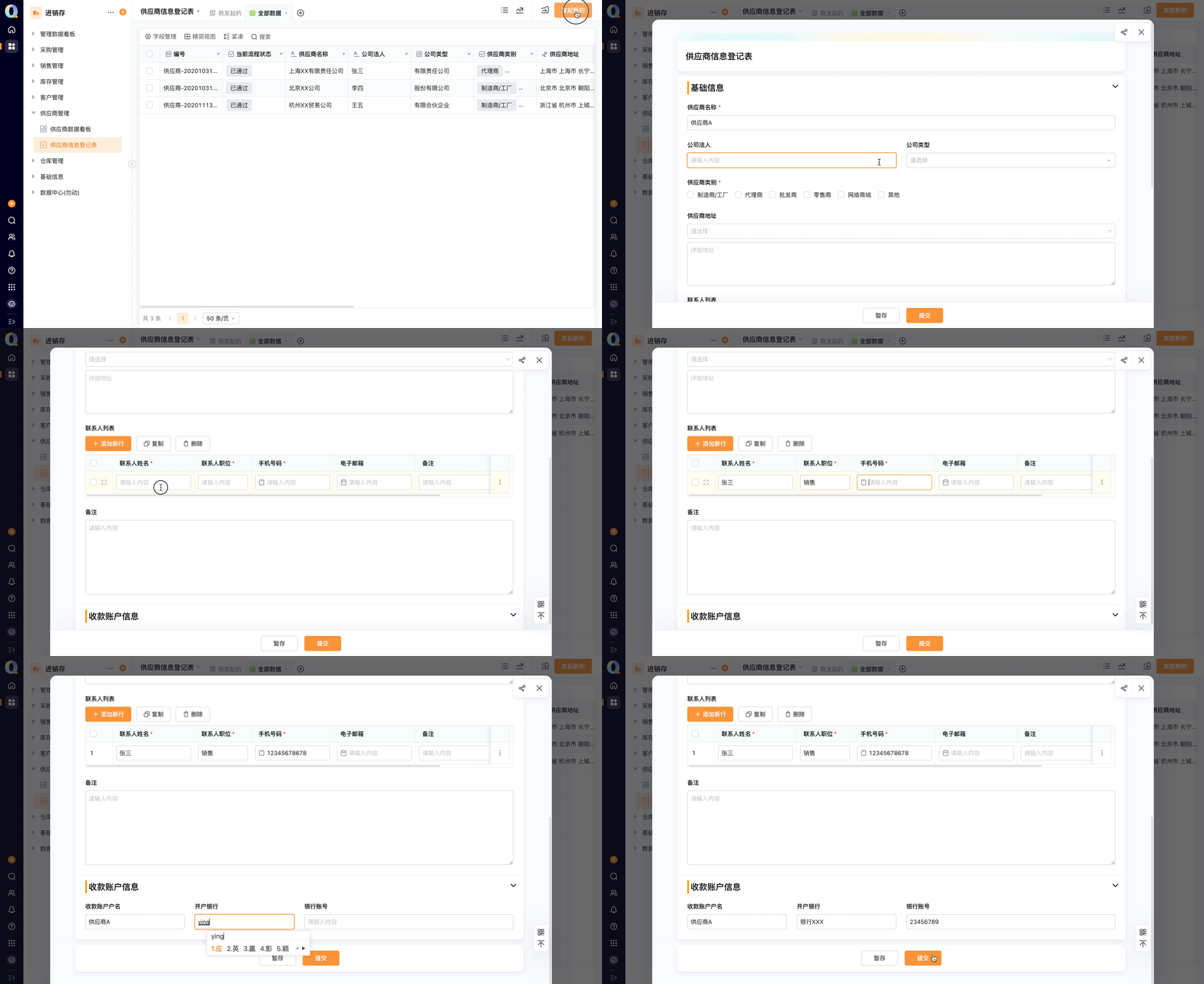
在「供应商管理」分组「供应商信息登记表」应用中创建供应商,并录入供应商信息
可录入供应商收款信息,可供后续采购付款
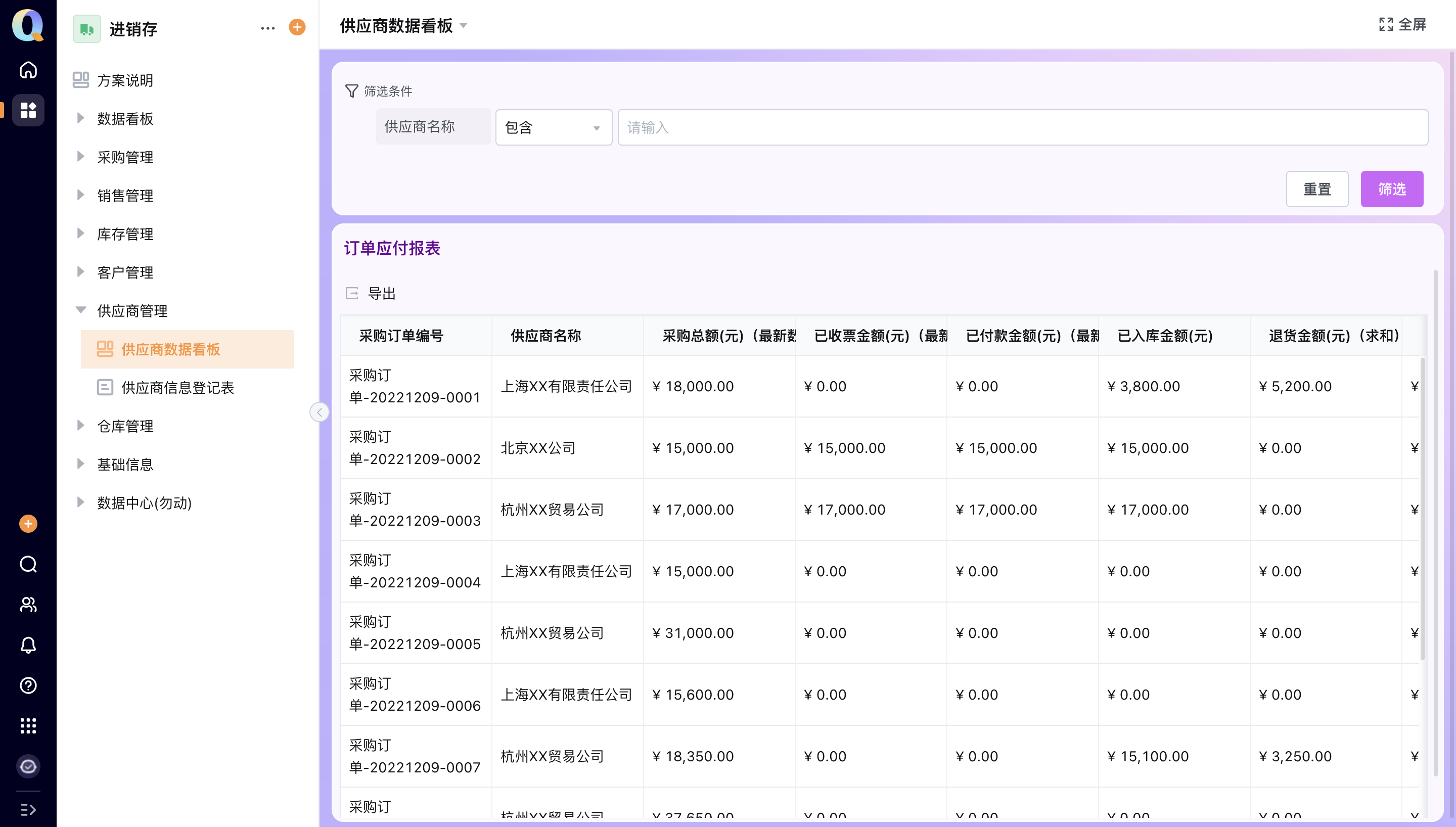
同时,可以在「供应商管理」分组「供应商数据看板」中查看订单应付报表信息,可根据供应商名称进行数据筛选
1.2. 录入公司类型
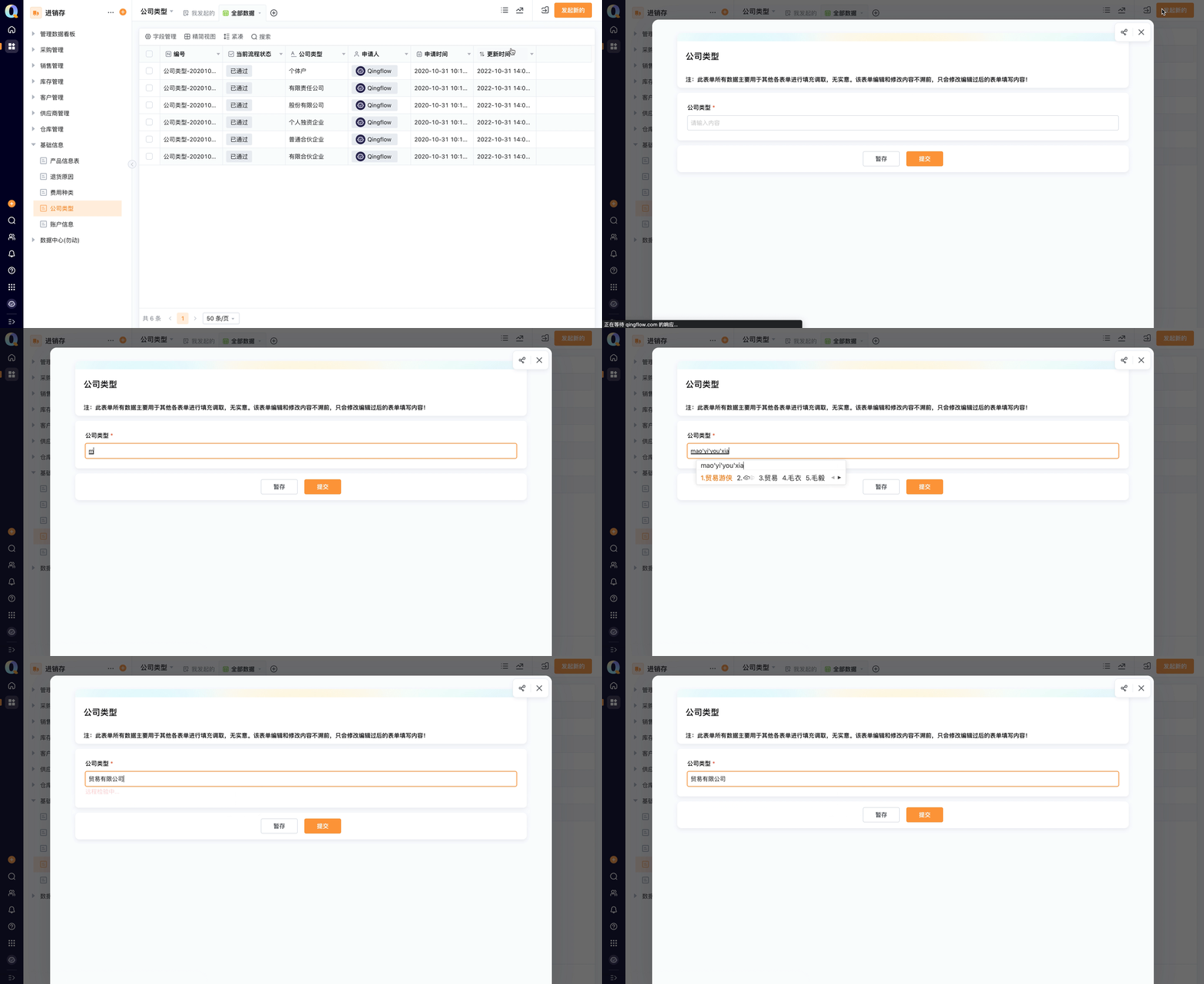
在「基础信息」分组「公司类型」应用中录入公司类型,可用于供应商信息管理
2. 录入产品信息
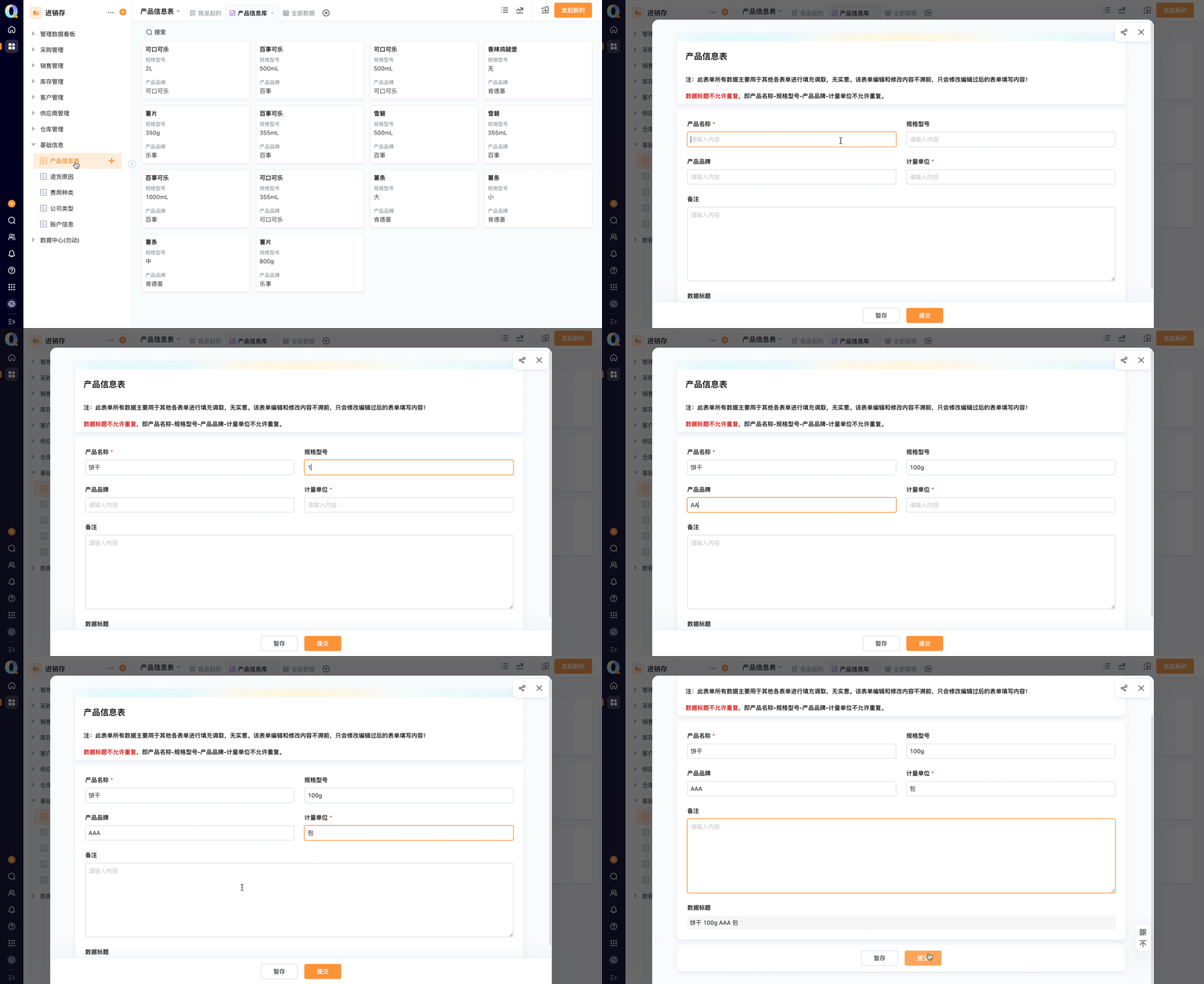
在「基础信息」分组「产品信息表」中录入采购的产品信息,可供后续操作进行关联
**注意:**录入产品信息不可完全重复
3. 录入退货原因
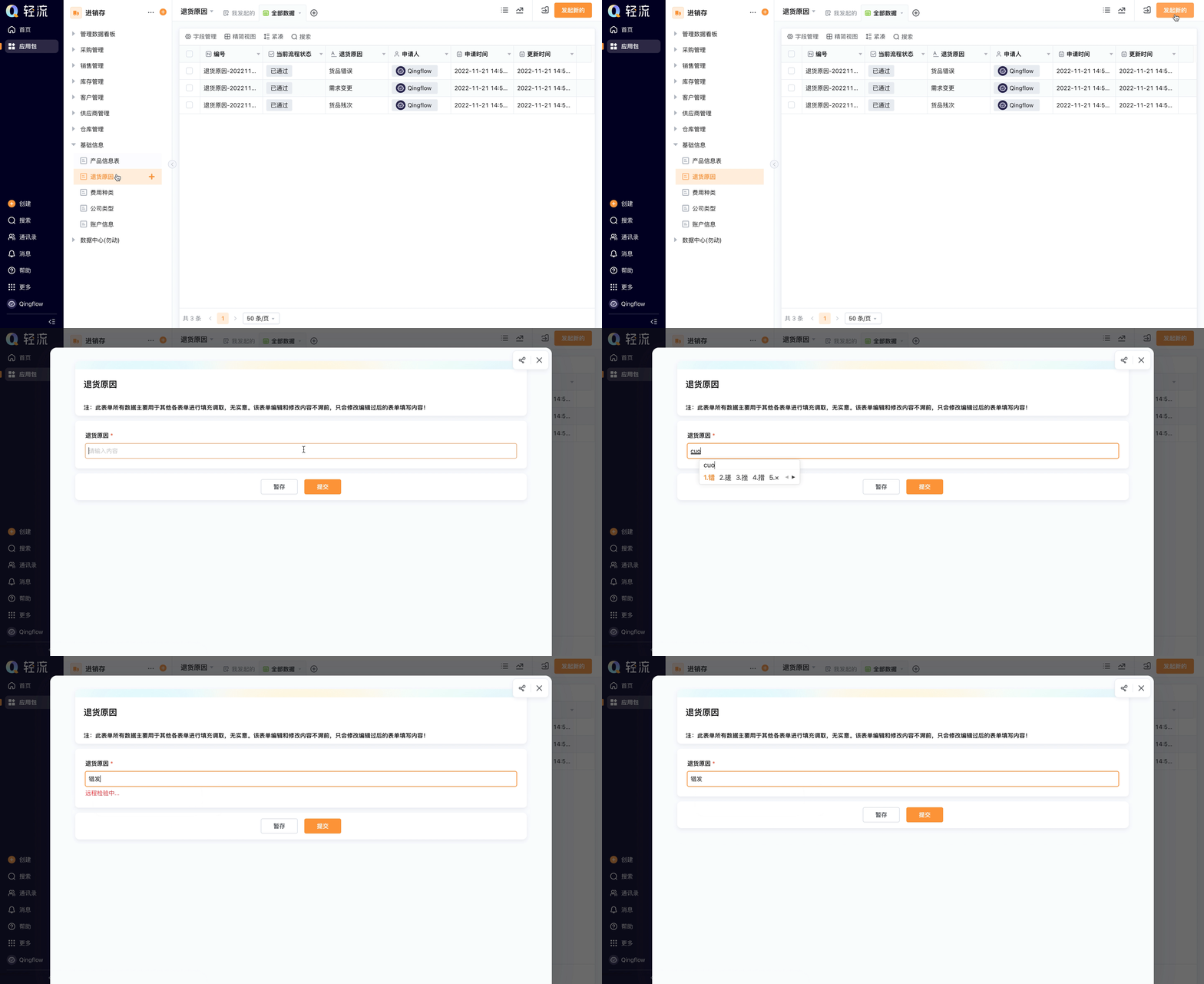
在「基础信息」分组「退货原因」应用中录入退货原因,可供后续退换货管理中进行选择
4. 采购订单发起与完结
4.1. 发起采购订单
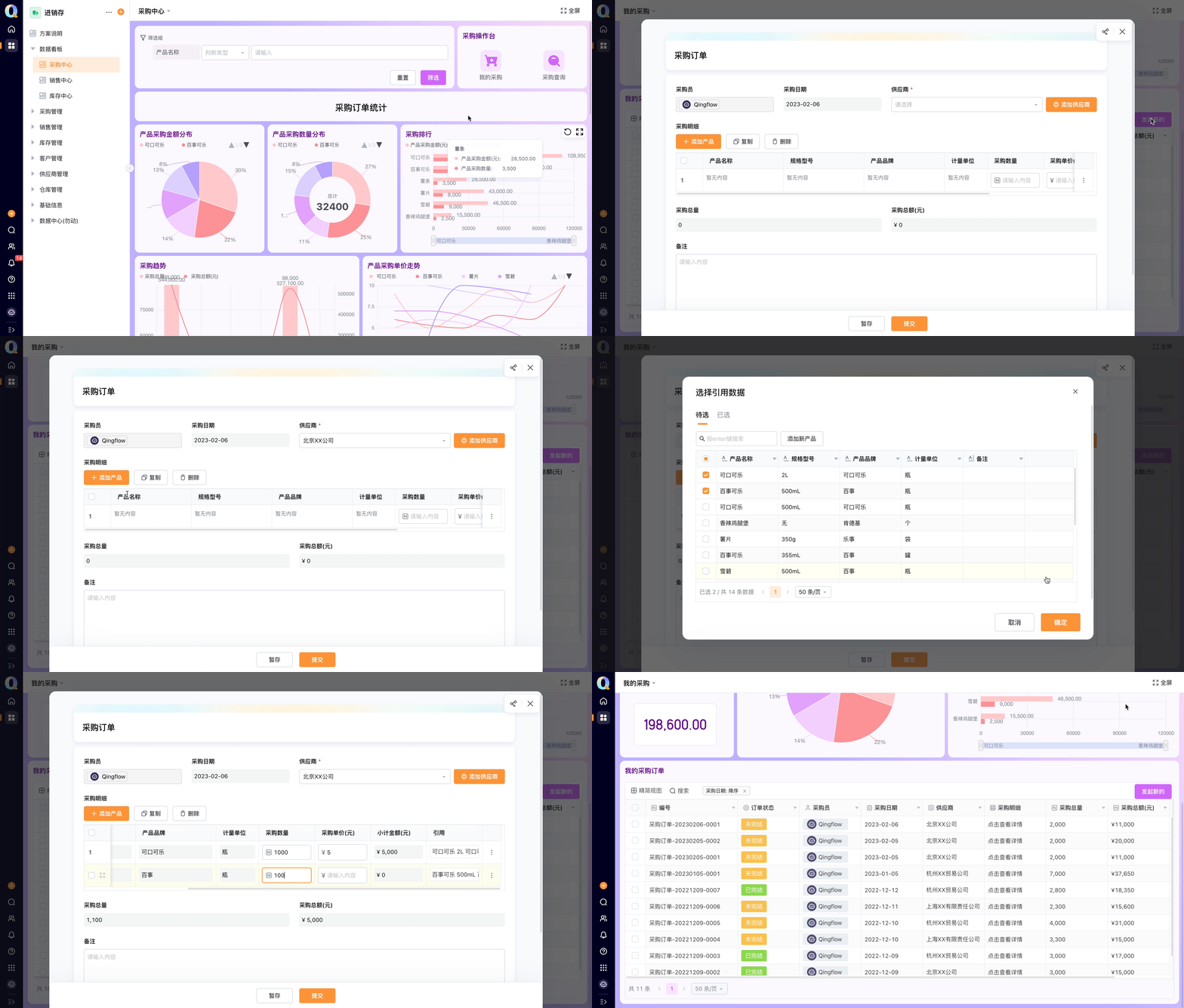
在「数据看板」分组下「采购中心」的「采购操作台」中找到「我的采购订单」发起采购订单,录入订单信息后提交
选择采购订单相关供应商,或点击「添加供应商」添加新的供应商信息后再行选择,点击「添加产品」选择采购产品,或点击「添加新产品」添加新的产品信息后再行选择,输入采购产品数量及单价,系统将自动计算订单产品总量与采购总额
4.2. 采购订单完结申请
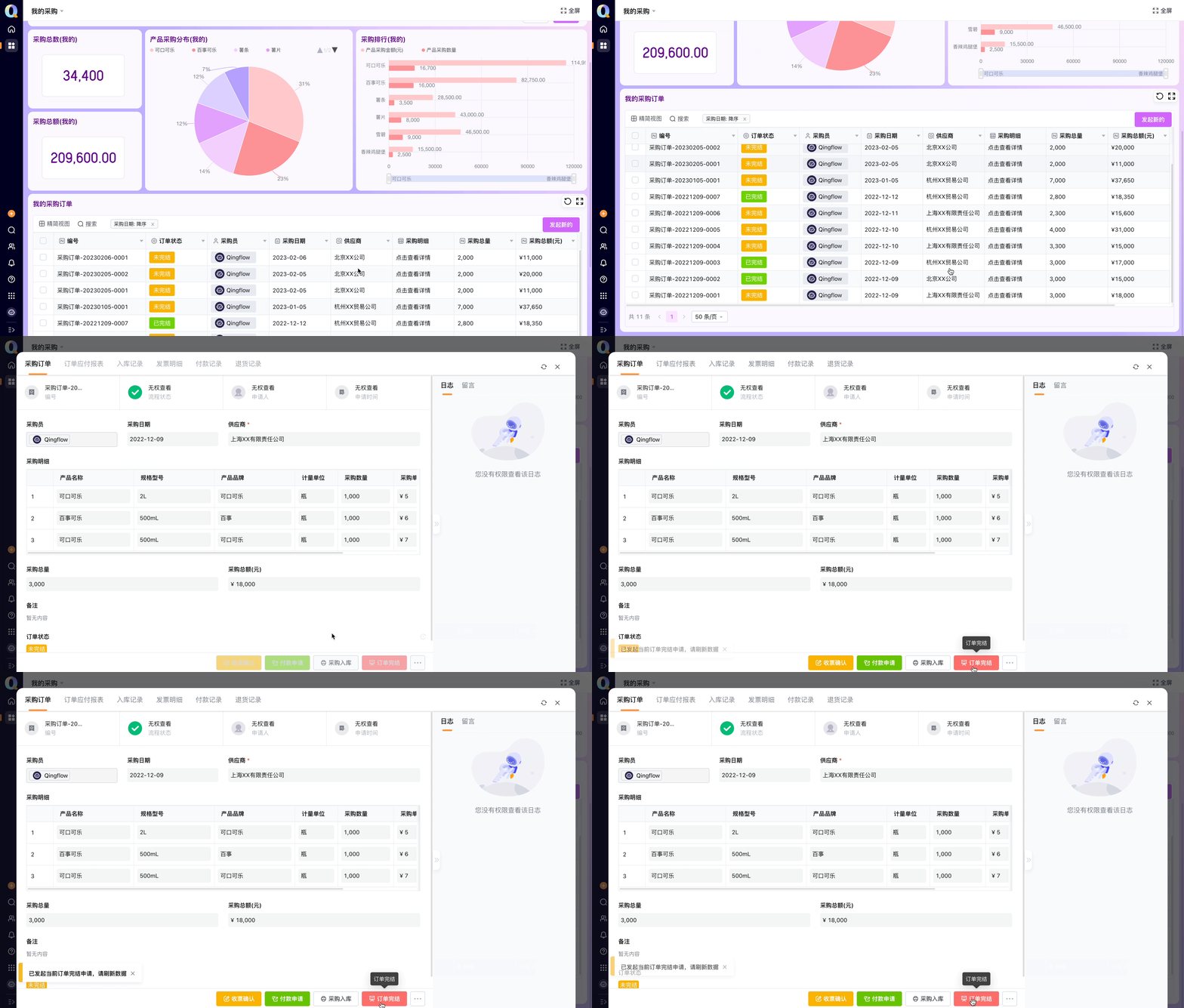
在「数据看板」分组下「采购中心」的「采购操作台」中找到「我的采购订单」,选择相应采购订单,点击「订单完结」,显示“已发起当前订单完结申请,请刷新数据”,相应采购订单状态将变更为「已完结」
5. 采购订单收票与付款
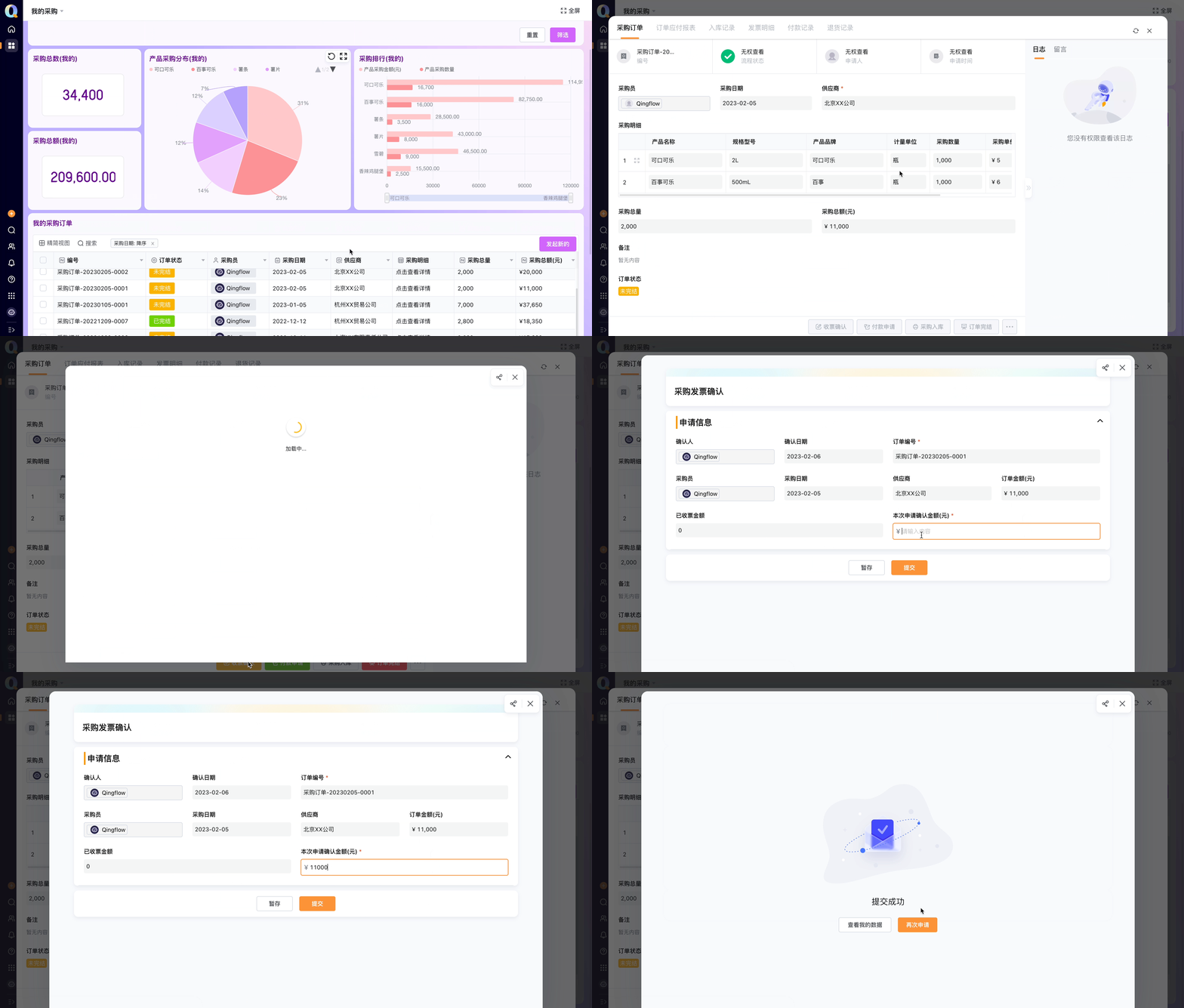
5.1. 收票确认
在「数据看板」分组下「采购中心」的「采购操作台」中找到「我的采购订单」,选择相应采购订单,点击「收票确认」
输入本次申请确认金额后提交;财务人员审核通过后,将收到「开票结果」抄送
可以对订单分批次开票,系统将记录该订单历史已收票金额
5.2. 付款申请
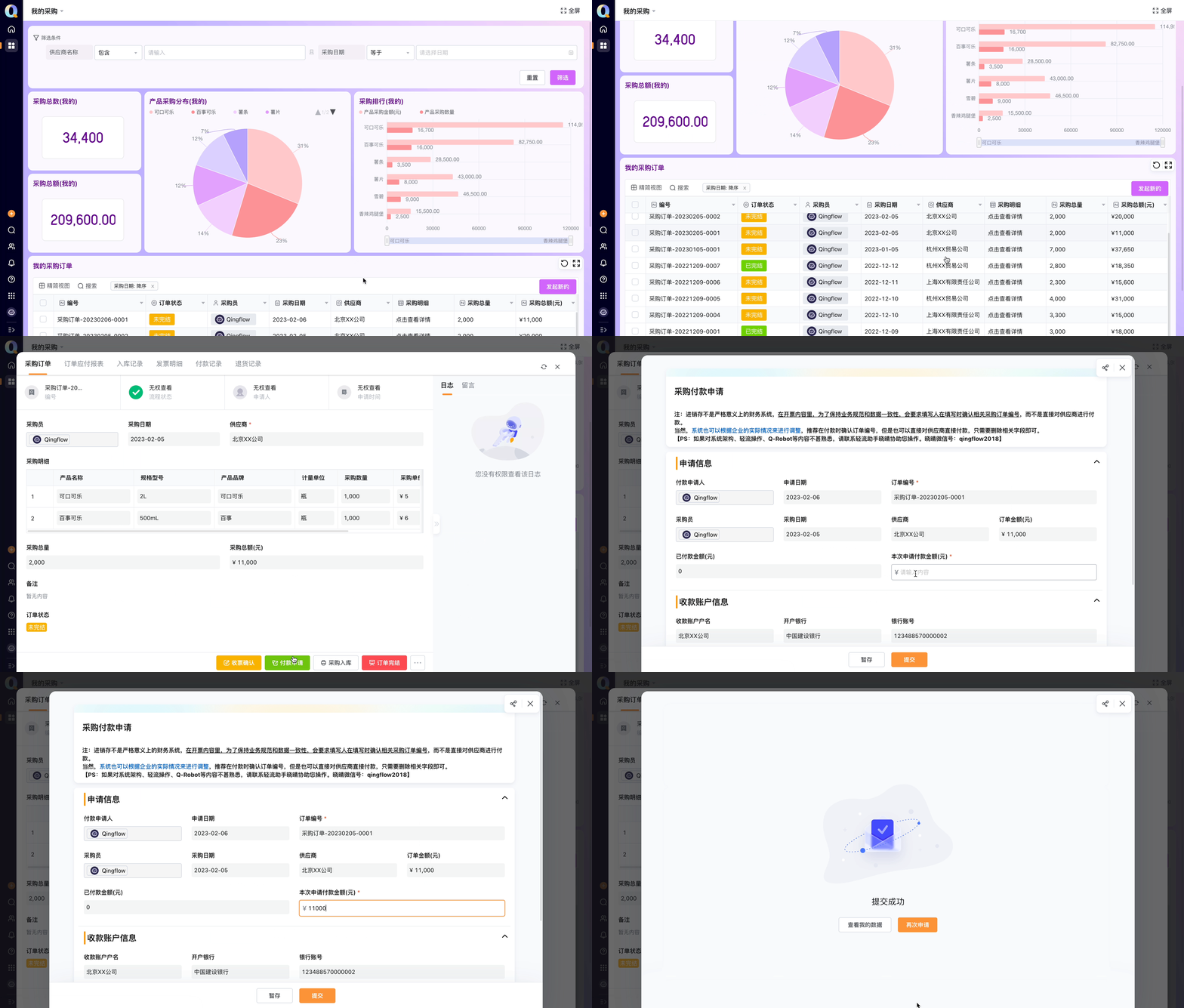
在「数据看板」分组下「采购中心」的「采购操作台」中找到「我的采购订单」,选择相应采购订单,点击「付款申请」
输入本次付款金额后提交;财务人员审核通过后,将收到「付款结果」抄送
6. 采购入库申请
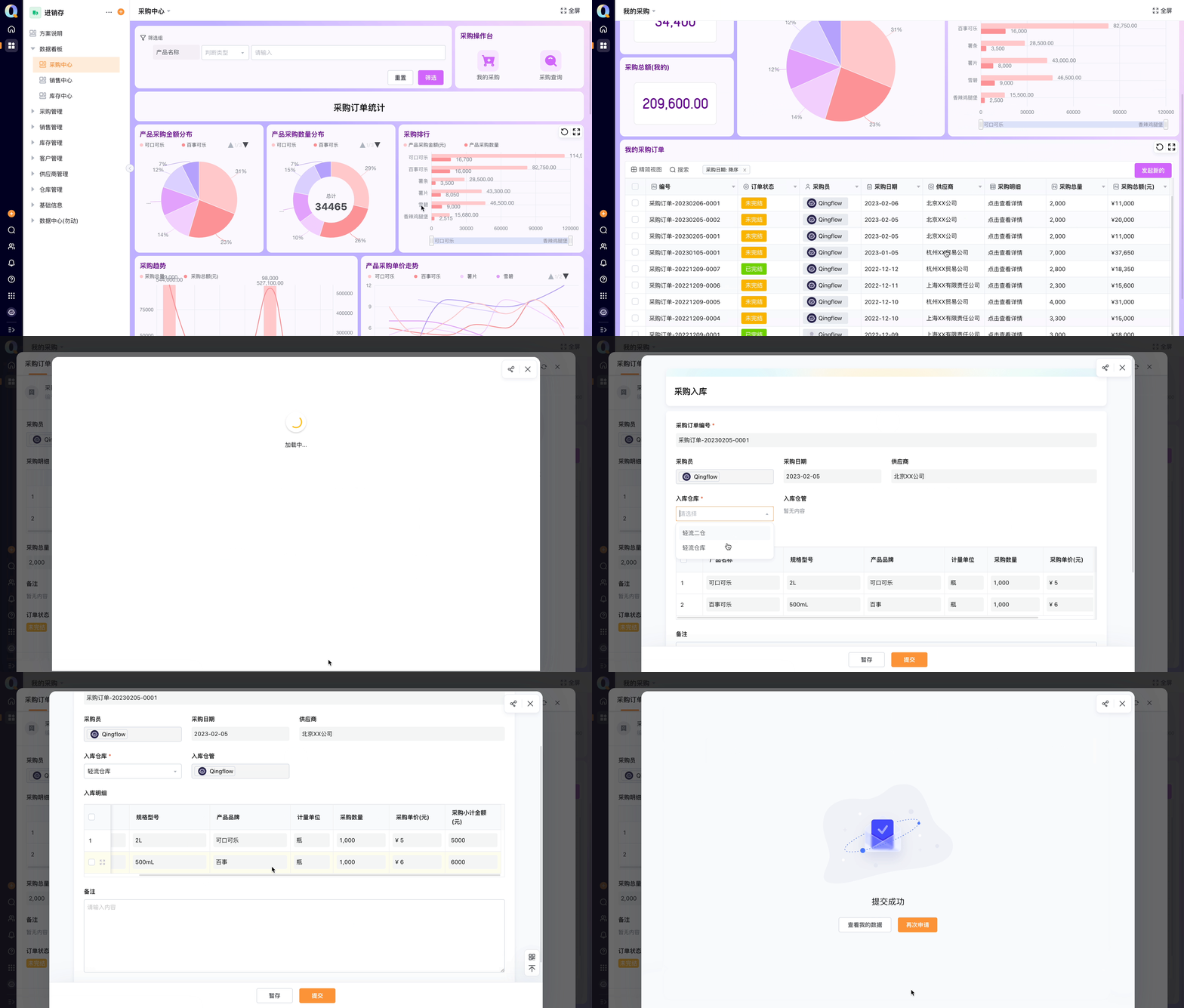
在「数据看板」分组下「采购中心」的「采购操作台」中找到「我的采购订单」,选择相应采购订单,点击「采购入库」,选择入库仓库,并上传相关材料附件后提交
仓库人员审核通过后,即入库成功,在「我的采购订单」中可查看对应订单入库记录
7. 采购退货申请
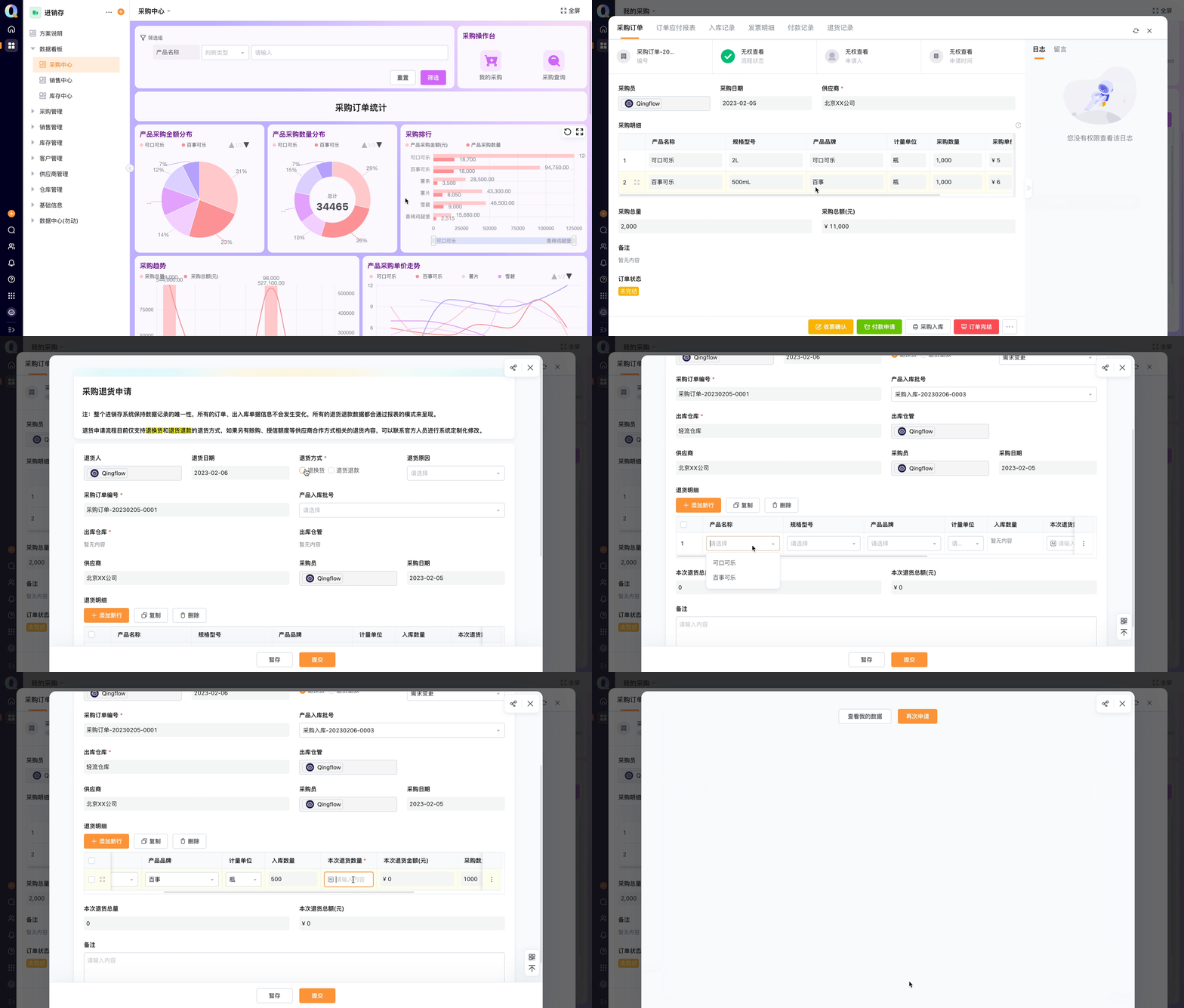
在「数据看板」分组下「采购中心」的「采购操作台」中找到「我的采购订单」,选择相应采购订单,点击「采购退货」,填写退货信息、选择退货产品后提交;仓库人员确认退货出库并审核通过后,即退货成功
退货成功且出库审核通过的商品,会从库存中减去,在「我的采购订单」中可查看对应订单退货记录
8. 采购数据分析与查看
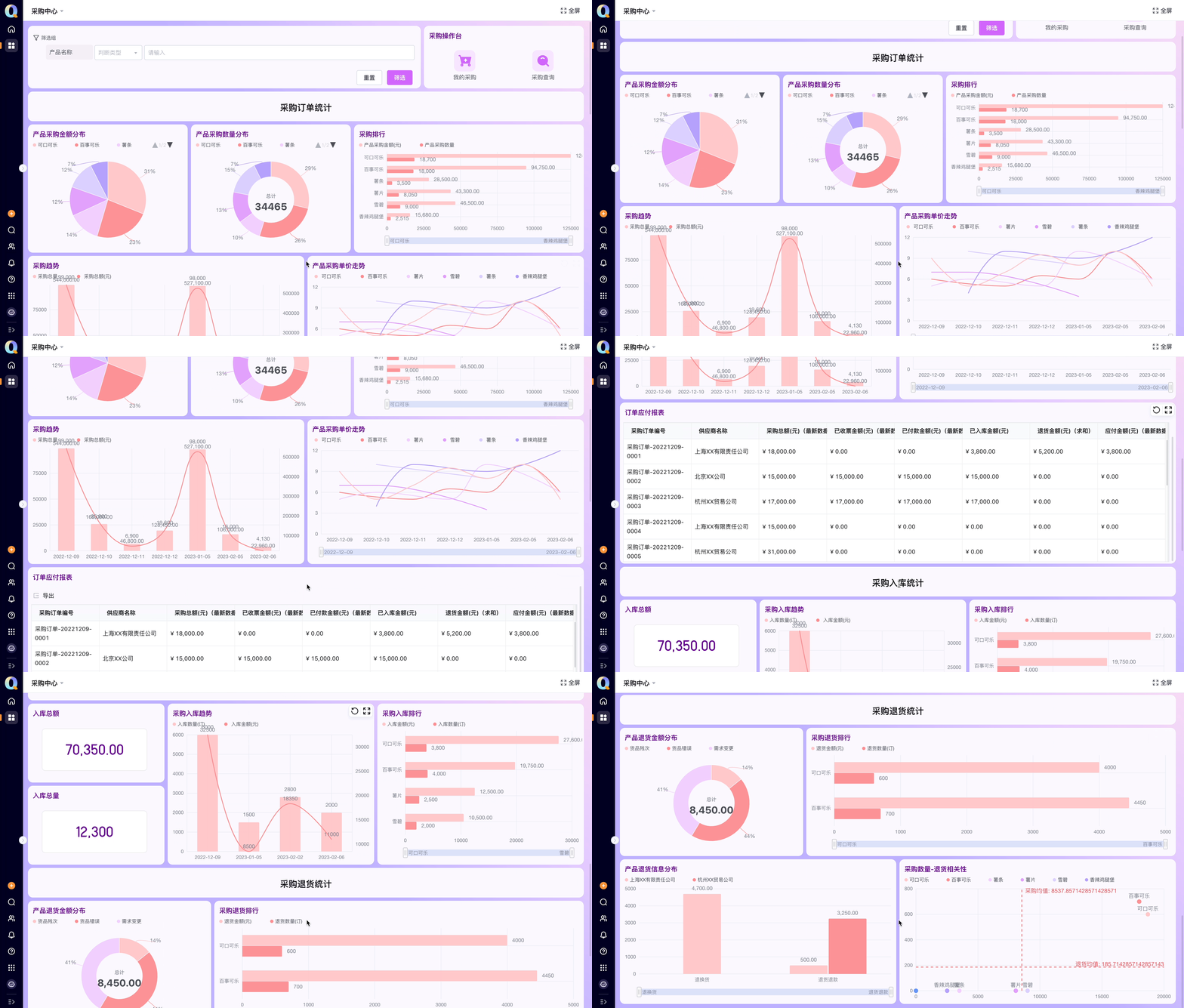
在「数据看板」分组的「采购中心」中可查看当前采购数据,可对产品名称进行筛选