政务督办系统
简介
本系统主要用于政务事项的督办、协办,以及对应任务进度把控,其内容包括任务汇报,任务催办等,也包括任务结办以及结办后的评分系统,全方位帮助政府单位完成上级任务。
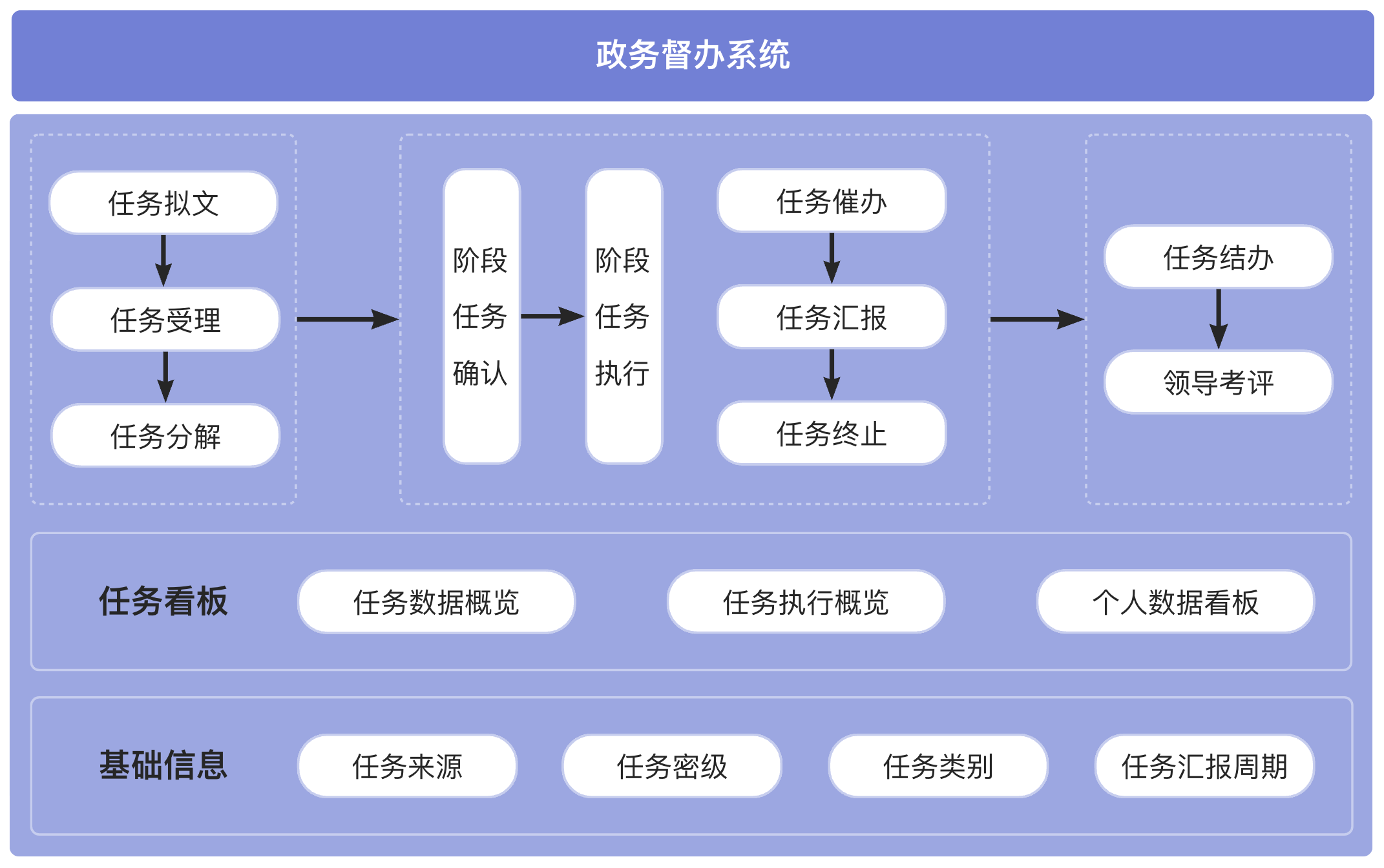
模版框架图
操作说明
1.任务看板
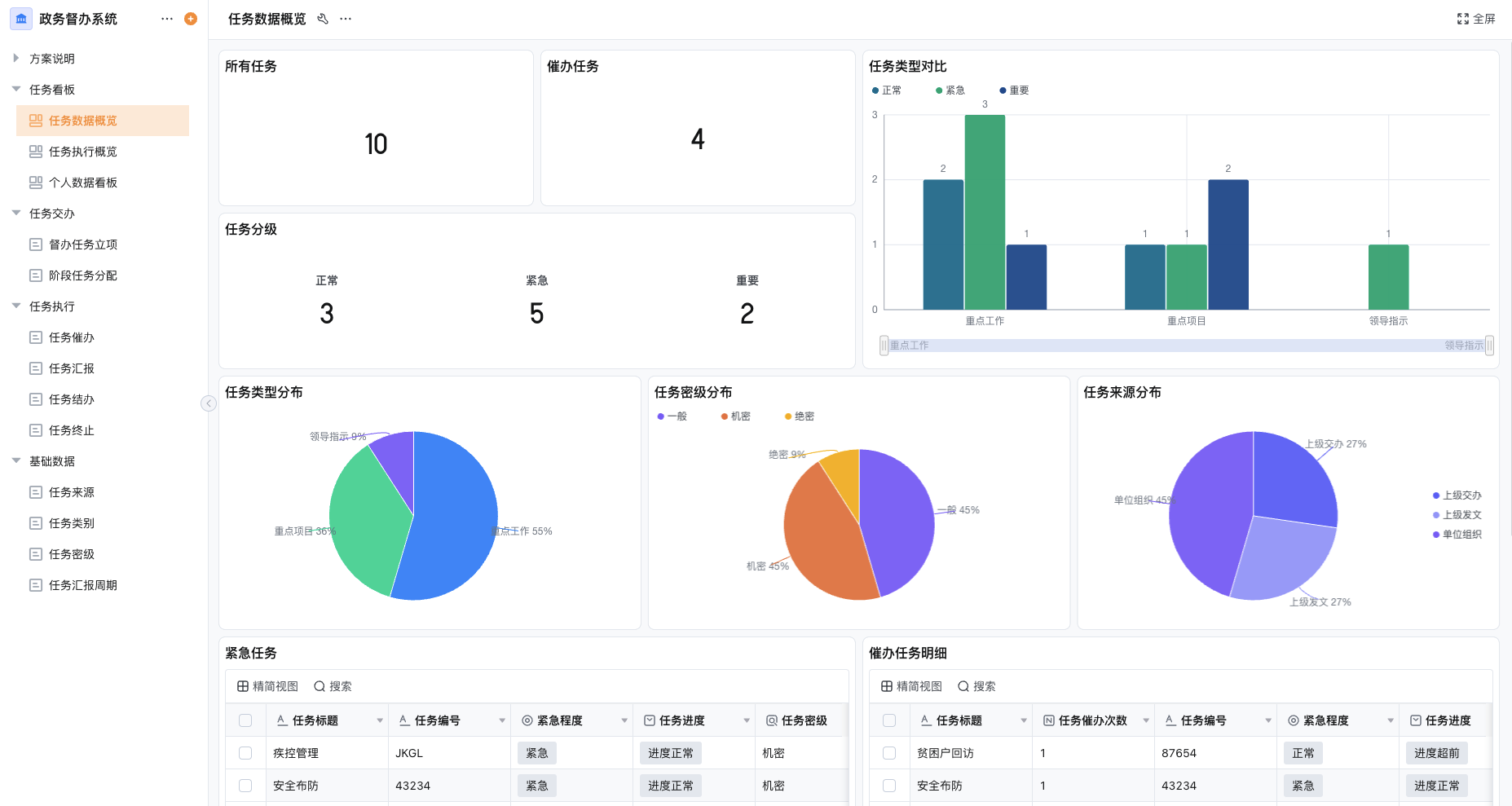
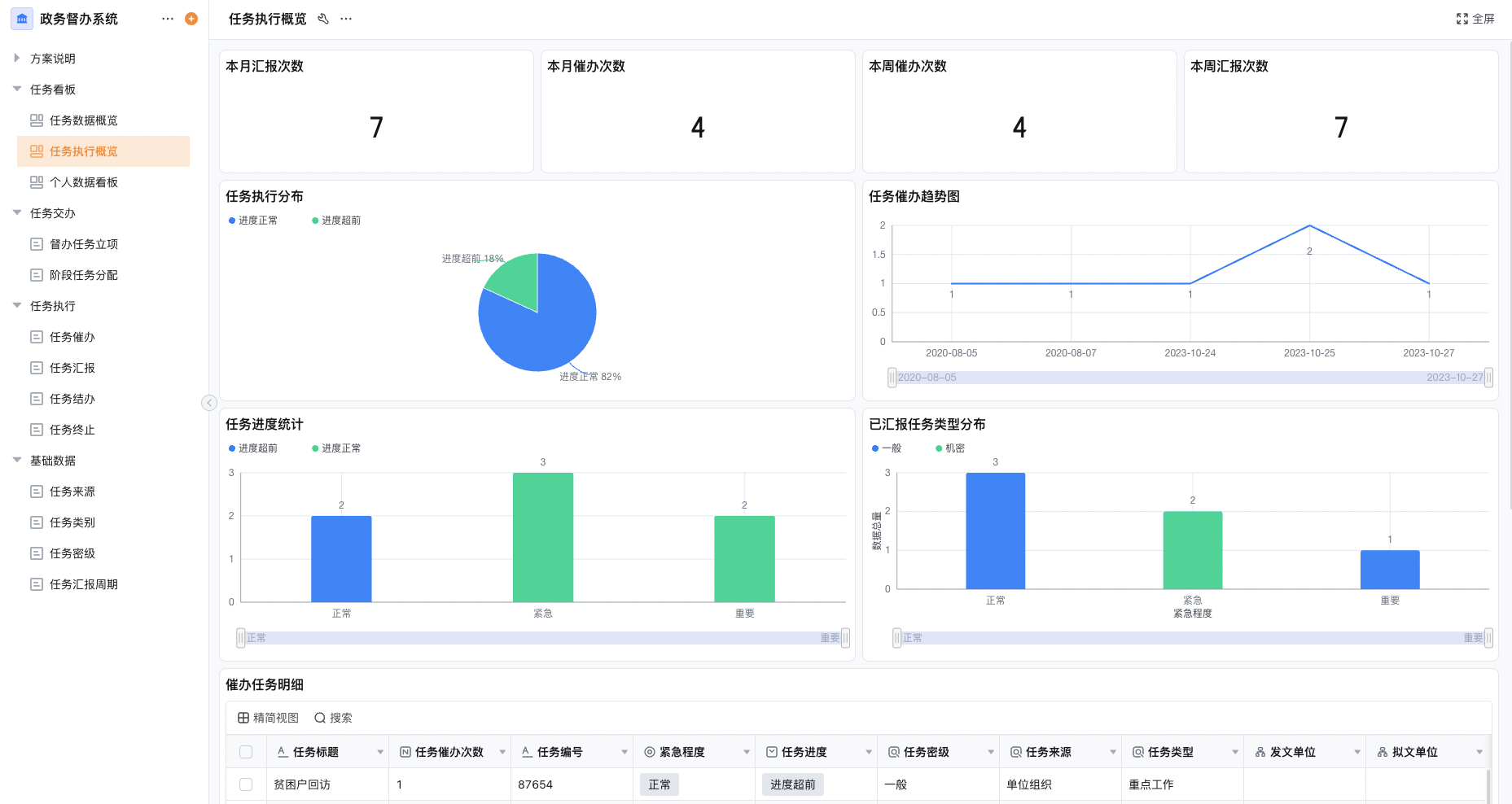
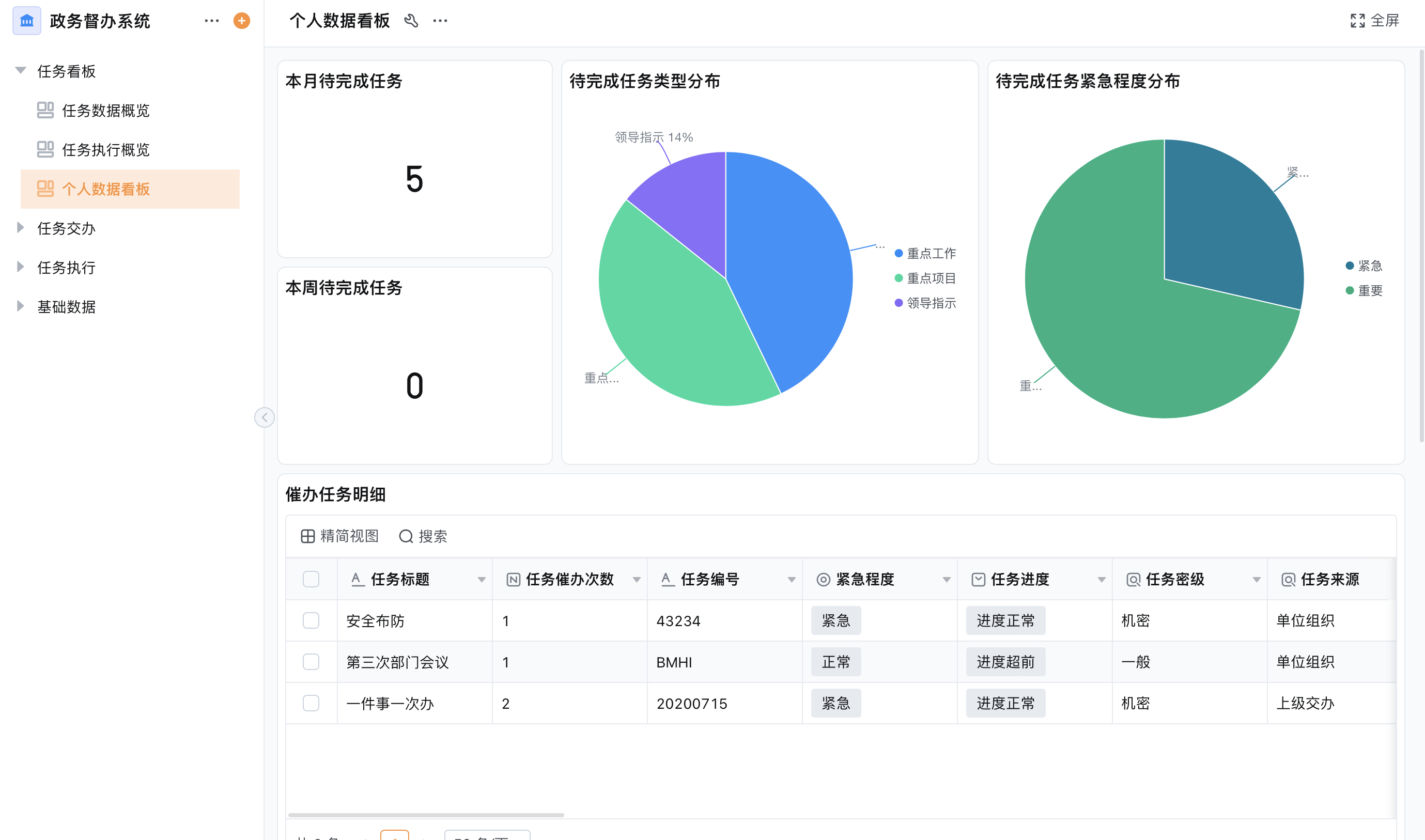
可在「任务看板」中查看整体任务分布情况、任务执行情况
个人可在「任务看板」>>「个人数据看板」中查看个人任务的完成情况
2.基础数据维护
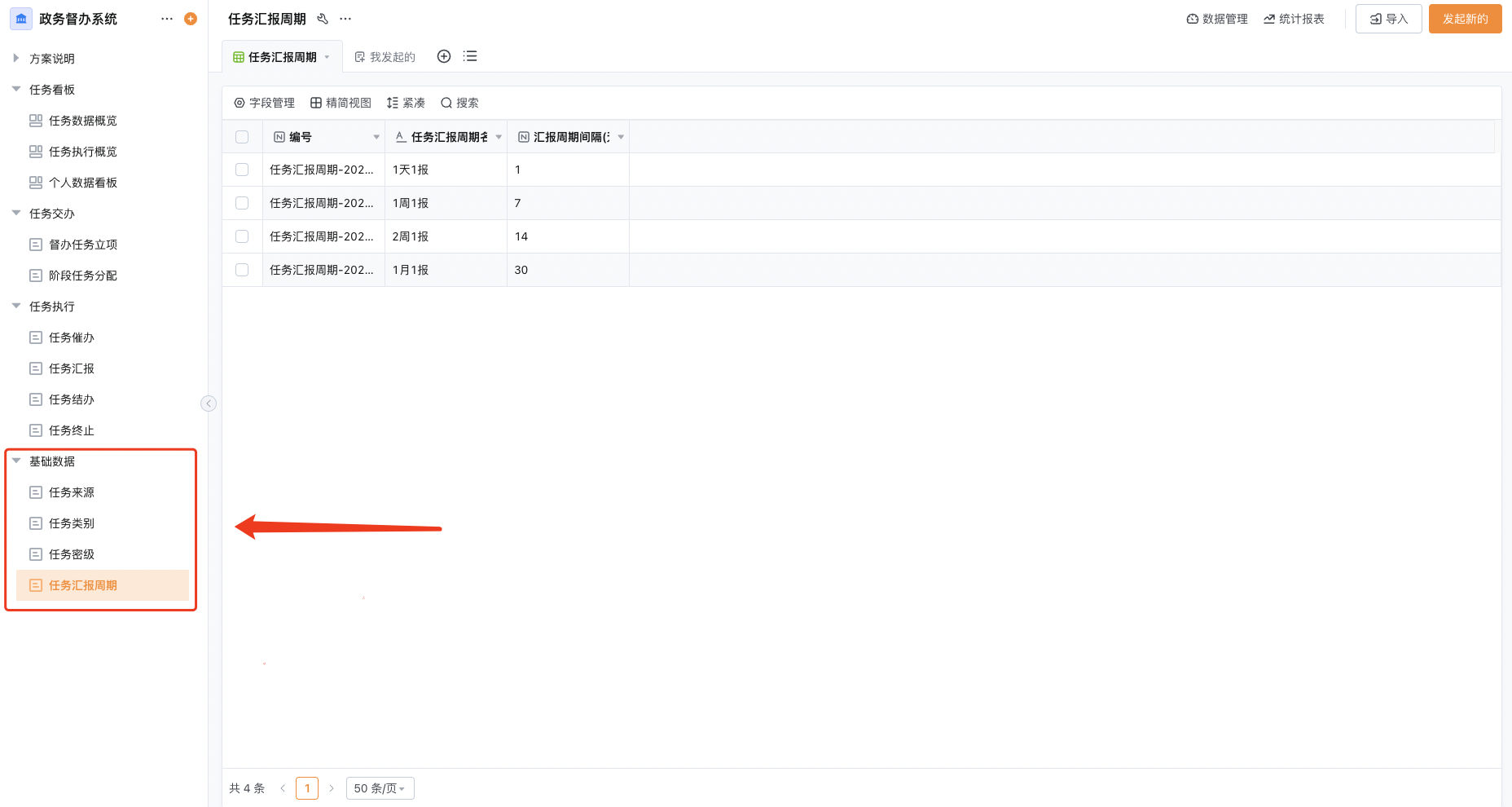
正式使用前需在「基础数据」中提前维护任务来源、任务类别、任务密级、任务回报周期相关数据,用于在后续系统使用过程中,能够关联相关数据,保证系统正常使用,模板中已提供部分示例数据以供试用体验
3.任务交办
3.1督办任务立项
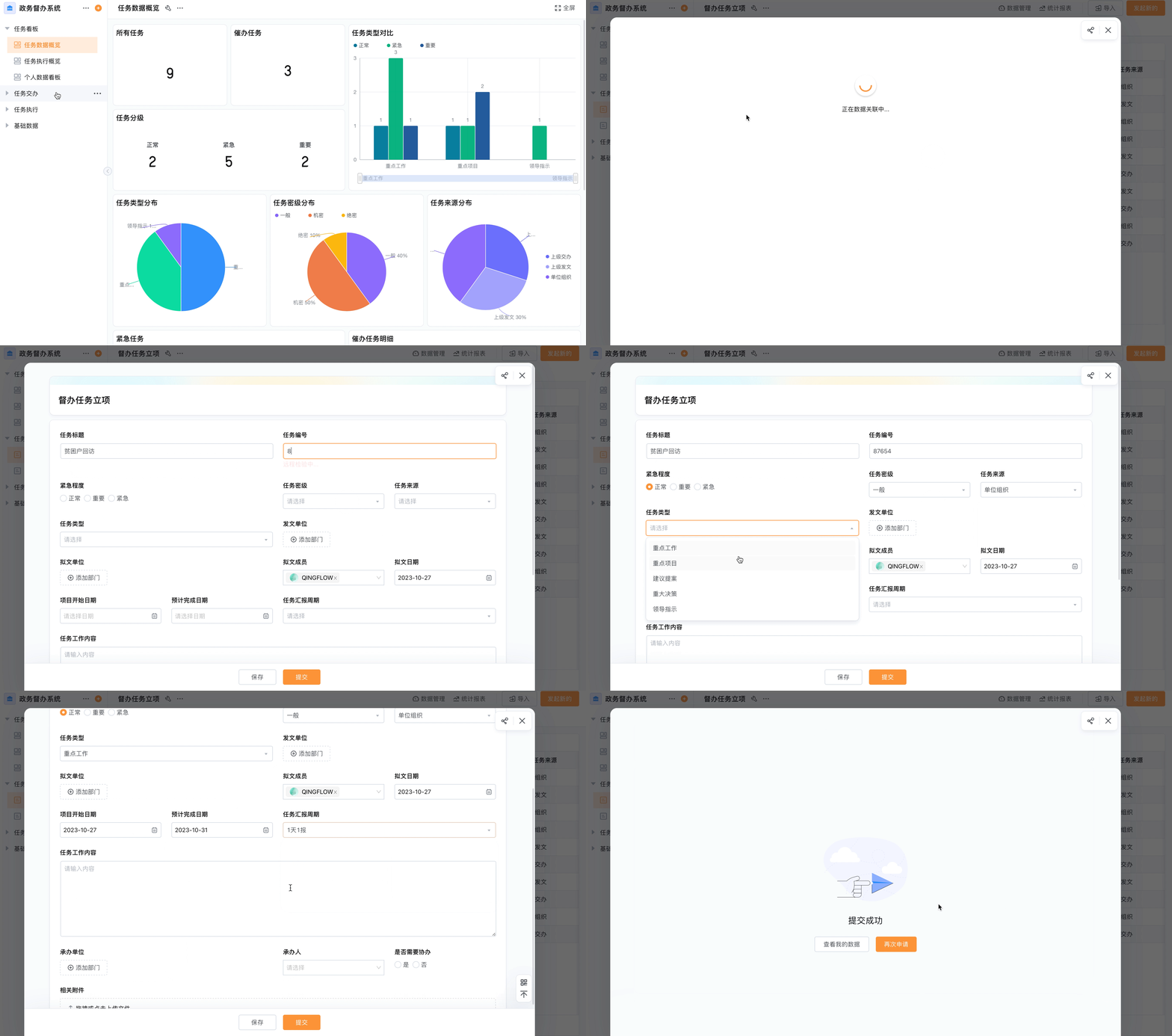
任务发起人在「任务交办」>>「督办任务立项」中,点击右上方「发起新的」新增任务数据;
填写完成后,承办人接收任务待办,对待受理任务进行确认;
承办人确认受理后,任务流转至任务发起人,对该任务进行分解,填写阶段任务名称、计划完成时间、阶段任务负责人、执行人等信息;
分解完成后,自动在「阶段任务分配」应用中生成阶段任务数据
3.2阶段任务分配
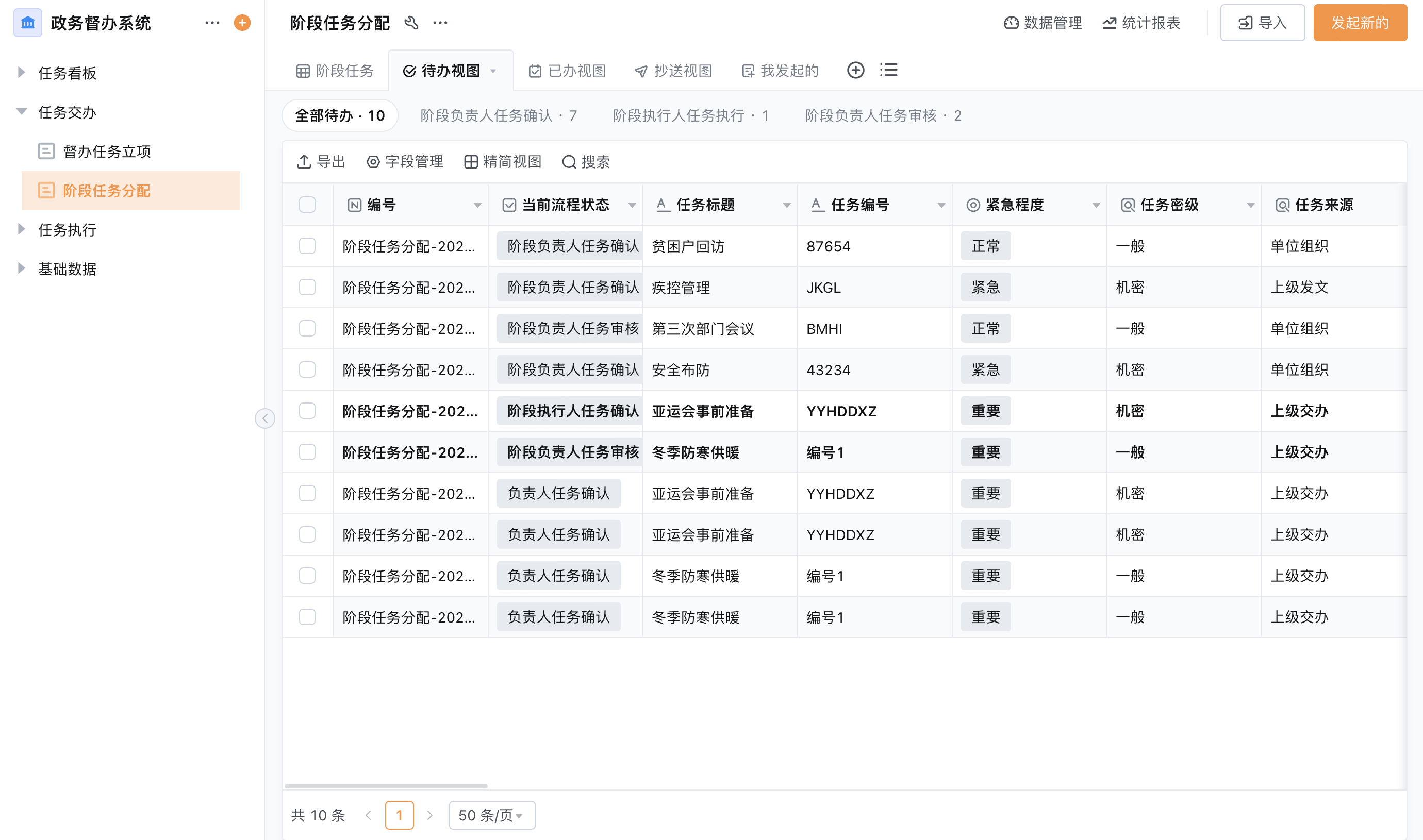
阶段任务生成后,阶段任务负责人需对相关阶段任务进行确认;
确认后,阶段任务执行人接收执行待办,执行完成后填写完成情况并通过待办;
阶段任务负责人对已执行完成的阶段任务进行审核;
若审核无误,阶段任务的任务状态、实际完成日期等信息会自动更新至「督办数据立项」的相关数据中
4.任务执行
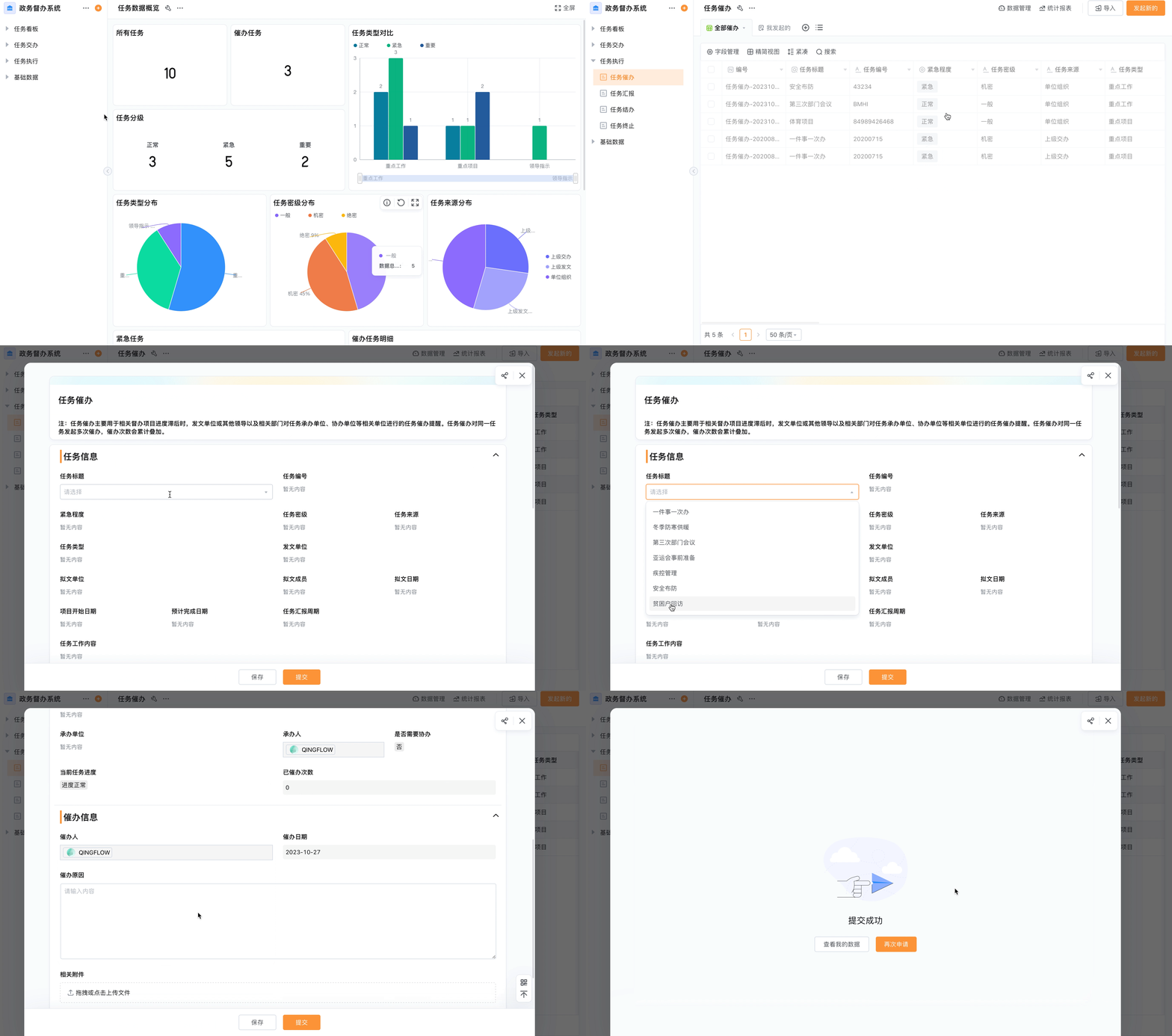
4.1任务催办
在「任务执行」>>「任务催办」中,点击「发起新的」进行任务催办;催办后,「督办任务立项」中对应任务的状态自动更新为“已催办”,同时更新“任务催办次数”
4.2任务汇报
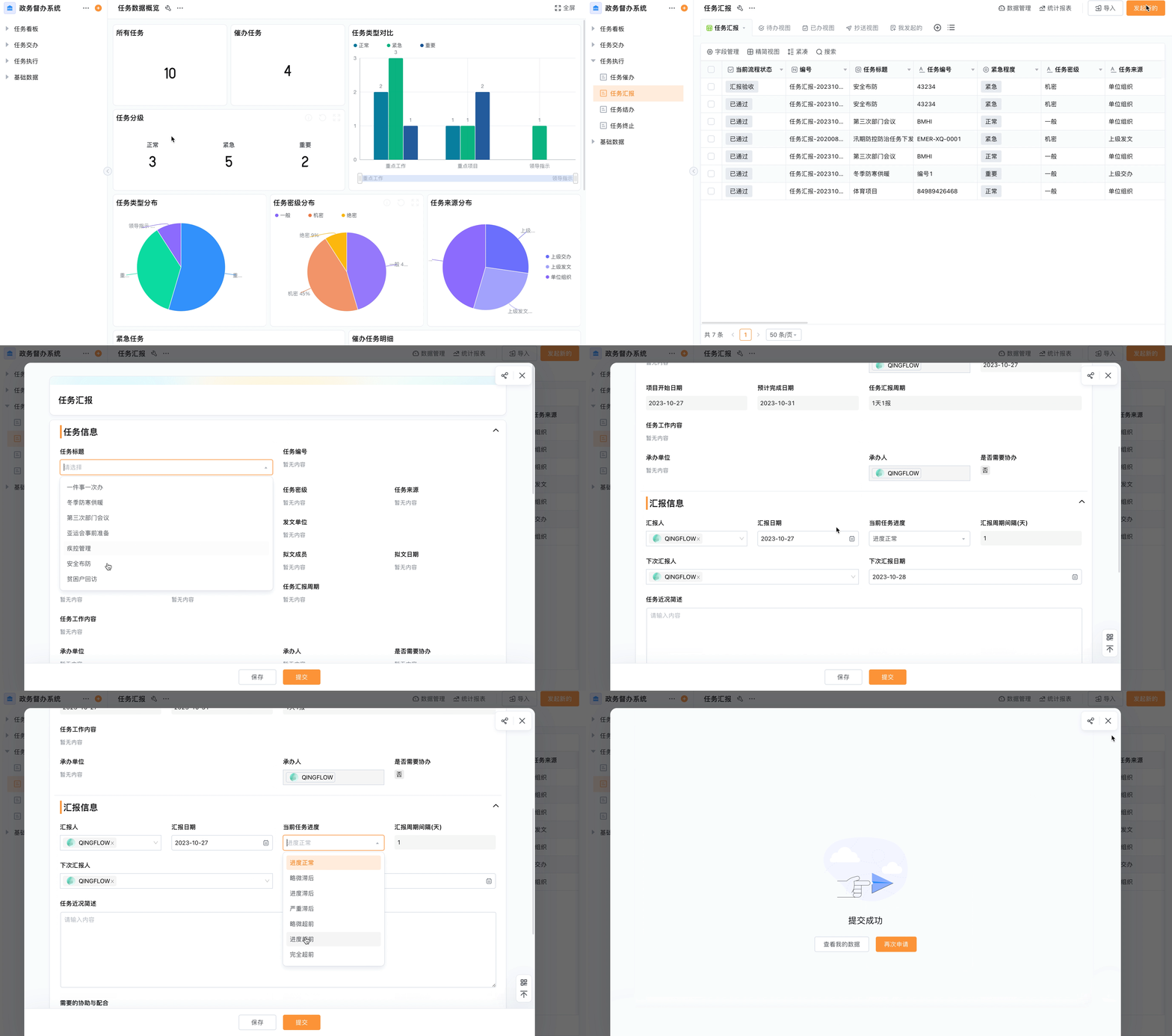
任务汇报人在「任务执行」>>「任务汇报」中,点击「发起新的」进行任务汇报;
填写完成后,承办人进行任务汇报验收;
验收通过后,自动更新「督办任务立项」应用中对应任务的近期汇报信息与下次汇报信息
4.3任务结办
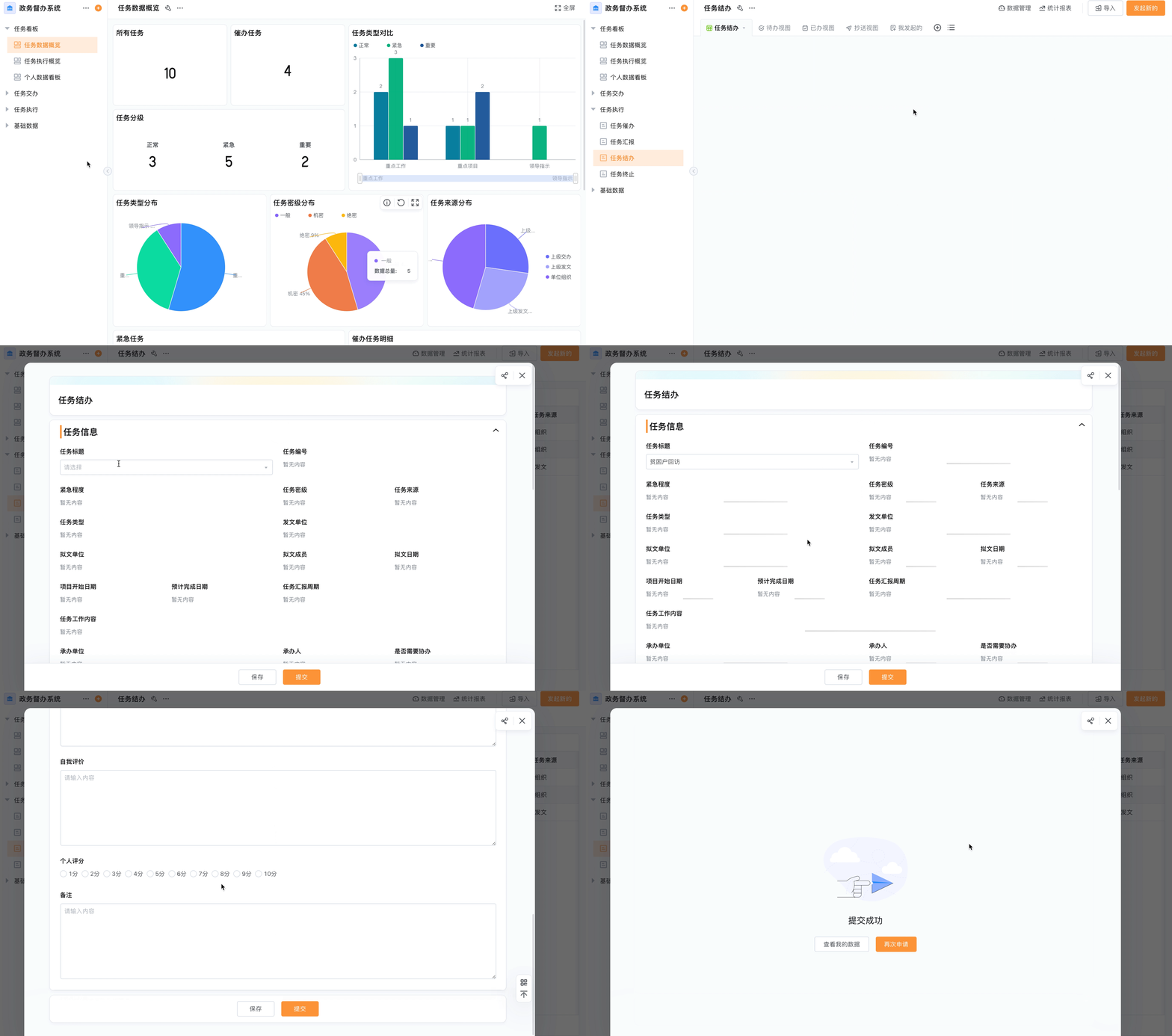
任务承办人在「任务执行」>>「任务结办」中,点击「发起新的」进行任务结办申请并自我评价;
申请后,领导进行工作考评;
考评完成后,「督办任务立项」应用中对应任务的任务状态自动更新为“已结办”
4.4任务终止
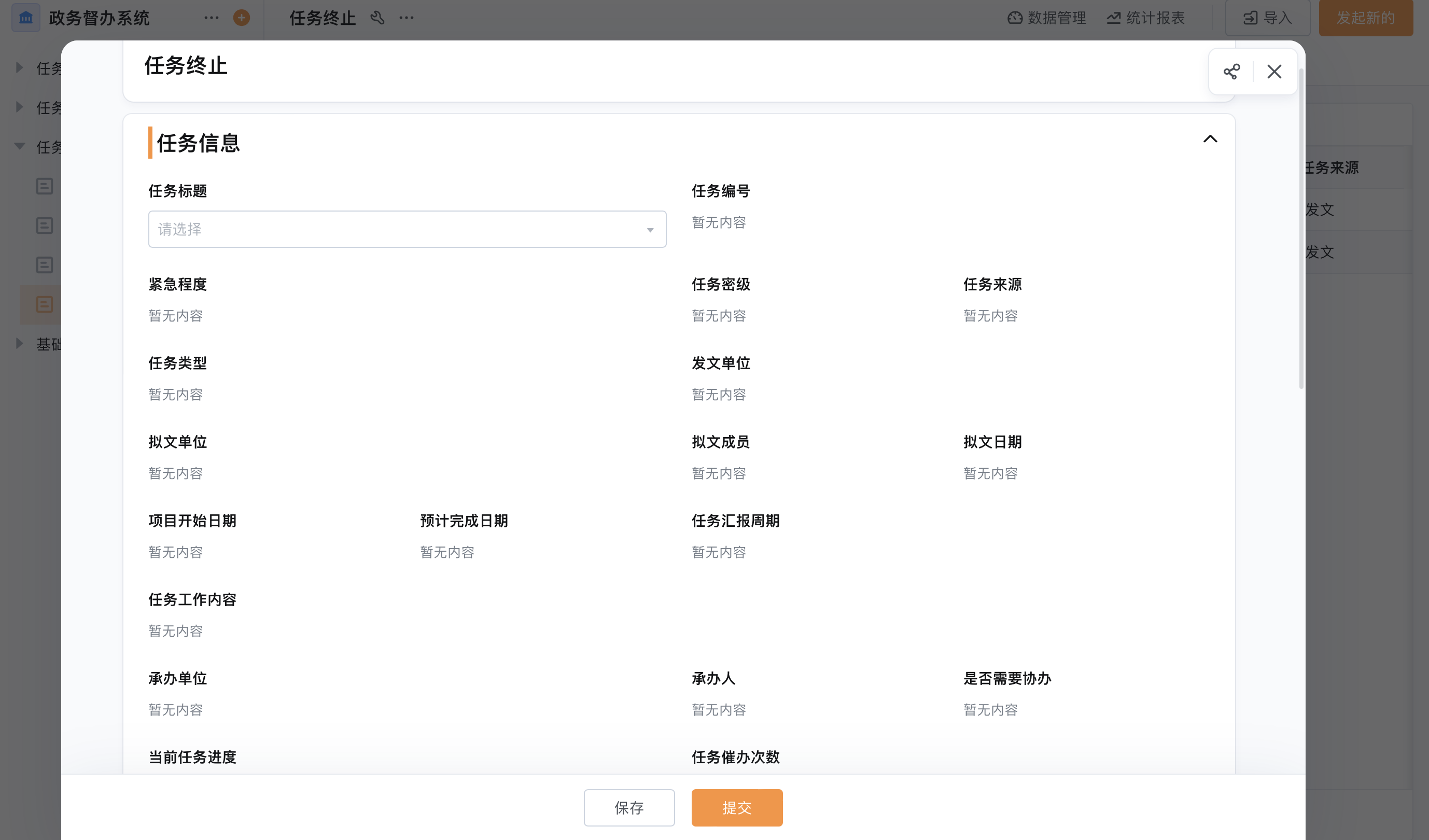
任务承办人在「任务执行」>>「任务终止」中,点击「发起新的」申请任务终止,填写终止原因;
申请后,相关人员审核任务终止申请;
若确认终止,「督办任务立项」中对应任务的任务状态自动更新为“已终止”,「阶段任务分配」中相关阶段任务的状态自动更新为“已完成”