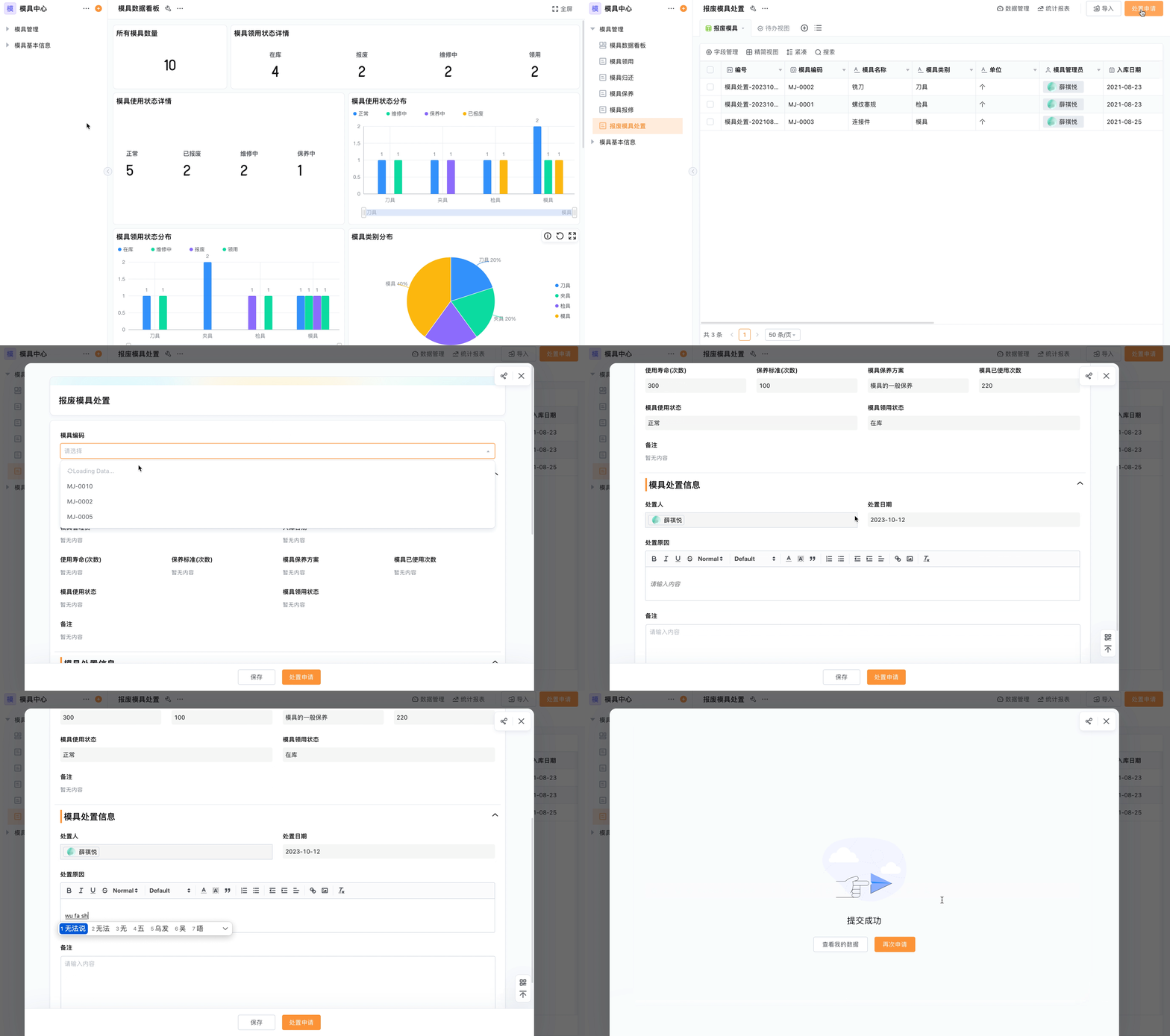
模具管理
简介
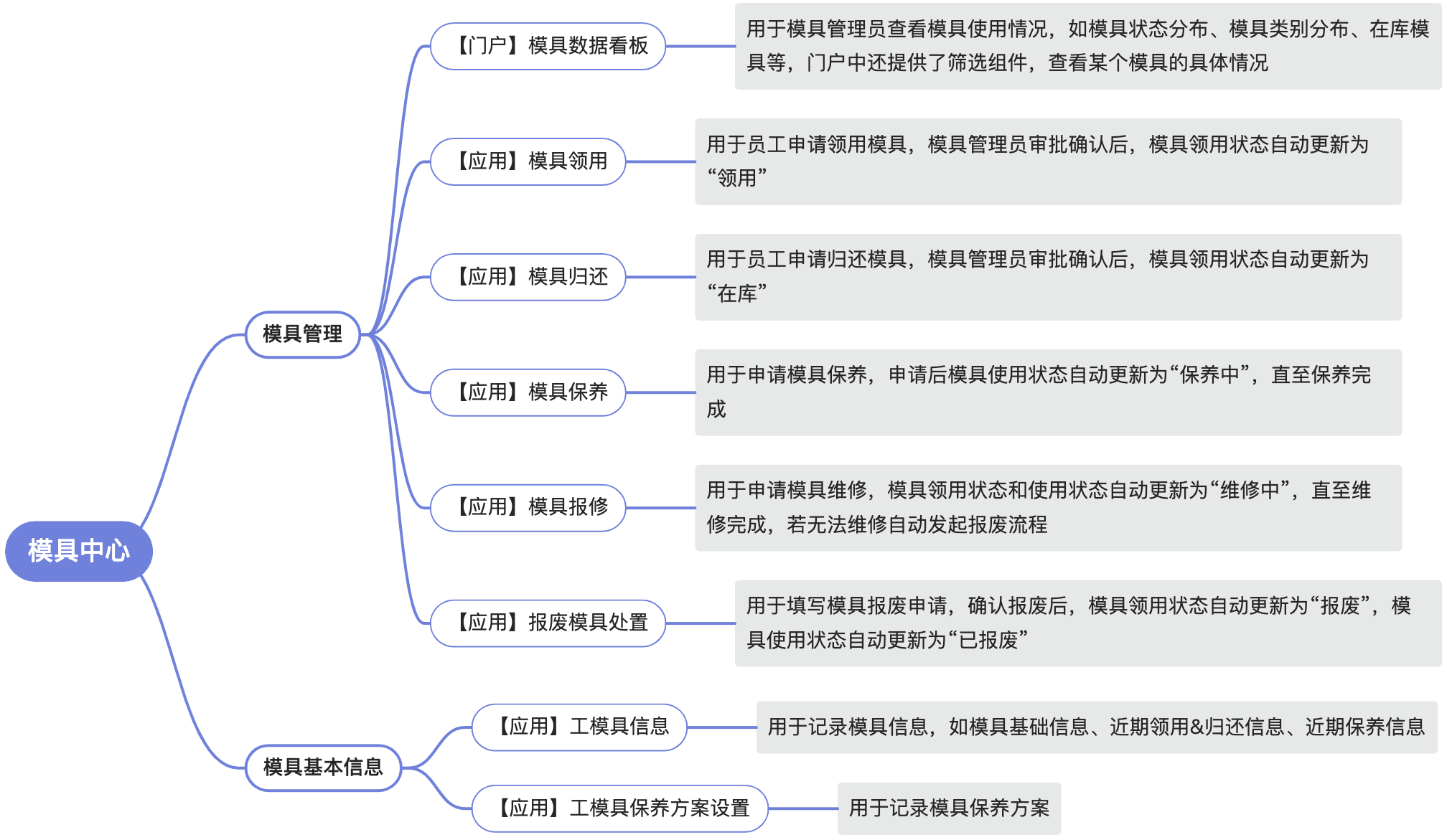
本模板提供系统化模具管理工具,包含入库、领用、归还、保养和报修直至报废,全过程的模具管理系统,以及模具管理数据可视化界面 。
模版框架图
操作说明
1.模具基本信息
1.1工模具保养方案设置
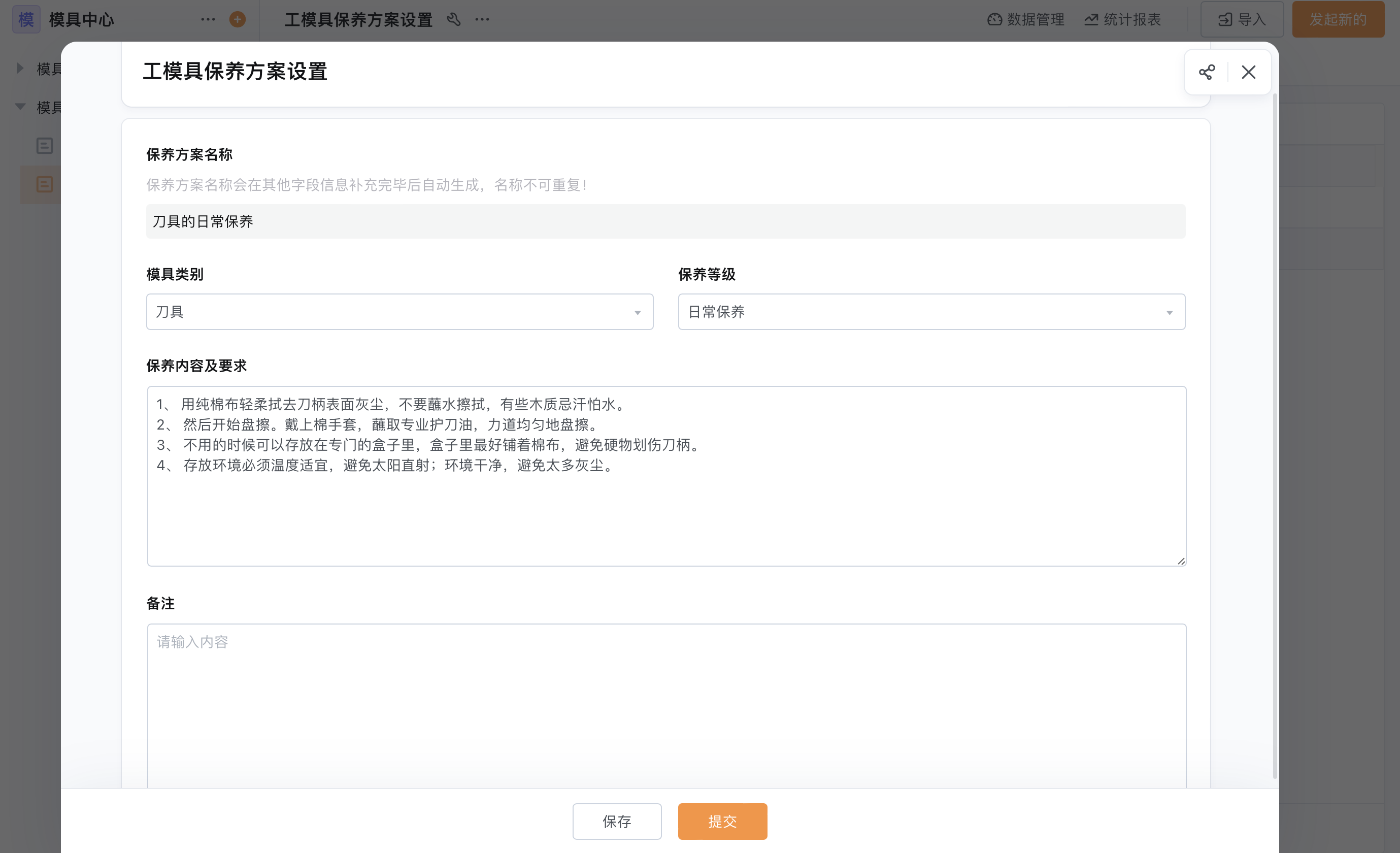
模具管理员在「模具基本信息」>>「工模具保养方案设置」中,点击「发起新的」新增保养方案
1.2工模具信息
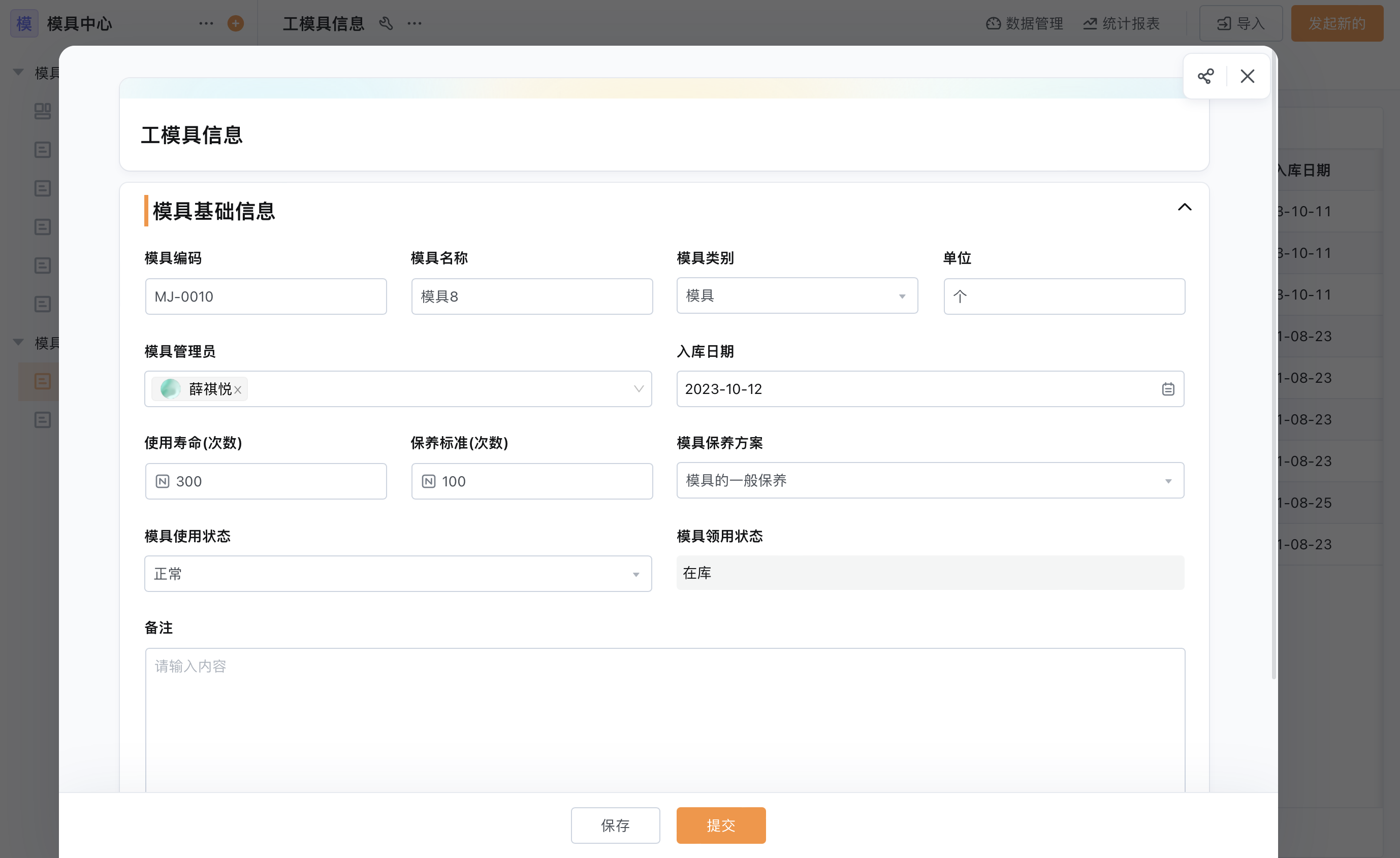
模具管理员在「模具基本信息」>>「工模具信息」中,点击「发起新的」新增模具信息
2.模具管理
2.1模具数据看板
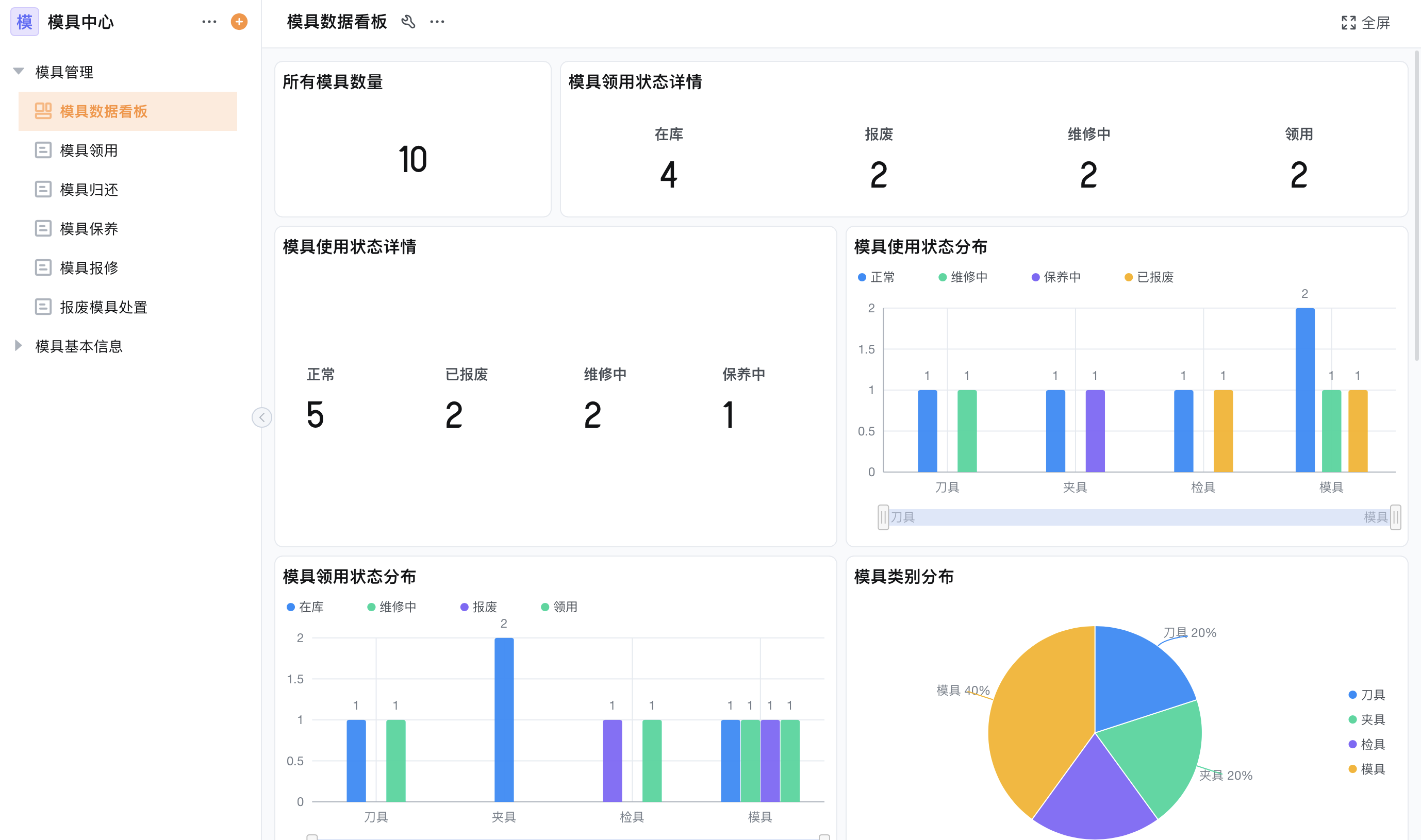
模具管理员在「模具管理」>>「模具数据看板」,查看模具状态分布、模具类别分布、模具使用状态详情等模具详细信息,可以通过筛选组件查看具体某个模具信息
2.2模具领用
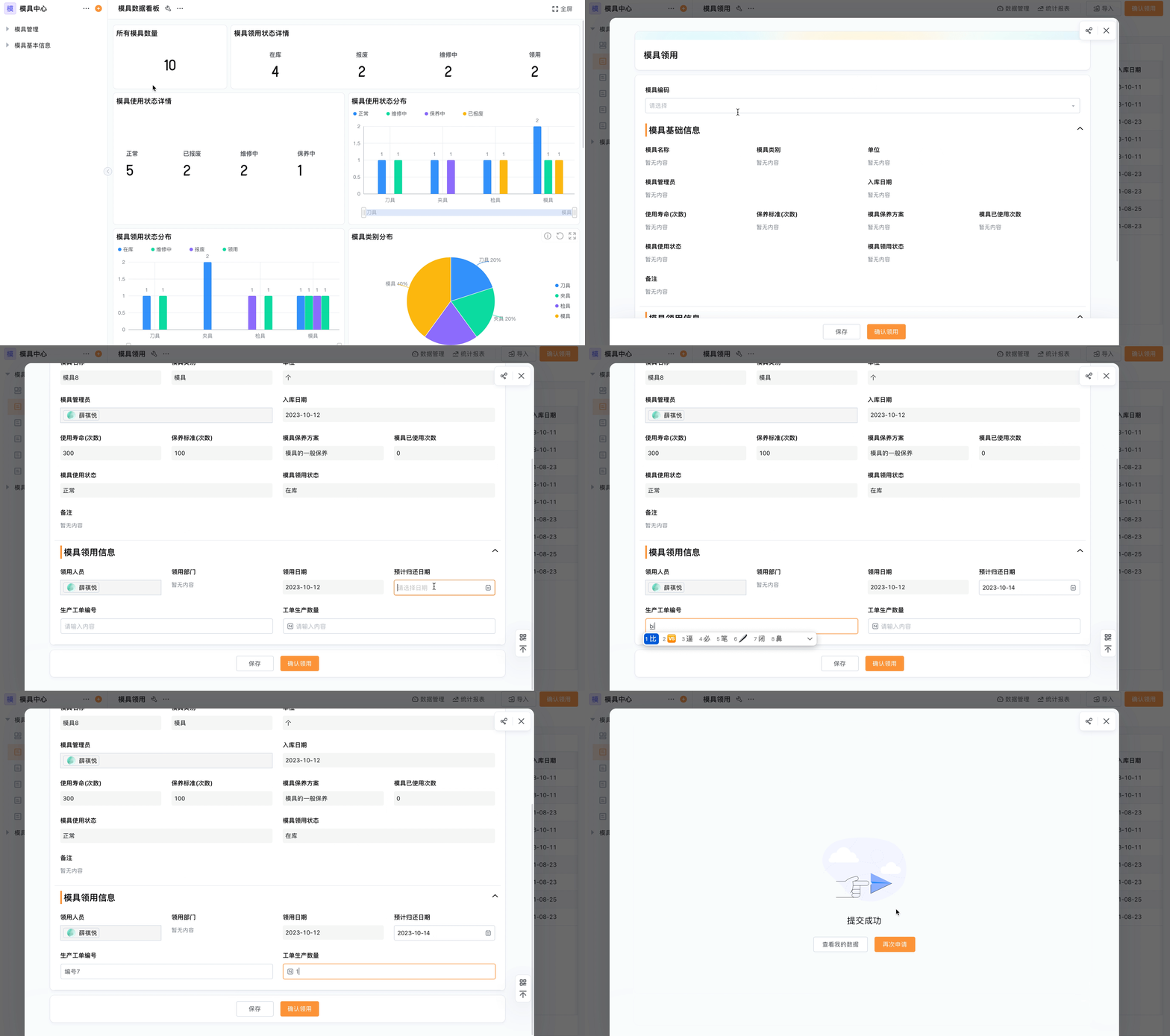
员工在「模具管理」>>「模具领用」中,点击右上方「确认领用」发起新的模具领用申请,员工提交申请后,模具管理员收到待办进行领用审批
审批通过后,「工模具信息」中的【模具领用状态】自动更新为“领用”
2.3模具归还
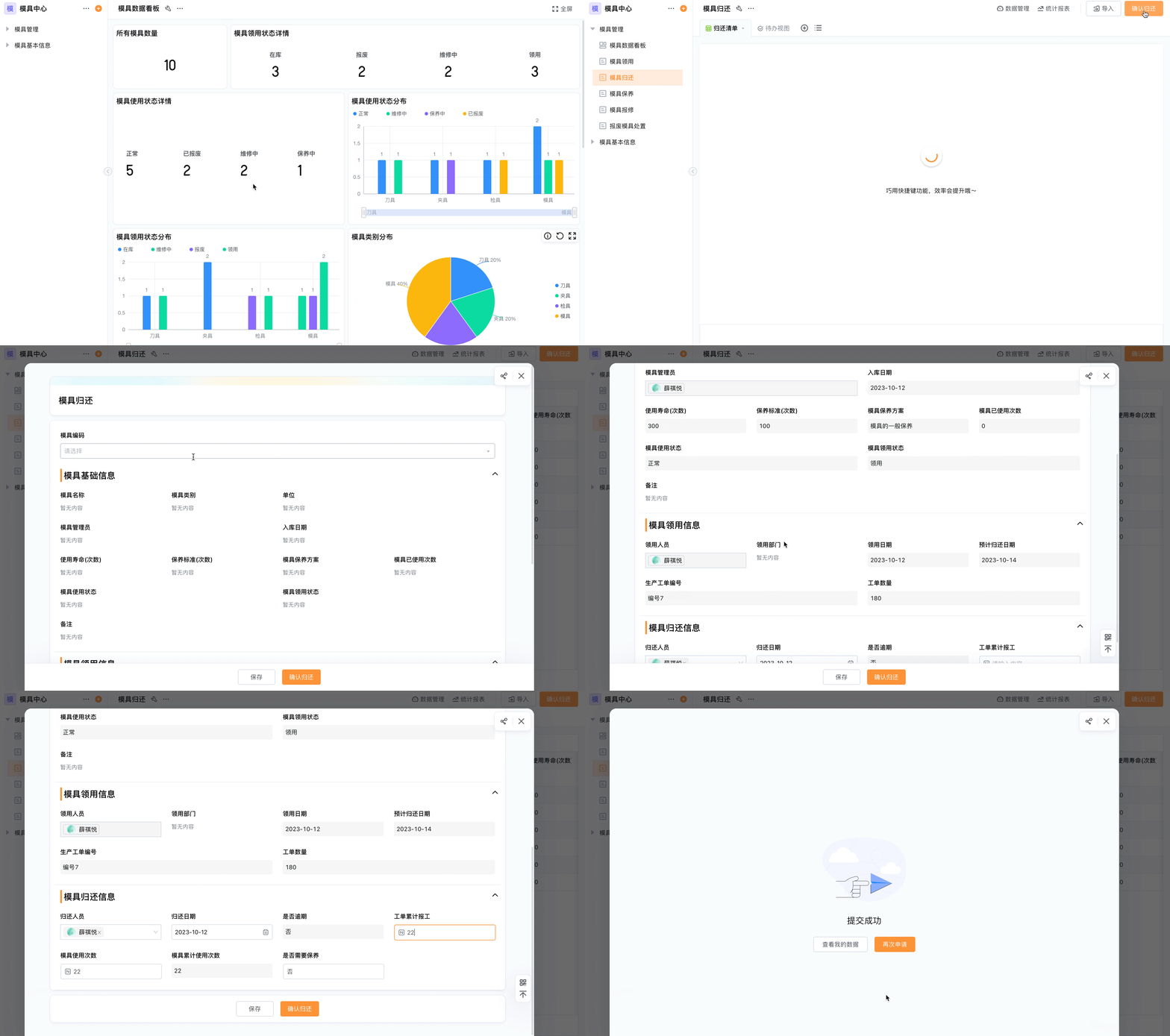
员工在「模具管理」>>「模具归还」中,点击右上方「确认归还」新增模具归还申请,提交申请后,模具管理员收到待办进行入库审批;
审批通过后,「工模具信息」中的【模具领用状态】自动更新为“在库”
当字段【是否需要保养】为“是”,自动新增一条保养申请数据至「模具保养」应用中
2.4模具保养
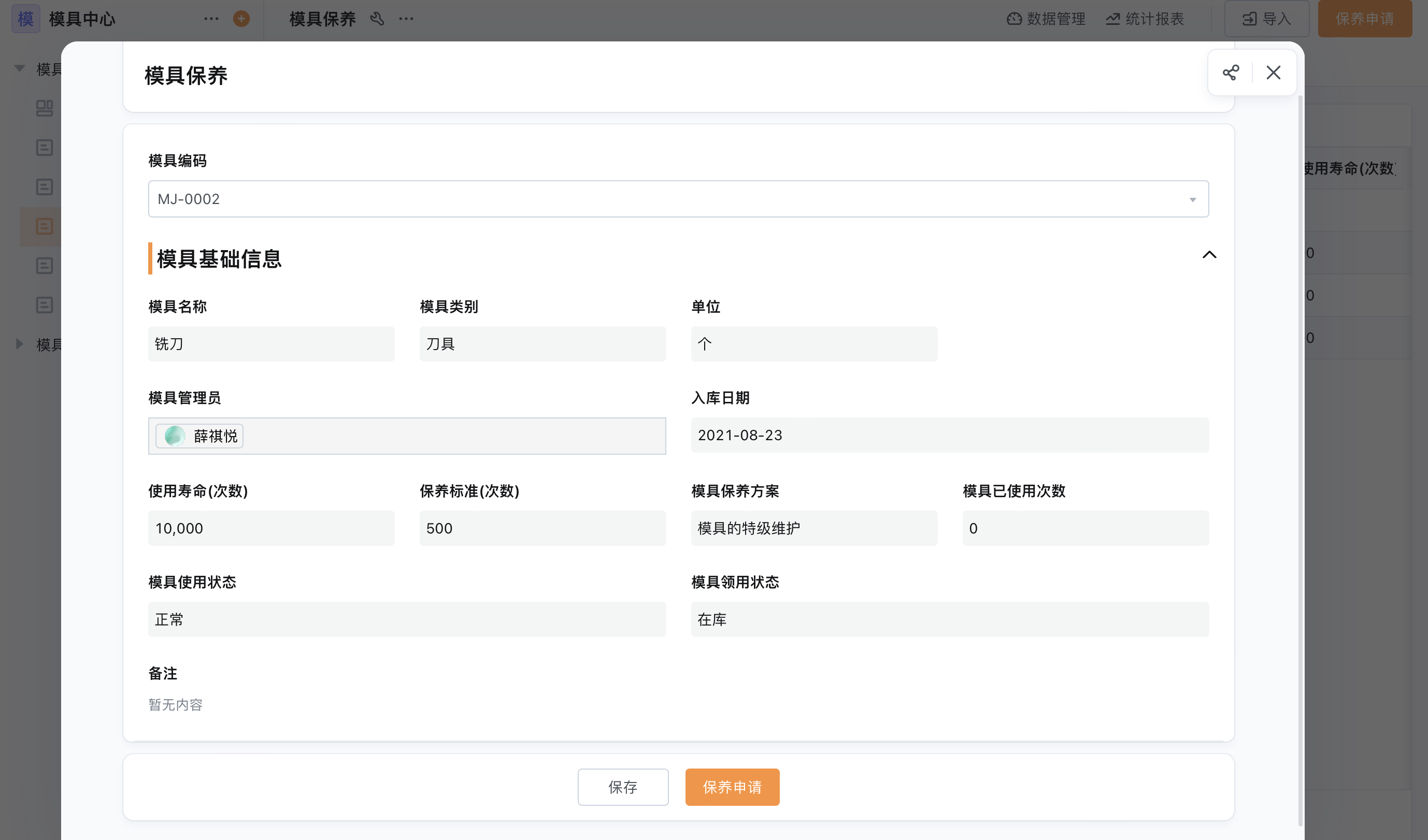
点击「模具管理」>>「模具保养」页面中右上方的「保养申请」新增模具保养申请,申请提交后,模具管理员收到待办进行保养,「工模具信息」中的【模具使用状态】自动更新为“保养中”;
模具管理员在保养完成后提交保养待办,「工模具信息」中的【模具使用状态】自动更新为“正常”,并记录近期保养日期
2.4模具报修
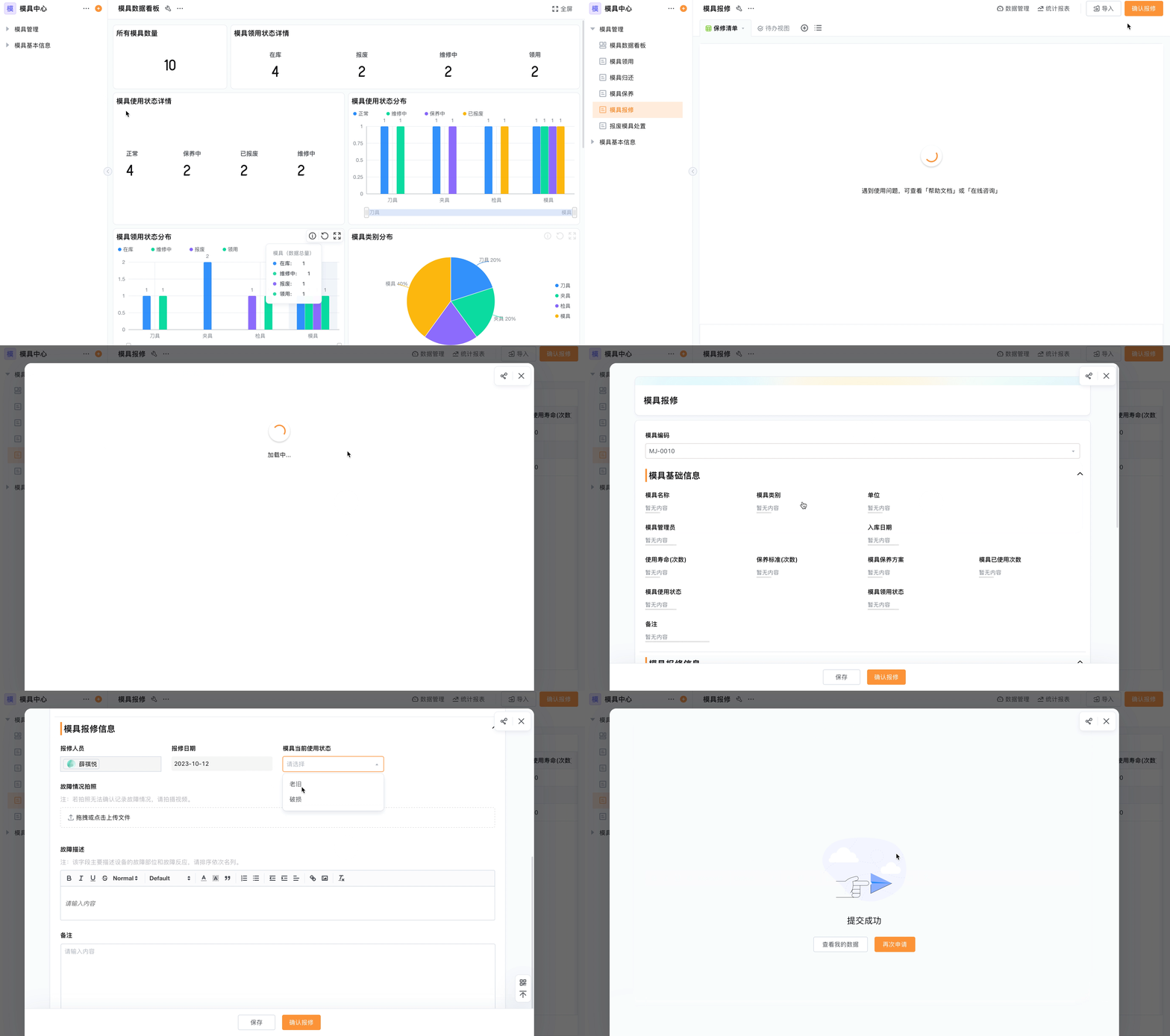
点击「模具管理」>>「模具报修」页面中右上方的「确认报修」新增模具维修申请,申请提交后,「工模具信息」中的【模具使用状态】和【模具领用状态】自动更新为“维修中”;
模具管理员收到待办进行维修派工,维修人员收到维修待办,维修完成后填写维修结果并提交待办;
当字段【维修结果】为“维修完成”时,「工模具信息」中的【模具使用状态】自动更新为“正常”,【模具领用状态】自动更新为“在库”;【维修结果】为“无法修复”时,自动新增报废申请至「模具报废处置」应用中
2.5报废模具处置
点击「模具管理」>>「报废模具处置」页面中右上方的「处置申请」新增模具报废申请,报废处理人填写报废处置意见,模具管理员收到待办进行处置审核,审核通过后,「工模具信息」中的【模具使用状态】自动更新为“已报废”且【模具领用状态】自动更新为“报废”