仓库人员
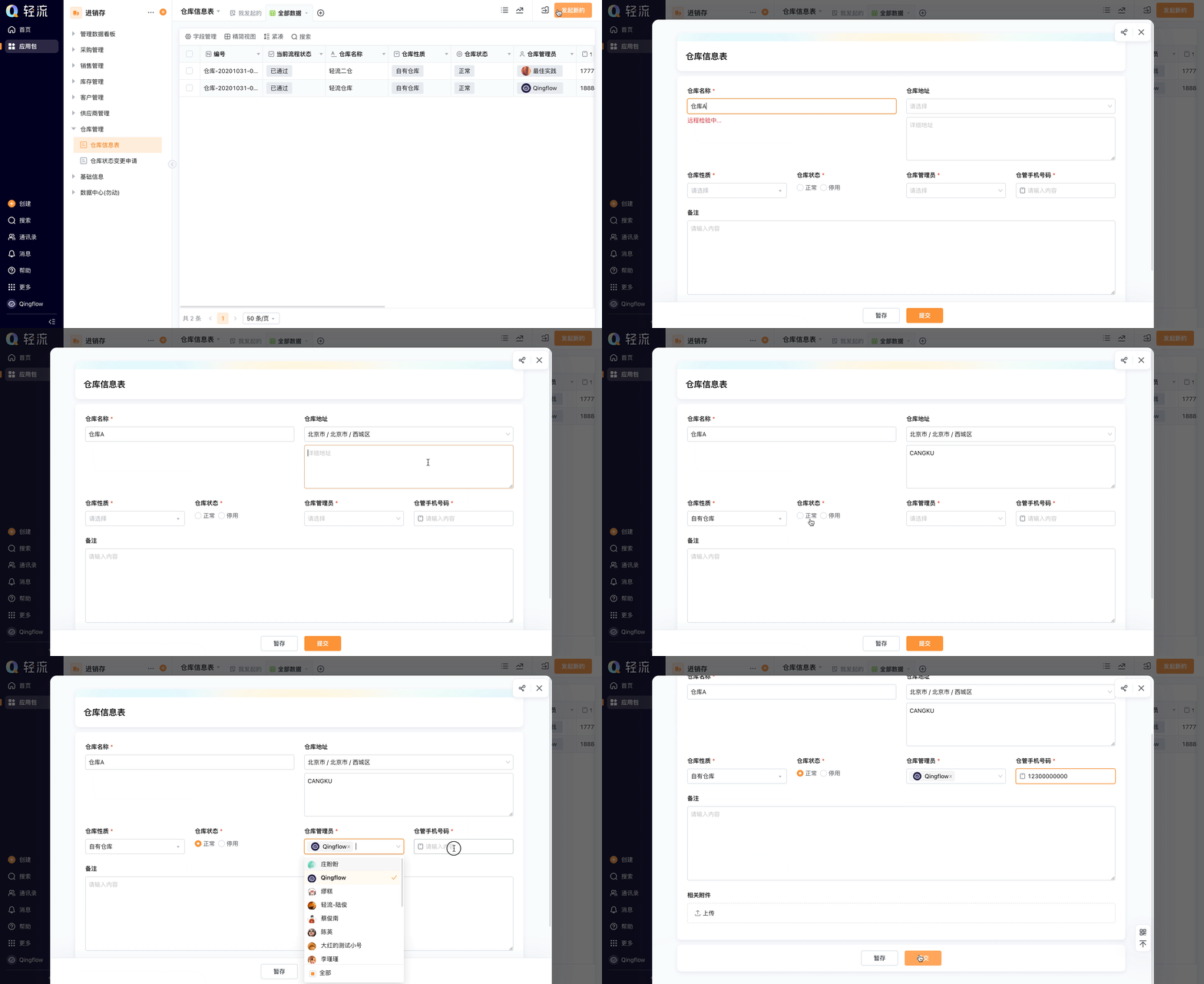
1. 录入仓库基础信息
在「仓库管理」分组「仓库信息表」应用中录入仓库信息,可供后续库存管理中进行选择
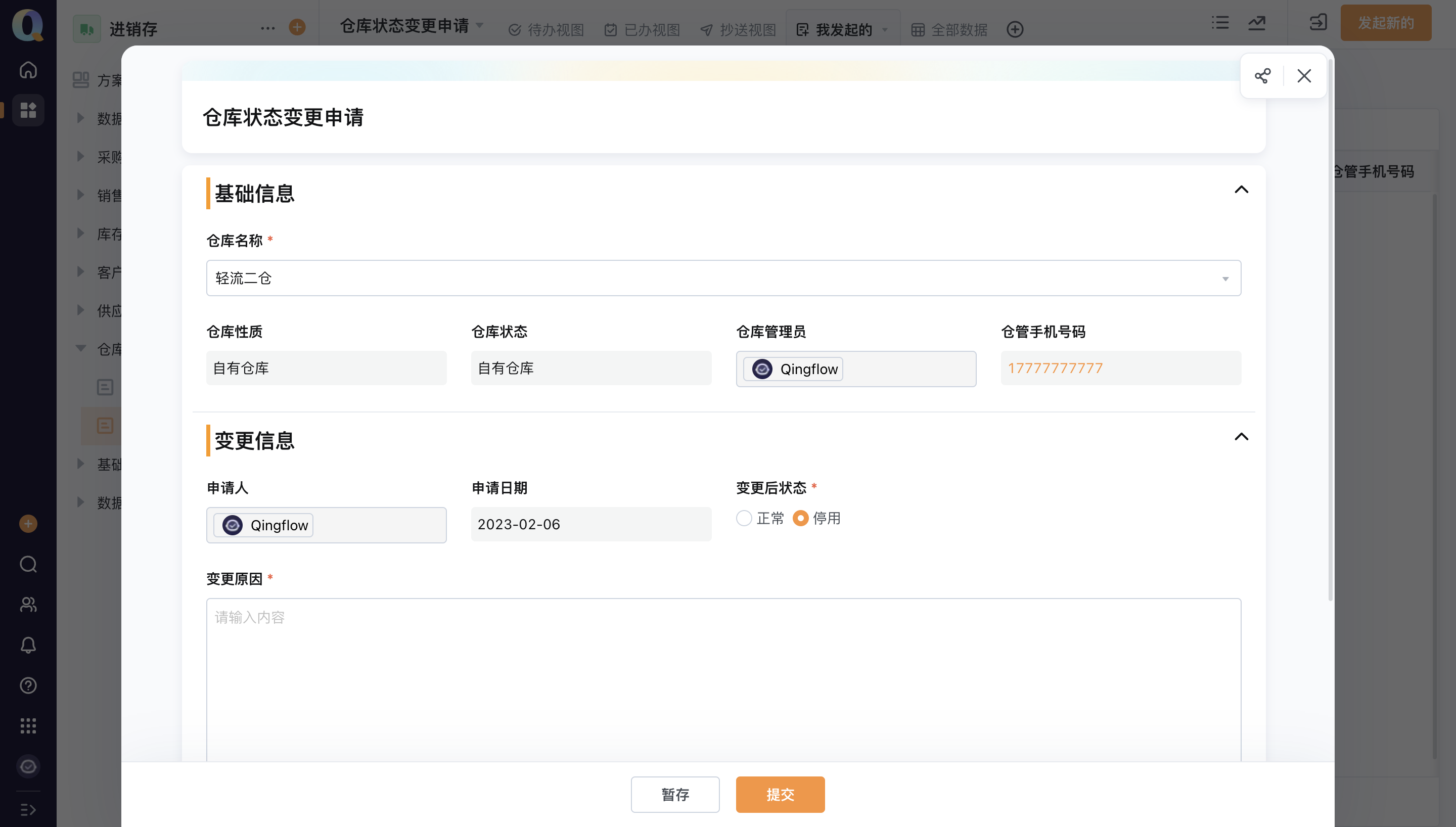
同时,如果仓库状态有变更,可通过「仓库管理」分组「仓库状态变更申请」进行申请
仓库管理员审核通过后,对应仓库状态即完成变更
2. 产品入库
2.1. 采购入库
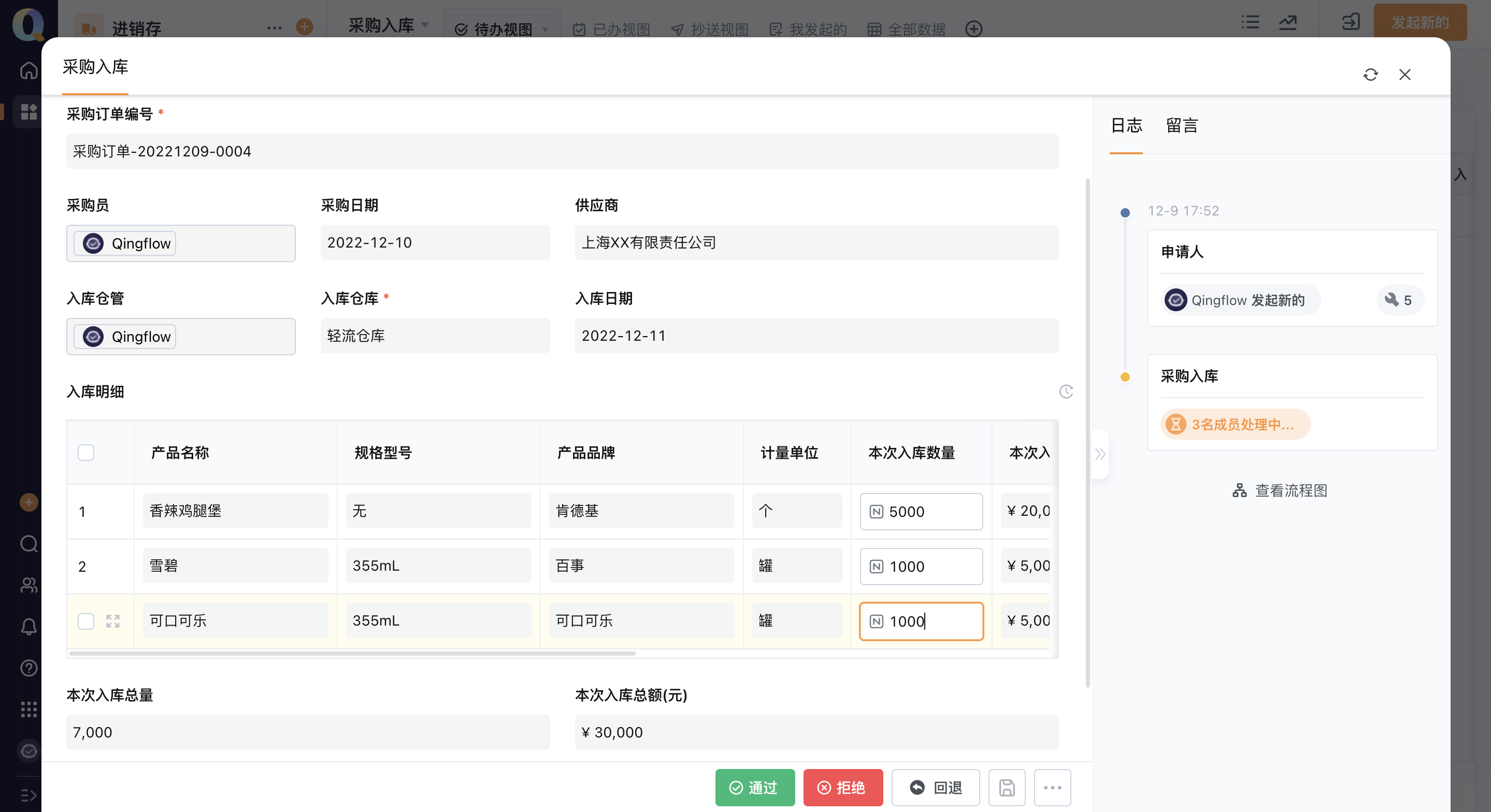
采购人员对采购订单进行入库申请后,仓库人员将收到「采购入库」应用的「采购入库」待办
输入各产品本次入库数量后通过待办,即可入库成功
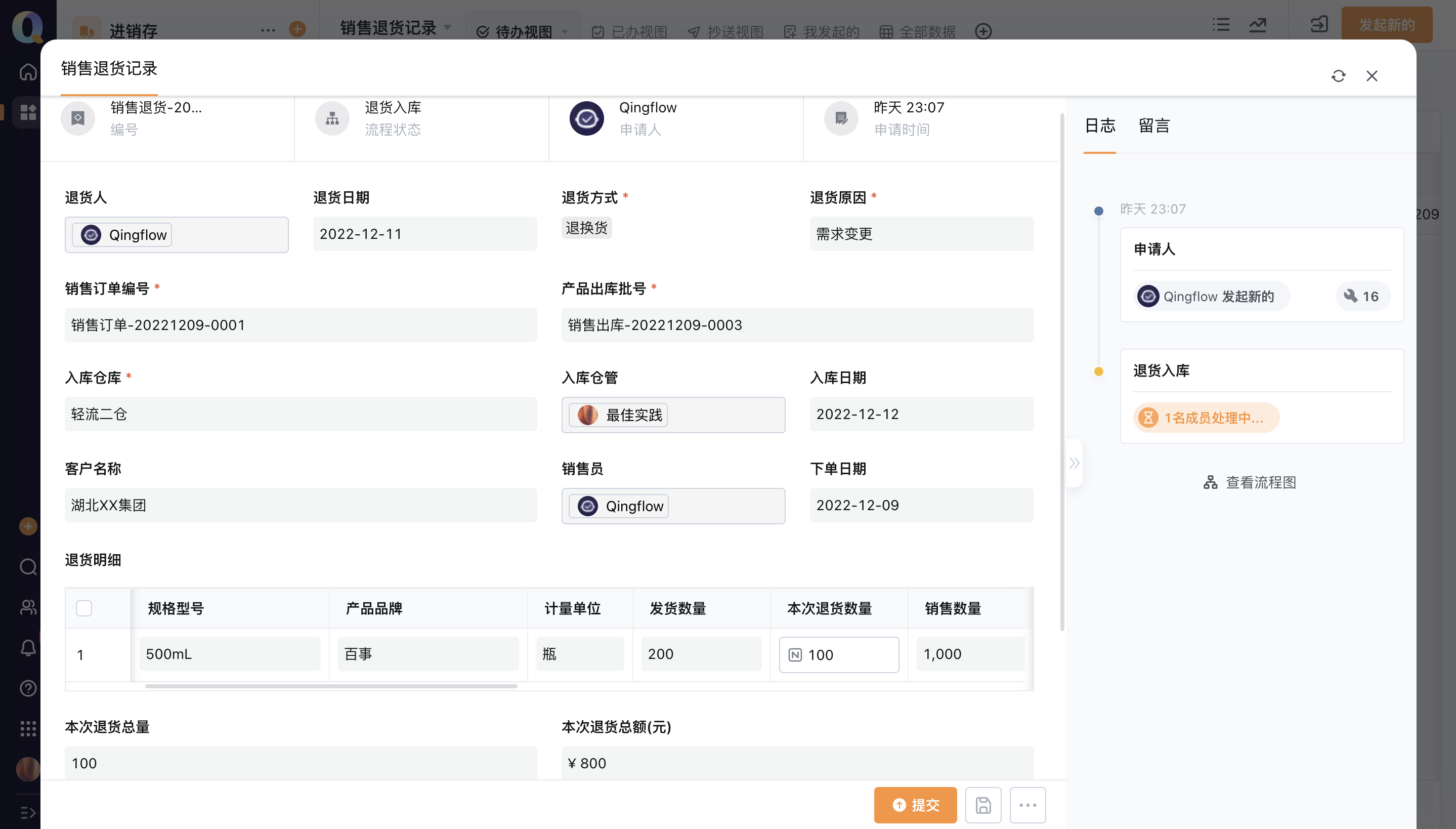
2.2. 销售退货入库
销售人员对销售订单进行退货申请后,仓库人员将收到「销售退货记录」应用的「退货入库」待办
输入各产品本次退货数量后提交,即可入库成功
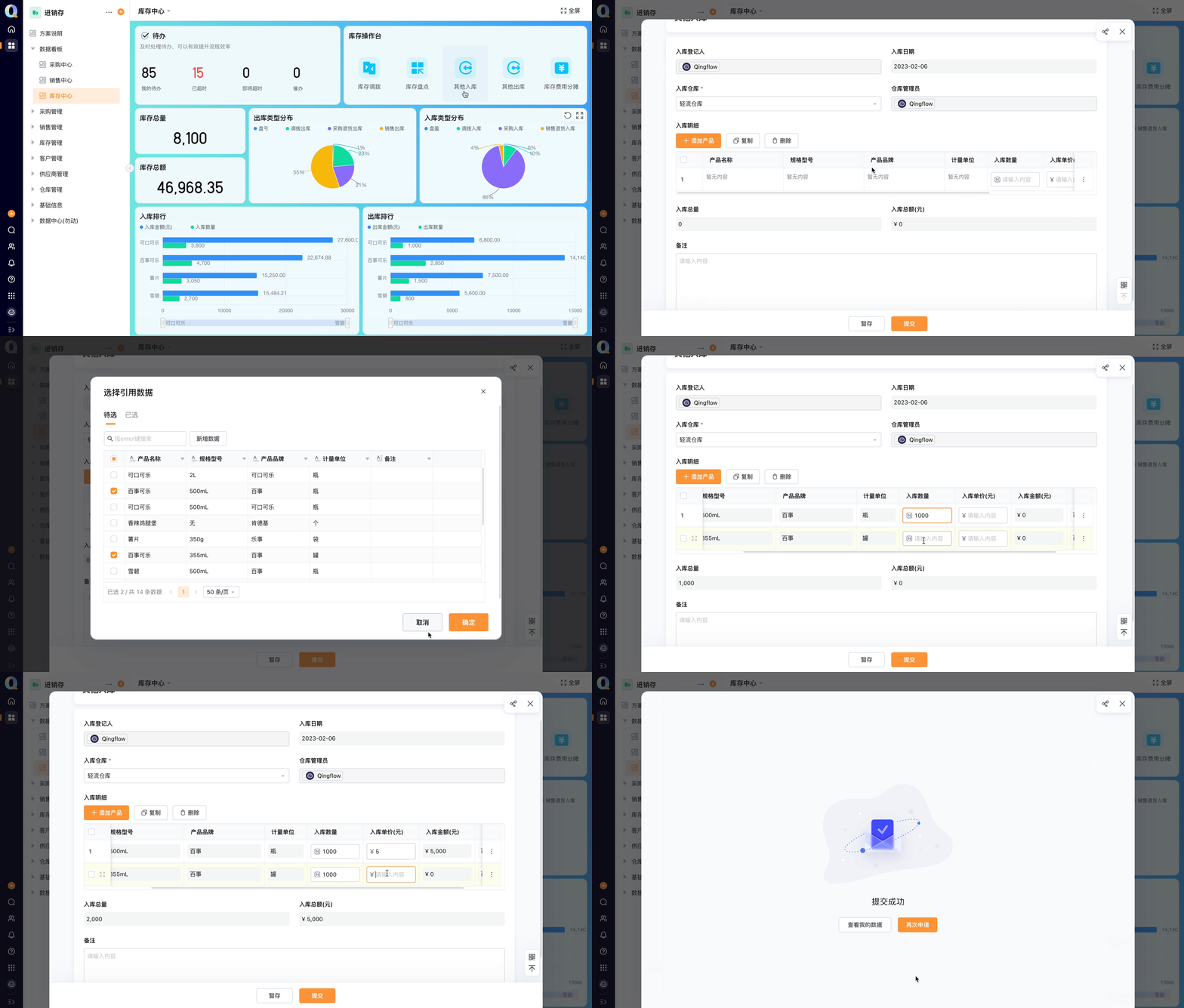
2.3 其他入库
在「数据看板」分组下「库存中心」的「库存操作台」中选择「其他入库」,选择入库仓库、添加产品、录入数量后即可完成入库
3. 产品出库
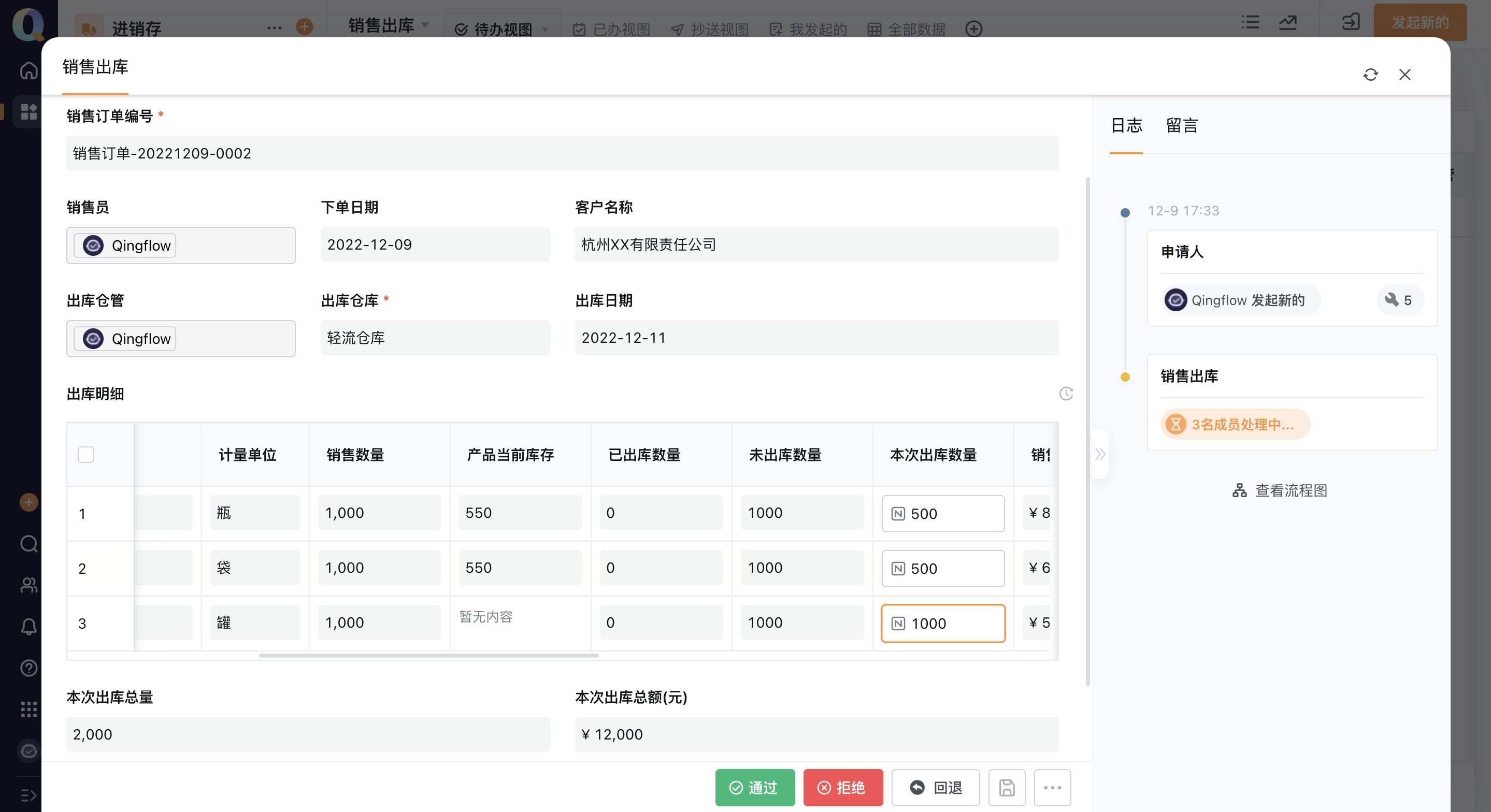
3.1. 销售出库
销售人员对销售订单进行出库申请后,仓库人员将收到「销售出库」应用的「销售出库」待办
输入各产品本次出库数量后通过待办,即可出库成功
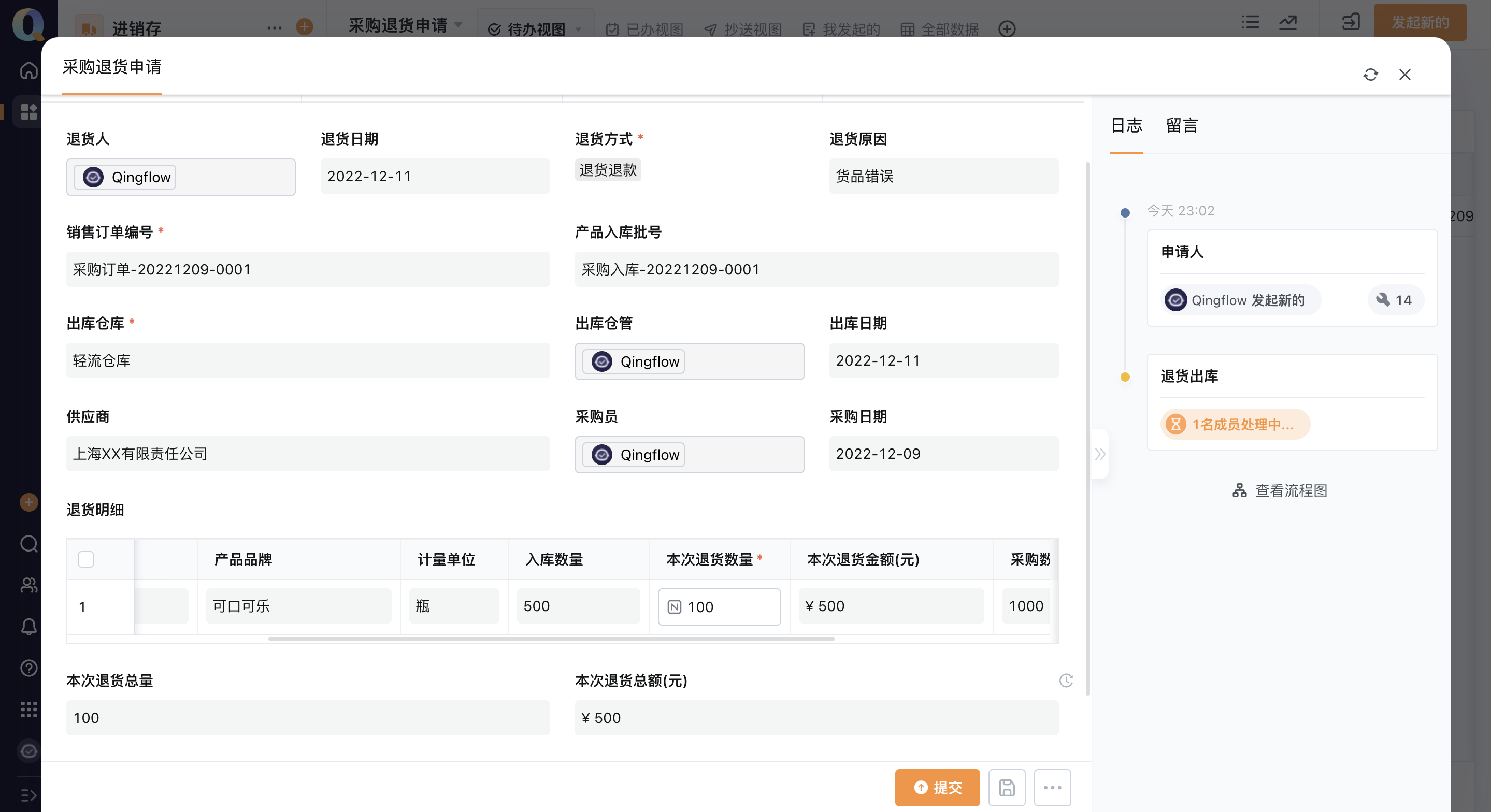
3.2. 采购退货出库
采购人员对采购订单进行退货申请后,仓库人员将收到「采购退货申请」应用的「退货出库」待办
输入各产品本次退货数量后提交,即可出库成功
3.3. 其他出库
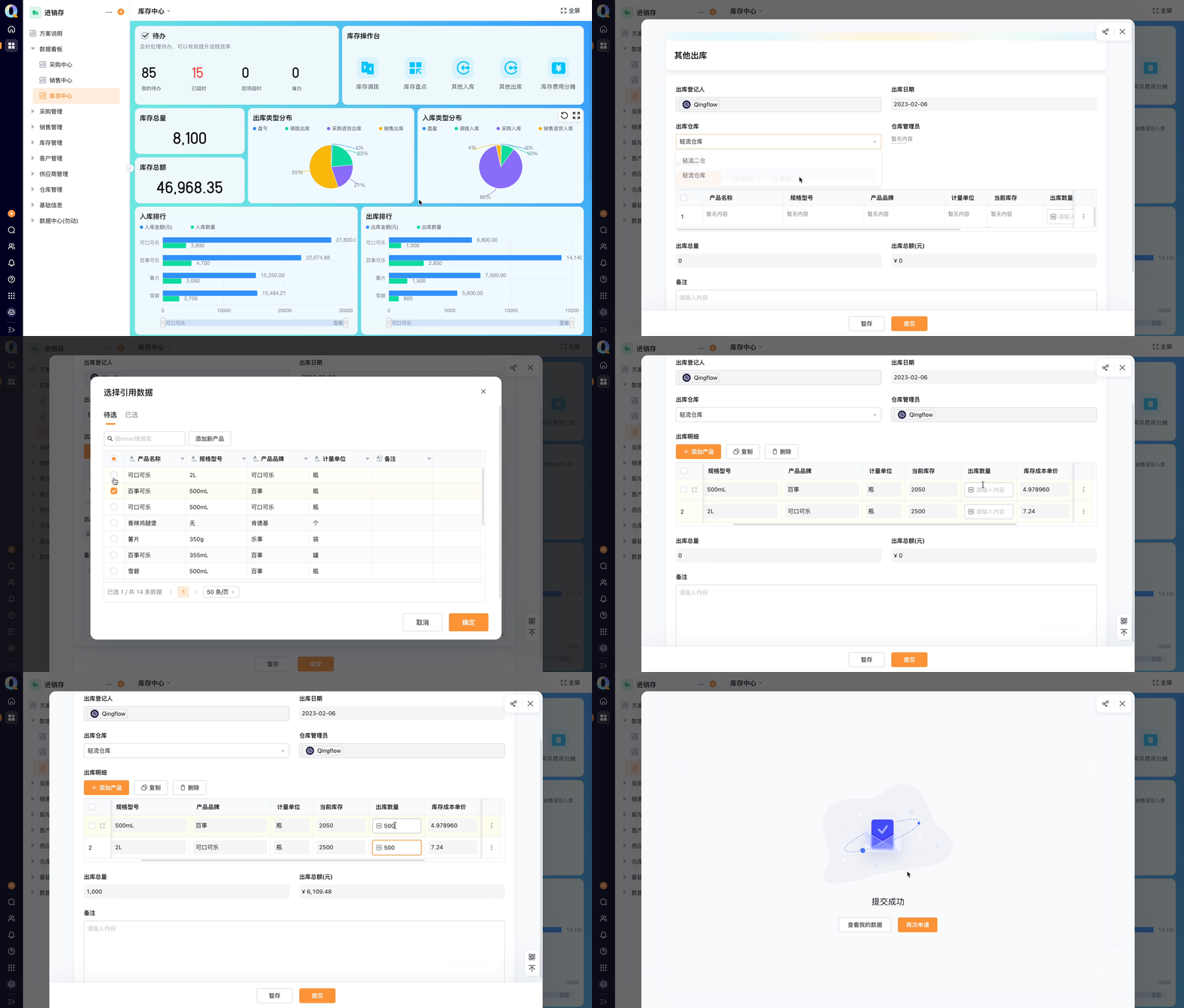
在「数据看板」分组下「库存中心」的「库存操作台」中选择「其他出库」,选择出库仓库、添加产品、录入数量后即可完成出库
4. 库存调拨
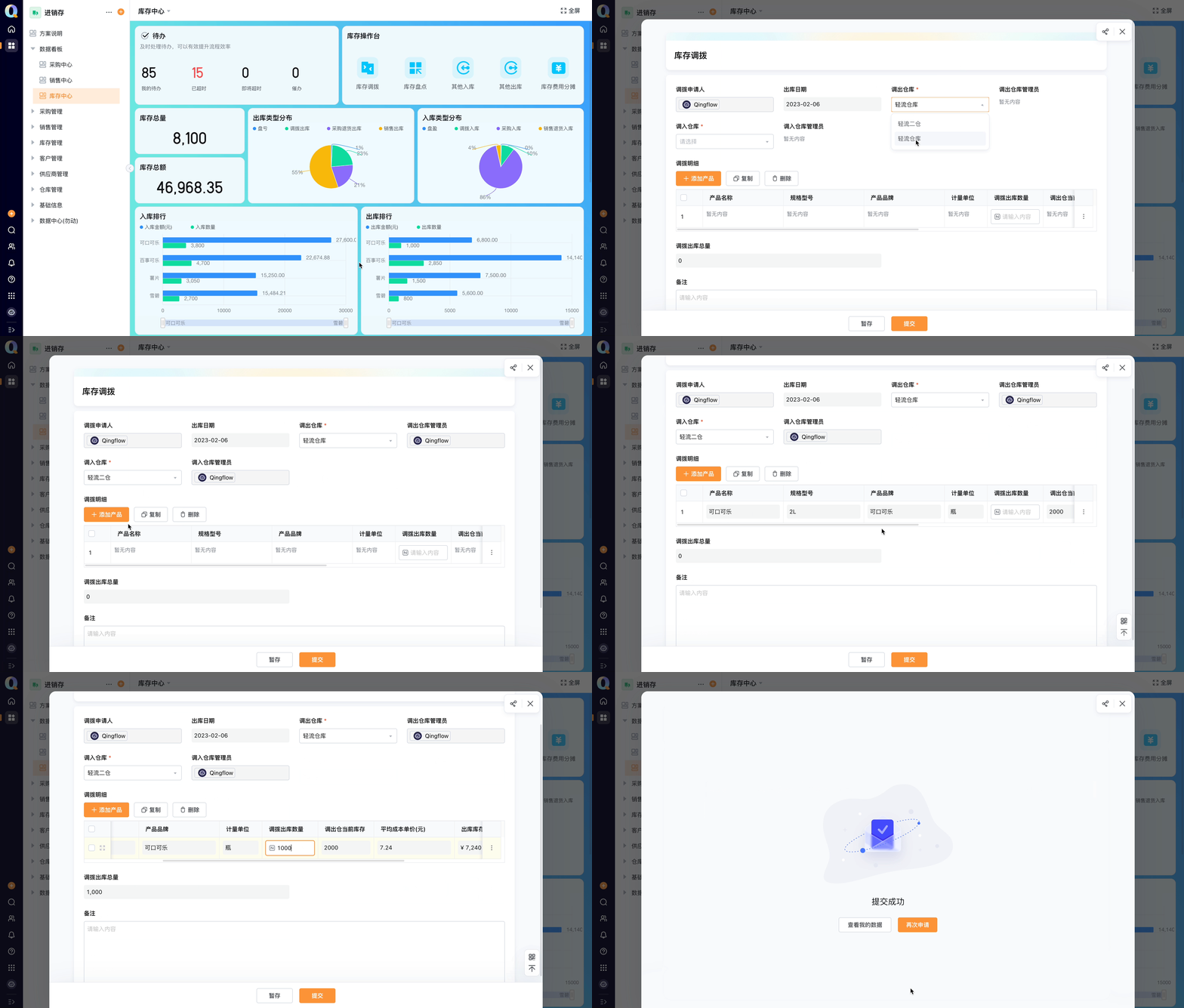
在「数据看板」分组下「库存中心」的「库存操作台」中选择「库存调拨」,选择仓库信息,选择产品并录入调拨数量后提交申请
**注意:**调出仓库当前货品数量小于需调拨货品数量时,无法进行调拨
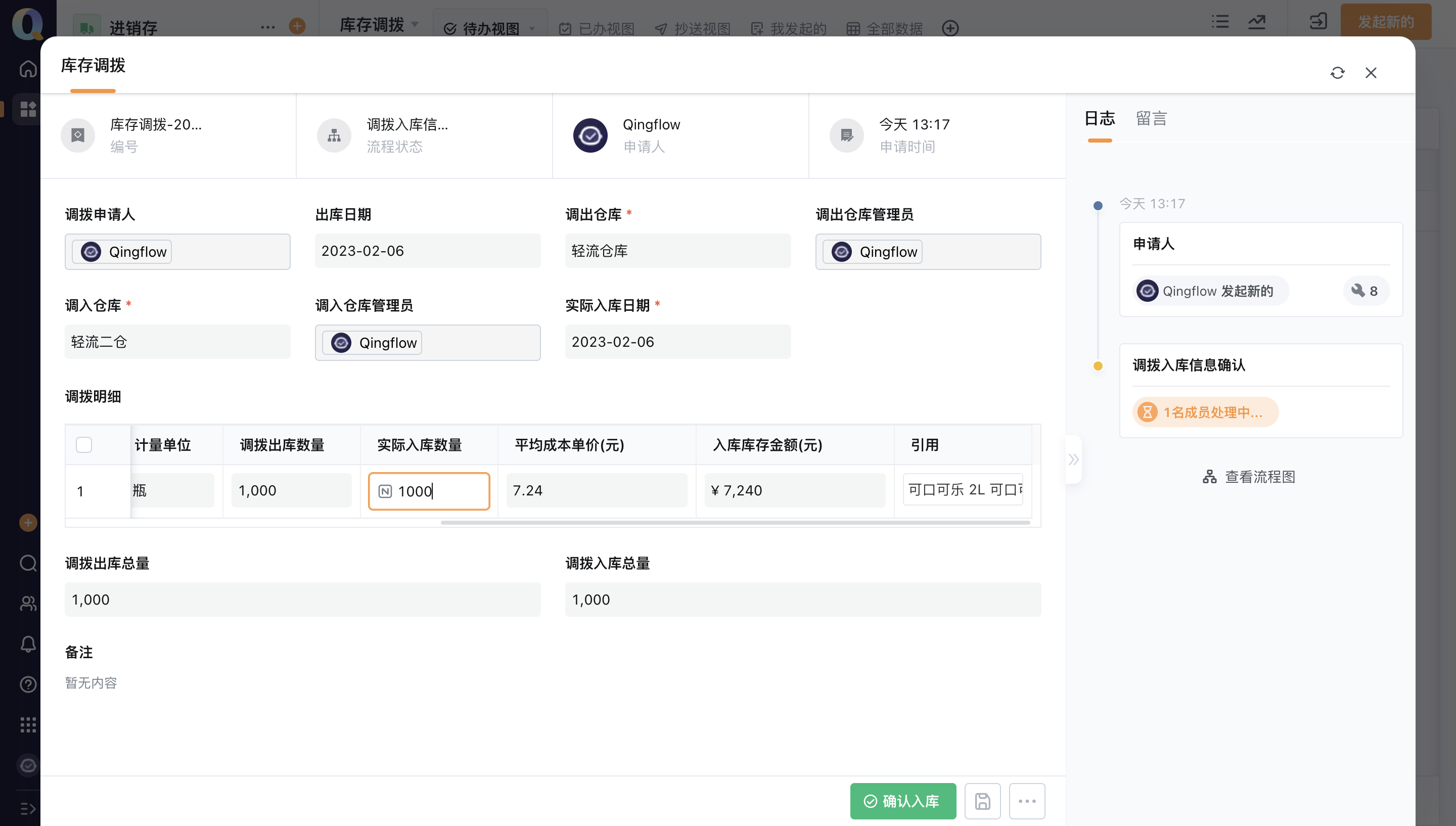
调入仓库管理员将收到「调拨入库信息确认」待办,确认产品实际入库数量后,即可完成调拨
5. 库存盘点
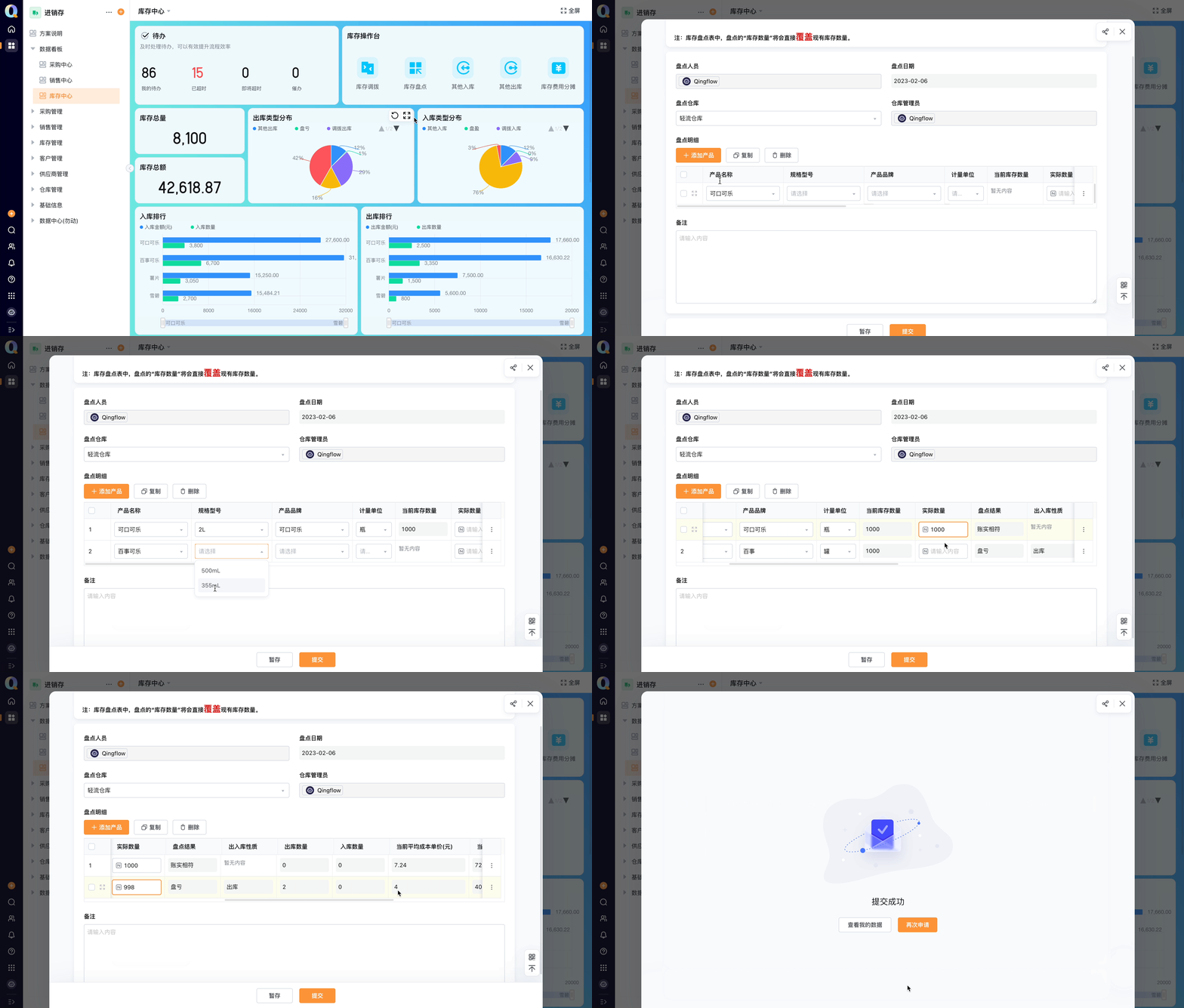
在「数据看板」分组下「库存中心」的「库存操作台」中选择「库存盘点」,选择仓库信息,选择产品,录入盘点数量后提交,即可完成库存盘点
**注意:**实际盘点数量将覆盖原库存数量,并自动完成库存更新
6. 库存费用分摊
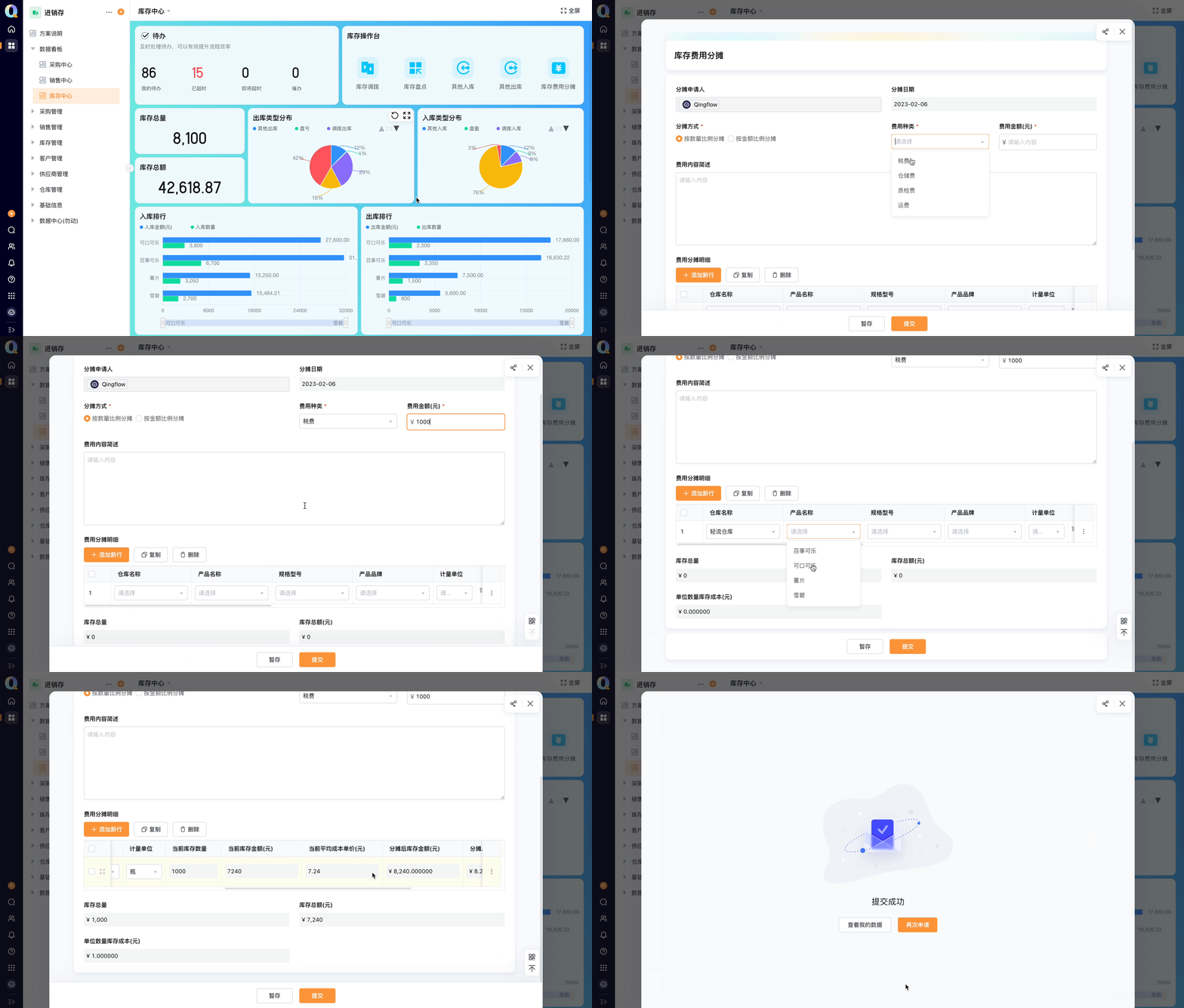
在「数据看板」分组下「库存中心」的「库存操作台」中选择「库存费用分摊」,选择分摊方式、费用种类及金额,并录入需分摊费用的仓库及产品信息并提交,即可自动完成库存成本分摊计算
7. 库存数据分析与查看
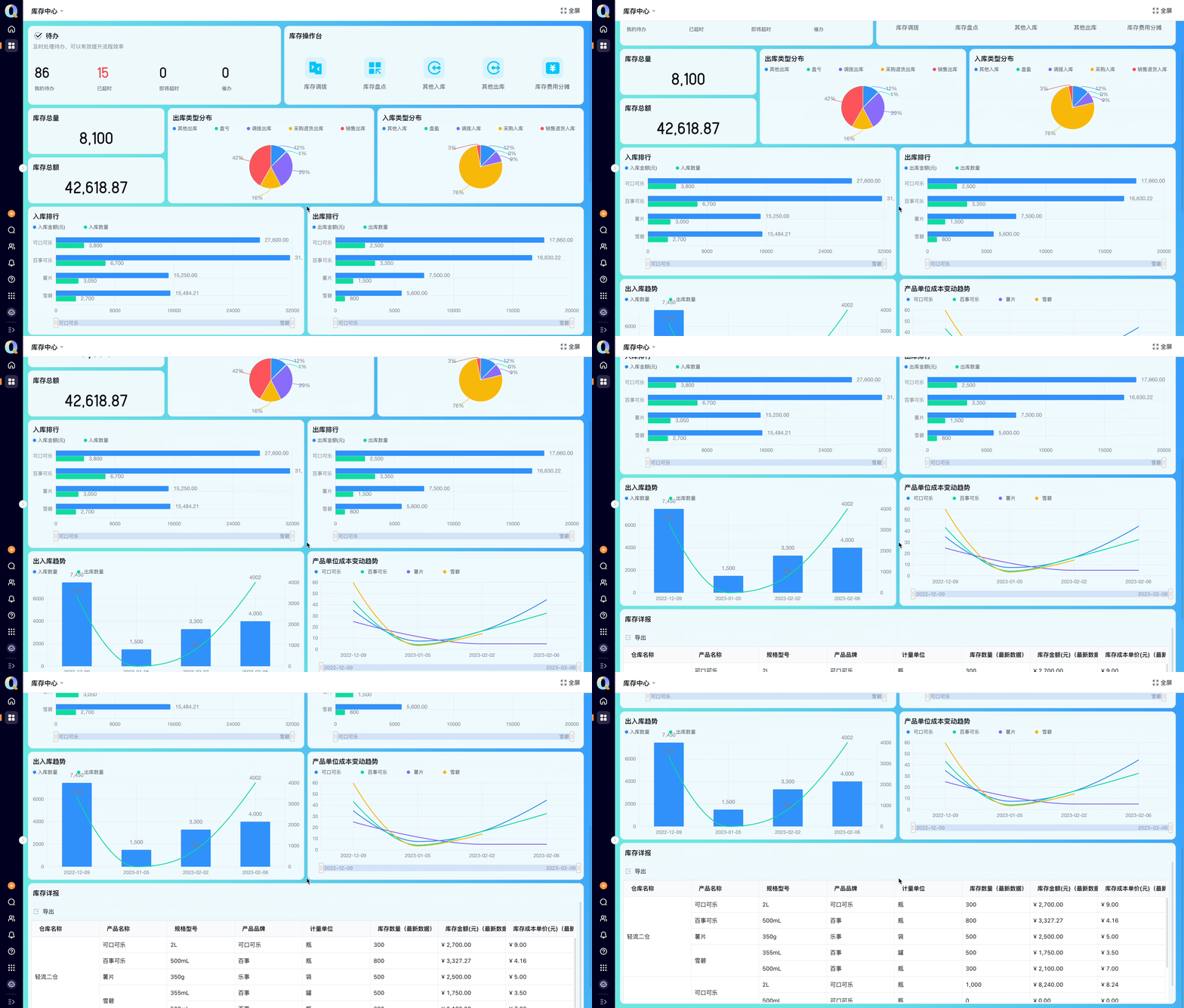
在「数据看板」分组「库存中心」中可查看当前库存信息,可对不同的仓库或产品进行筛选