供应商协同管理系统
1.方案介绍
1.1.方案简介
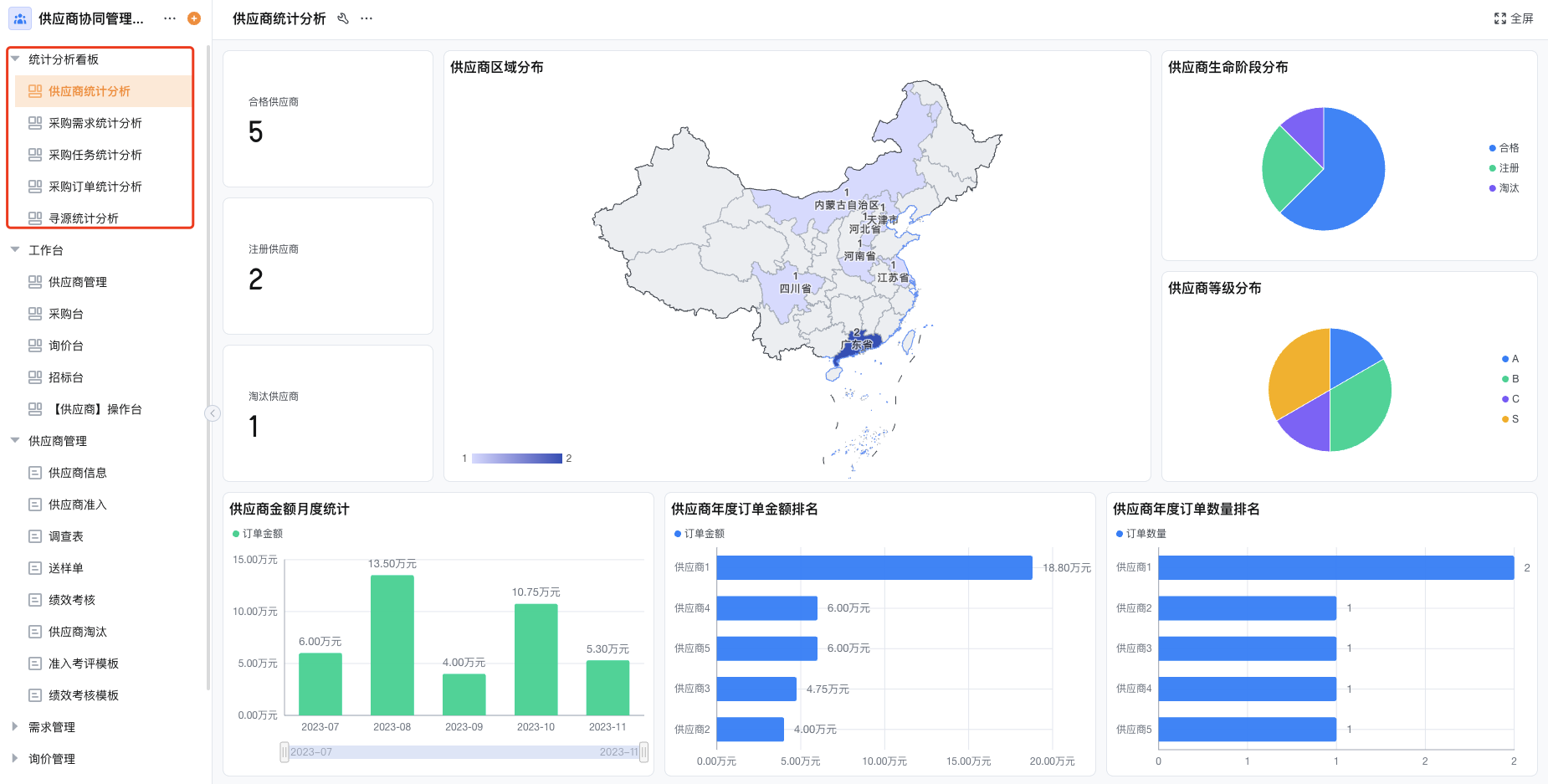
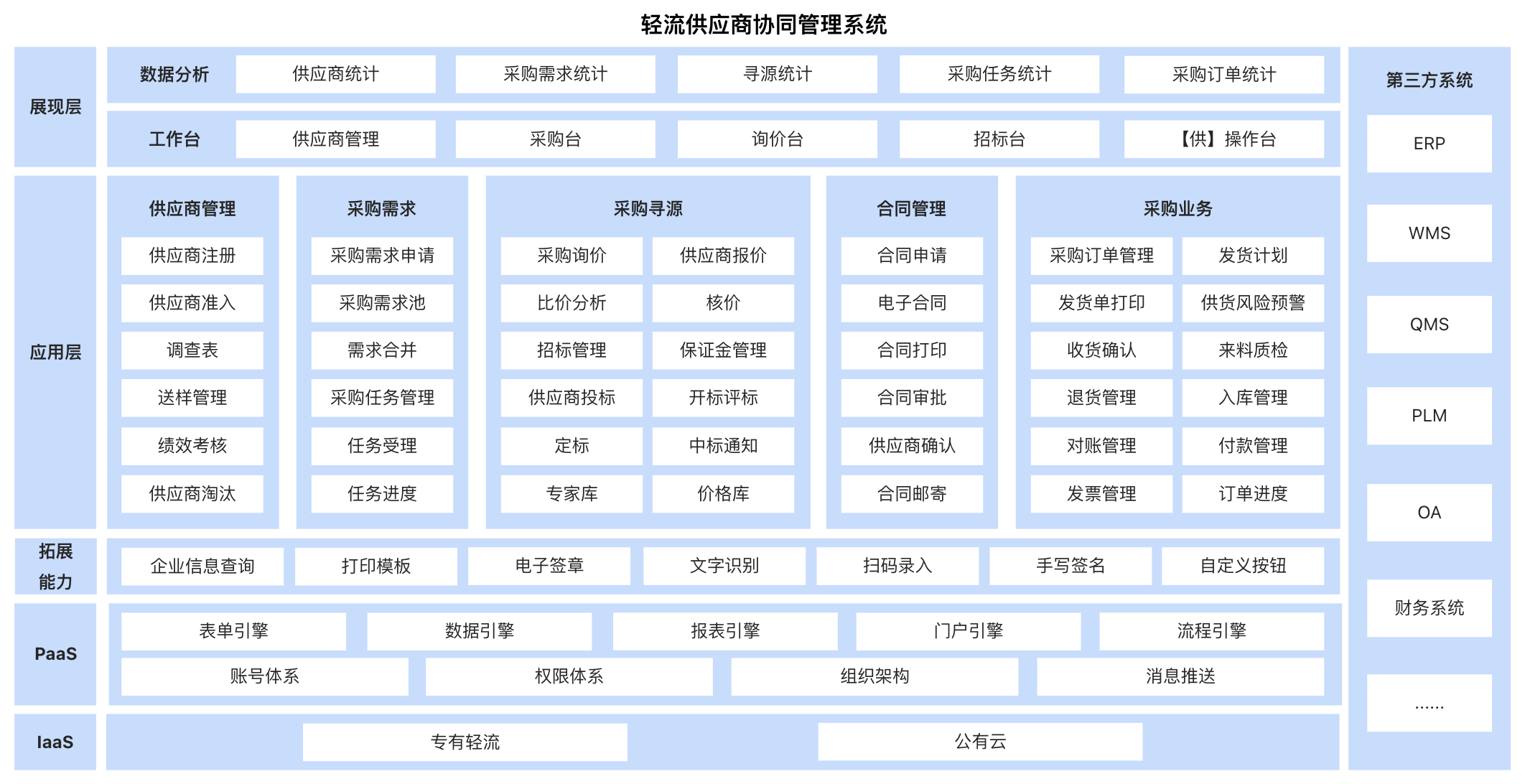
轻流供应商协同管理系统,包括供应商全生命周期管理、采购需求管理、采购寻源、合同管理、采购业务管理,帮助企业提升采供内外协同能力,实现降本增效。
1.2.业务痛点及解决方案
| 业务痛点 | 解决方案 |
|---|---|
| 内外协同困难采供双方沟通频繁但效率低,信息易出错;采购过程涉及多部门,协同内容多,审批流程长,信息同步慢。 | 高效内外协同打通企业内部协同部门间、企业与供应商间的信息壁垒,构建高效协作平台,实现流程透明化、信息同步自动化。供应商全生命周期管理覆盖从供应商注册、准入、考核到淘汰的供应商全生命周期管理,自定义供应商准入流程与绩效考核体系,建立稳定合作生态,提升采购质量。采购寻源线上化提供采购询价、招标多种寻源方式,自由配置寻源流程,实现全过程线上化,提升寻源效率,有效控制采购成本。需求合并,集中采购支持合并采购需求,自定义需求合并规则,实现集中采购,提升采购效率。采购过程实时监控实时监控采购异常动态,及时识别并提醒采购人员采取有效应对措施。 |
| 供应商管理难供应商数量多,缺乏全生命周期管理流程;缺乏有效绩效考核体系与分级管理体系。 | |
| 成本把控难价格信息获取渠道单一,难以及时掌握市场动向与供应商情况;需求部门多,采购需求零散,需求信息不对称等问题。 | |
| 风险管控难无法及时识别和管控供应商相关风险,如供货风险、质量风险、价格风险等,无法及时采取应对措施。 |
2.核心模块与亮点
2.1.内外协同平台,打通信息壁垒
登录外部用户账号,供应商实时参与业务协作,查看权限数据;
企业内部采购、品质、仓库、财务、法务多部门协作;
支持PC、手机、平板使用。
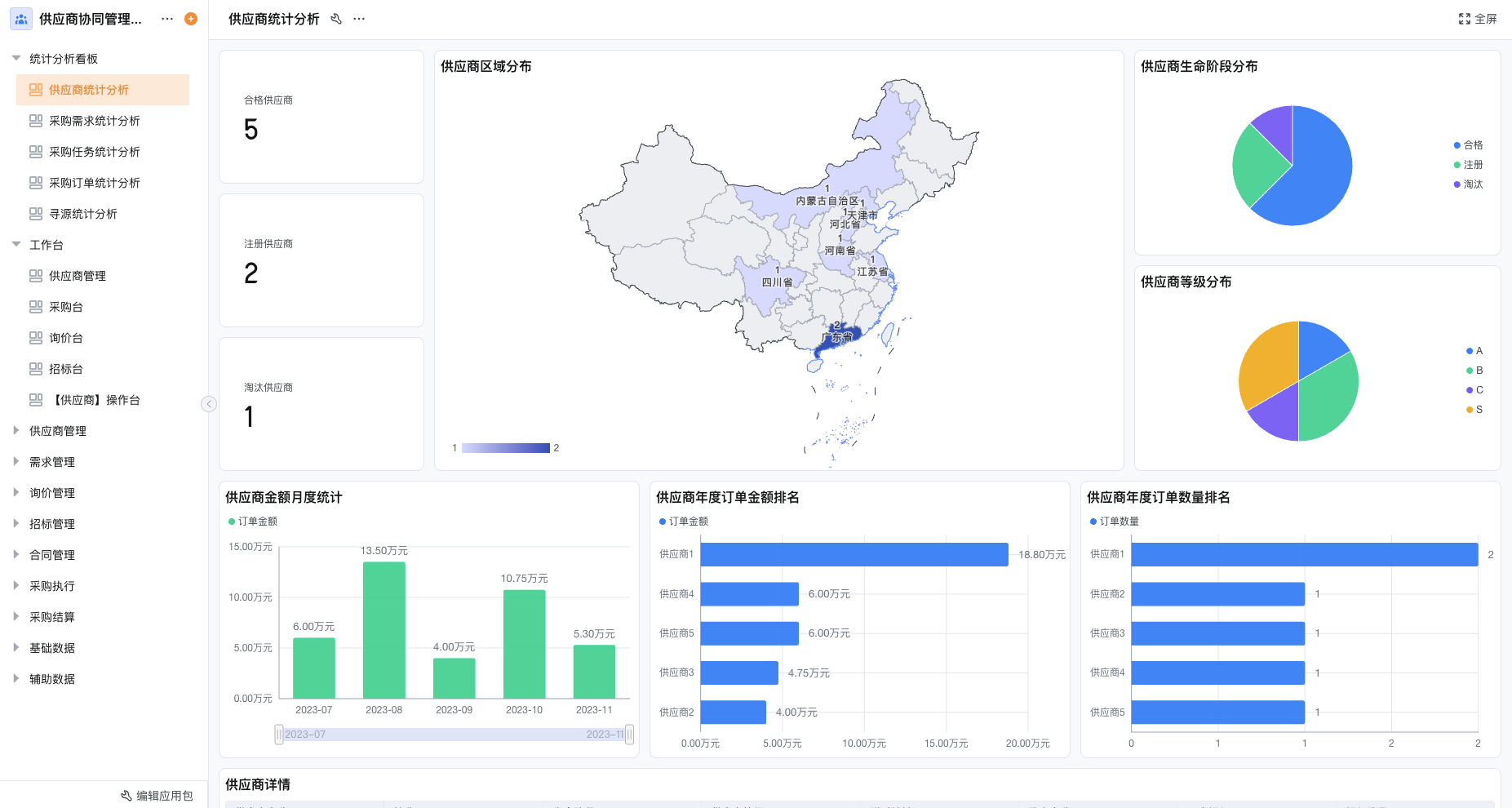
内部管理界面
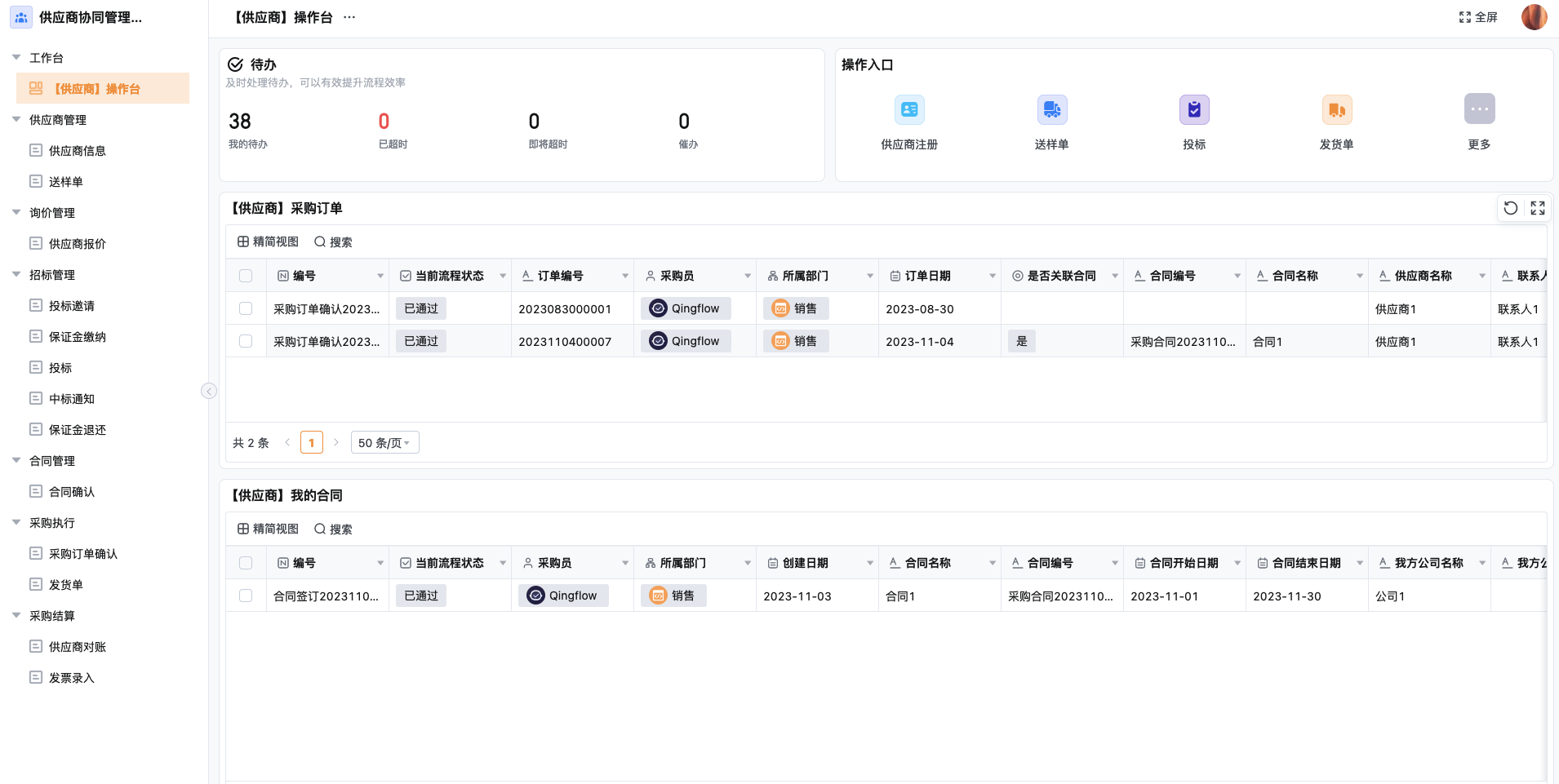
供应商界面
2.2.供应商全生命周期闭环管理
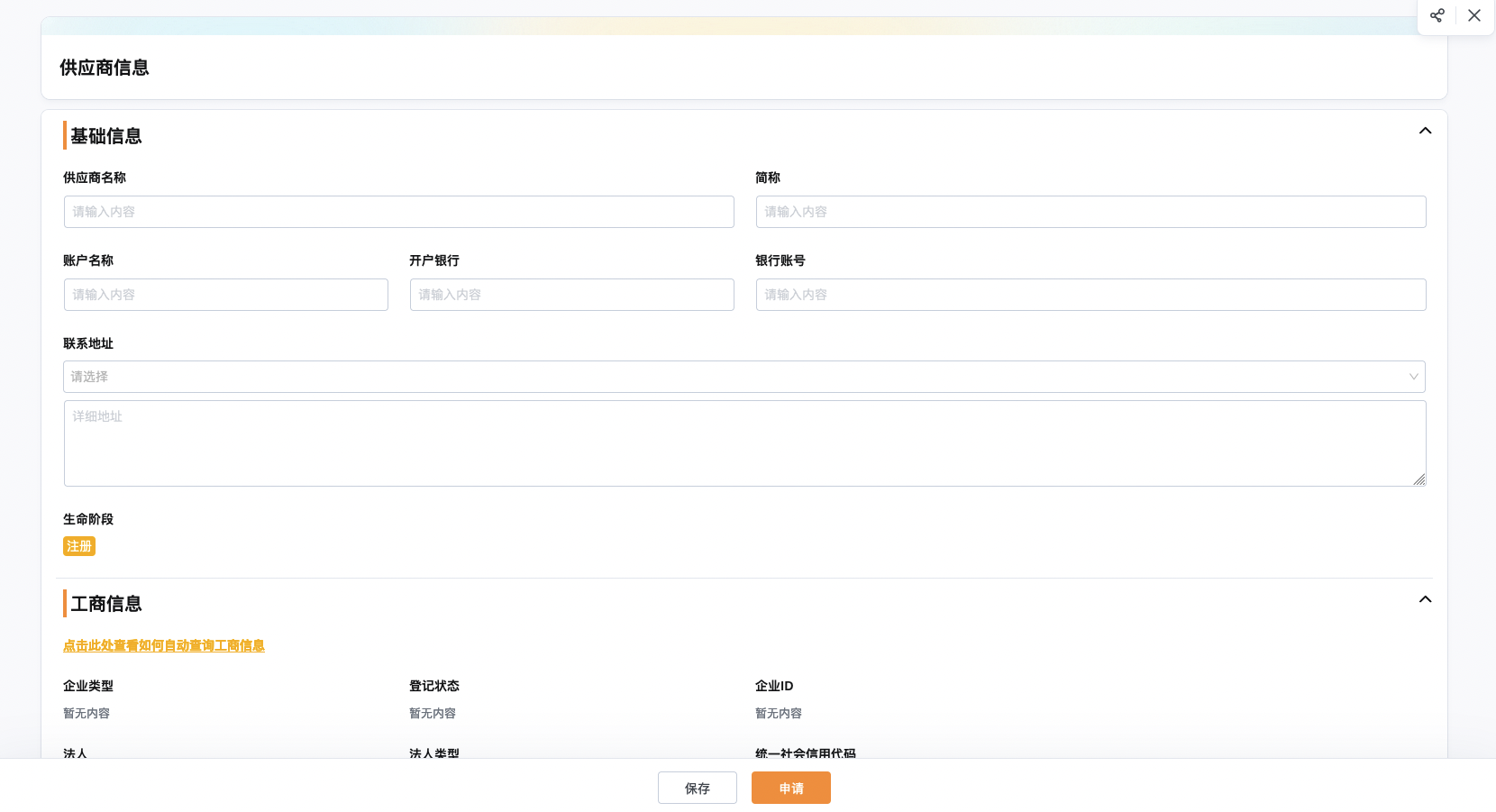
供应商发起申请填写基础信息,自动查询工商信息;
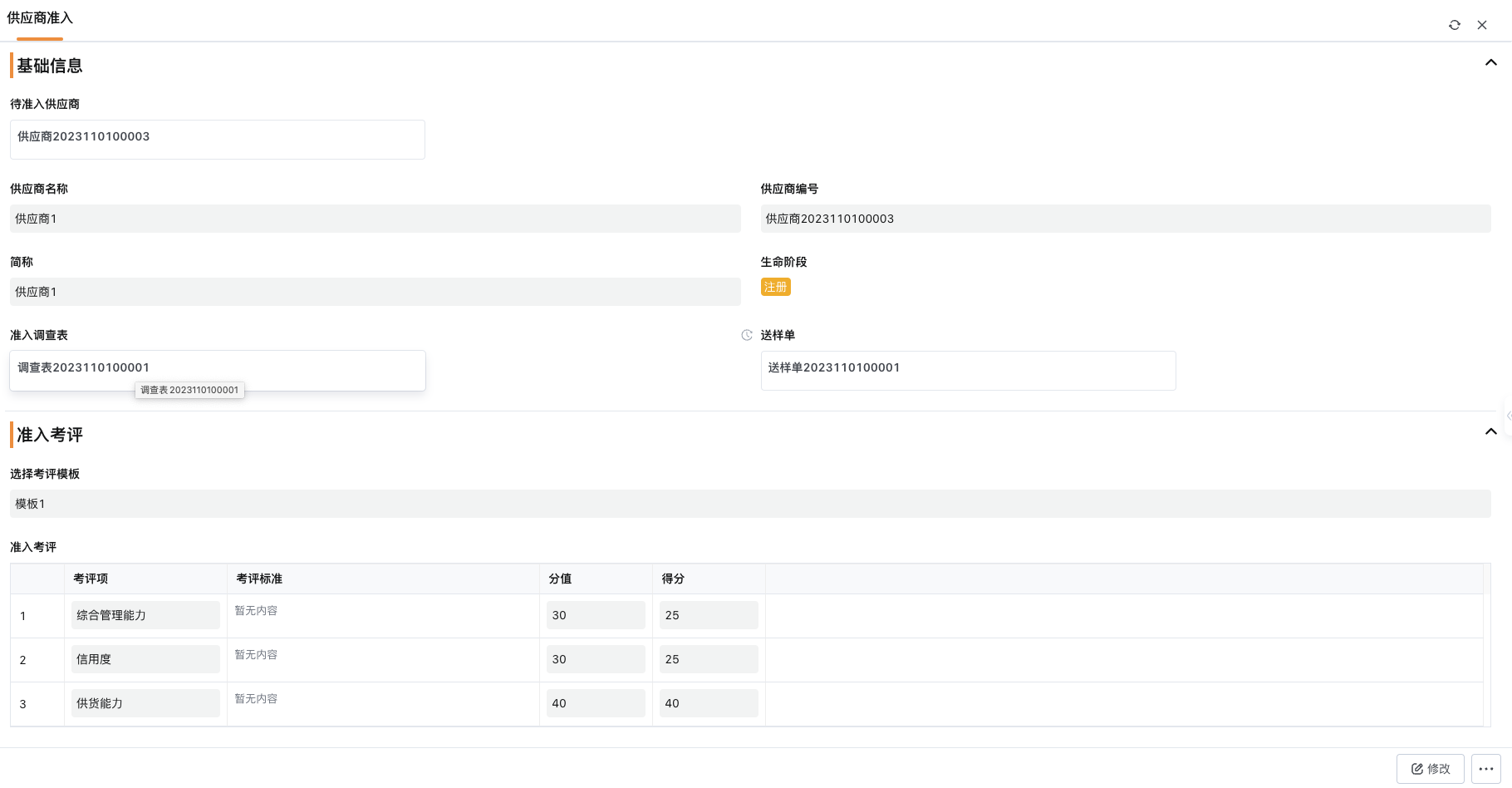
企业填写调查表或绩效考核单,发起供应商准入或淘汰流程;
自定义准入考评标准、绩效考核标准。
2.3.采购需求管理
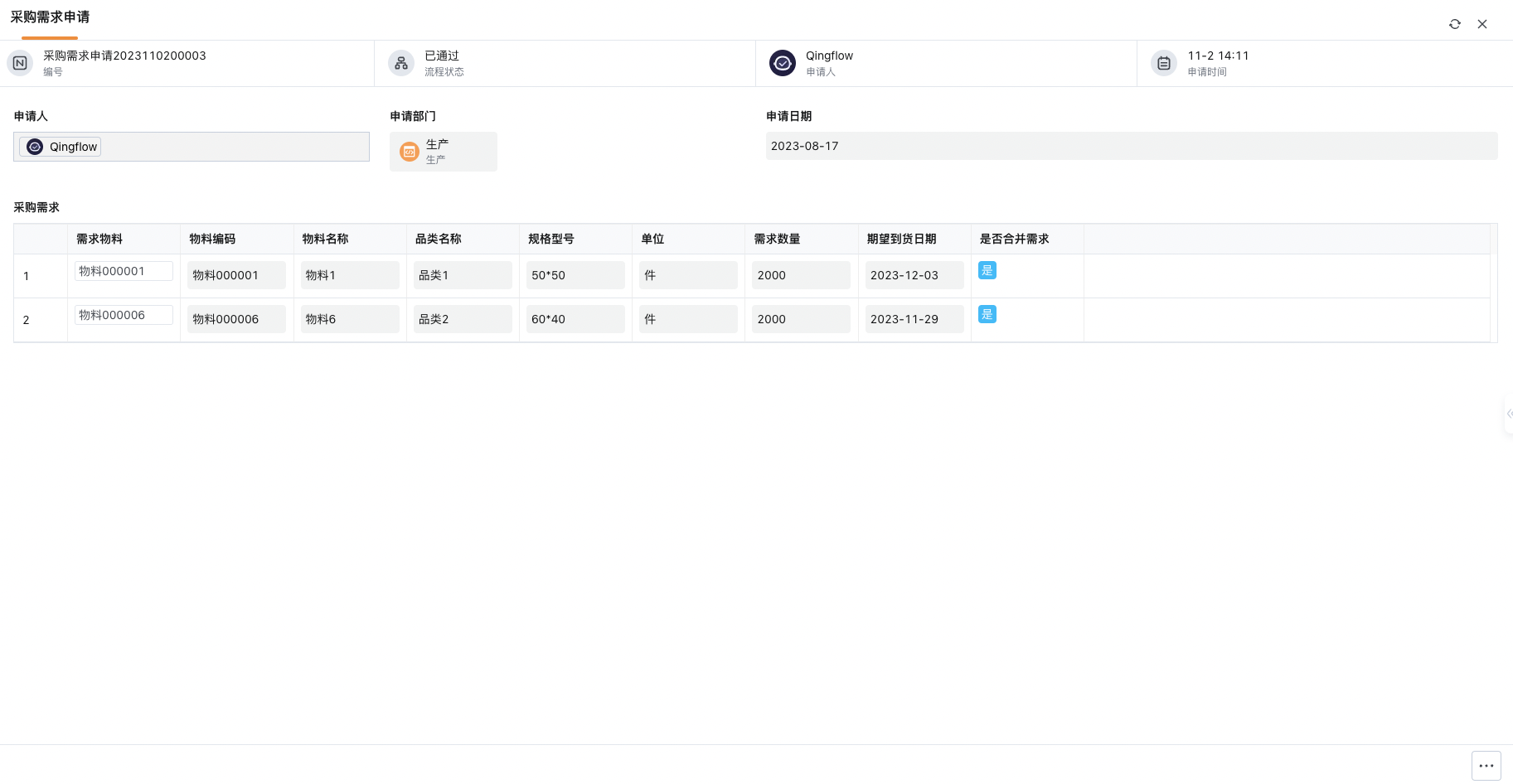
实现采购需求的收集、合并、分配、进度同步等管理;
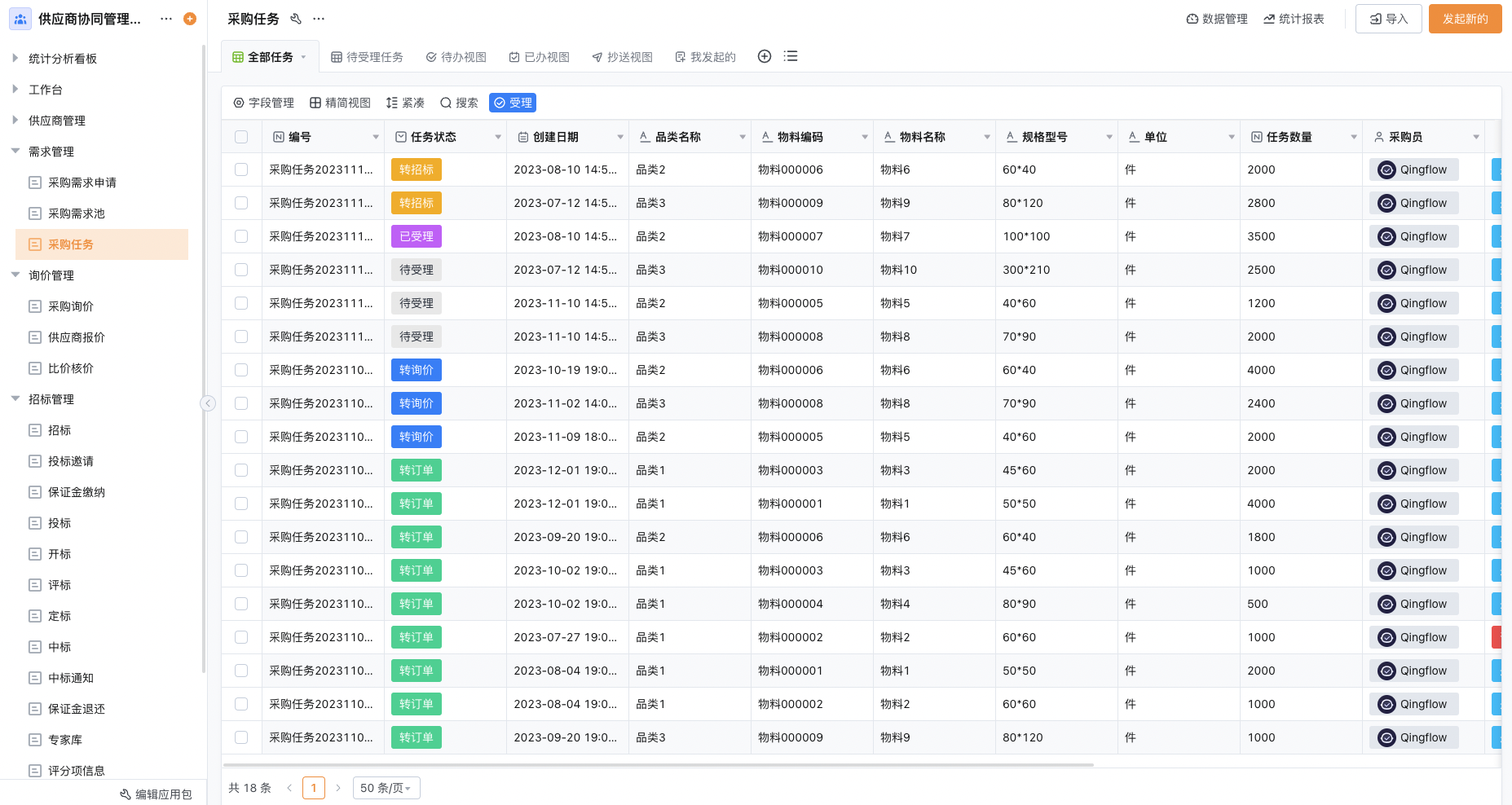
收集的采购需求自动生成需求池,支持合并采购需求,生成采购任务;
采购人员受理采购任务,查看任务来源明细,实时统计任务进度。
2.4.询价管理
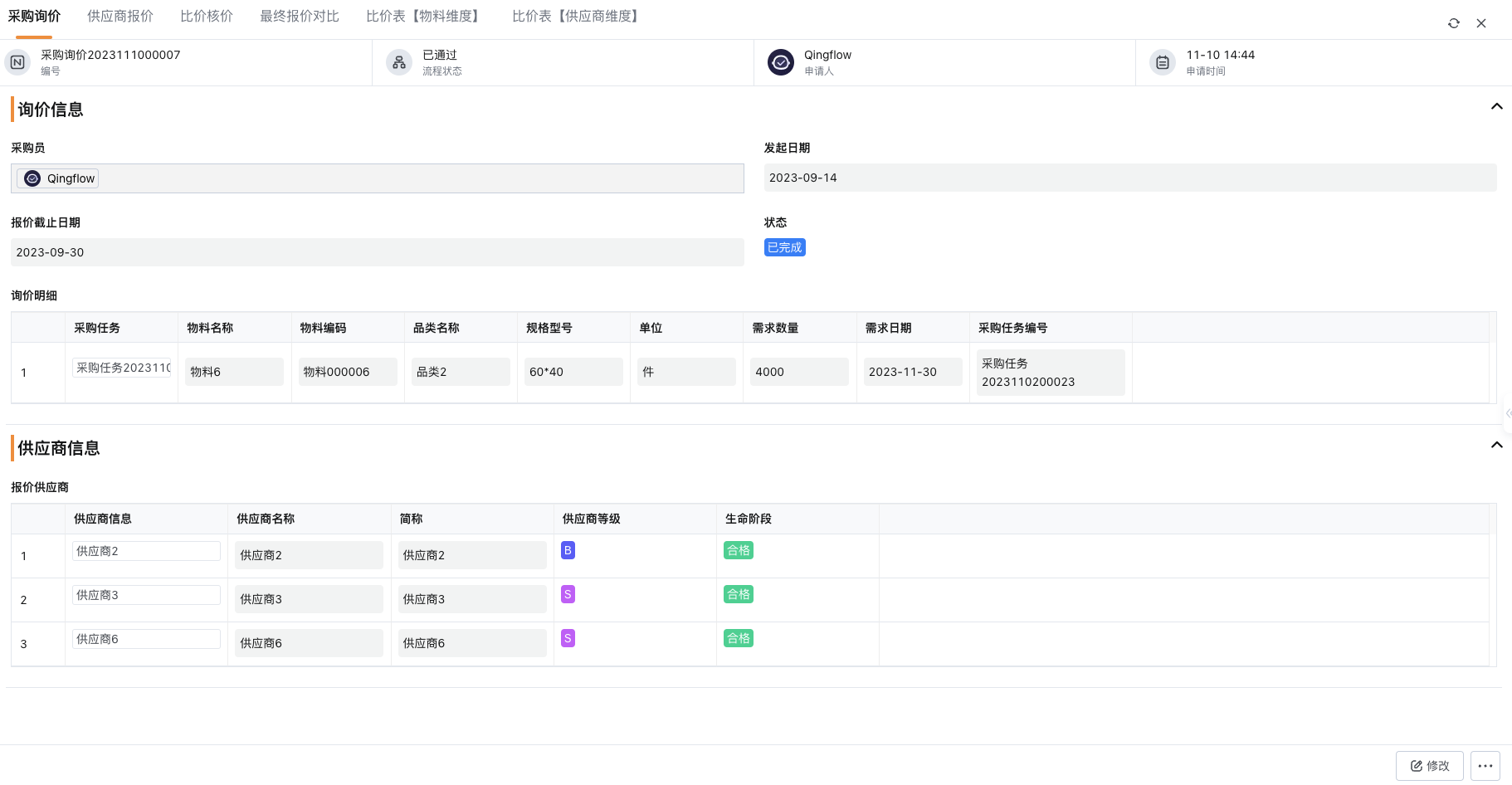
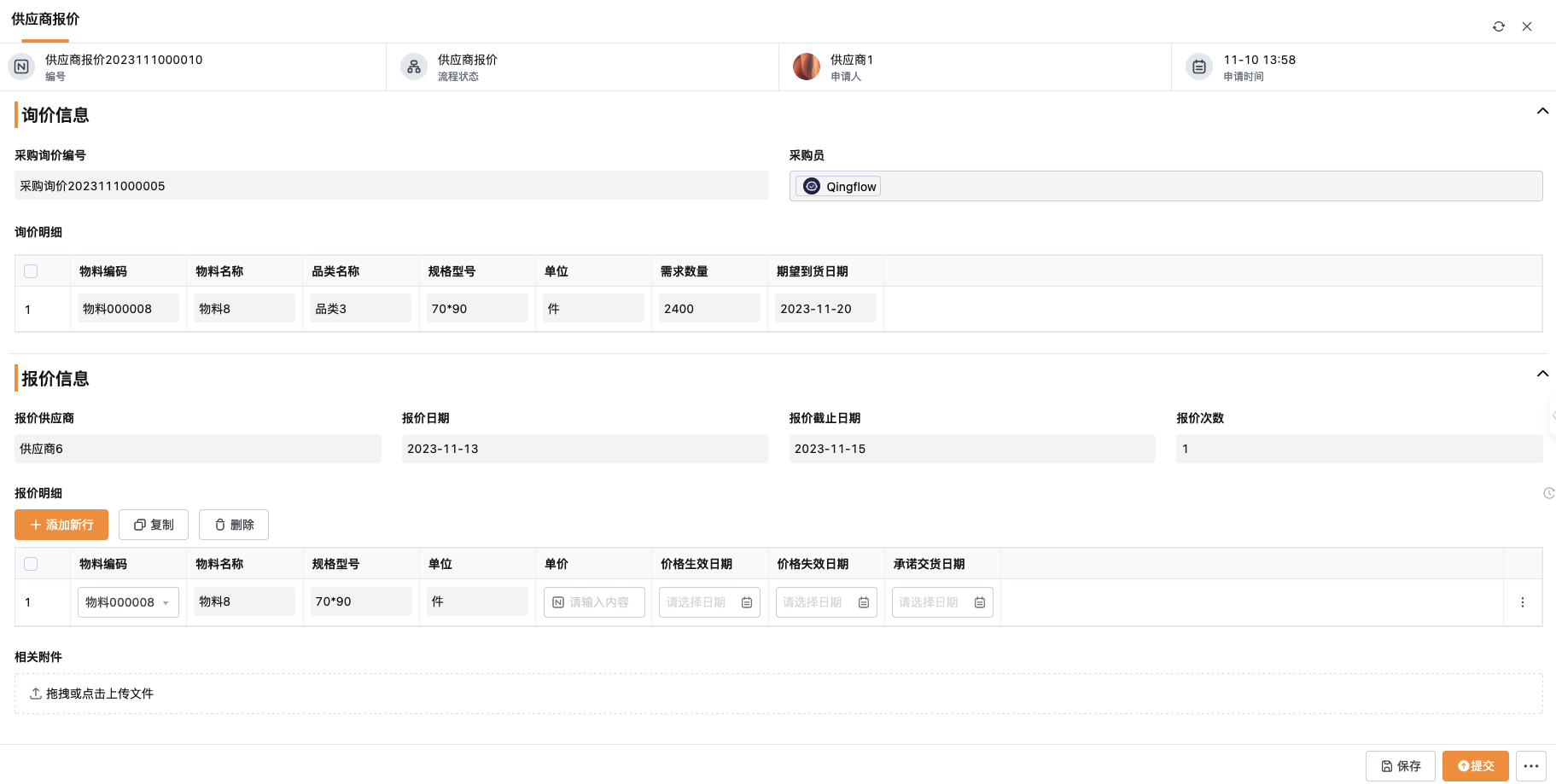
询价负责人发布询价,选择报价供应商,供应商接收报价待办;
智能比价,企业快速获取价格优势,生成内部价格库。
2.5.招标管理
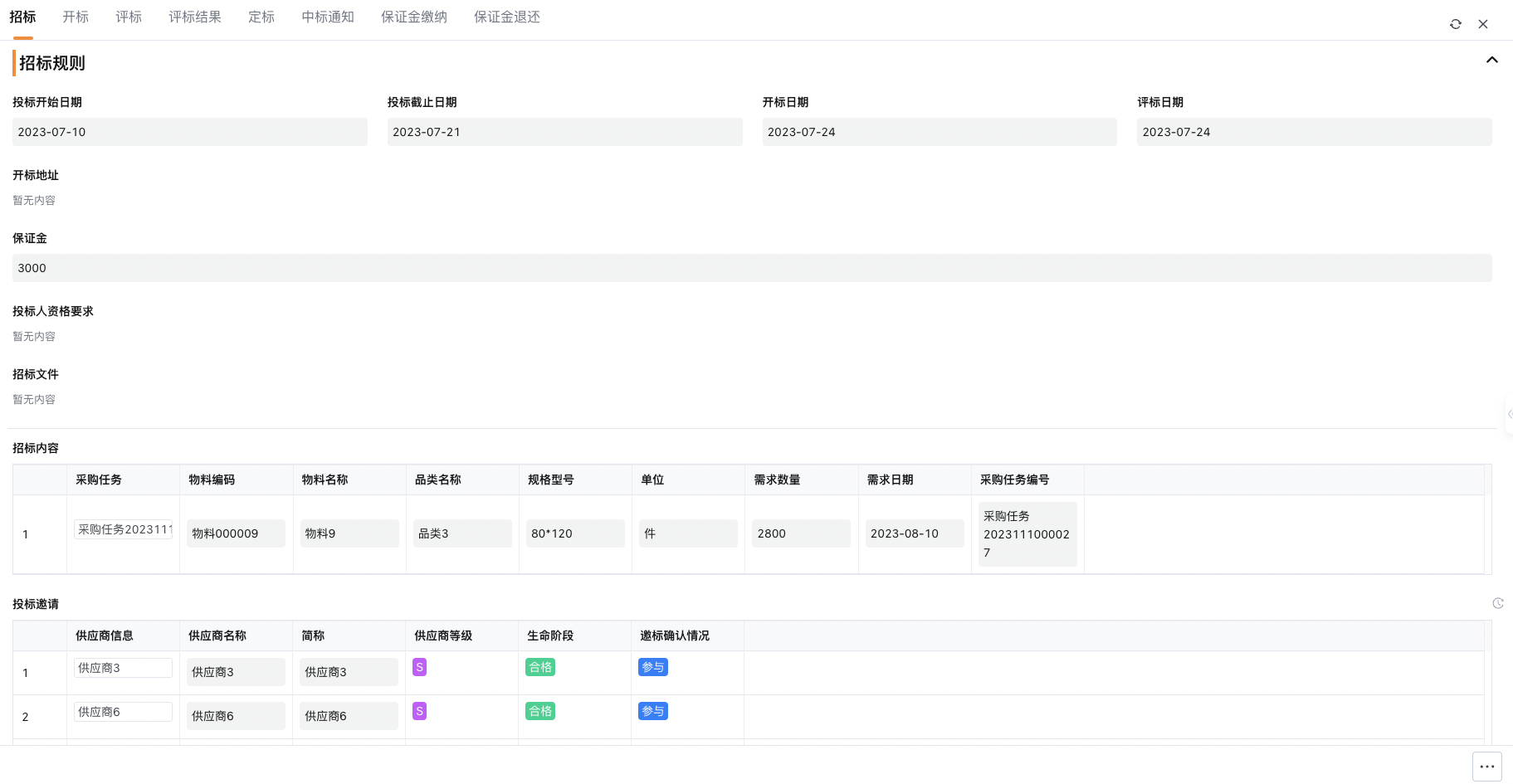
招标负责人发起招标,供应商报名并缴纳保证金;
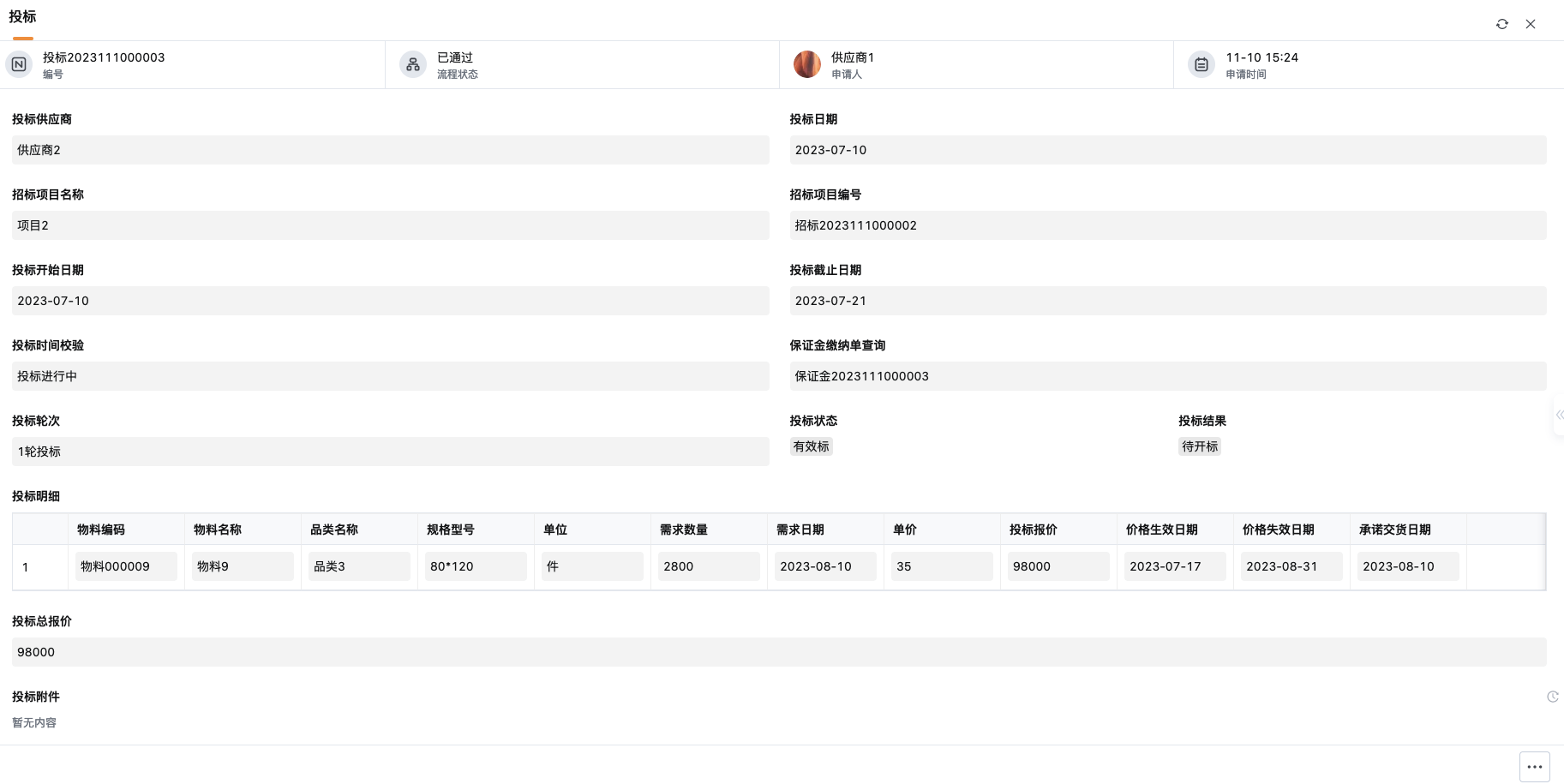
投标开始,供应商在线上传投标材料;
开标后自动发起评标流程,统计评标结果,确定中标候选人;
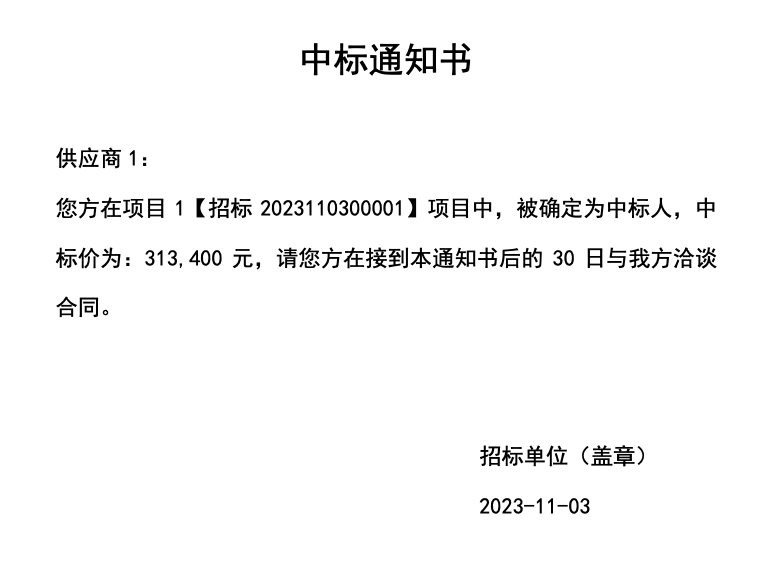
发起中标通知流程,下载中标通知书并上传,待中标单位确认。
2.6.合同管理
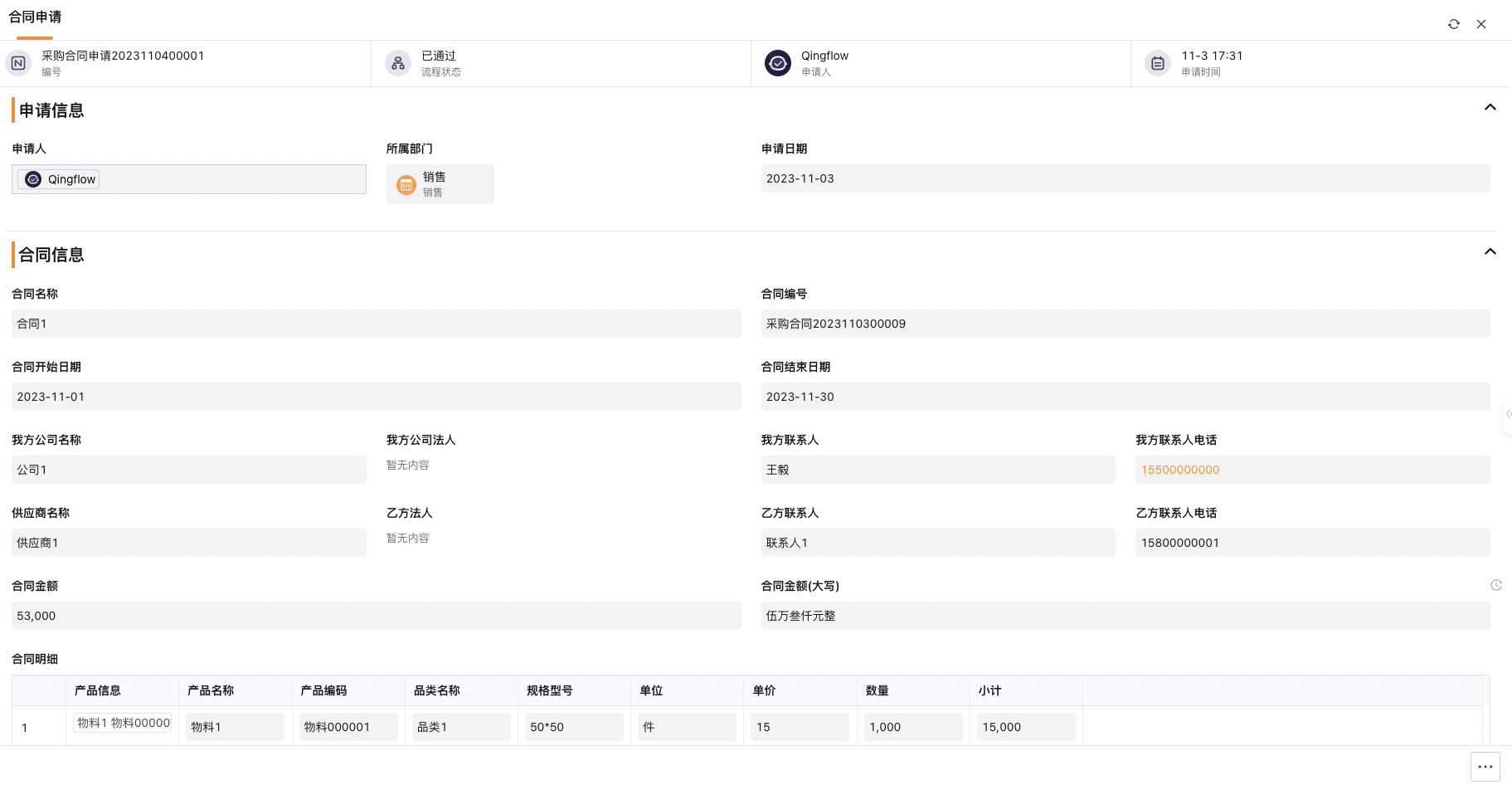
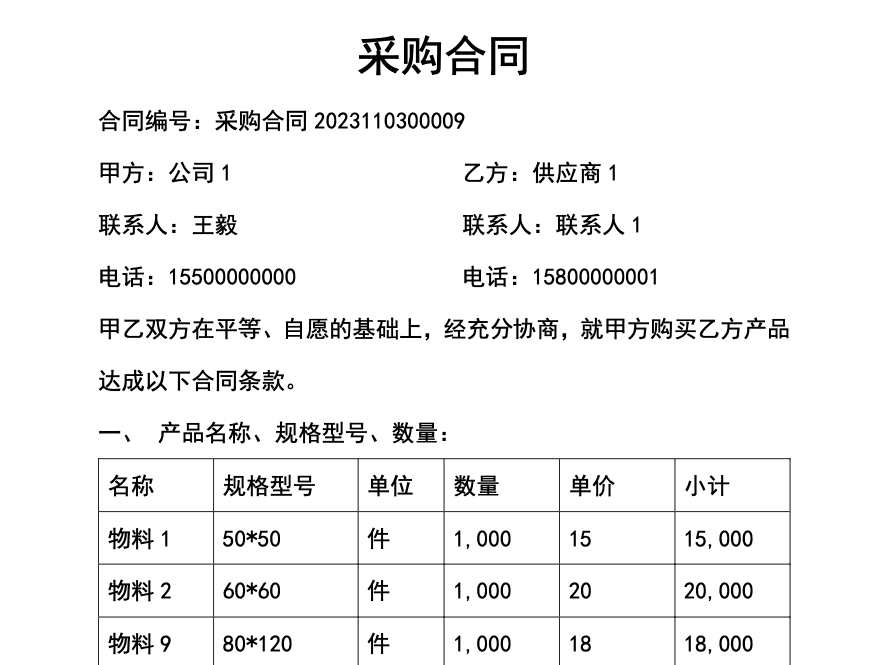
合同起草、审批、修改、签订全流程线上化;
自定义上传合同模版,下载电子合同或打印。
2.7.采购业务协同
采购方发起订单,供应商确认并填写发货计划;
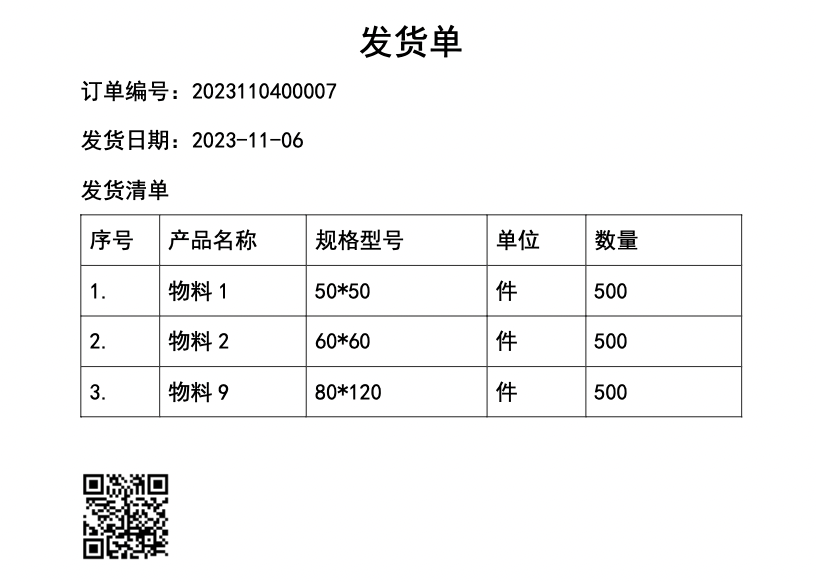
供应商安排发货后打印发货单,收货人员扫码填写收货单,自动生成质检任务;
识别供应商交货风险,发送提醒至采购人员;
采购方退货处理不合格货品,合格货品安排入库,扫码填写入库单;
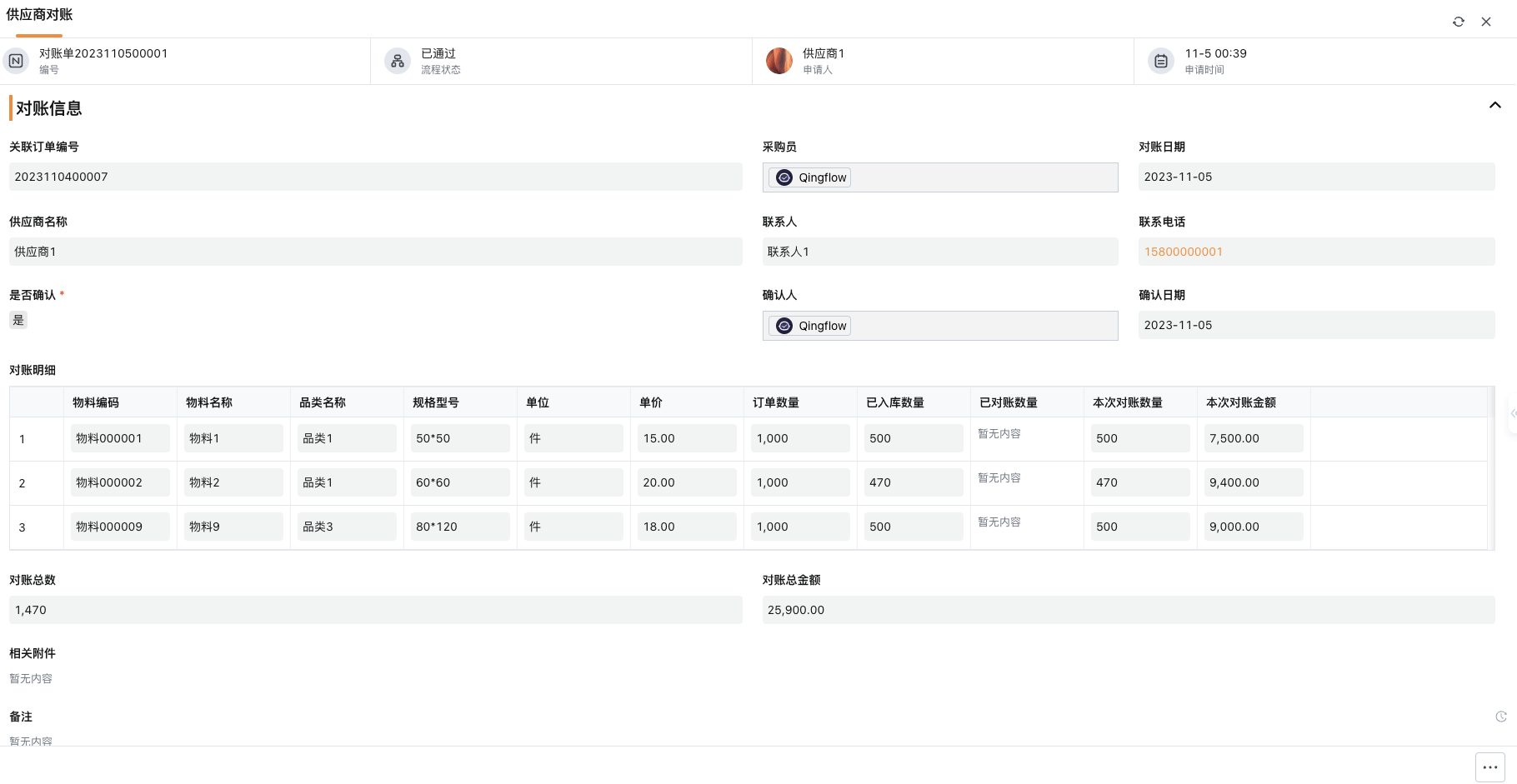
供应商发起对账、录入发票,采购方确认后付款并通知供应商;
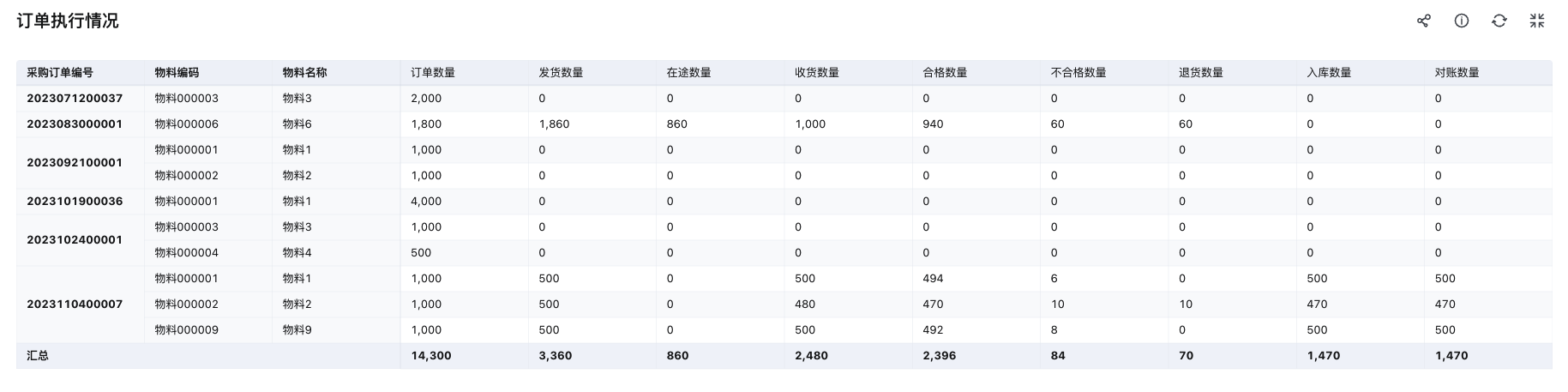
实时统计采购执行进度。
2.8.工作台
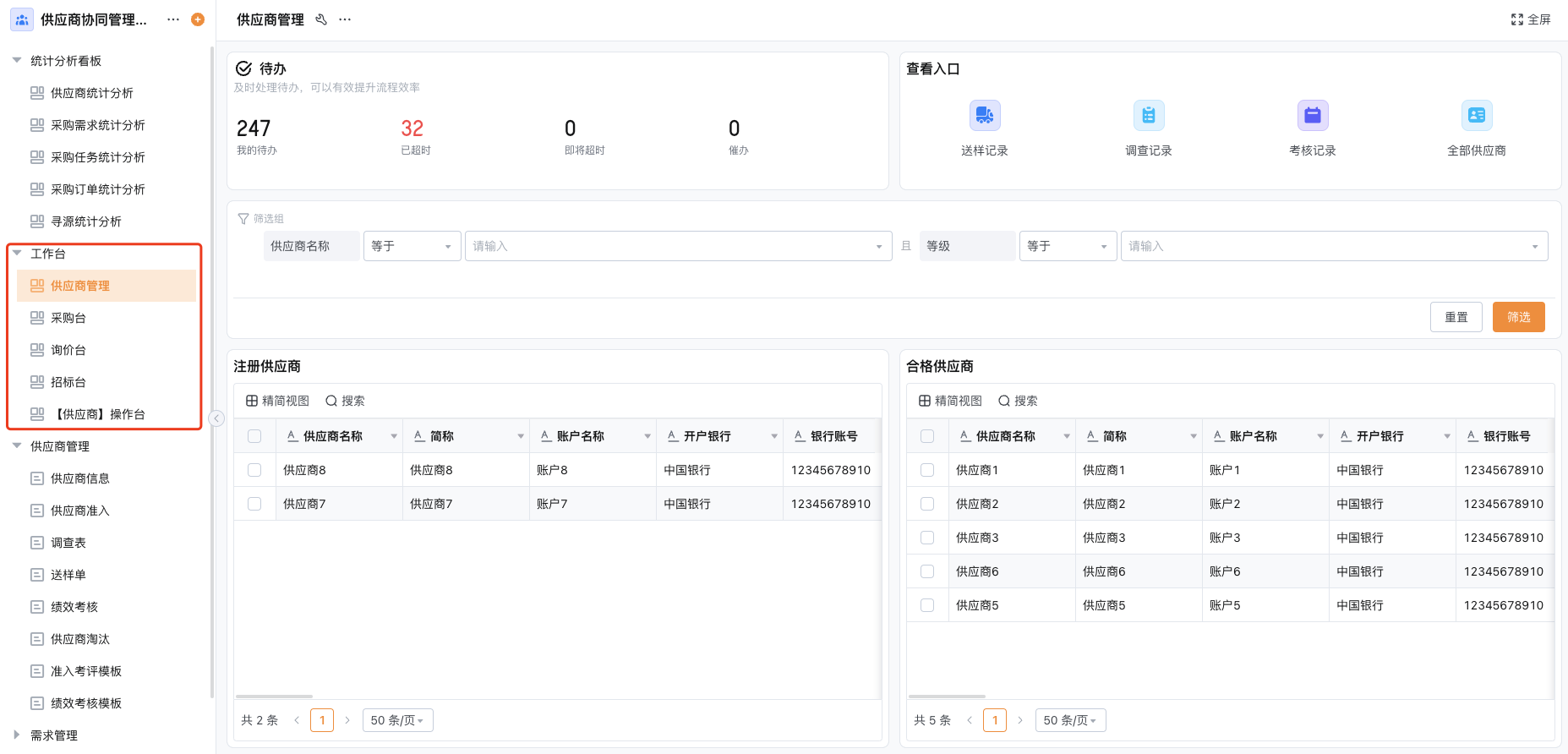
设置内外协作工作台,集中展示相关信息,统一业务操作入口。
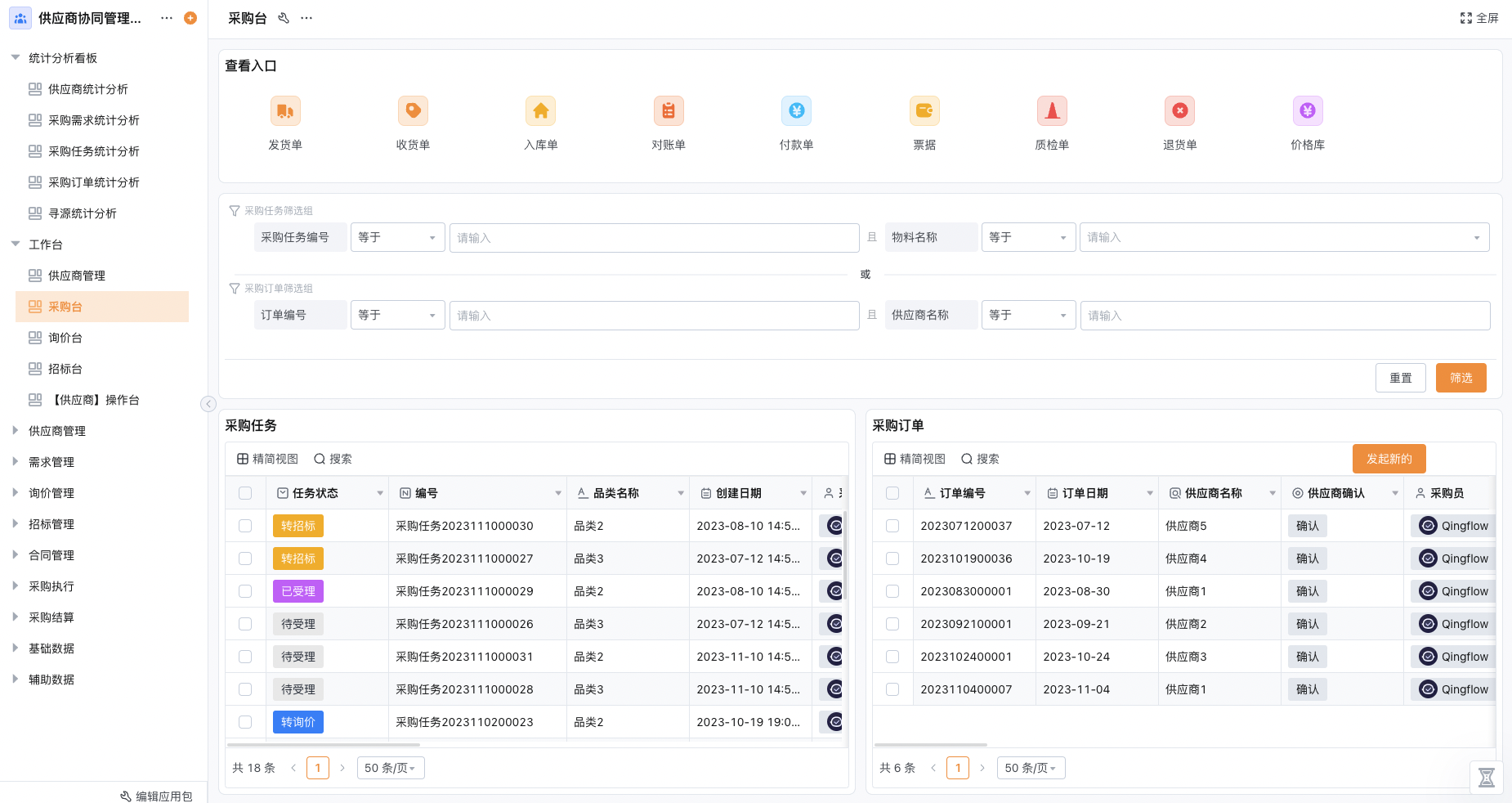
内部采购台
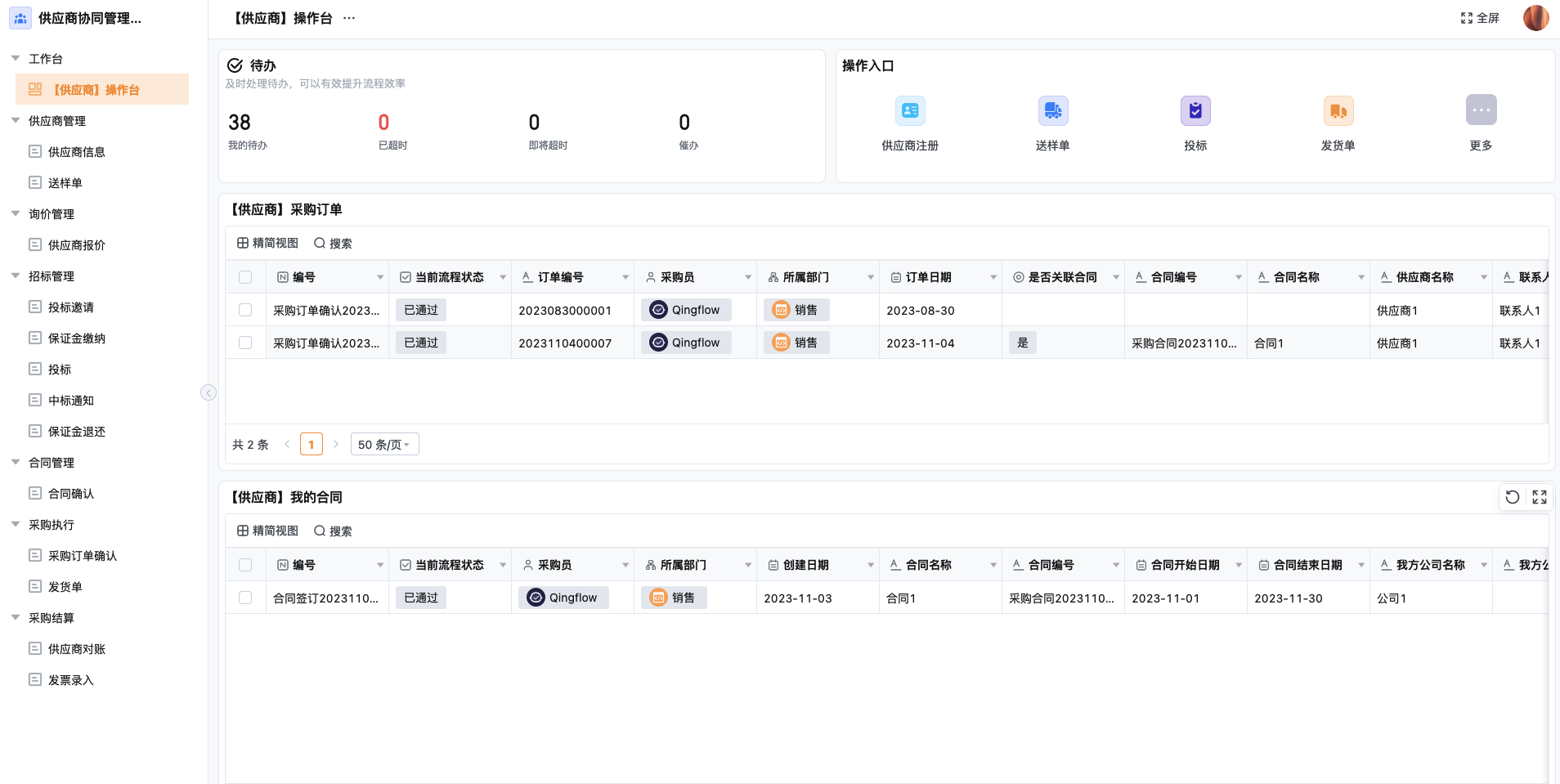
供应商操作台
2.9.数据分析
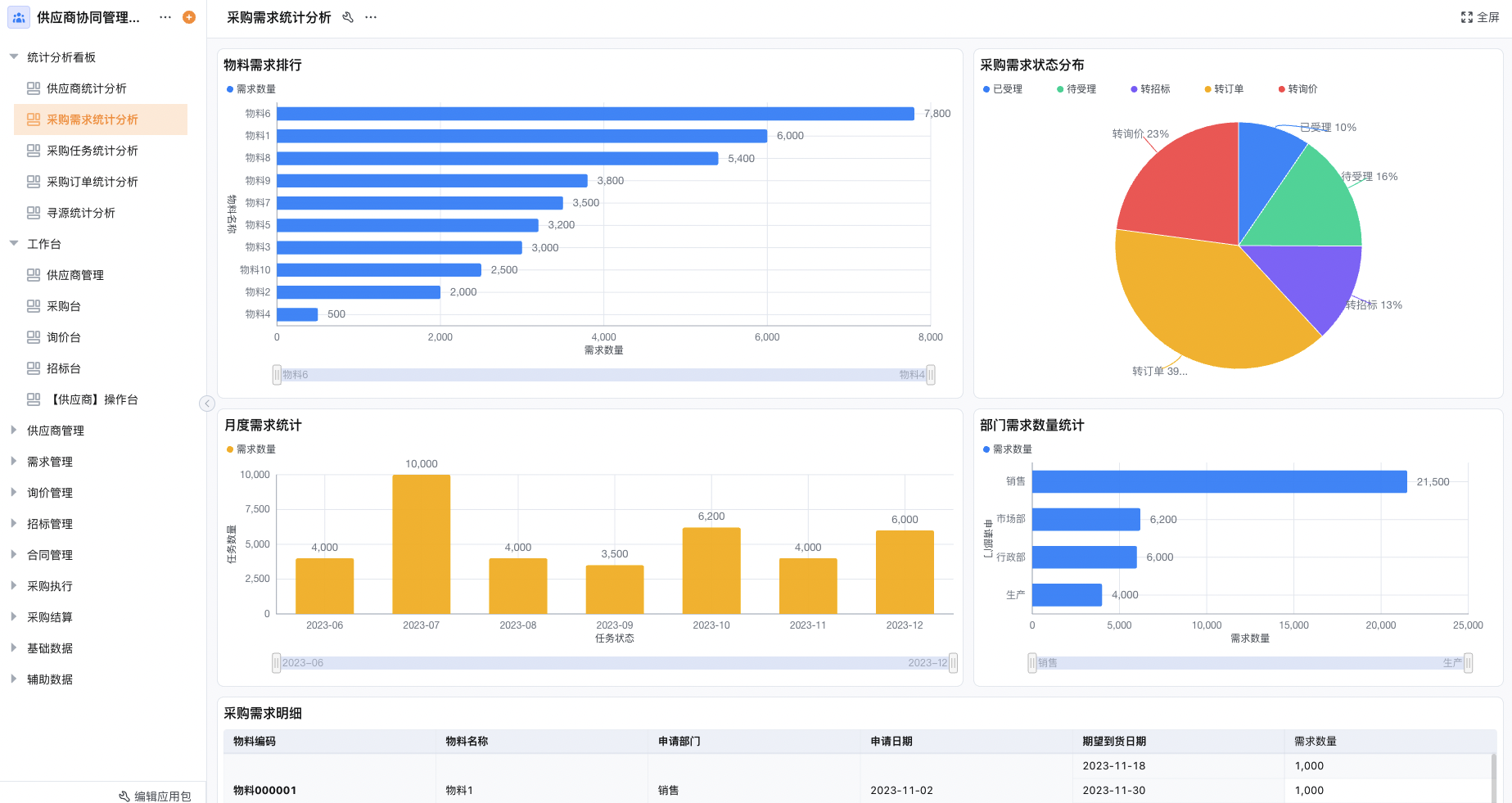
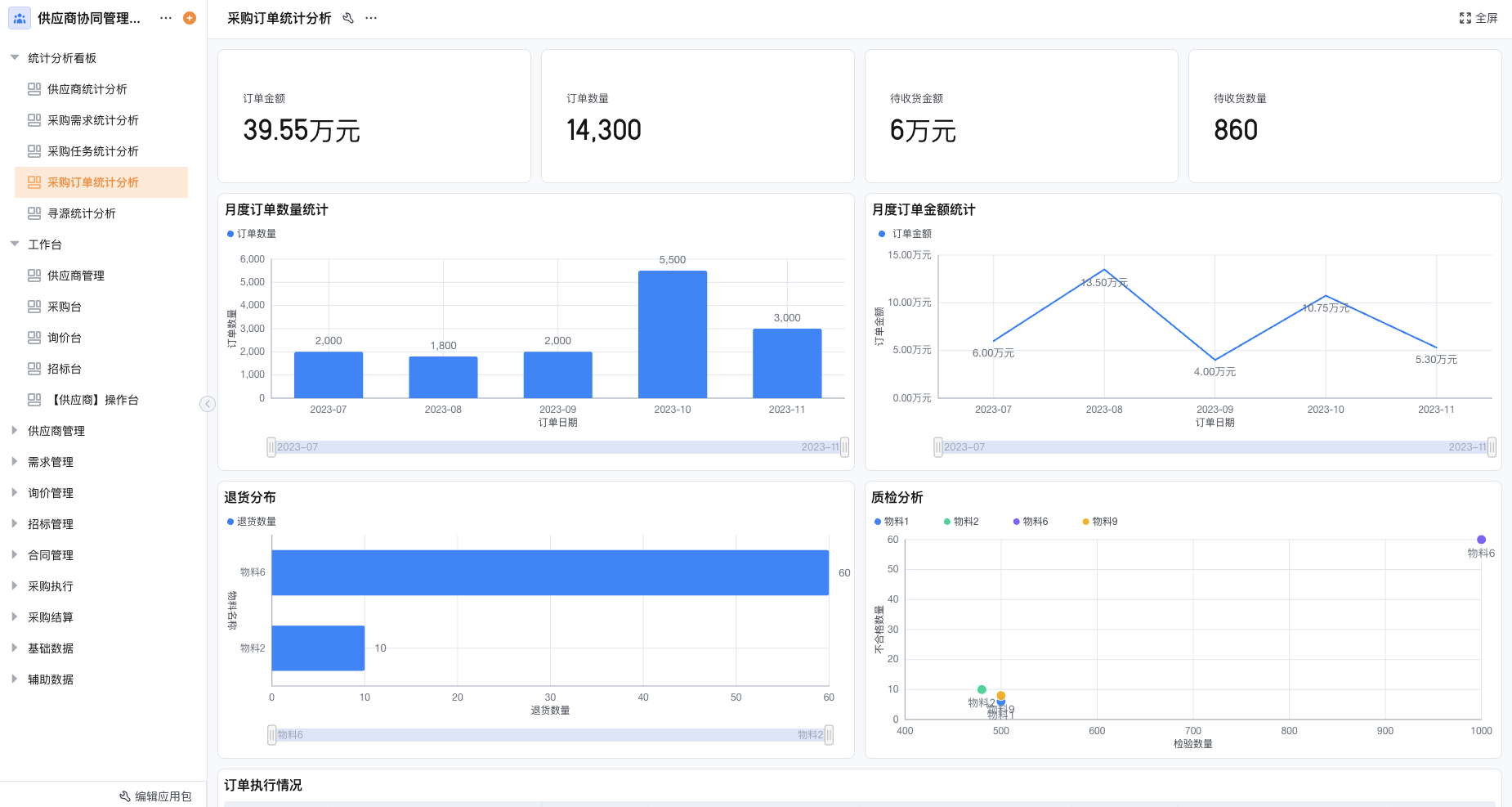
多维度多类型统计分析供应商数据与采购数据,帮助企业有效决策。
3.使用说明
3.1基础数据
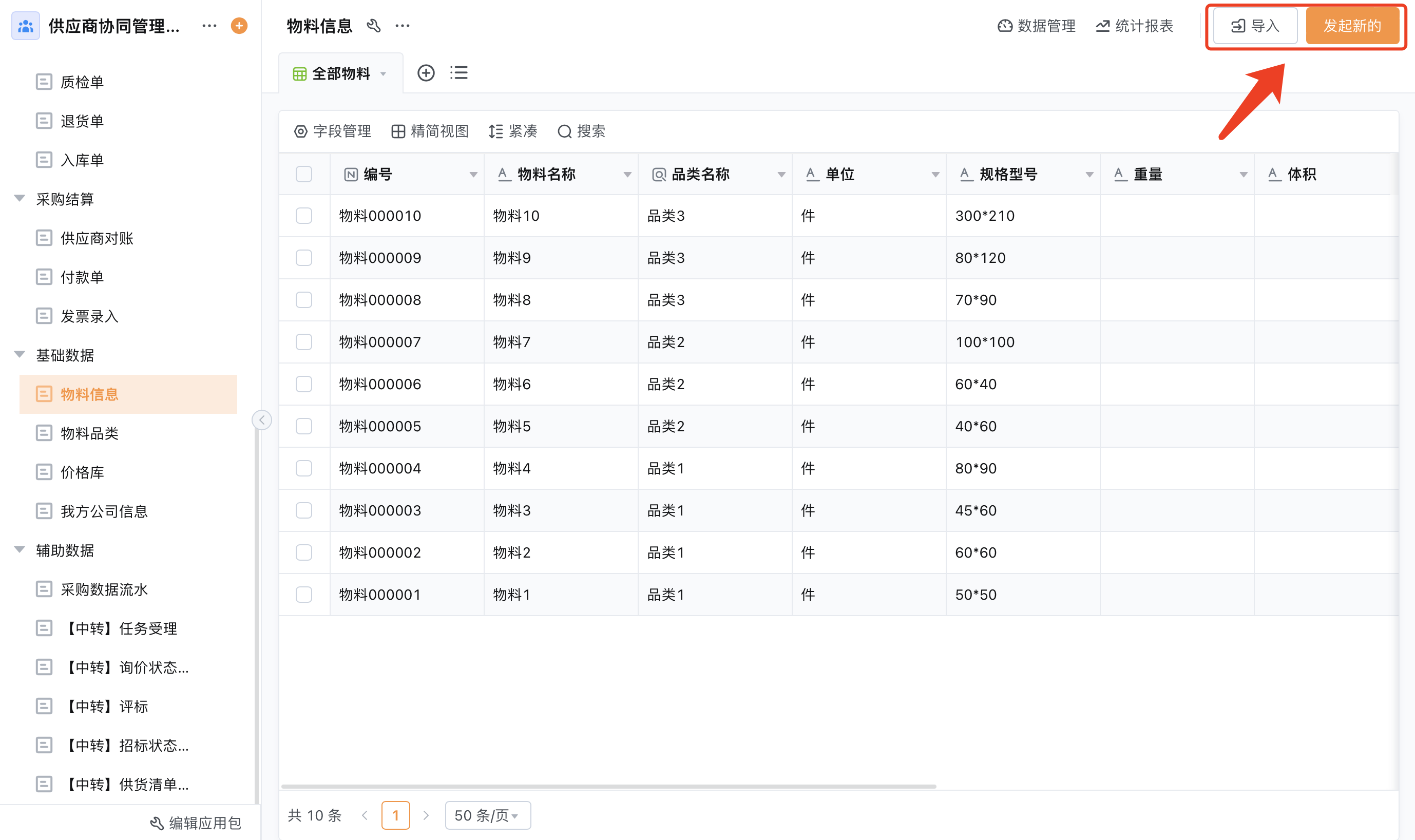
基础数据包含【物料信息】、【物料品类】、【我方公司信息】应用,可进入应用界面,点击右上方「发起新的」录入数据或点击「导入」进行批量操作
3.2供应商管理
3.2.1供应商注册
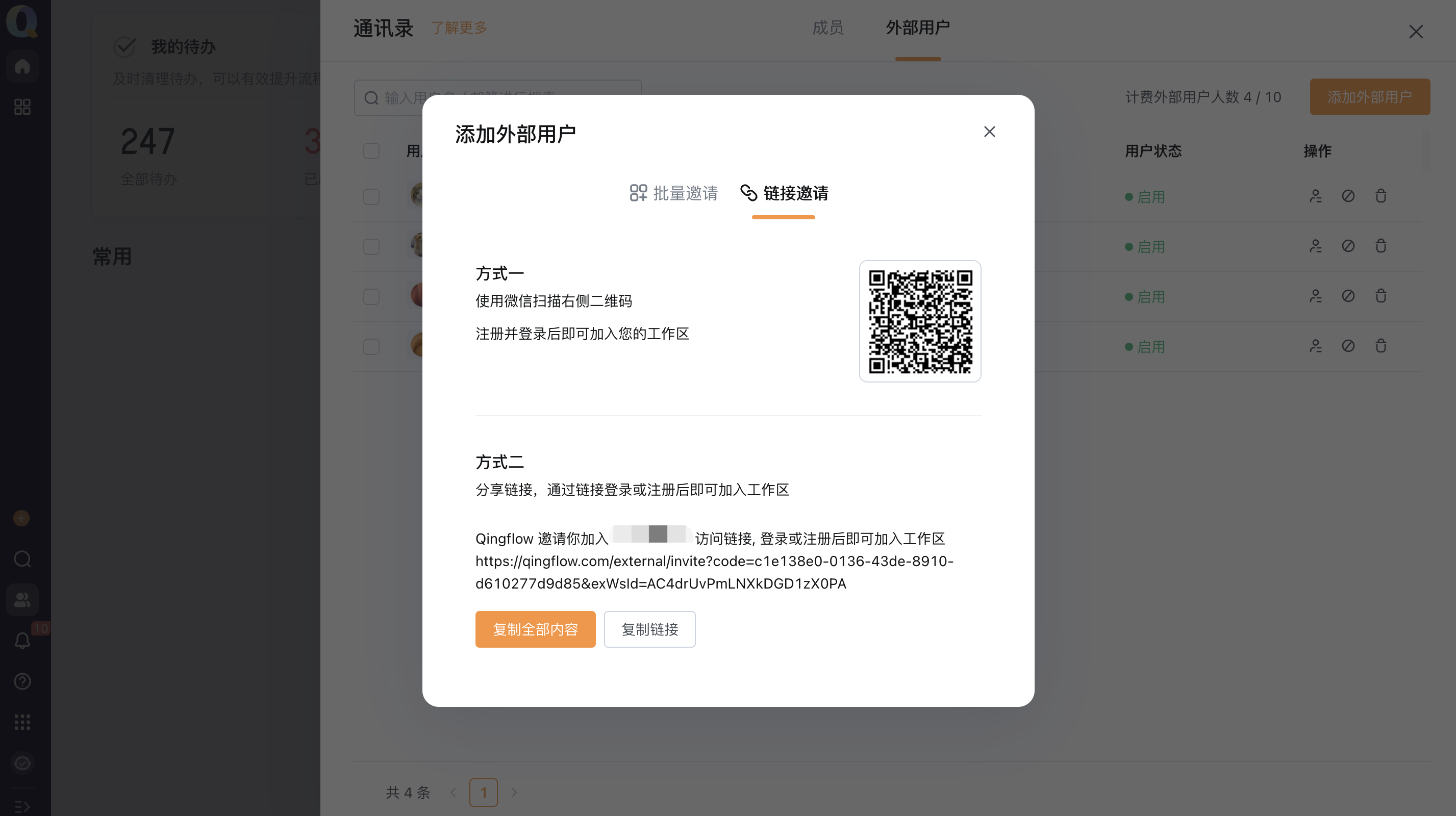
批量或链接邀请供应商注册外部用户账号
供应商完成账号注册并登录
3.2.2供应商界面
向供应商发送应用包链接
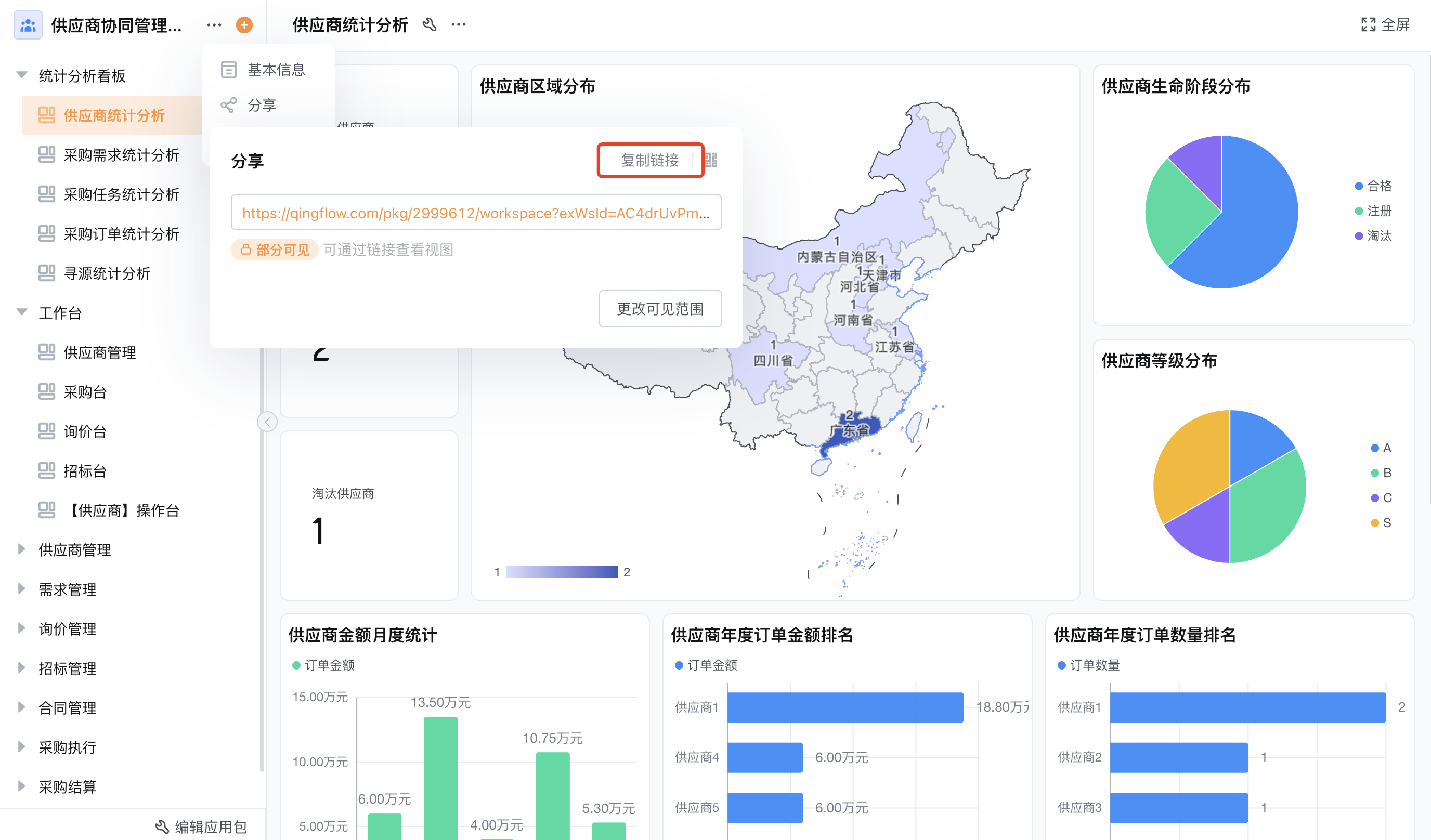
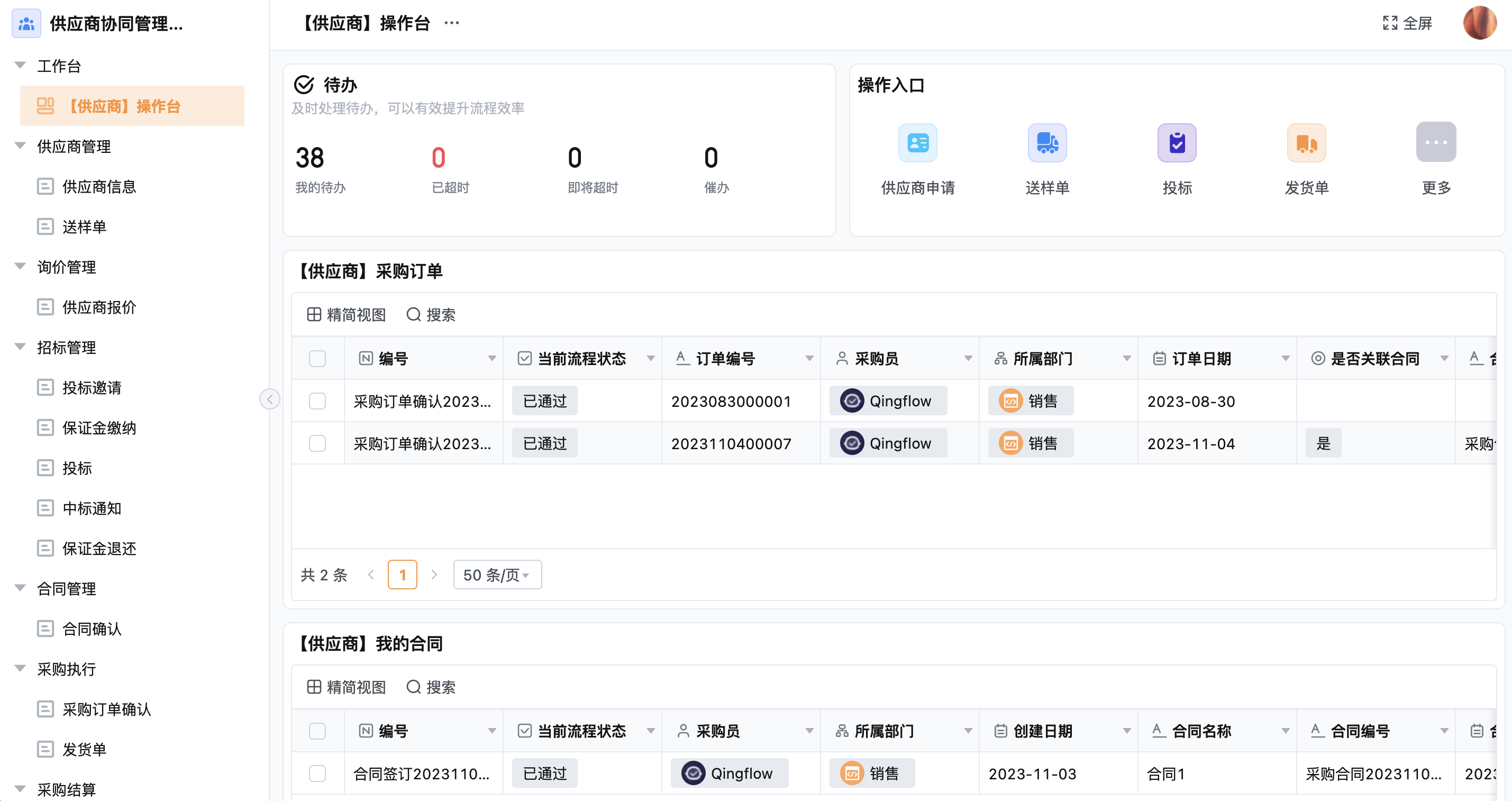
供应商点击链接进入操作界面
3.2.3供应商信息
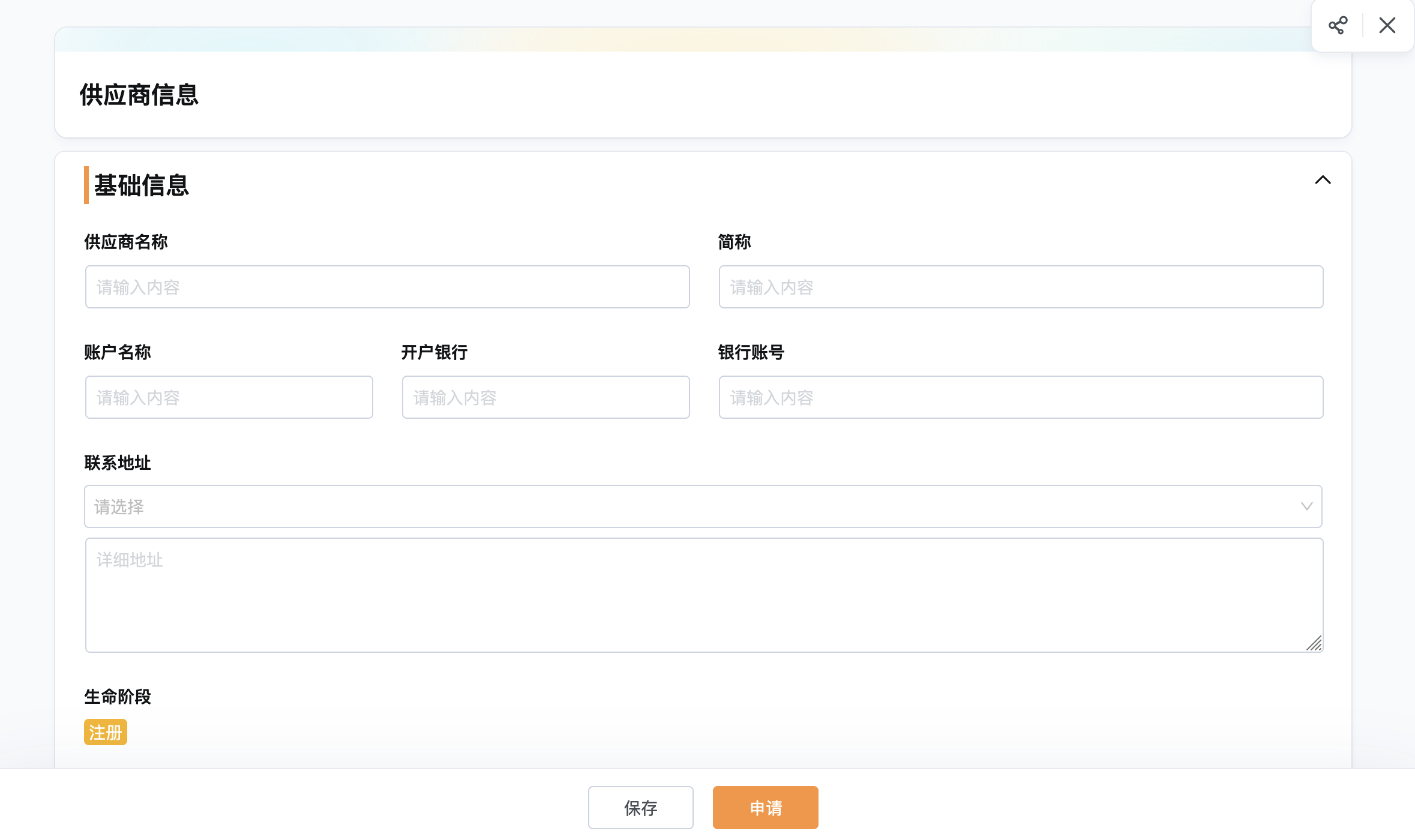
供应商在【供应商管理】>>【供应商信息】中点击「申请」新增信息
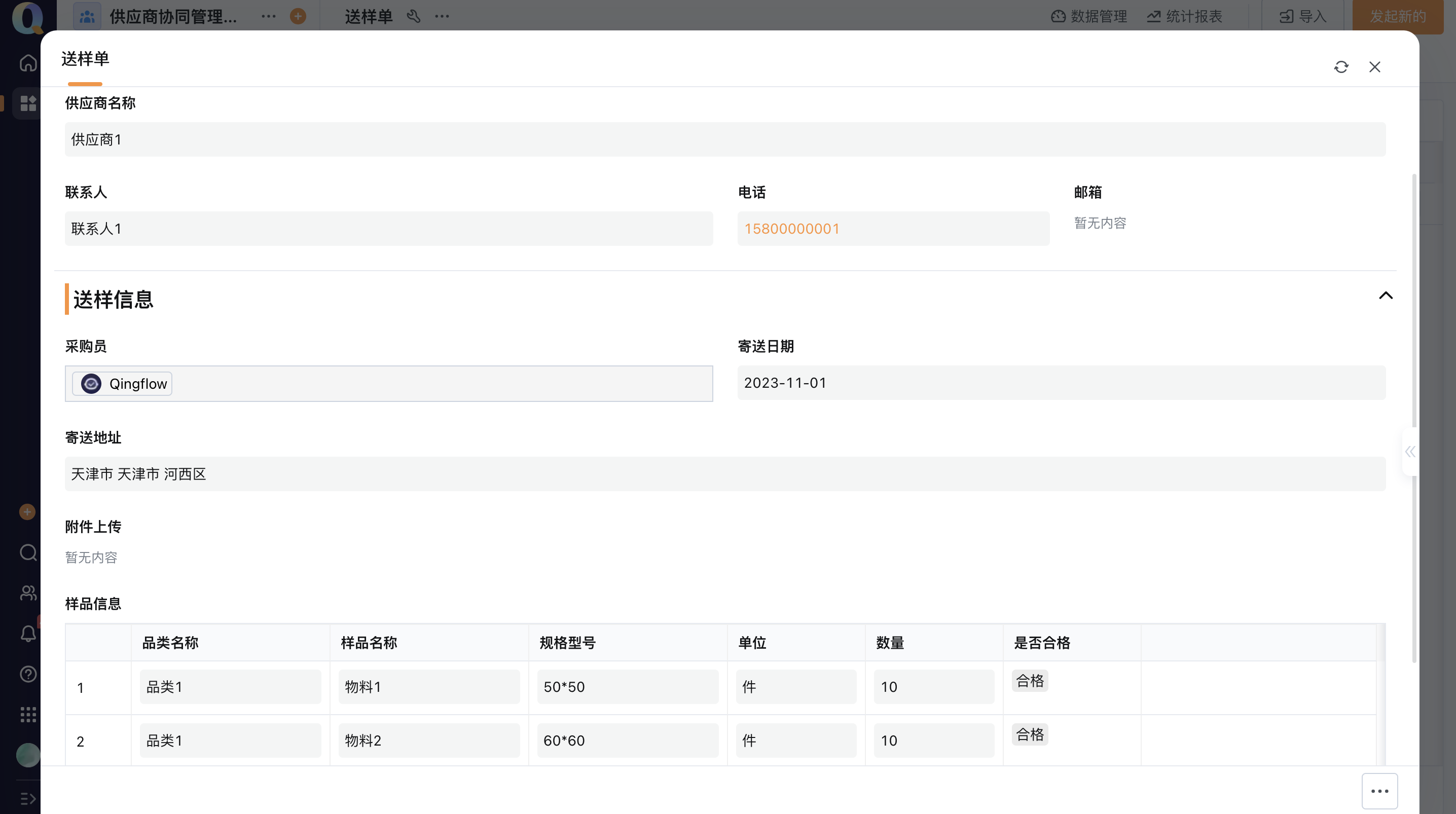
3.2.4送样单
供应商在【供应商管理】>>【送样单】中点击「发起新的」新增送样信息,采购人员接收待办确认送样信息,随后抄送供应商,合格产品自动新增供应商供货能力清单
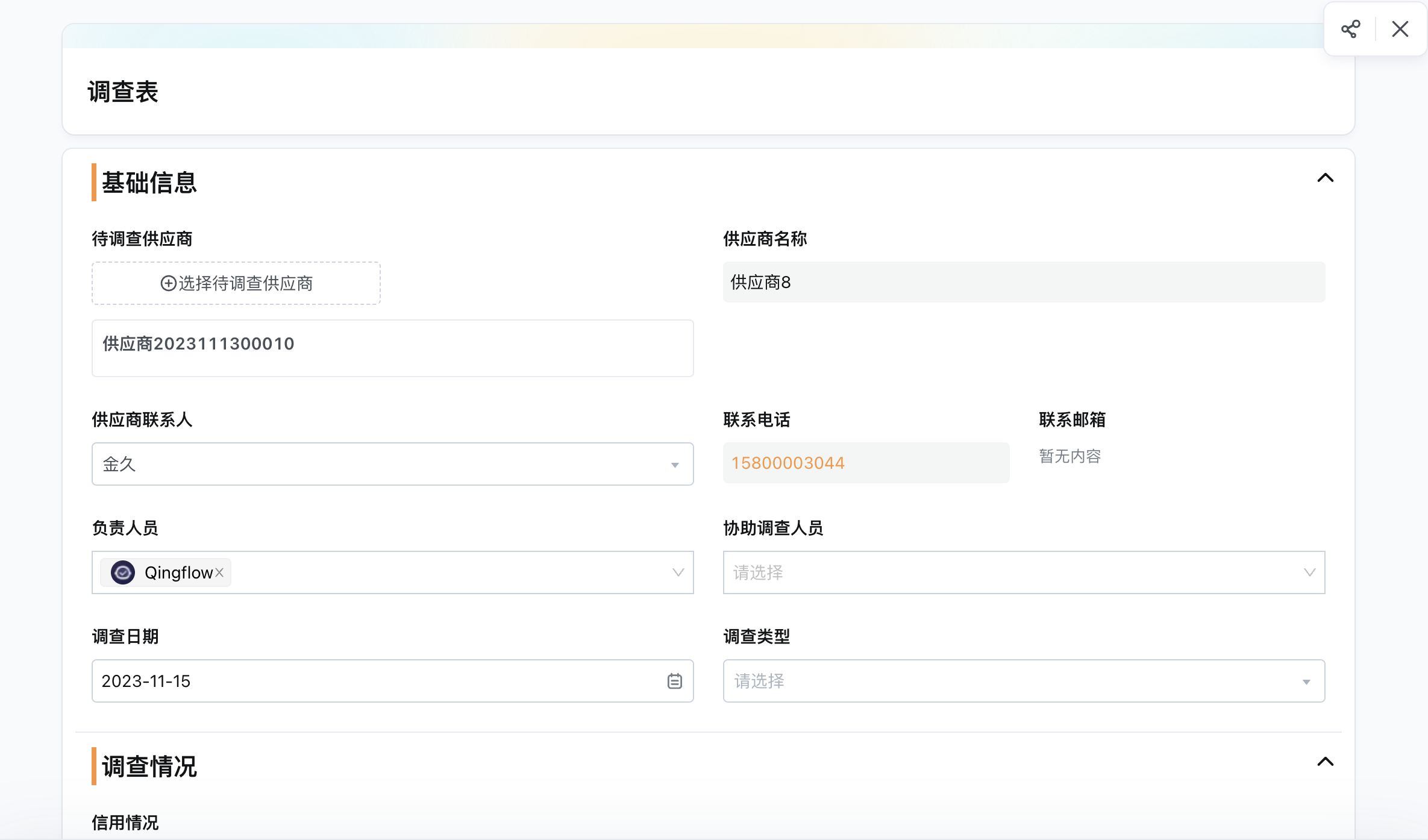
3.2.5调查表
采购人员在【供应商管理】>>【调查表】中点击「发起新的」填写相应供应商调查详情
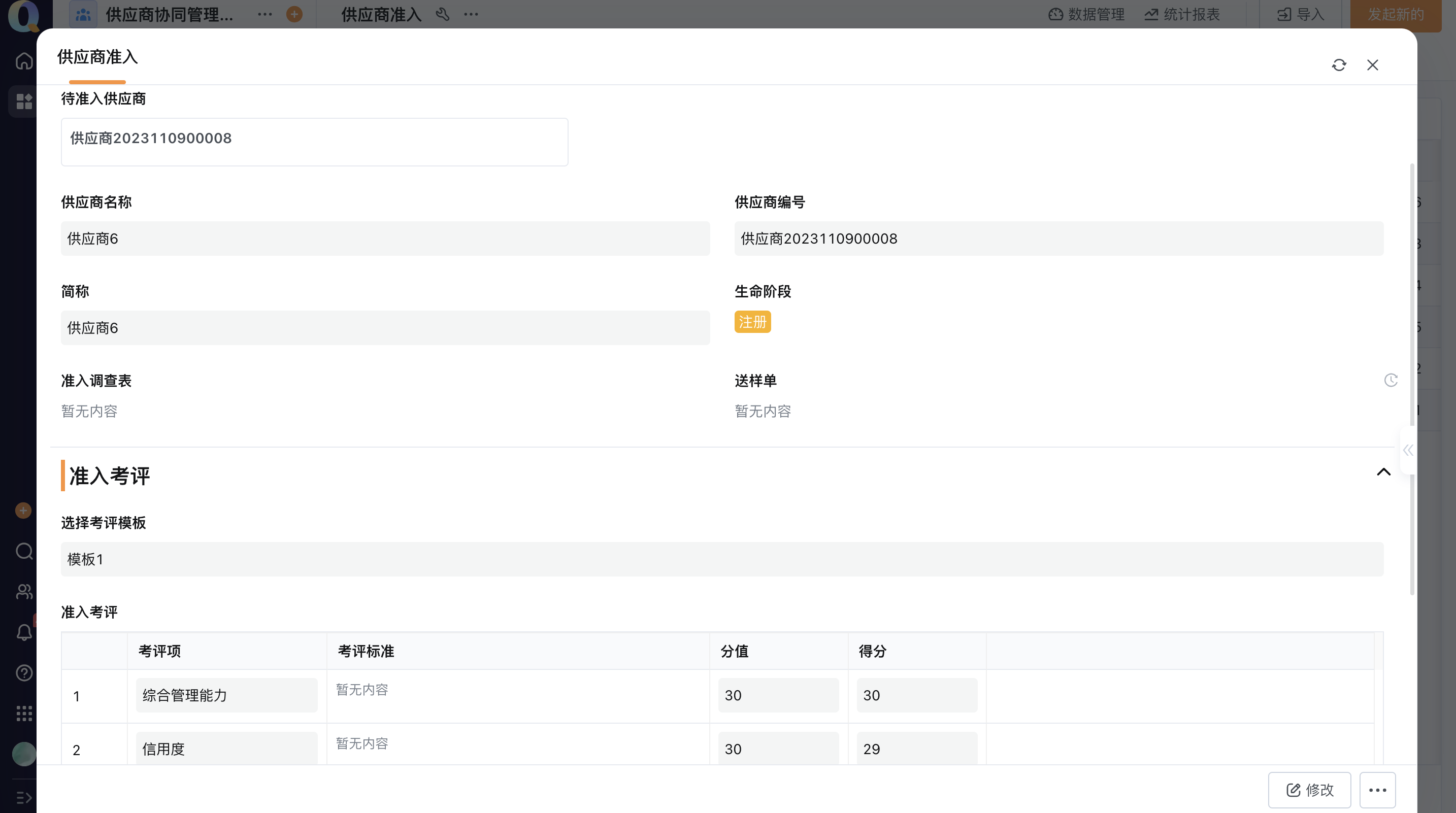
3.2.6供应商准入
采购人员在【供应商管理】>>【供应商准入】中点击「发起新的」发起准入审核流程,若同意准入,供应商生命阶段自动更新为“合格”,并消息提醒供应商。
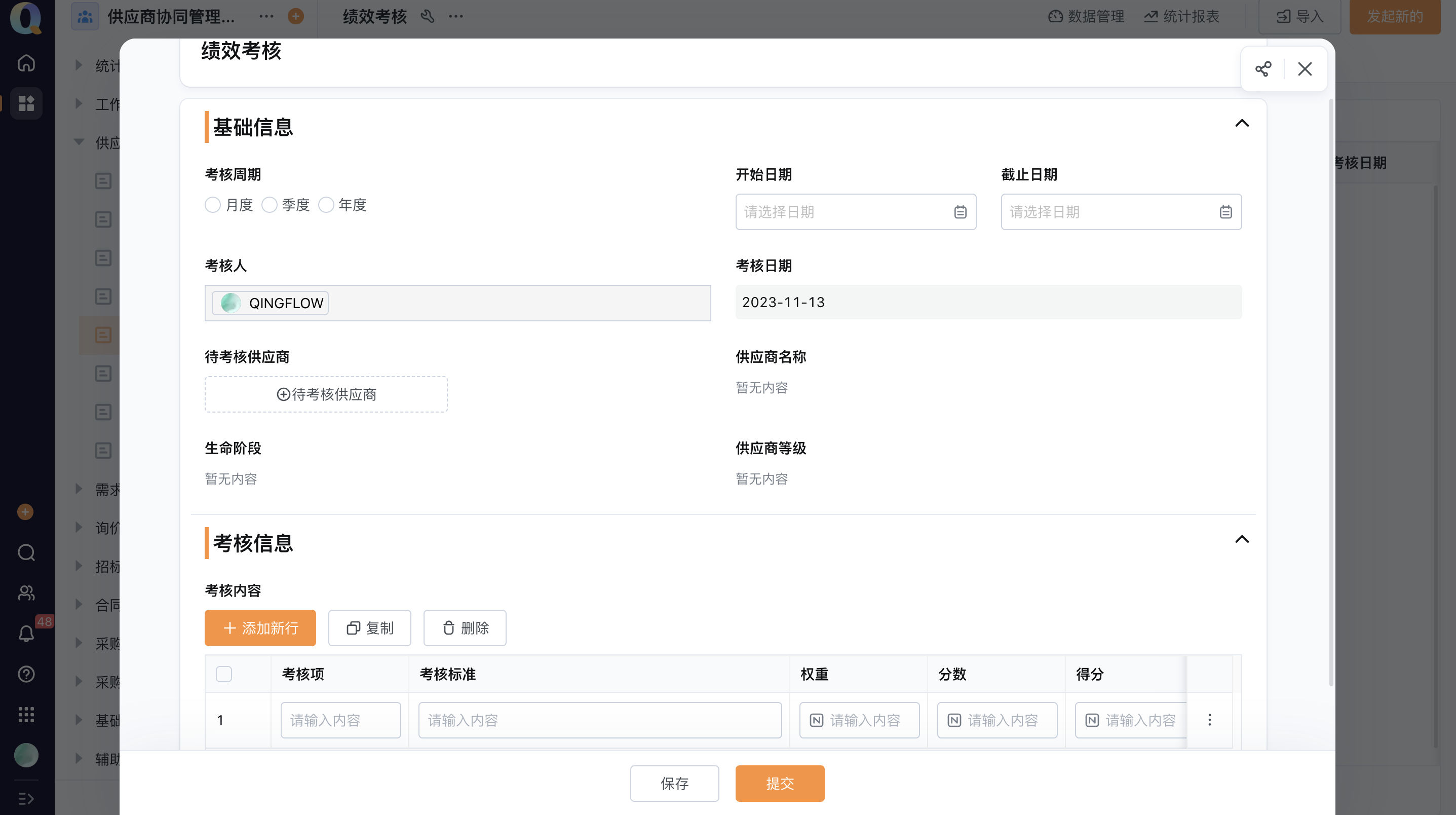
3.2.7绩效考核
采购人员在【供应商管理】>>【绩效考核】点击「发起新的」,选择考核周期与考核供应商,填写考核结果
3.2.8供应商淘汰
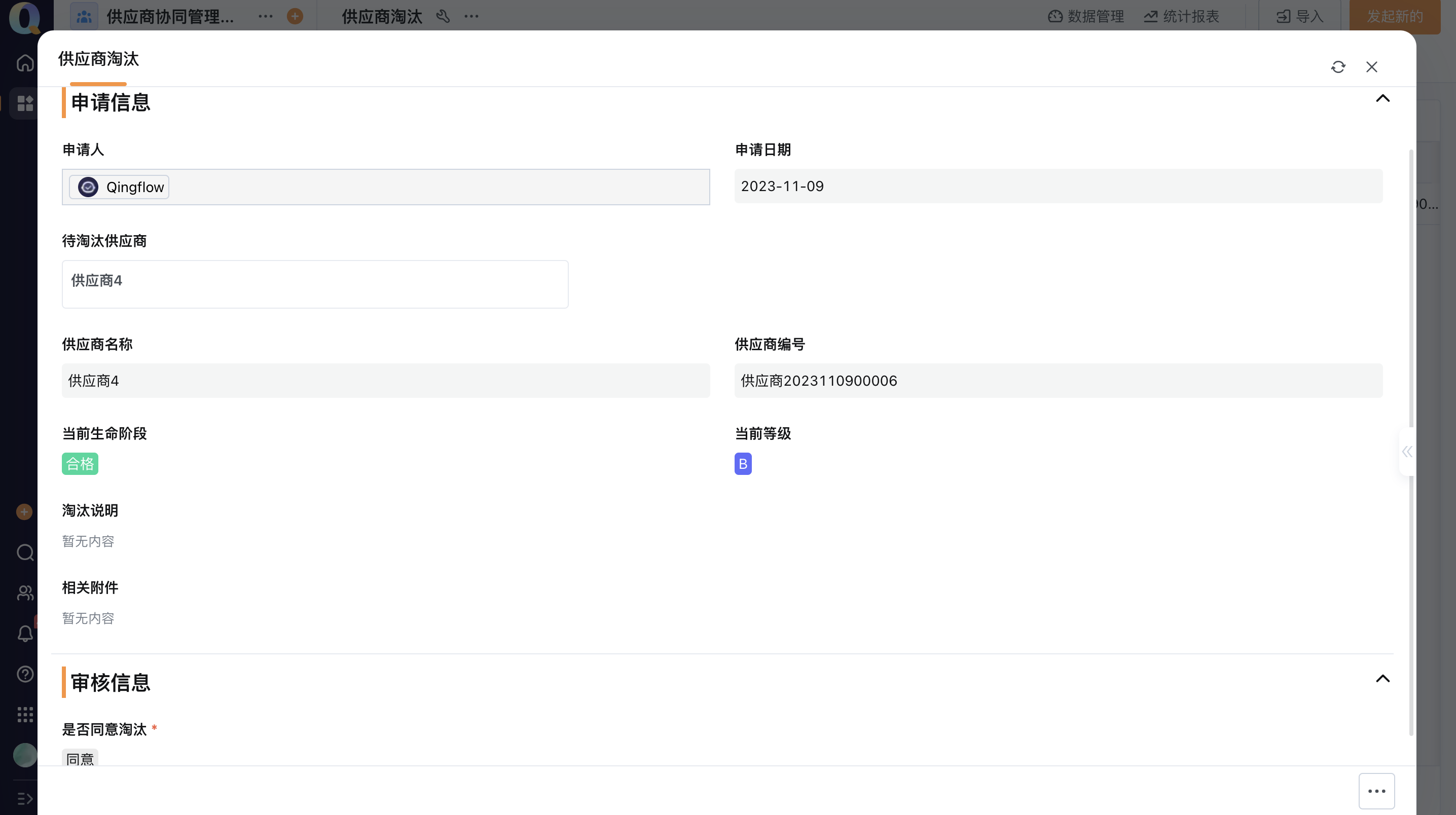
采购人员在【供应商管理】>>【供应商淘汰】中点击「发起新的」新增淘汰的供应商;
若「是否同意淘汰」为“同意”,【供应商信息】中的「生命阶段」自动更新为“淘汰”
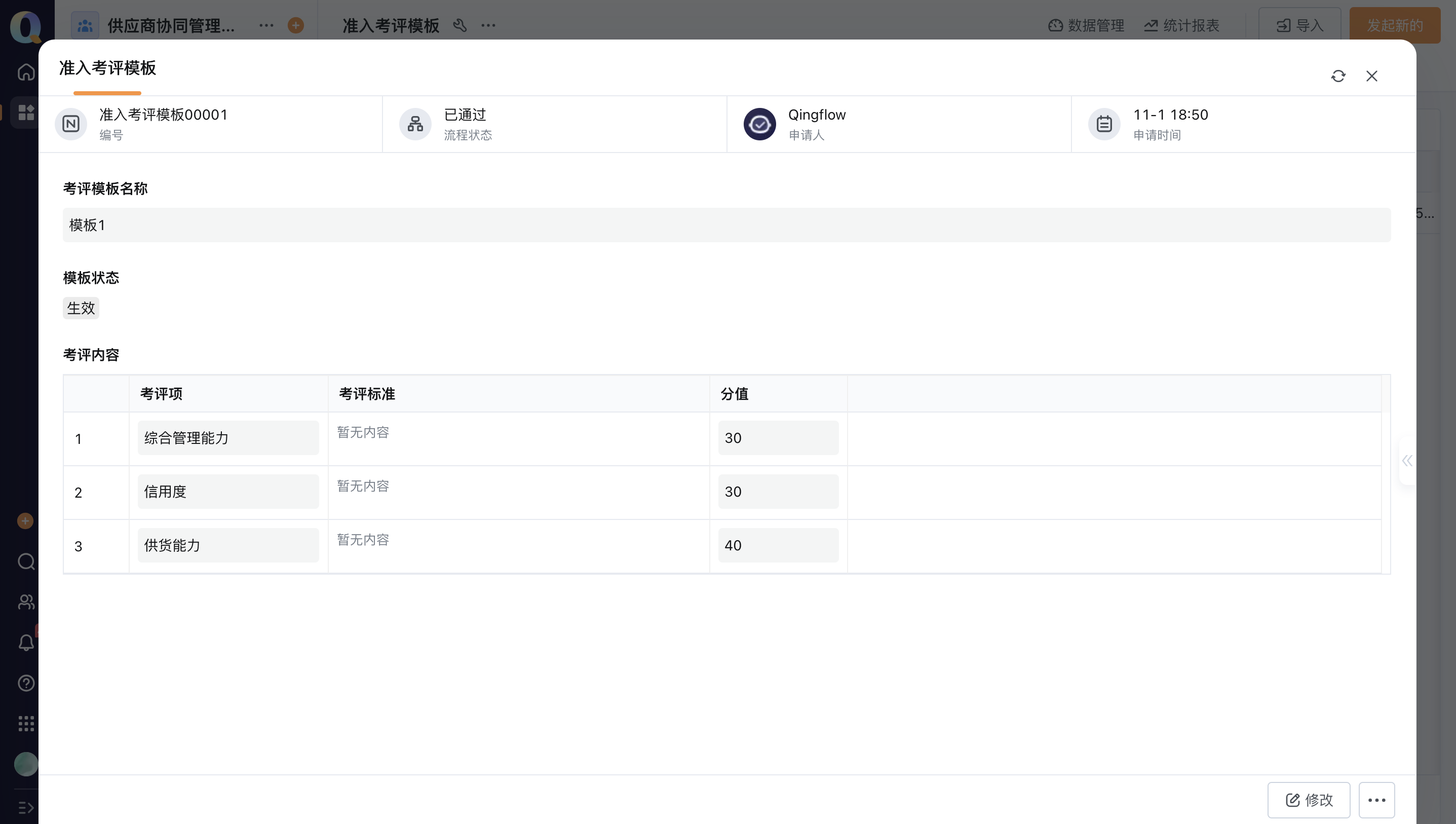
3.2.9准入考评模版
采购人员在【供应商管理】>>【准入考评模版】点击「发起新的」新增准入考评模版
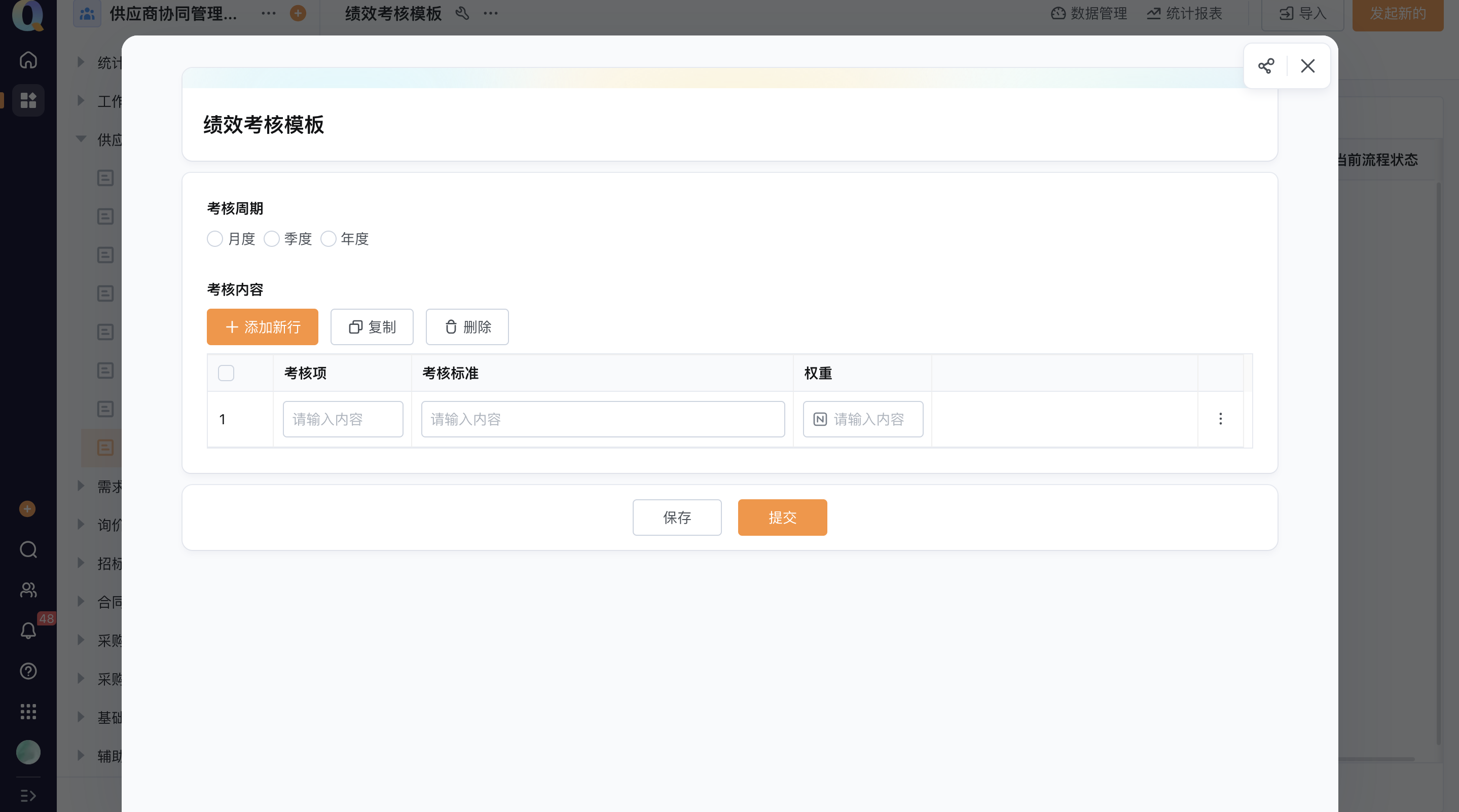
3.2.10绩效考核模版
采购人员在【供应商管理】>>【绩效考核模版】点击「发起新的」新增绩效考核模版
3.3需求管理
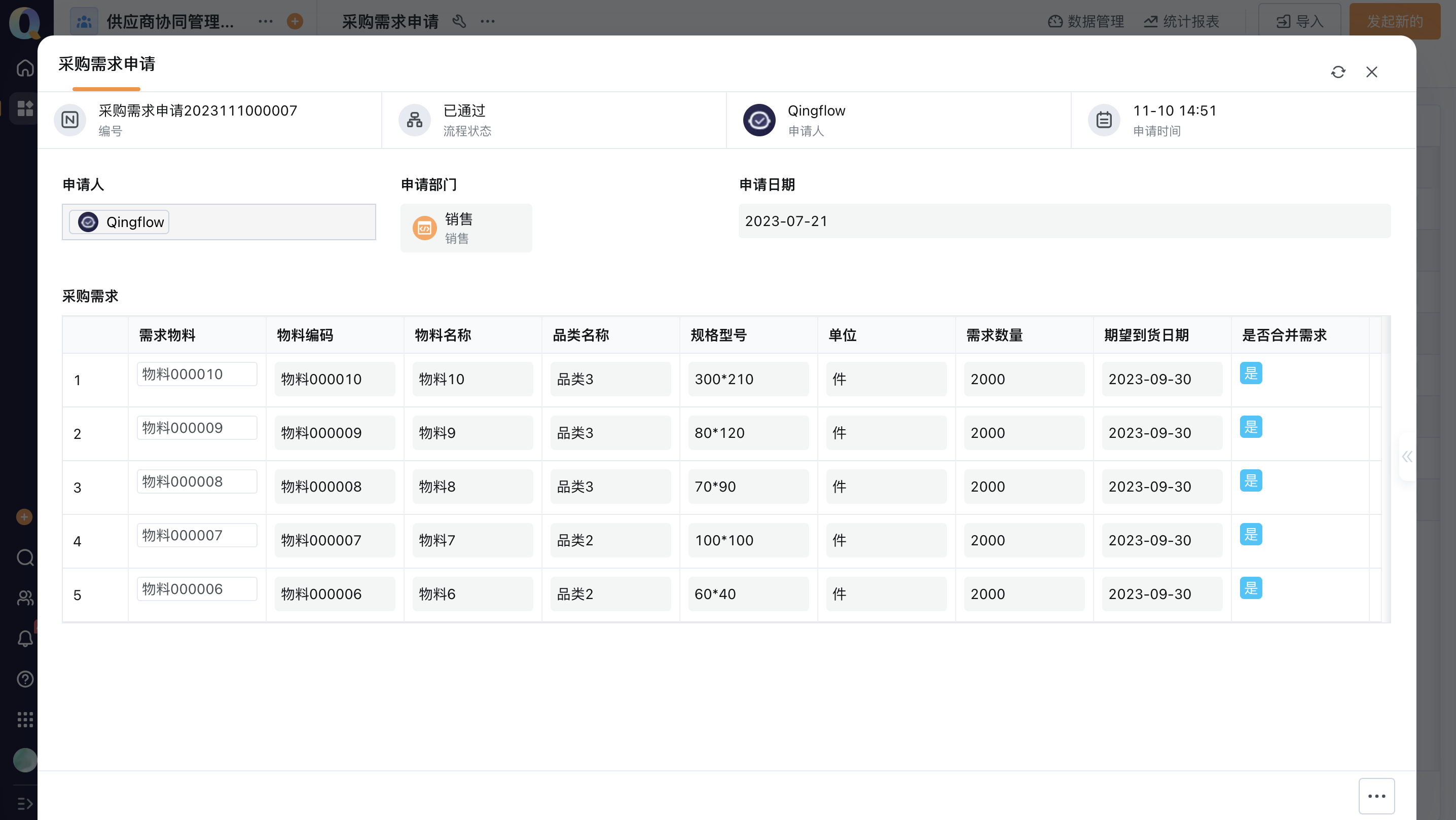
3.3.1采购需求申请
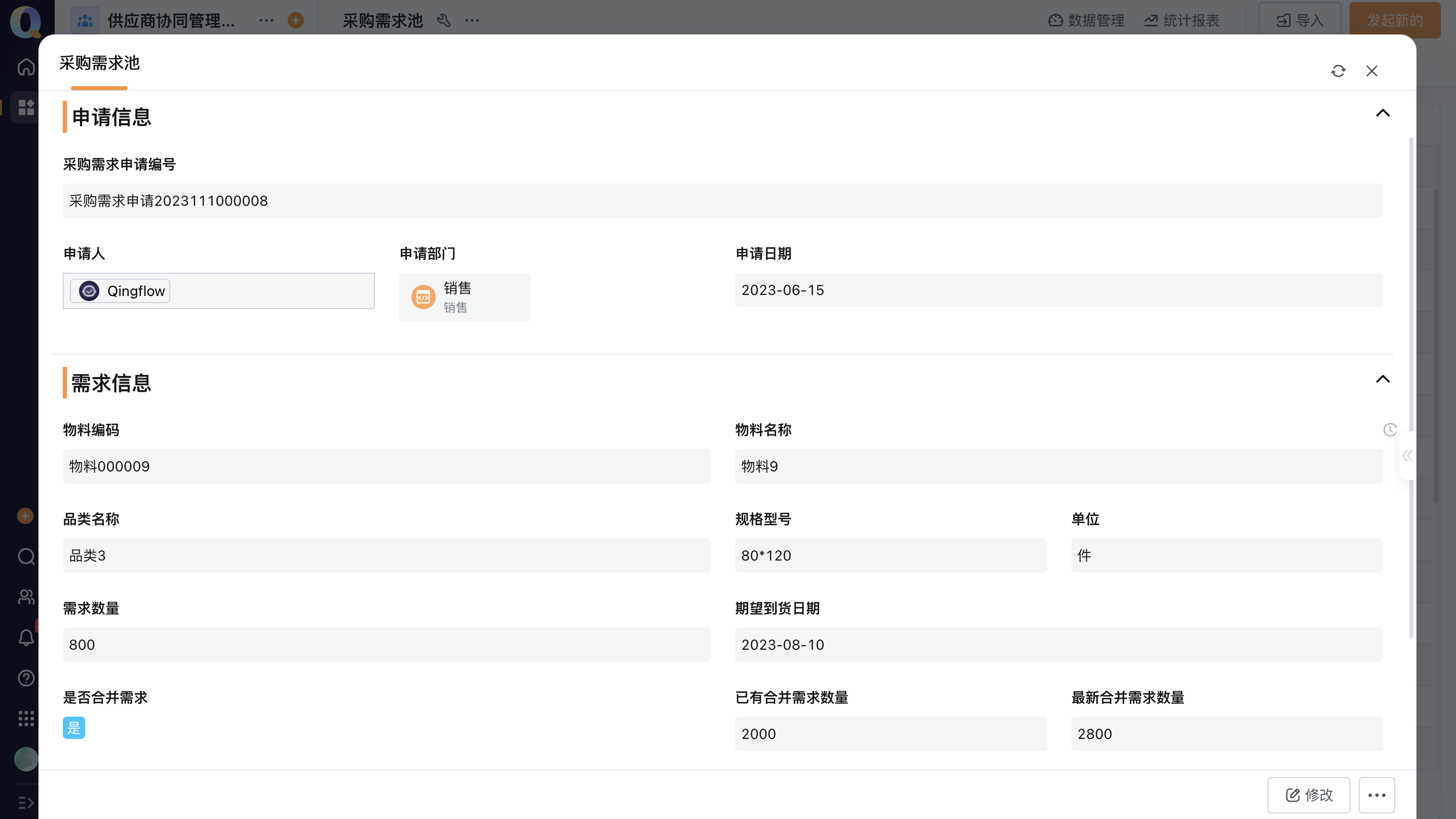
需求部门在【需求管理】>>【采购需求申请】中点击「发起新的」新增采购需求申请,【采购需求池】中自动新增相关需求,并管控是否合并同种物料需求
3.3.2采购需求池
本应用数据由采购需求申请发起后自动生成,无需录入。
3.3.3采购任务
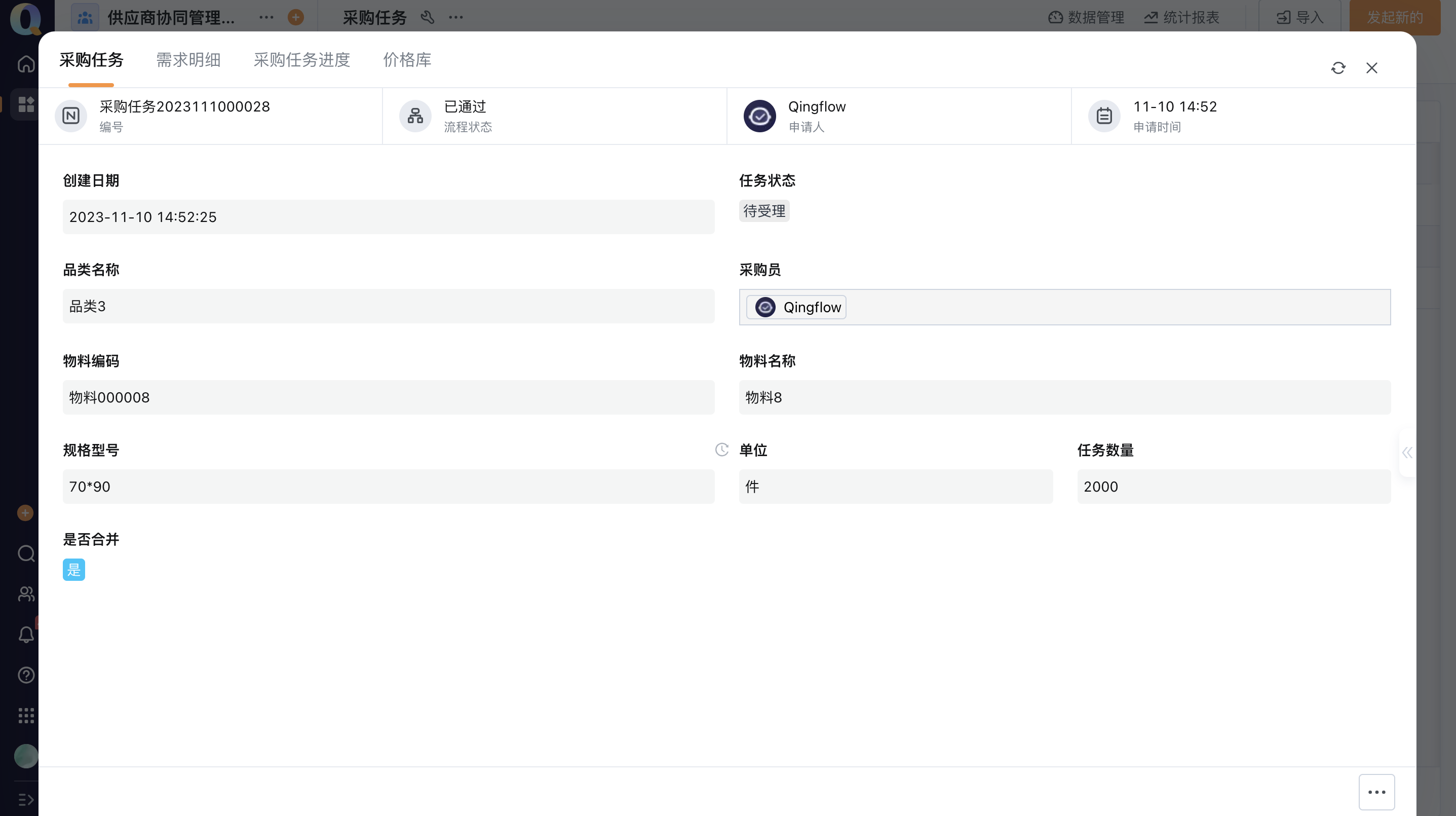
本应用数据由采购需求池中数据新增后自动生成,无需录入;
采购人员可以在本应用「待受理任务」中点击「受理」按钮,受理成功后生成新一条采购任务。
3.4询价管理
3.4.1采购询价
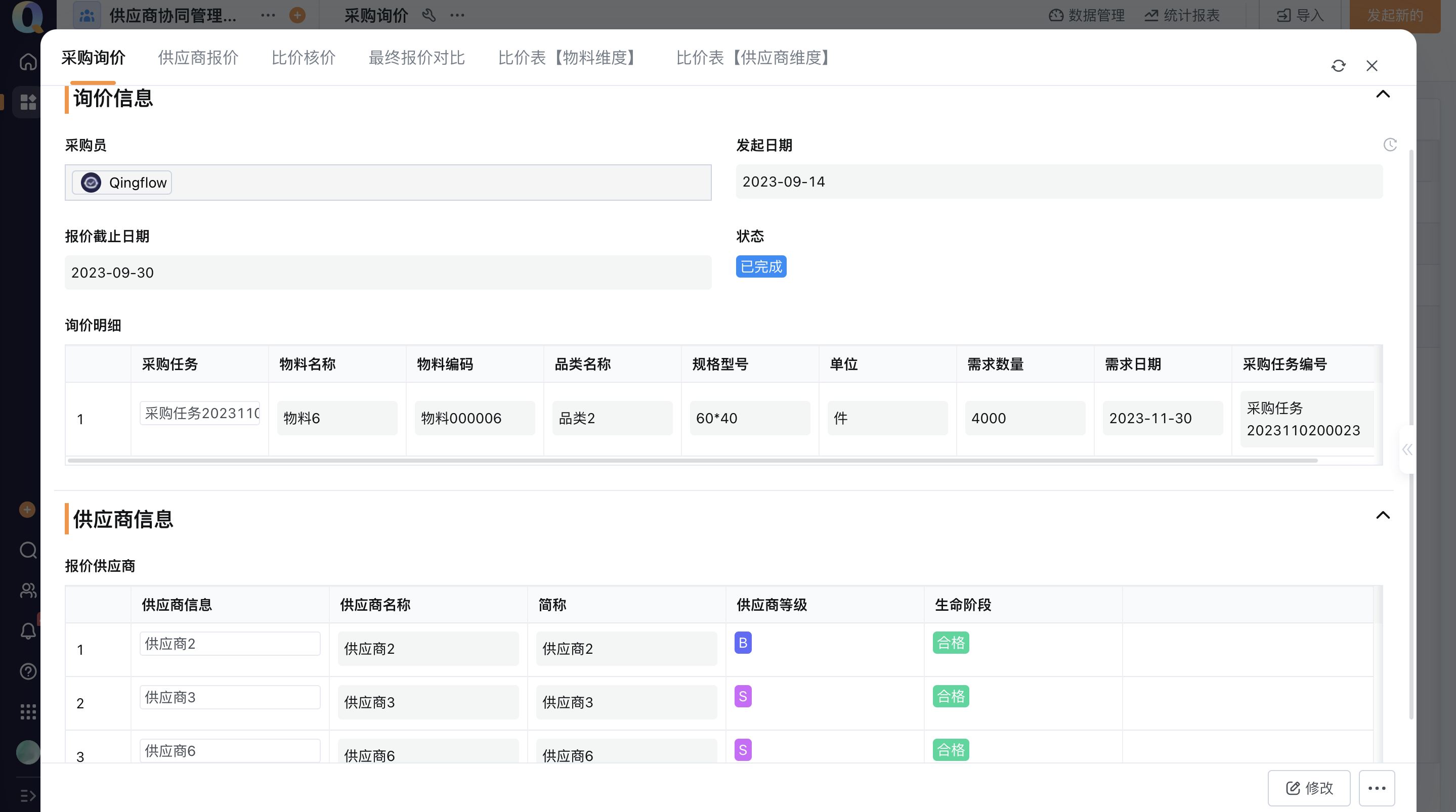
采购人员在【询价管理】>>【采购询价】中点击「发起新的」发布询价,选择报价供应商;
【采购任务】中相关任务状态自动更新为“转询价”,【采购需求池】中相关需求状态自动更新为“转询价”。
3.4.2供应商报价
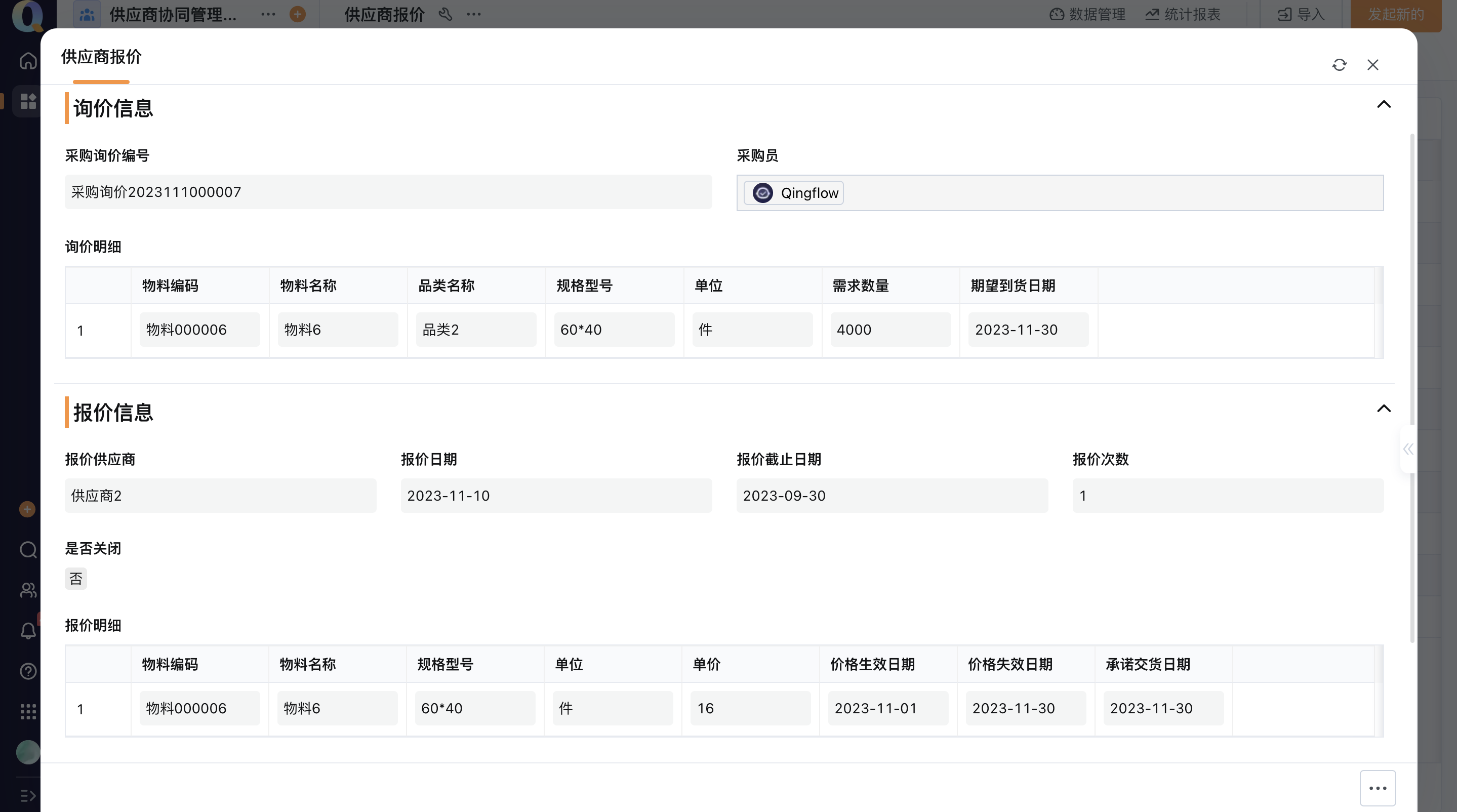
询价发布后,相关供应商接收报价待办,提交报价后由采购负责人审核。
3.4.3比价核价
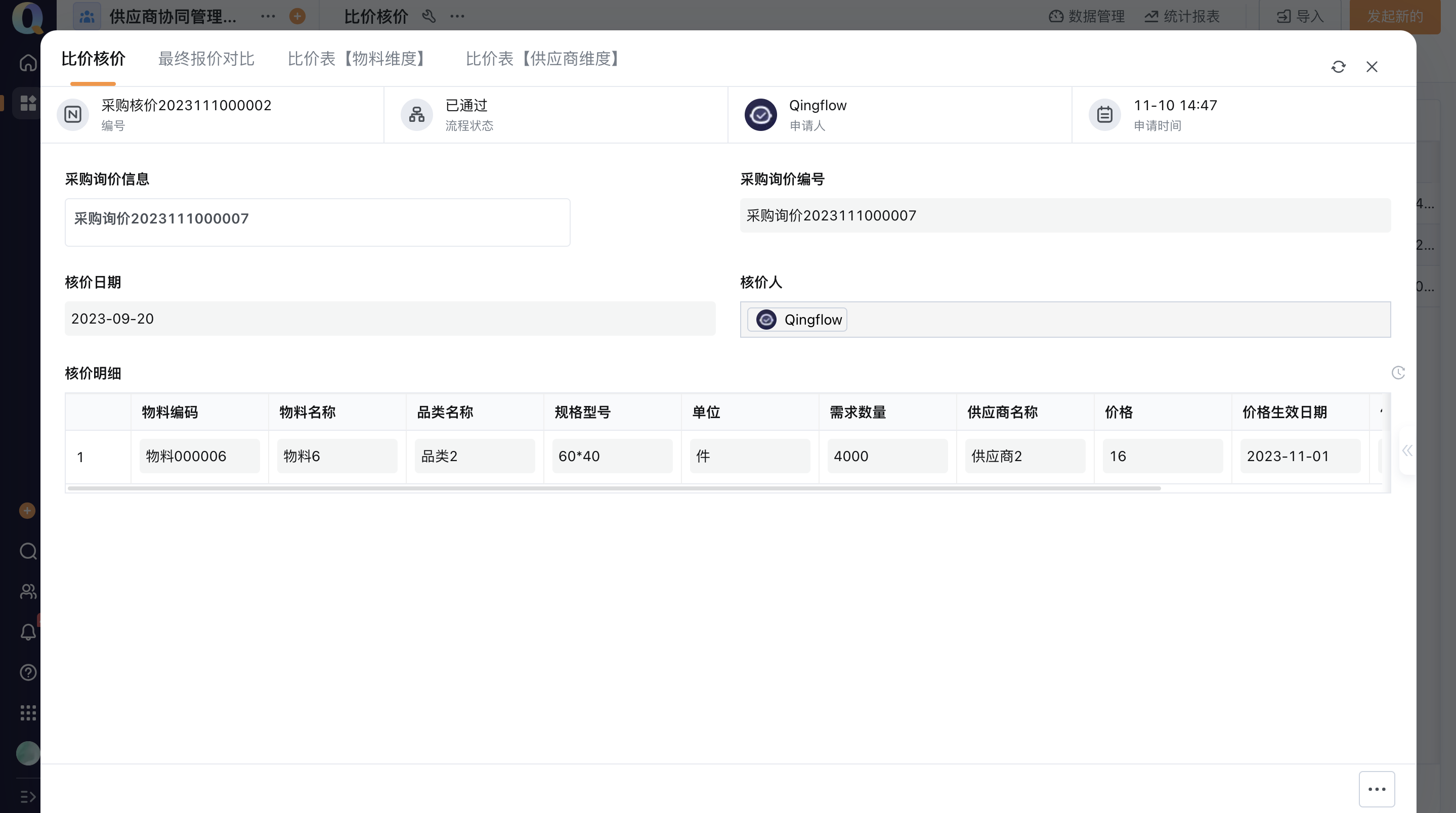
采购人员在【询价管理】>>【比价核价】中点击「发起新的」发起核价申请,并查看比价分析;
最终价格自动新增至【价格库】,并更新对应供应商的供货能力清单,询价状态自动更新为“已完成”。
3.5招标管理
3.5.1招标
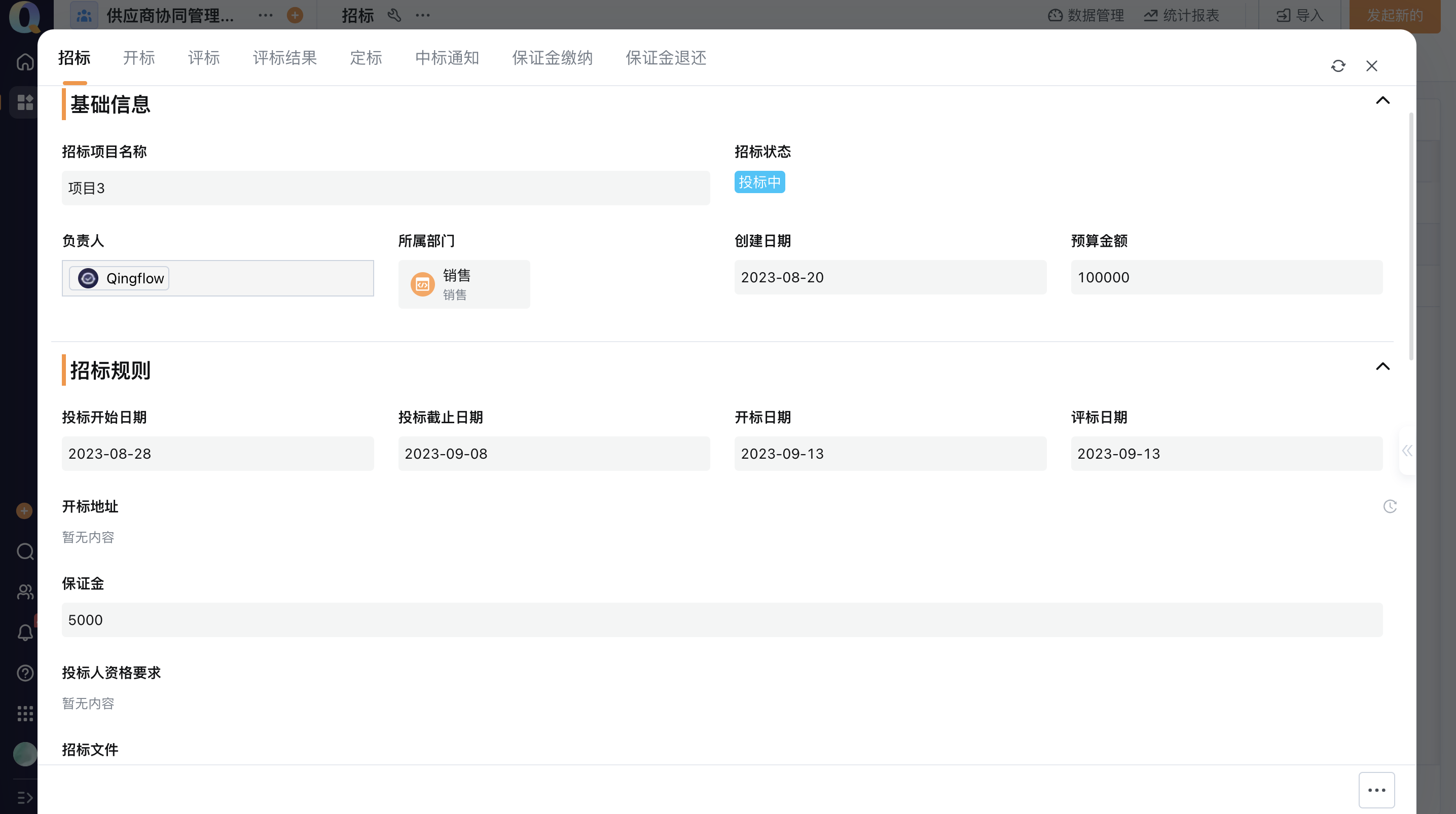
招标负责人在【招标管理】>>【招标】,通过点击「发起新的」新增招标信息,填写招标规则、邀请供应商、评标专家、评分项等信息,招标状态默认为“待投标”;
【采购需求池】中相关需求状态自动更新为“转招标”,【采购任务】中相关任务状态自动更新为“转招标”。
3.5.2专家库
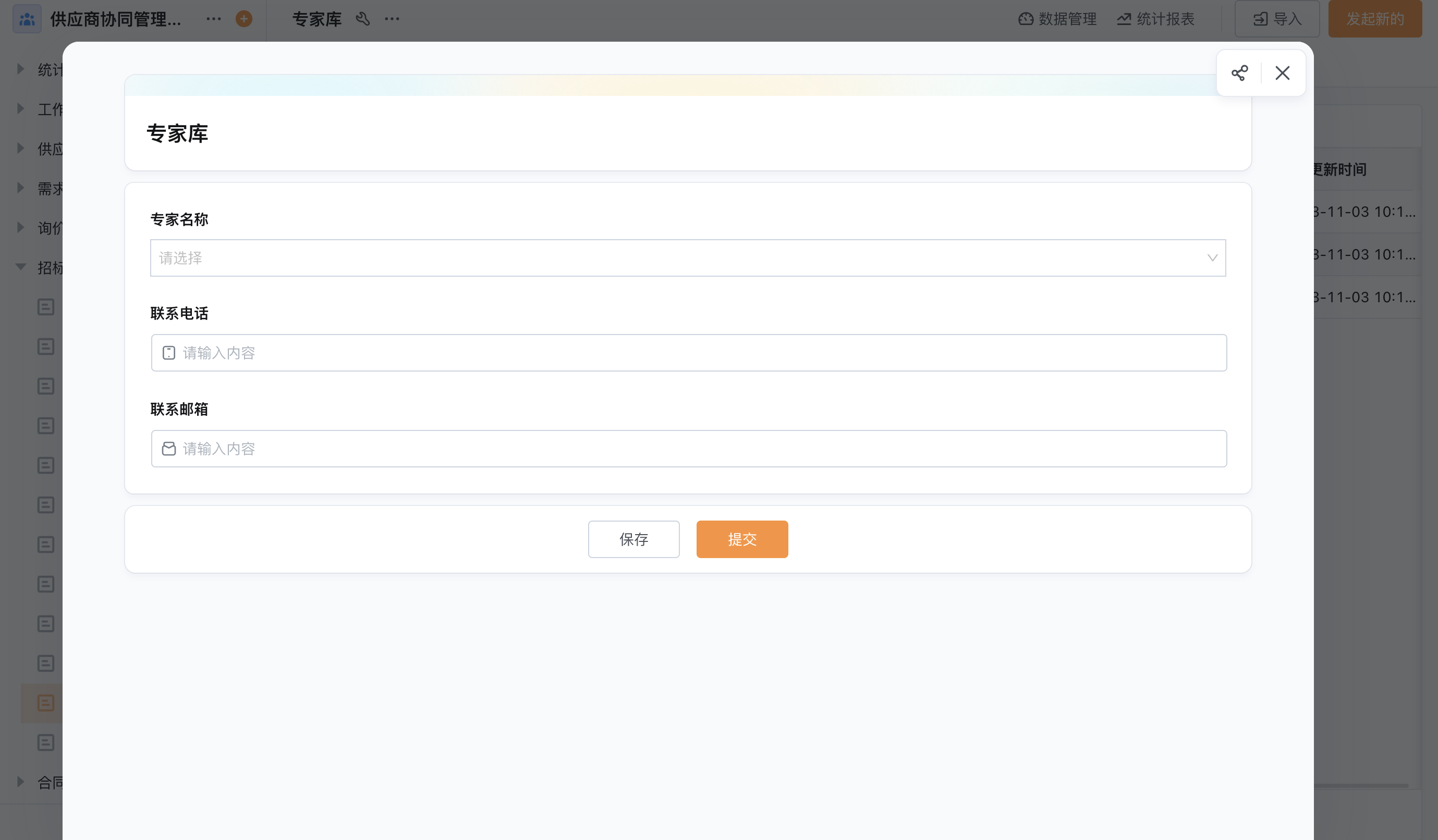
在【招标管理】>>【专家库】,通过点击「发起新的」新增评标专家信息。
3.5.3评分项信息
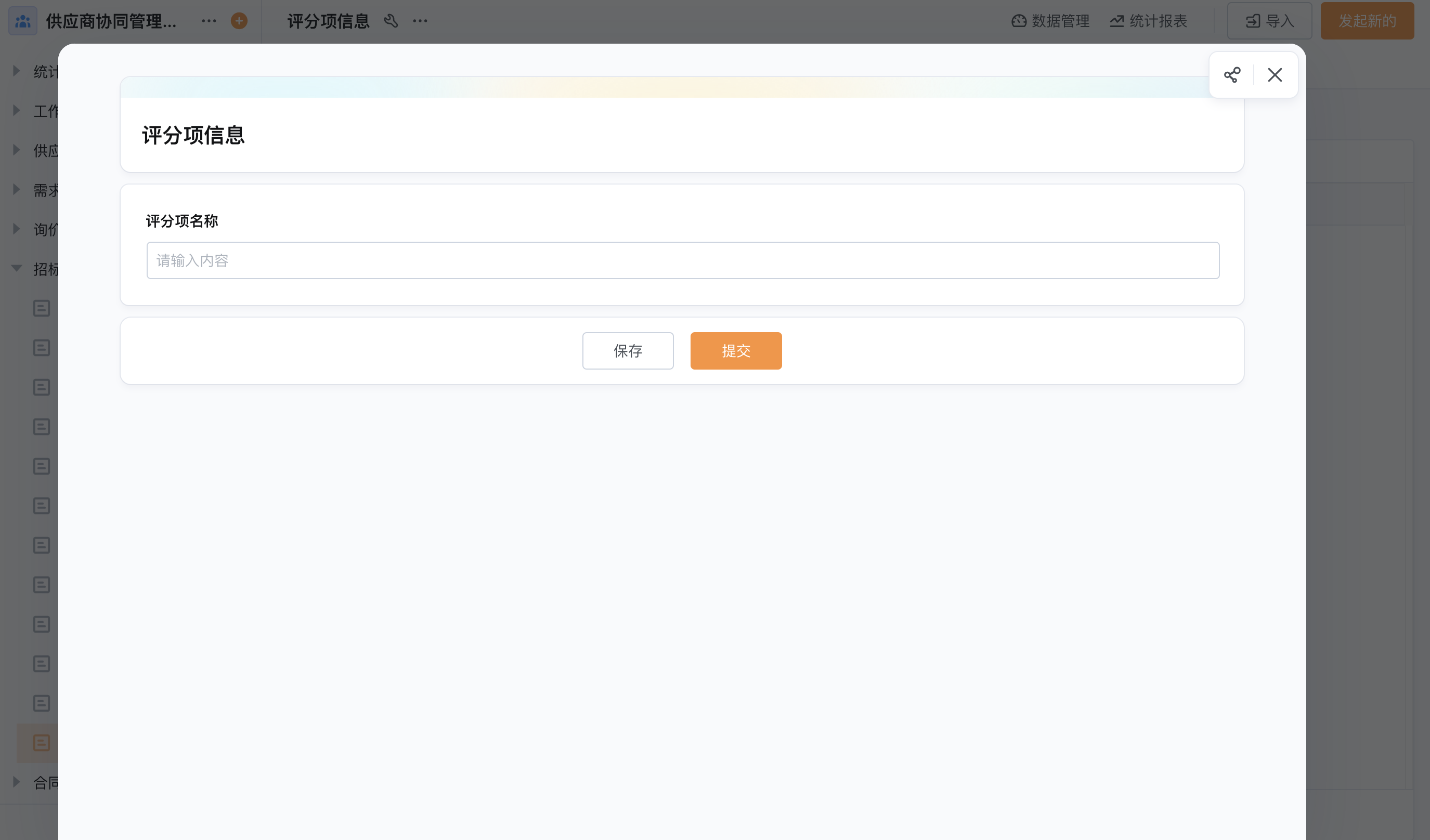
在【招标管理】>>【评分析信息】,通过点击「发起新的」新增评分项信息.
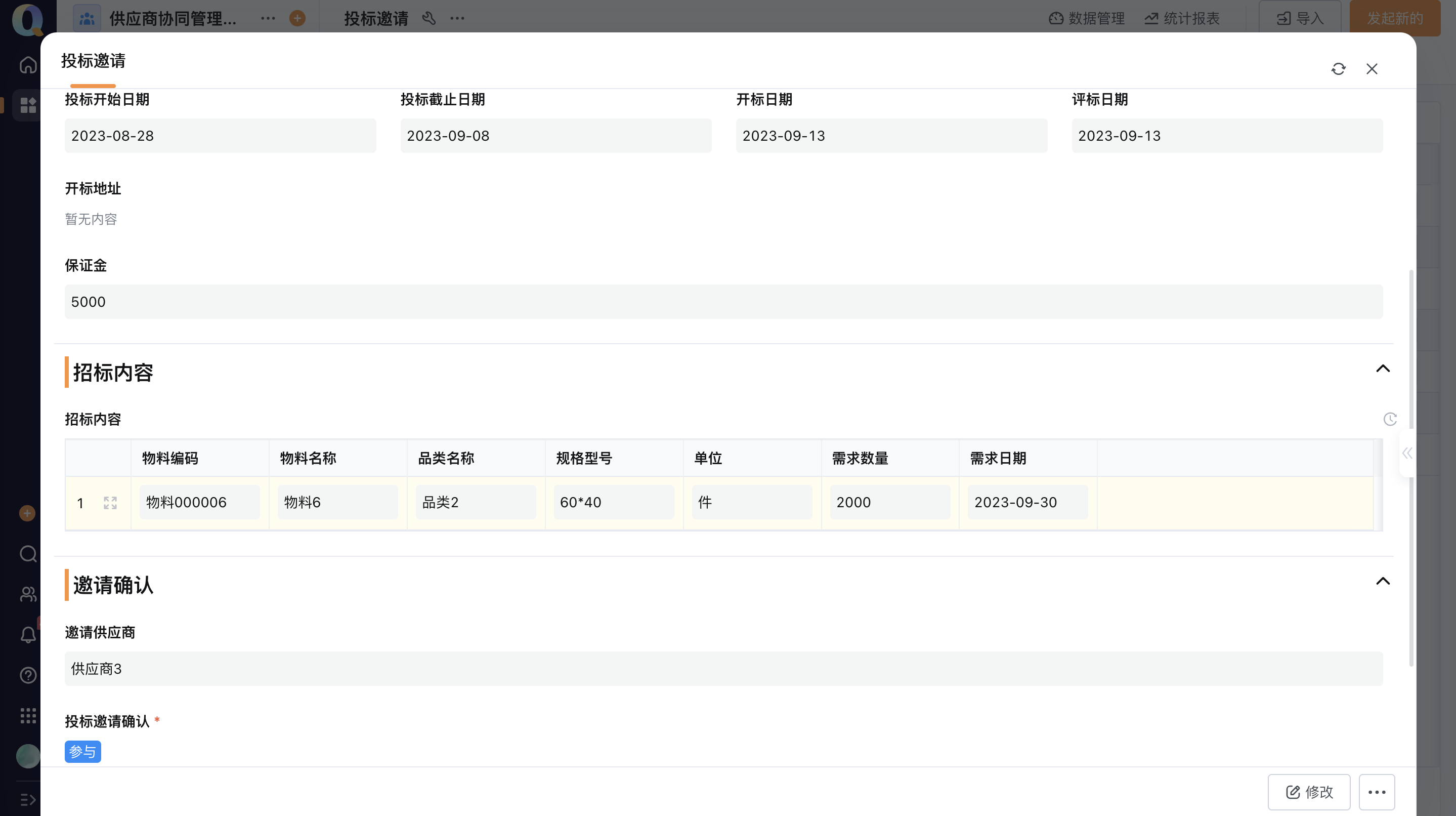
3.5.4投标邀请
发布招标后,供应商接收邀请通知,确认是否参与投标;
若确认参与,供应商获取招标文件;【招标】中的「邀标确认情况」自动更新为“参与”。
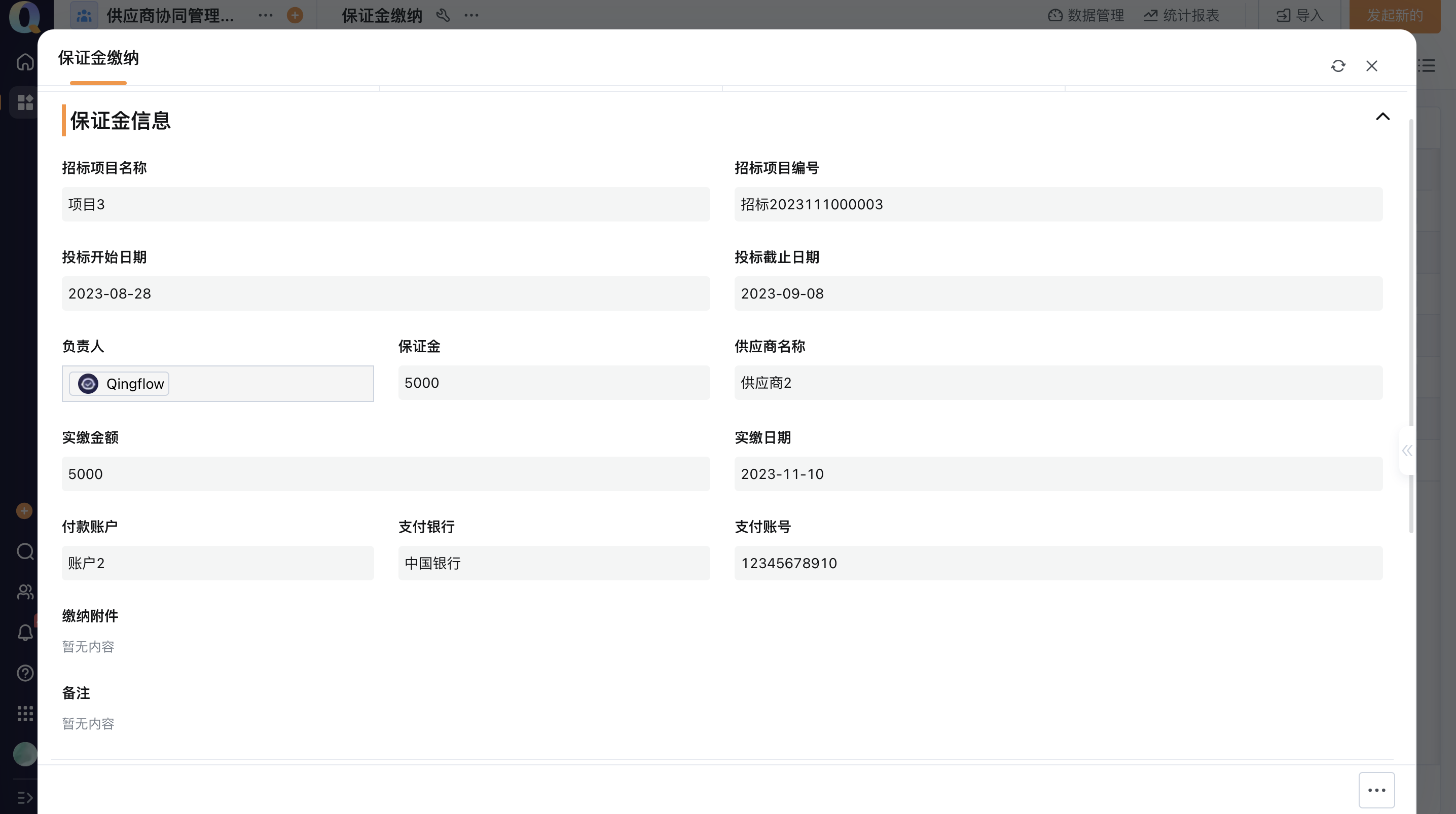
3.5.5保证金缴纳
供应商确认参与后,接收保证金缴纳待办,上传缴纳记录并提交,财务人员进行到款审核
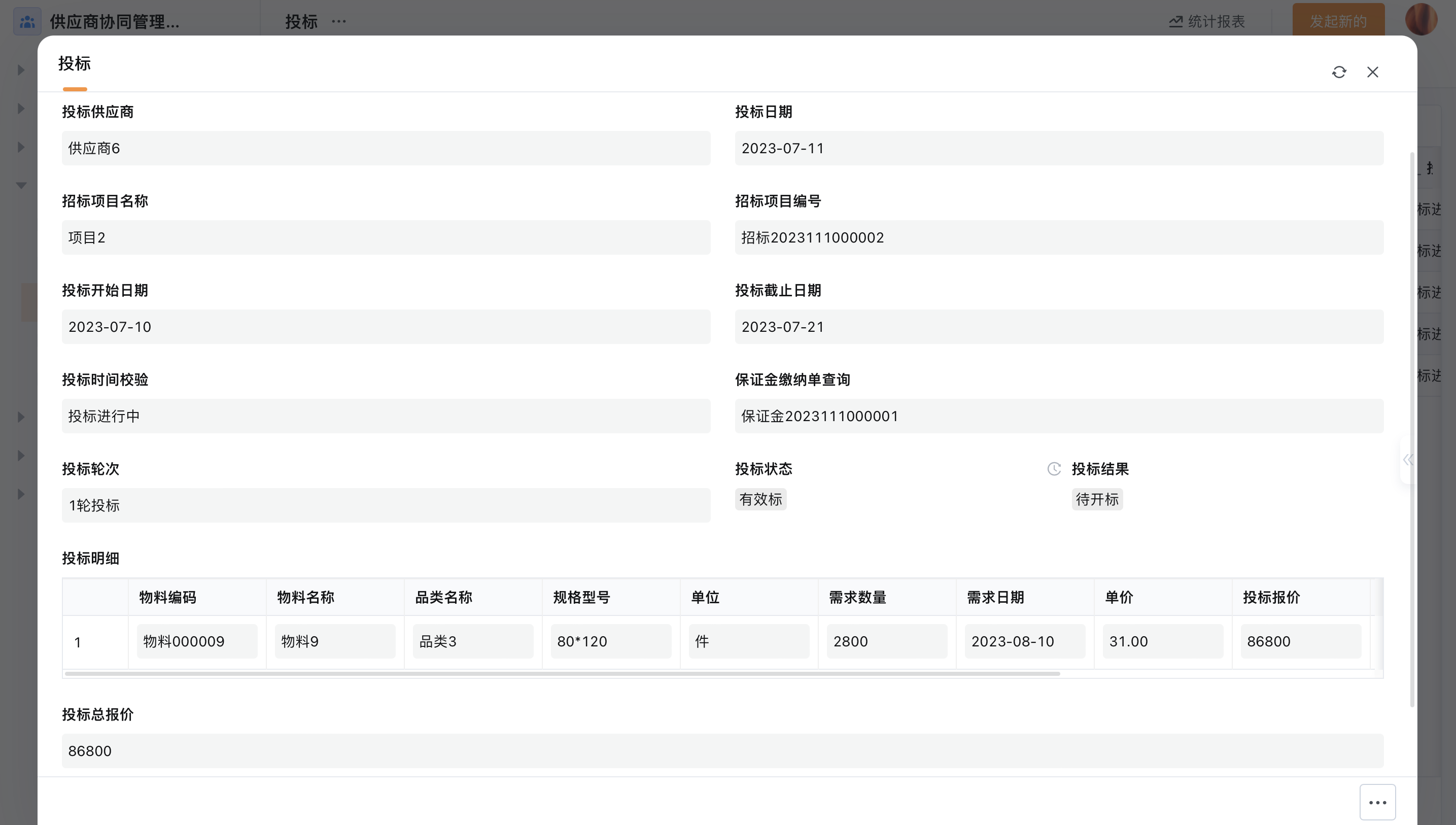
3.5.6投标
投标开始后,相关招标状态自动更新为“投标中”,供应商在【招标管理】>>【投标】点击「发起新的」发起投标,若不在投标时间段内,且未查询到保证金缴纳记录,则无法提交投标
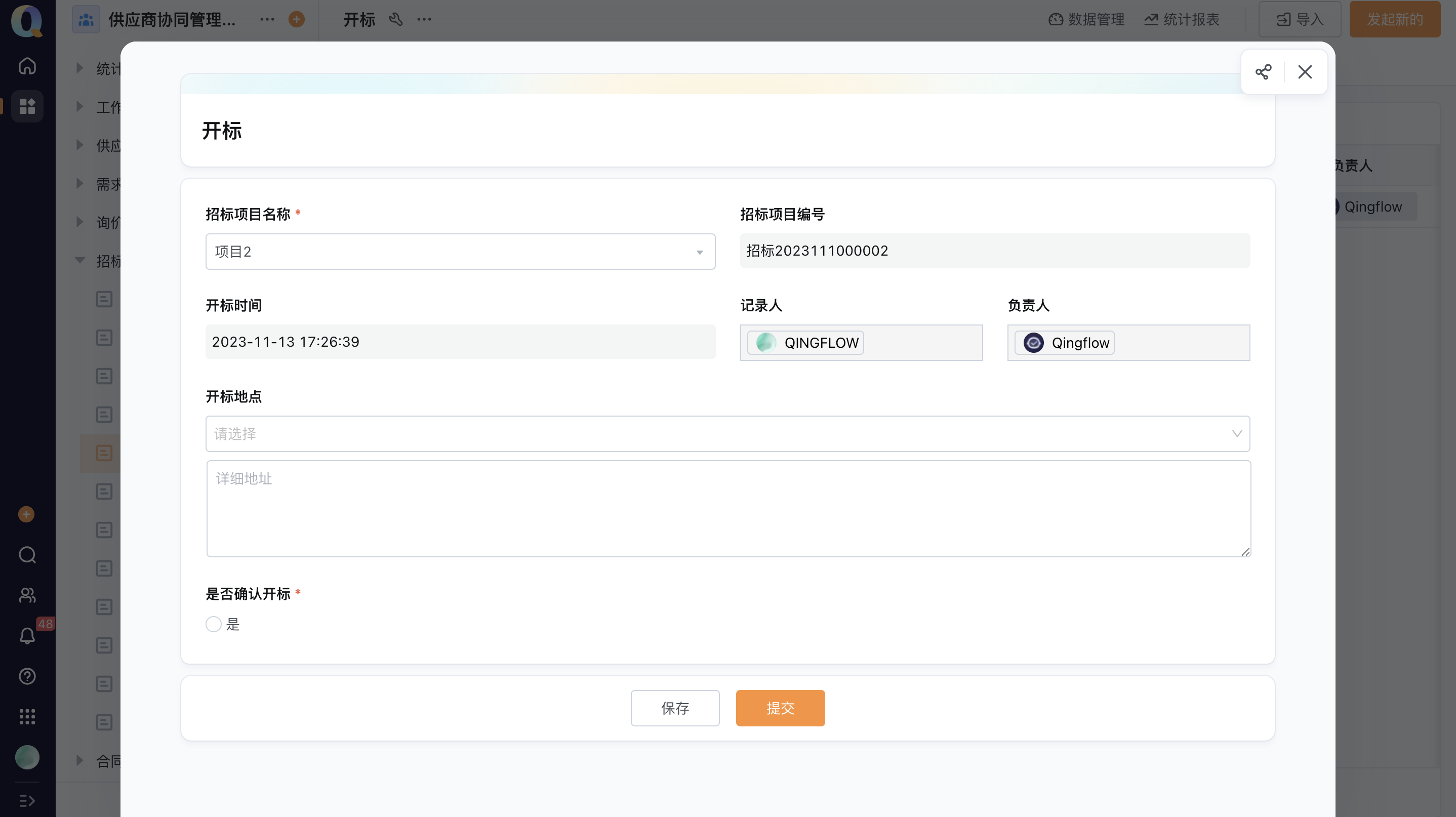
3.5.7开标
开标人员在【招标管理】>>【开标】,通过点击「发起新的」发起开标,【招标】中相关招标状态自动更新为“开标中”。
3.5.8评标
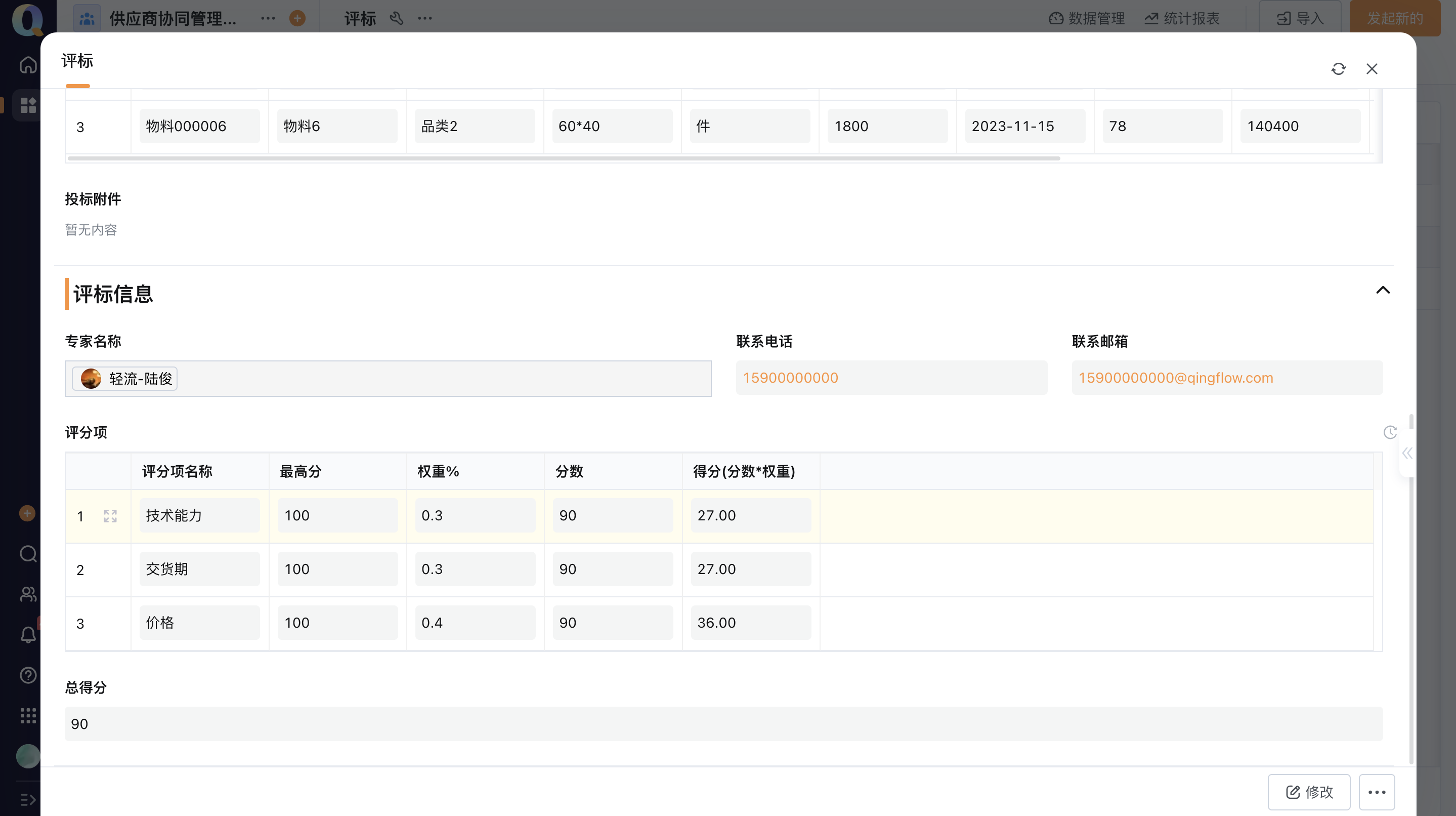
开标完成后,自动发起评标流程,专家接收评标待办并填写。
3.5.9定标
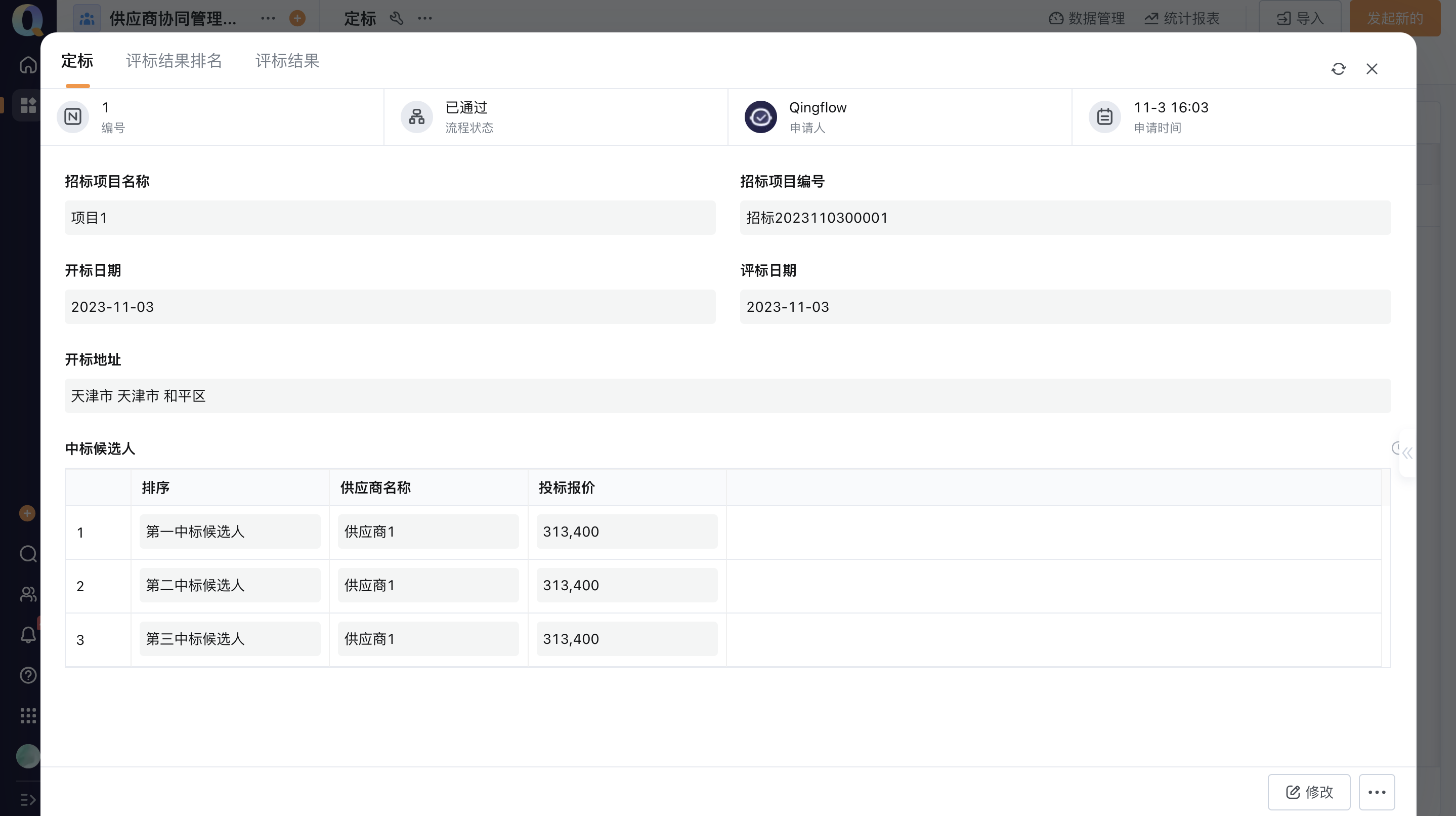
定标人员在【招标管理】>>【定标】,点击「发起新的」查看评标结果,并填写中标候选人,提交后自动消息通知各中标候选人。
3.5.10中标
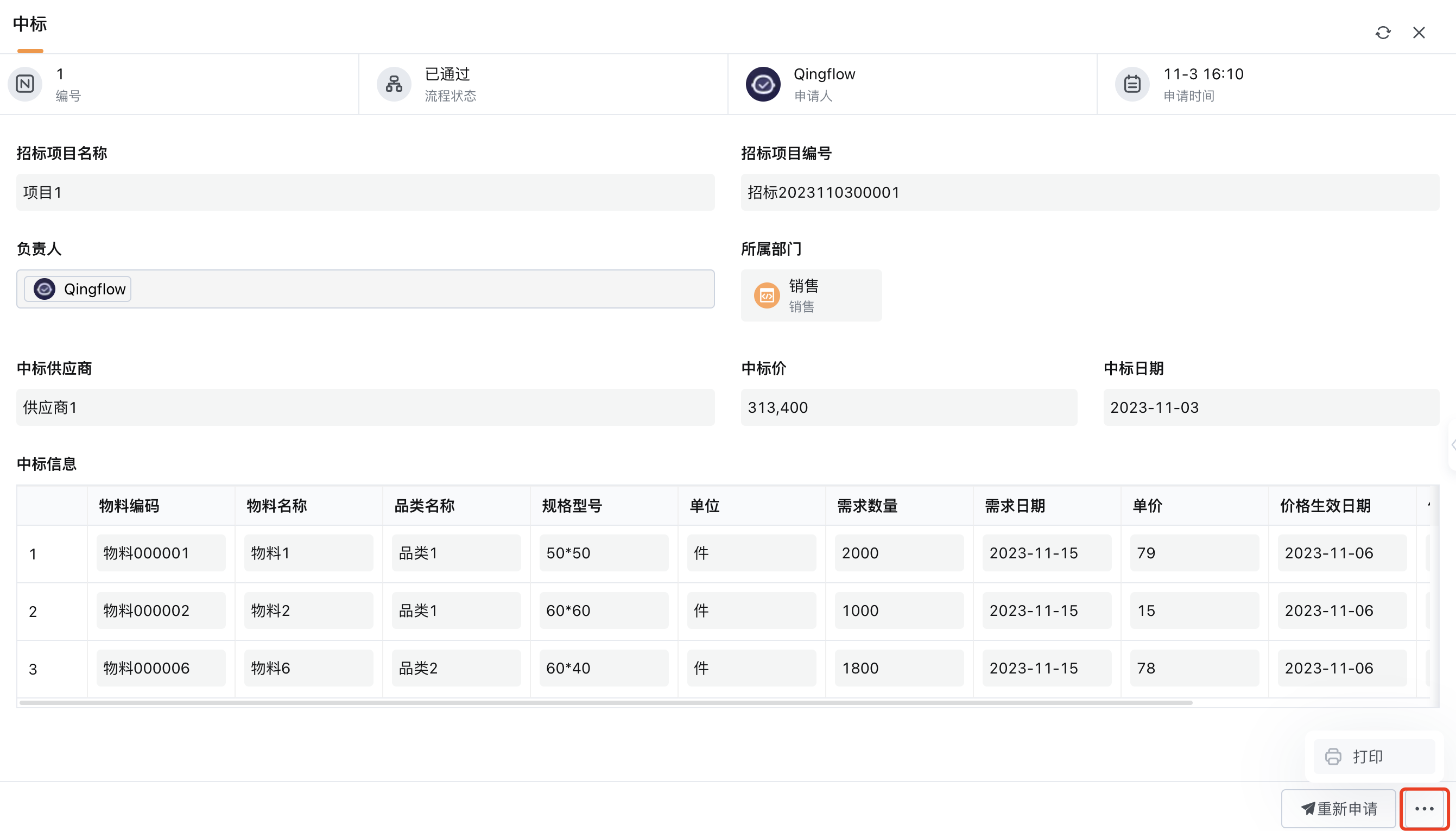
招标负责人在【招标管理】>>【中标】,点击「发起新的」填写中标信息,下载并上传中标通知书;
3.5.11中标通知
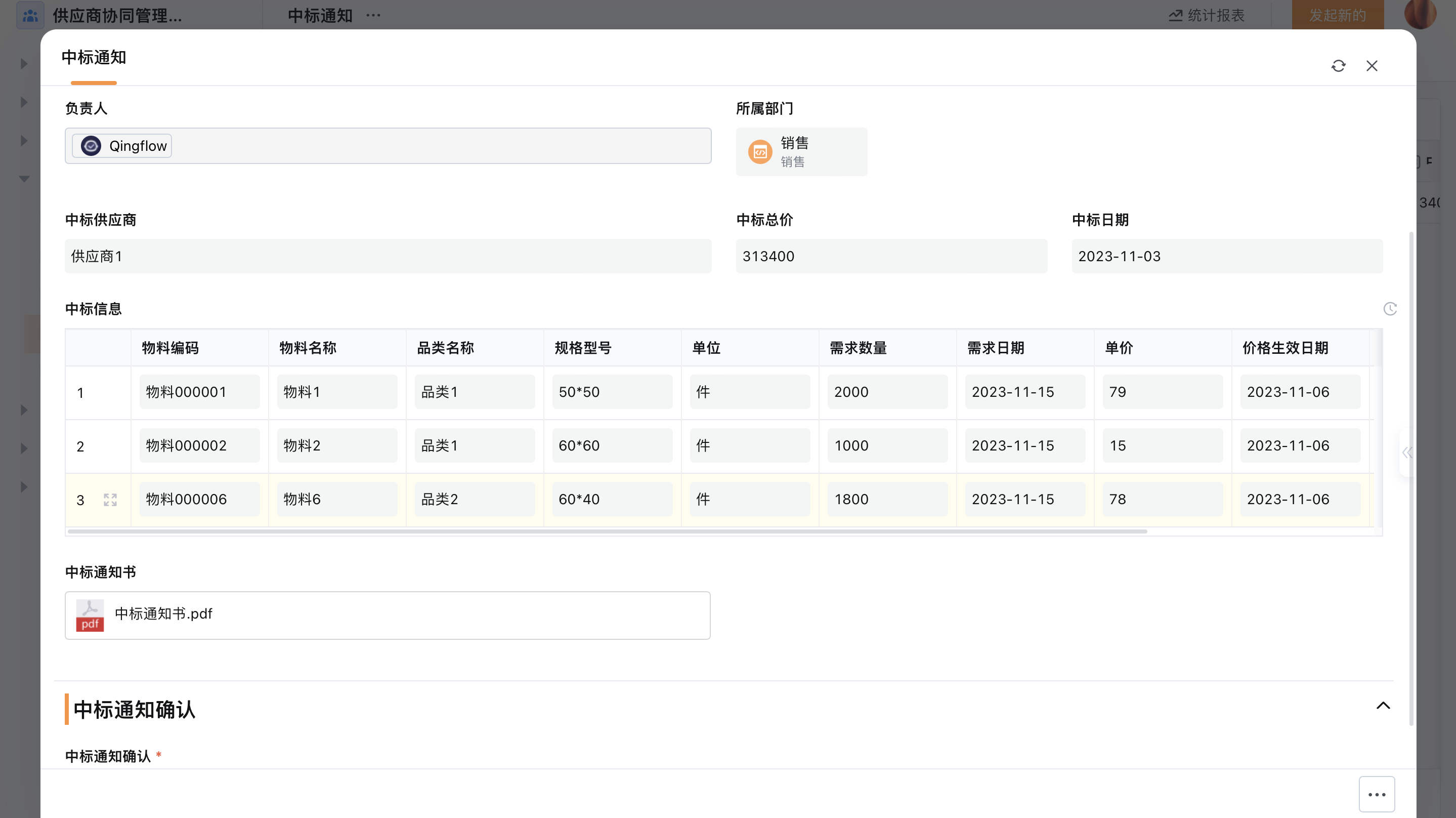
供应商接收中标通知并确认,确认后相关招标状态自动更新为“已完成”。
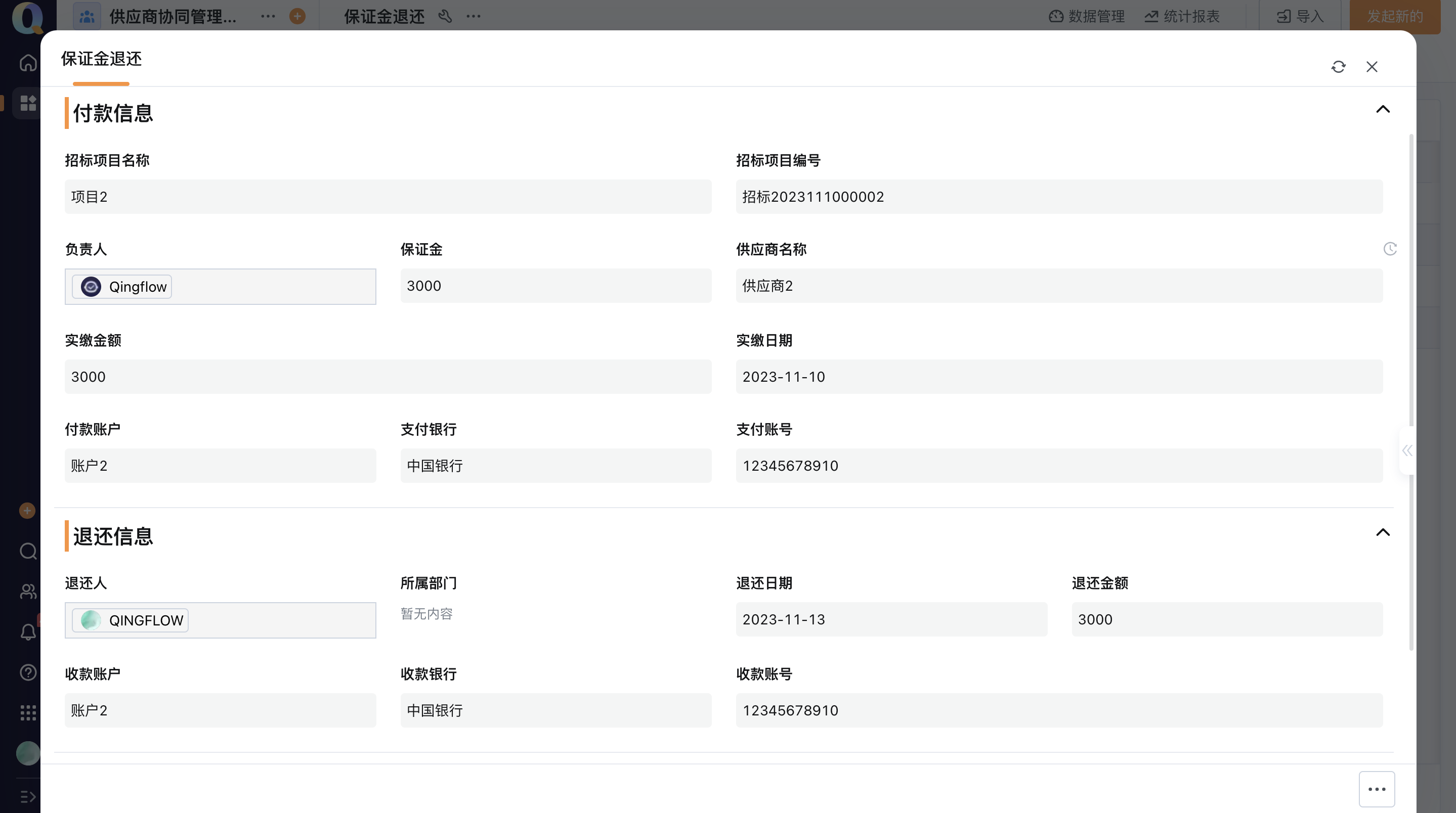
3.5.12保证金退还
供应商缴纳保证金后自动生成退还流程,财务人员在【招标管理】>>【保证金退还】完成保证金退还待办;供应商确认退还到账情况;
保证金退还信息自动更新在【保证金缴纳】相关保证金缴纳信息中。
3.6.合同管理
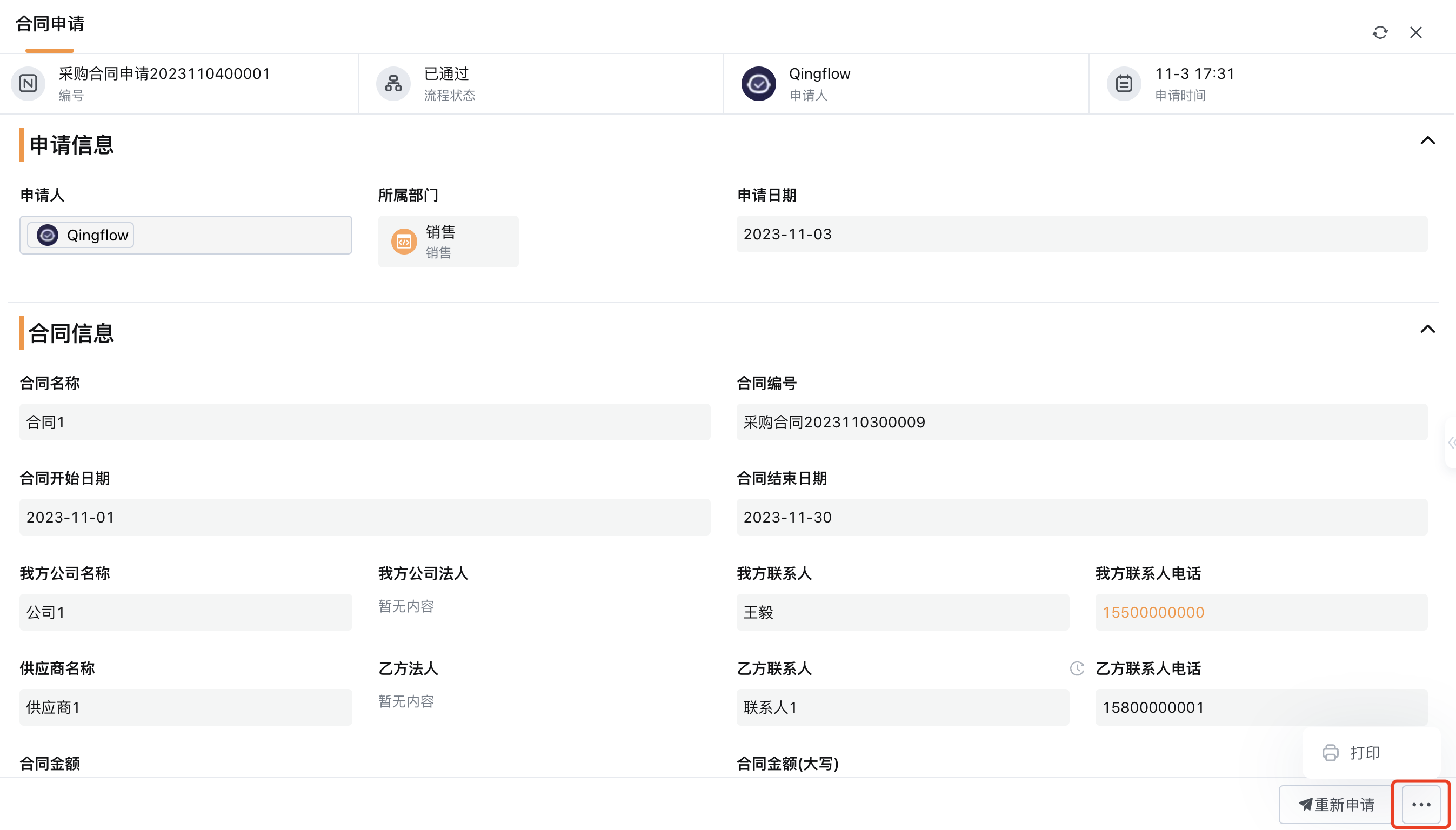
3.6.1合同申请
采购人员在【合同管理】>>【合同申请】点击「发起新的」发起合同申请,并上传合同附件。
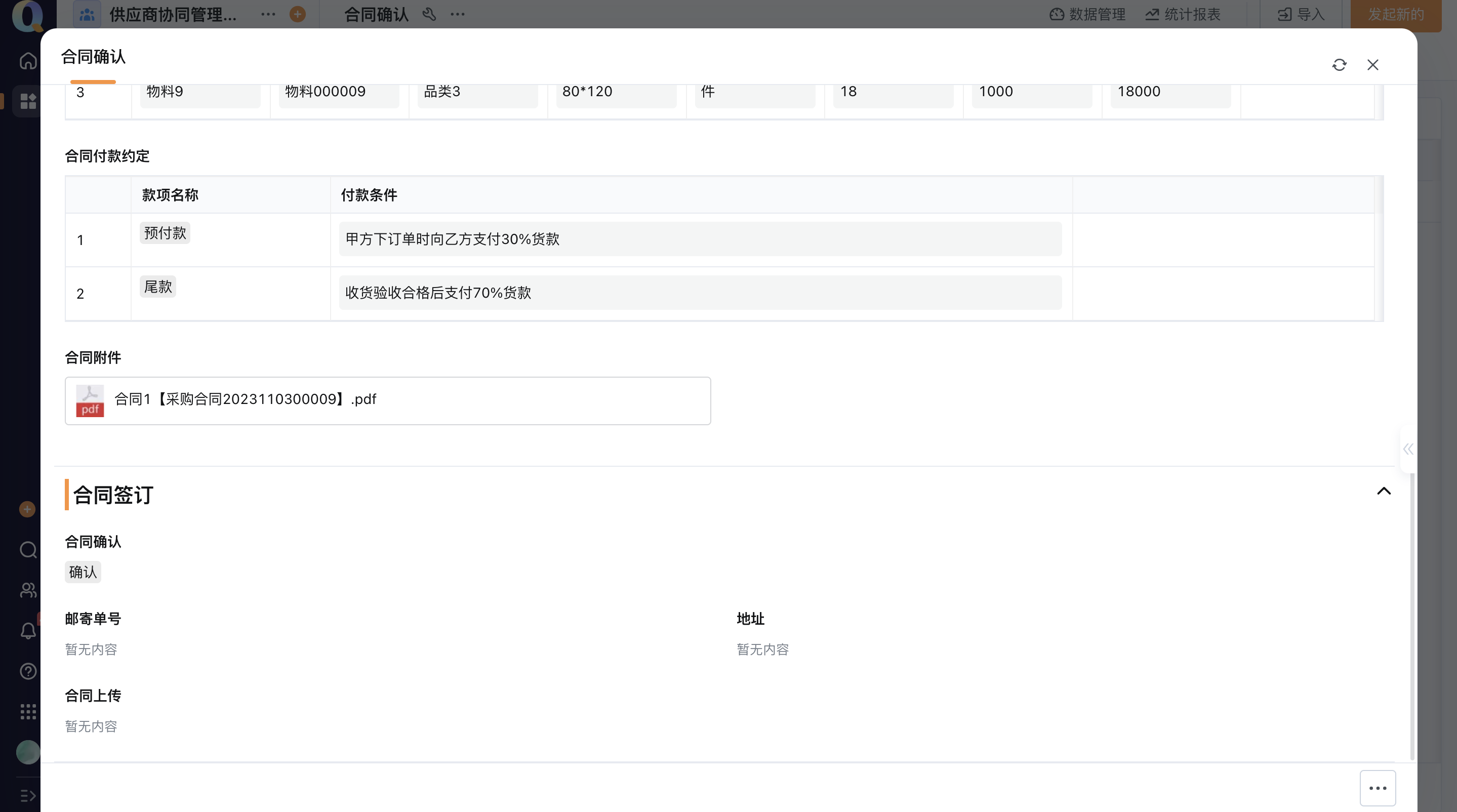
3.6.2合同确认
供应商接收合同确认待办,若确认填写合同邮寄信息,若需修改,填写修改内容,结果抄送至采购人员。
3.7.采购执行
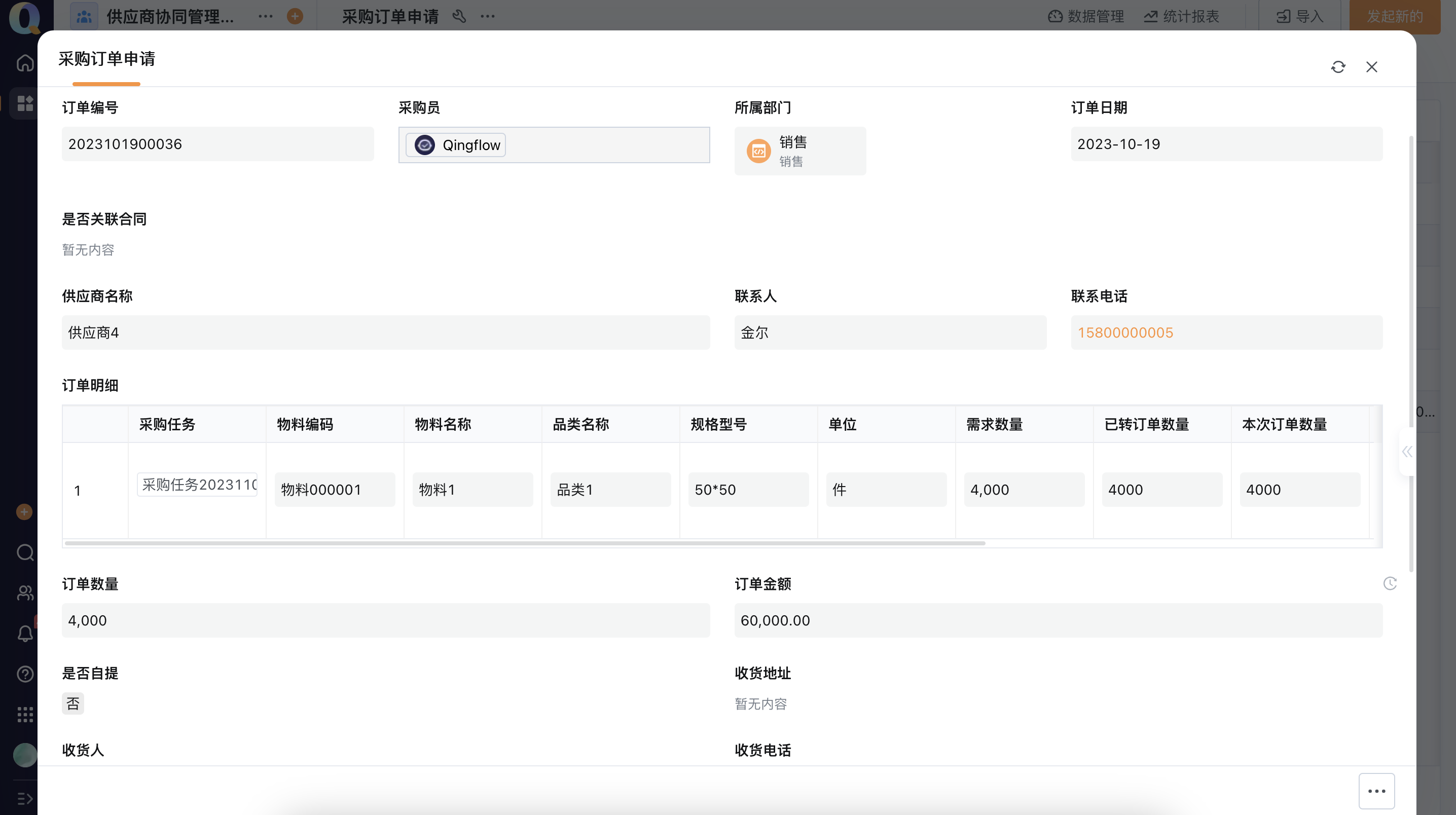
3.7.1采购订单申请
采购人员在【采购执行】>>【采购订单申请】中点击「发起新的」新增采购订单。
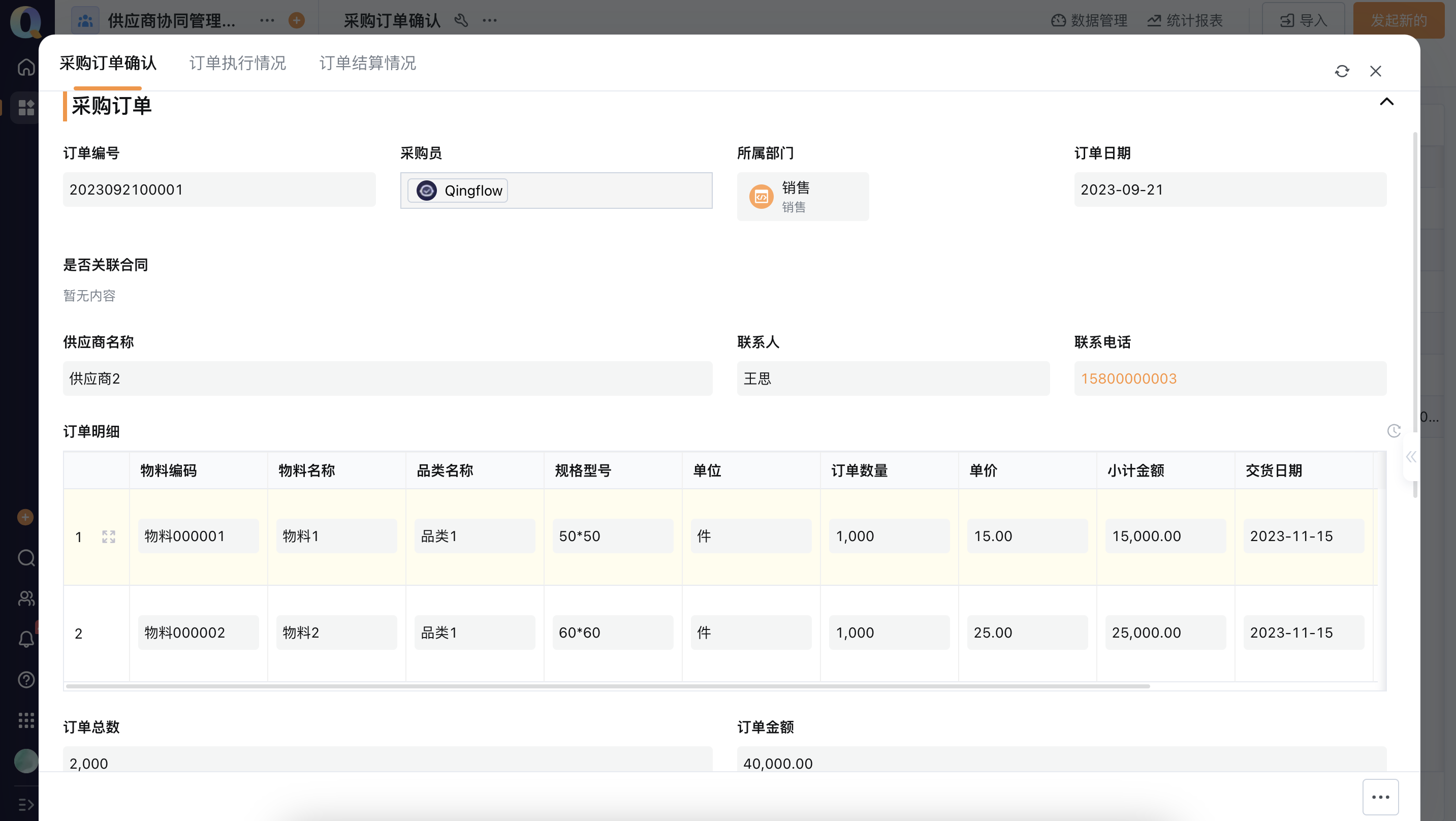
3.7.2采购订单确认
供应商接收采购订单确认待办。
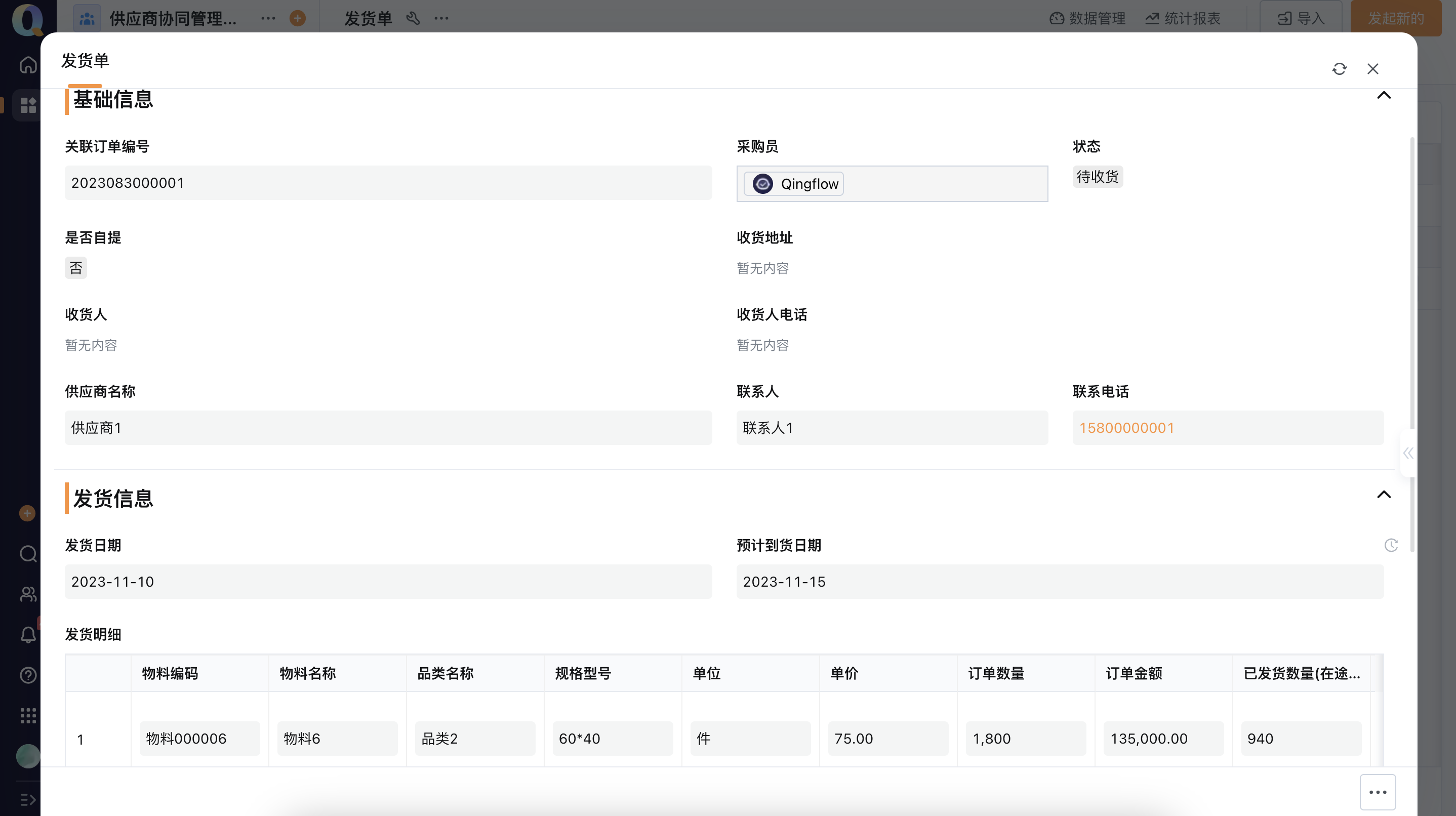
3.7.3发货单
供应商在【采购执行】>>【发货单】中点击「发起新的」填写发货单,并抄送采购人员;
点击打印自动生成发货单。
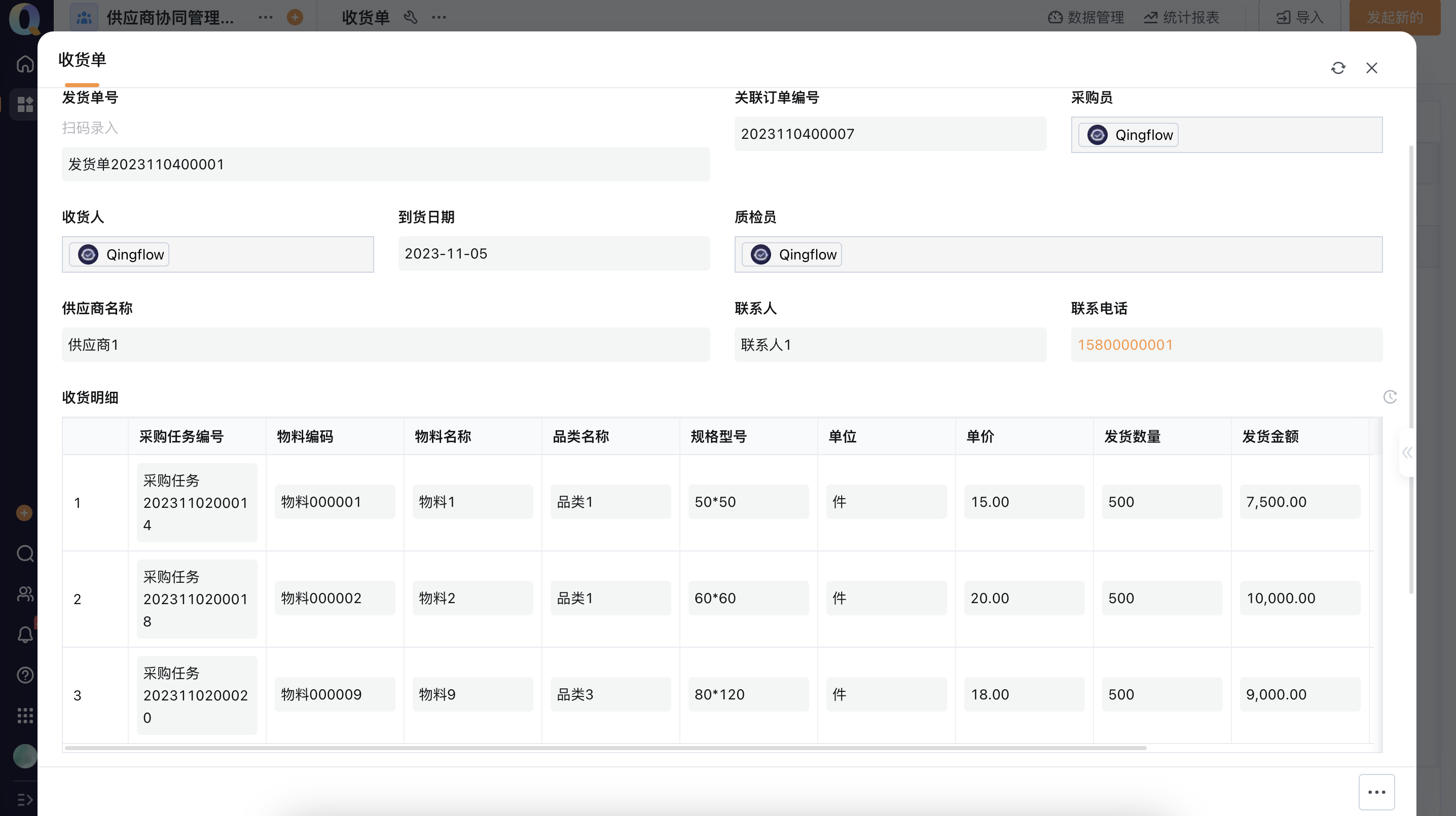
3.7.4收货单
收货人员在【采购执行】>>【收货单】,通过点击「发起新的」新增收货单;
扫描发货单上二维码录入发货单号,填写收货数量;
相关发货单状态自动更新为“已收货”。
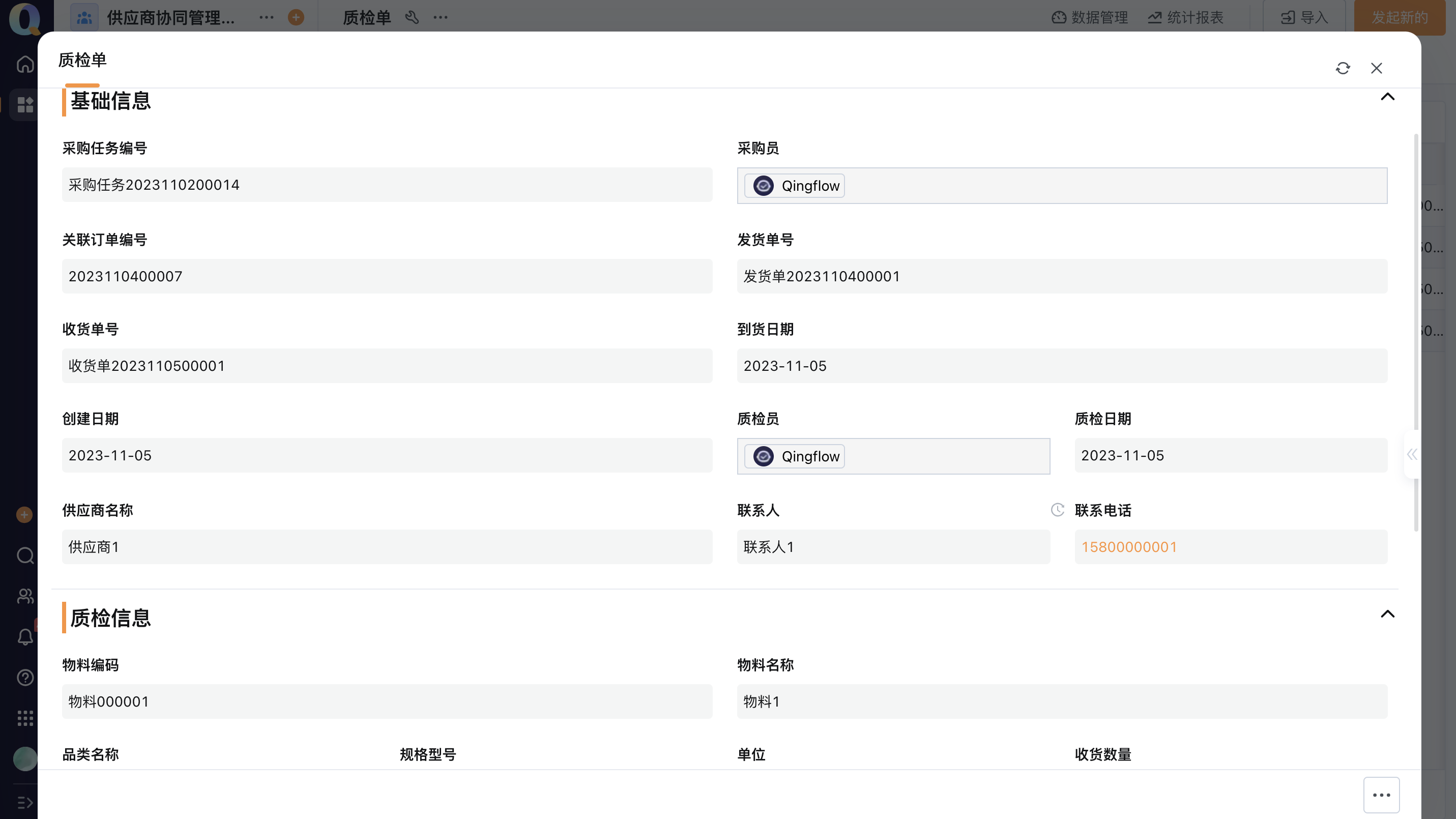
3.7.5质检单
收货后自动生成质检任务,并提醒质检人员。
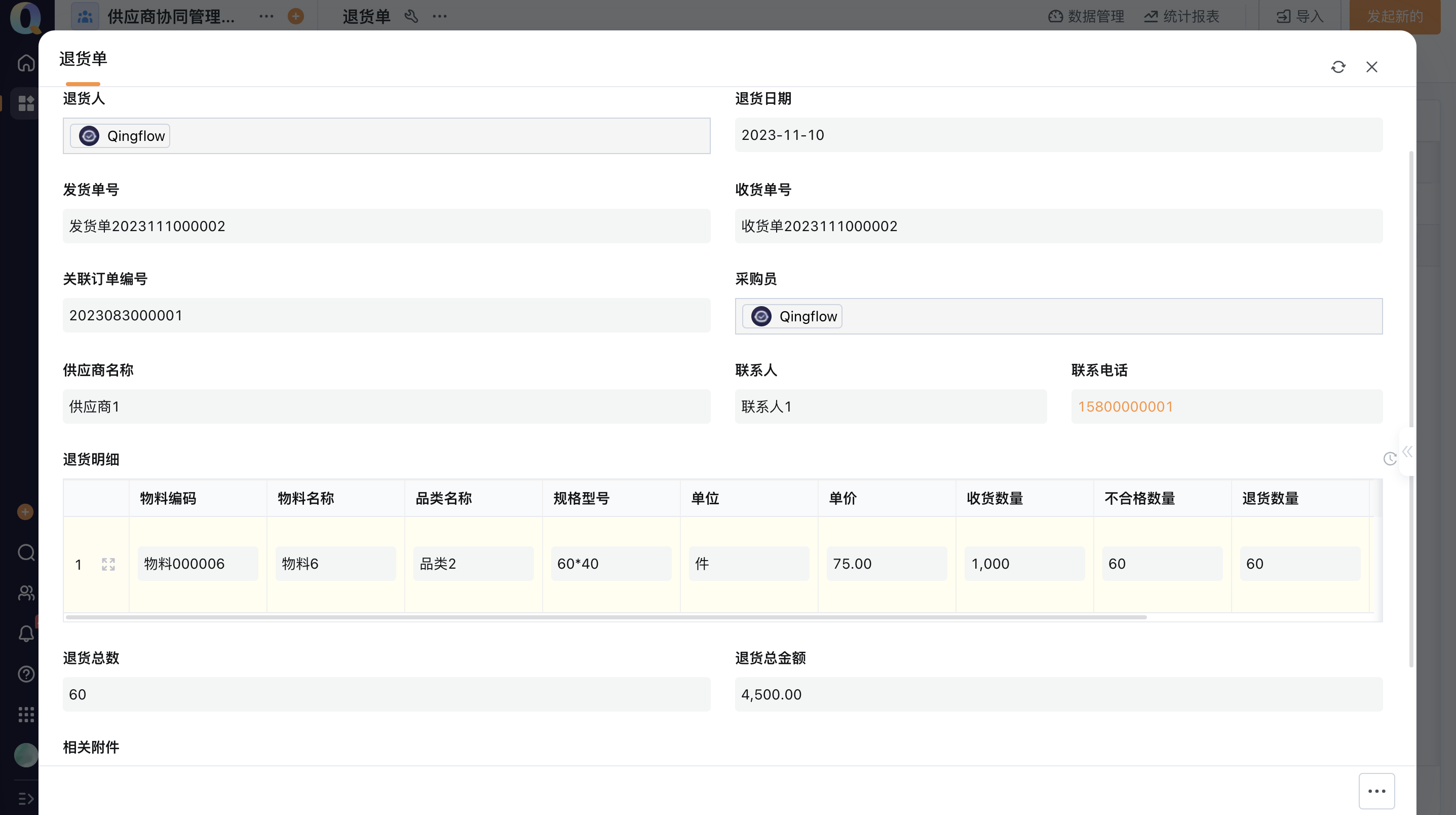
3.7.6退货单
采购人员在【采购执行】>>【退货单】点击「发起新的」新增退货信息。
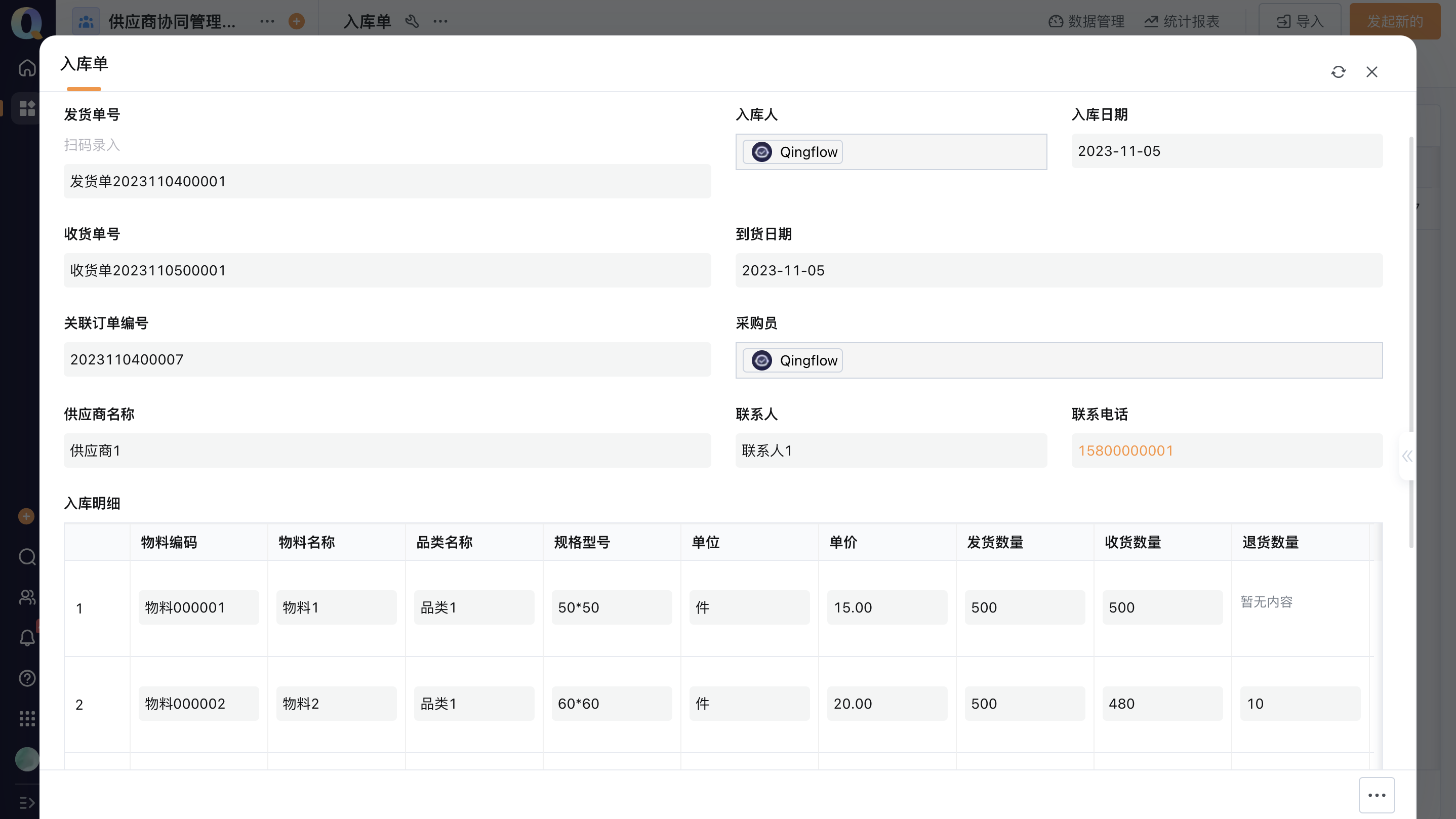
3.7.7入库单
入库人员在【采购执行】>>【入库单】点击「发起新的」新增入库信息;
扫描发货单上二维码录入发货单号,填写入库数量。
3.8.采购结算
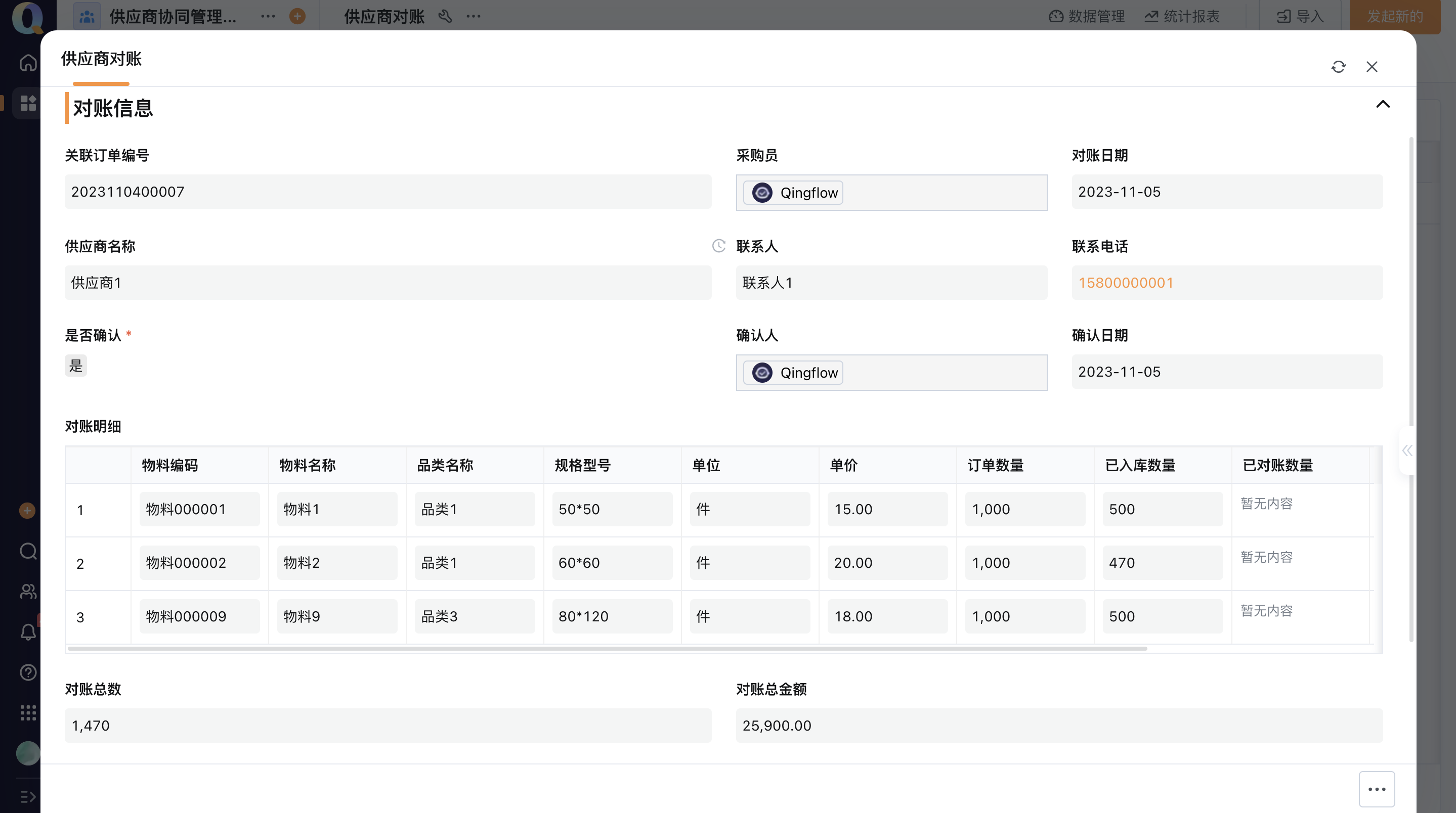
3.8.1供应商对账
供应商在【采购结算】>>【供应商对账】,通过点击「发起新的」新增对账信息,采购人员确认对账内容。
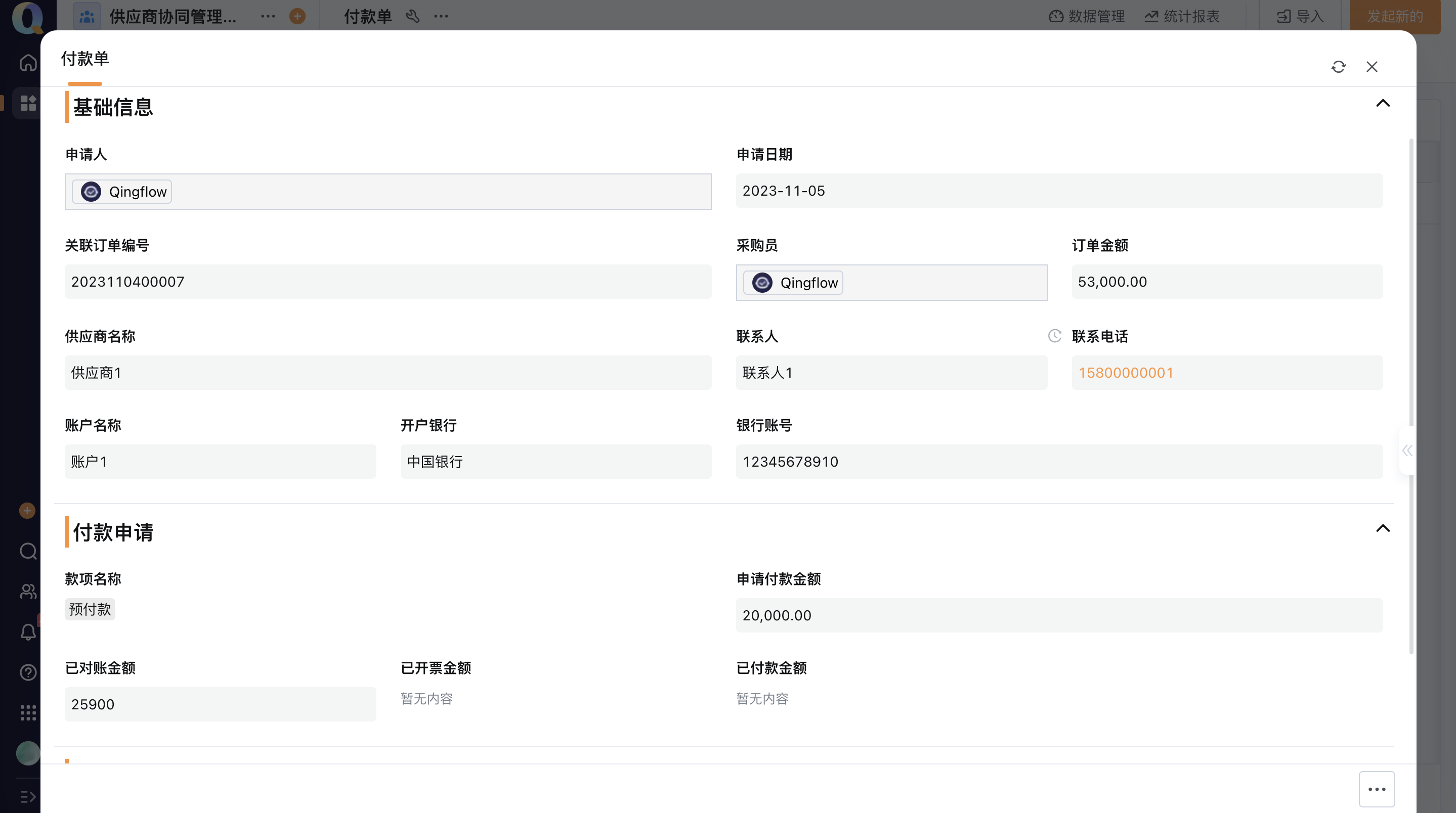
3.8.2付款单
采购人员在【采购结算】>>【付款单】,通过点击「发起新的」新增付款申请,由财务审核付款,付款后消息通知供应商。
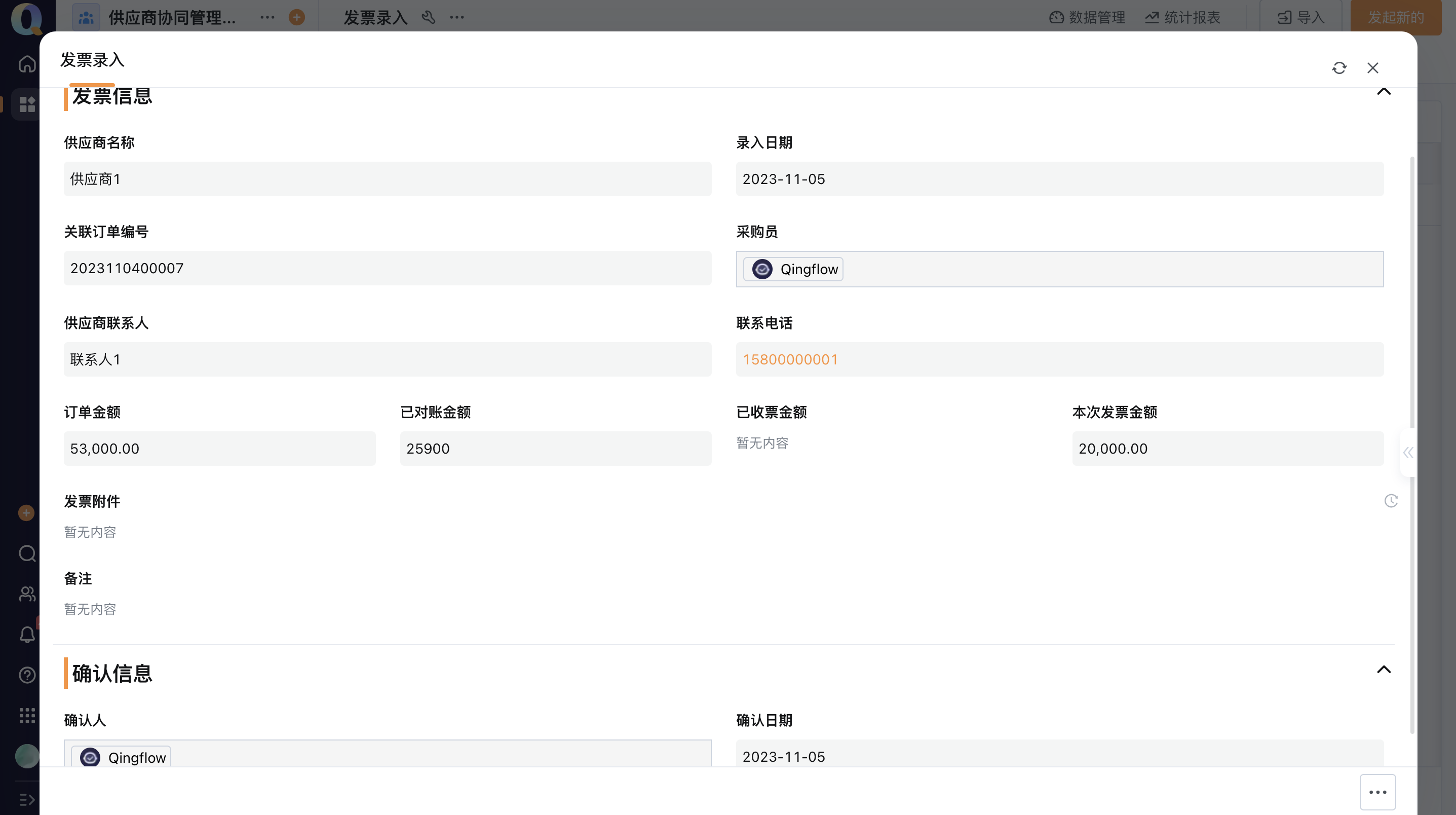
3.8.3发票录入
供应商在【采购结算】>>【发票录入】点击「发起新的」新增发票信息,并有采购人员与财务人员审核确认。
3.9工作台
分别为企业内部人员与外部供应商设置工作台。
3.10统计分析看板