2024-1-11 功能更新日志
无代码
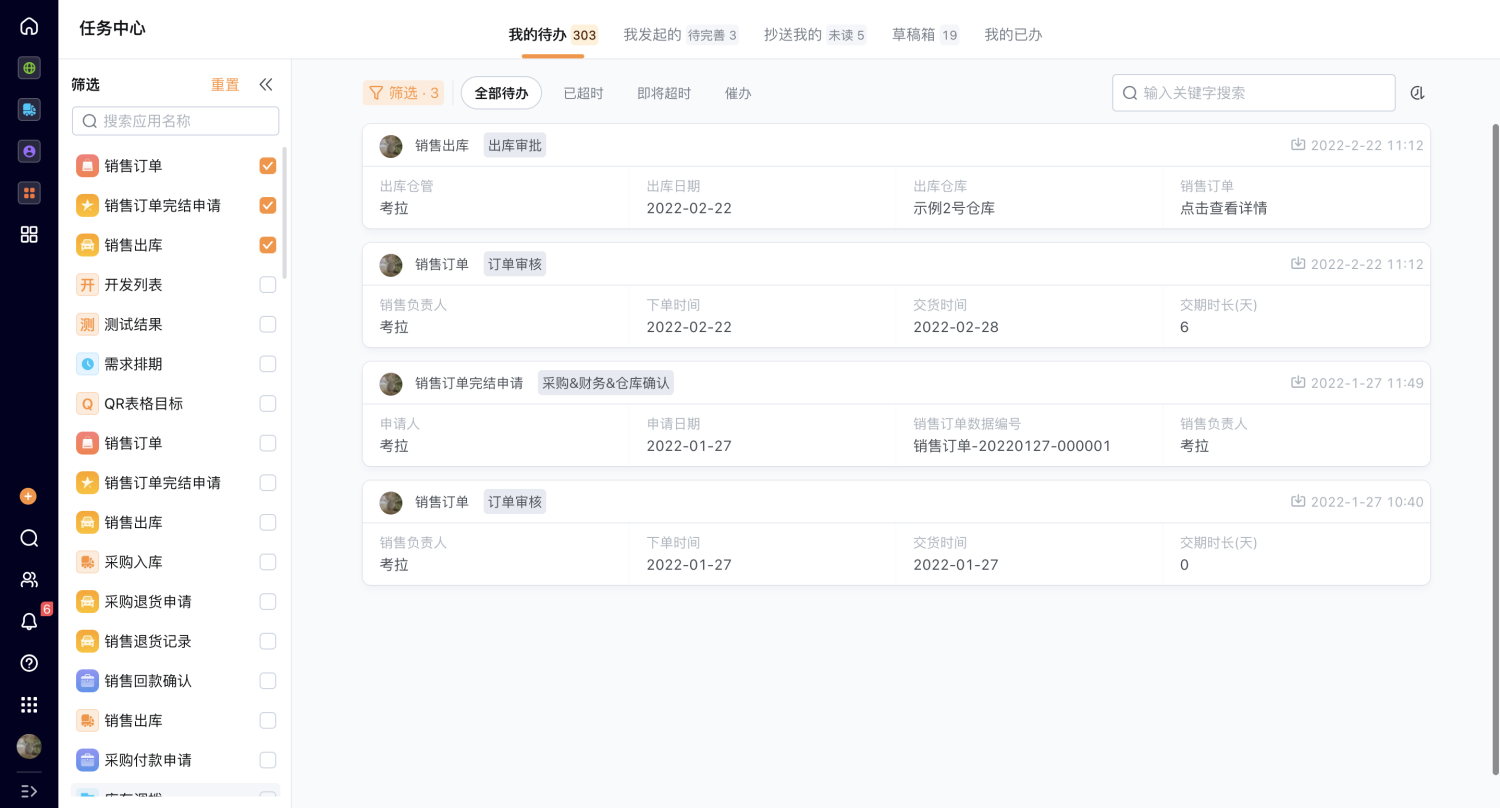
1.1 任务中心支持按应用分类/筛选
任务中心展示了待办任务、抄送任务、已办任务等信息,可以帮助用户了解任务信息及处理状态。
此次更新,有以下方面的优化及提升
1.可以在页面内切换任务类型
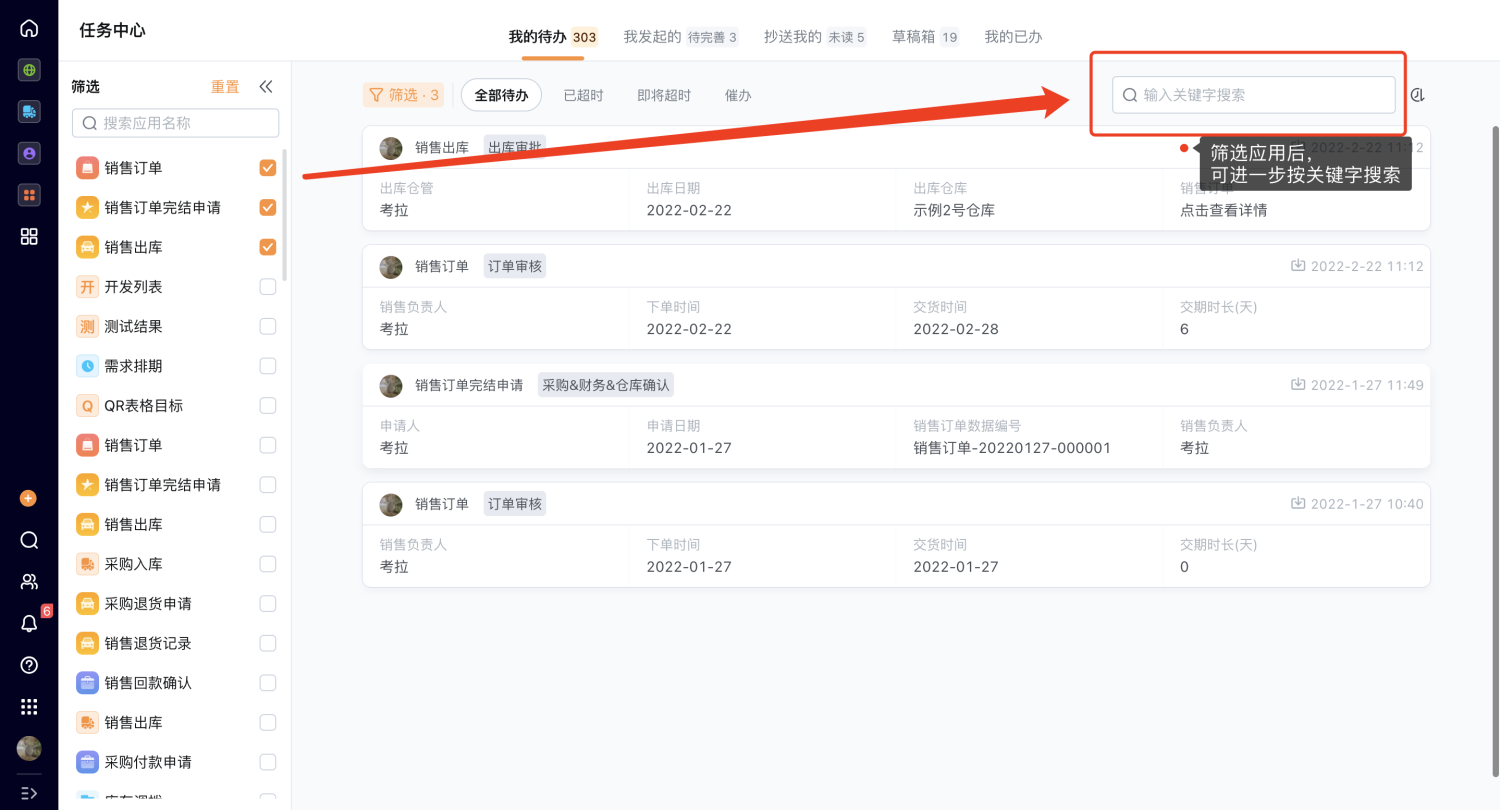
2.点击筛选按钮后,可对应用进行勾选,按应用筛选待办、已办、抄送、发起数据等任务类型
3.全局搜索改为筛选后搜索
注意事项:
- 「我发起的」仅显示“待完善”数量;「抄送」仅显示未读数量,「已办」不显示数量
- 按应用筛选,每次最多只能选择10个应用
- 考虑到当前性能风险,全局搜索暂无法支持,仅支持筛选后搜索
可用版本:全版本、全平台
1.2 Q-Robot添加数据支持添加表格子字段
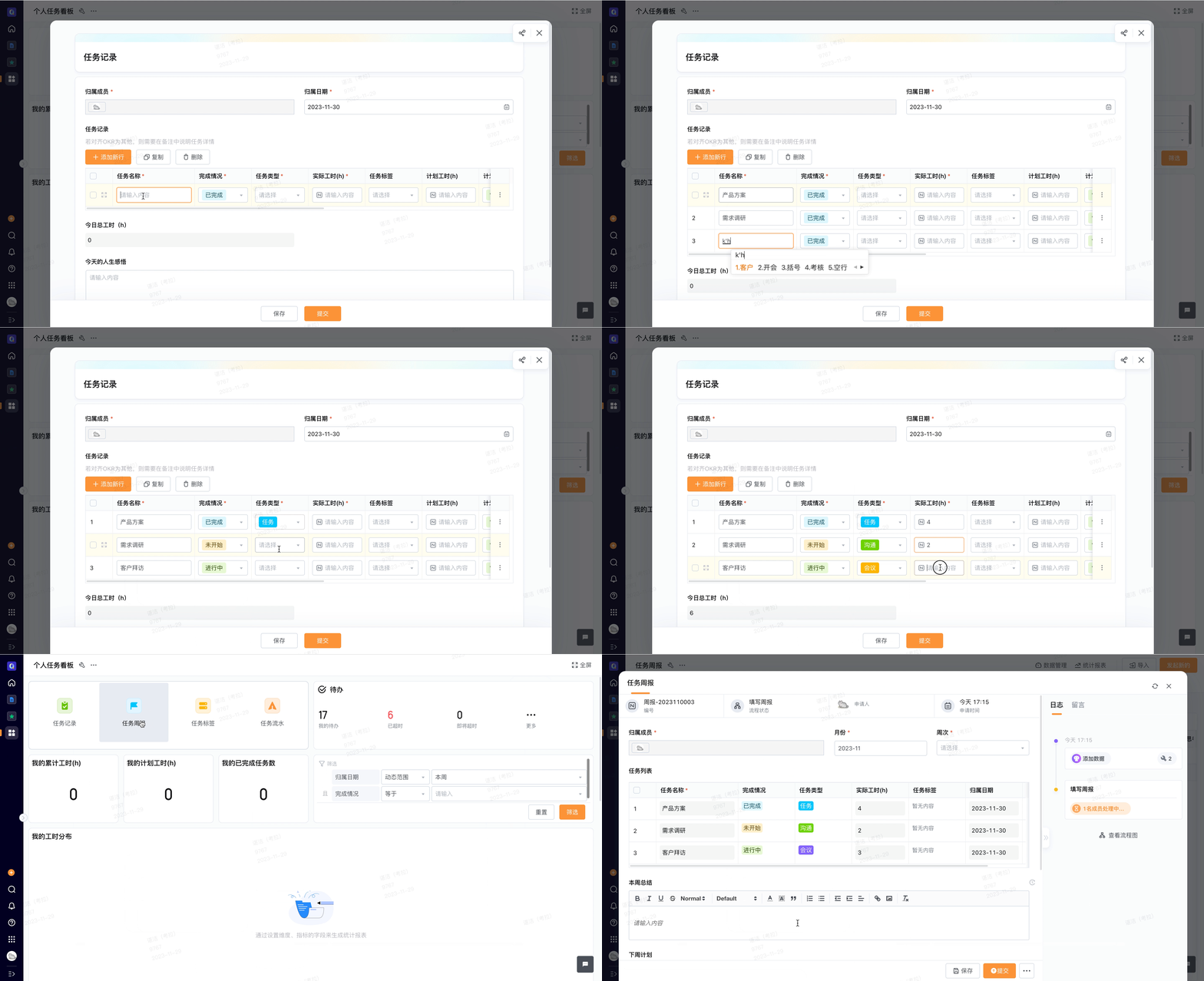
在使用Q-Robot添加数据时,可以将当前应用的字段数据添加至目标应用的表格字段中。
适用于需要将表格数据自动化传递的场景,例如:
- 项目管理中,将任务列表自动同步至任务周报中
- 进销存中,将采购商品列表自动同步至出库单中
- 客户管理中,将报价单列表自动同步至客户订单中
在包含表格字段的表单中,新建「Q-Robot添加数据」节点后,添加「创建规则」,选择目标应用字段中的表格字段,进入配置页面。设置完毕后,当前表格子字段内容触发Q-Robot后,将自动添加至目标应用的表格中。
注意事项:
-
每个Q-Robot添加数据节点只能配置一个表格字段的添加规则
-
表格与表格只能一对一添加,即:不能将当前表格的子字段,分别添加至不同目标表格中
-
除表格子字段外,也可以将主字段内容添加至表格字段中:
-
若添加规则中,当前字段中既有主字段也有表格子字段,那么添加后的每行都会有当前主字段内容
-
若添加规则中,当前字段中只有主字段,那么目标表格将只添加一行内容
可用版本:全版本、全平台
轻析
2.1 新增时间轴图表
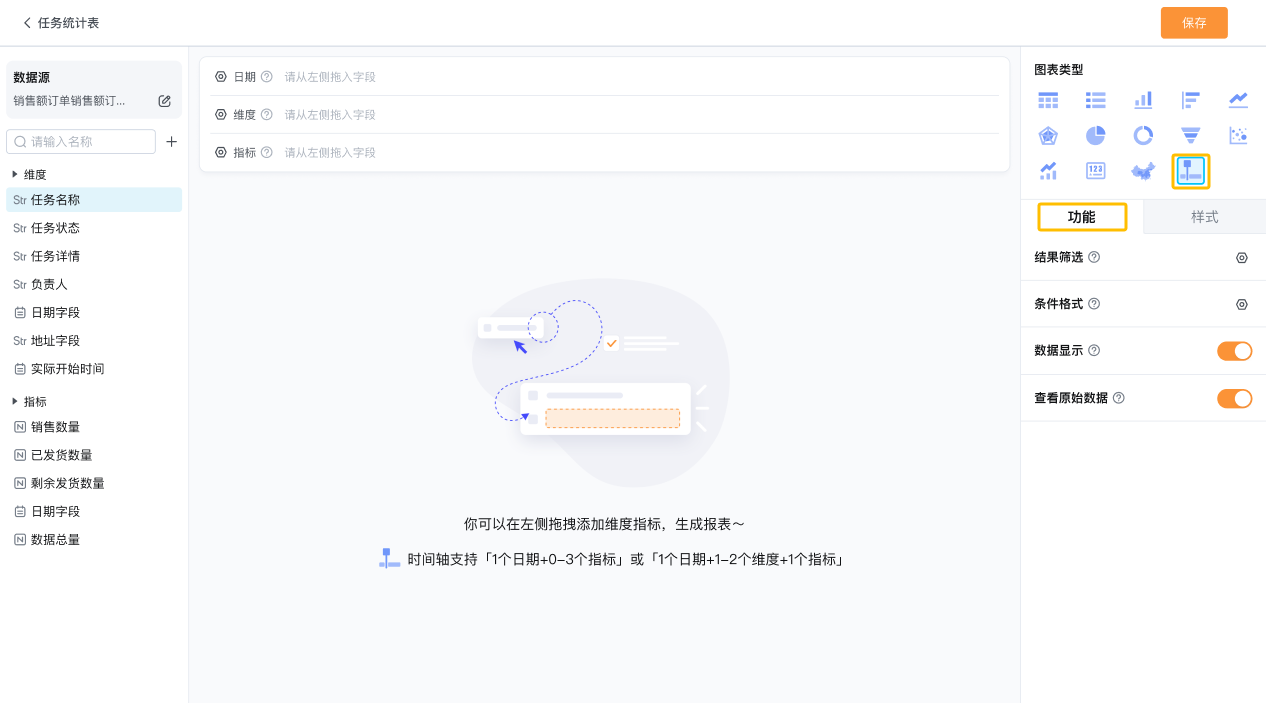
可以通过时间轴图标的形式来显示数据。支持标记「里程碑」任务,并可视化展示项目的「里程碑」进度。
此功能可在报表的功能配置页,点击右上角时间轴图标进行使用。可选择线性时间轴或面性时间轴,默认选择线性时间轴。可选择轴上方分布方式或鱼骨式分布方式,默认选择轴上方。
详情可见帮助文档:时间轴图表
可用版本:全版本、全平台