6.0.0功能更新日志
无代码
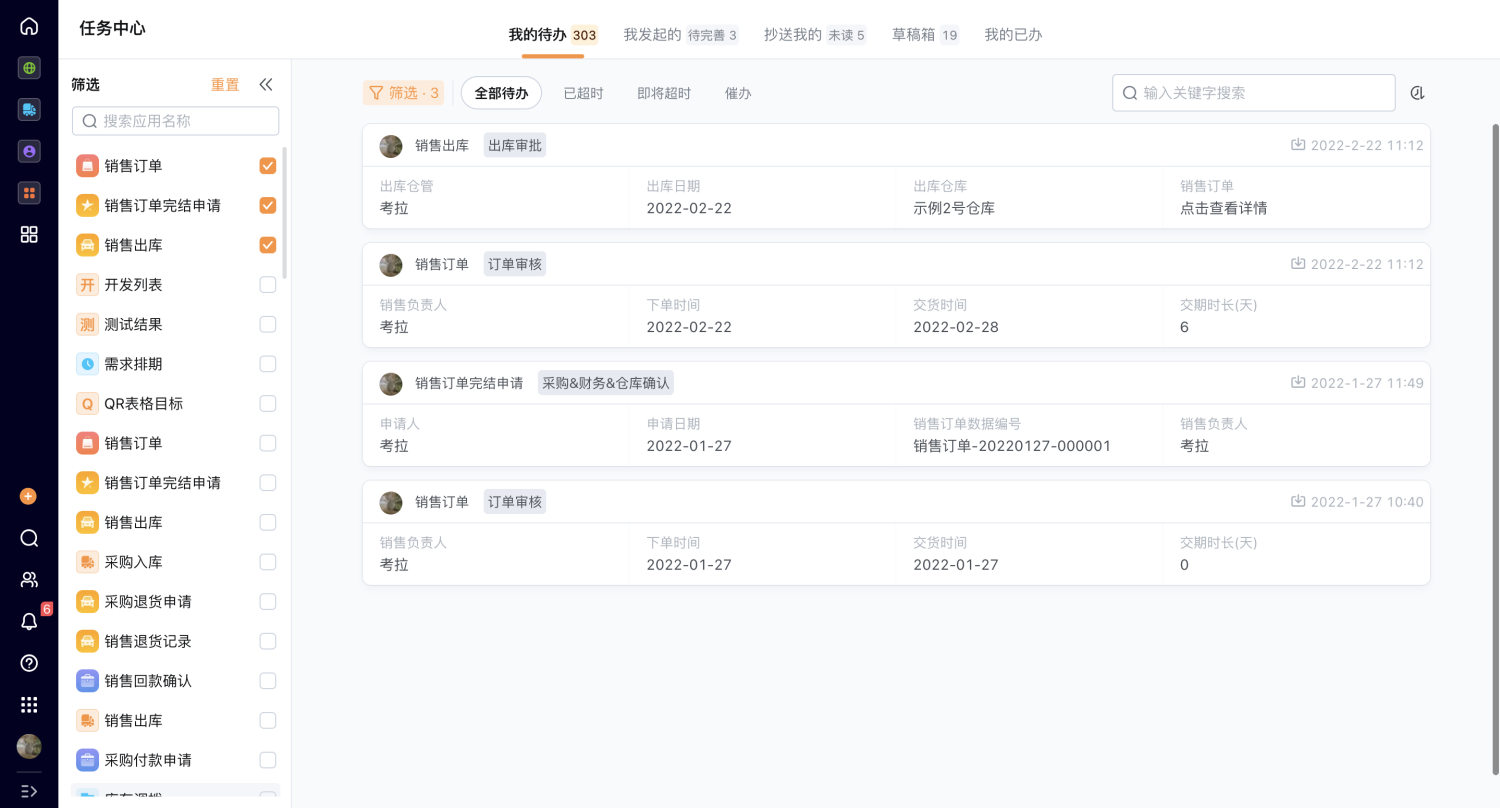
1.1【待办】待办列表支持按应用分类/筛选
任务中心展示了待办任务、抄送任务、已办任务等信息,可以帮助用户了解任务信息及处理状态。
此次更新,有以下方面的优化及提升
1.可以在页面内切换任务类型
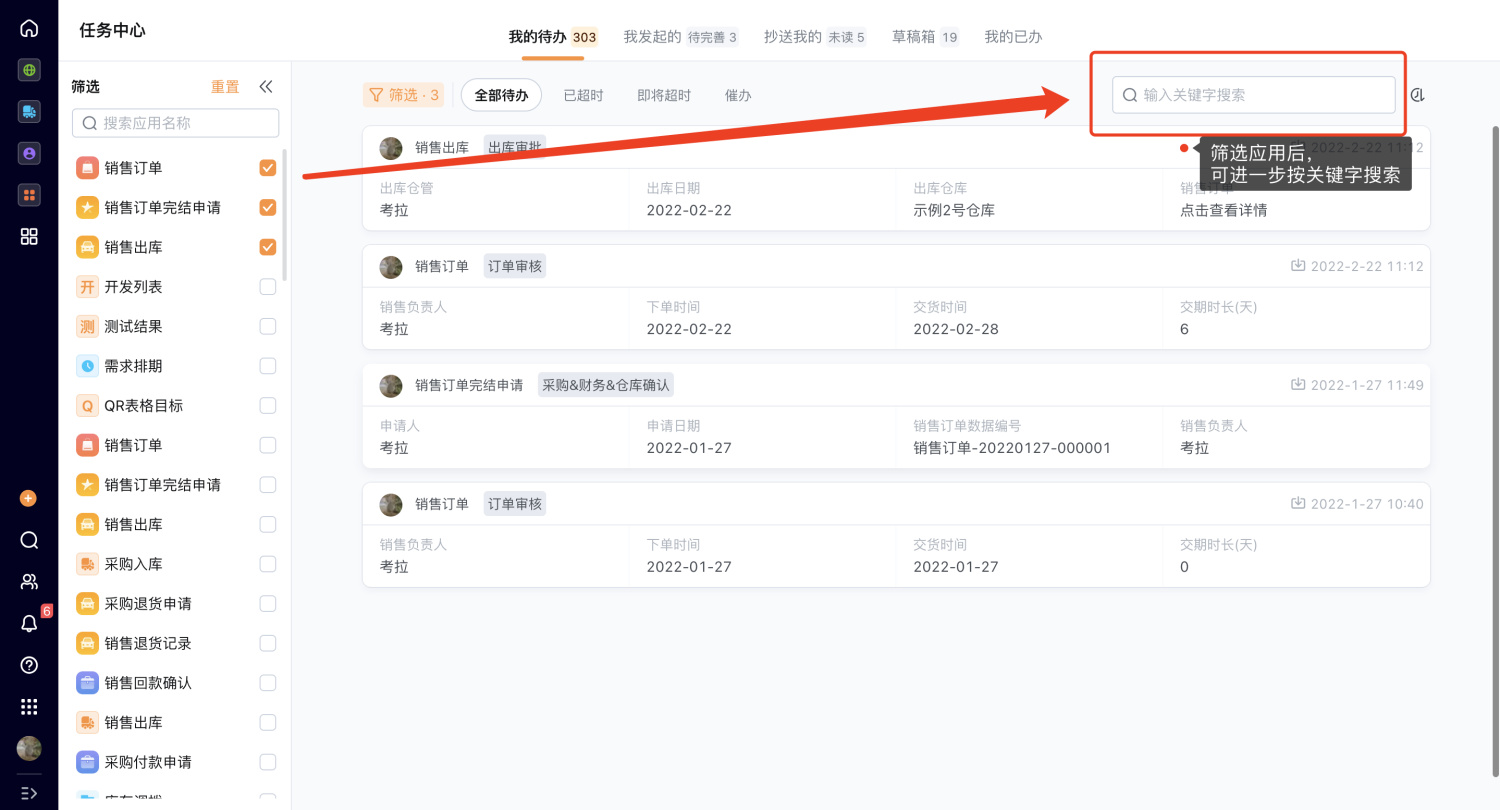
2.点击筛选按钮后,可对应用进行勾选,按应用筛选待办、已办、抄送、发起数据等任务类型
3.全局搜索改为筛选后搜索
注意事项:
- 「我发起的」仅显示“待完善”数量;「抄送」仅显示未读数量,「已办」不显示数量
- 按应用筛选,每次最多只能选择10个应用
- 考虑到当前性能风险,全局搜索暂无法支持,仅支持筛选后搜索
可用版本:全版本、全平台
1.1【电子签章】支持标准接口
此次更新,专有云版电子签章新增审批及对应状态展示。
电子签章的功能入口:轻商城-插件中心-签章管理-上传签章
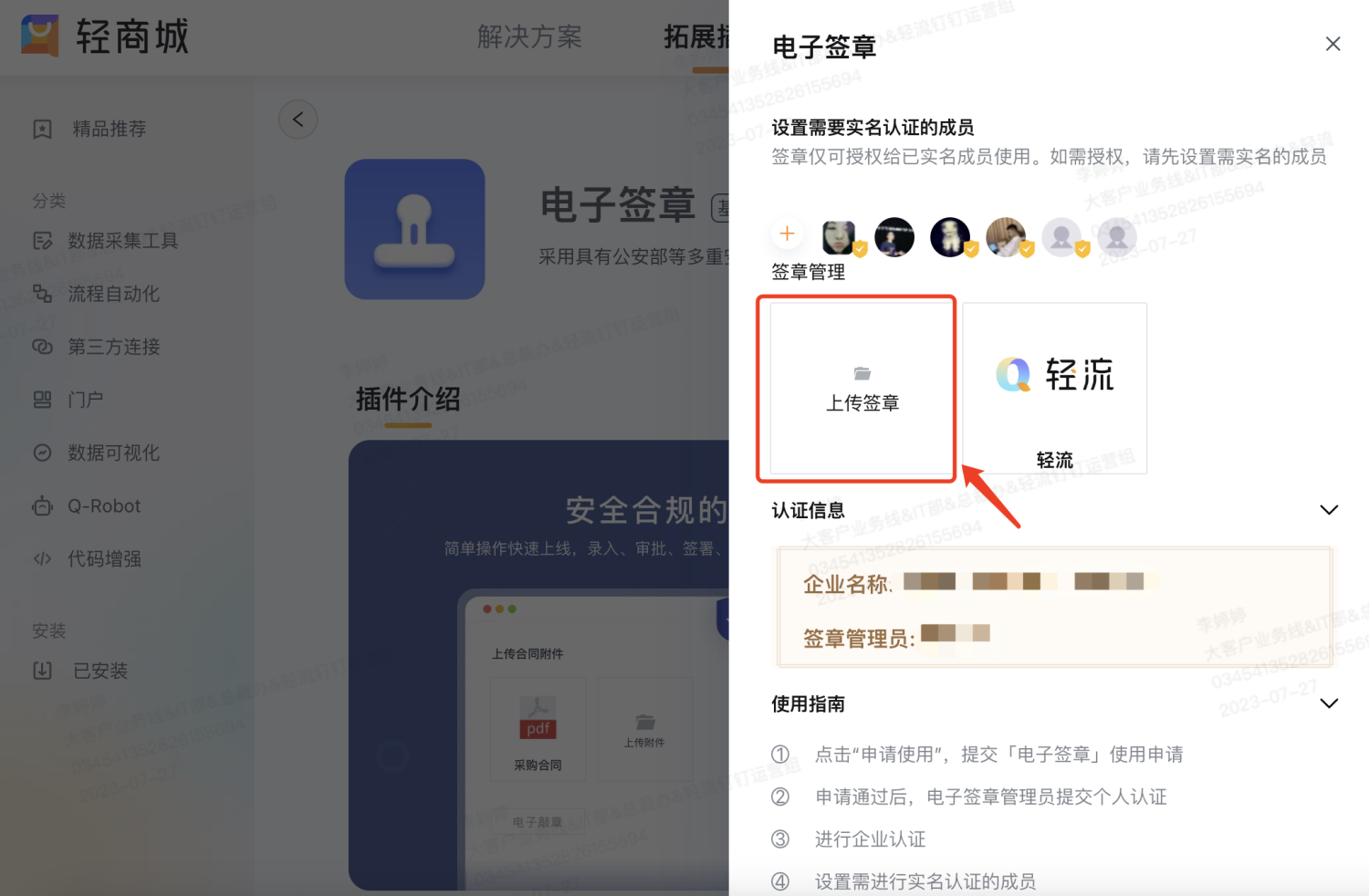
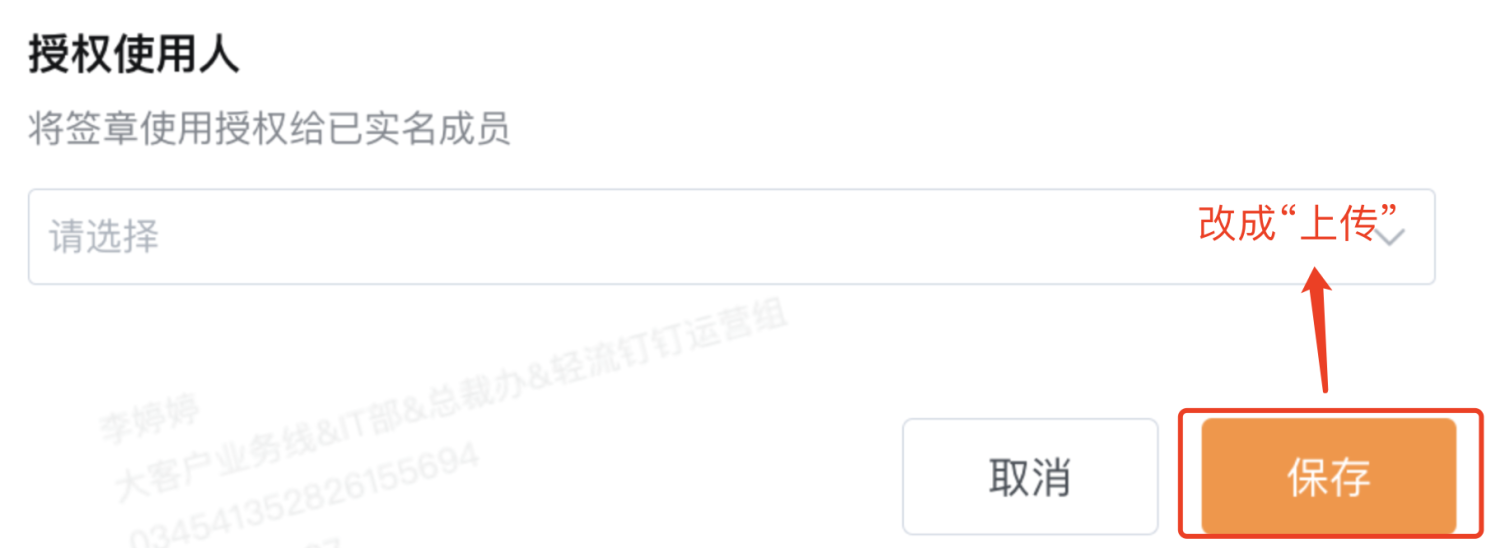
更新前,点击“上传签章”后,上传签章图片,设置签章名称,并且将签章授权给已实名的成员使用,印章即可生效,无需审核。
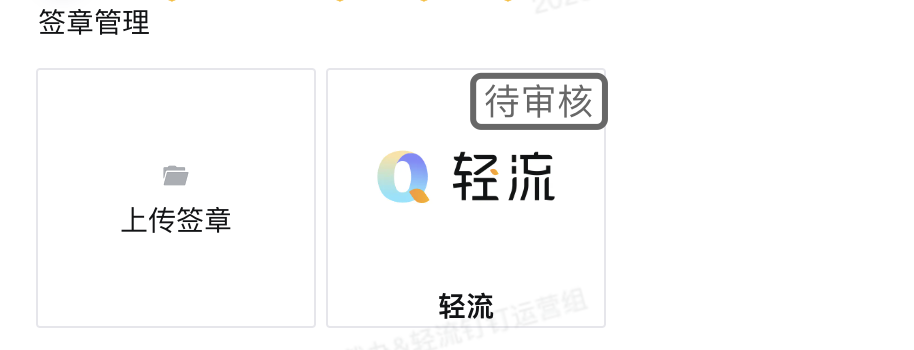
更新后,原“保存”按钮换成“上传”按钮,点击“保存”后,签章显示“待审核”状态,直到e签宝人工审核完成(一般1-2个工作日)。
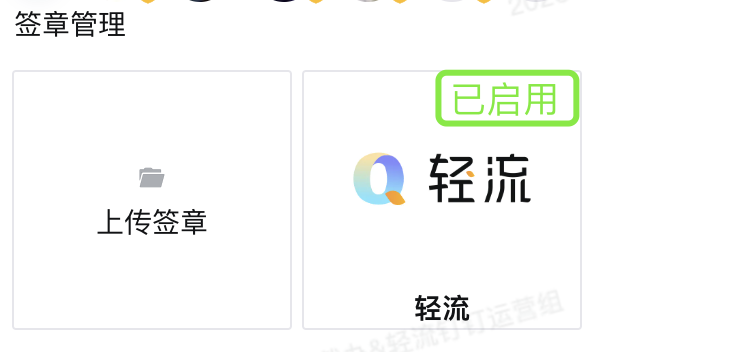
- 审核通过时:签章上有“已启用”标签。
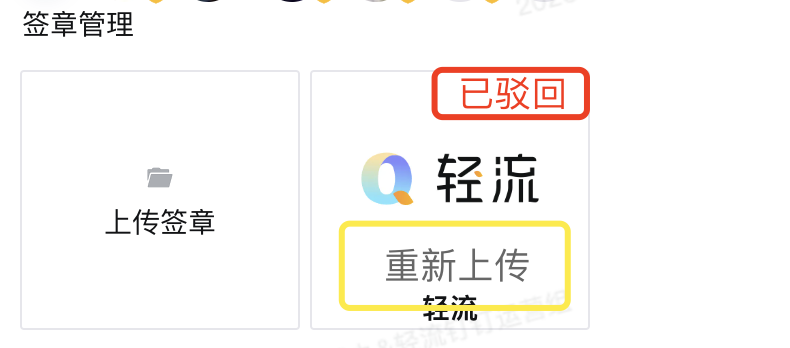
- 审核不通过时:签章上有“已驳回”标签,且管理员可以点击“重新上传”按钮,进入签章编辑页面进行重新编辑和保存。
待审核状态
已启用状态
已驳回状态
注意事项:
- 当企业授权信息过期时(一般为初次授权后一年,管理员也可以自己联系e签宝进行延长),会无法继续上传签章。
可用版本:仅专有云
1.3【权限】控制附件的下载权限
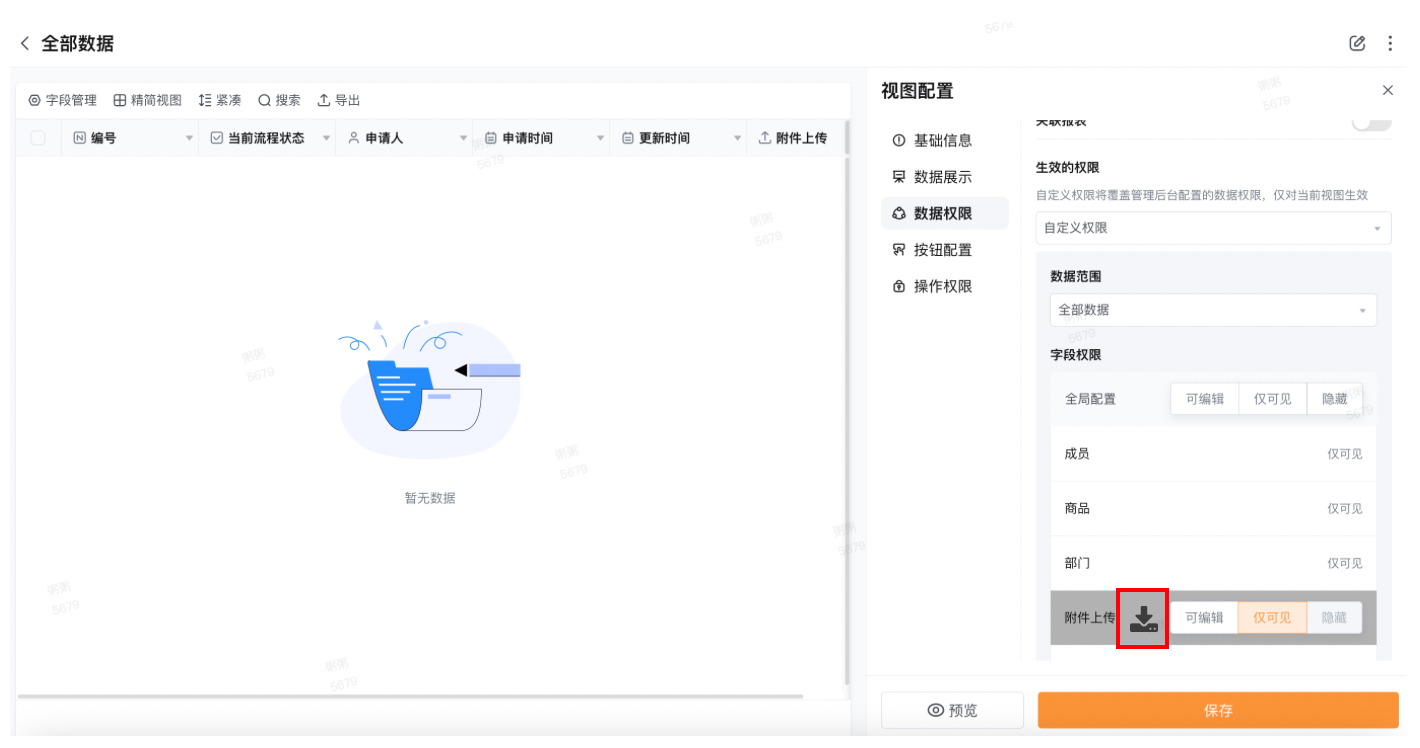
自定义字段中可单独配置附件字段的下载权限。此功能可在“视图配置”的“数据权限”中进行配置:视图的编辑页-数据权限-选择“自定义权限”-字段权限-附件字段具有下载权限的控制。
视图的字段权限中,仅对「附件」字段类型增加「下载权限」,打开下载权限后,附件的下载权限对此视图的可见范围内的人生效。有附件可见权限的人,可预览附件,但是无下载权限。下载权限将作为单独的权限进行配置。
可用版本:仅专有云
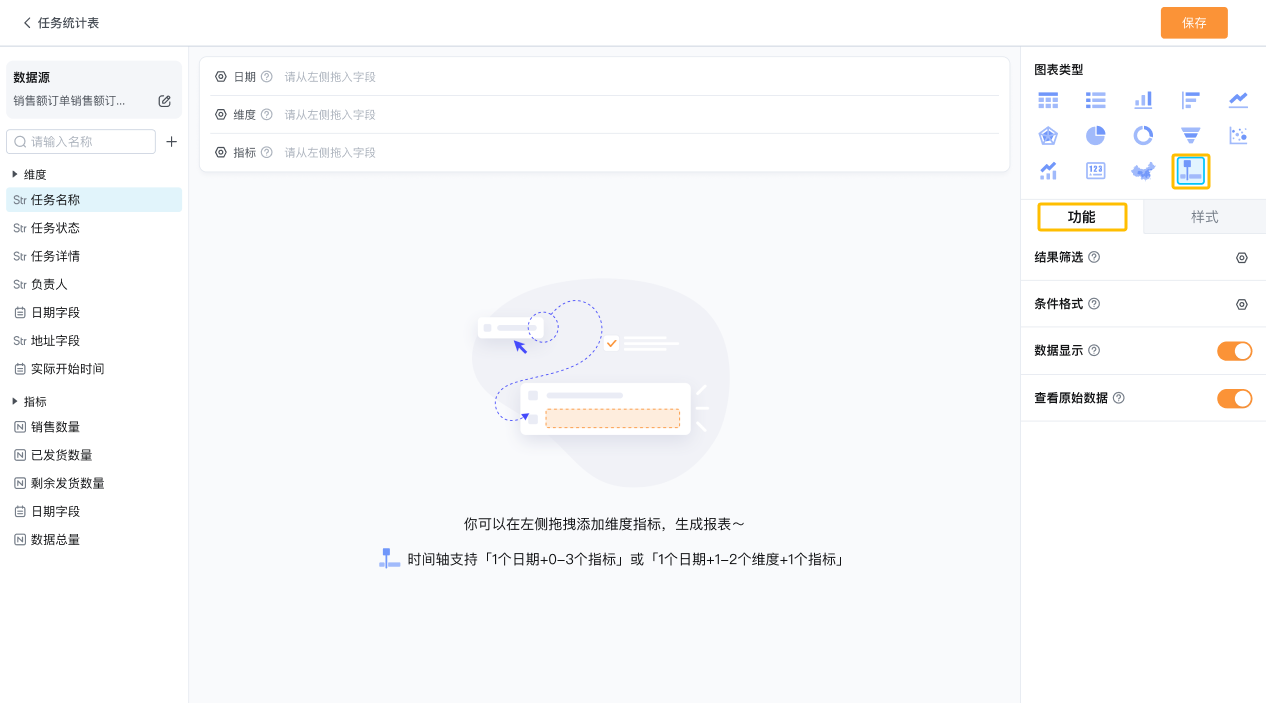
1.4【报表】新增时间轴图表
可以通过时间轴图标的形式来显示数据。支持标记「里程碑」任务,并可视化展示项目的「里程碑」进度。
此功能可在报表的功能配置页,点击右上角时间轴图标进行使用。可选择线性时间轴或面性时间轴,默认选择线性时间轴。可选择轴上方分布方式或鱼骨式分布方式,默认选择轴上方。
详情可见帮助文档:时间轴图表
1.5【表单】公式/关联成环时不允许保存字段设置
在表单编辑中,涉及到可能造成公式成环、关联成环场景时,禁止选用会造成死循环字段。
更新前,配置完公式点击确认时,会告知用户哪些字段成环,用户可以选择是否这样设置。
此次更新,公式/关联成环时,不允许保存字段设置。
1.公式成环
配置完公式点击确认时,告知用户哪些字段成环,用户不能保存设置,必须修改,点击修改公式按钮时返回公式配置弹窗,配置内容保留。
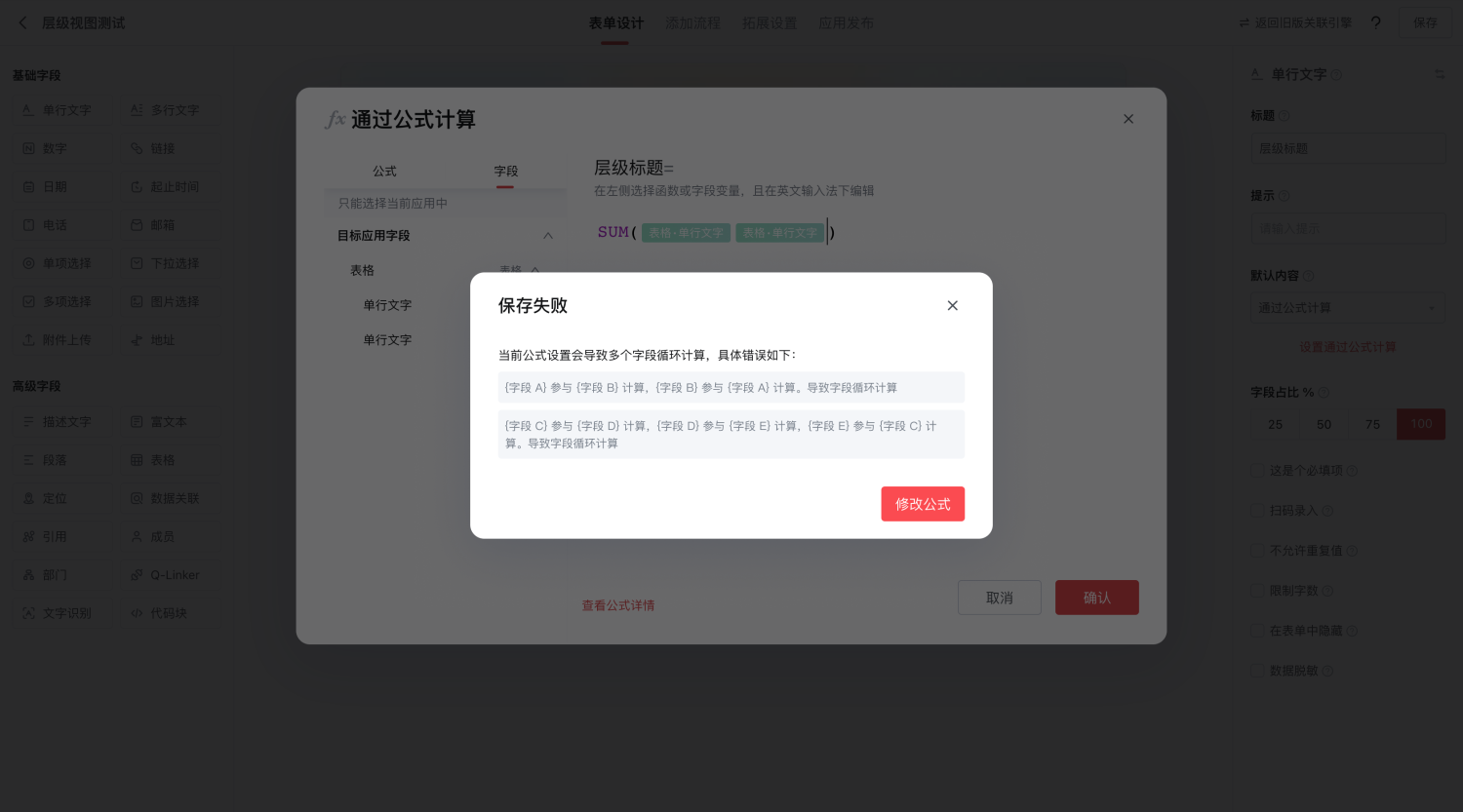
具体功能入口如下:「表单编辑」——「字段默认值」——「通过公式计算」
2.关联成环
配置完公式点击确认时,告知用户哪些字段加载成环,用户不能保存设置,必须修改,点击修改筛选条件按钮时返回筛选条件配置弹窗,配置内容保留。
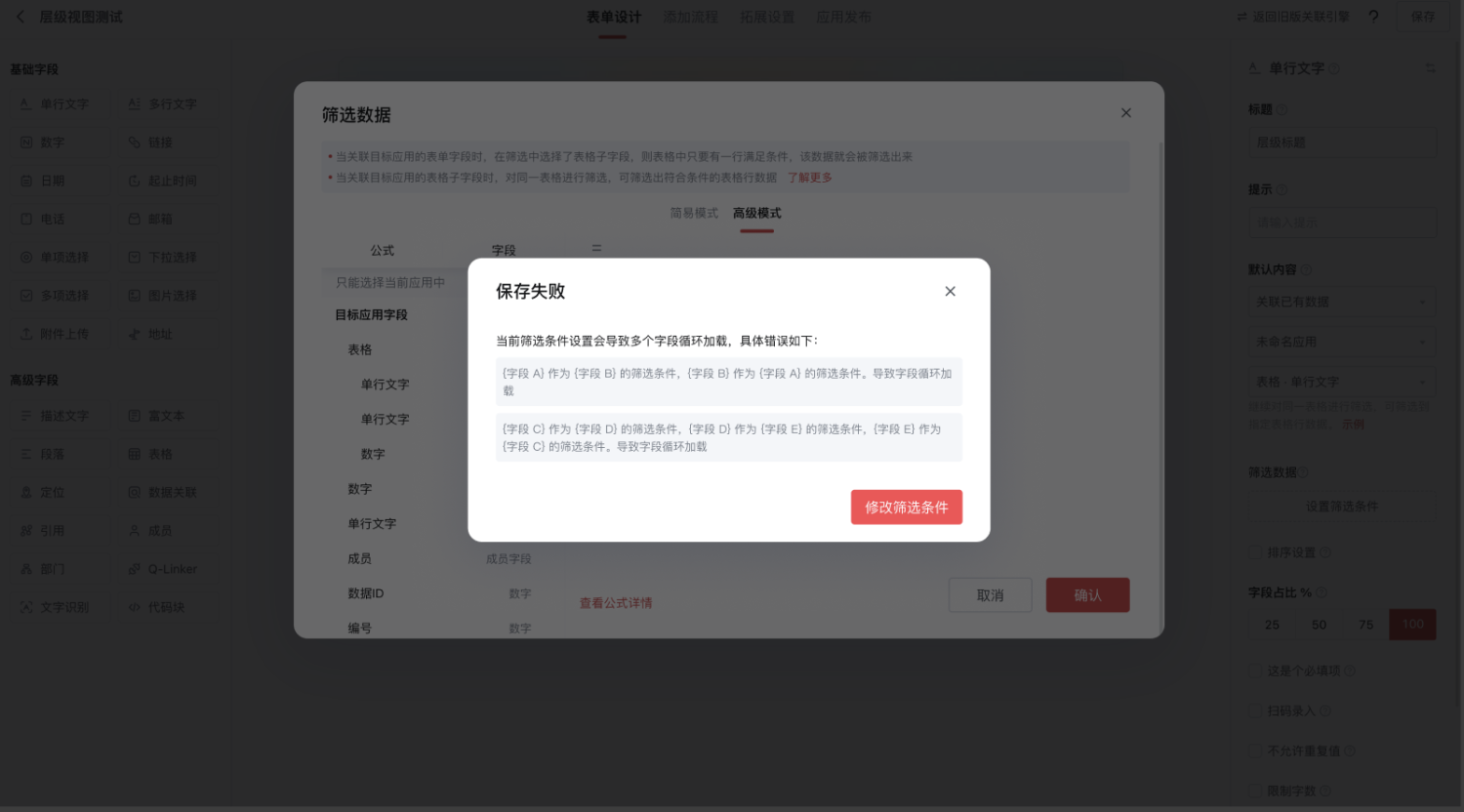
具体功能入口如下:
「表单编辑」——「字段默认值」——「关联已有数据」——「设置筛选条件」
「表单编辑」——「数据关联字段」——「设置筛选条件」
「表单编辑」——「引用字段」——「设置筛选条件」
「表单编辑」——「成员字段/部门字段」——「关联已有成员/关联已有部门」
1.6【流程】概览Q-Robot日志不显示数据条数
概览Q-Robot日志不显示日志条数,仅支持翻页。
可用版本:全版本、全平台
1.7【数据展示】科学计数法参与计算时错误
优化部分场景下乘法无法计算的问题
可用版本:全版本、全平台
1.8【流程】Q-Robot添加数据支持添加表格子字段
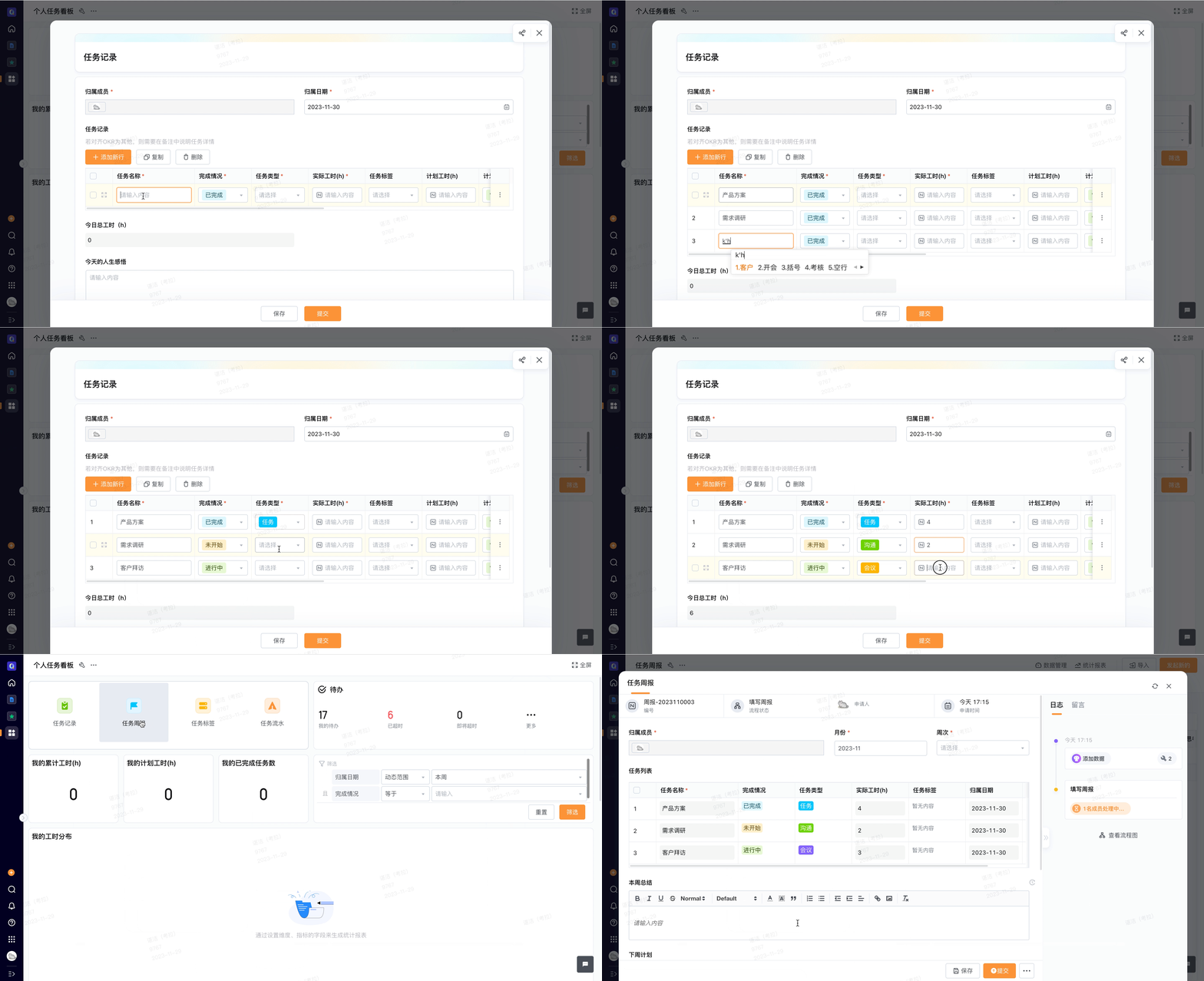
在使用Q-Robot添加数据时,可以将当前应用的字段数据添加至目标应用的表格字段中。
适用于需要将表格数据自动化传递的场景,例如:
- 项目管理中,将任务列表自动同步至任务周报中
- 进销存中,将采购商品列表自动同步至出库单中
- 客户管理中,将报价单列表自动同步至客户订单中
在包含表格字段的表单中,新建「Q-Robot添加数据」节点后,添加「创建规则」,选择目标应用字段中的表格字段,进入配置页面。设置完毕后,当前表格子字段内容触发Q-Robot后,将自动添加至目标应用的表格中。
注意事项:
-
每个Q-Robot添加数据节点只能配置一个表格字段的添加规则
-
表格与表格只能一对一添加,即:不能将当前表格的子字段,分别添加至不同目标表格中
-
除表格子字段外,也可以将主字段内容添加至表格字段中:
-
若添加规则中,当前字段中既有主字段也有表格子字段,那么添加后的每行都会有当前主字段内容
-
若添加规则中,当前字段中只有主字段,那么目标表格将只添加一行内容
可用版本:全版本、全平台
1.9【OPEN APIA】获取应用数据接口分页优化
1.「获取应用数据」接口分页返回优化
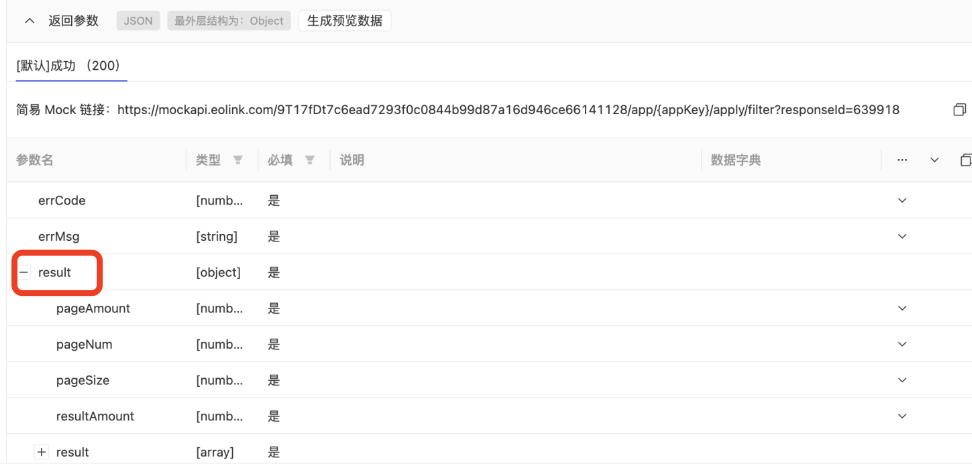
变更前,获取应用数据接口,pageNum参数大于数据总页数时,无限返回最后一页的数据。
变更后,获取应用数据接口,pageNum参数大于数据总页数时,result返回空对象。
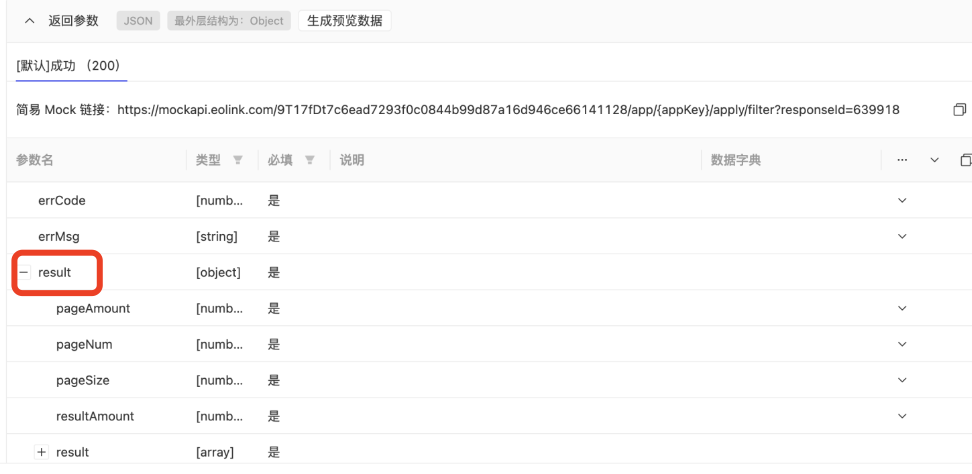
2.pageSize 参数限制更改
更新前,所有分页接口pageSize参数无限制大小,非必填项。
更新后,所有分页接口pageSize参数最大值为200,超过200按照200处理,并且参数为必填项。
3.分页接口报错
更新前,分页接口不传pageSize、pageNum则返回全部数据。
更新后,分页接口不传pageSize、pageNum则报错。
可用版本:全版本、全平台
1.10【数据】单次删除数据量增加上限
数据管理单词删除数据量上限20000条
1.11 新增登出接口
变更前,无登出接口。
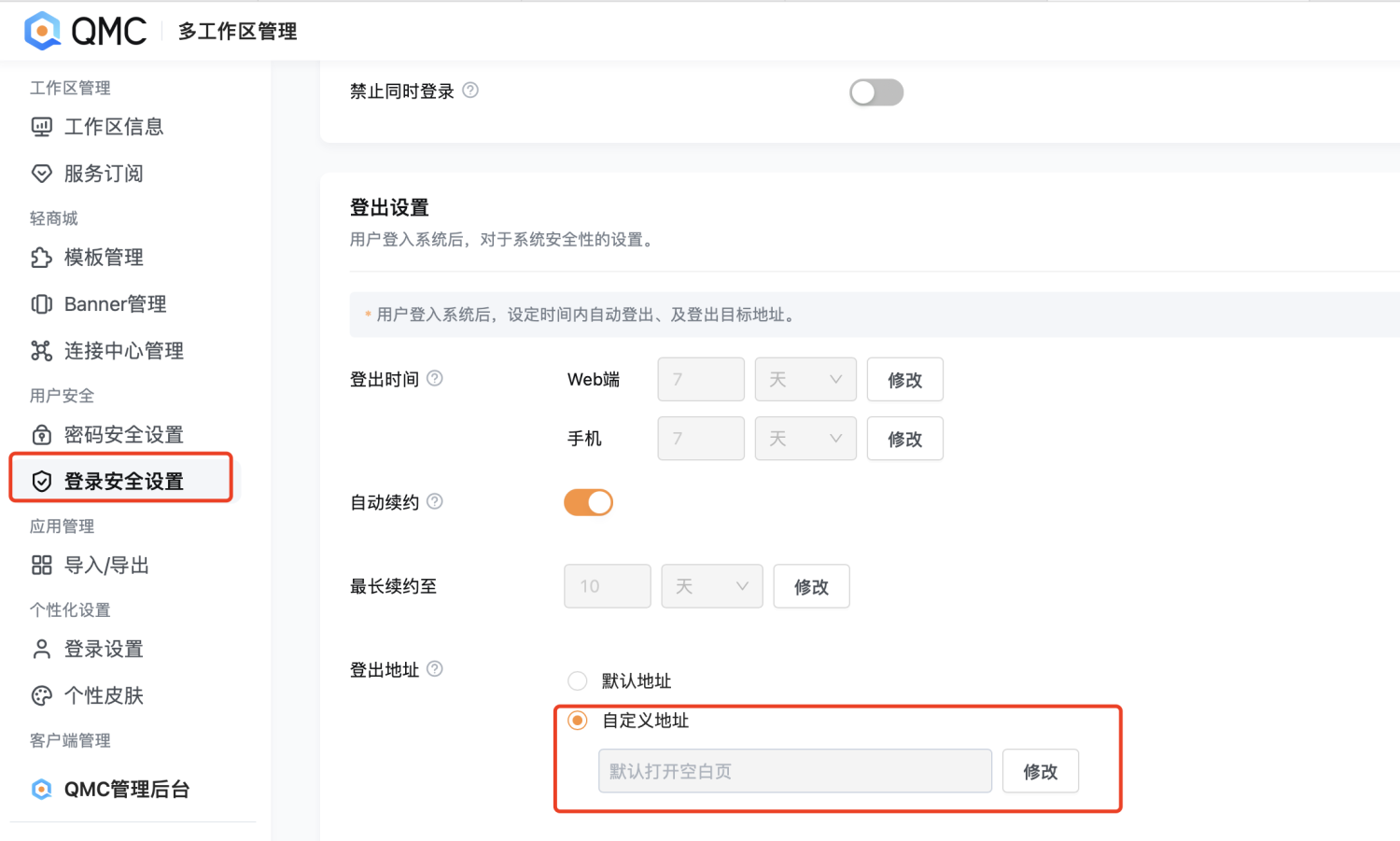
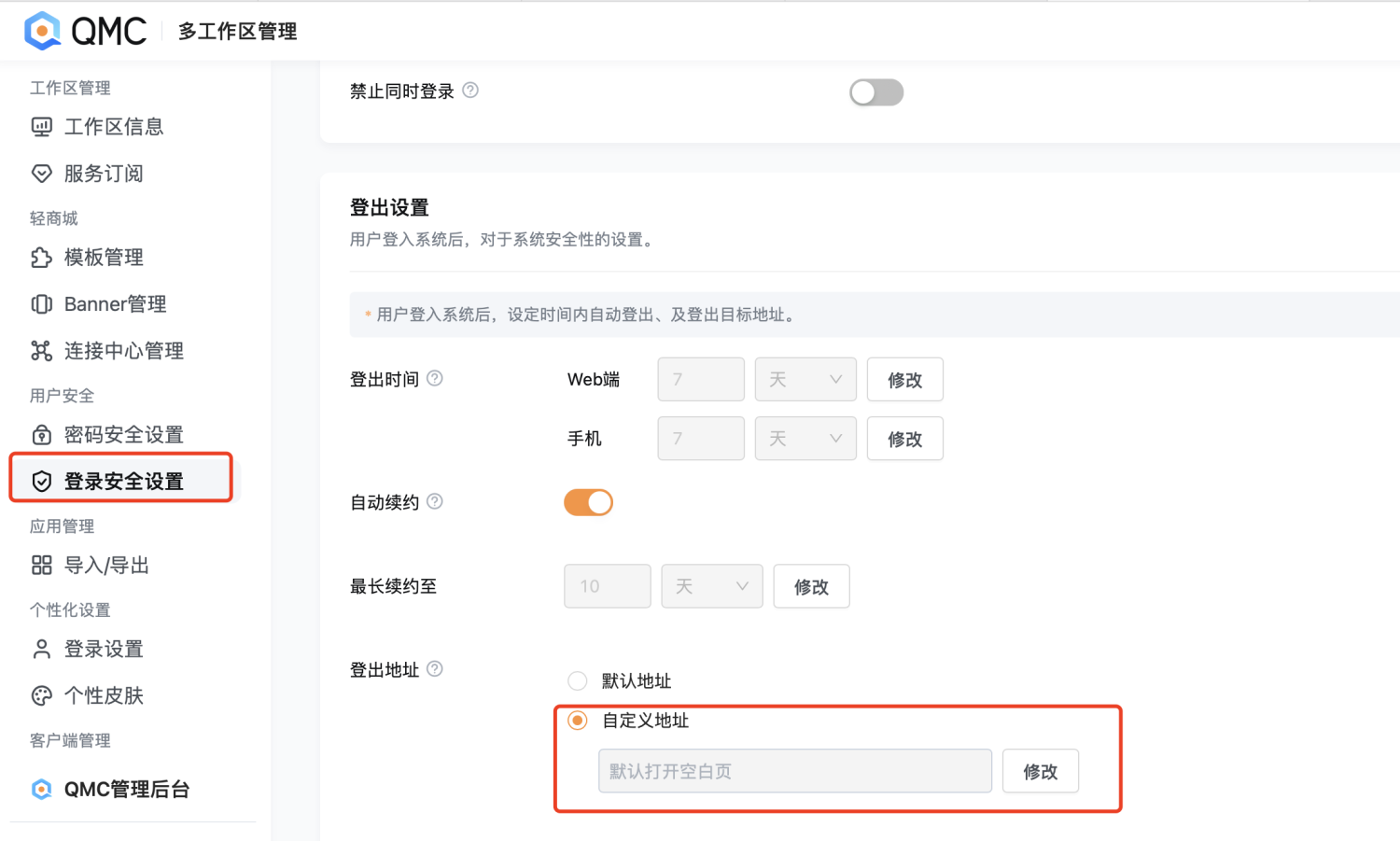
变更后,新增登出接口。解决了系统集成场景中,无法实现对方系统登出时轻流系统同步登出的问题。
可以实现正在登录的用户,刷新页面、切换链接、或点击当前环境内任意链接(公开分享链接除外)后当前页面直接跳转至登出页(需遵循qmc的自定义登出页设置,下图)的功能。
可用版本:仅专有云
1.12【外部用户】支持飞书版本和企业微信版本
外部用户支持飞书版本与企业微信版本
可用版本:全版本、全平台
1.13【个人中心】页面显示优化
更新前,非工作区内成员登录会报错,并且不展示个人中心和消息的item。
更新后,非工作区内可以展示主导航下半部分个人中心和消息的item。
1.14【表单】文件名称优化
更新前,对于附件标题带有“/”或“\”的字段,文件名称会有问题。更新后,对于附件标题带有“/”或“\”的字段,在导出附件时转换为“#”。
可用版本:全版本、全平台
轻代码
2.1 批量同步更新数据不记录流程日志
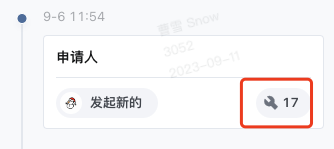
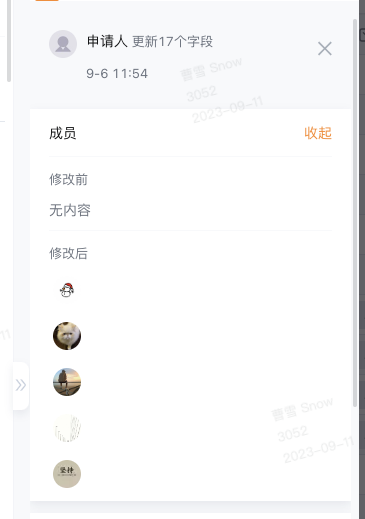
更新前,当Q-Source主动模式、Q-Database更新数据时,不记录字段变更,只有新增数据时会记录变更。
此次更新,原配置项逻辑改为:当Q-Source主动模式、Q-Database更新数据时,无论是否有字段值变更,都会记录流程、更新日志及数据变更内容。对于其它应用:更新数据时,只有当有字段值变更时,才会产生流程日志及变更记录。
新增数据时会记录变更:
记录变更时表现为:
可用版本:仅专有云
2.2 获取工作区信息接口增加超管信息
在用QMC创建、管理工作区时,需要修改工作区的基本信息,比如:版本升级/降级、延长有效期、修改试用信息、获取工作区的基本信息、查询工作区管理员等。
变更前,环境级接口「获取工作区信息接口」返回值无超管详细信息。
变更后,环境级接口「获取工作区信息接口」返回值增加超管详细信息。
可用版本:仅环境级接口支持
2.3 【OPEN API】登出接口优化
此功能可以解决在系统集成场景中,无法实现对方系统登出时轻流系统同步登出的问题。
更新前,无登出接口。
更新后,新增登出接口。可以实现正在登录的用户,刷新页面、切换链接、或点击当前环境内任意链接(公开分享链接除外)后当前页面直接跳转至登出页(需遵循qmc的自定义登出页设置,下图)的功能。
可用版本:仅专有云
2.4 【CAD查看插件】支持批注
对于CAD格式的文件,拓展插件“CAD文件查看”新增批注功能,极大地丰富了CAD图纸管理、查看、评审、审批的场景。云端、桌面端、移动端随可以时随地在线看图纸、批注评论。该功能可在在【轻商城-拓展插件-CAD文件查看】中进行配置。

可用版本:全版本、全平台
2.5【插件中心】鉴权配置TEMPORARY_TOKEN的过期时间更改
插件中心鉴权配置TEMPORARY_TOKEN的过期时间,最小值原来为0。更新后,插件中心鉴权配置TEMPORARY_TOKEN的过期时间,最小值更改为1800s。
2.2【OPENAPI】获取应用数据接口分页优化
1.「获取应用数据」接口分页返回优化
变更前,获取应用数据接口,pageNum参数大于数据总页数时,无限返回最后一页的数据。
变更后,获取应用数据接口,pageNum参数大于数据总页数时,result返回空对象。
2.pageSize 参数限制更改
更新前,所有分页接口pageSize参数无限制大小,非必填项。
更新后,所有分页接口pageSize参数最大值为200,超过200按照200处理,并且参数为必填项。
3.分页接口报错
更新前,分页接口不传pageSize、pageNum则返回全部数据。
更新后,分页接口不传pageSize、pageNum则报错。
可用版本:全版本、全平台
2.3 【代码块】测试内容自动保存
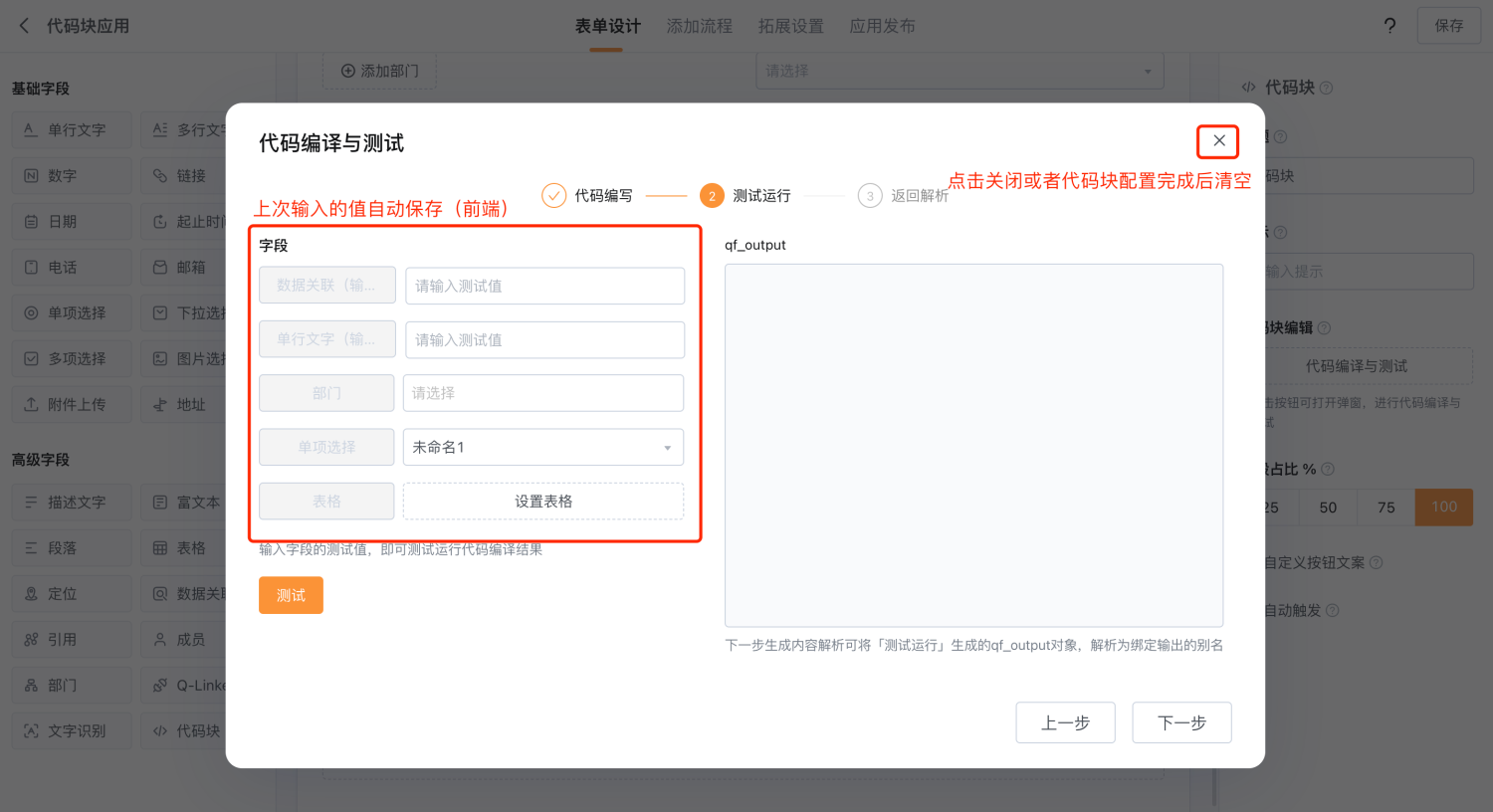
更前 ,代码块字段编辑过程中测试值不保留。
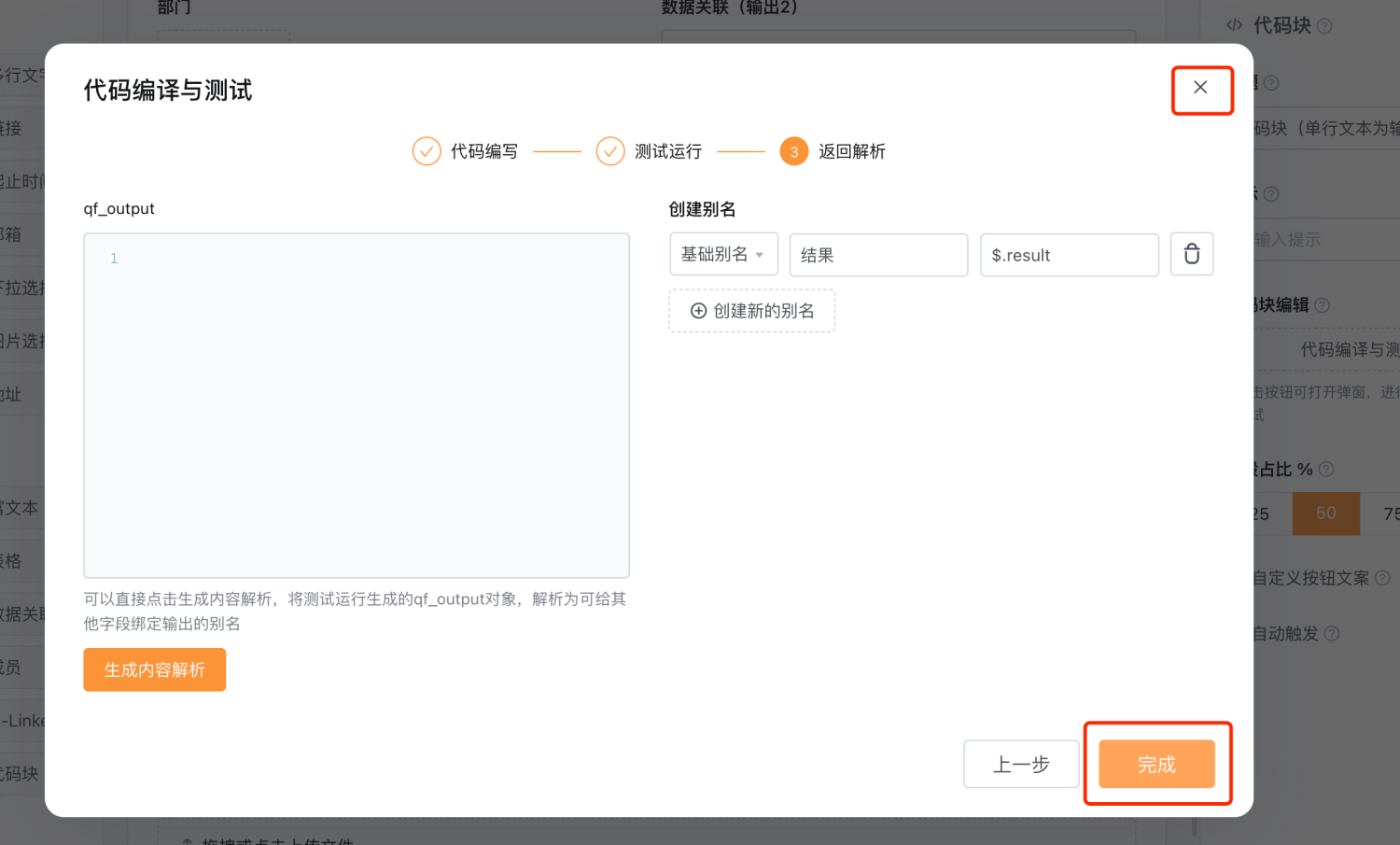
变更后,代码块编辑过程中测试数据自动保留,退出编辑状态后清空,便于用户调试。
可用版本:全版本、全平台
2.6 【轻代码】Q-Source主动最大总页数更改
Q-Source主动模式的最大总页数是10000页。更新后,Q-Source主动模式的最大总页数为2000页。
可用版本:全版本、全平台
QMC
3.1【QMC】分享控制覆盖轻析
通过此功能可以控制企业内数据的分享与收集,使数据安全性隐患降低。
用户在分享门户、视图、报表、表单填写、轻析报表时,可通过QMC进行禁用与启用。
以视图分享为例:
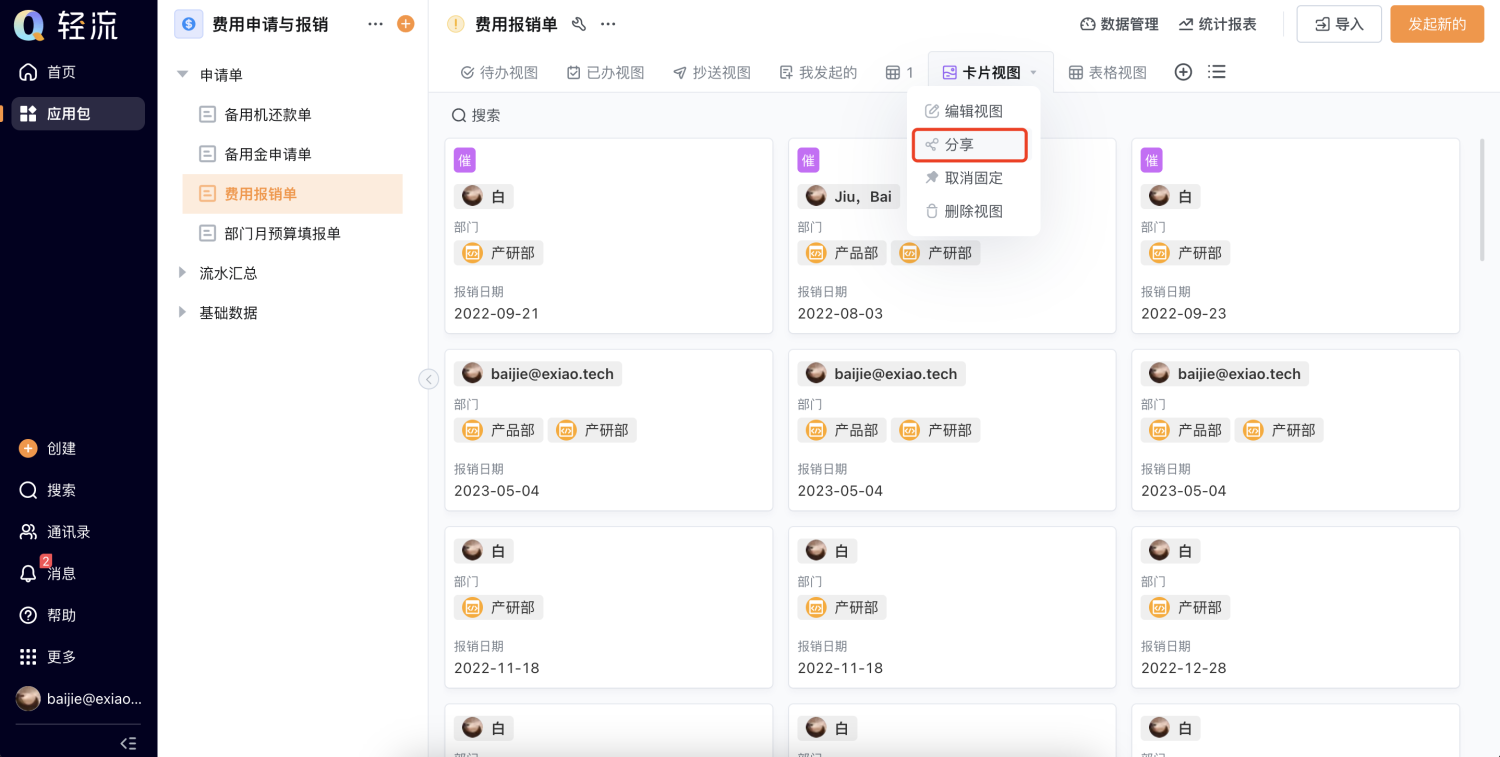
禁用后,若配置为所有人可见
-
视图配置保存为「所有人可见」时提示“公开分享已关闭,成员将无法进行分享操作且已分享的链接将无法访问”
-
分享弹窗处理
-
光标在链接框复制、点击复制链接、点击链接、点击二维码时,message提示“公开分享已关闭,复制失败”
-
失效分享链接,再次进入分享链接跳转失效页
启用后,展示分享入口,分享链接可正常访问。
应用、应用包的分享范围为「工作区可见」以及「指定人员可见」,待办数据分享范围为仅拥有对应待办的成员才可查看,分享不受影响。
可用版本:全版本、全平台
3.2【个人中心】专有轻流支持账号注销
在用户选择终止轻流产品服务时,可以主动选择注销账号。专有轻流可以通过QMC选择是否允许该环境能够注销账号。
更新前,仅公有云支持账号注销,移动端无注销入口。
更新后,所有环境支持账号注销,但除了公有云环境以外,其他环境的账号注销流程中不需要用户阅读轻流的服务条款,且除了公有云环境外开关默认值为关闭。在移动端个人中心中新增注销入口,移动端的注销流程与PC端一致。
可用版本:全版本、全平台
3.3 【密码】优化专有云环境中成员的初始密码
此功能对专有云环境中的成员管理及初始密码进行优化。变更前,在专有云中,添加成员后直接进入工作区,默认密码是123456。此次更新,进行了两方面的优化:
.在专有云环境中,将“邀请成员”功能和“创建成员”功能进行拆分
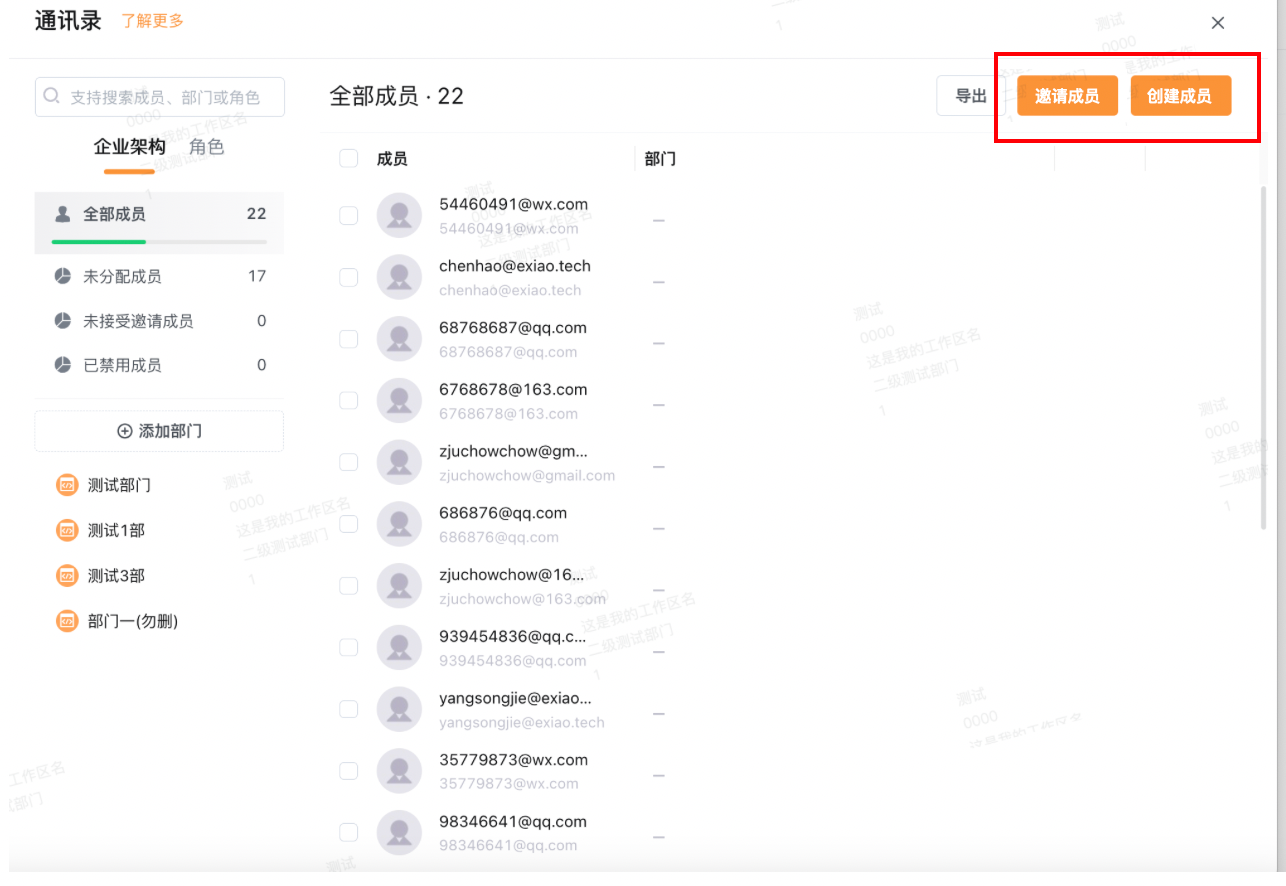
2.在专有云环境中,支持可设置密码策略
设置初始密码功能分为:添加成员、Open API。
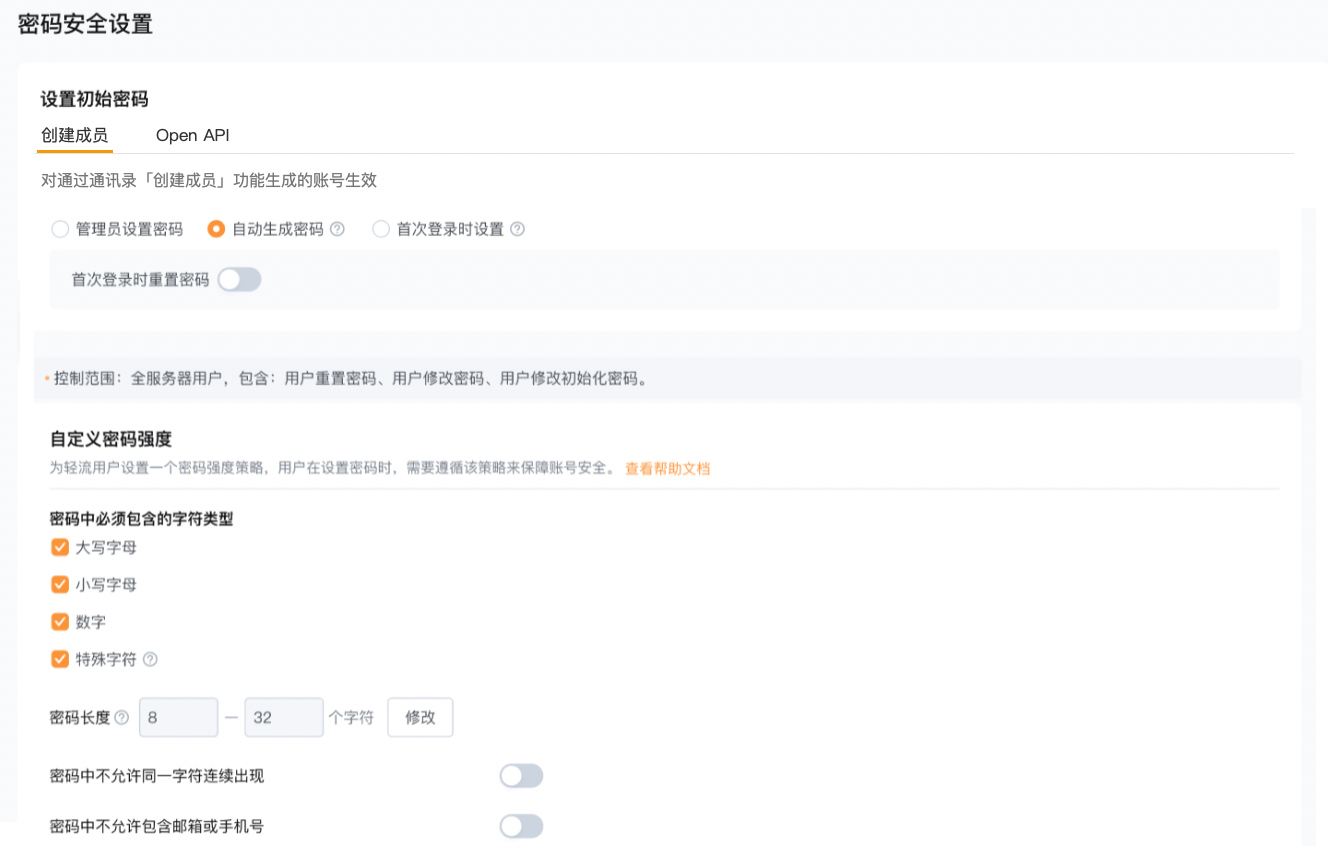
- 添加成员的路径为:QMC-系统安全-密码安全设置-设置初始密码-创建成员
默认选择“自动生成密码”,“设置初始密码”的方式,可选择以下三种其一(单选):
- 管理员设置密码
- 自动生成密码
- 首次登录时设置
- Open API的路径为:QMC-系统安全-密码安全设置-设置初始密码-Open API
注意事项:
1.“创建成员”的初始密码设置,仅对通过“创建成员”功能加入工作区的账号生效。对以下场景无效:
- 邀请成员
- 以及【密码】“非自行注册”的账号的初始密码置空 中涵盖的登录场景
2.Open API的初始密码设置,仅对「创建成员」、「批量创建成员」接口生效。
可用版本:仅专有云