2025-04-24功能更新日志(7.2.1版本)
无代码
1.1【表单】数据详情页跳转优化
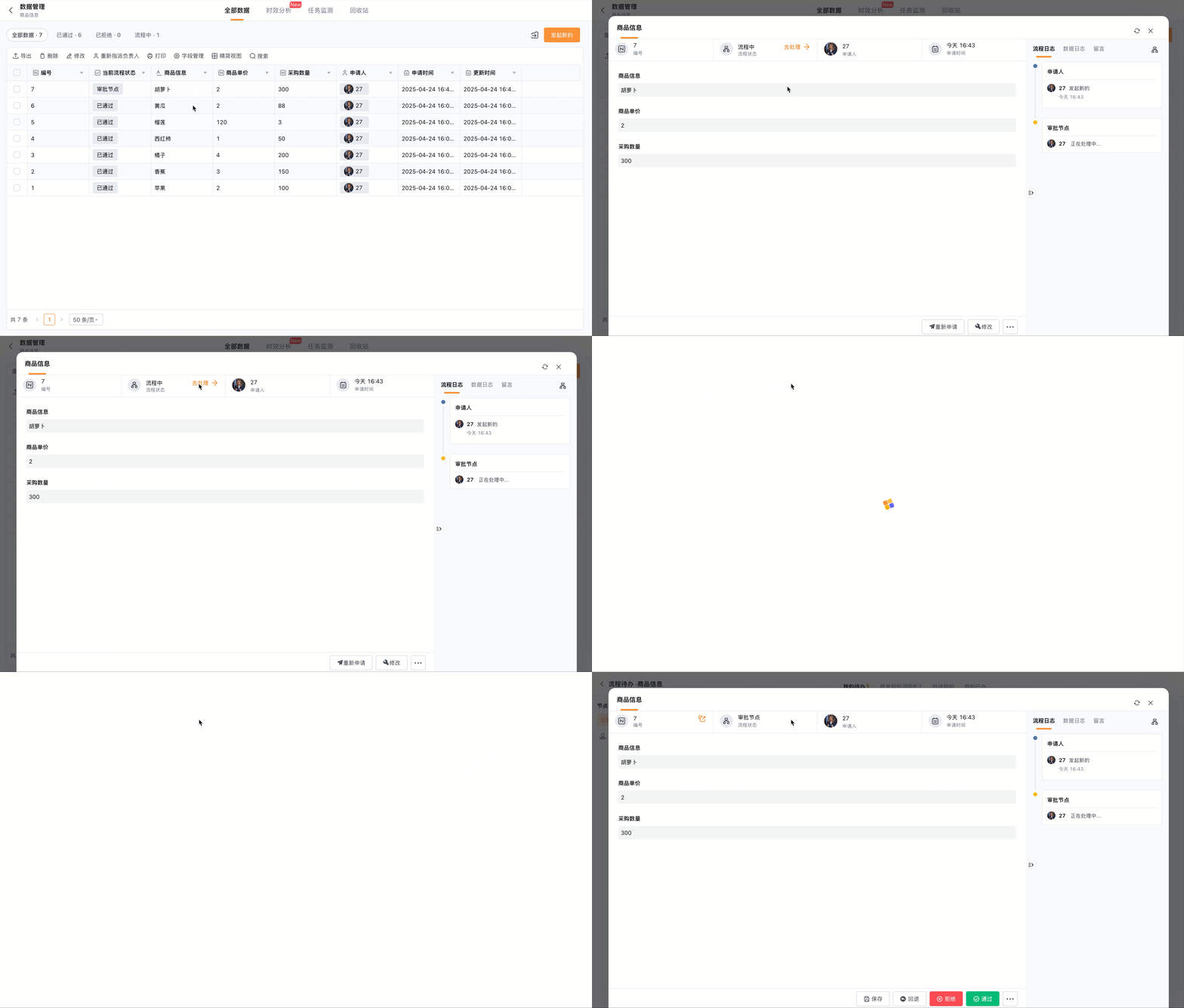
本次更新打通了多个数据详情页之间的跳转路径,支持根据权限或待办状态灵活跳转,帮助用户在不同业务场景(如处理待办、管理数据)间快速切换,减少重复查找操作,提升工作效率。
1.1.1 具体跳转规则说明
- 视图数据详情页
场景示例:在视图中查看数据时,可直接处理相关待办或调整数据配置。
-
可跳转至:
-
数据管理详情页(需有数据管理权限)
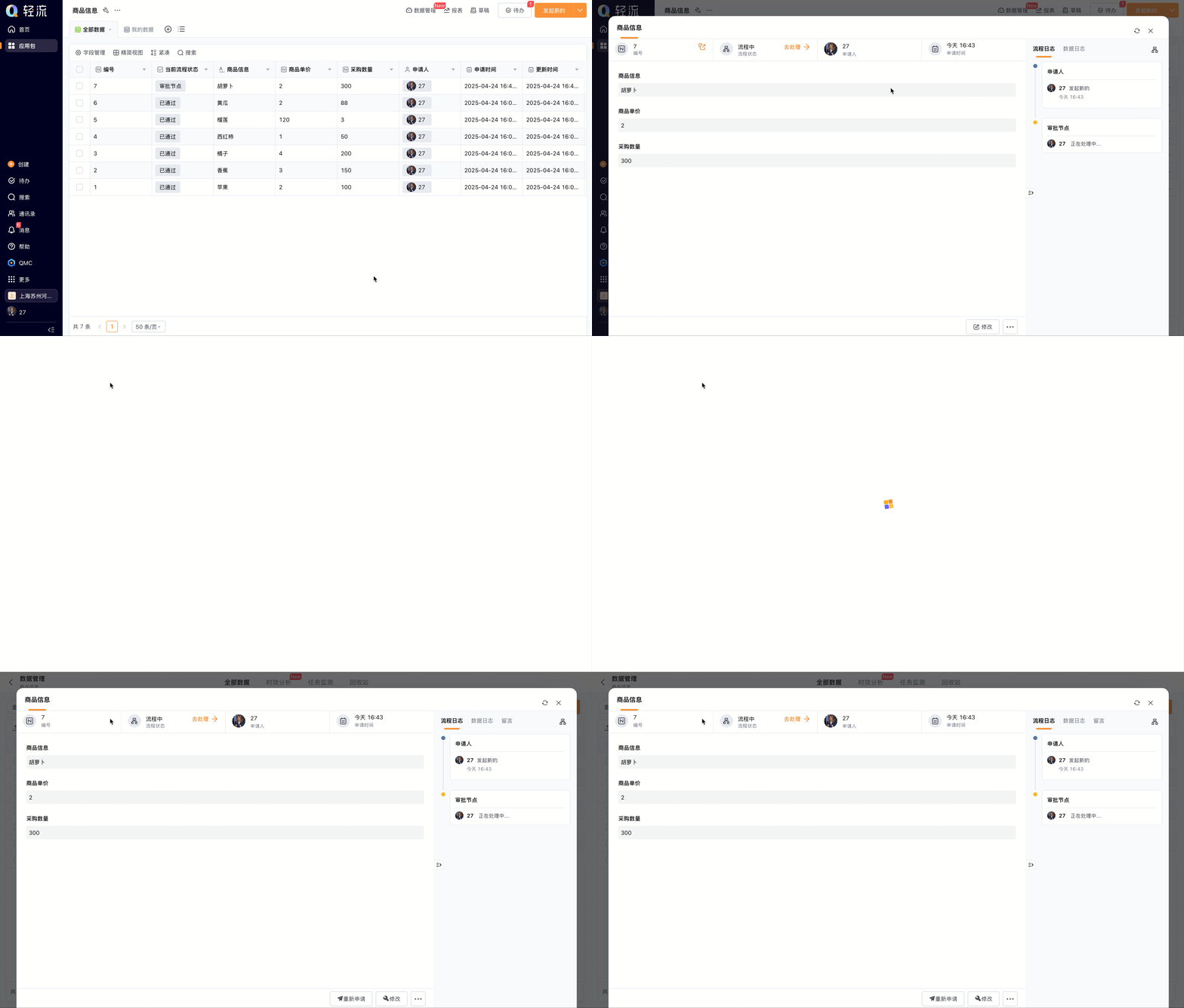
- 待办数据详情页(若该数据关联待办任务)。
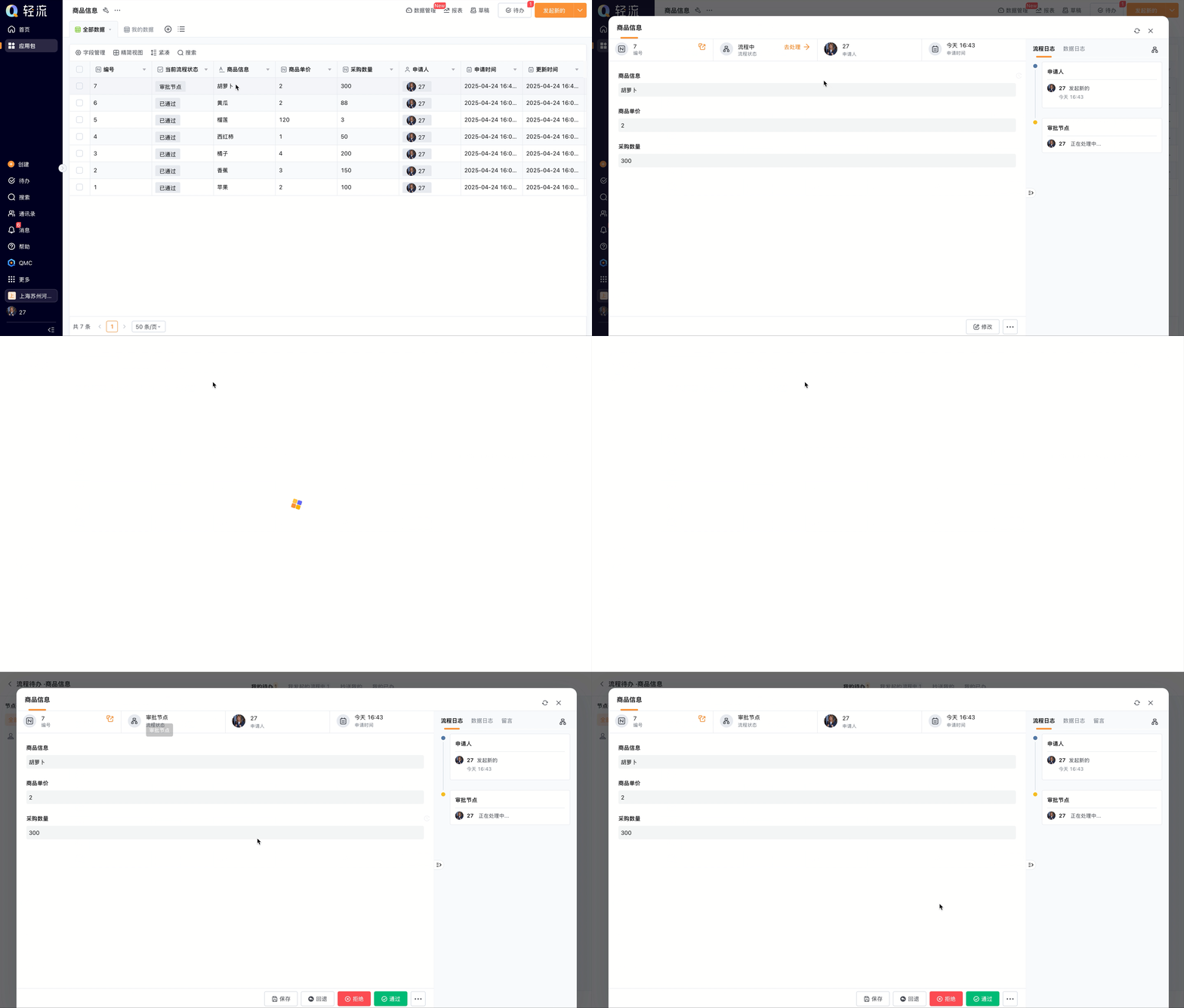
- 待办数据详情页
场景示例:处理待办任务时,可快速核查或修改数据详情。
-
可跳转至:
-
数据管理详情页(需有数据管理权限)
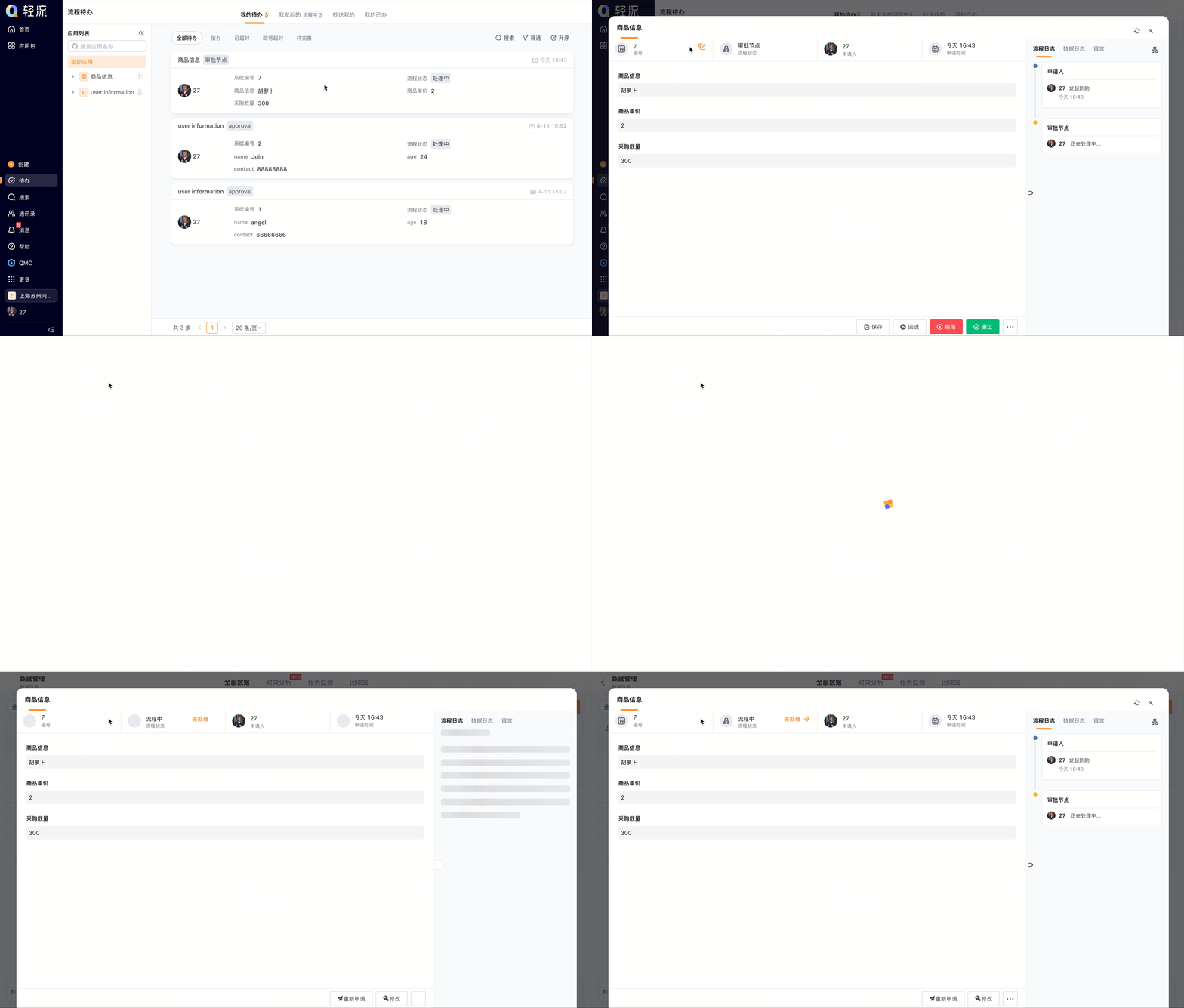
- 数据管理详情页
场景示例:管理数据时,可一键跳转处理相关待办任务。
-
可跳转至:
-
待办数据详情页(若该数据关联待办任务)
1.2【表单】查看数据详情时支持关联视图
本次更新新增“关联视图”功能,通过“关联视图”,您可在当前应用的数据详情旁,直接展示并查看与之相关的其他应用的数据视图,无需在应用间来回切换。
1.2.1 功能场景
在商品管理、客户管理、订单管理等多业务应用间,常需同时查看多端数据。通过查看关联视图,可以帮助业务人员快速把握全局业务状态。
1.2.2 设置步骤
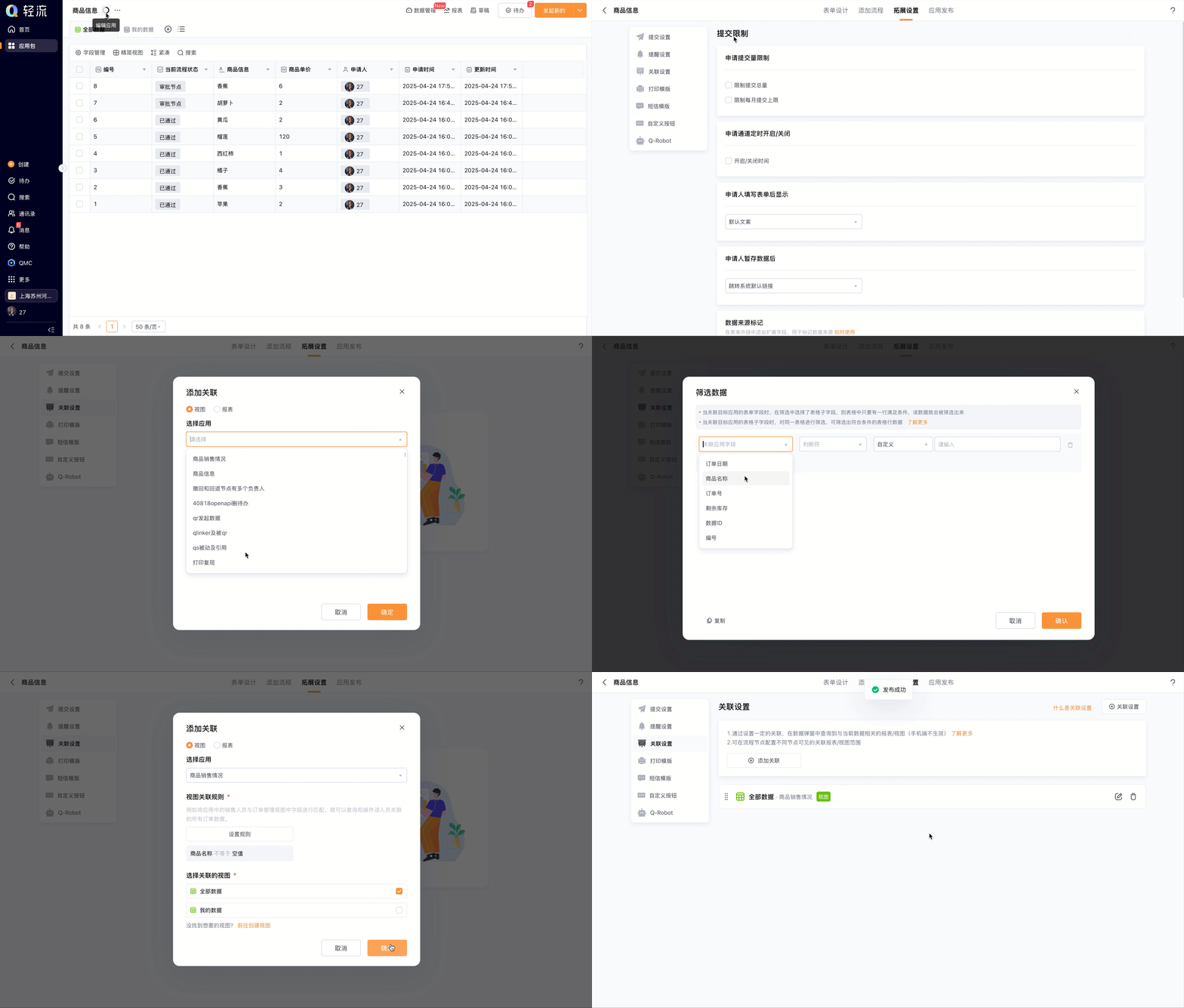
假设需要在商品信息应用的数据详情中查看相关商品的销售情况,配置步骤如下:
1.2.2.1 创建关联视图
- 在“商品信息”应用中,点击「编辑」→「拓展设置」→「关联设置」→「开始创建」→「视图」
- 选择要关联的目标应用(如“商品销售情况”),点击“添加关联”。
- 指定关联条件(本示例:产品名称不为空),选定目标应用中的视图(全部数据视图)。
- 完成后点击“发布”
1.2.2.2 开启并查看
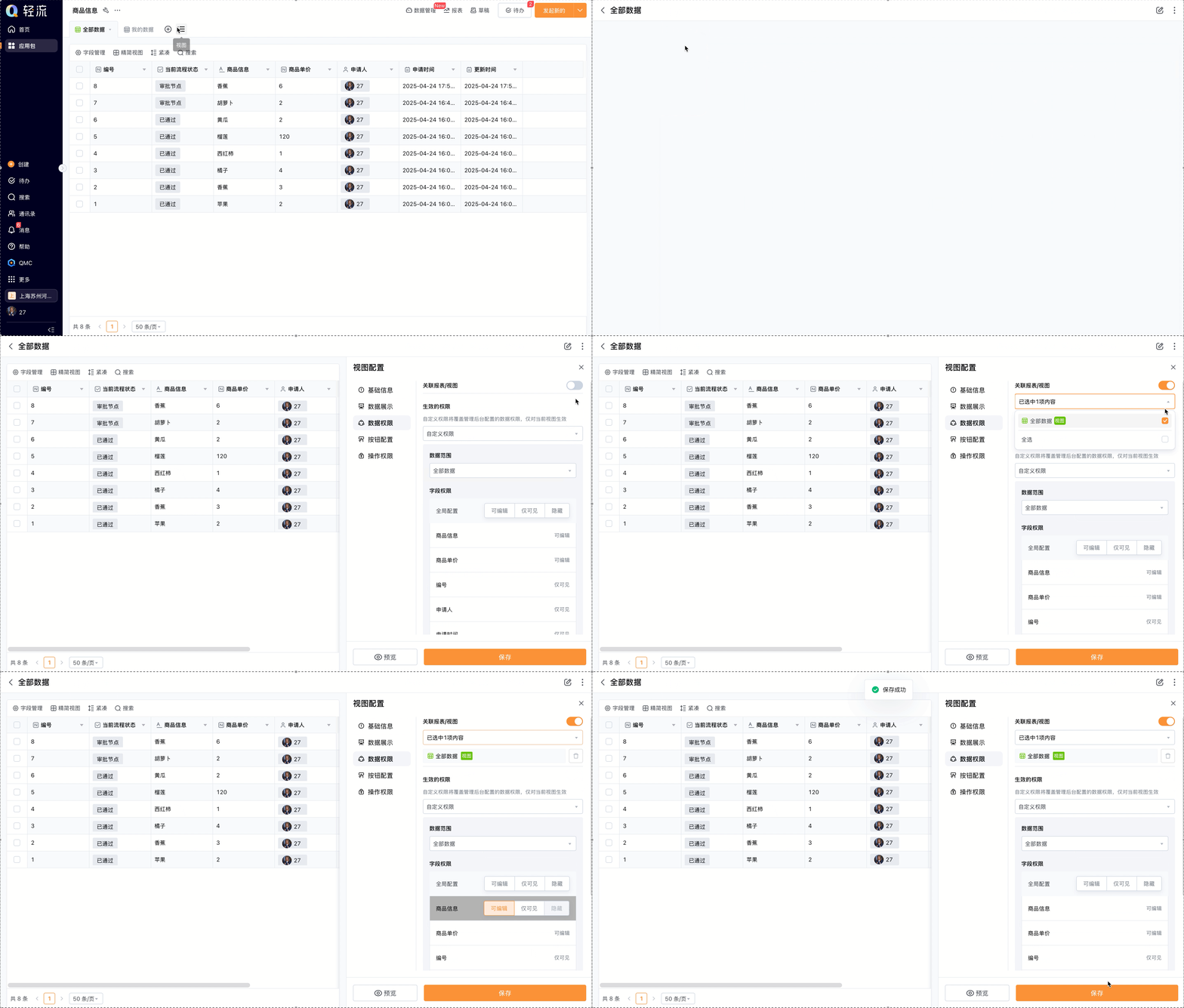
- 在表格视图旁点击「编辑视图」→「数据权限」→开启“关联报表/视图”,并选择想要查看的关联视图。
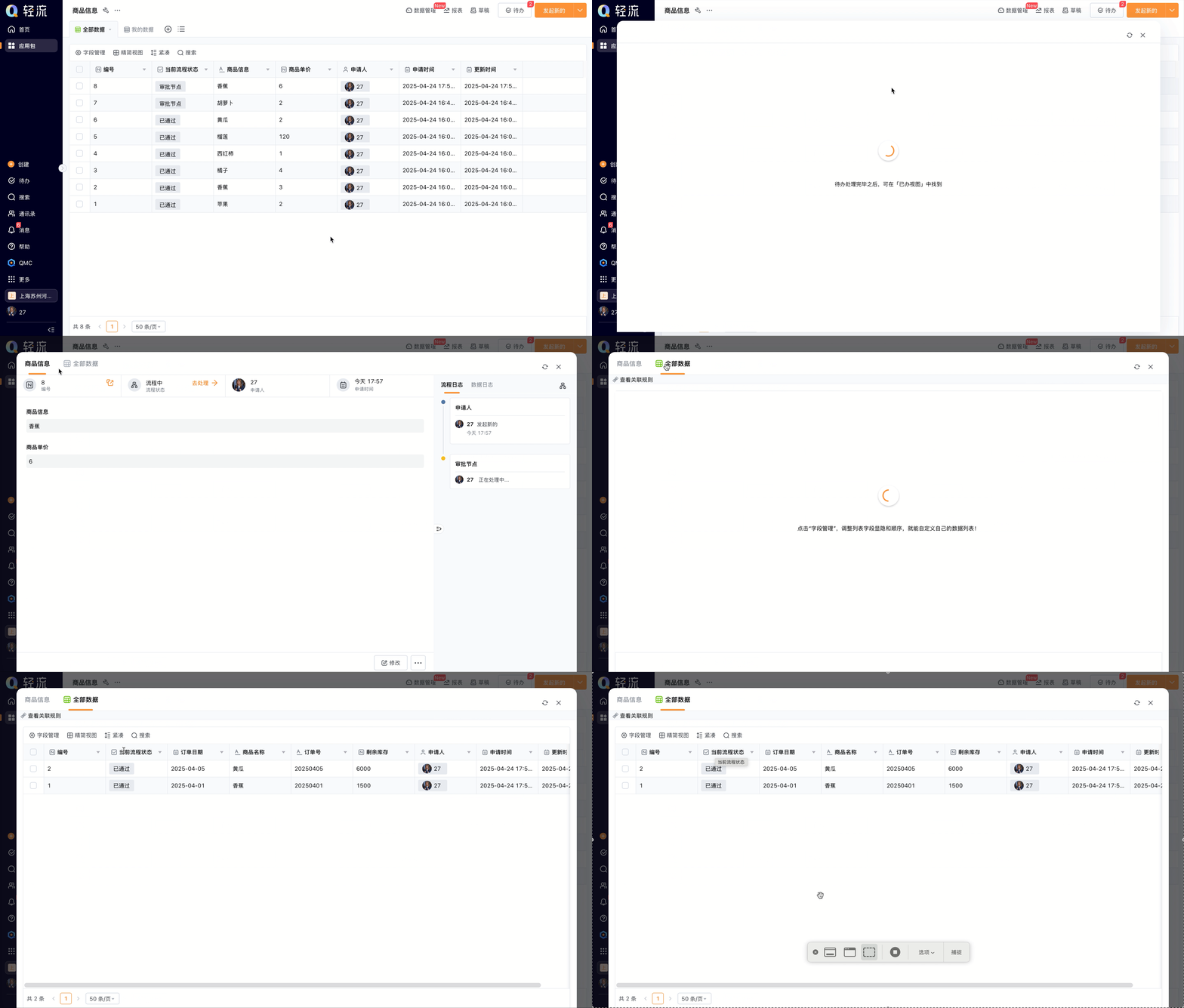
- 在数据详情页,即可在主应用数据旁并排展示刚刚关联的目标应用视图
详情可参考:
1.3【轻析报表】轻析权限优化
轻析新增权限组管理功能,支持按角色/业务场景灵活分配数据源、数据集、报表等资源的操作与访问权限,实现企业级权限管控。
1.3.1 功能场景
当企业需对不同部门(如人事、IT、财务等)或项目组成员进行分层次的数据源、数据集与报表的访问控制。轻析权限组支持按照团队职责一键分配权限,免去重复配置的成本,并且可以精细设置操作与资源权限,确保相关数据仅对授权人员可见或可操作。
1.3.2 设置步骤
1.3.2.1 创建权限组
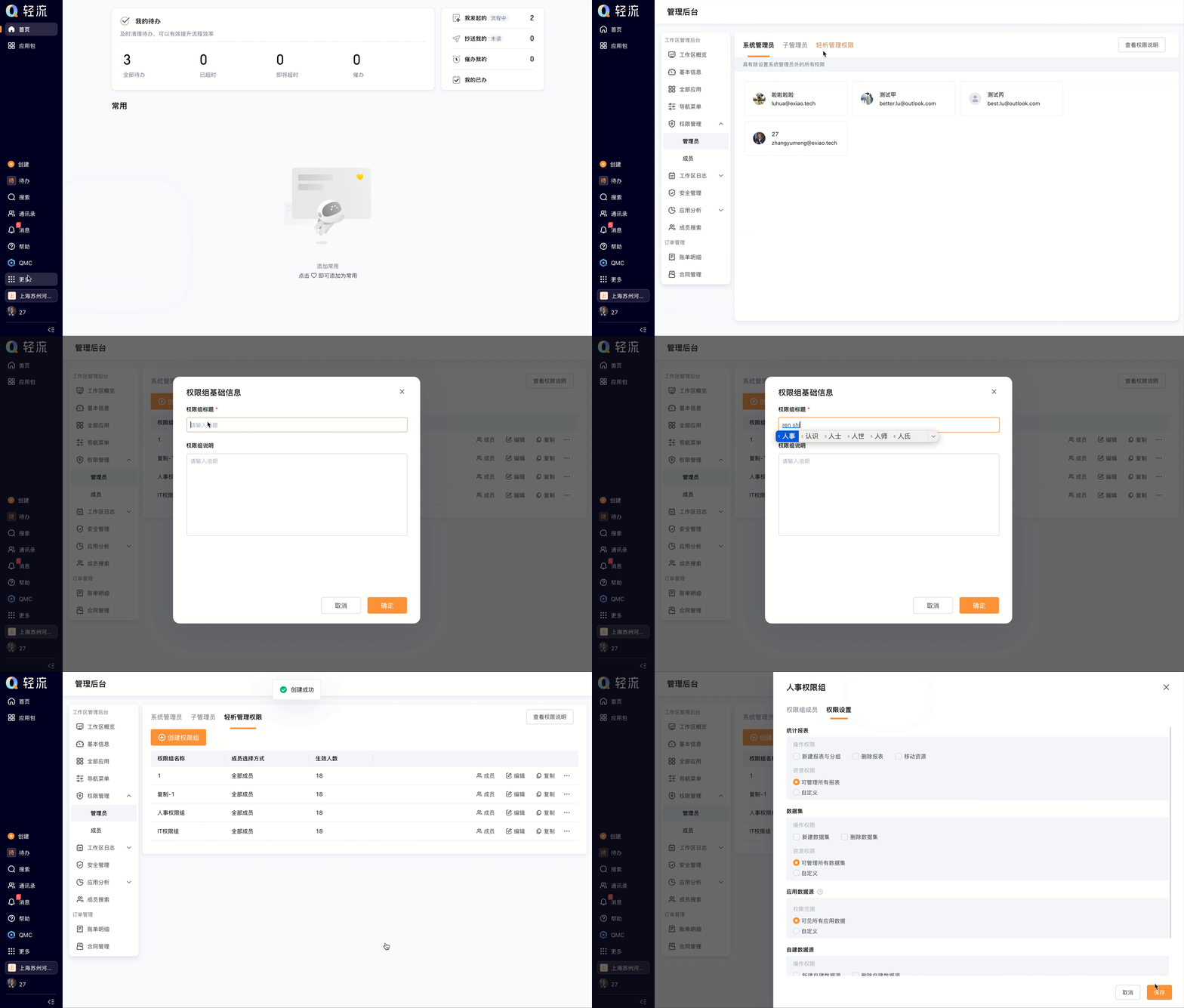
- 导航栏 → 更多 → 管理后台 → 权限管理 → 管理员 → 轻析管理员 → 创建权限组
- 填写权限组名称与说明,点击“确定”
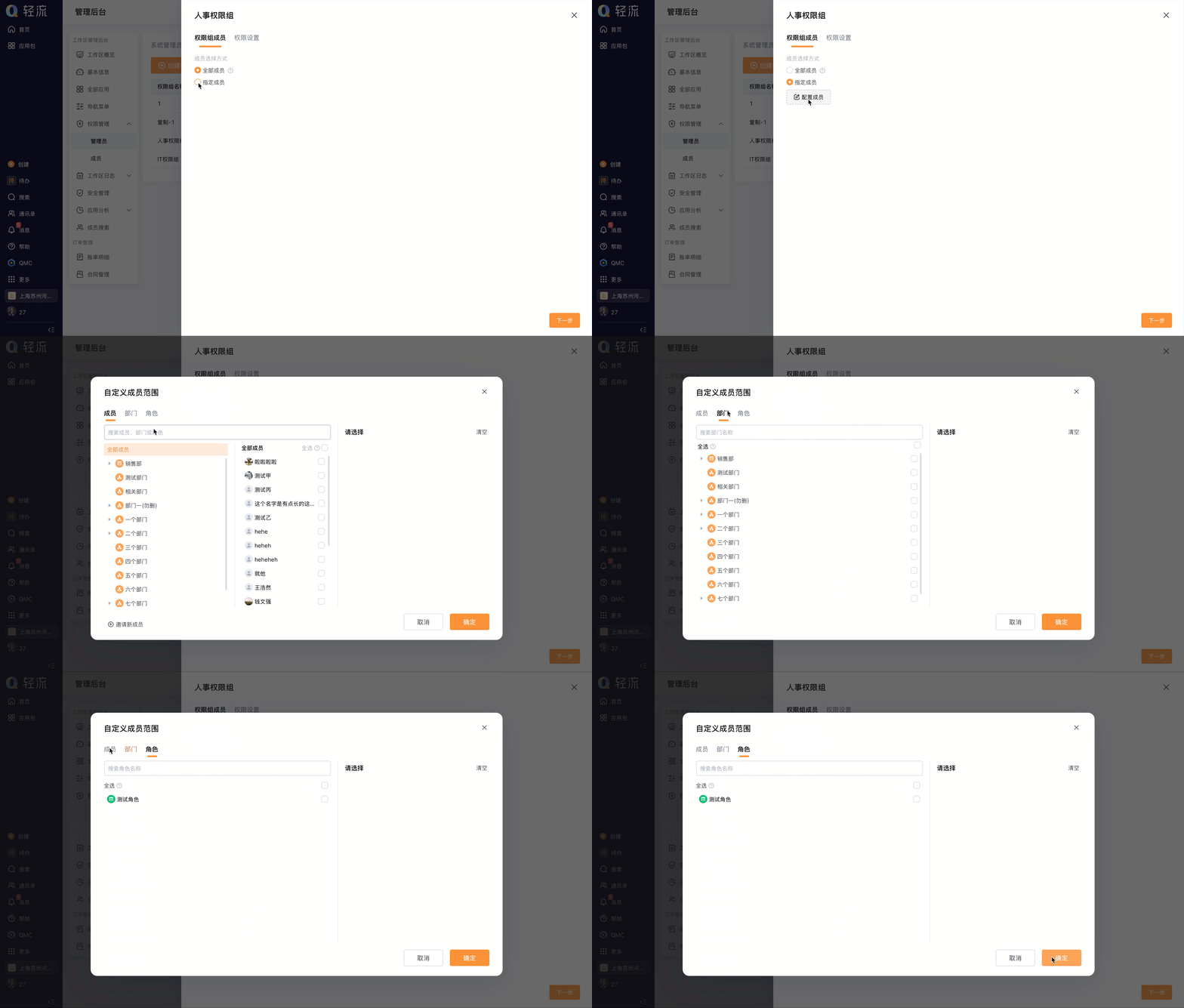
1.3.2.2 配置成员
- 选择“全部成员”或“指定成员”(可按成员、部门、角色筛选)
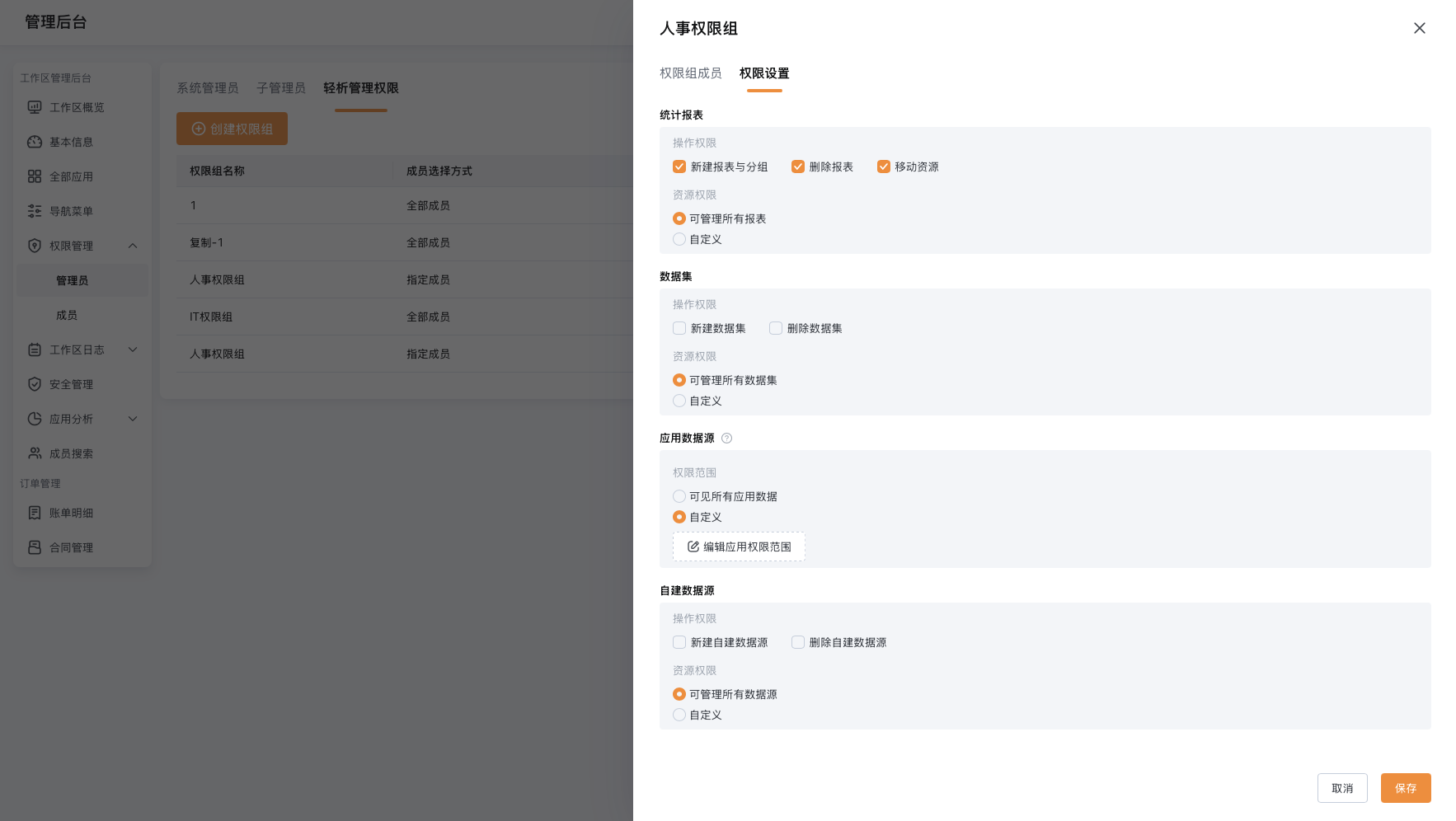
1.3.2.3 设置权限
- 操作权限:为组内成员勾选新建、删除、移动等报表/数据集/数据源操作项
- 资源权限:选择“可管理所有”或“自定义”,自定义时点击“编辑权限范围”可逐一或批量设置查看、编辑、删除、复制与分享权限。
详情可参考:
QMC
2.1 应用导入导出支持附带轻析报表
本次更新新增QMC“导入/导出应用轻析报表”功能,支持导出/导入应用时附带相关的轻析报表数据,确保应用导入导出时的数据完整性。