2025-01-09功能更新日志(7.1.4版本)
无代码
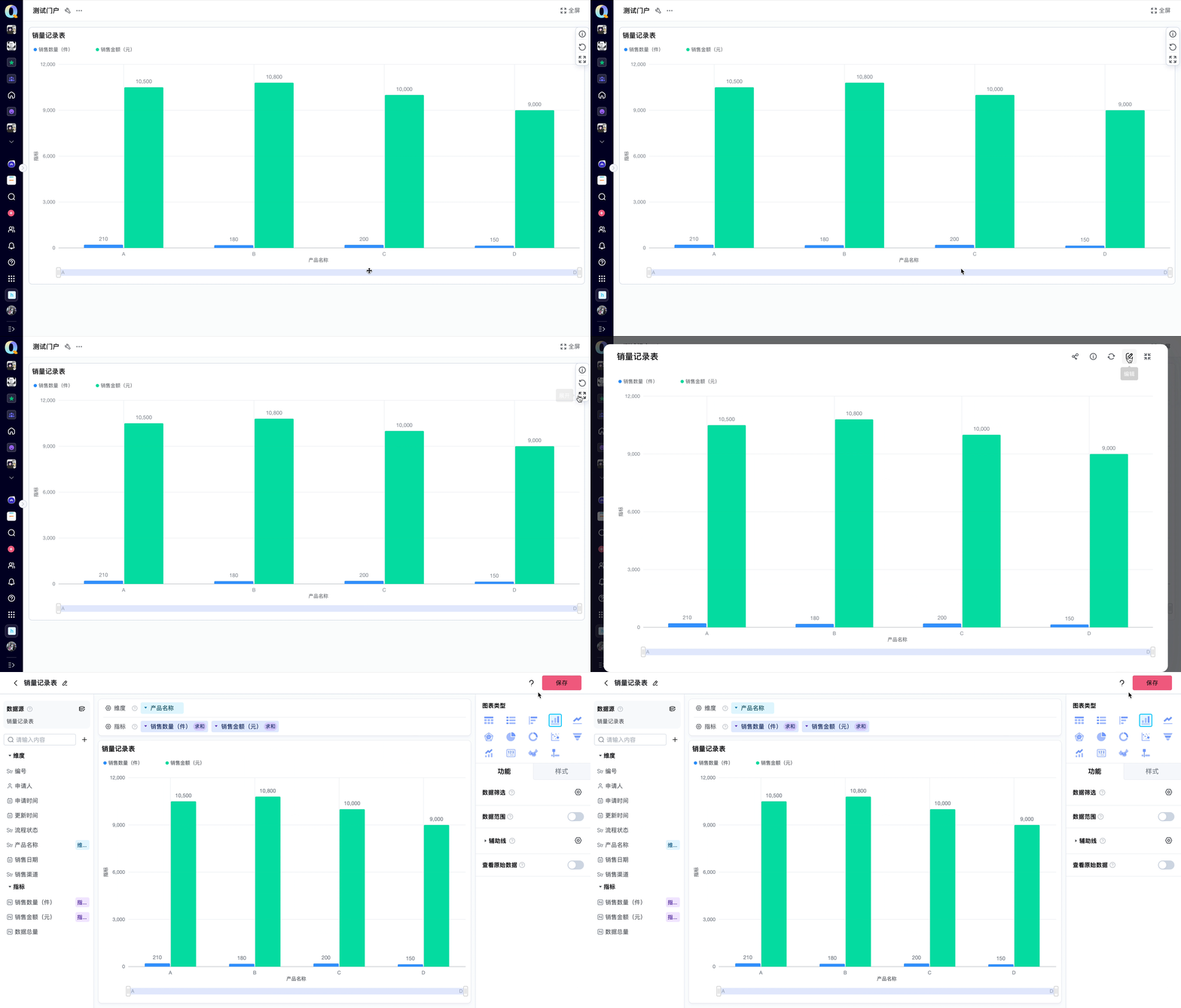
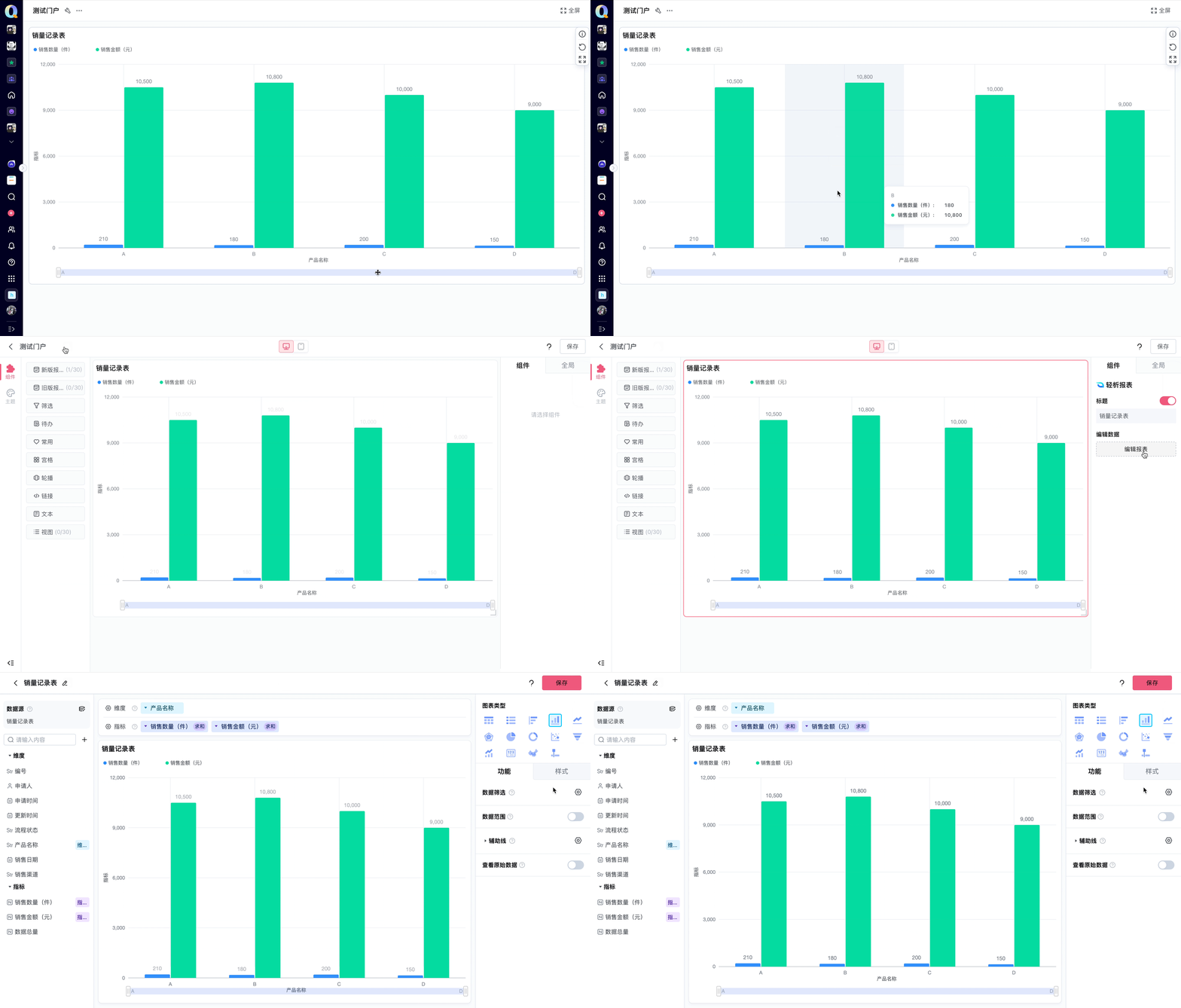
1.1【门户】支持编辑轻析报表
为了简化在门户中调整轻析报表的操作流程,当用户拥有报表的编辑权限时,将在门户中直接展示编辑按钮,便于用户快速进入编辑状态,从而减少操作步骤,提高报表调整的效率和便捷性。
1.1.1 功能入口
入口一:
入口二:
1.2 Q-Source 主动模式优化上线
在Q-Source中,申请人可关联外部数据源同步数据,分主动和被动两种方式。之前因专有云中主动模式常致服务器高负载,Q-Source功能下架。为满足外部系统无增量数据接口时被动模式难处理的场景,Q-Source主动模式功能重启。
以下是优化方案,以提升系统性能:
- 将主动拉取数据的轮询时长限制在30分钟以上。
- 标识位个数最多可设置 5 个。
- 规范标识位类型,限定标识位的字段类型仅限如下六种类型:单行文本、数字、日期、时间、电话、邮箱。
本功能600版本没有做任何变更,仅对 700 生效。
1.3【表单】新增安全配置项【数据脱敏】
数据脱敏安全配置项允许对敏感数据进行脱敏处理,以保护用户隐私和遵守数据保护法规。
1.3.1 配置步骤
进入表单编辑页面,根据需要对特定字段启用脱敏功能,在表单设置中找到「脱敏」配置项,设置脱敏规则。脱敏配置的规则如下所示:
- 全脱敏 - 脱敏全部内容。
- 姓名 - 显示前 1 个字,后 1 个字。
- 邮箱 - 显示前 3 位,@和之后的字。
- 手机号 - 显示前 3 位,后 4 位。
- 金额 - 脱敏全部内容,统一 5 位数。
- 身份证件 - 显示后 4 位。
- 住址 - 显示前 4 个字,后 4 个字。
- IP 地址 - 显示第 1 段 IP。
- 车牌号 - 显示前 1 个字,后 2 位。
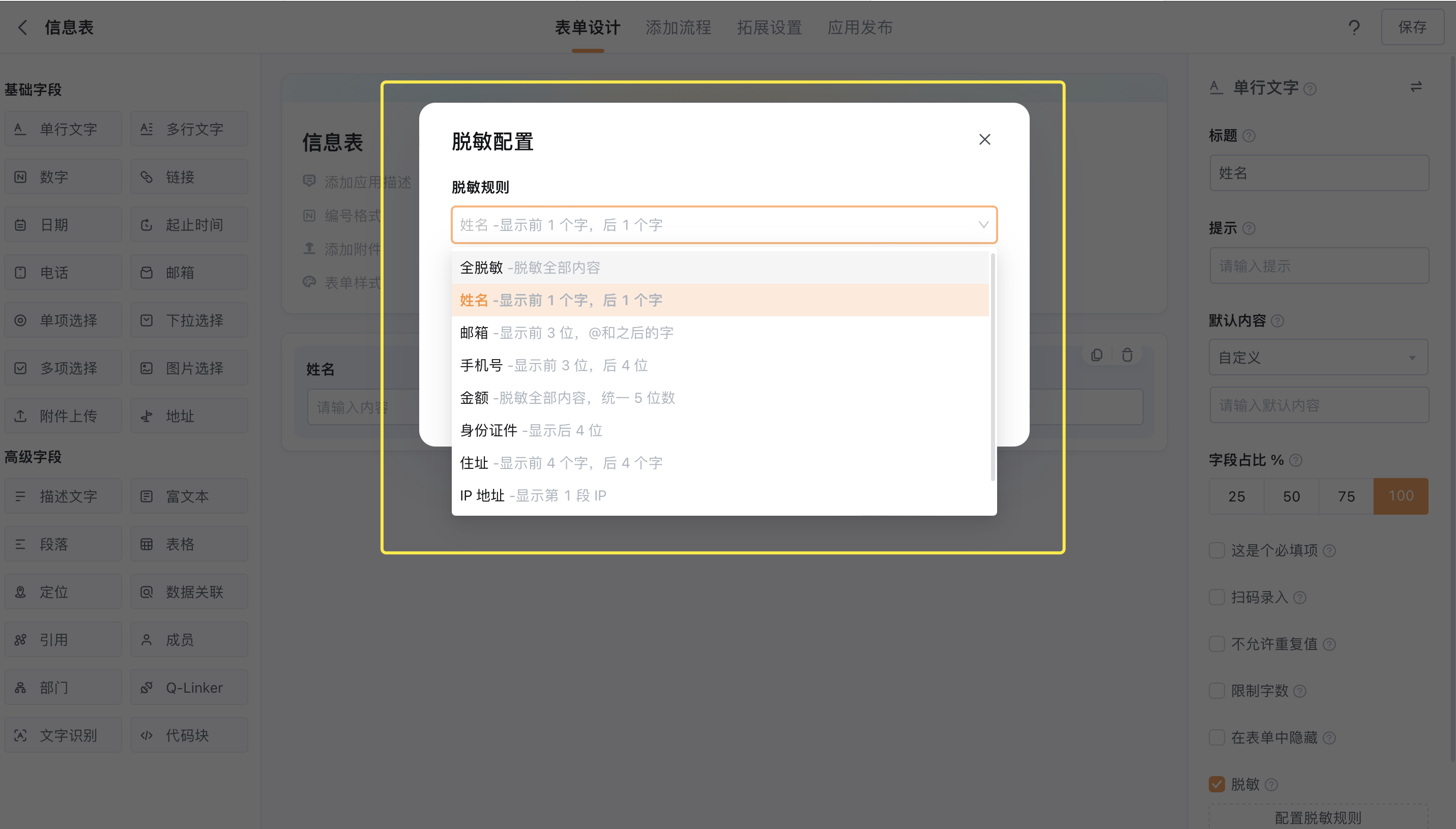
配置好后可进行相应的规则测试。
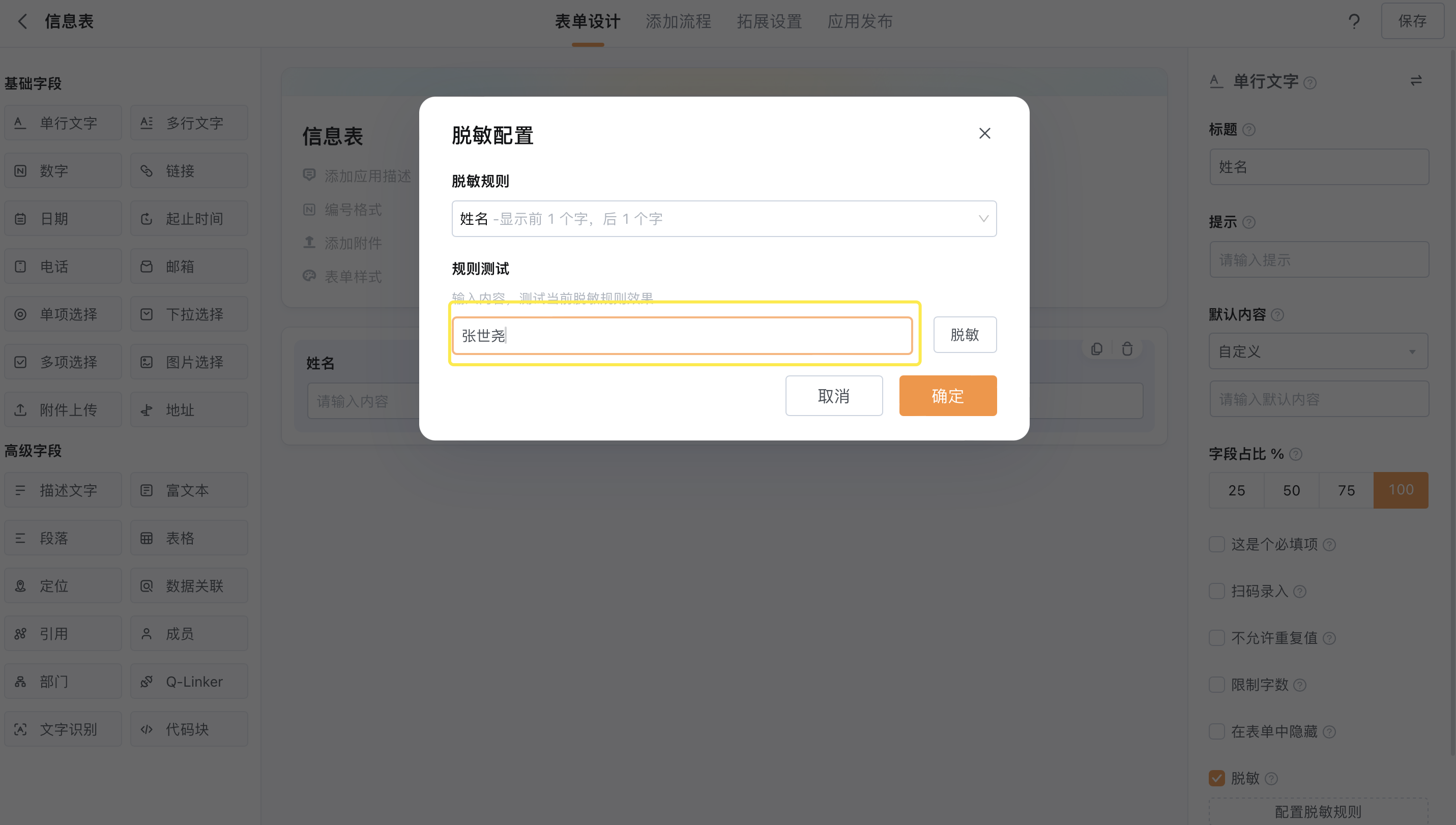
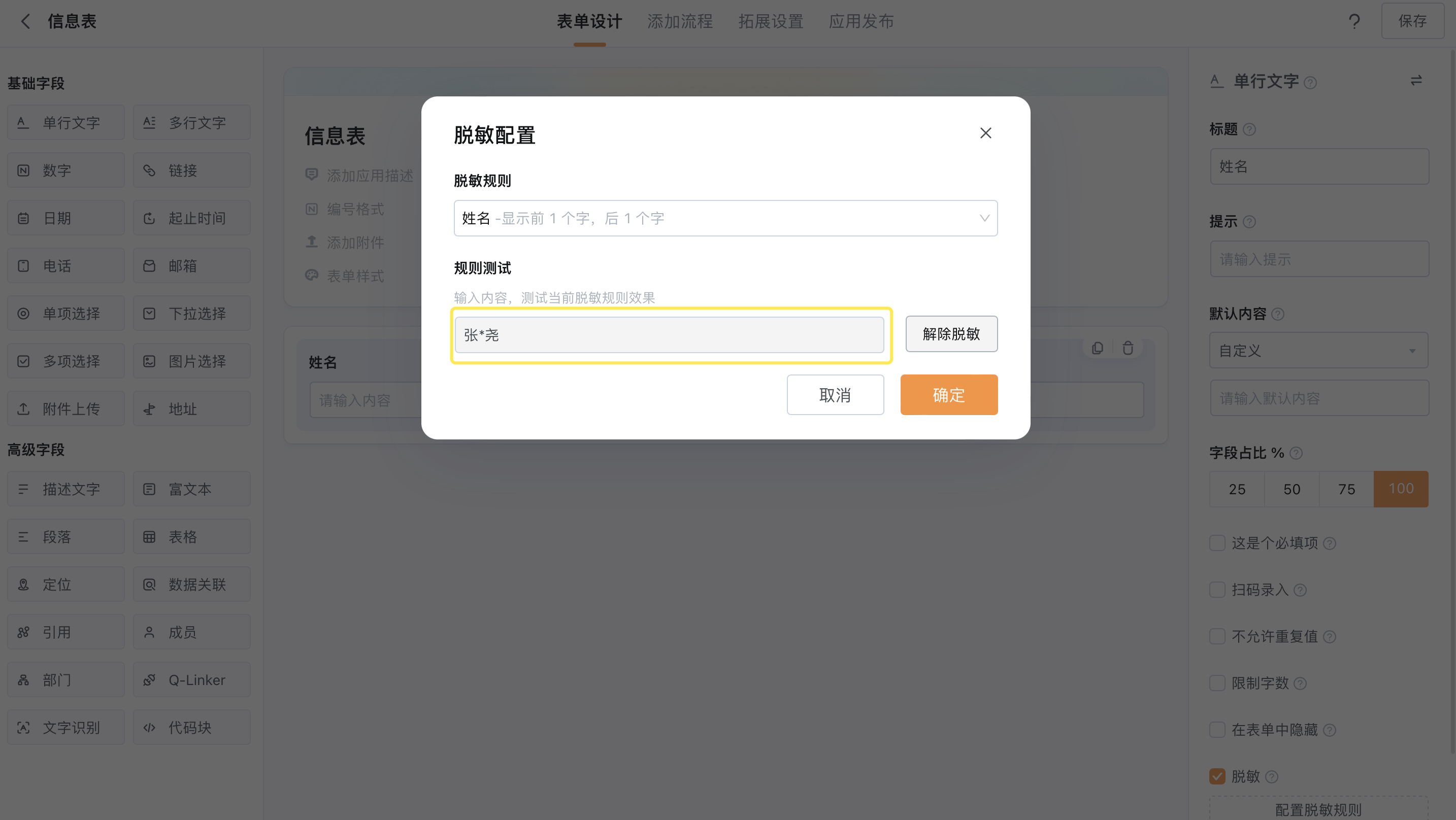
1.3.2 权限配置
方式一:从管理后台-权限管理-成员为入口配置。
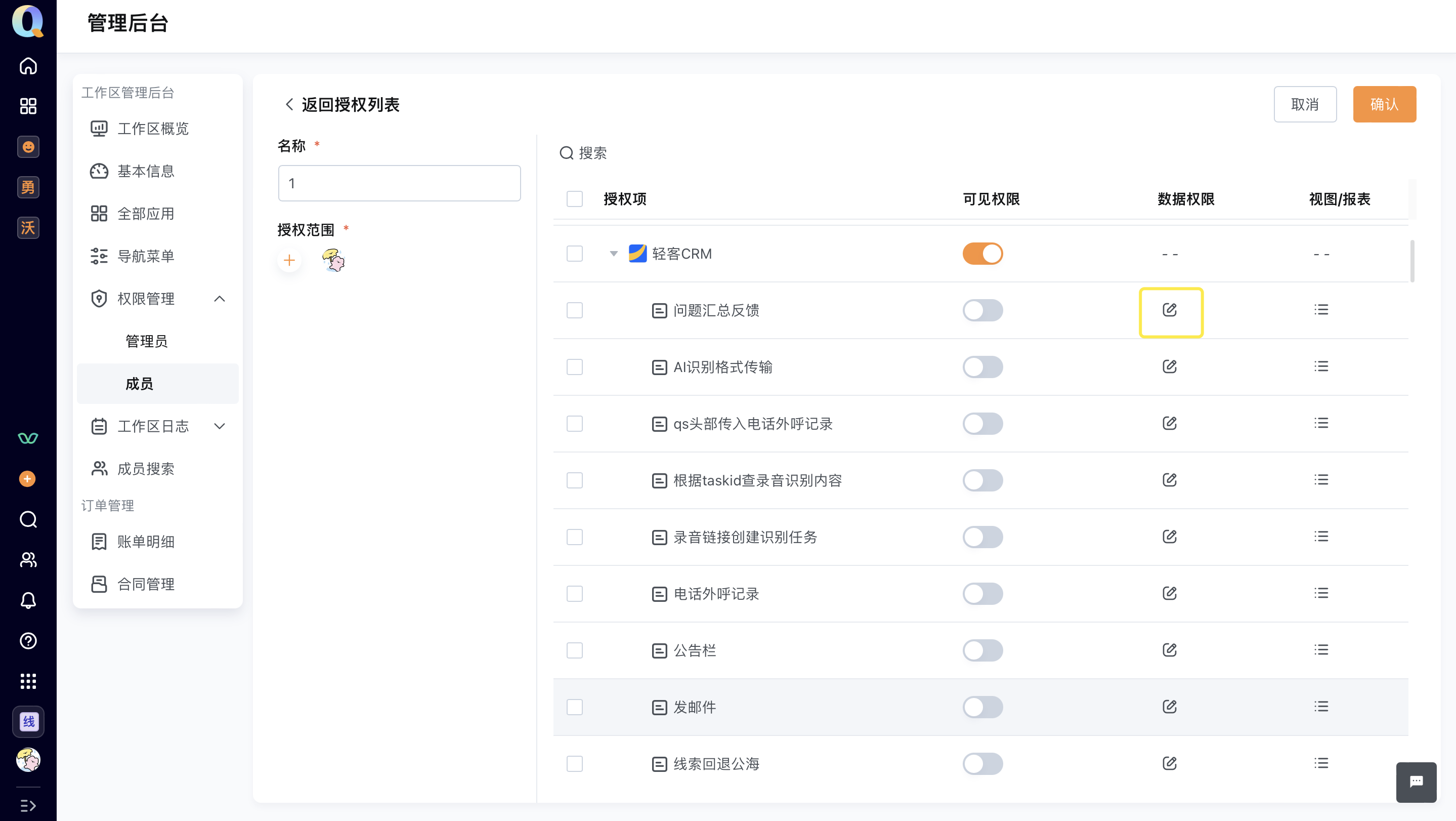
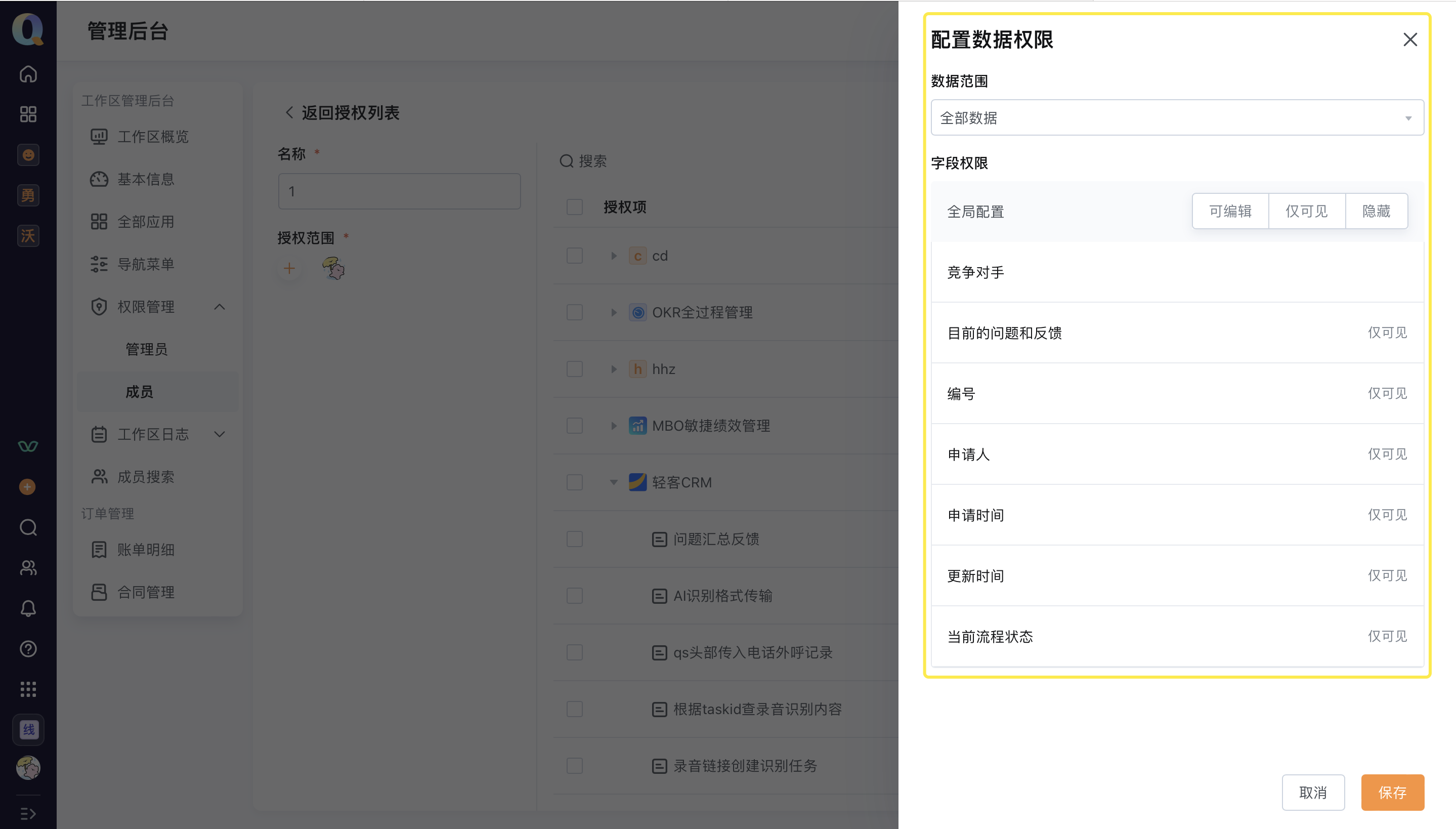
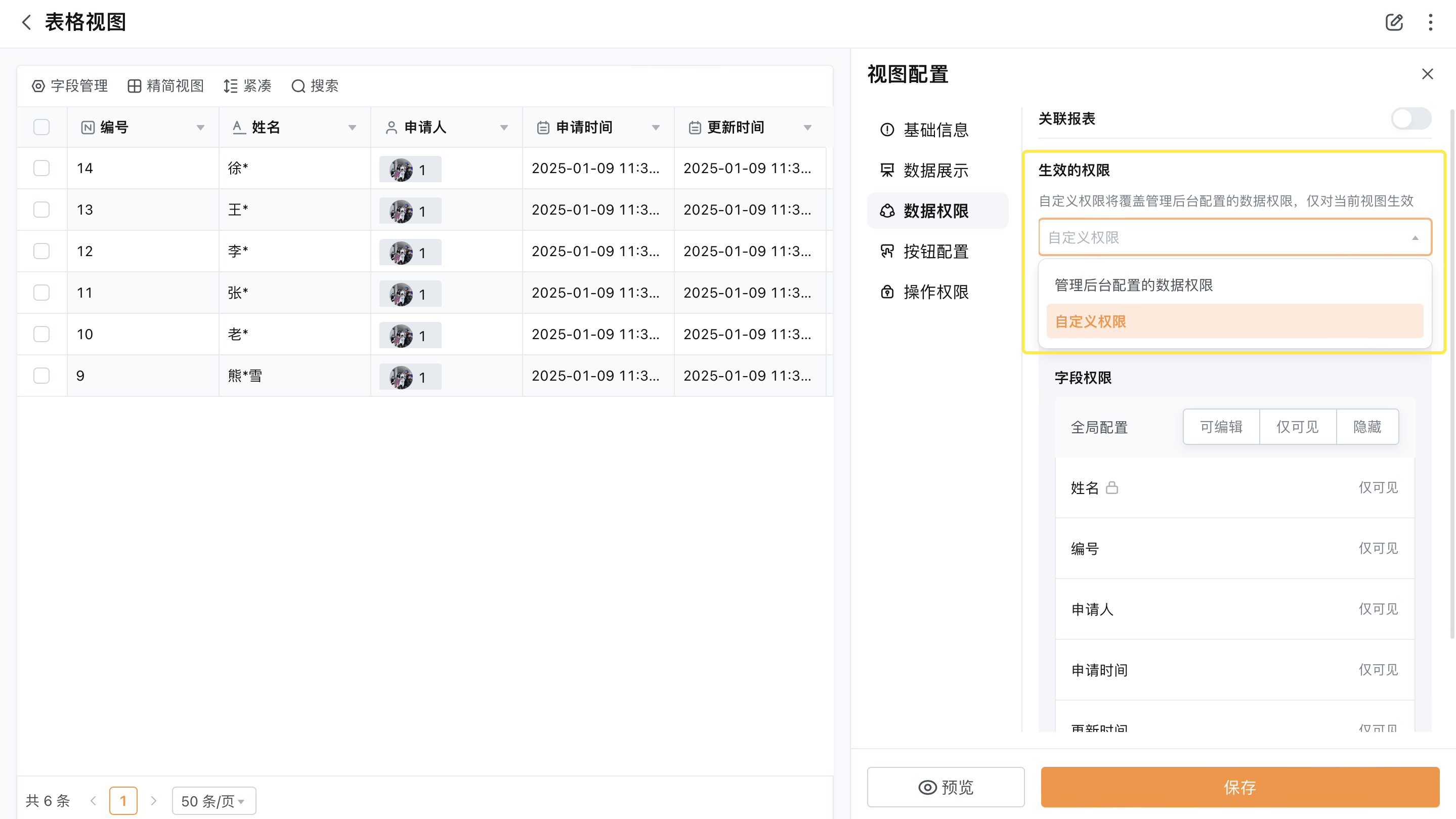
方式二:从创建视图-视图配置-数据权限为入口配置。
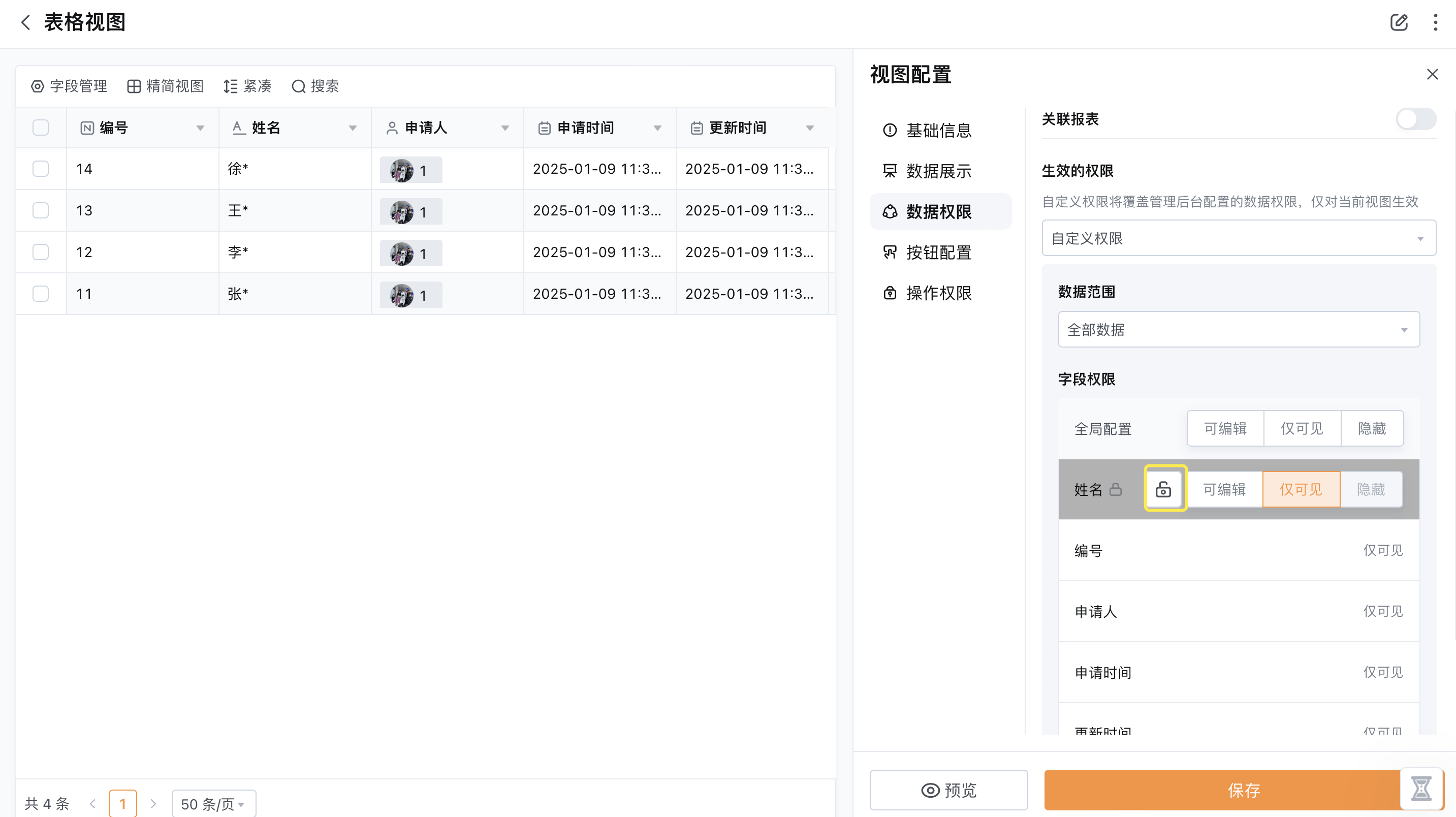
设置后预览效果如下图所示。
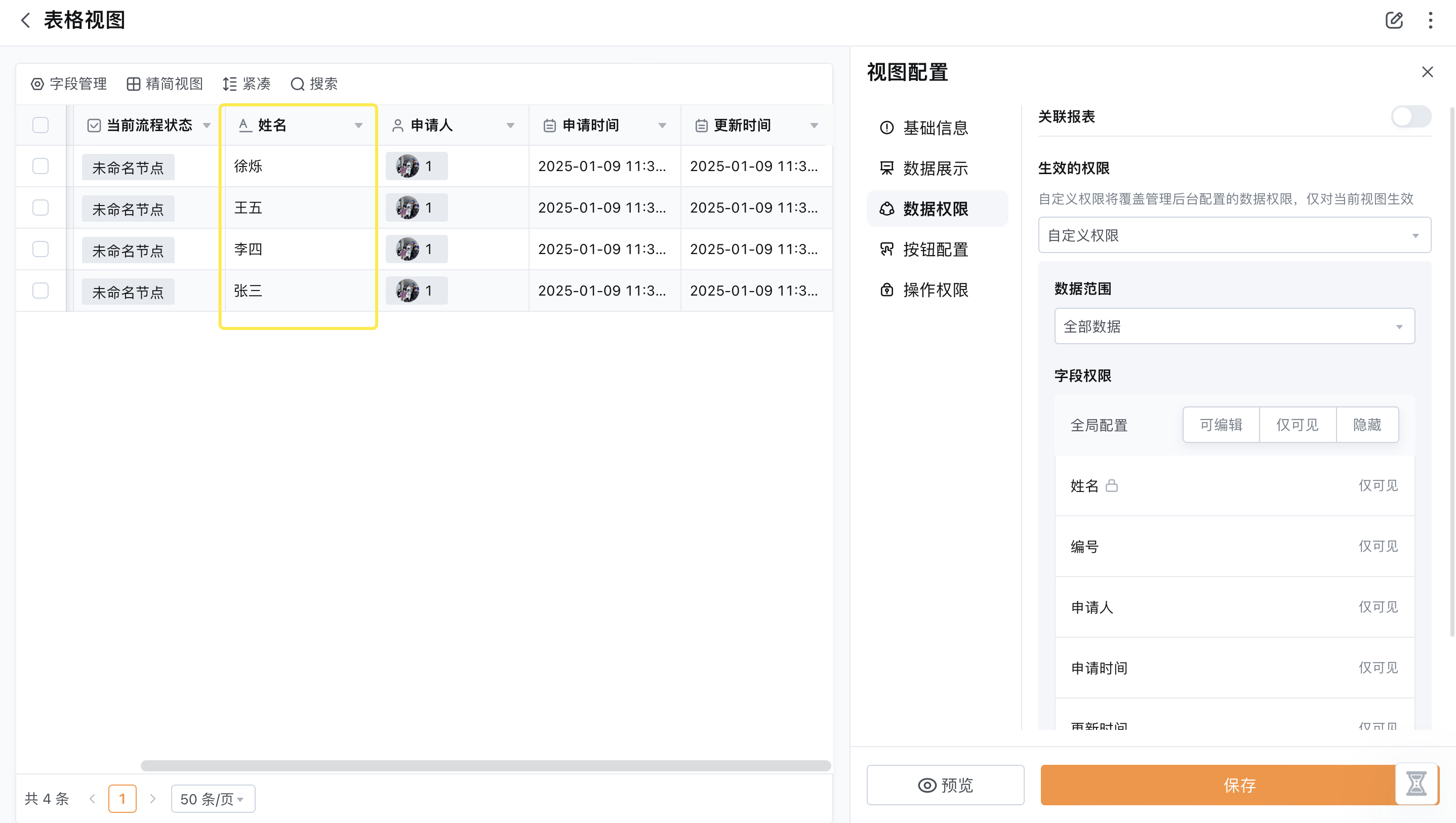
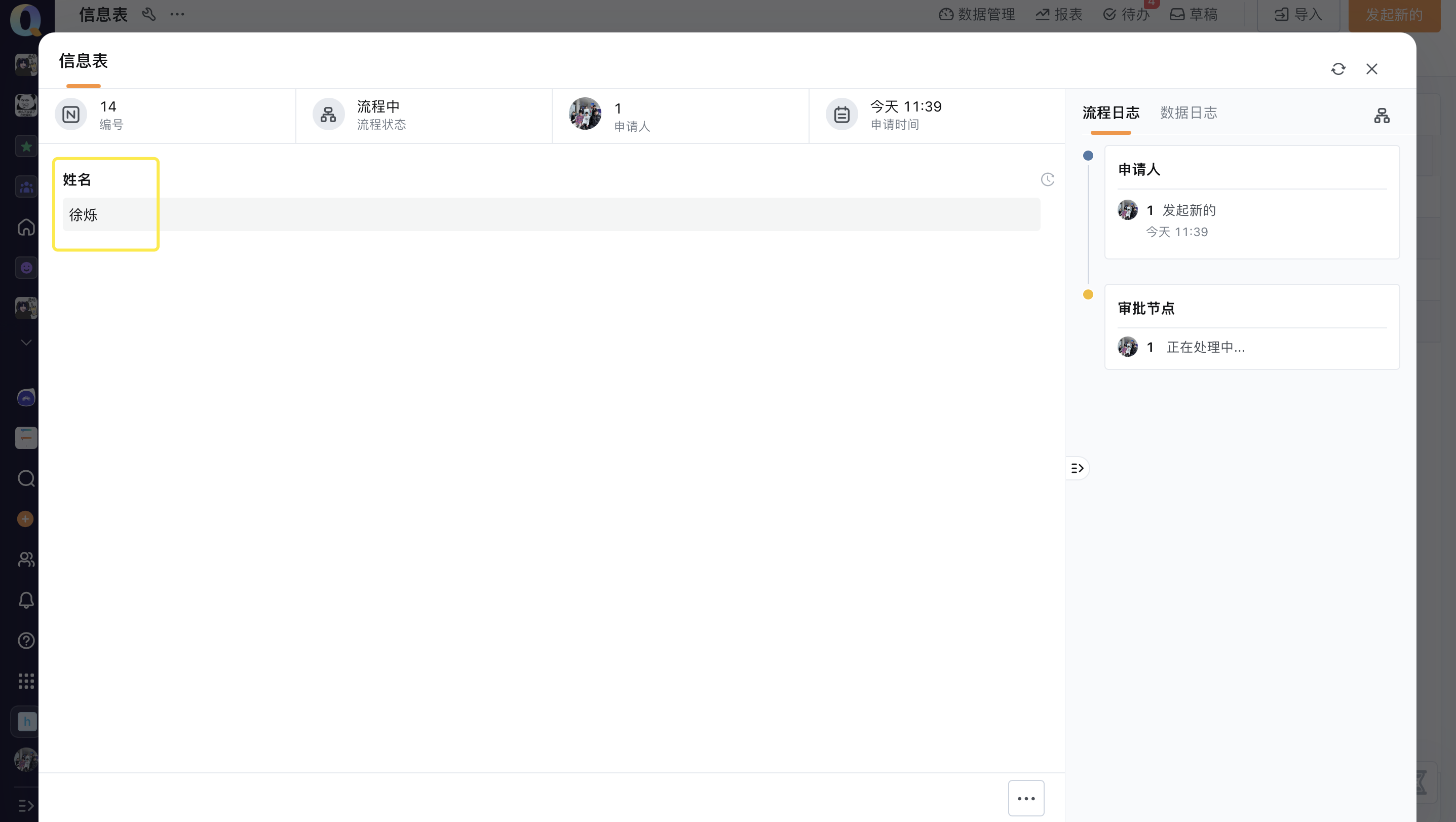
此时点开单条数据详情,无需手动解密,即可直接查看解密后的数据详情。
旧版本表现如下图所示,需手动解密才能查看解密后的数据详情。
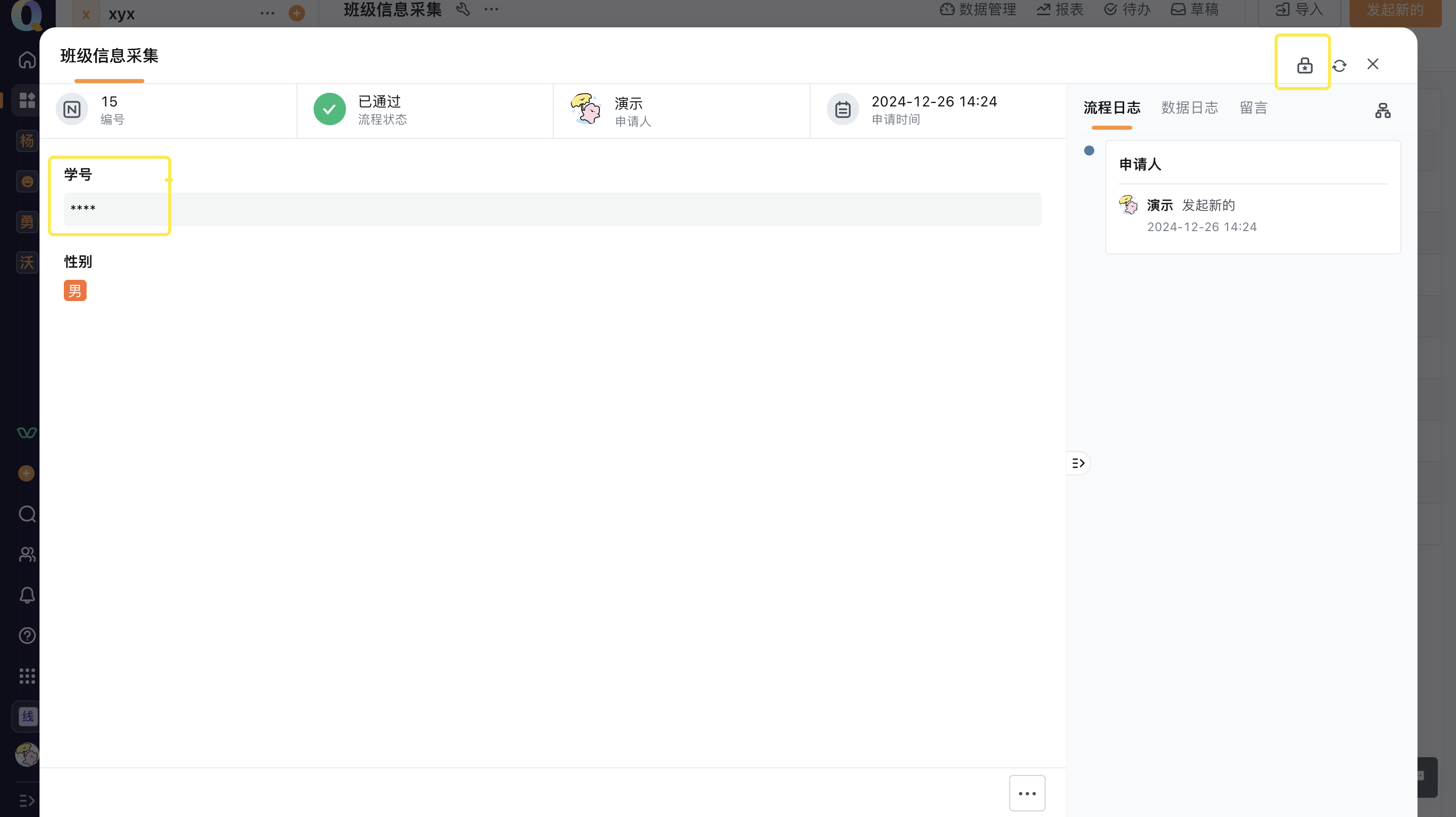
请注意,权限的生效取决于选择的选项。如果选择“管理后台权限”,则将遵循管理后台的权限设置。如果选择“自定义权限”,则将按照您自己的配置进行权限设置。
1.3.3 脱敏表现
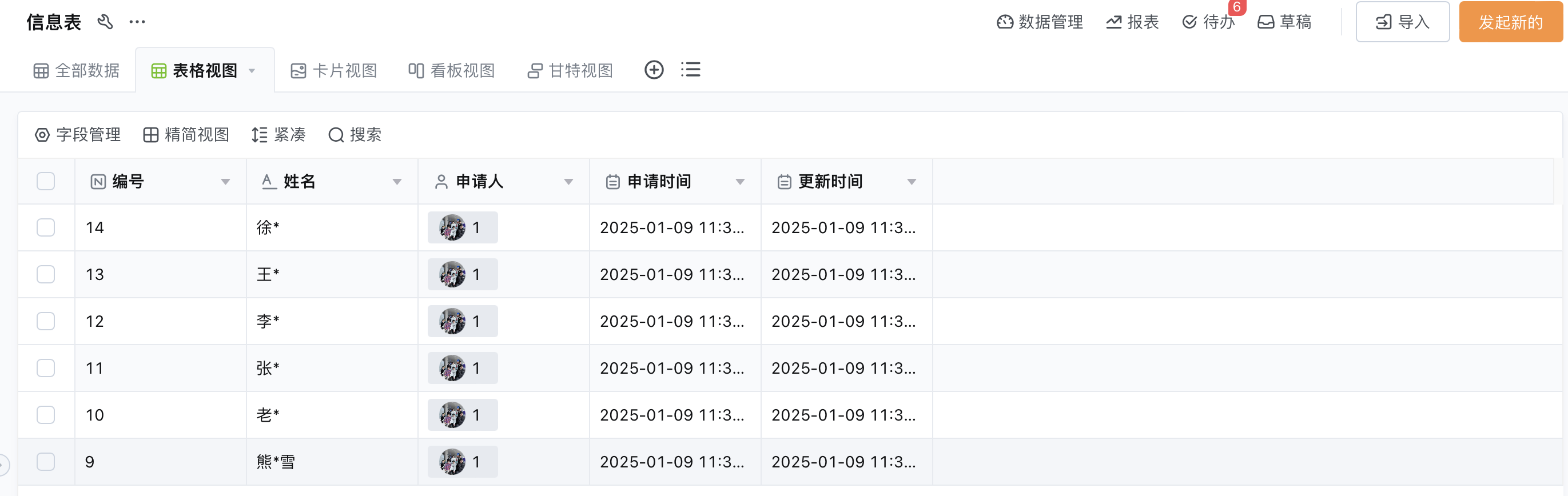
- 表格视图
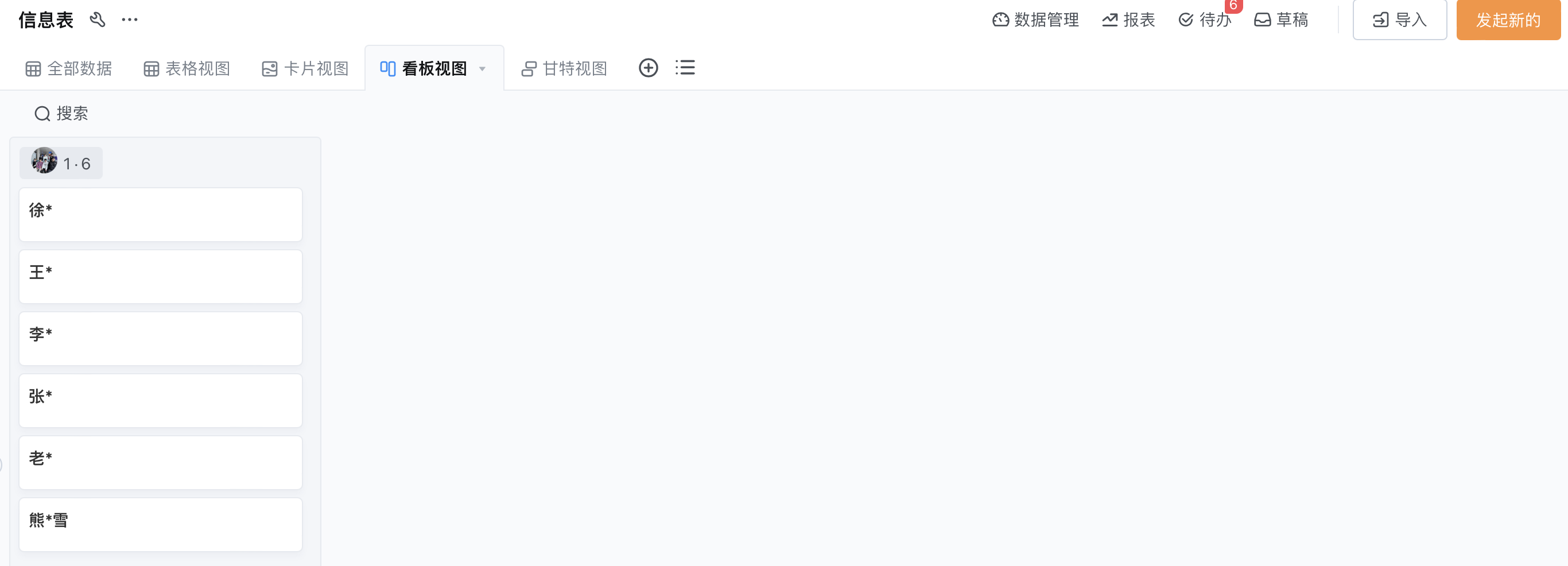
- 看板视图
- 卡片视图

- 甘特视图、层级视图:不涉及脱敏处理。
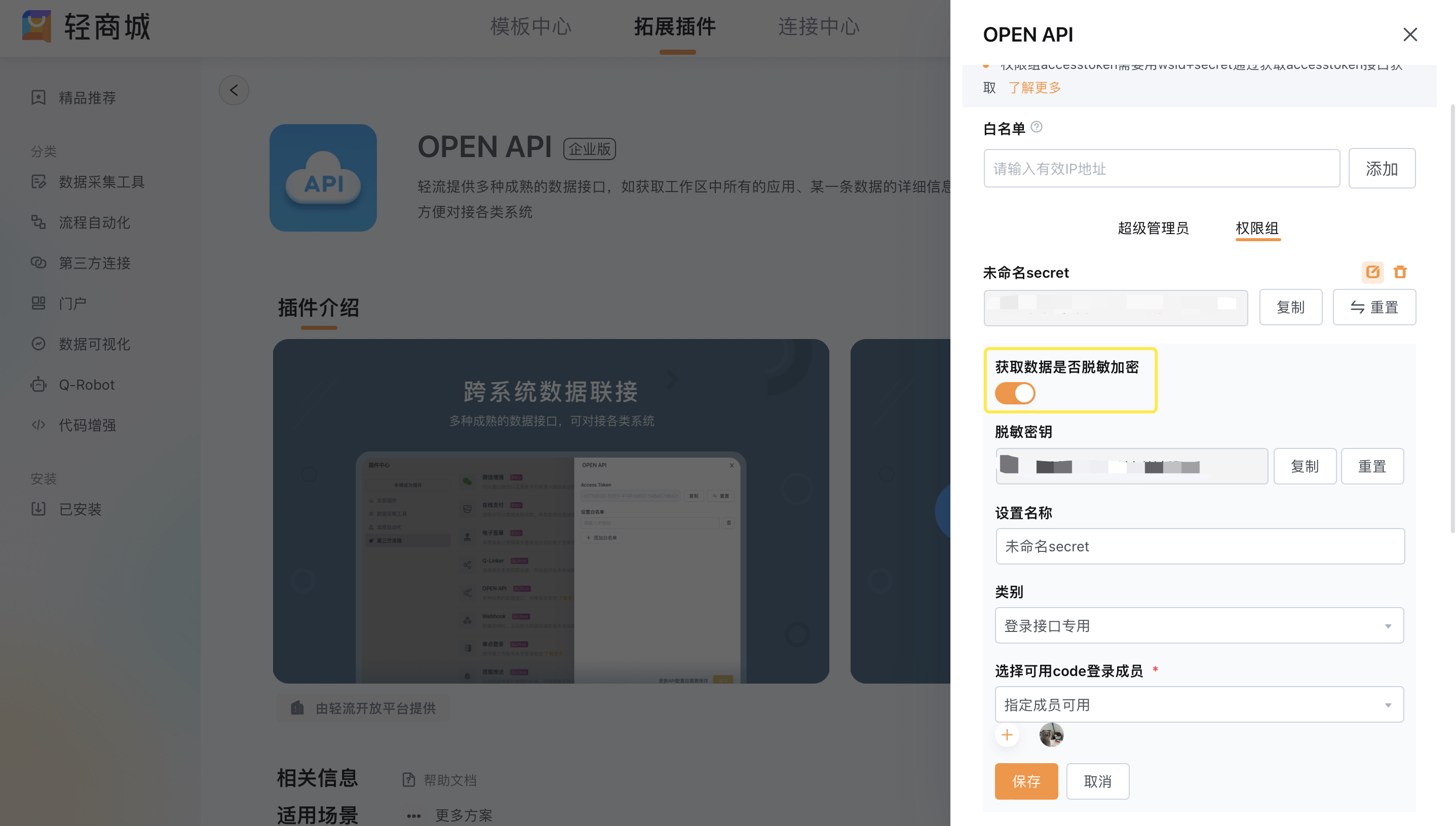
1.3.4 OpenAPI脱敏规则
通过权限组的secret请求openApi获取数据的接口,后端依子管理员权限返回脱敏字段值:无解密权限则返回脱敏数据,有权限则解密后返回字段的值。