2024-12-12功能更新日志
无代码
1.1【按钮】视图详情页支持自定义按钮
1.1.1 配置详情
在视图数据详情页中,用户现在可以配置和使用自定义按钮,以便直接在详情页完成操作。
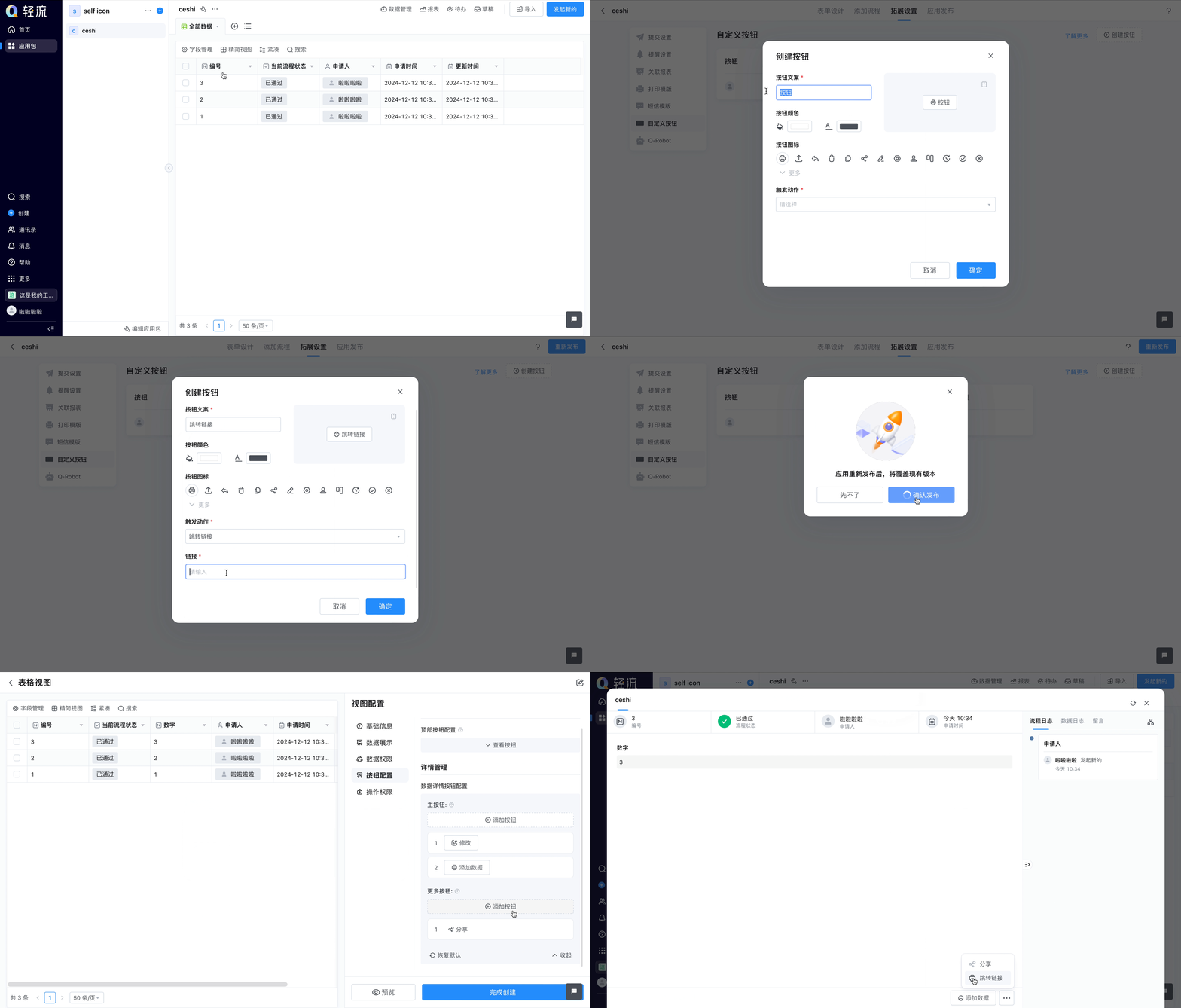
1.1.2 筛选条件设置
用户可以为自定义按钮设置筛选条件,以控制按钮在满足特定条件的数据详情页中的显示。
若未设置筛选条件,按钮将在所有符合条件的数据详情页中显示。
若设置了筛选条件,按钮仅在满足这些条件的数据详情页中显示。
1.1.3 保存与变更
如果用户在保存按钮配置后未保存视图配置即关闭视图,按钮内容将不会在视图配置中保存。
若按钮配置在数据详情打开后发生变更,点击按钮将不执行操作,并提示用户刷新重试。
在视图预览状态下,点击底部按钮将不执行任何效果,并提示用户预览时不支持操作数据
在PC端点击按钮后,在「视图-详情-查看态」可以执行添加数据、跳转链接或显示QR等操作。
在「视图-详情-编辑态」下,不显示自定义按钮。
1.1.4 插件降级表现
视图-详情-查看态按钮:
- 显示:正常显示。
- 普通成员+子管理员:点击自定义按钮后将收到提示消息,告知当前工作区版本不支持自定义按钮,并建议联系管理员。
- 超管+系统管理员:点击自定义按钮后也将收到提示消息,告知当前工作区版本不支持自定义按钮。
- 版本恢复后:按钮样式显示正常,且功能使用正常。
2.1 外部用户参与协同
外部用户参与协同功能已上线,具体详见外部用户
3.1 加入及创建工作区流程优化
为了提升用户体验和工作效率,现对创建工作区的流程进行了优化。
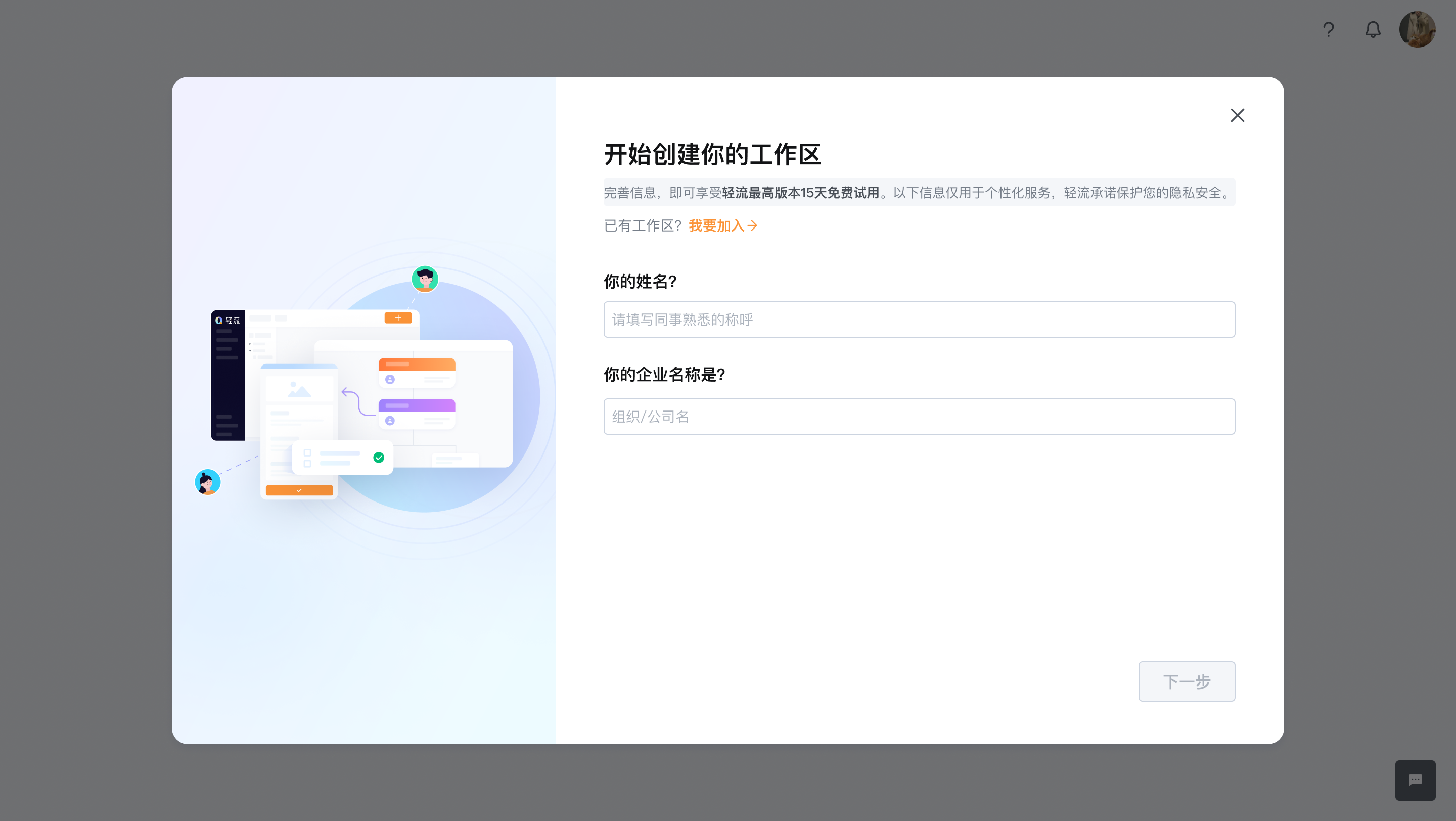
3.1.1 创建工作区流程
第一步:填写姓名、企业名称(所有字段必填)。
注意,姓名首次填写并提交后,将同步为平台个人名称(可在个人中心修改)
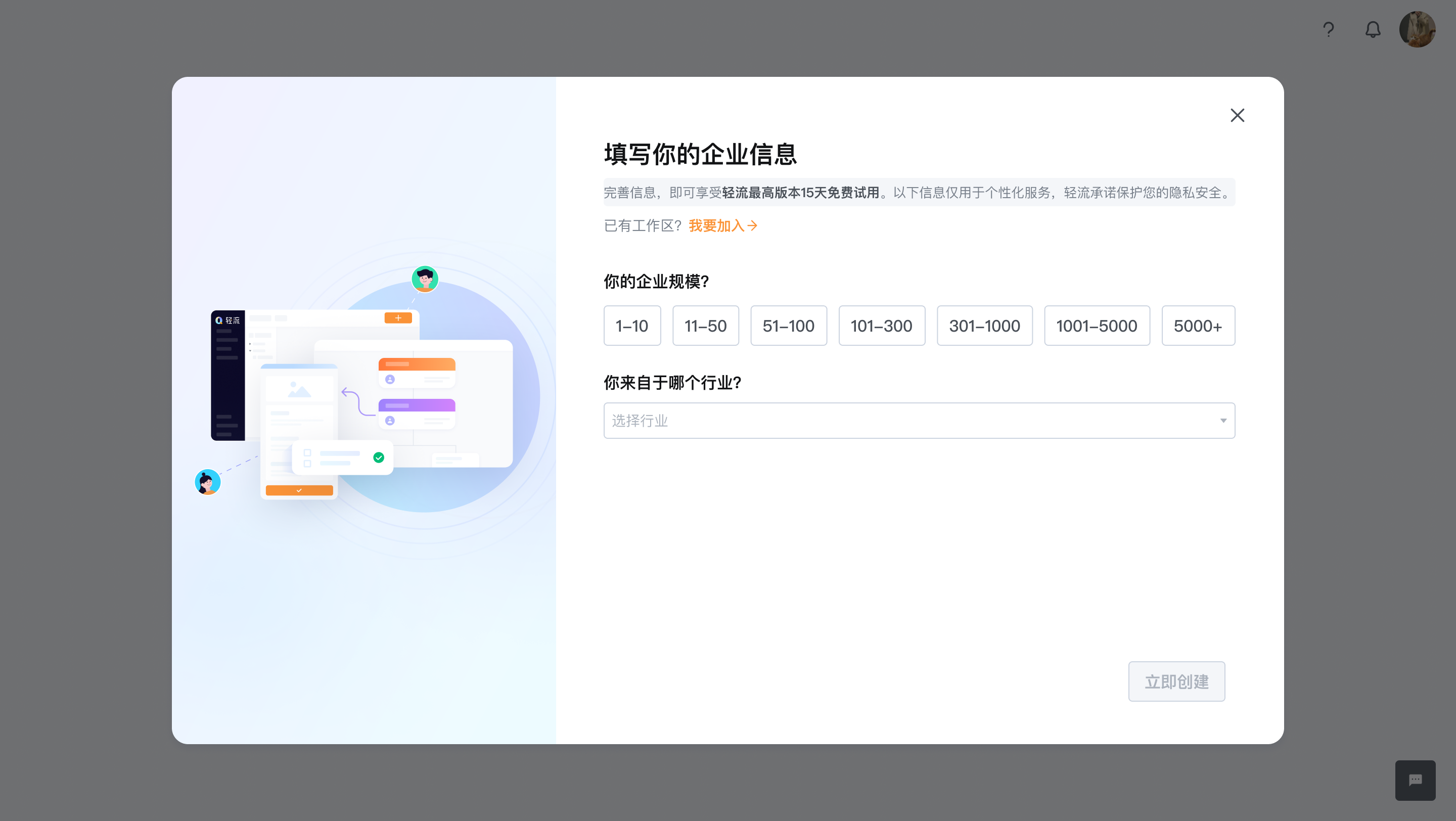
第二步:填写补充信息(所有字段必填)。
4.1 【轻析】报表数据显示交互优化
4.1.1 「结果筛选」和「数据显示」优化
原「结果筛选」名称,改为「数据筛选」;原「数据显示」名称,改为「数据范围」。「数据范围」配置默认关闭。

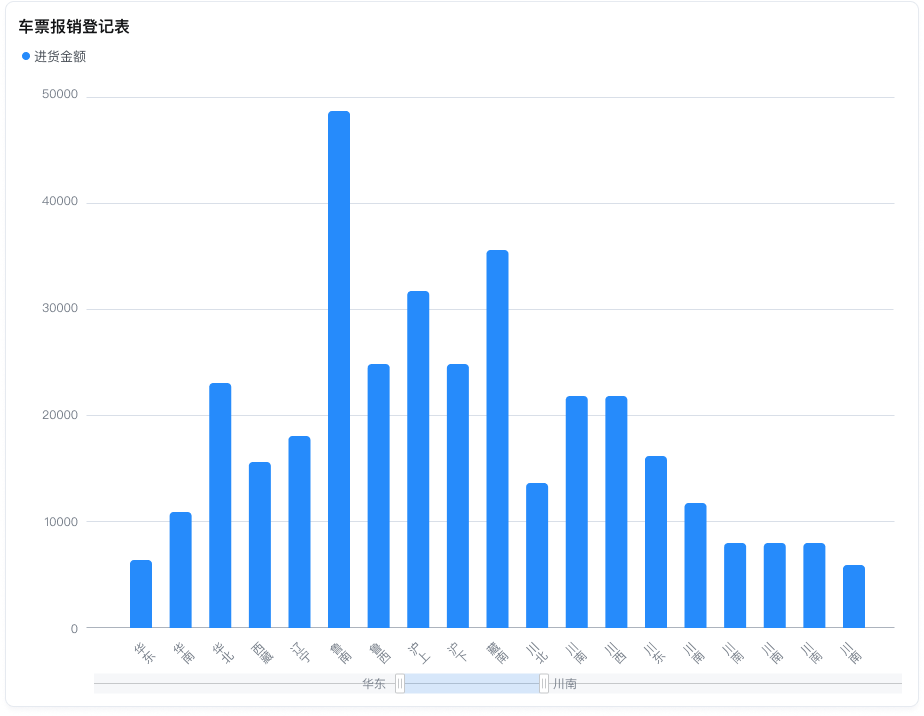
4.1.2 图形类报表展示效果优化
饼状图、环形图、雷达图,柱状图、条形图、折线图、散点图、组合图等从限制20条数据展示,改为显示全部数据,可通过使用拖动「缩略轴」的交互方式查看数据。
轻代码
1.1 增加openApi重新加签文件接口
新增了OpenAPI功能,支持对轻流中附件的URL进行重新加签,以便于企业版客户在其他系统中便捷地使轻流附件URL。