配置组织架构
工作区导航栏中的通讯录,是轻流无代码平台协作体系与组织架构构建的基座,无论是工作区内各类权限管控,还是数据流转时的节点调用,都需要以轻流通讯录为基础。相比IM平台或手机中的通讯录概念,轻流的通讯录所承载的作用更偏向企业在线O-Chart,而非用于即时通信。
一、配置通讯录
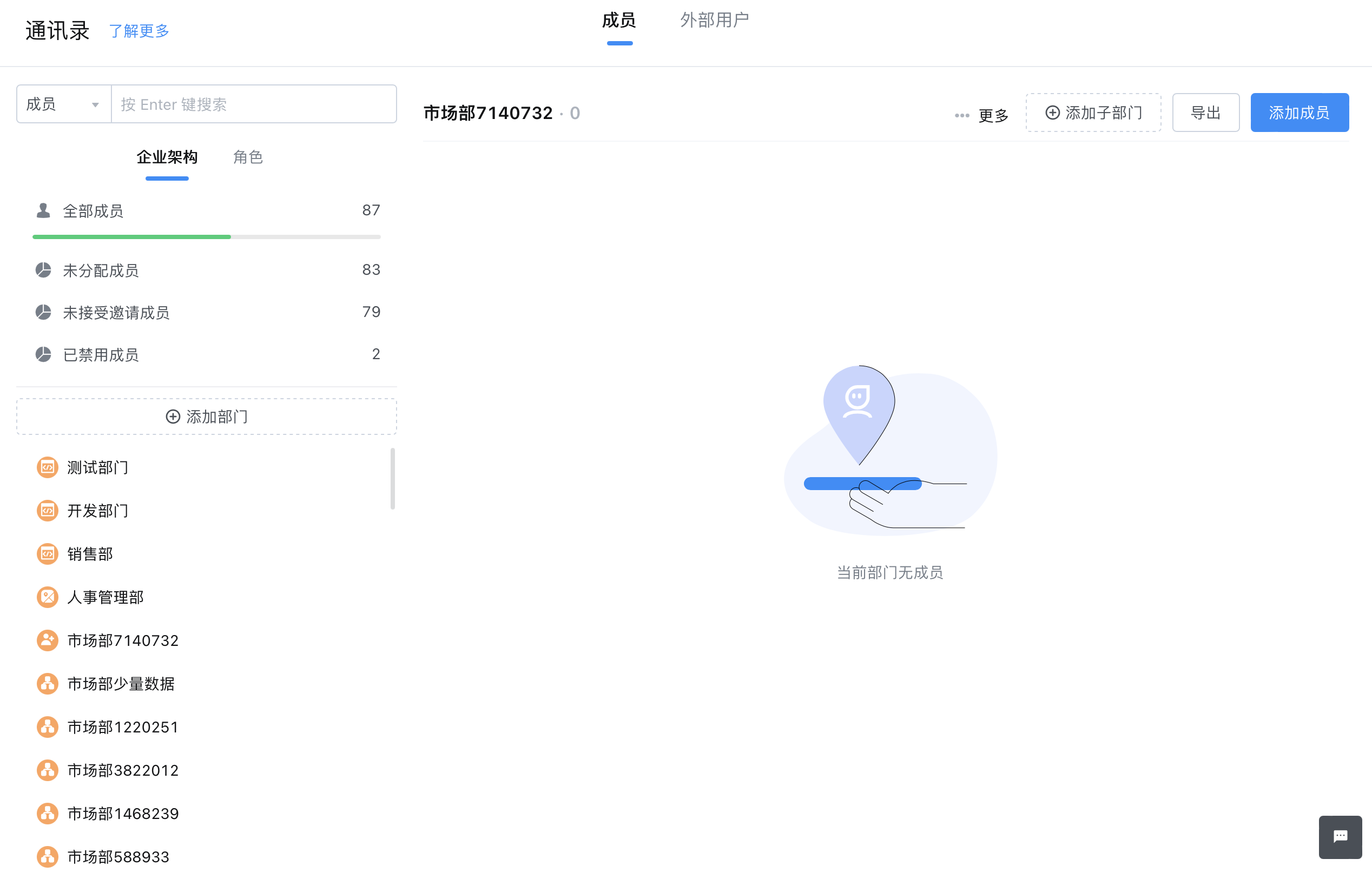
系统管理员通过自建或同步IM平台组织架构方式,即可在轻流平台中复刻企业真实的组织架构与角色体系。点击工作区导航栏中的「通讯录」按钮,即可进行通讯录成员与组织架构配置。分公有云和专有云版本,具体细节有所不同。
公有云版本:
1、邀请成员
在轻流的通讯录中,系统管理者可以通过邮件、手机号、链接、扫码、邀请码等形式,邀请企业成员快速加入到工作区协作中来。
方式一
搜索邀请:点击浮窗右上角「添加成员」,选择「搜索邀请」。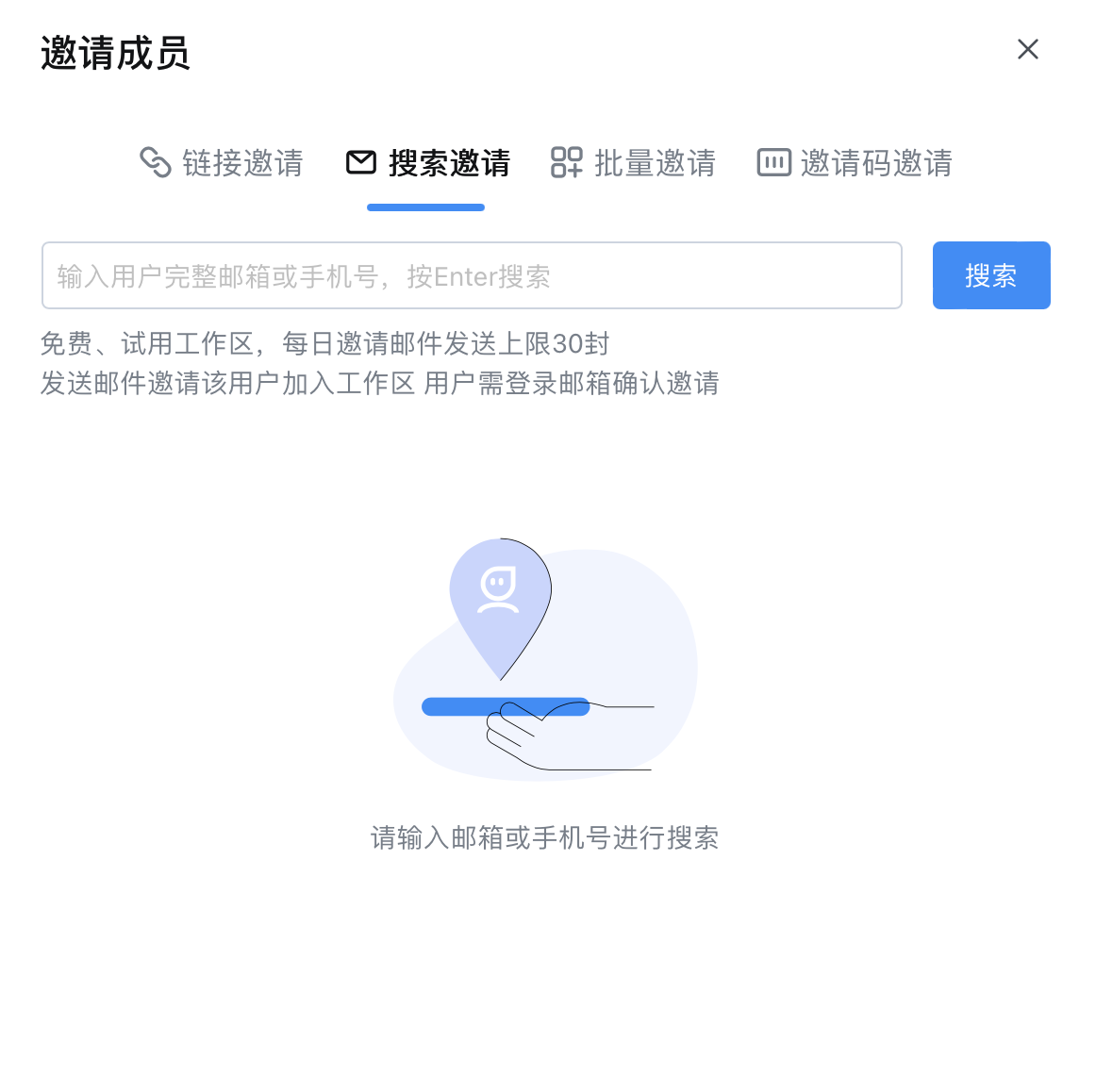
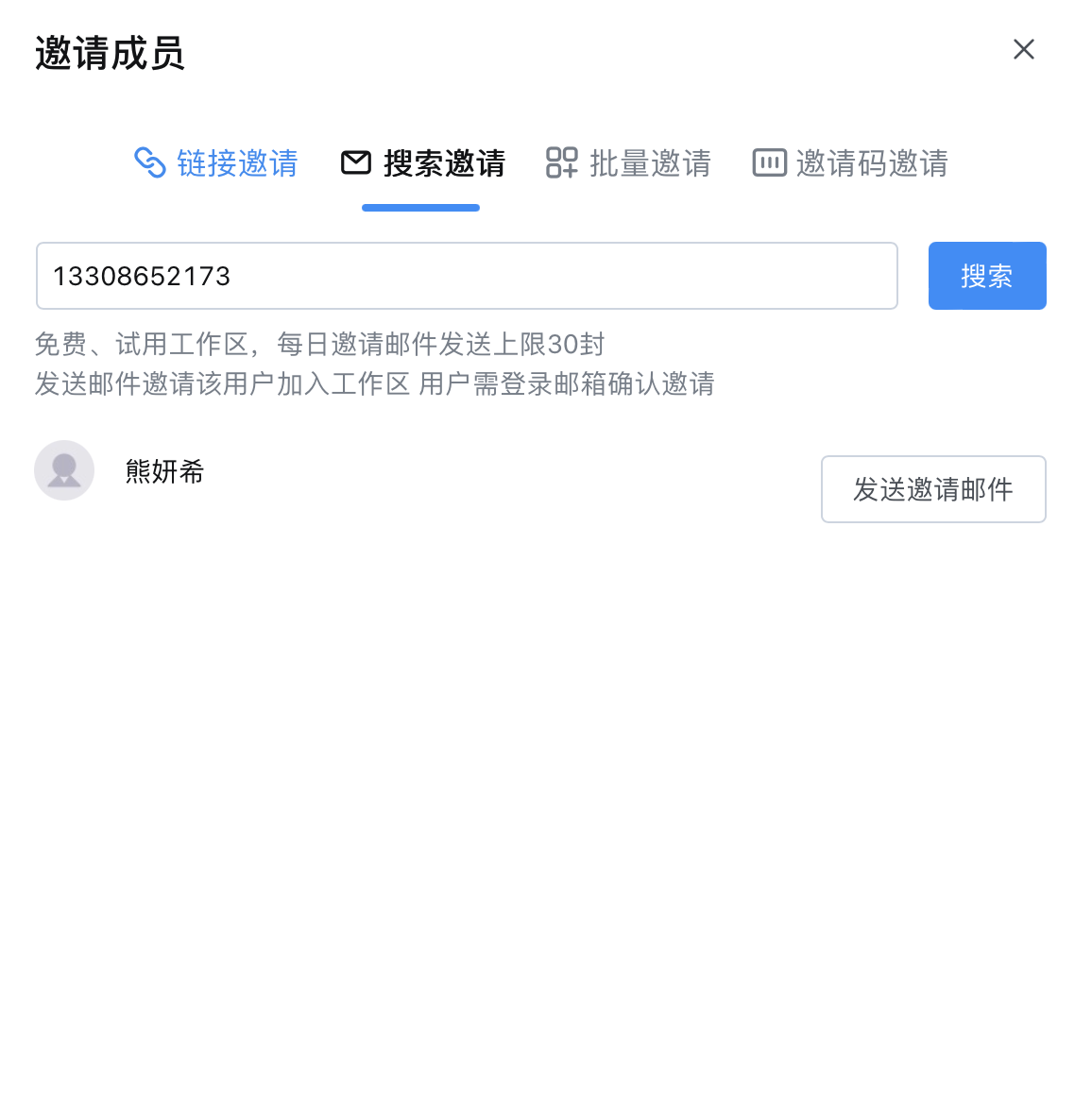
输入被邀请人邮箱或手机号,点击「搜索」。点击「发送邀请邮件」,等待被邀请人确认即可添加成员
方式二
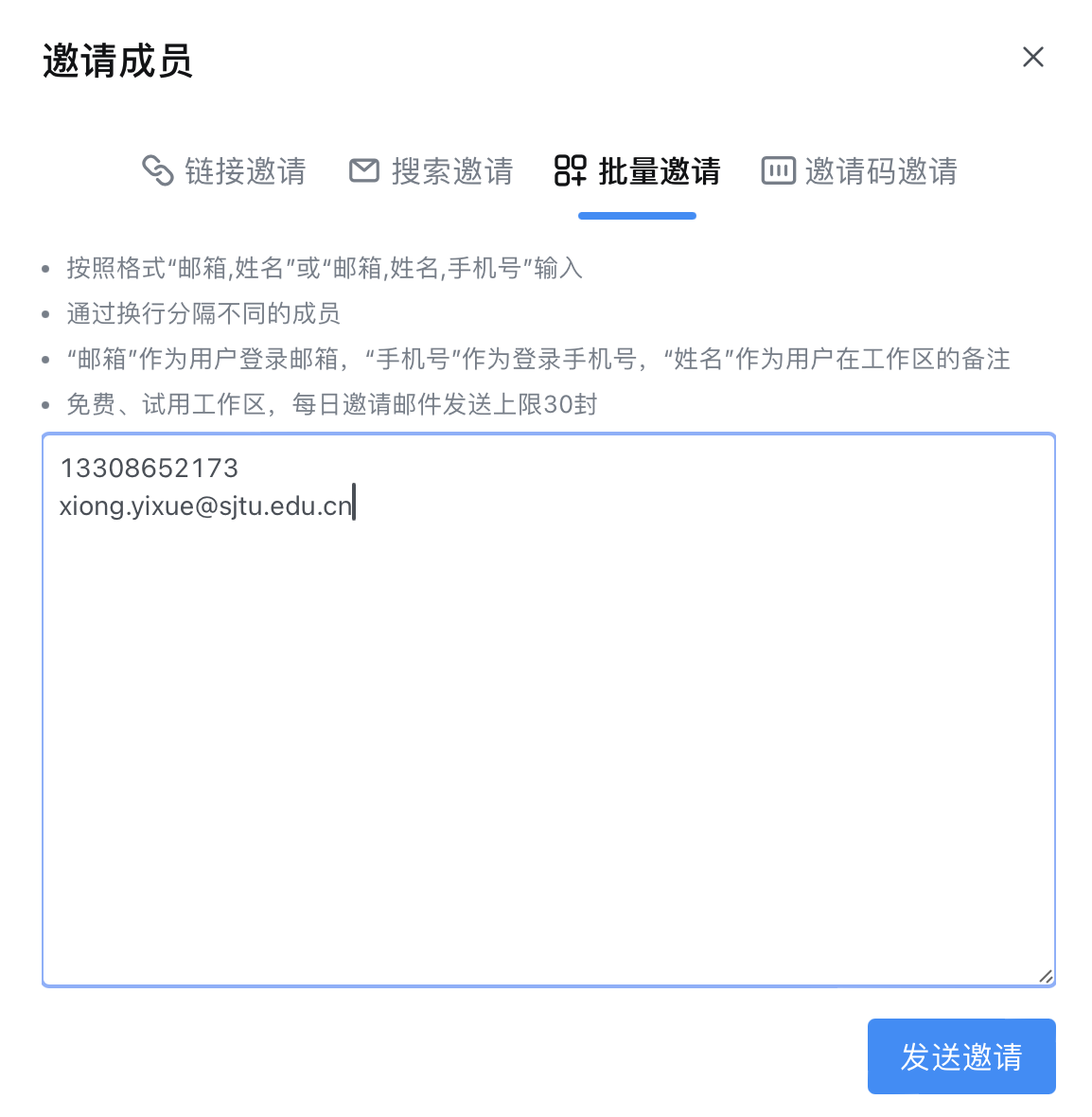
批量邀请:点击浮窗右上角「添加成员」,选择「批量邀请」,按照格式提示批量输入被邀请人邮箱或手机号等信息,点击「发送邀请」,等待被邀请人确认即可添加成员
方法三
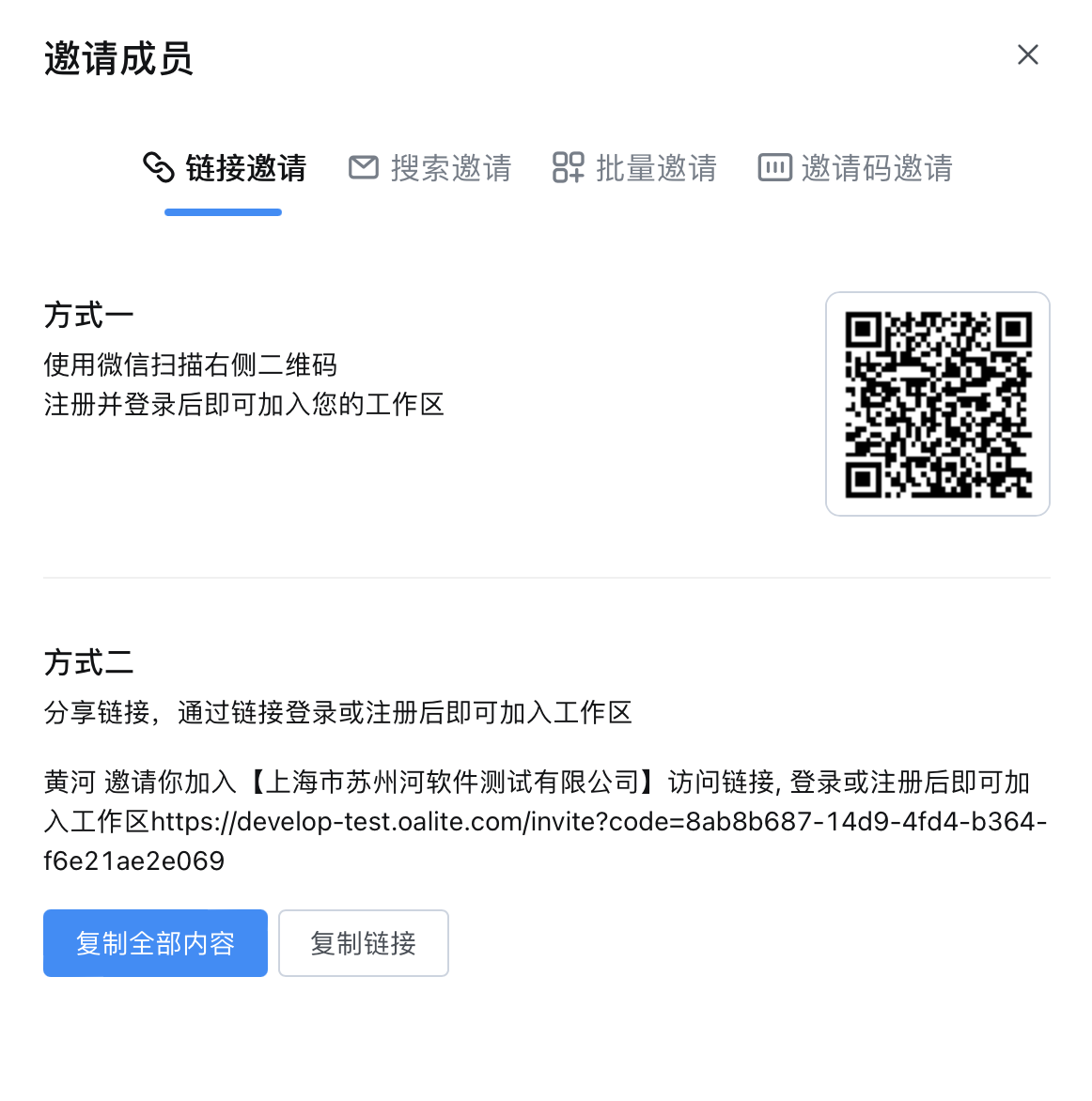
链接邀请:点击浮窗右上角「添加成员」,选择「链接邀请」,通过「微信扫一扫」或「复制链接」任一方式发送给被邀请人,等待被邀请人确认即可添加成员
方法四
邀请码邀请:点击浮窗右上角「添加成员」,选择「邀请码邀请」,点击「复制邀请码」,发送给对应被邀请人,等待被邀请人确认即可添加成员
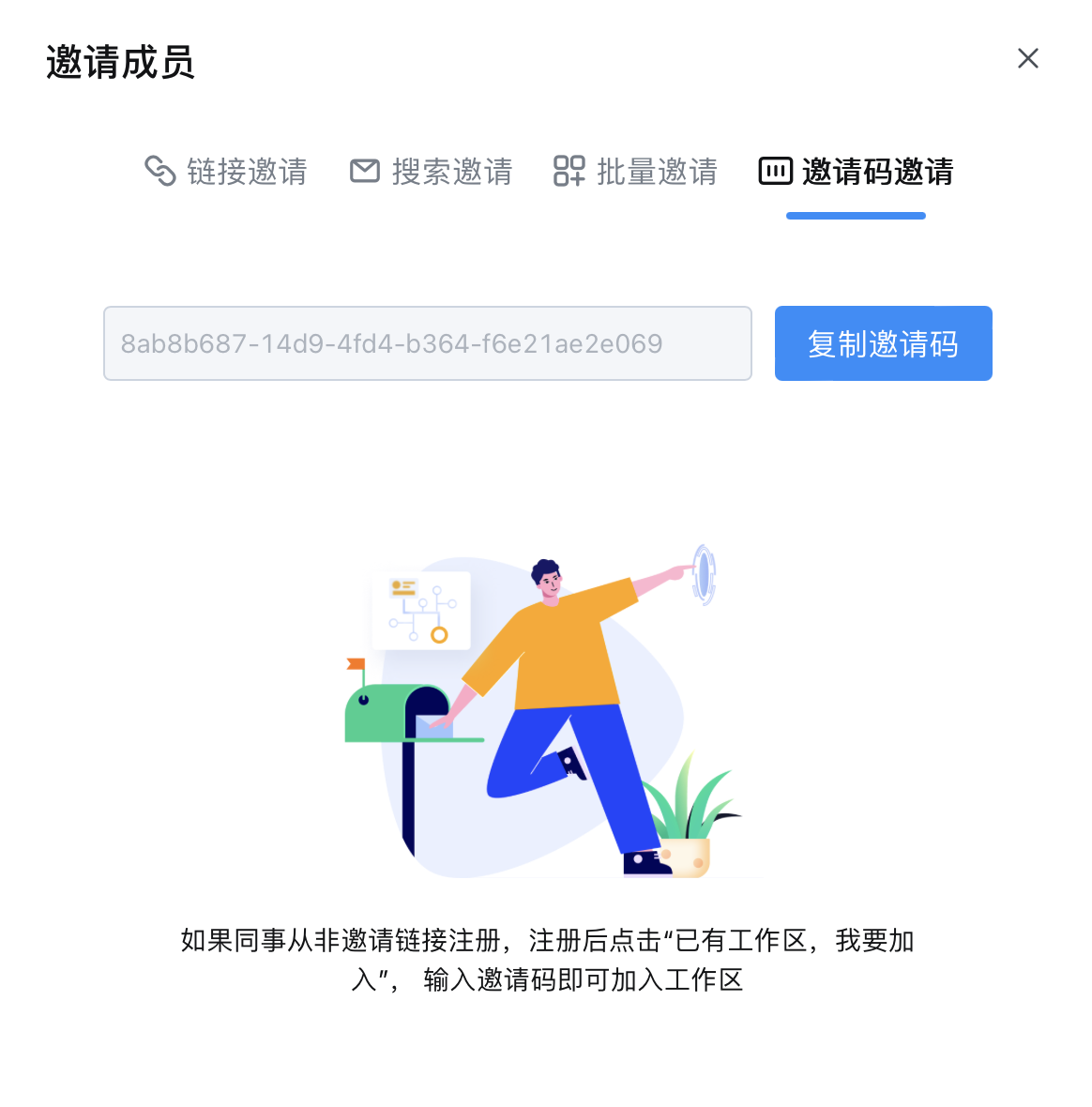
注意,在通讯录成员邀请功能中,二维码、邀请链接和邀请码都是独立生效的,有效期均为十天。每次生成的邀请码都是新的,但旧的邀请码在有效期内依然可用,且没有邀请人数限制。
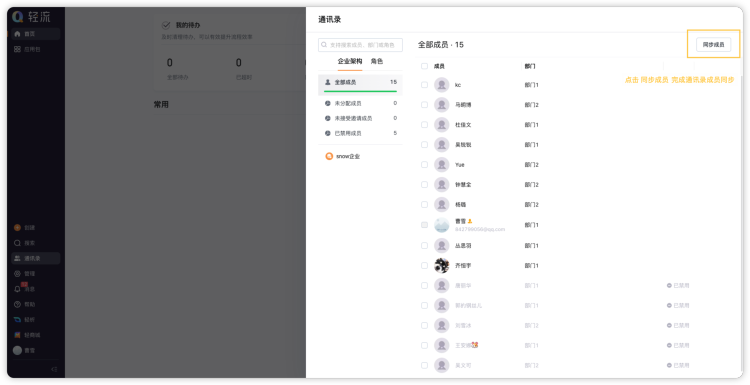
- 企业微信/钉钉版本支持直接同步通讯录
专有云版本:
1、邀请成员
在通讯录中,系统管理者可以通过邮件、手机号、链接、扫码、邀请码等形式,邀请企业成员快速加入到工作区协作中来。
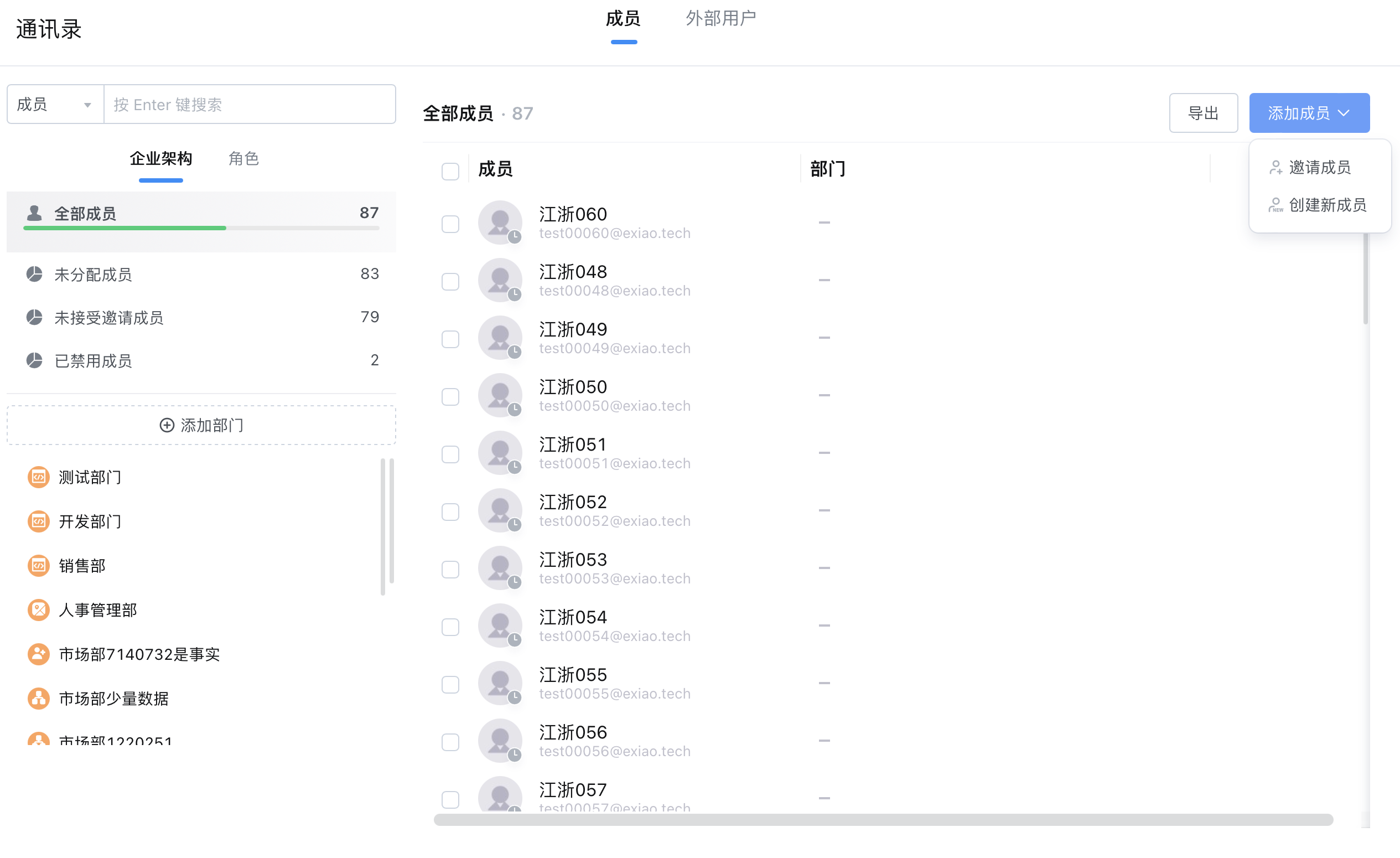
方式一
搜索邀请:点击浮窗右上角「添加成员」,选择「搜索邀请」。
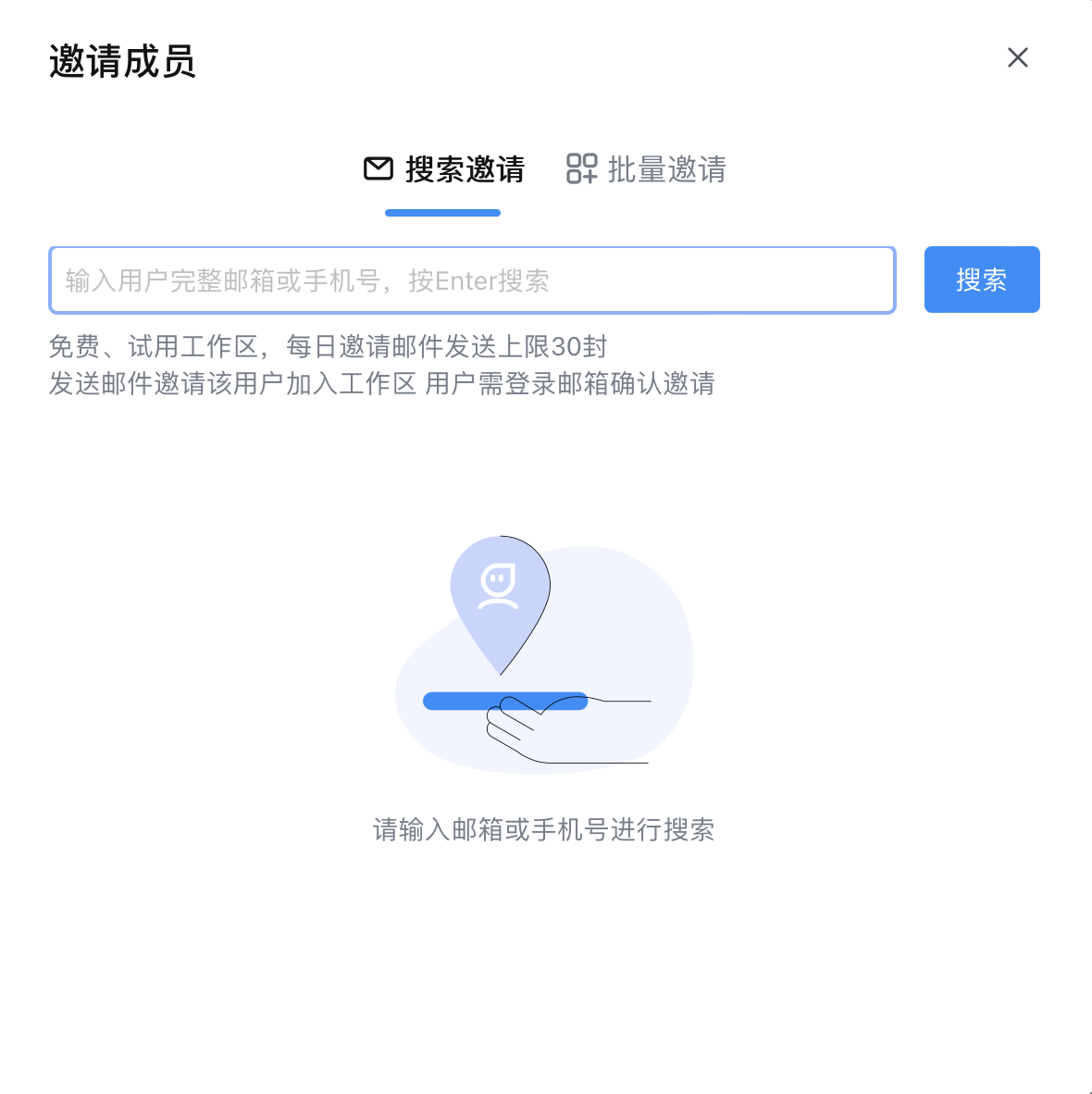
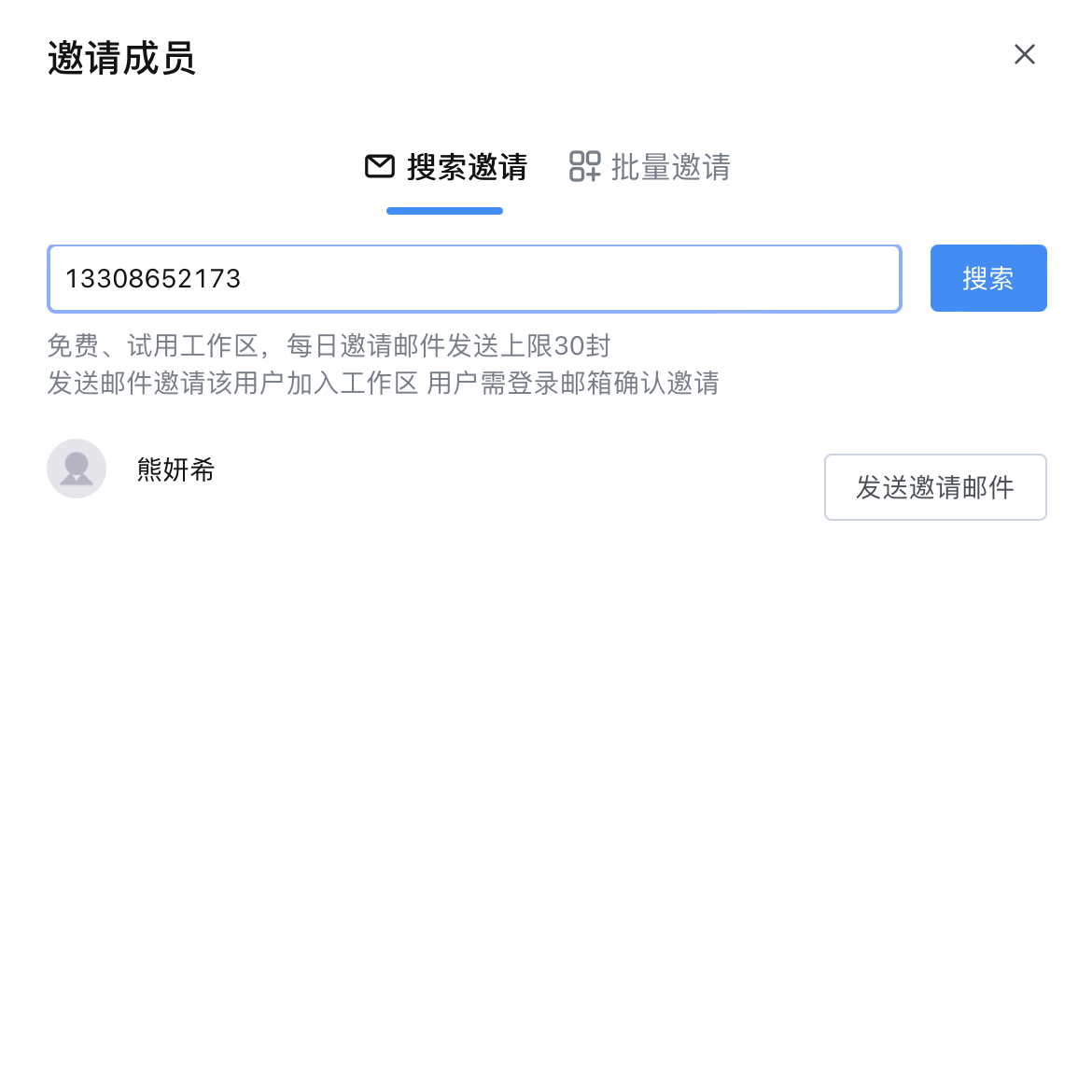
输入被邀请人邮箱或手机号,点击「搜索」。点击「发送邀请邮件」,等待被邀请人确认即可添加成员
方式二
批量邀请:点击浮窗右上角「添加成员」,选择「批量邀请」。
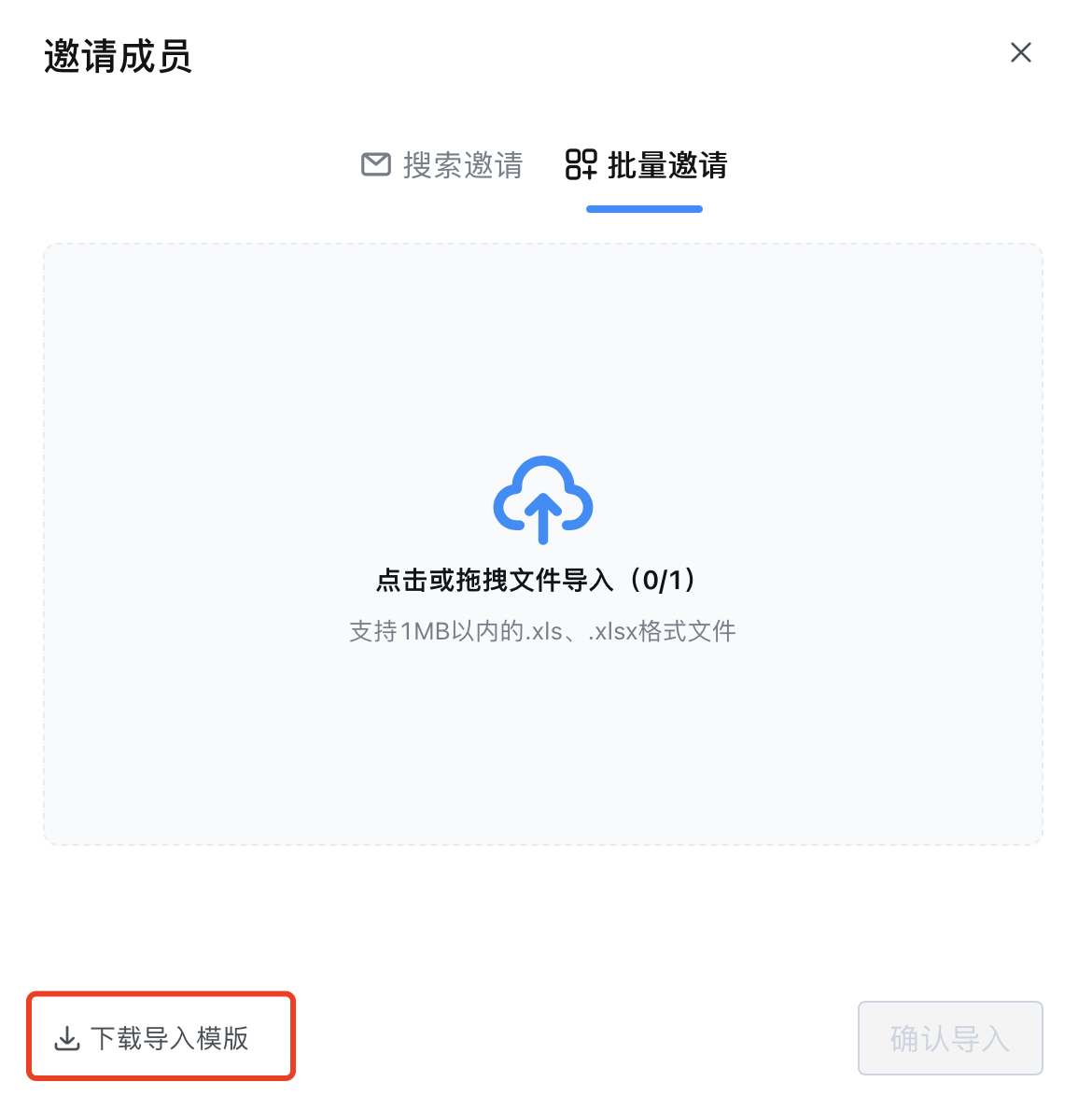
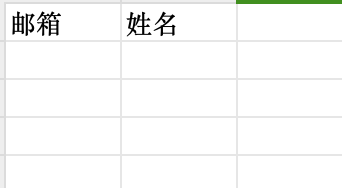
按照格式提示下载导入模板后,批量输入被邀请人邮箱或手机号等信息。点击「发送邀请」,等待被邀请人确认即可添加成员。
2、创建新成员
点击浮窗右上角「添加成员」,选择「创建新成员」。
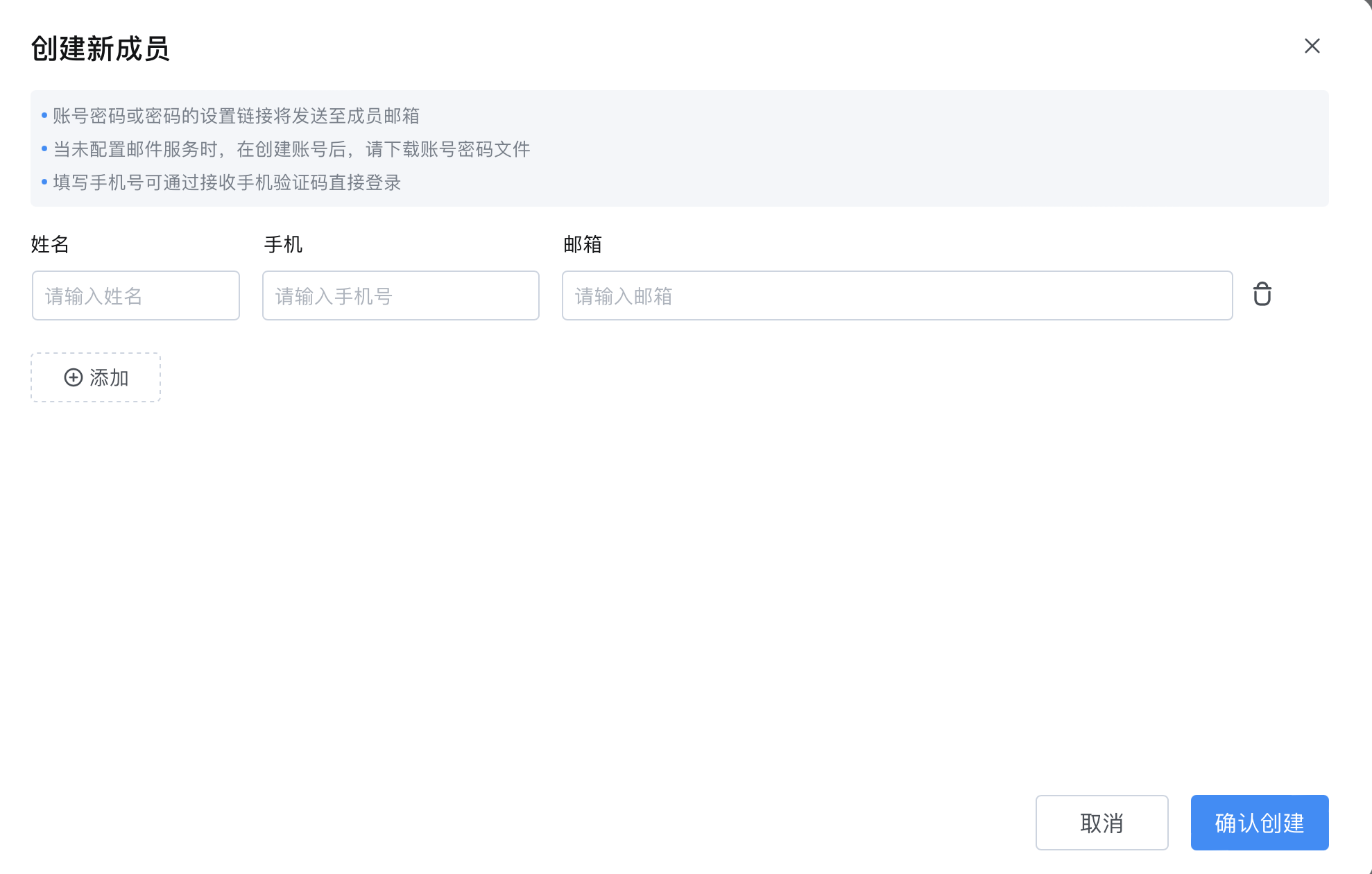
输入姓名、手机或邮箱可创建新成员,注意手机号和邮箱不能同时为空。点击「添加」可同时导入多个新成员。
二、通讯录(组织架构)部门&子部门创建
系统管理员可打开通讯录界面,在通讯录中点击「添加部门」按钮即可创建部门,在弹窗中为部门命名、点击“+”从通讯录中选择指定成员作为部门主管,并为部门选择具有象征意义的图标即可完成创建。
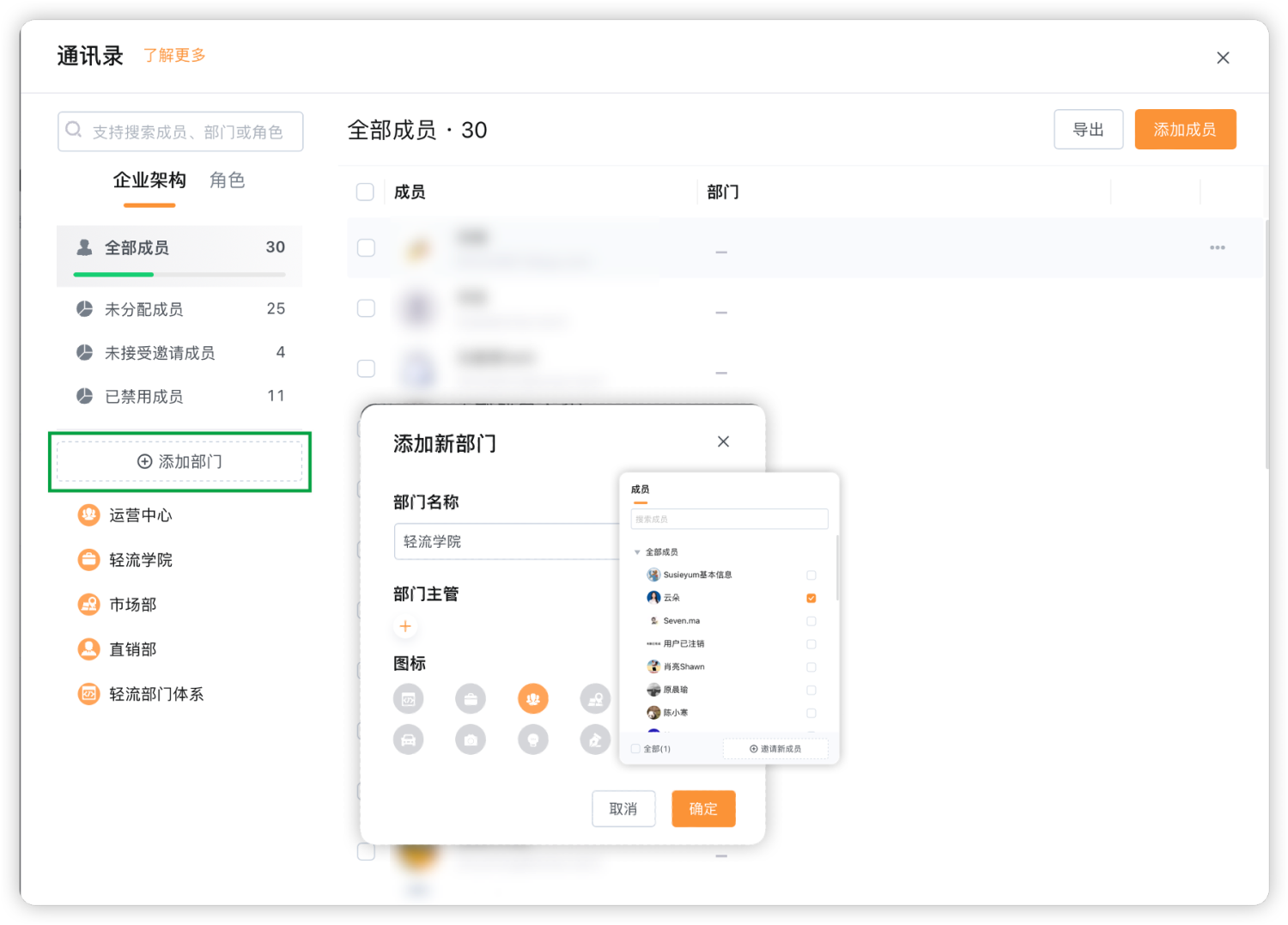
在创建某一部门后,系统管理员可在左侧部门列表中选中该部门,点击通讯录右上角的「添加成员」,即可从通讯录中选中指定成员并添加至部门中。
如果对于集团型组织或有多级企业架构的场景,也可在选中部门后,点击右上角「添加子部门」按钮,为部门添加多级子部门,子部门中也可再次添加子部门。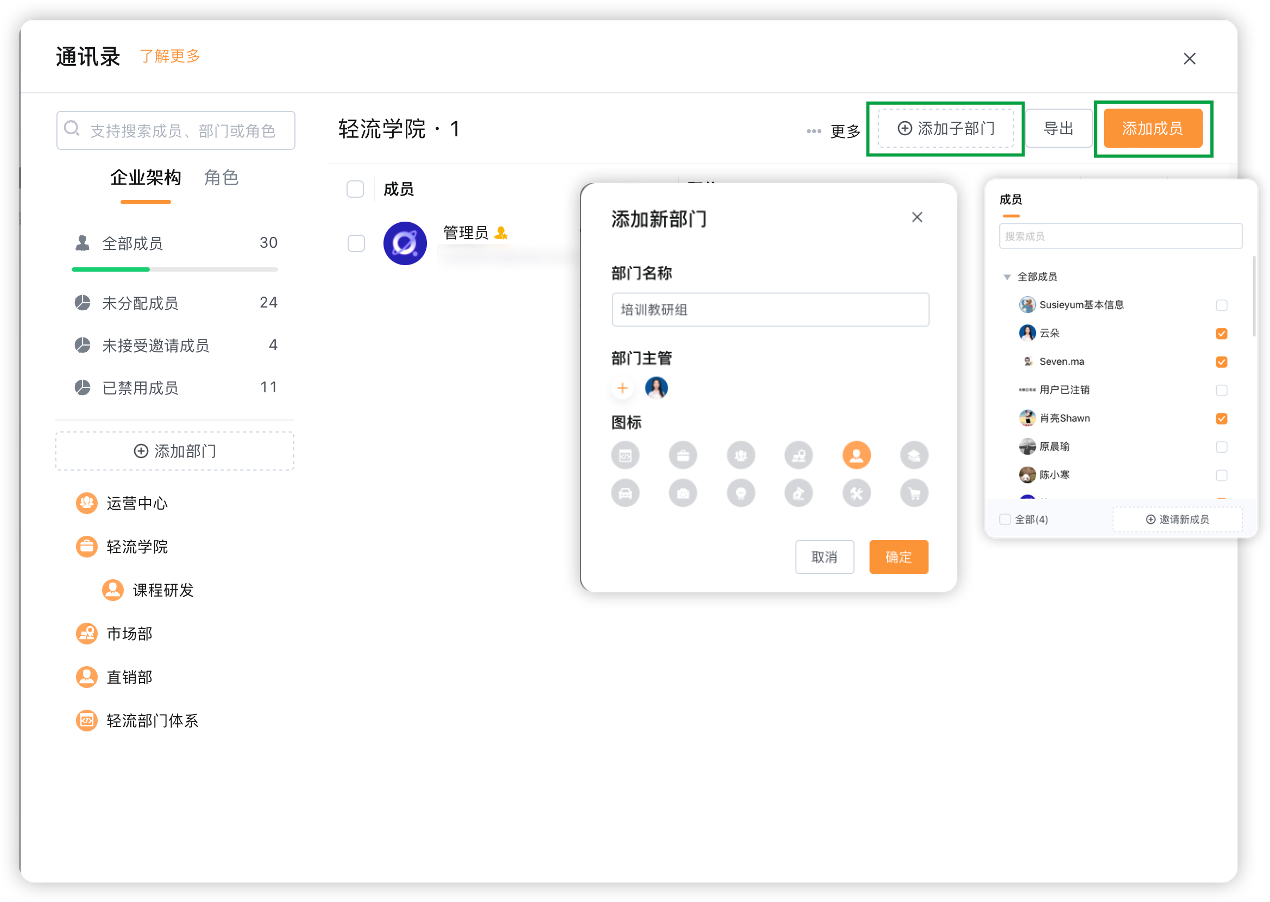
三、成员管理
除了组织架构的构建,对于成员的管理也是系统管理员的重要职责
1、设置部门主管
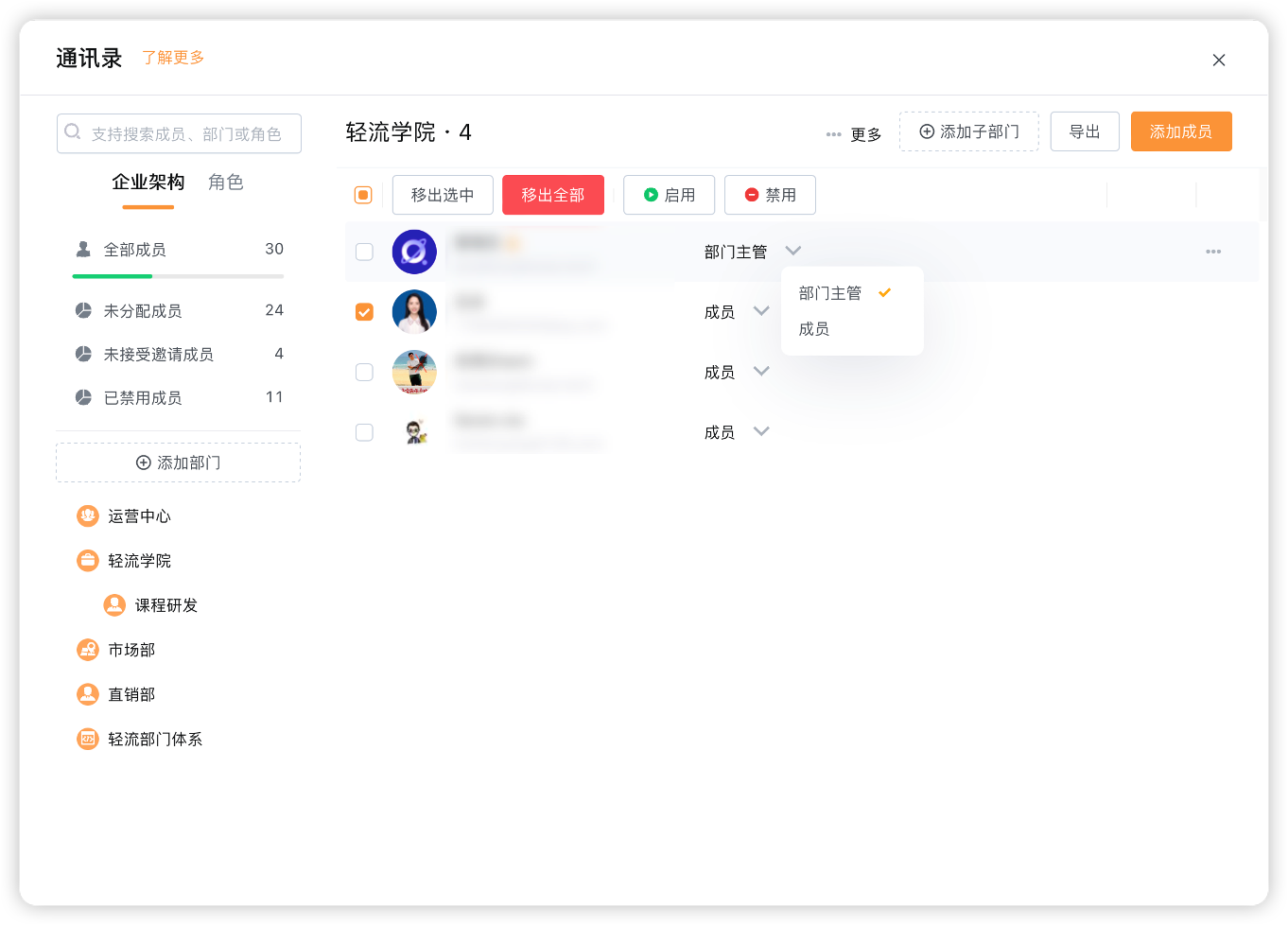
对于部门或子部门中已经添加的成员,管理员可重新为成员配置主管身份,点击目标成员「职位」选项,切换职位即可完成设置。
2、添加直属主管
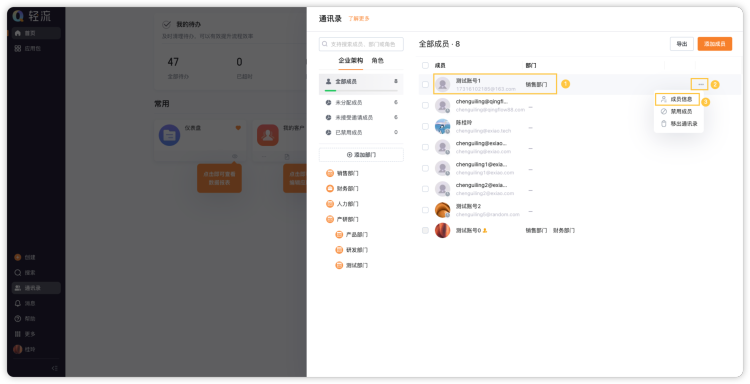
选择需要添加直属主管的目标成员,点击「成员信息」,添加直属主管即可完成设置
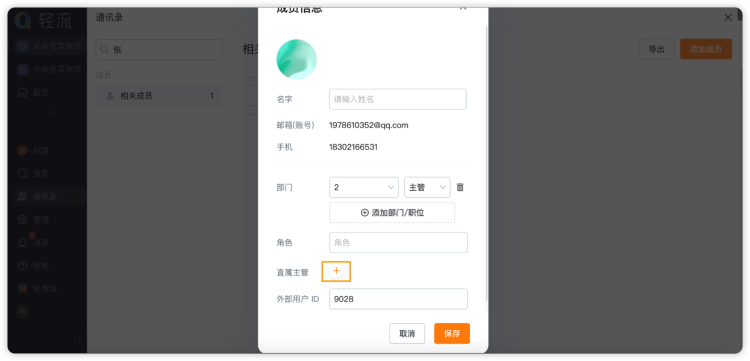
- 此功能目前仅适用于专有轻流,不支持官网版及平台版(企微、钉钉、飞书等)轻流
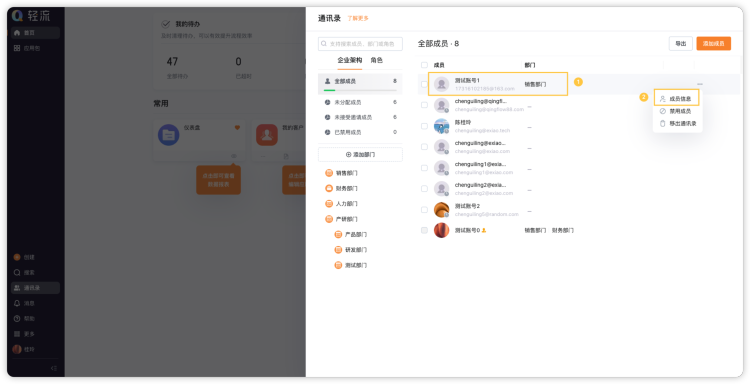
3、移出成员
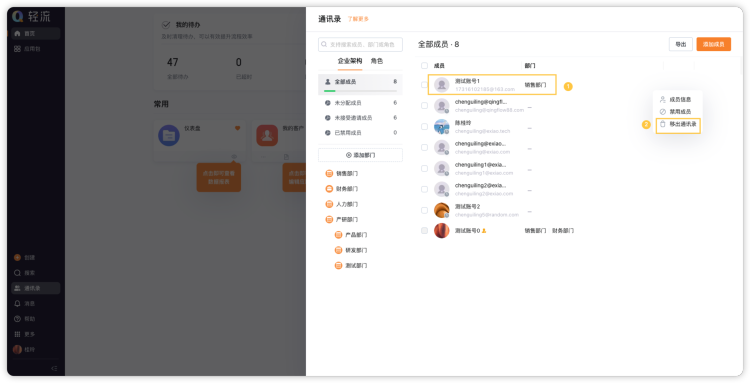
选择目标成员,点击【移出工作区】/【移出部门】即可完成配置
4、禁用成员
对于不再存续的企业员工,也可在全部成员中选择暂时禁用账号或直接清除。
三、角色设置
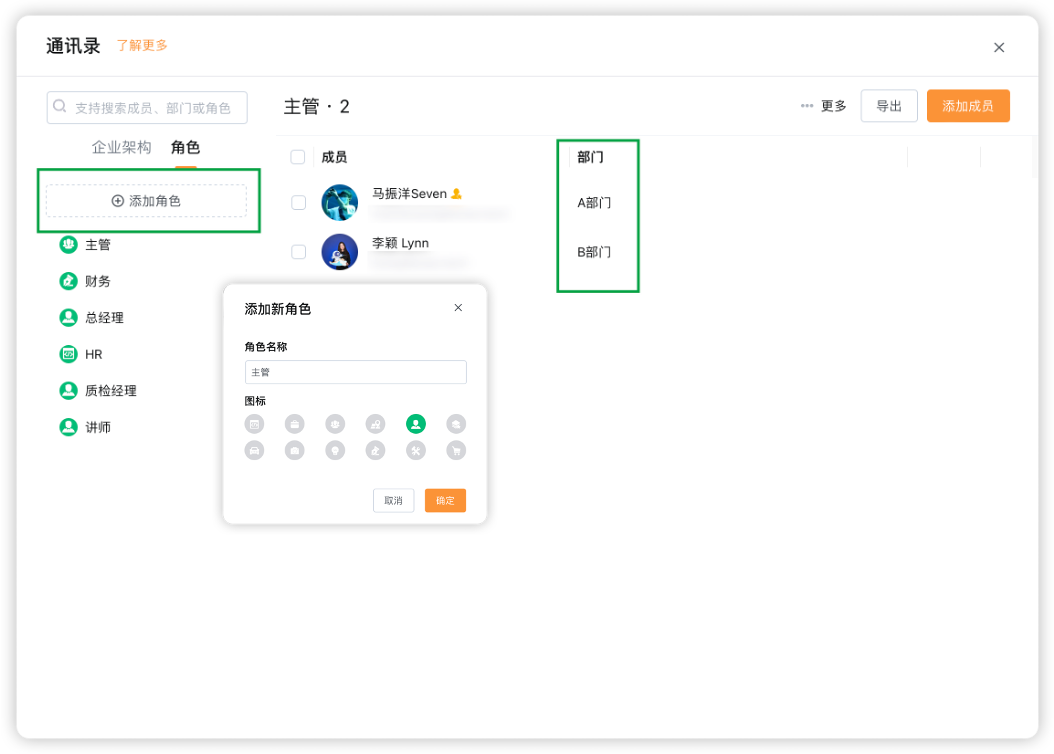
除了以部门为主的组织架构设置以外,轻流也支持跨部门的角色设置。例如主管、总经理、HRBP等角色或职称,虽然名称一样,但从组织架构上却可能从属于不同的部门。角色的设置则可以不在局限于企业架构,而为具有共性的企业成员赋予一个共同的角色。这也为系统搭建中,职能与业务双线审批流、应用/门户权限设置提供了便利。
在通讯录中切换企业架构旁的「角色」标签,点击「添加角色」按钮,为角色录入名称、选择图标后即可完成创建,创建后选中角色,点击右上角「添加成员」即可将通讯录中的成员添加到对应角色中,在表单填写、流程设置与权限设定中也可调用角色进行相应设定。