外部用户
简介
1.1 功能简介
"外部用户"指在协作工作环境中非企业内部成员的个人,包括合作伙伴、客户、供应商或其他相关利益方。这一功能赋予外部用户正式的身份。外部用户具备查看数据、参与业务的能力,可统一查看个人数据和待办事项。
外部用户功能可简化跨企业协作过程中的管理难题,提高工作效率,保障信息安全。管理员可以在通讯录中管理外部用户,并控制他们的访问权限,以确保数据安全。
1.2 使用场景
当涉及上下游组织协作,或需要与大量的外部用户进行交互联系时
- 【贸易零售】客户管理
- 【生产制造】供应商管理
- 【高校教育】学生与家长管理
- 【服务行业】门店与会员管理
- 【医疗行业】医患关系管理
- 【社区公益】社工人员管理
- ……
二、管理员添加外部用户说明
2.1申请开通功能
如您需要使用外部用户功能,可联系您的客户经理开通试用或增购此功能。
2.2 外部用户加入工作区
外部用户加入工作区后,根据权限配置访问资源。管理员可对本工作区内的外部用户配置权限。
2.2.1 通讯录邀请加入
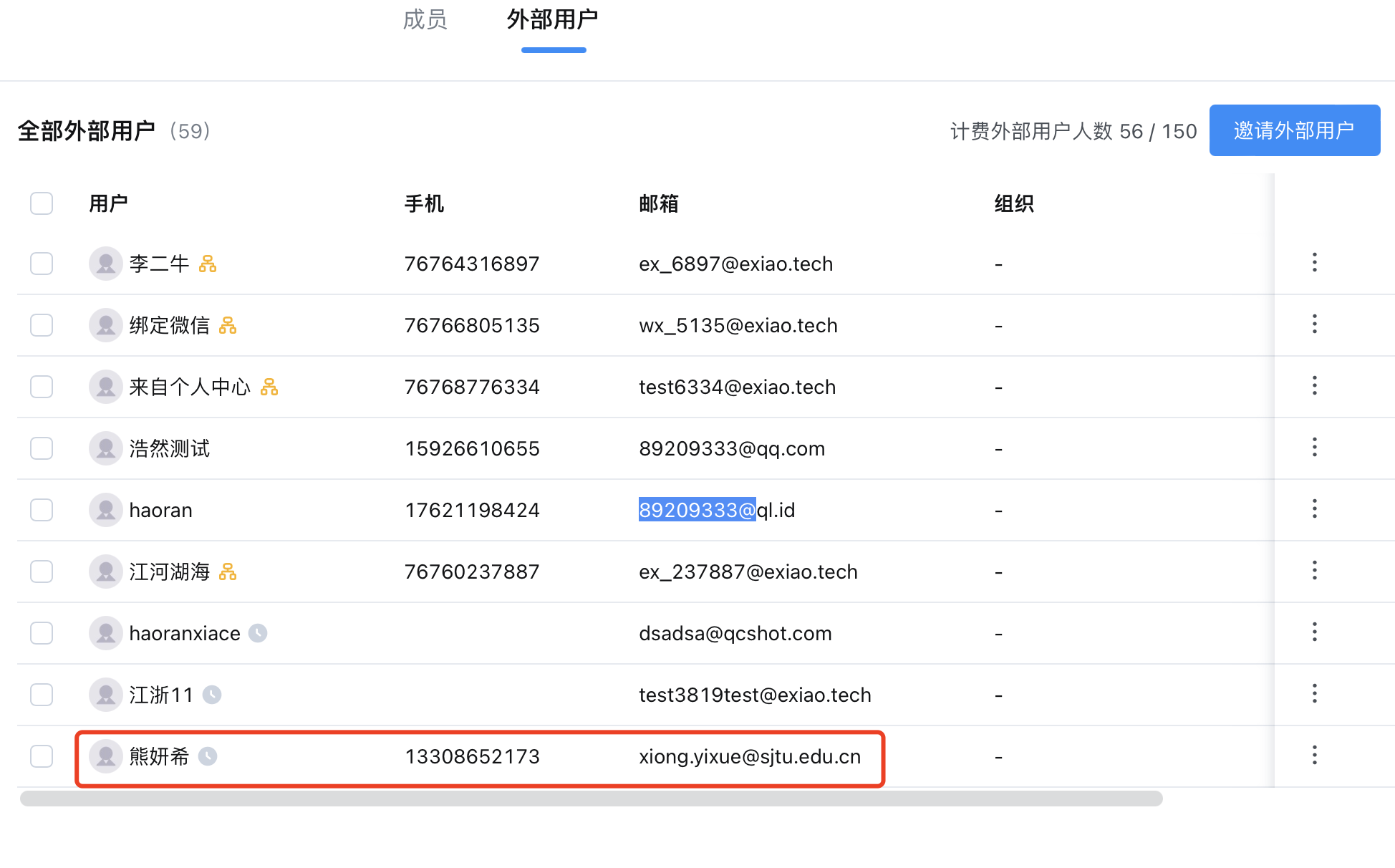
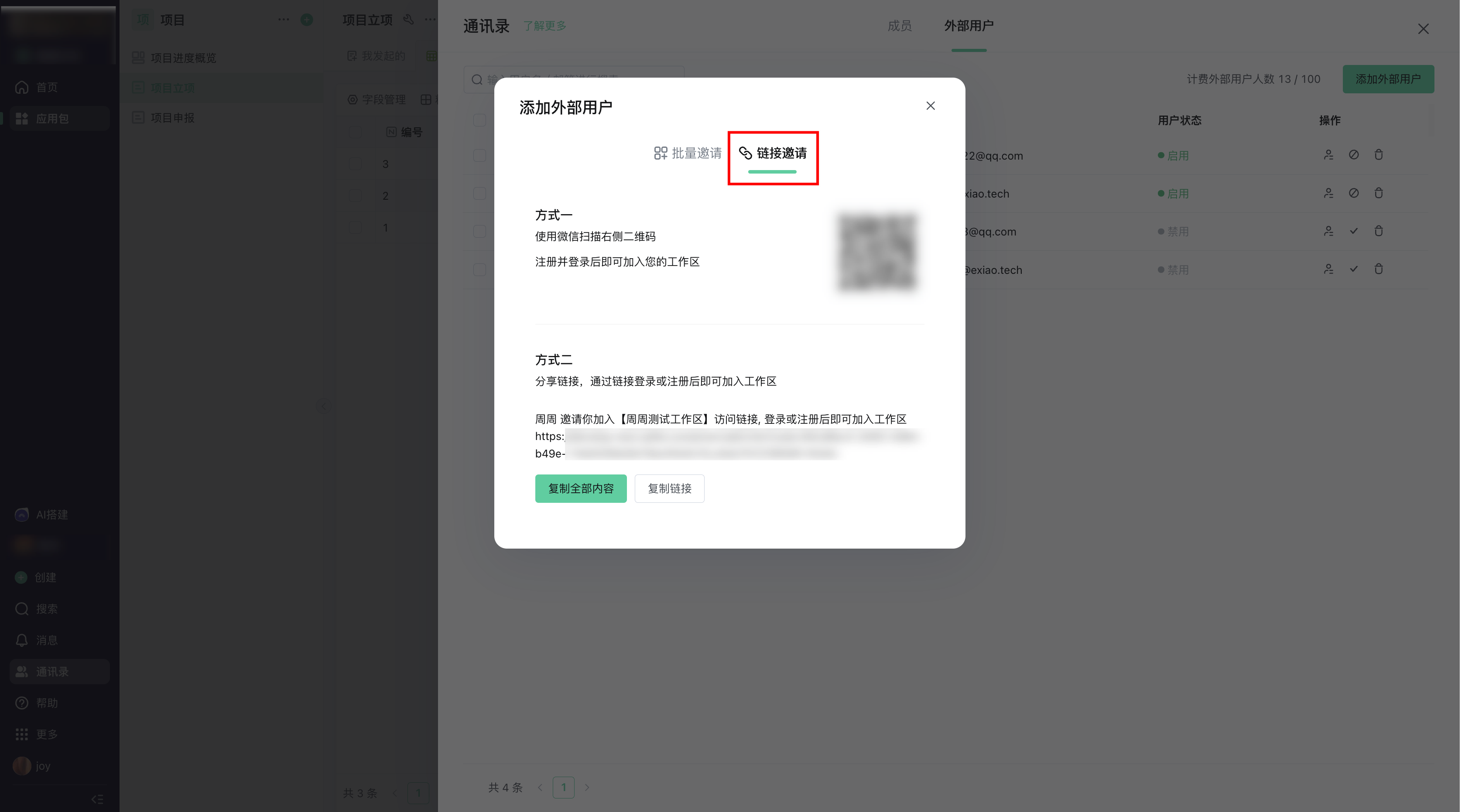
当工作区开启了外部用户功能后,管理员可点击【通讯录-外部用户】,邀请外部用户加入工作区。
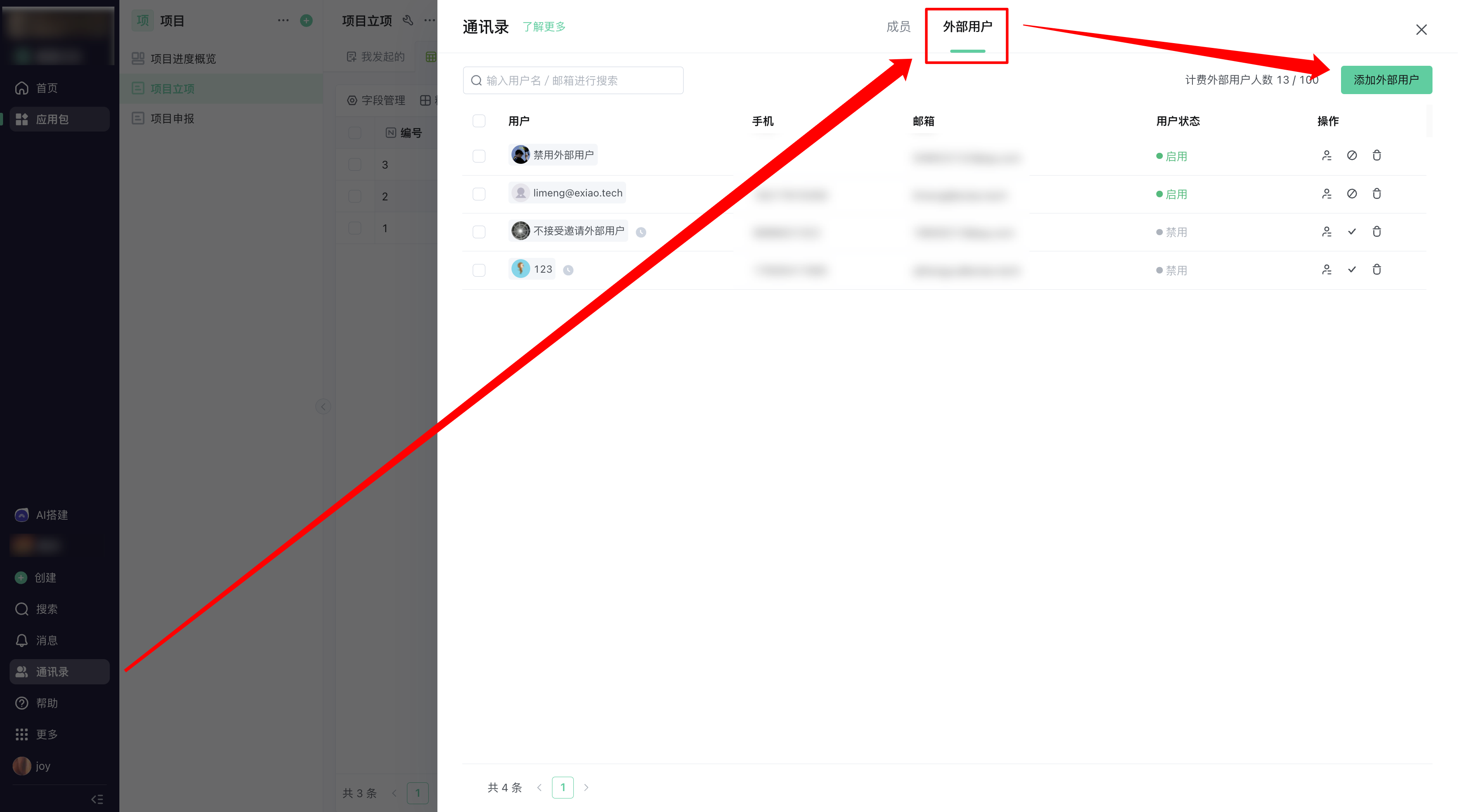
公有云环境,可通过「批量邀请」和「链接邀请」两种方式邀请外部用户
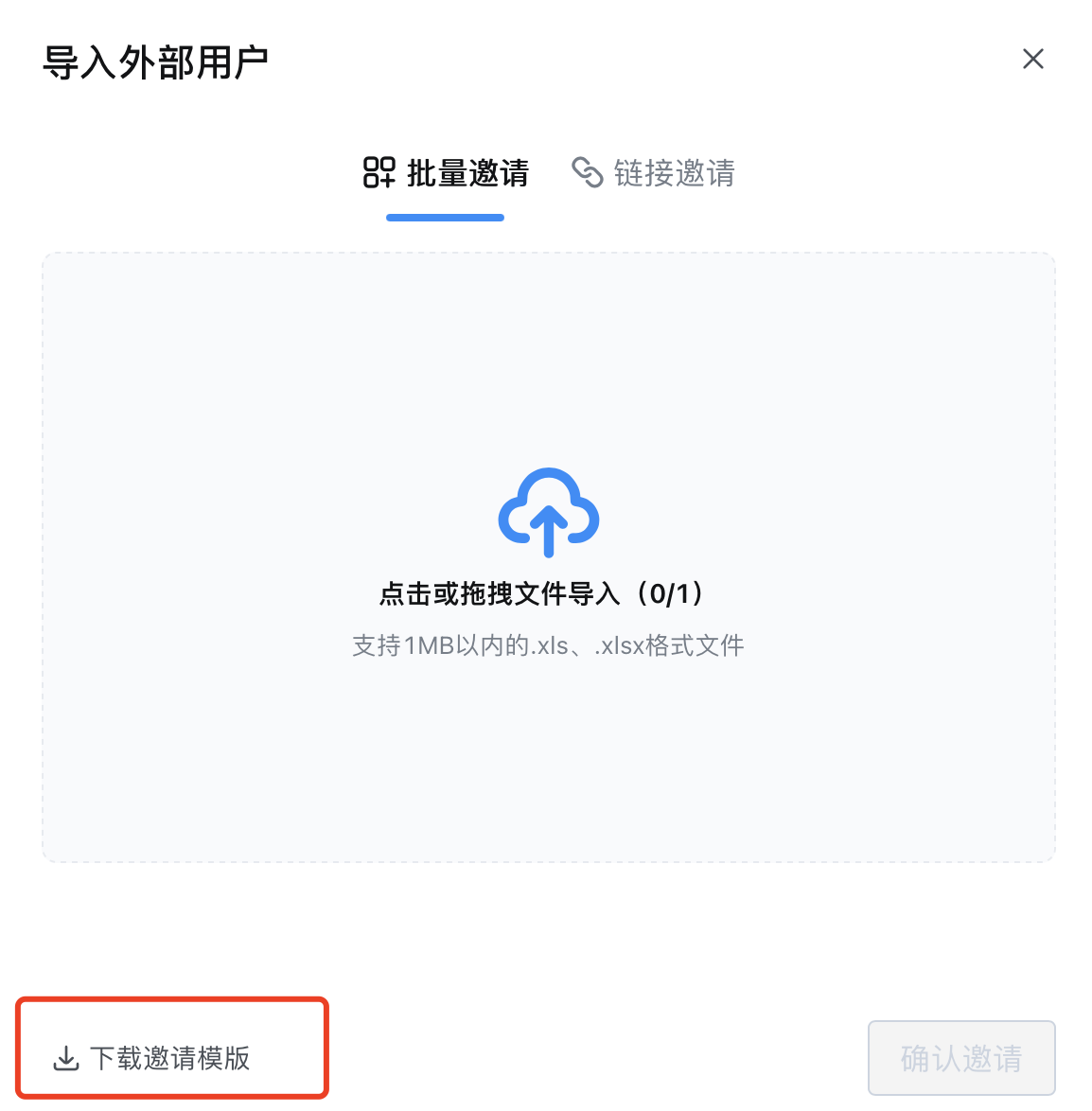
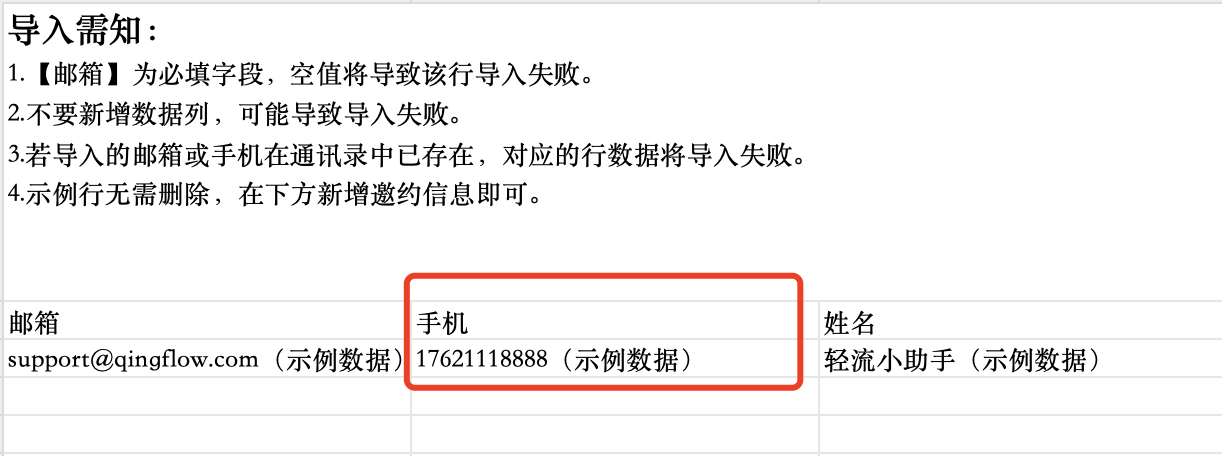
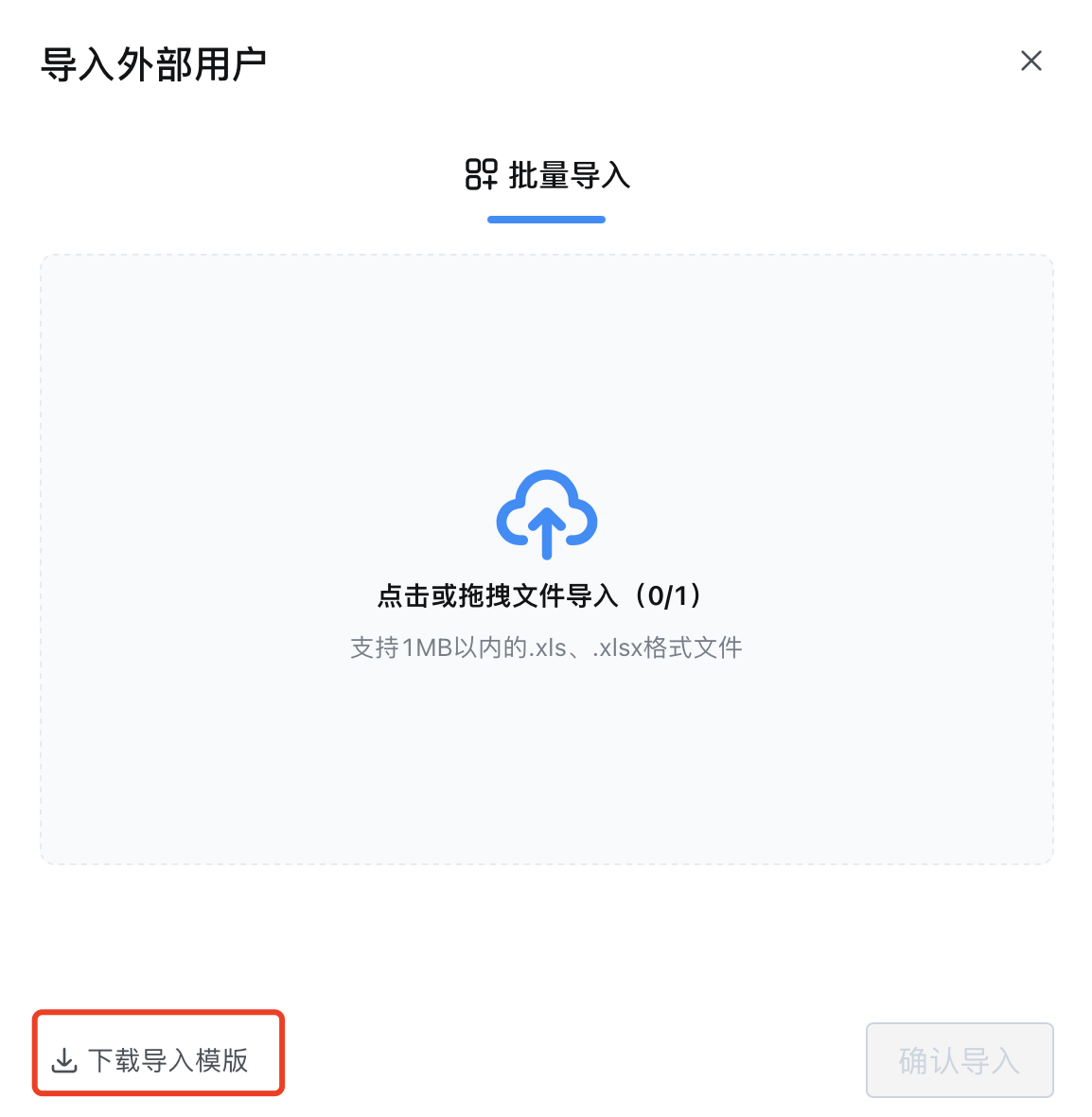
1、批量邀请:输入邮箱或者手机号进行批量邀请。受邀人的邮箱或者手机号将会收到通知,接受邀请后将作为外部用户加入工作区。
2、链接邀请:复制邀请链接发送给受邀人,受邀人在登录状态下点击链接后,可作为外部用户加入工作区。若未登录则需先登录,若未注册则需先注册并登录。
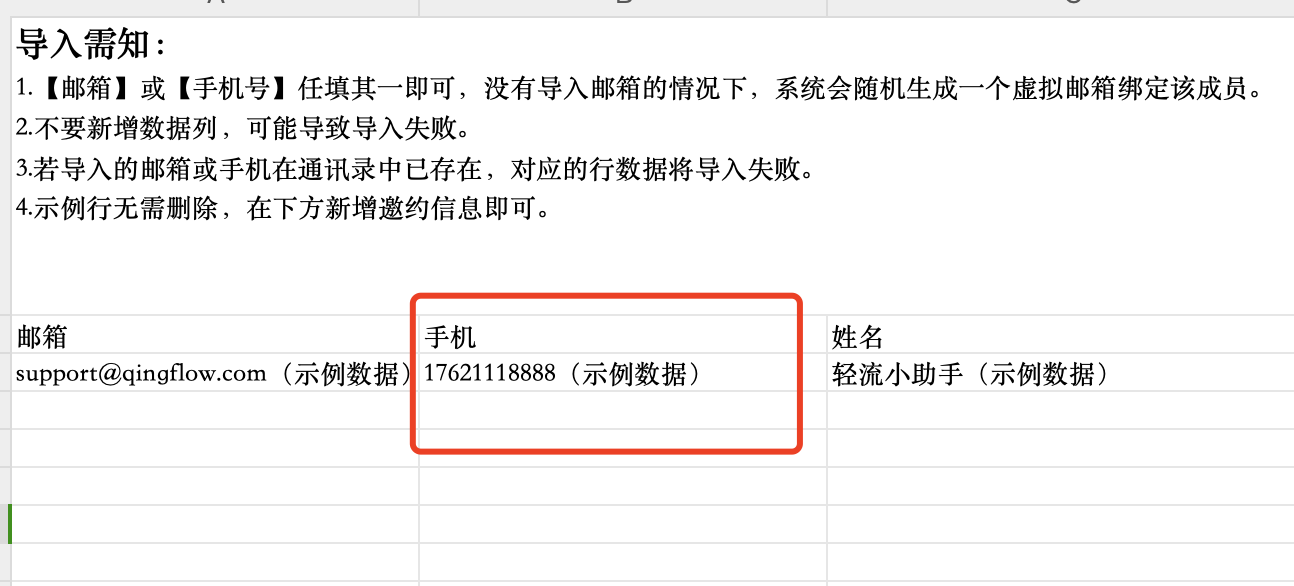
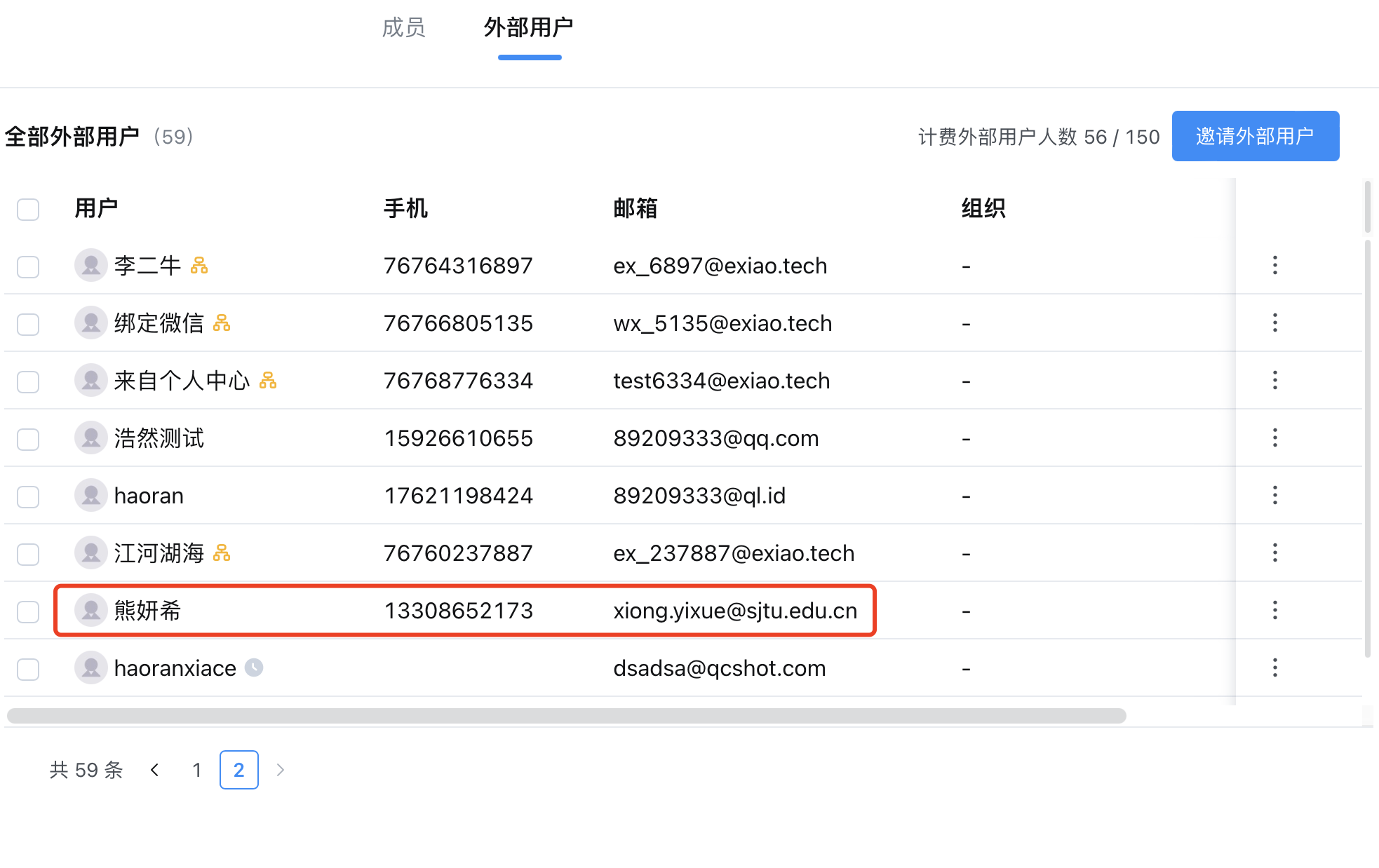
专有云环境,可通过「邮箱邀请」或「手机号邀请」方式邀请外部用户。邀请后,受邀的账号将会直接加入工作区,无需受邀邮箱或手机号确认。
2.3 管理员管理外部用户
2.3.1 通讯录管理
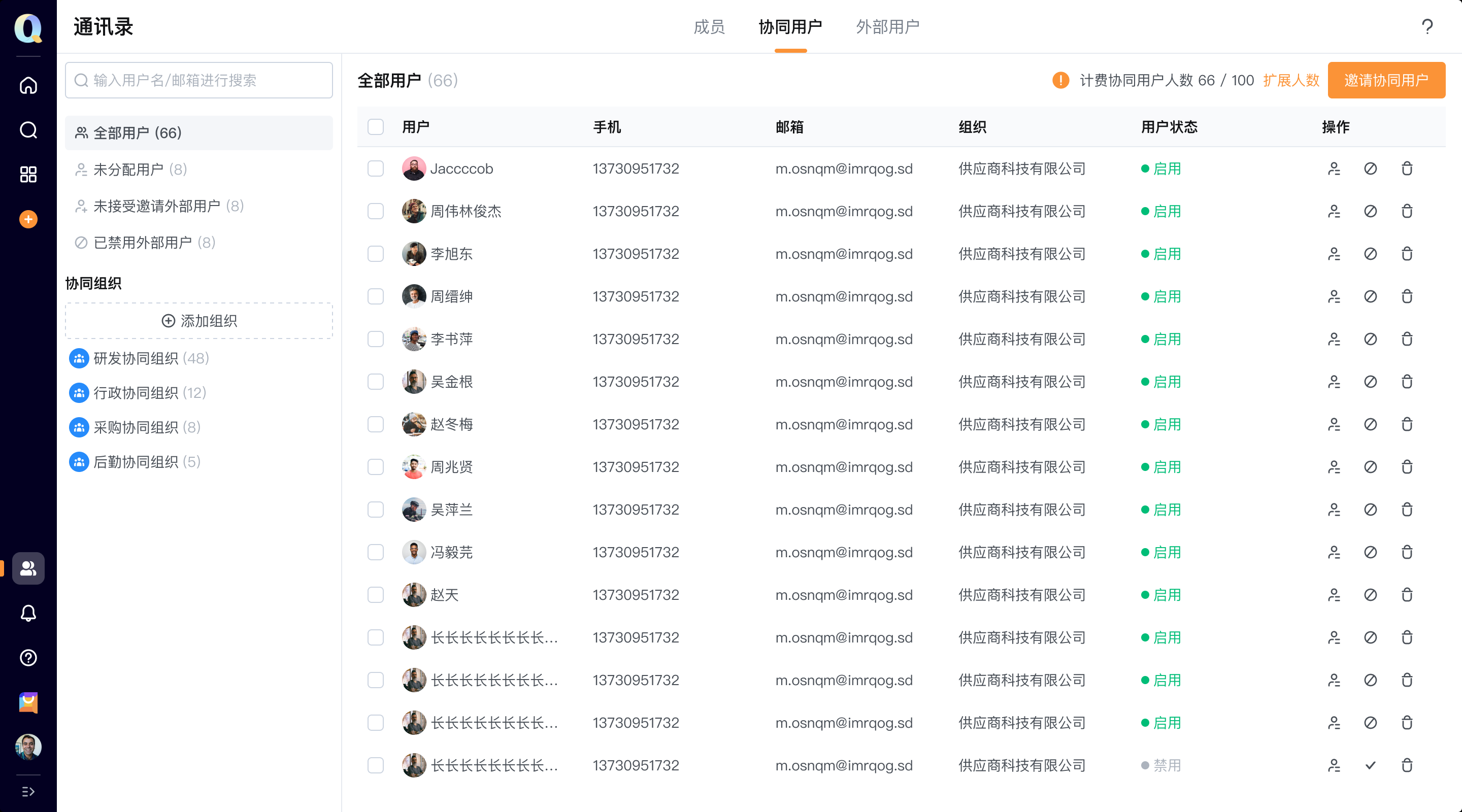
外部用户加入工作区后,管理员可在通讯录中统一管理。管理员可在通讯录中启用/禁用、移除、编辑或以外部组织形式管理外部用户,并且可以设置外部用户参与协同/取消协同。
2.3.2 权限设置
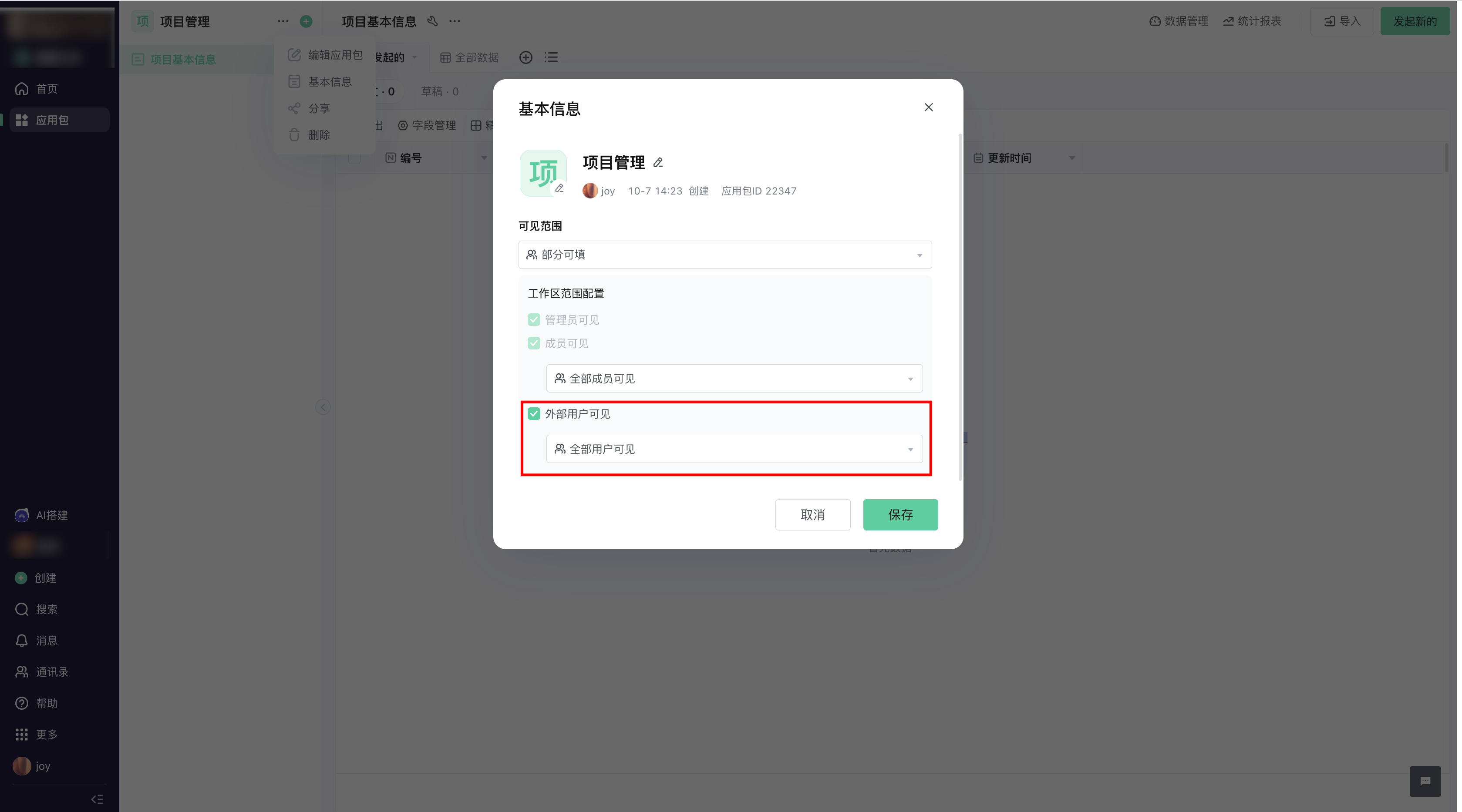
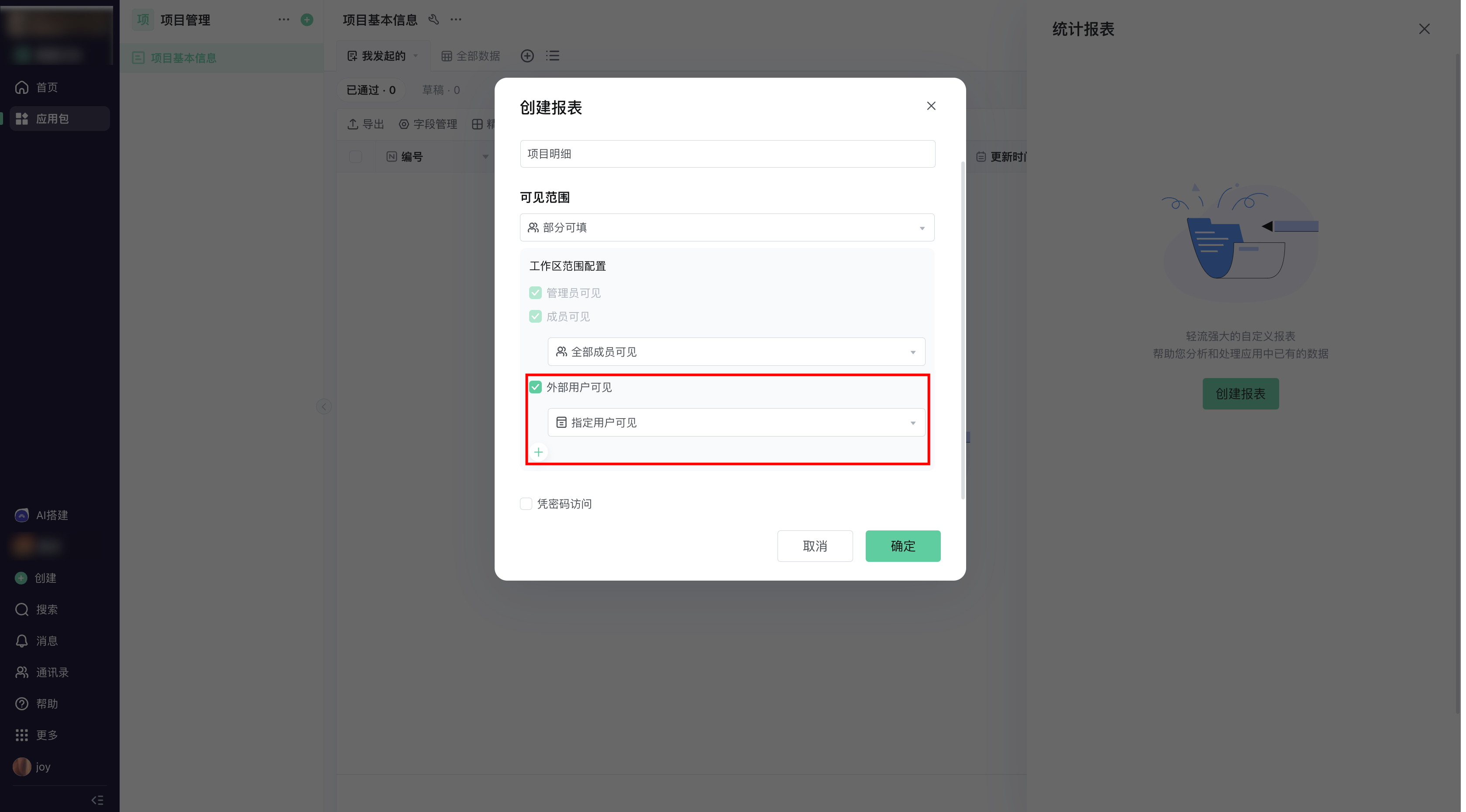
外部用户加入工作区后,管理员在配置权限时就可选到已在工作区内的外部用户。应用包、应用、门户、报表、视图的可见范围均可选择指定外部用户。
获得可见权限的外部用户才可正常访问资源,否则无权限。以应用包、报表权限配置界面为例:
2.4 协同用户参与流程
被设置为参与协同的外部用户可以参与流程协同
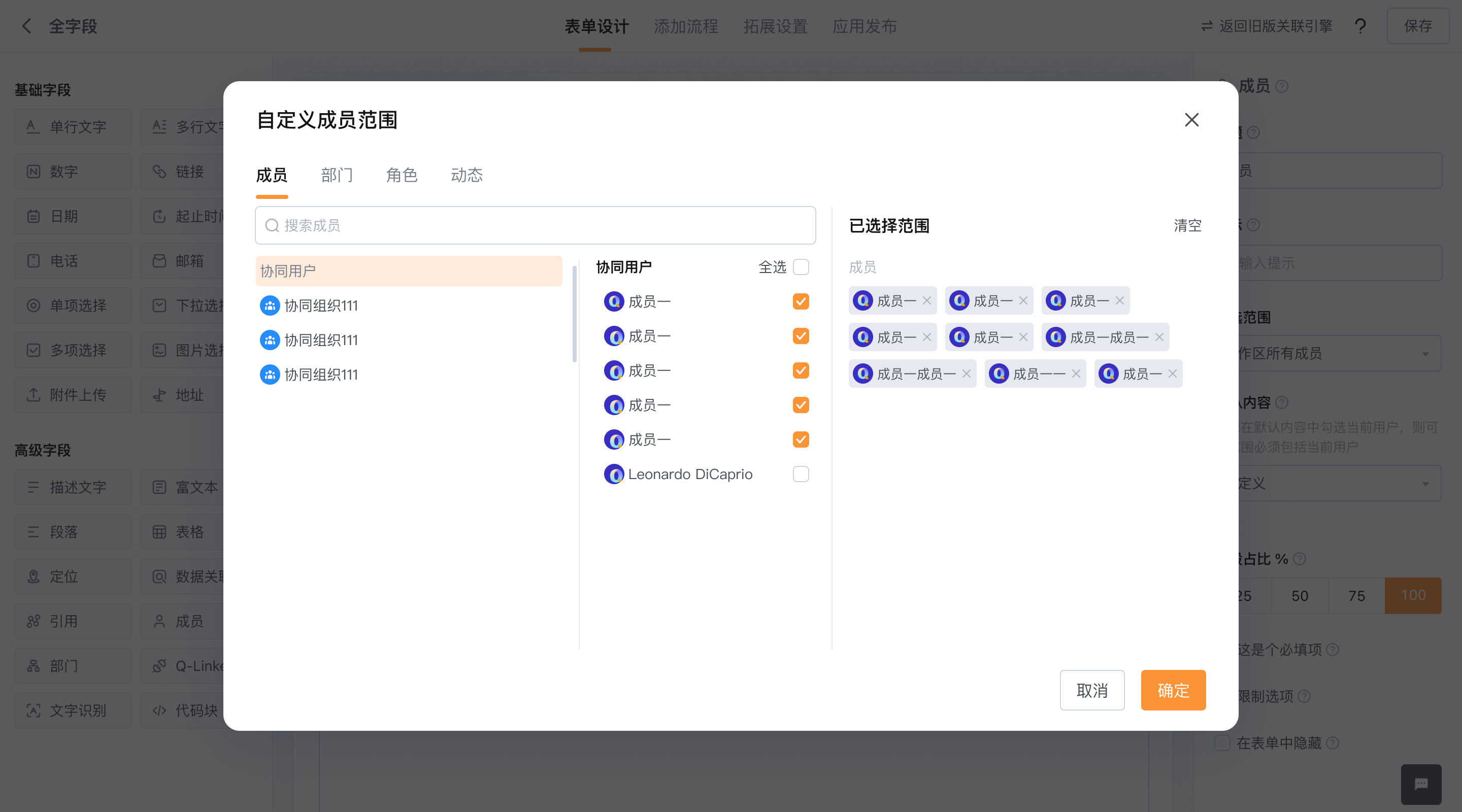
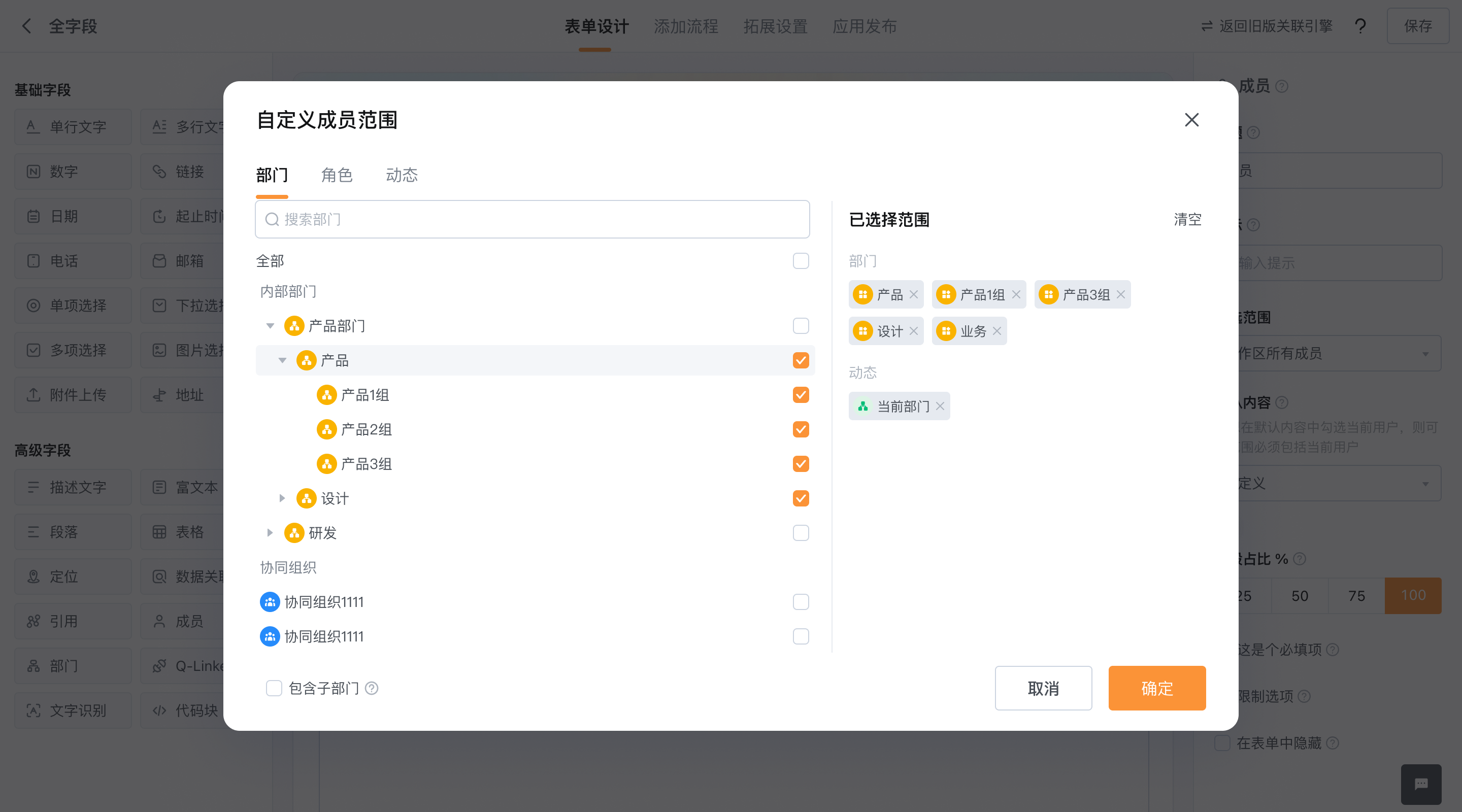
2.4.1 表单成员字段/部门字段支持选择参与协同的外部用户
- 成员字段【工作区所有成员】包括内部成员和被设置为可参与协同的外部用户
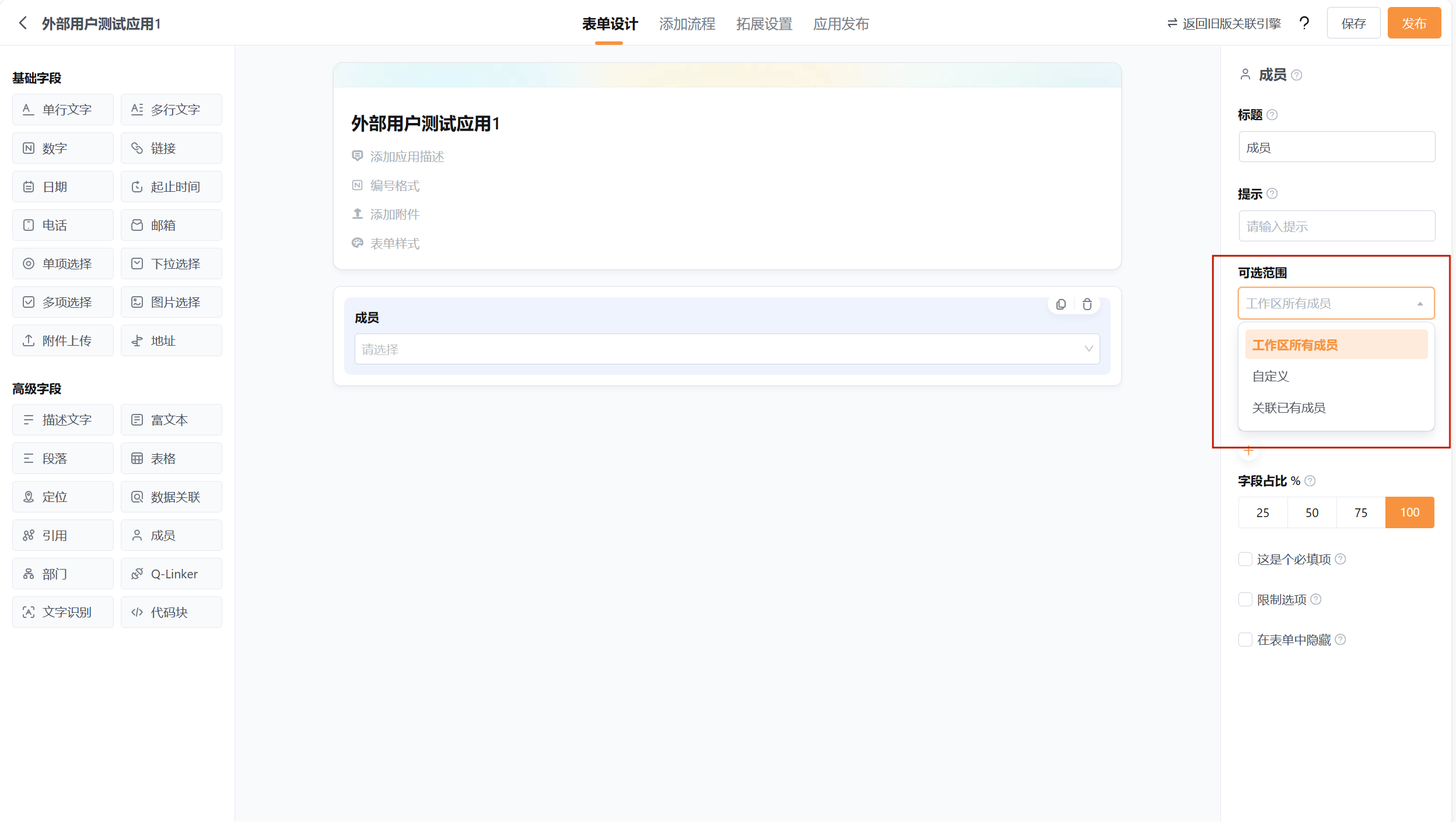
- 成员字段自定义成员范围支持选择参与协同的外部用户和外部组织部门
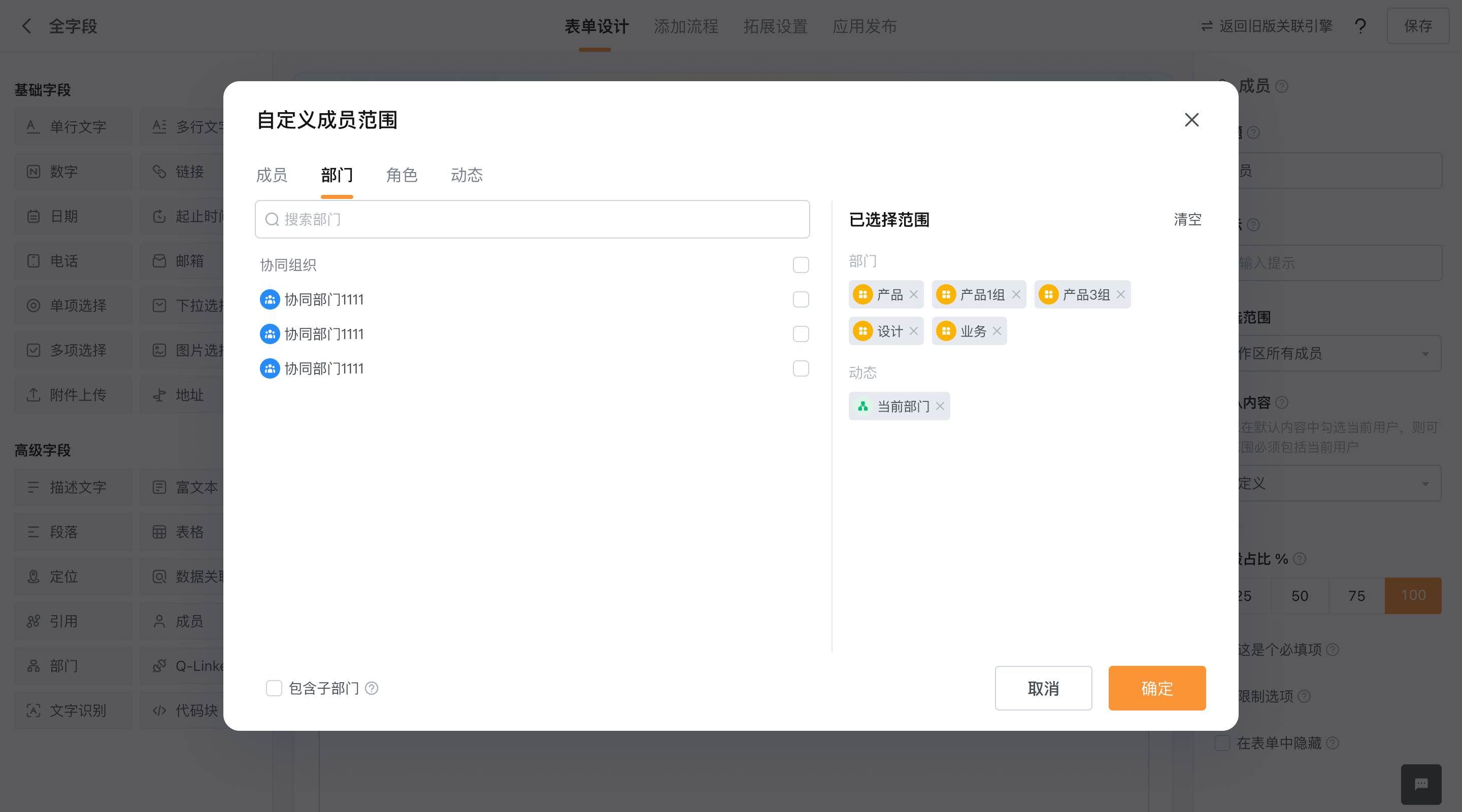
- 部门字段下拉选择支持选择外部组织架构
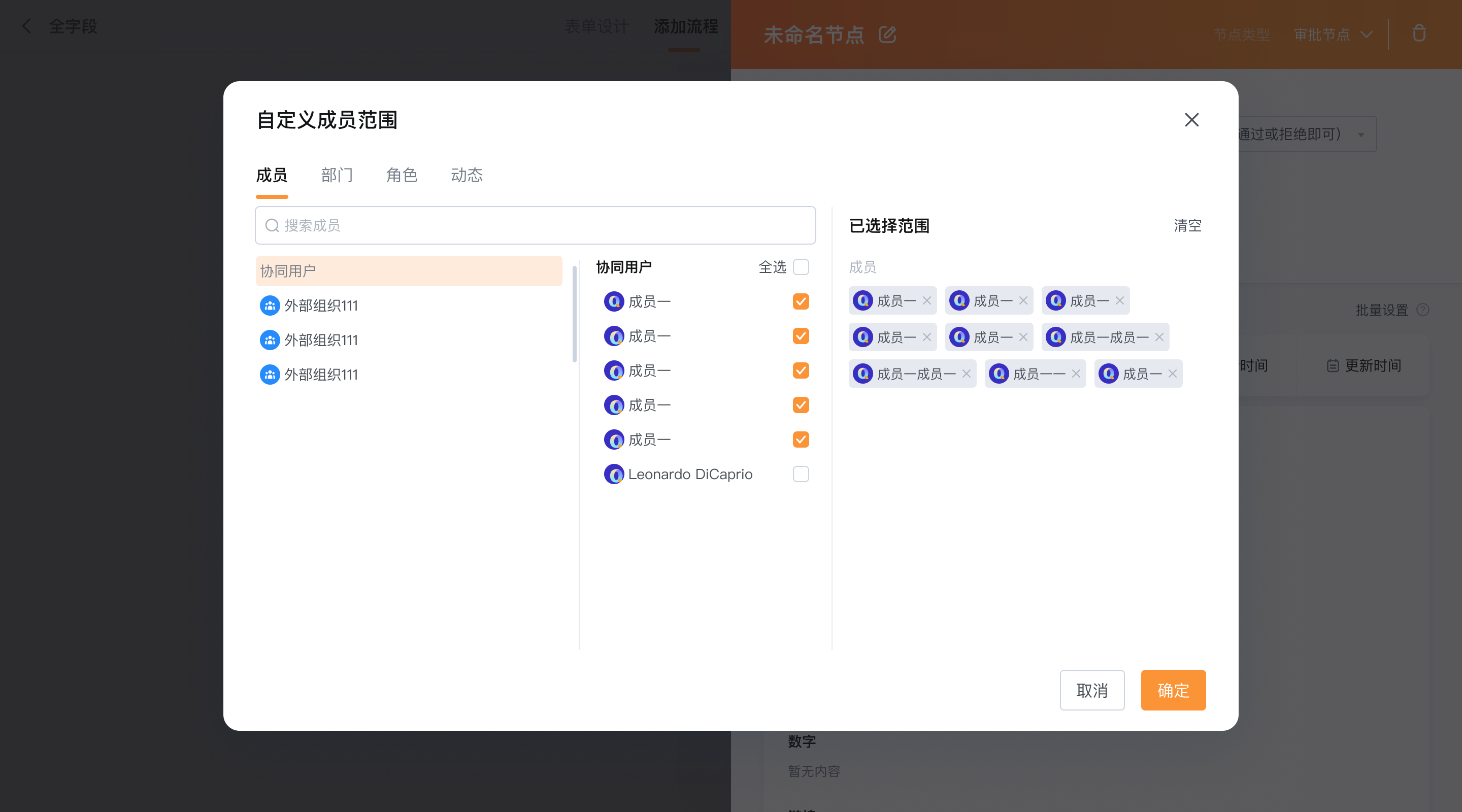
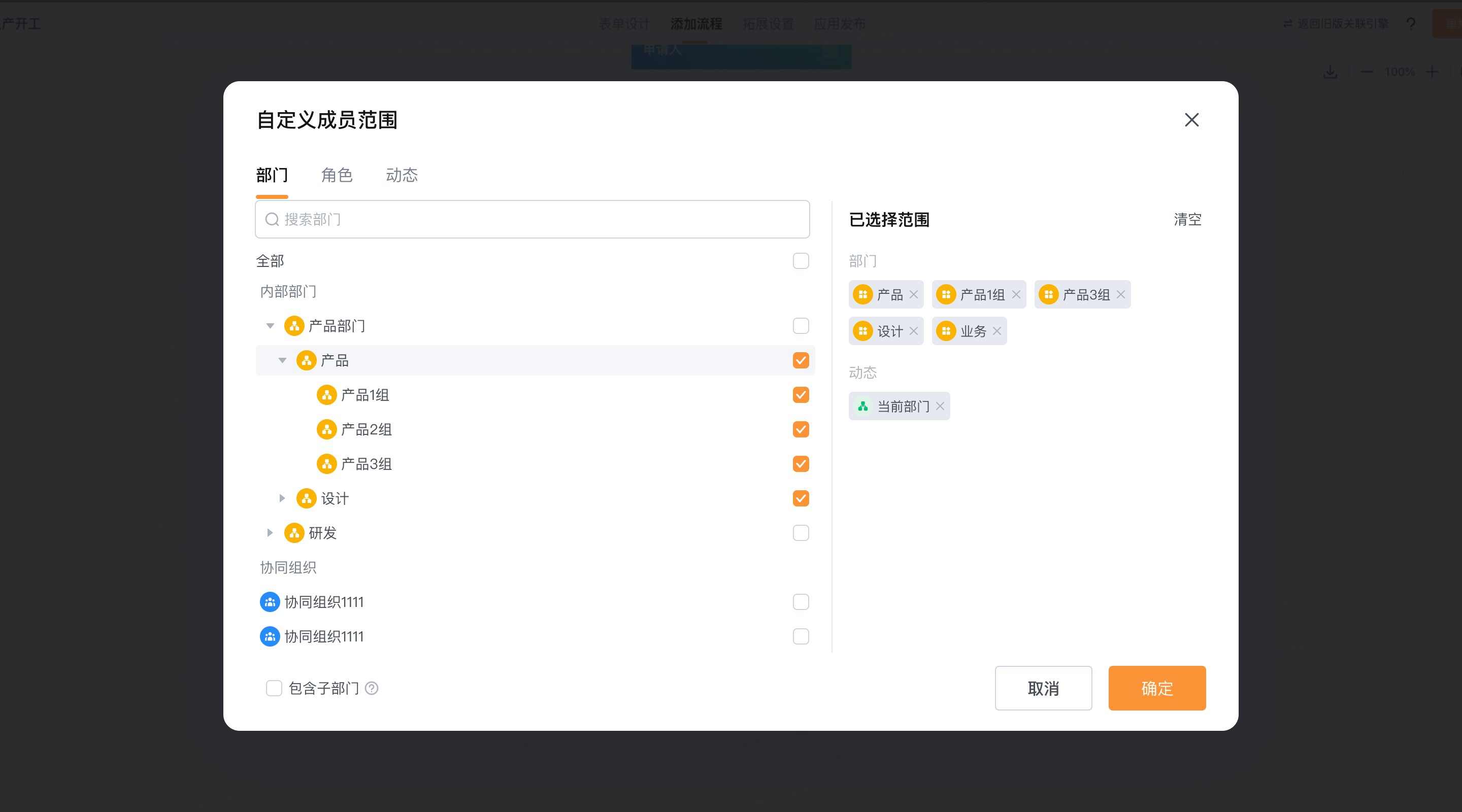
2.4.2 流程节点支持选择参与协同的外部用户
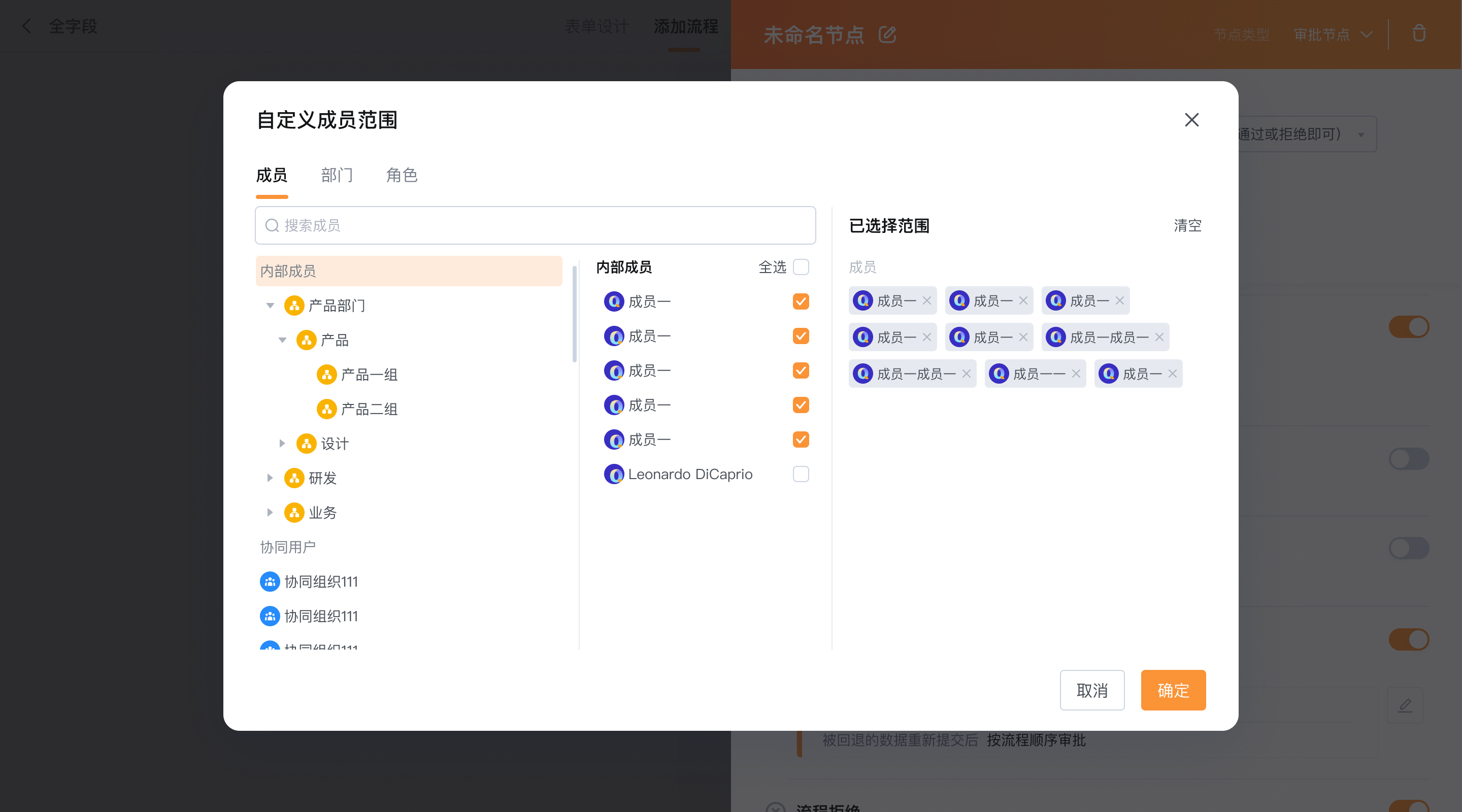
- 节点负责人或抄送可以选择参与协同的外部用户或组织标签
- 按参与协同的外部用户成员选择节点负责人
- 按外部组织选择动态范围节点负责人
- 抄送节点
- 抄送至成员选择支持抄送给参与协同的外部用户
- 审批节点
- 审批节点的负责人支持选择参与协同的外部用户
- 负责人为空支持选择参与协同的外部用户或组织
- 填写节点
- 负责人支持选择参与协同的外部用户
- 分支节点
- 申请人从属关系可以选择外部组织
- QR发送邮件支持选择参与协同的外部用户作为收件人
- QR发送短信支持选择参与协同的外部用户作为收件人
- 待办转交/加签场景中,指定成员支持选择参与协同的外部用户或组织
三、外部用户使用说明
3.1 以外部用户身份加入工作区
用户点击外部用户邀请或二维码后,即可注册外部用户账号,若已经有账号可直接登录,注册登录后,接受协作邀请即可成为工作区外部用户
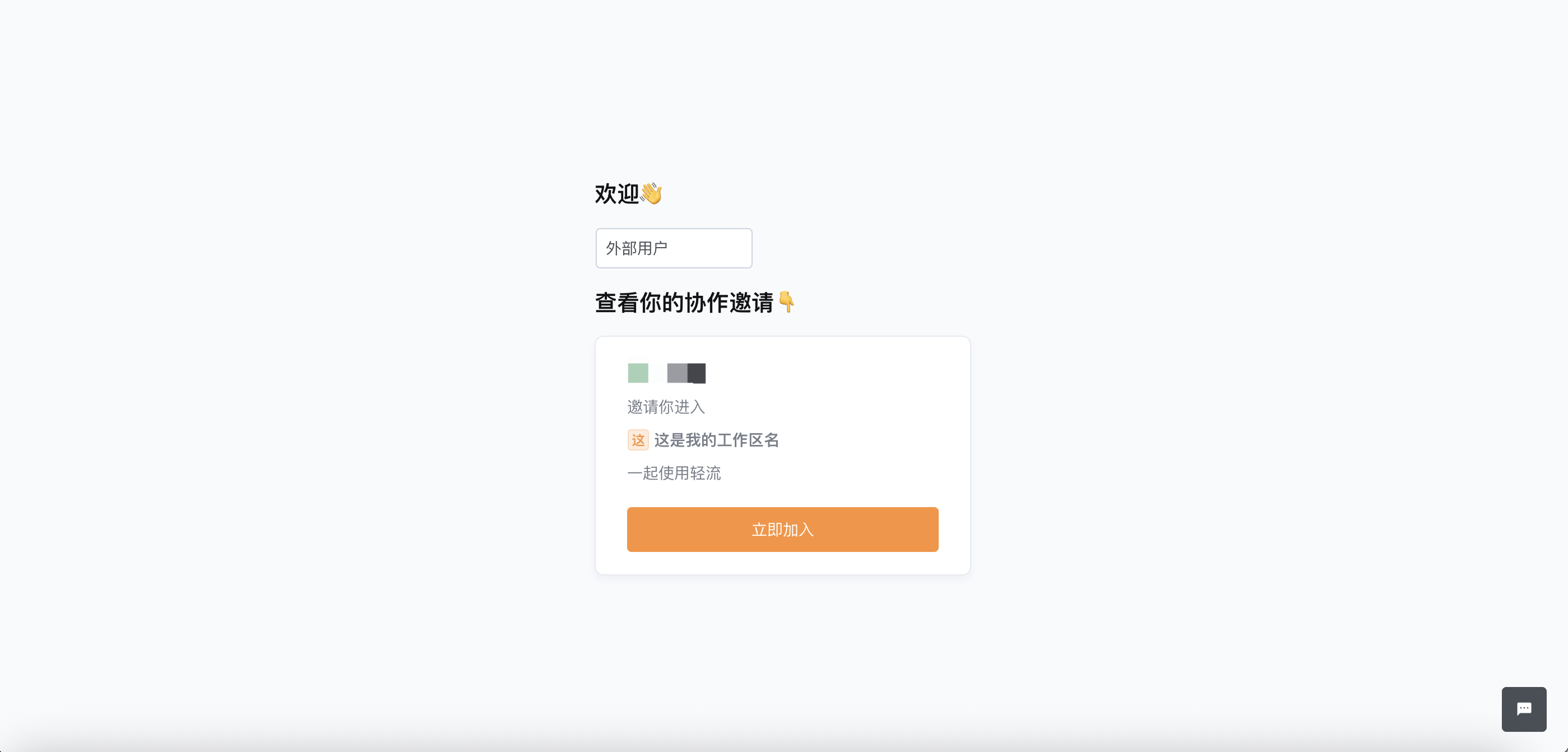
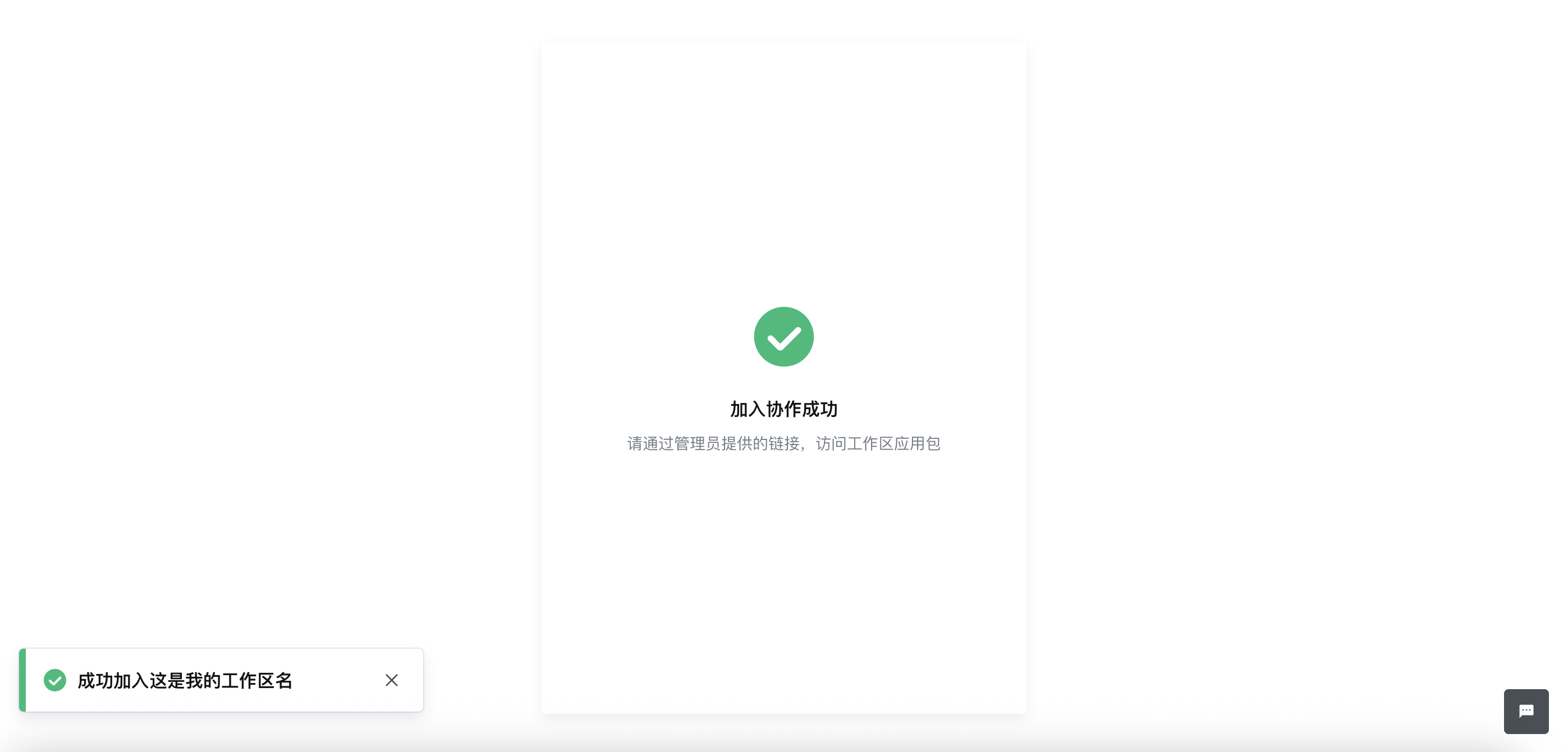
同一账号,在不同的工作区中可以有不同的内外部身份,在同一个工作区只能是内部成员或外部用户身份。
例如小王的同一个账号,在A工作区中是内部成员,在B工作区中是外部用户。但是小王不可以在A工作区中既是内部成员又是外部用户。
以外部用户身份进入系统,有两种方式:
- 若此账号已是某工作区的外部用户,通过点击此工作区资源的“分享”功能链接进入工作区
- 若此账号在退出登录前,在外部用户身份的工作区。那么下一次通过官网登录后,还是会进入外部用户身份的工作区
若以批量导入方式加入工作区的外部用户,则可以省略上述步骤,直接访问工作区资源
3.2 访问工作区资源
- 外部用户需点击工作区资源(应用、门户、应用包)的分享链接进入被分享的应用包、应用/门户或视图页面,查看相关业务数据。
被分享的资源权限必须设置为外部用户可见
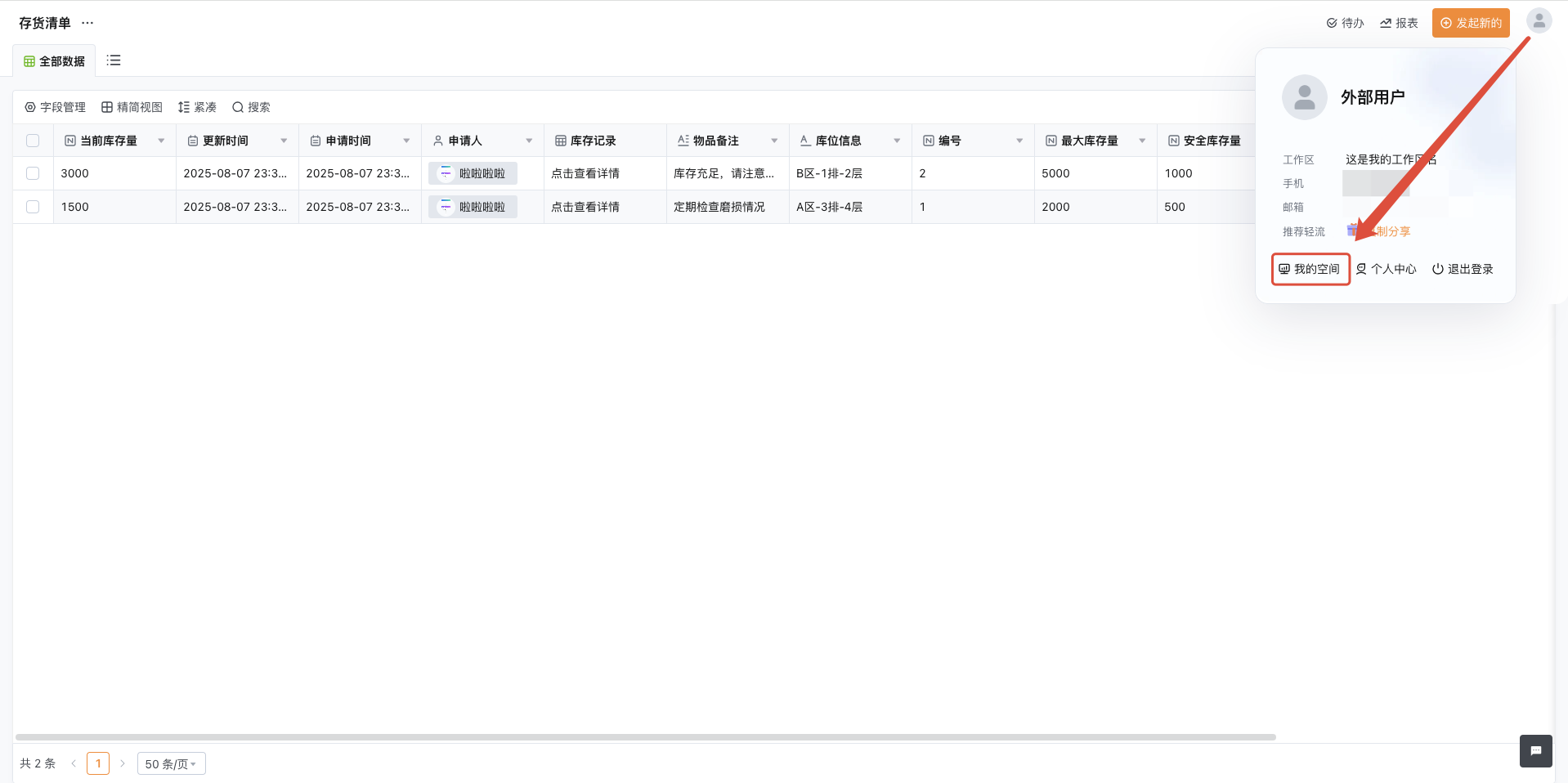
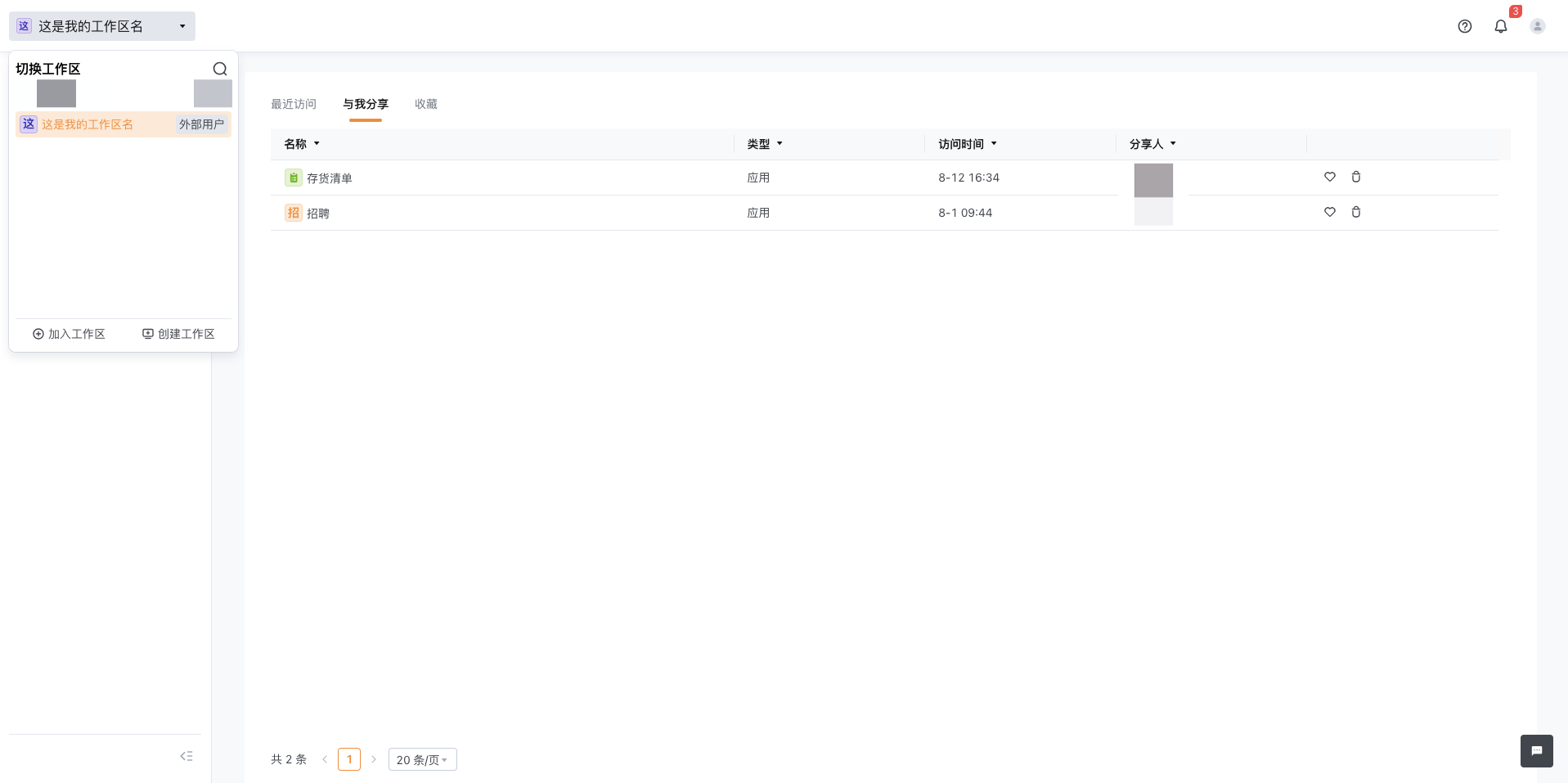
- 支持在被分享的应用包、应用/门户或视图页面点击右上角头像进入「我的空间」。
在我的空间页面查看「最近访问」「与我分享」「收藏」的工作区资源,还可以点击左上角工作区名称切换工作区。
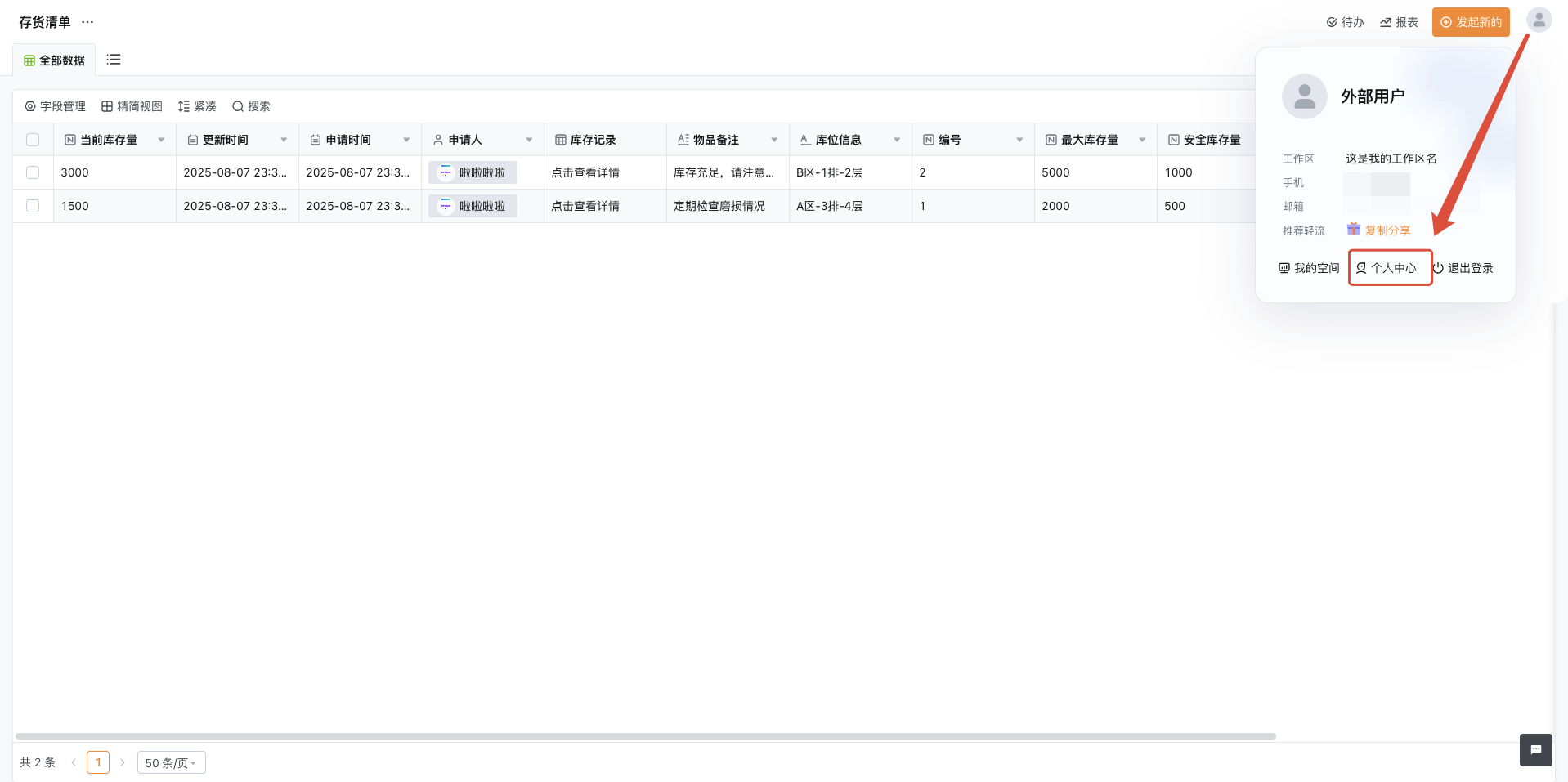
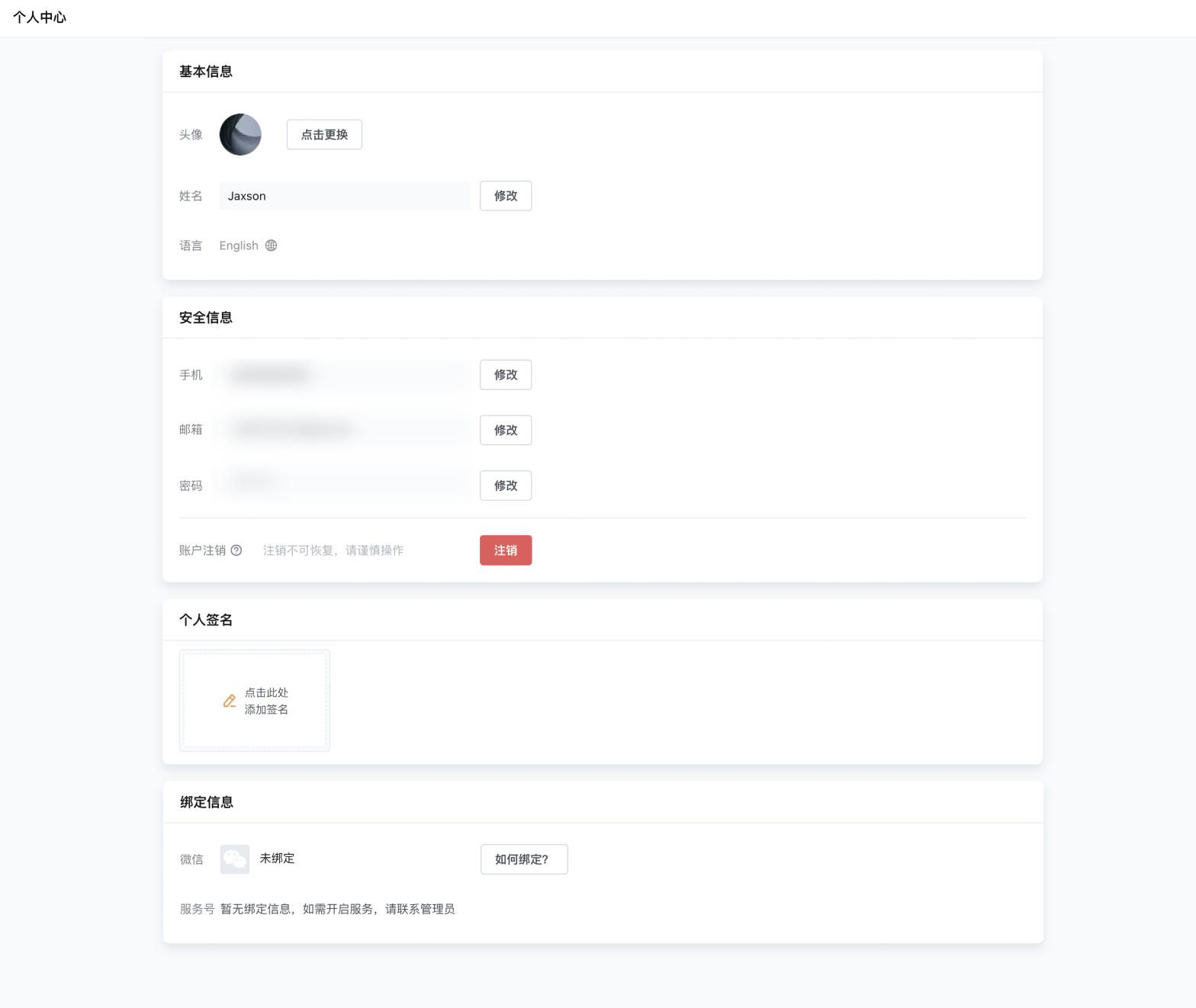
- 在被分享的应用包、应用/门户或视图页面,点击右上角头像,可进入个人中心,设置姓名头像等信息。
四、移动端外部用户使用说明
- 成为外部用户
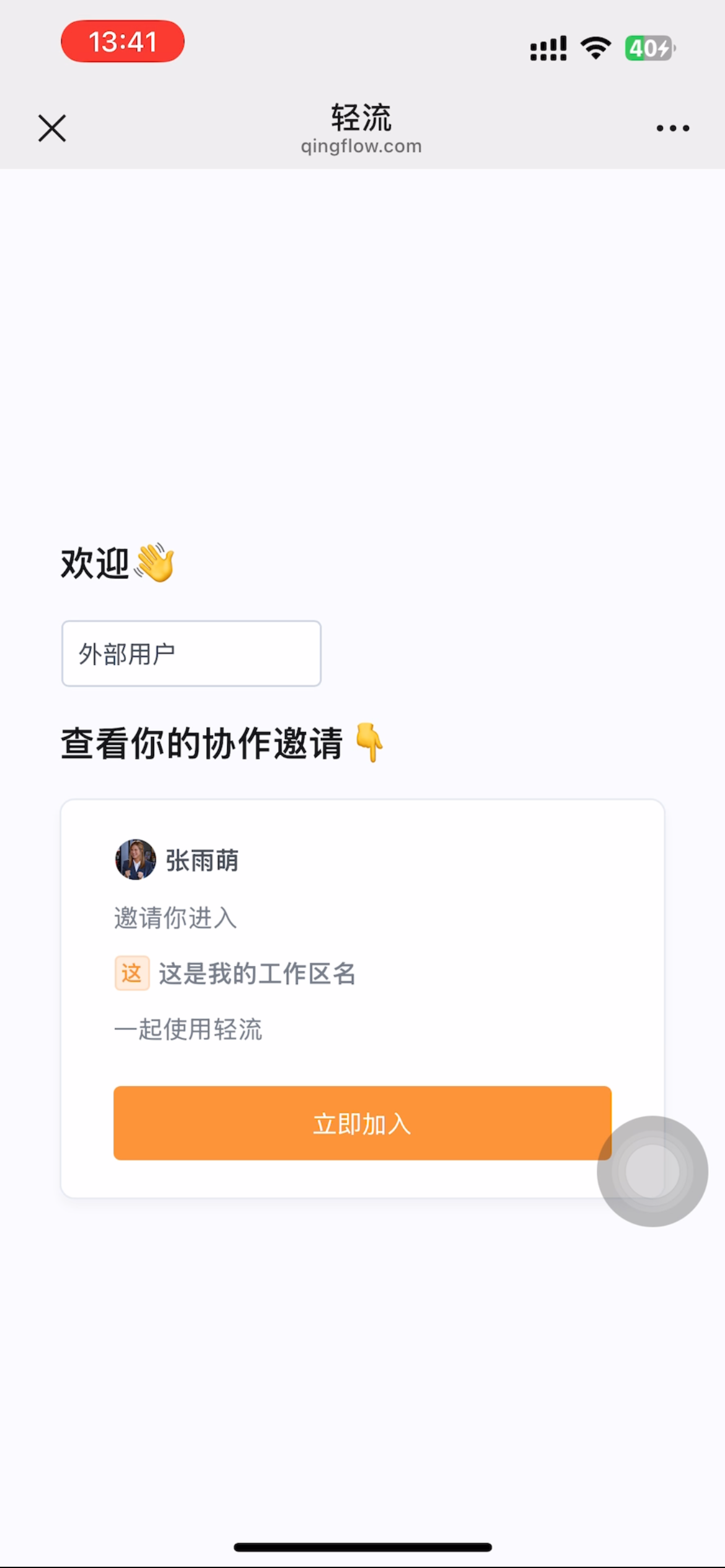
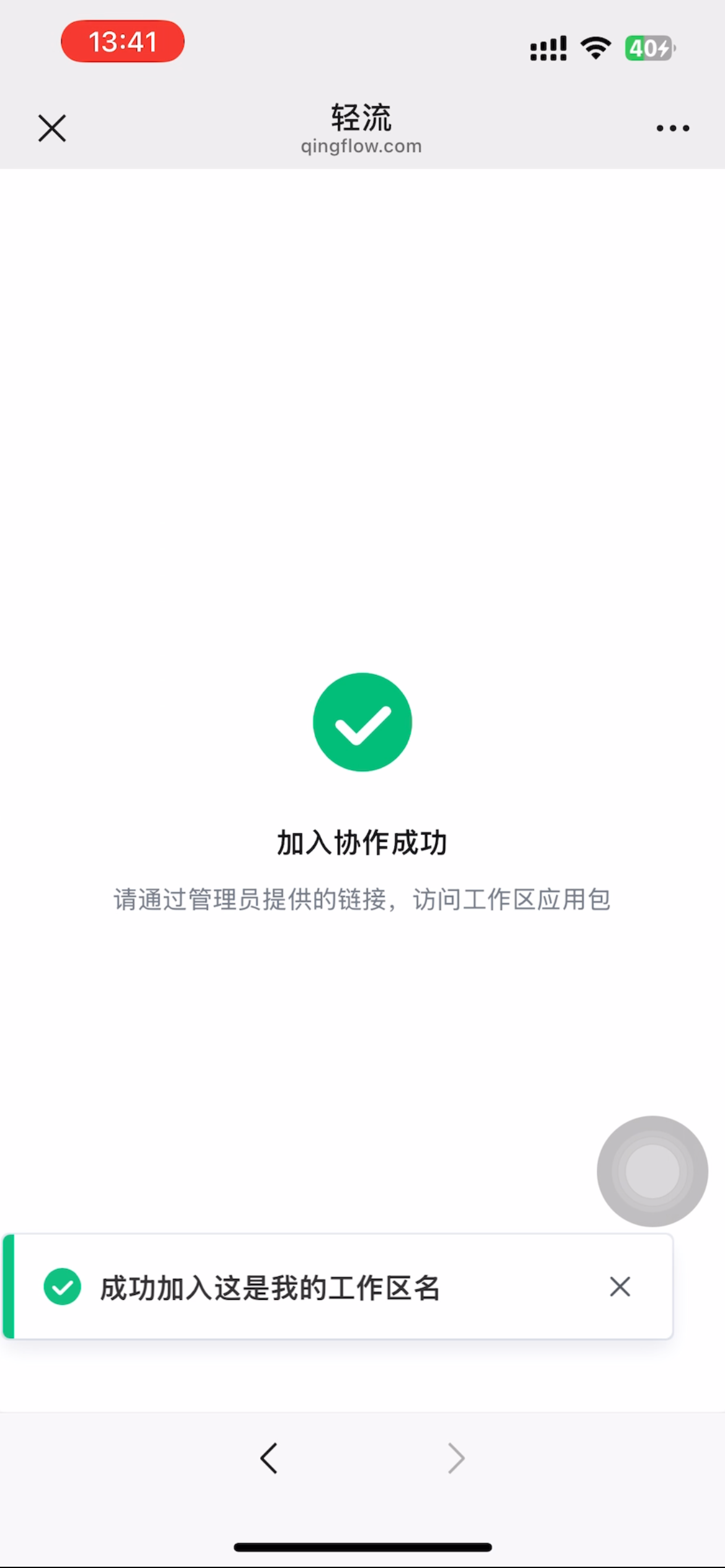
用户需点击由工作区管理员提供的外部用户邀请链接,如果该用户在此前没有注册过轻流账号或处于未登录状态,则点击邀请链接后自动进入注册/登录页面,注册/登录账号后,则可以通过外部用户邀请。
- 访问工作区资源
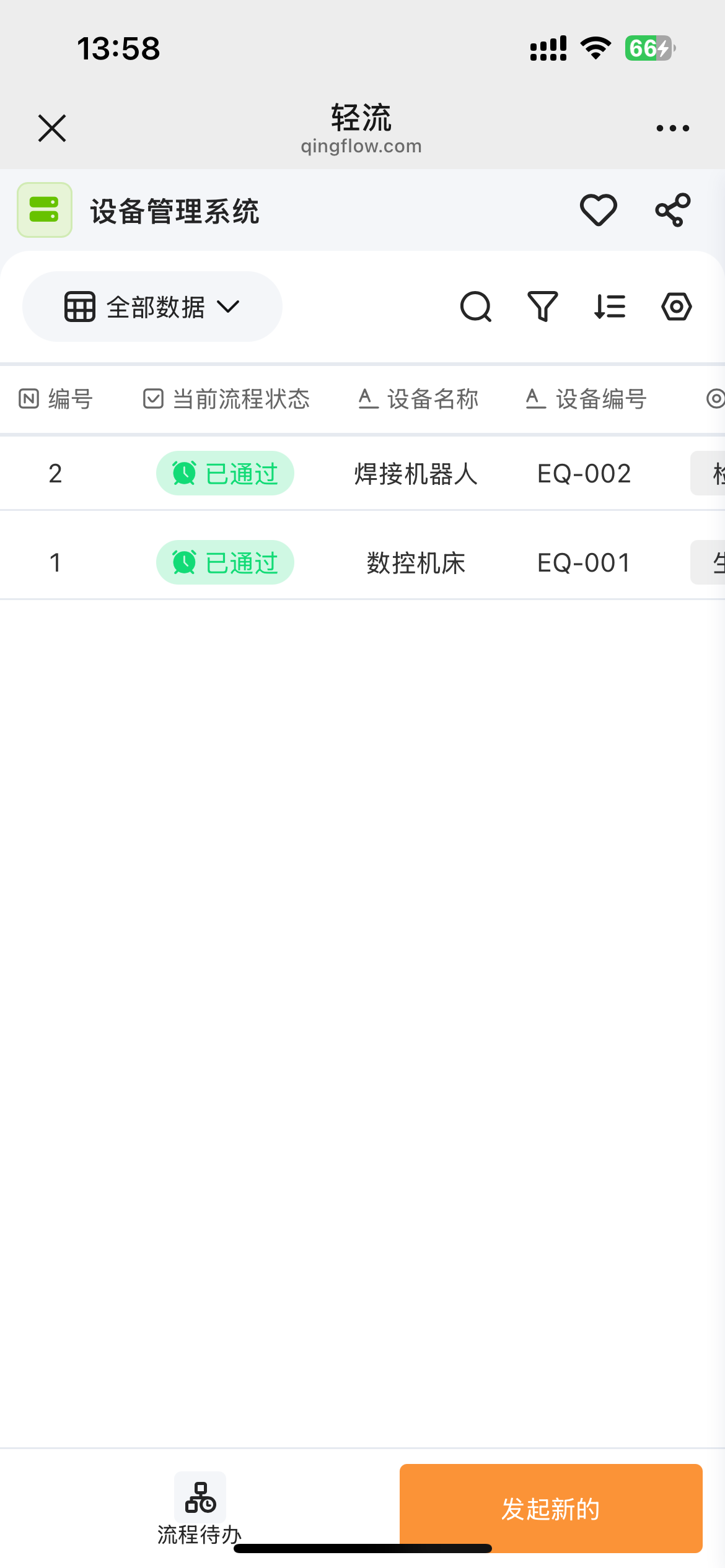
需点击工作区资源(应用、门户、应用包)的分享链接进入被分享的应用包、应用/门户或视图页面,查看相关业务数据。
⚠️:确保在通讯录中将该外部用户设为启用状态,且分享的资源要设置为外部用户可见,外部用户才可以通过点击链接访问工作区内资源
- 进入工作区首页
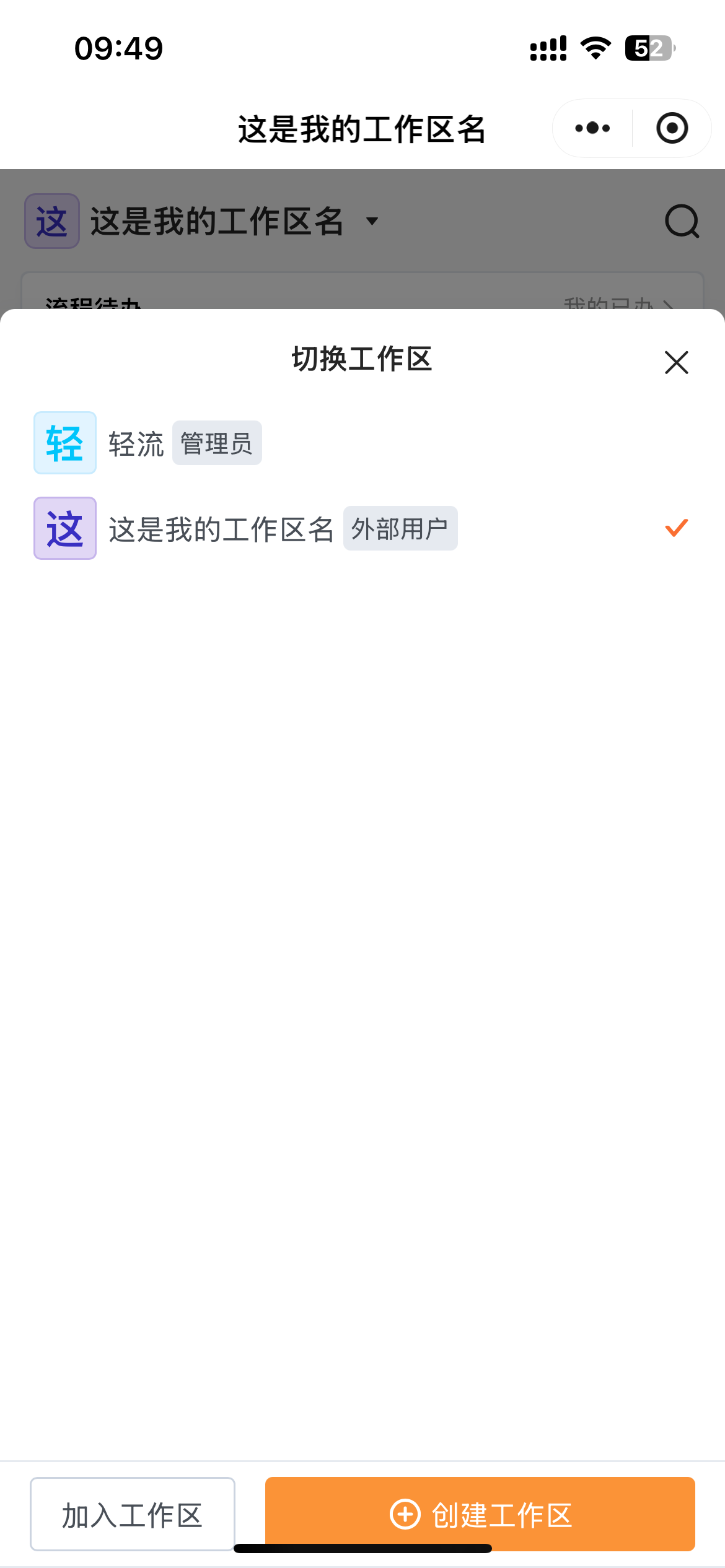
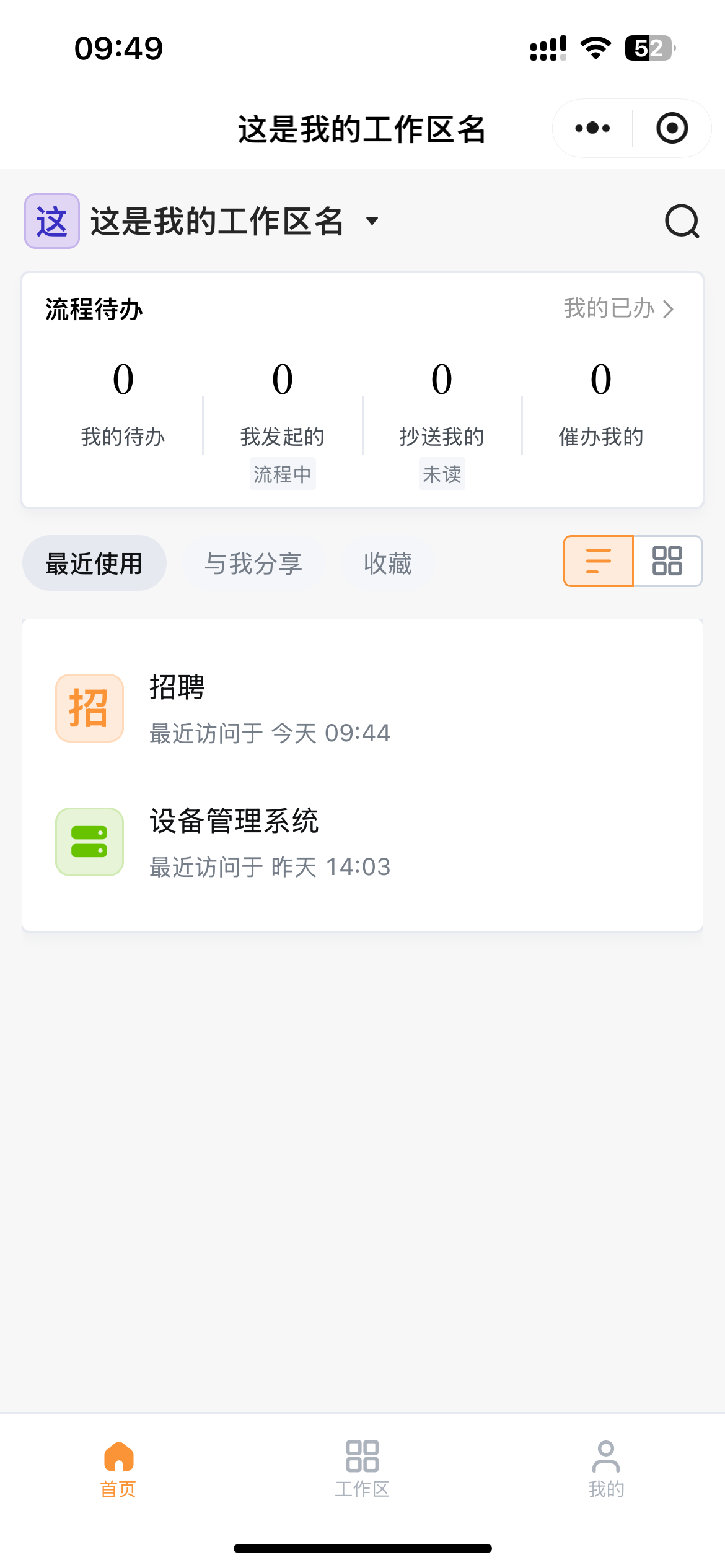
可进入轻流小程序访问工作区首页,统一查看最近使用、与我分享、收藏的应用或门户
⚠️如果该用户同时拥有其他工作区,可点击左上角工作区名称切换工作区,如果该用户无其他工作区,则登录后自动进入外部用户工作区。
注意事项
- 邀请外部用户的链接有效期为10天,10天后会自动更新为新链接,更新后原链接将失效
- 批量邀请的有效期是7天
- 流程节点的负责人的可选范围受限于该应用的可见范围,即外部用户必须被设置为【参与协同】状态,同时拥有该应用的相关权限,才可以参与流程。
- 如果参与协同的外部用户被管理员禁用或删除,则:
无法登陆系统:提示用户被删除/禁用
成员字段/流程节点无法选择该外部用户
已推送的待办连接提示无访问权限
历史数据不受影响
- 被设置为流程节点负责人的外部用户如果被取消协同,则该节点负责人将会被置空,并且将该外部用户重新设置参与协同后,置空的节点负责人不会自动恢复。为保证流程稳定性,请谨慎设置参与协同/取消协同。
- 每一个参与协同用户会占用一个授权用户数,请按照实际业务使用需要设置协同成员
- 成员字段和流程节点无法选择微信增强用户
- 流程节点动态负责人无法选择邮箱字段