任务委托
1. 功能简介
你可以将某段时间内将特定的应用和应用包中所涉及的任务、审批转交给工作区的其他成员进行处理。与转交功能不同,开启功能后,你将不用手动转交任务,系统将会根据你所设定的开始时间自动将工单转交至受托人,直到你所设定的结束时间;当然,你也可以手动结束委托。
1.1 适用场景
任务委托可以覆盖多种场景,例如:
- 休假
- 临时转岗
- 业务负责人变更
- ……
2. 设置步骤
2.1 功能入口
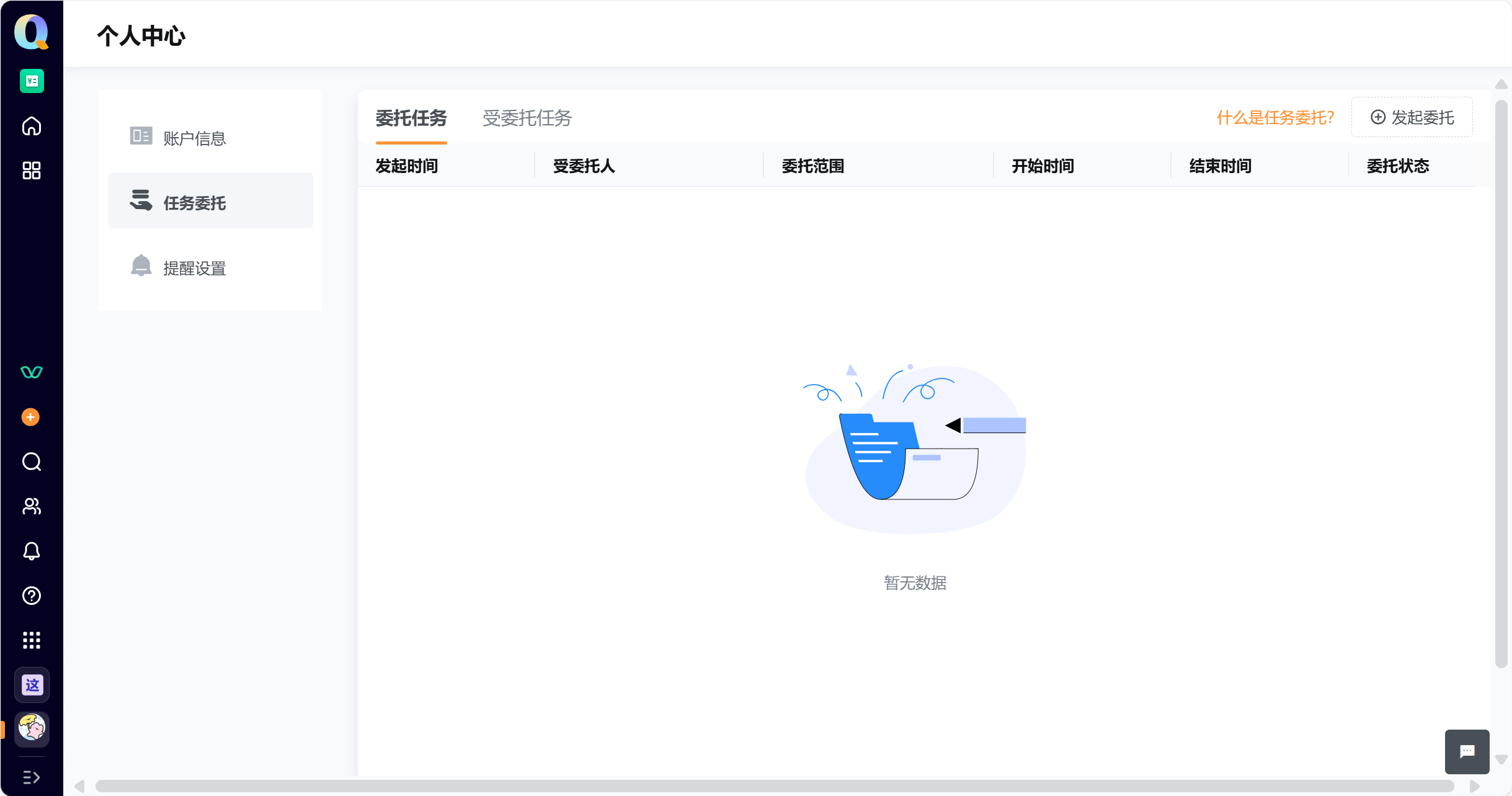
在个人中心页面,选择任务委托栏,点击页面右上角的发布委托即可。
2.2 查看委托详情
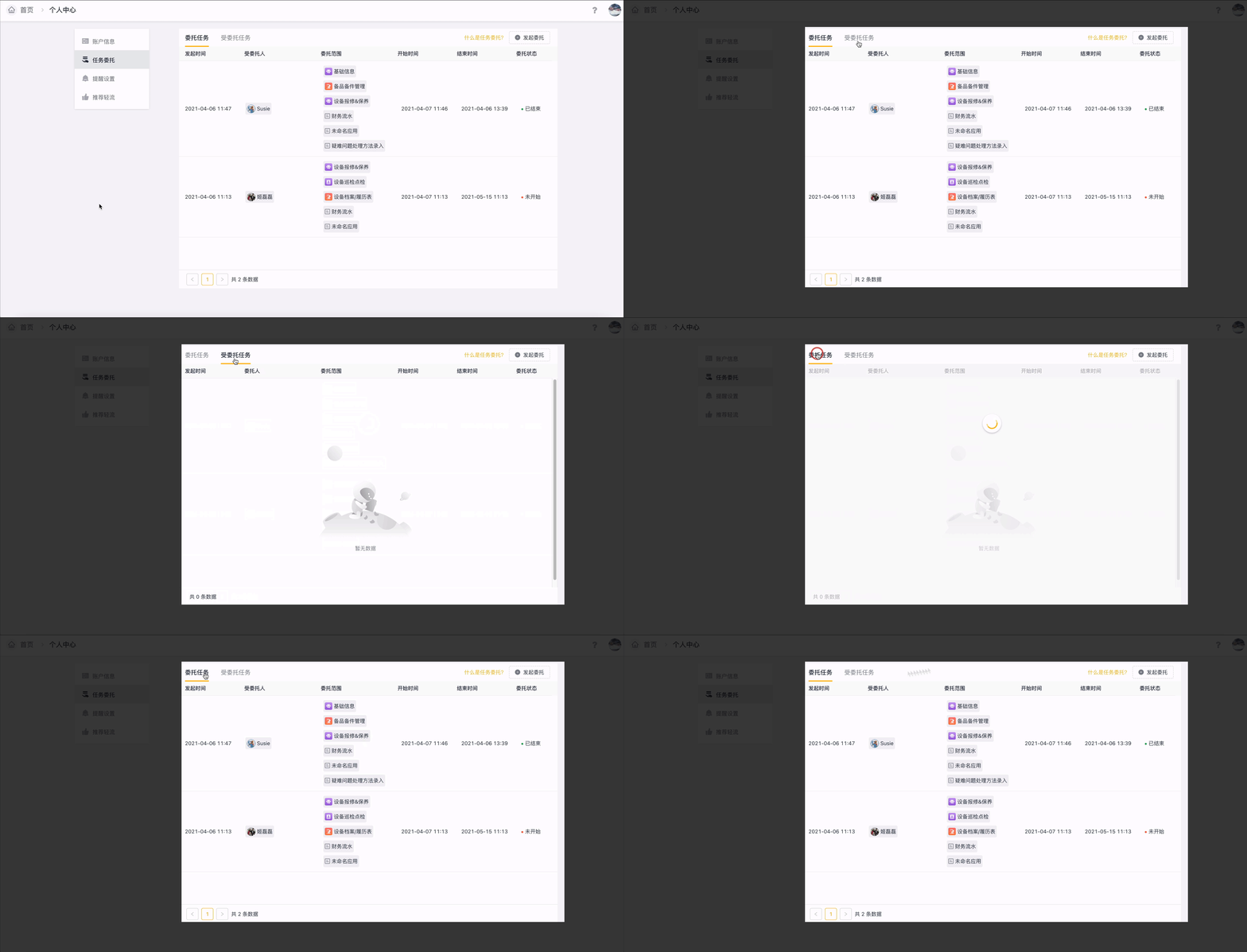
你可以在任务委托页面查看自己发起和接受的委托详情,详情内容包含委托行为的发起时间、委托人、受委托人、委托范围、委托的开始、结束时间以及当前的委托状态。
2.3 发起任务委托
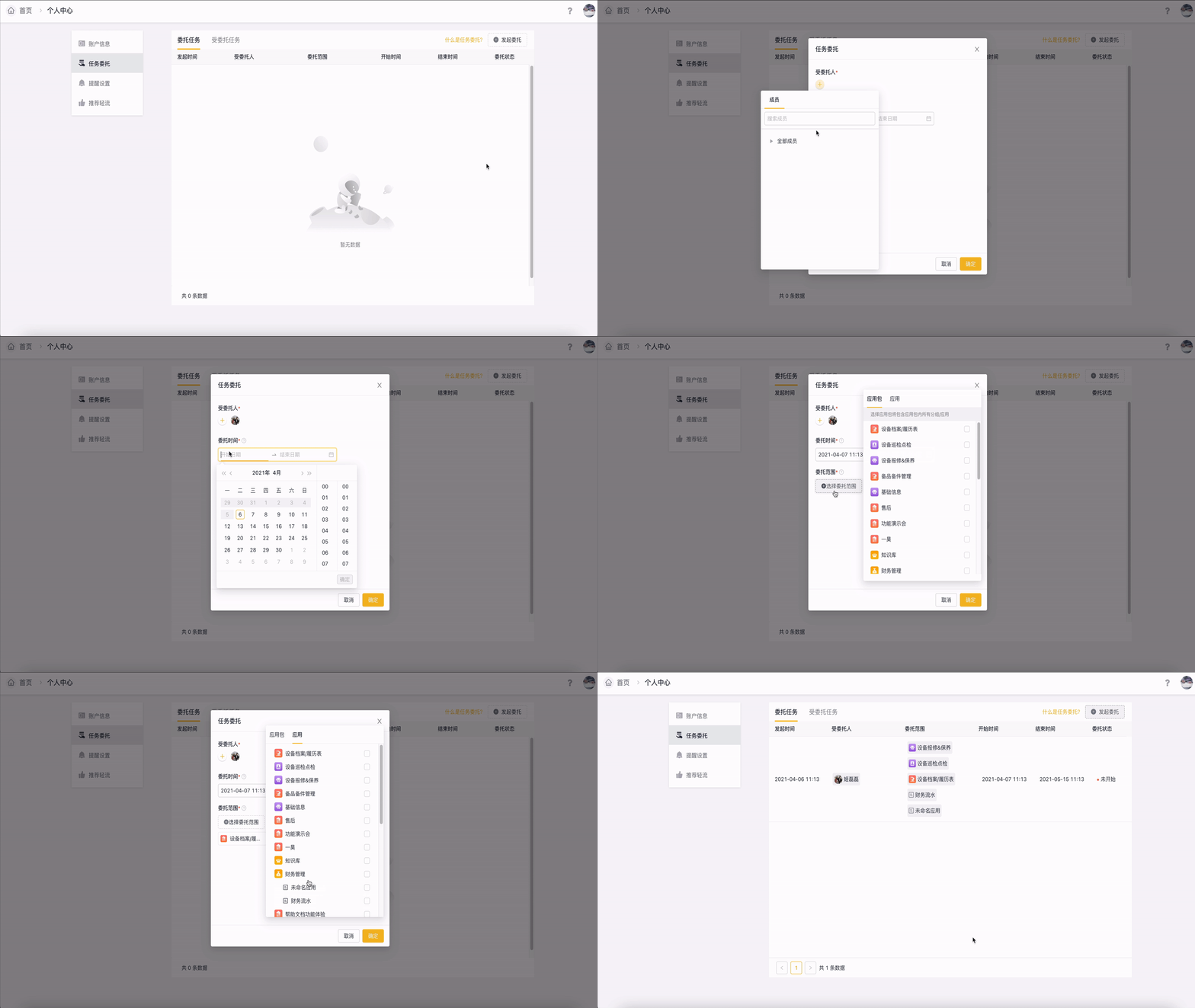
- 点击发起委托按键,你可以在任务委托的弹窗中选择受委托人、委托任务的范围和具体的委托时间。
- 你可以选择一个受委托人或者多个受委托人。
- 你可以选择工作区内的一个或者多个应用、应用包作为任务委托的委托范围,当任务委托开始后,你所选择范围内你所需要处理的任务、审批将会自动转至受委托人进行处理。
- 你可以选择任务委托的开始和停止时间,委托行为将会在你设定的时间区间内自动开启,直到你手动停止任务委托或者时间结束。
2.4 结束任务委托
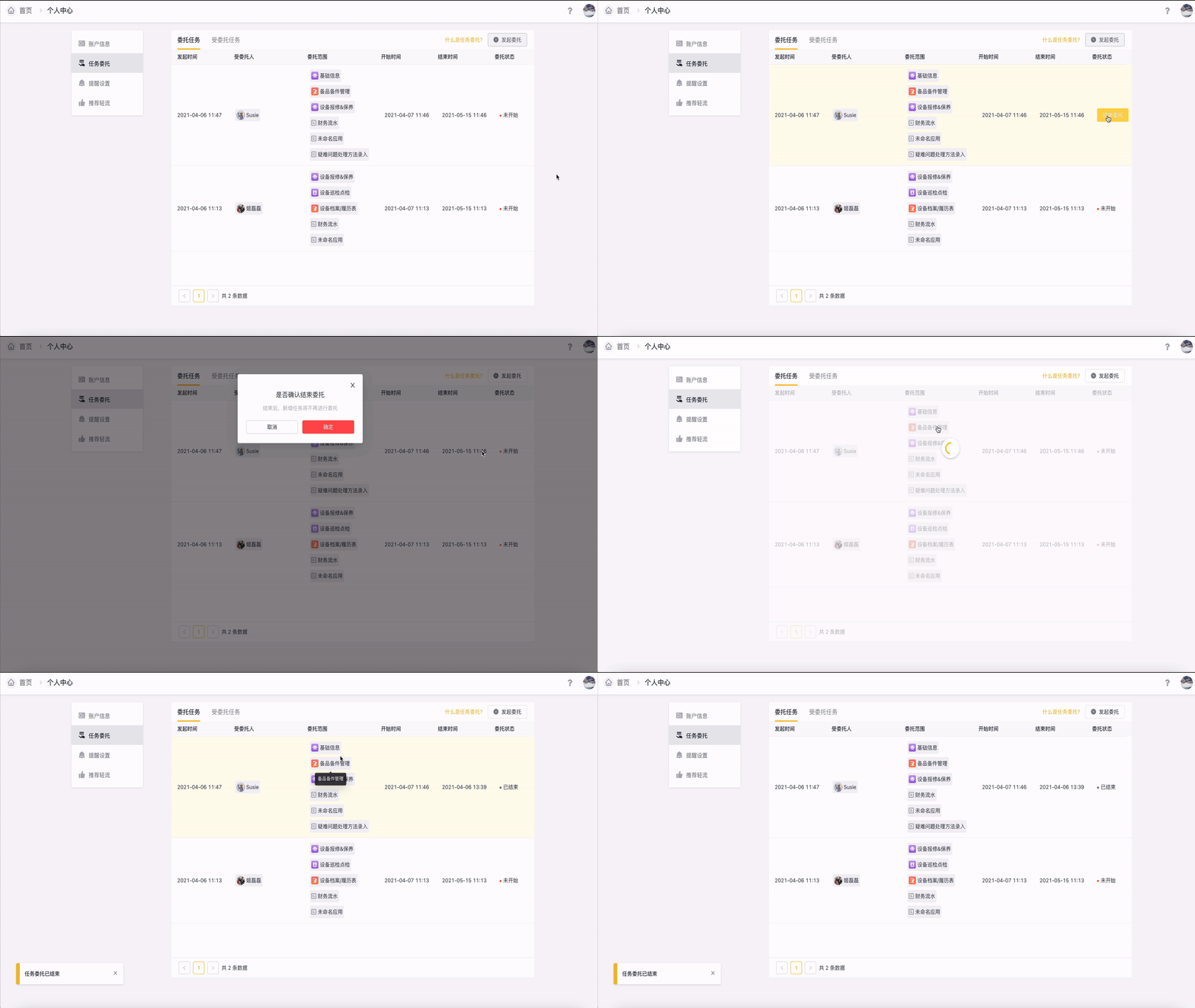
任务委托人可以通过两种方式结束任务委托:
- 系统将会根据委托人设置的结束时间,自动结束任务委托
- 在任务委托页面,委托人可以在委托详情的委托状态栏,通过点击结束委托,手动结束委托行为
2.5 委托状态释义
**未开始:**当委托人发起了任务委托请求,但是还没有到委托人设定的开始时间时,系统将不会自动转交委托范围内的申请
委托中:委托行为已经开始,系统将会自动将委托范围内、委托人所负责的申请转至委托人
**已结束:**委托行为由于已经超过了结束时间或者被任务委托人手动终止
3. 消息提醒
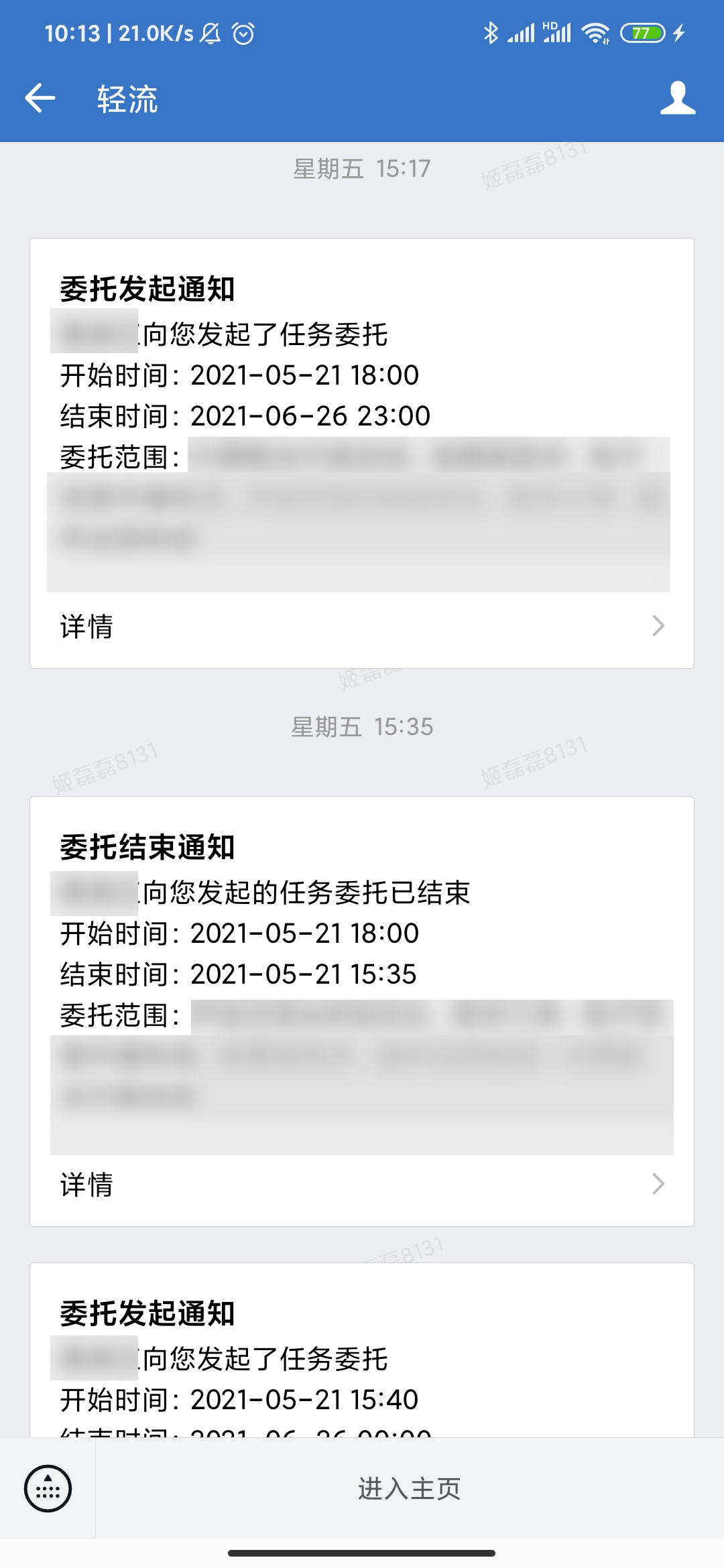
- 当您发起或者手动结束委托时,委托人和受托人都将收到一条弹窗提醒,您也可以在工作区界面右上角的查看历史通知。
- 如果您使用的是企业微信、飞书、或者钉钉版本的轻流,在您发起或者手动结束委托时,委托人和受委托人都会在相应平台的PC和移动端的通知列表中上收到提示信息
4. 注意事项
-
委托关系起效时,委托范围中的应用所涉及的待办、已办和抄送数据将会显示、发送到受托人的名下 。当委托人在流程节点中以部门、角色、动态负责人、申请人、部门主管、成员字段、部门字段为载体作为节点负责人时,应用设计的数据也将显示、发送到受托人名下
-
若节点有多个受托人,受托人之间的关系和节点的或签、会签设置保持一致
-
受托人不能在委托时间内,将委托范围内的任务再次委托给其他人
-
当委托人将同一任务分别委托给多位成员时,这些成员都将成为该任务的受托人。
-
当多位委托人将同一任务委托给同一受托人时,系统会自动在流程节点处理时进行去重,受托人只会收到一条待办数据
-
当委托关系结束时,新增待办将会显示在委托人的名下,不影响已有待办
-
在委托生效期间,重新指派负责人、待办转交、流程回退至委托人的待办、也会转至被委托人的名下
-
无论委托关系是否结束,执行撤回操作都不考虑委托关系
-
若待办处理超时,超时提醒和超时时长,将发送和记录在待办的实际处理人名下 。如果超时提醒的提醒人设置为动态节点负责人,提醒将发送至受托人;如果超时提醒的提醒人设置为指定成员,则提醒仍将发送至该成员
-
若在逐级审批的审批路径中发生委托关系,系统只会将发生任务委托的负责人进行替换,不会影响审批路径的走向。
-
当受托人被停用或删除时,委托关系会自动结束,新增待办将会回到委托人;若某条任务有多个受托人,委托人和其他受托人的委托关系将会继续
-
委托人和受托人的应用、节点相关权限如下:
| 以下权限委托人和受托人保持一致 | 以下权限不会委托给受托人 |
|---|---|
| 申请数据权限 | 留言被@提醒 |
| 审批填写权限 | 应用报表编辑权限 |
| 抄送数据 | 全部数据的管理权限 |
| 打印模版 | 应用列表内的应用可见权限 |
| 批量操作 | 报表可见权限 |
| 超时提醒 | 关联报表可见权限 |
| - | 自定义提醒 |
| - | 电子签章 |
版本相关
任务委托是团队版及以上版本可用功能