待办中心
1 功能介绍
1.1 功能简介
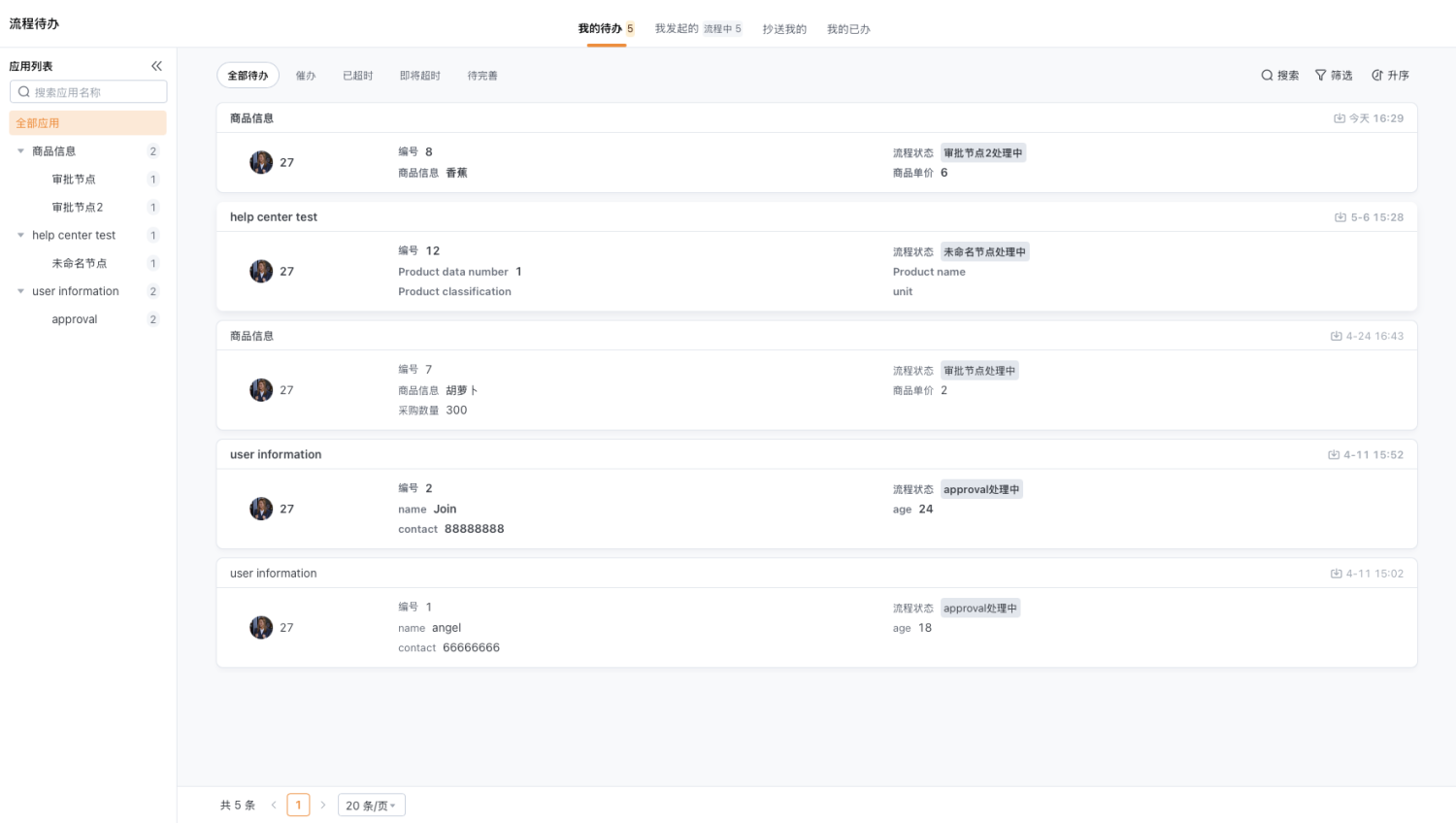
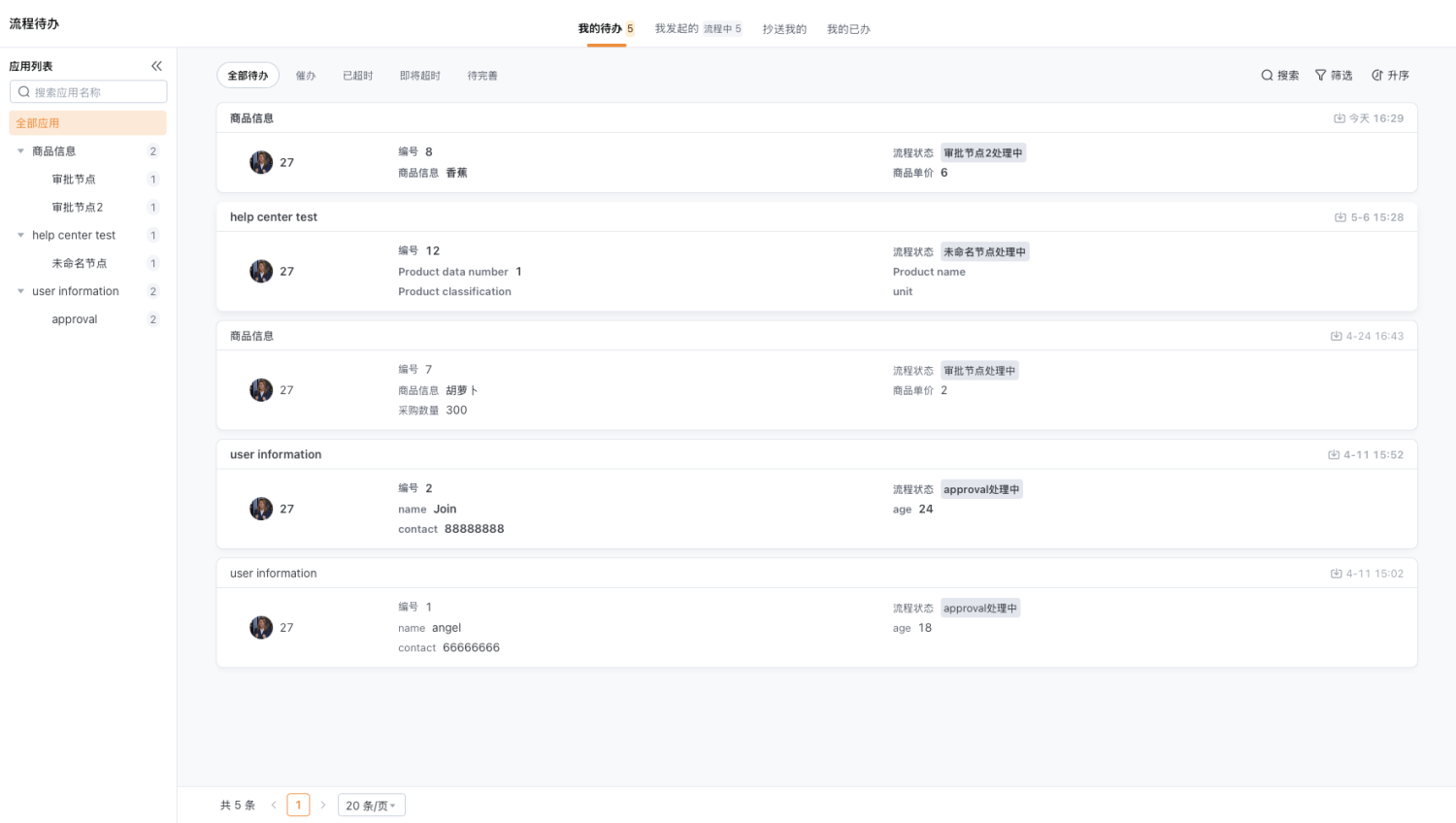
待办中心作为流程待办的统一入口,可以高效方便的处理流程待办,查询与我相关的业务流程记录。
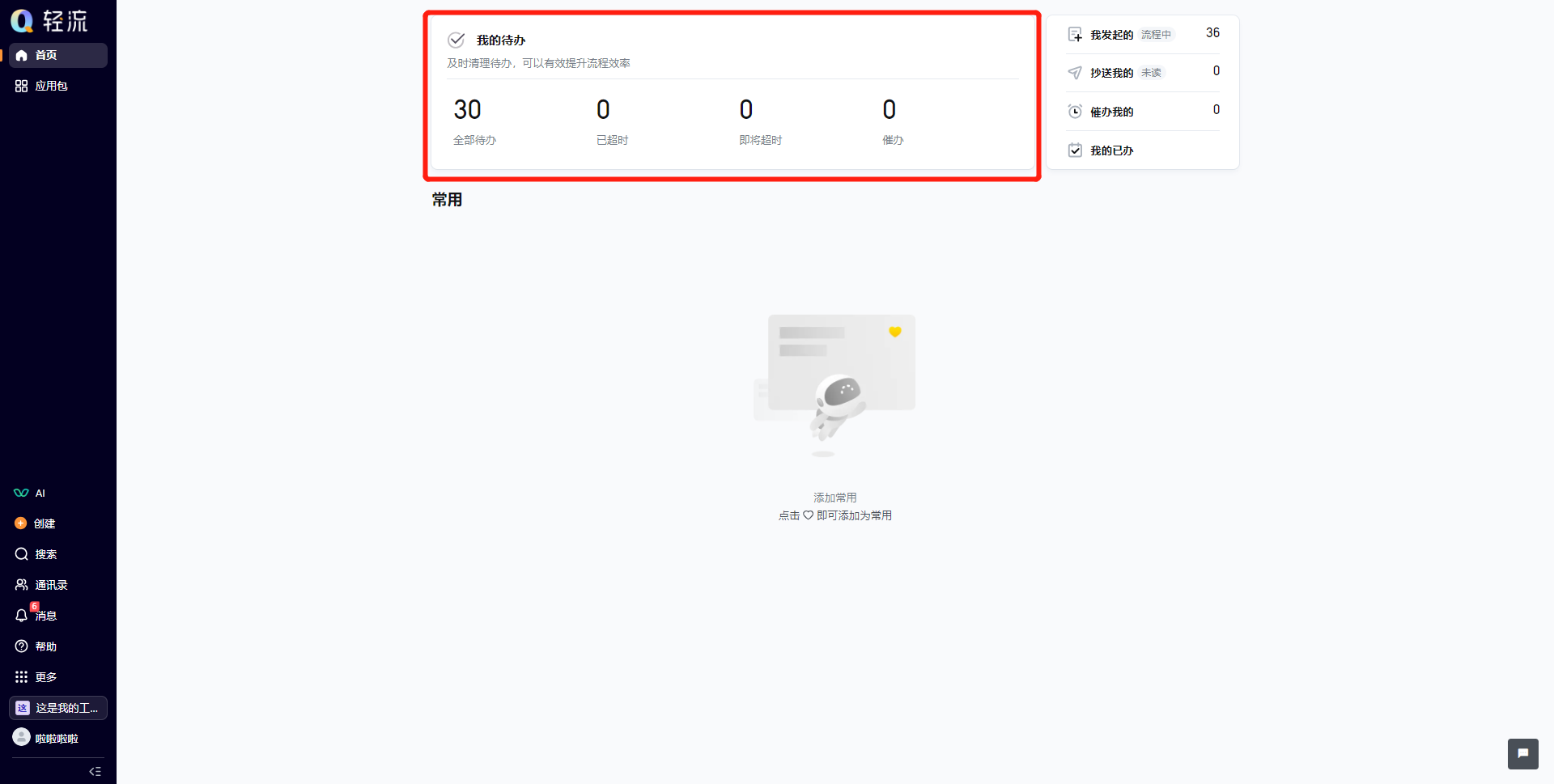
待办中心分为应用级待办和工作区级待办,可分别集中查询处理当前应用内和当前工作区内的所有待办数据。
1.2 展示效果
1.3 功能入口
1.3.1 应用级待办入口
- 点击屏幕右上角【待办】进入
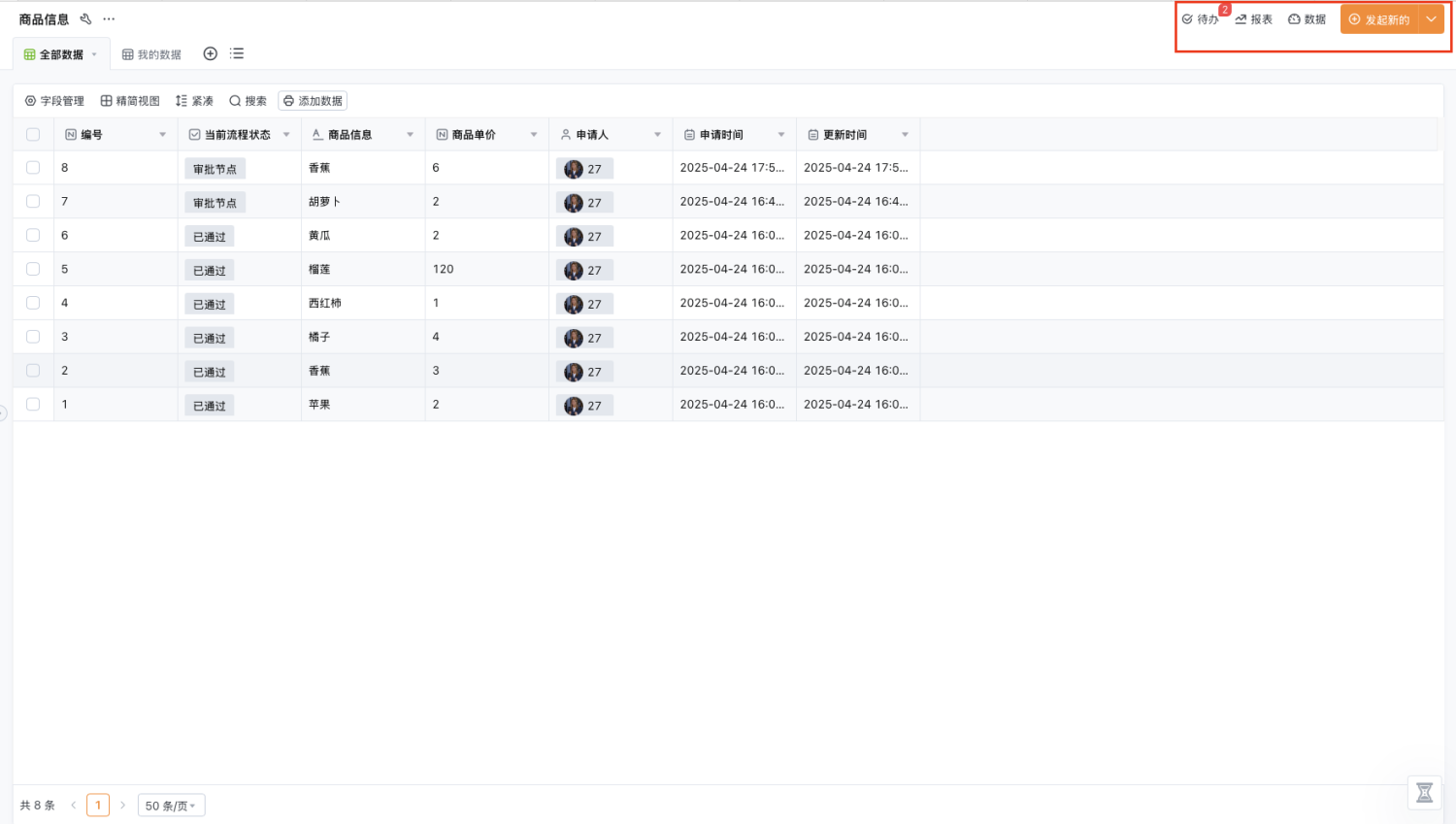
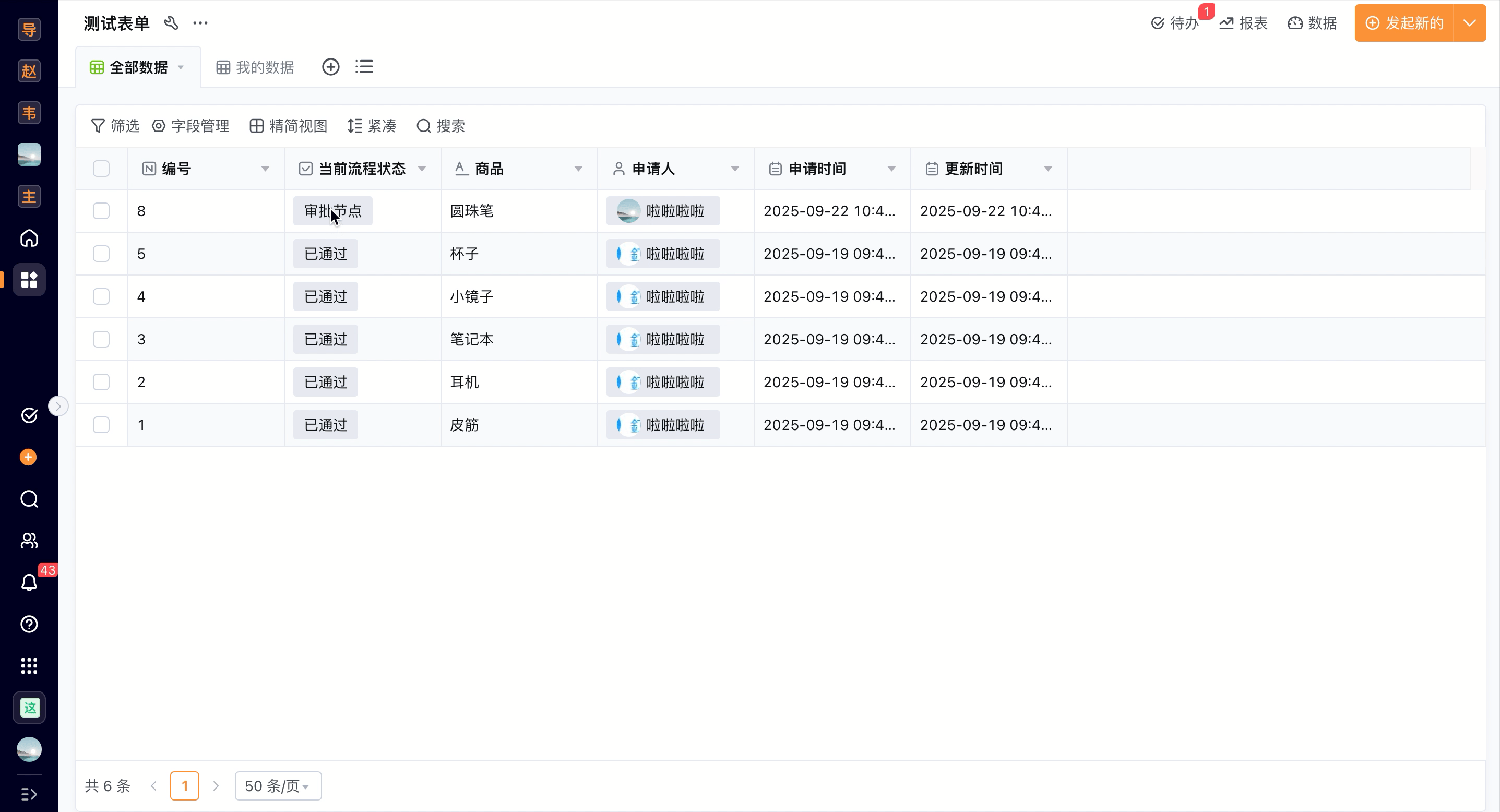
- 点击表格视图列表中的「当前流程状态字段」进入单条数据的待办详情
只有当该数据的待办归属当前操作人时,才能进入处理
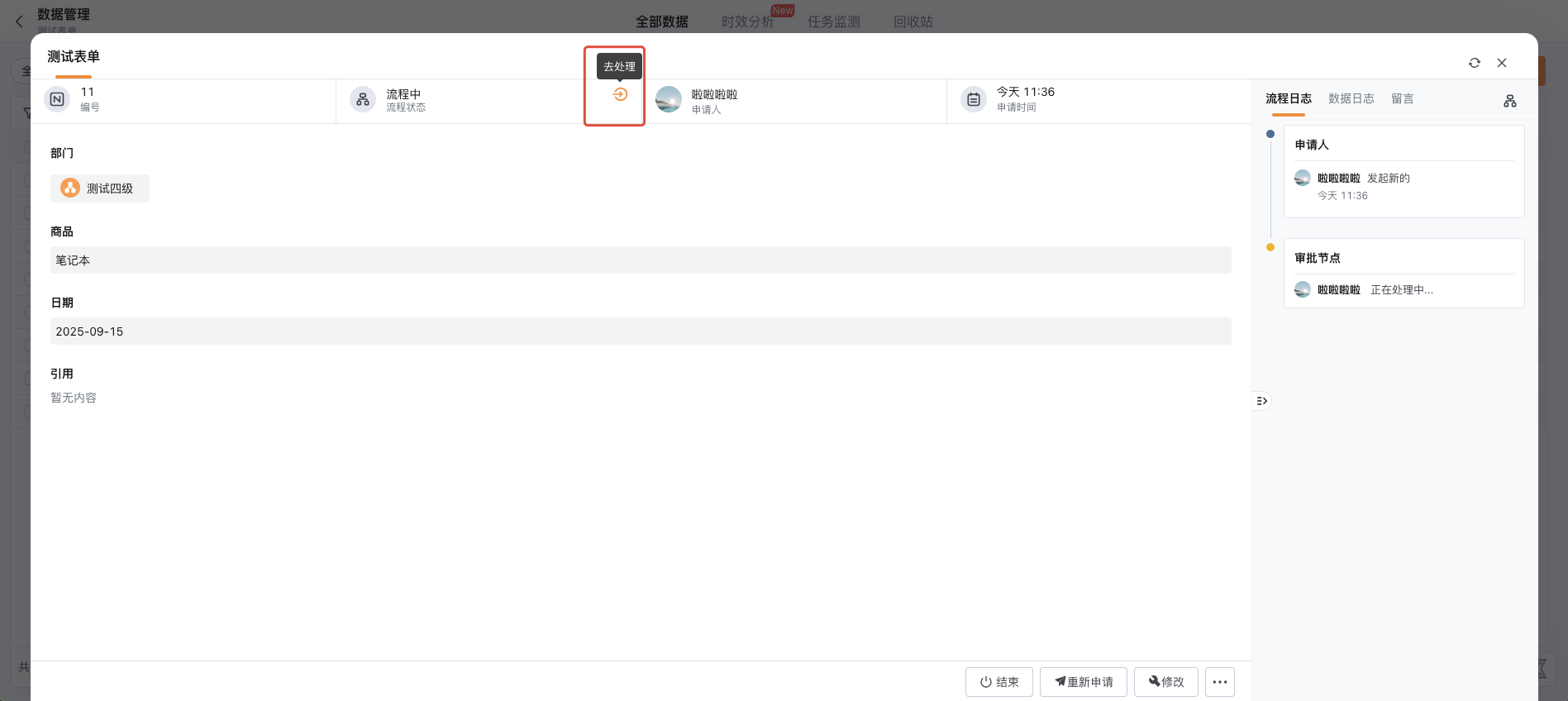
- 点击数据详情页的「流程状态」进入单条数据的待办详情
1.3.1 工作区级待办入口
点击菜单栏【首页】-【待办组件】进入
1.4 使用介绍
1.4.1我的待办
进入待办中心默认显示【全部待办】数据列表,支持用户通过【催办】、【已超时】、【即将超时】和【待完善】等状态标签进行待办数据的快速筛选。
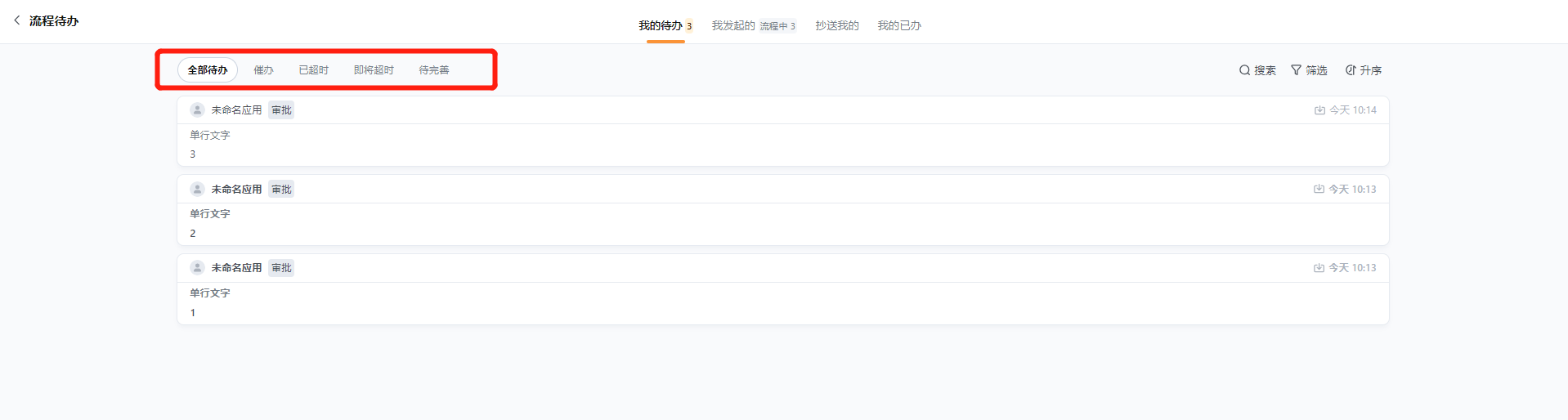
待办状态标签释义:
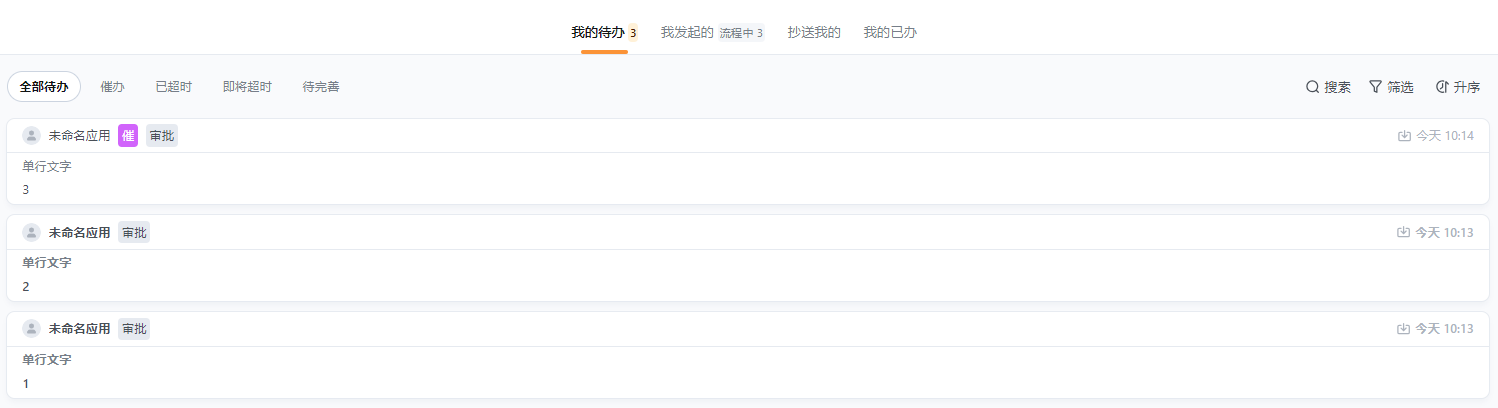
【催办】:申请人点击对应流程数据的催办按钮,该条待办会被标记【催办】标识
【已超时】:待办数据超过流程到达该节点的规定处理时限(超时时间设置请参考流程节点高级设置部分说明)
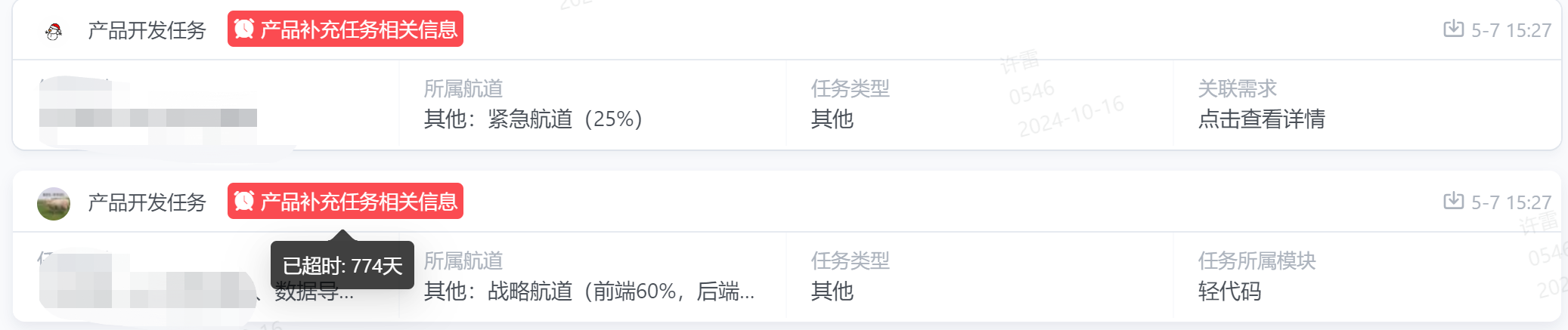
【即将超时】:待办数据到达该节点的预警超时规定时间且未到达已超时状态
【待完善】:待办数据被审批人退回

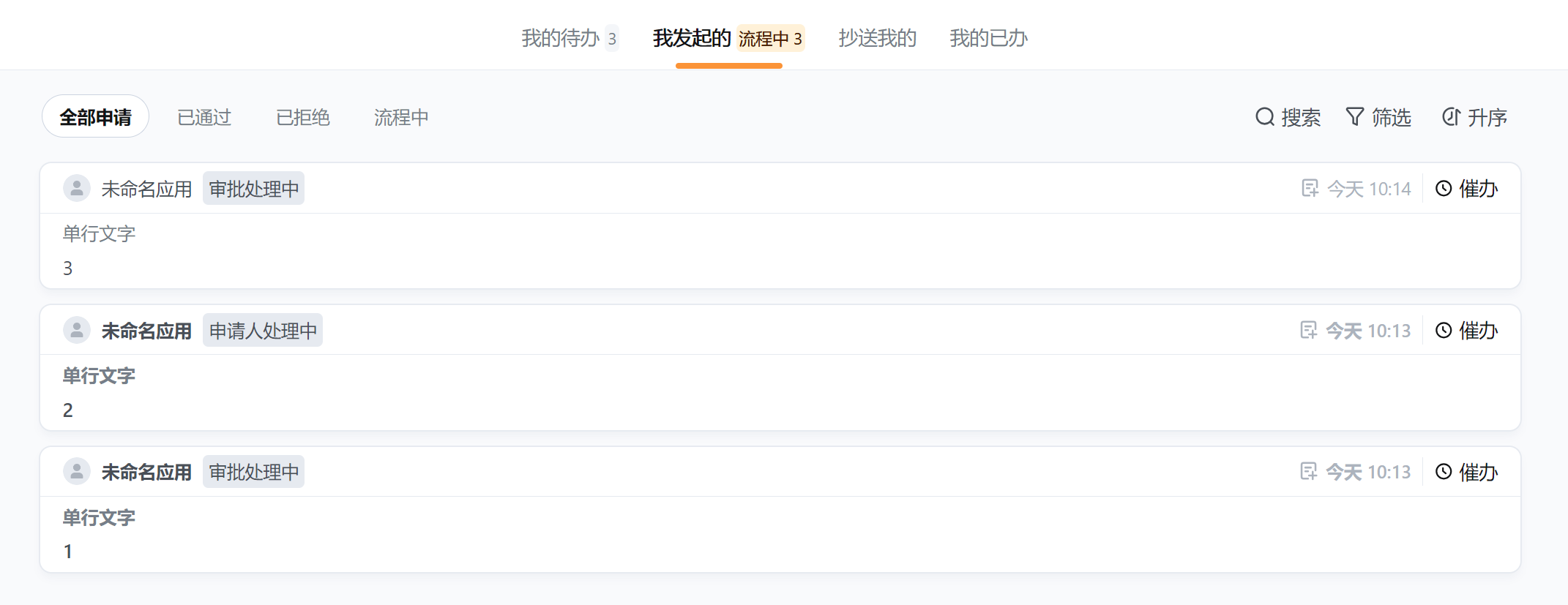
1.4.2我发起的
用户可查看自己发起的所有数据,默认显示全部数据,支持通过流程状态筛选。
用户可以选择某条申请数据点击【催办】,提醒下一个节点的处理人尽快处理。
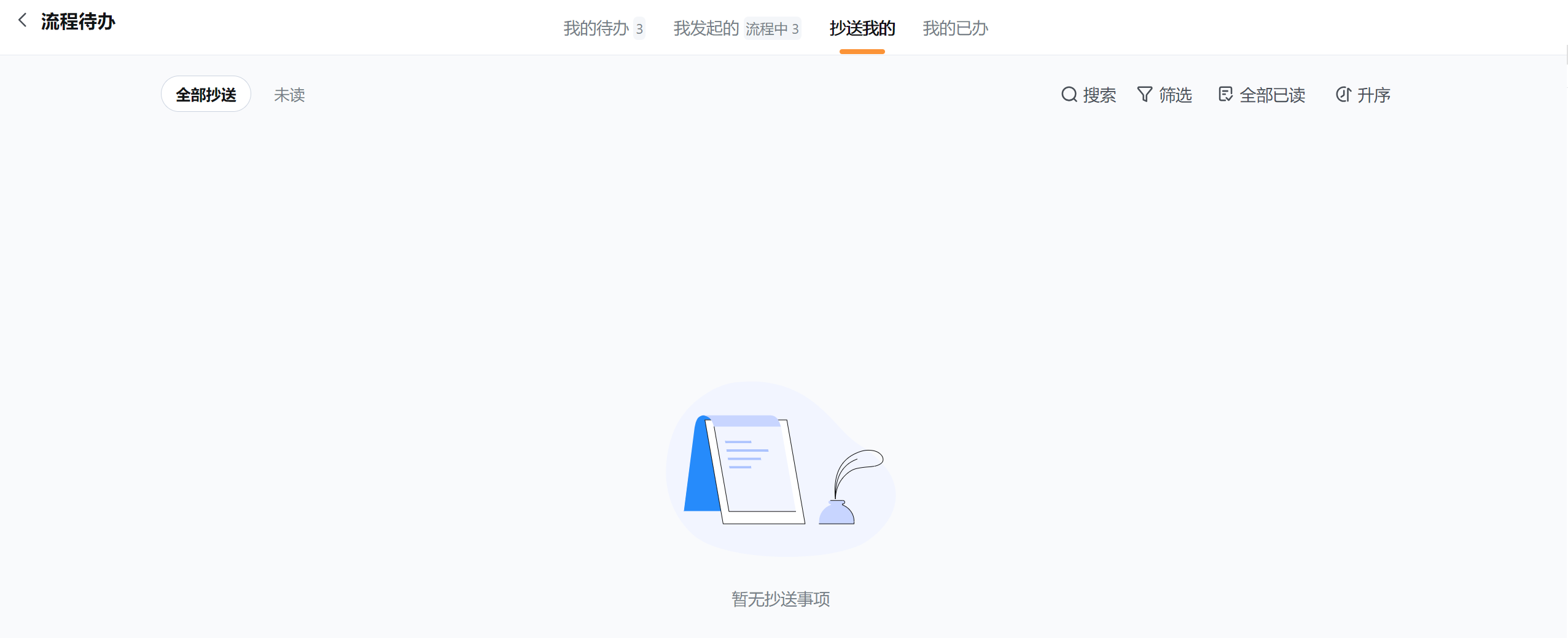
1.4.3抄送我的
显示所有抄送我的流程数据,抄送数据默认时未读状态,用户可以点击【全部已读】将数据全部更新为已读状态。
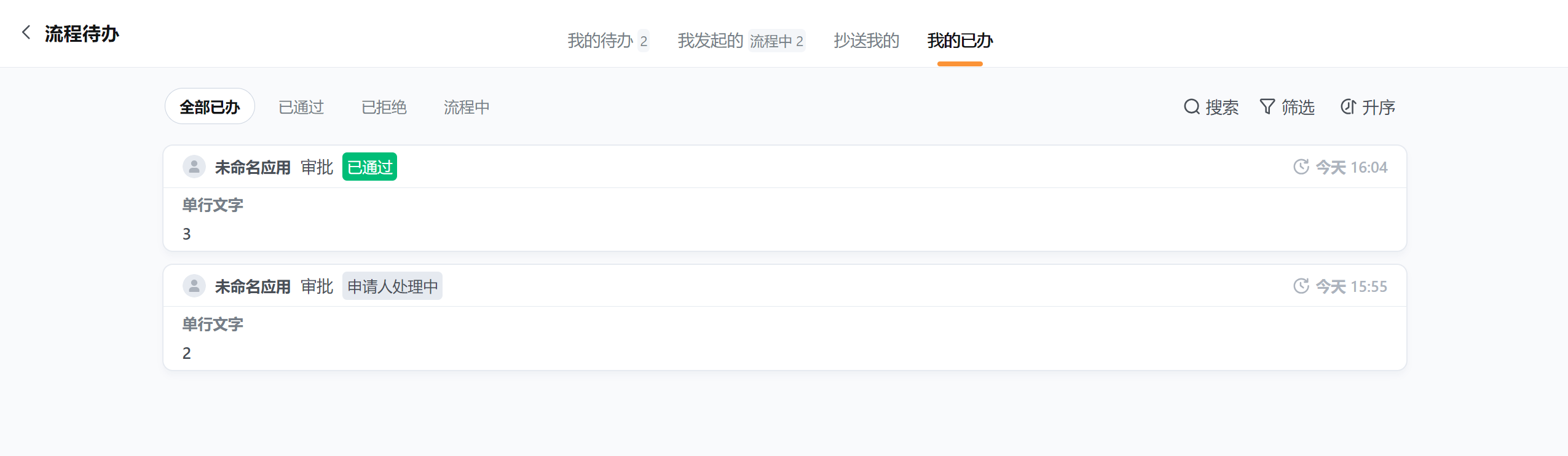
1.4.4我的已办
显示所有我处理过的待办数据
1.4.5 草稿箱
草稿列表现在按应用进行分组展示待完善的草稿

1.4.6数据筛选
1.4.6.1模糊搜索
支持用户数据指定内容进行模糊搜索

1.4.6.2筛选
支持按不同条件组合筛选,快速检索到所需要数据。
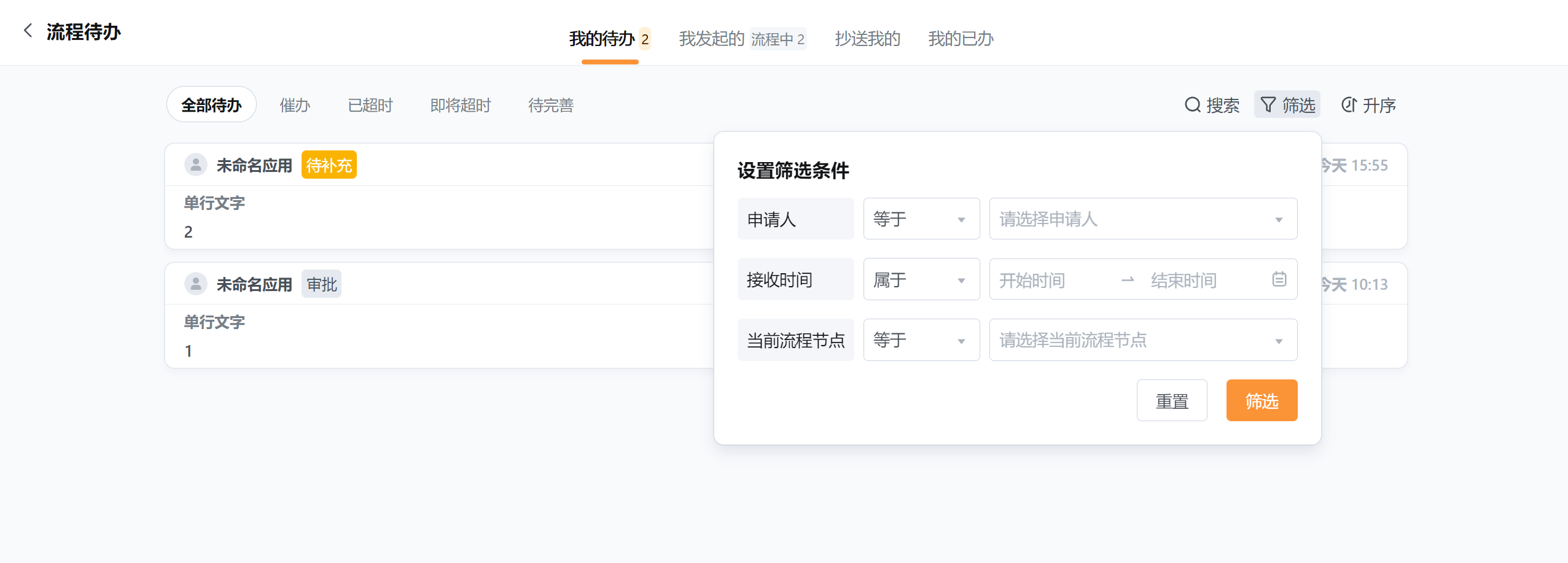
| 筛选项 | 说明 | 筛选值类型 | 支持筛选规则 | 适用任务类型 |
|---|---|---|---|---|
| 应用 | 按任务所属应用筛选 支持多选 | 应用名 | 默认显示:等于 等于/不等于 等于任意一个 不等于任意一个 | 我的待办 我的已办 抄送我的 我发起的 |
| 申请人 | 按该条数据的申请人筛选 支持多选 | 成员 | 默认显示:等于 等于/不等于 属于/不属于 | 我的待办 我的已办 抄送我的 |
| 申请时间 | 按时间范围筛选 | 时间 | 默认显示:属于 等于/不等于 属于/不属于(范围) 大于/大于等于 小于/小于等于 动态范围 | 我发起的 |
| 接收时间 | 按时间范围筛选 | 时间 | 我的待办 抄送我的 | |
| 处理时间 | 按时间范围筛选 | 时间 | 我的已办 | |
| 当前流程节点 | 按待办所在流程节点筛选 支持多选 | 流程节点 | 默认显示:等于 等于/不等于 包含/不包含 | 待办 |
| 处理节点 | 按已办处理流程节点筛选 支持多选 | 流程节点 | 我的已办 |
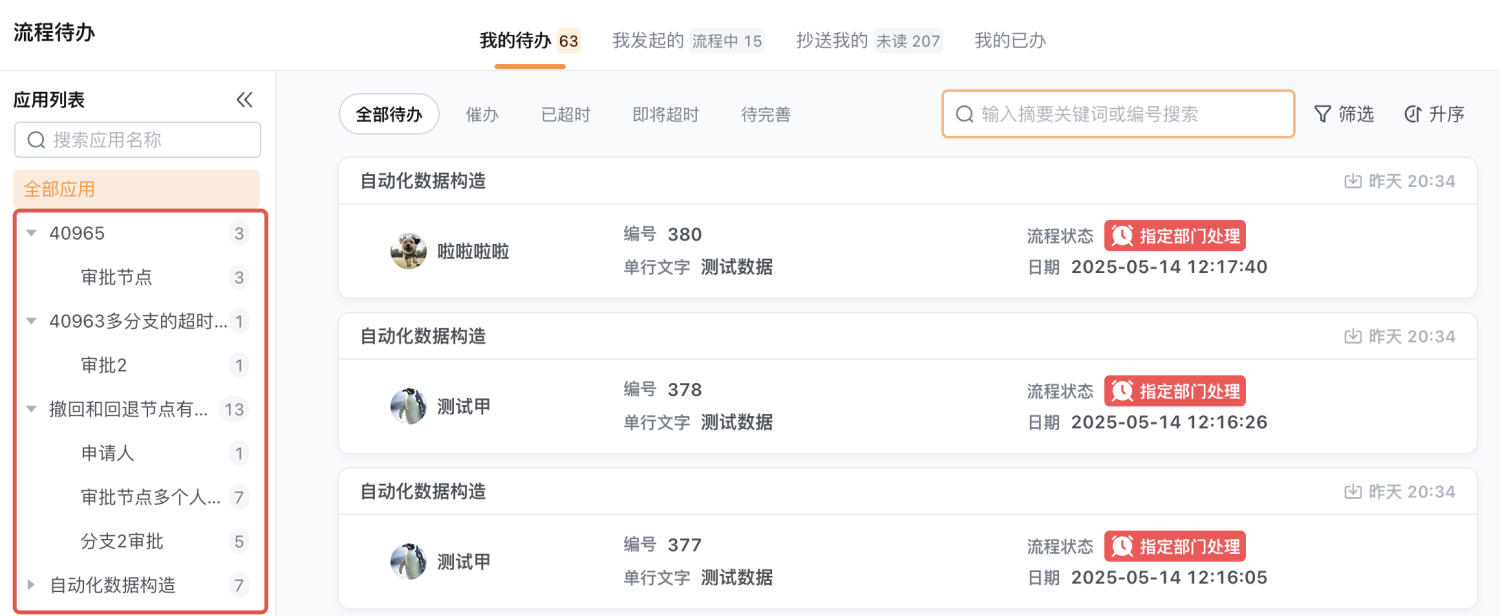
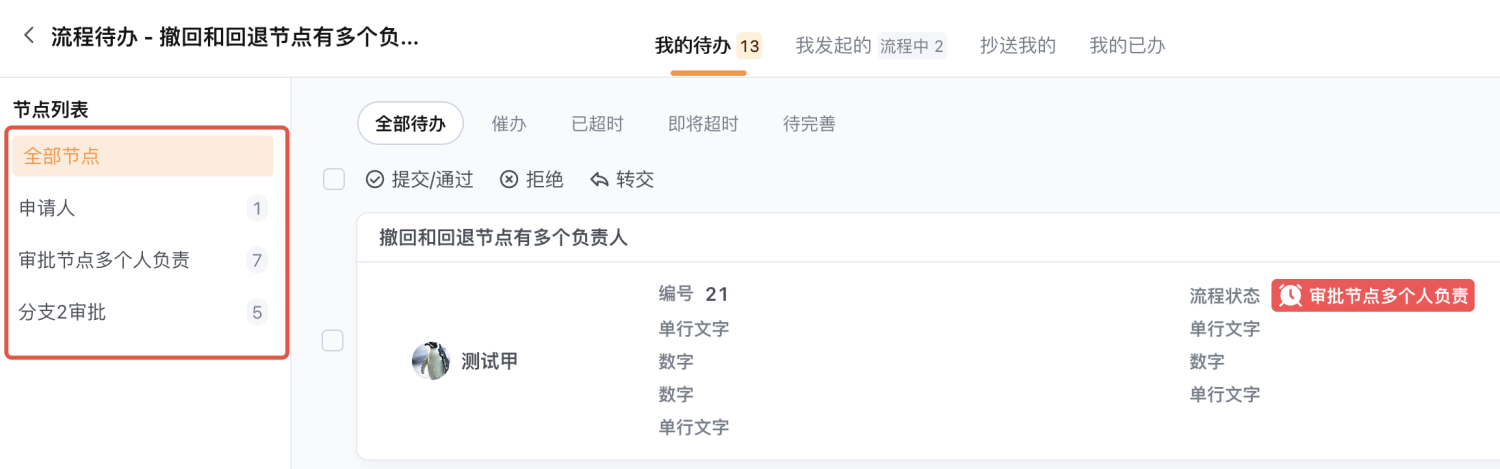
工作区级应用支持按应用/节点筛选;应用级应用支持按照节点筛选
1.4.7数据分页与排序
默认按数据接收时间降序排序,用户可切换排序。
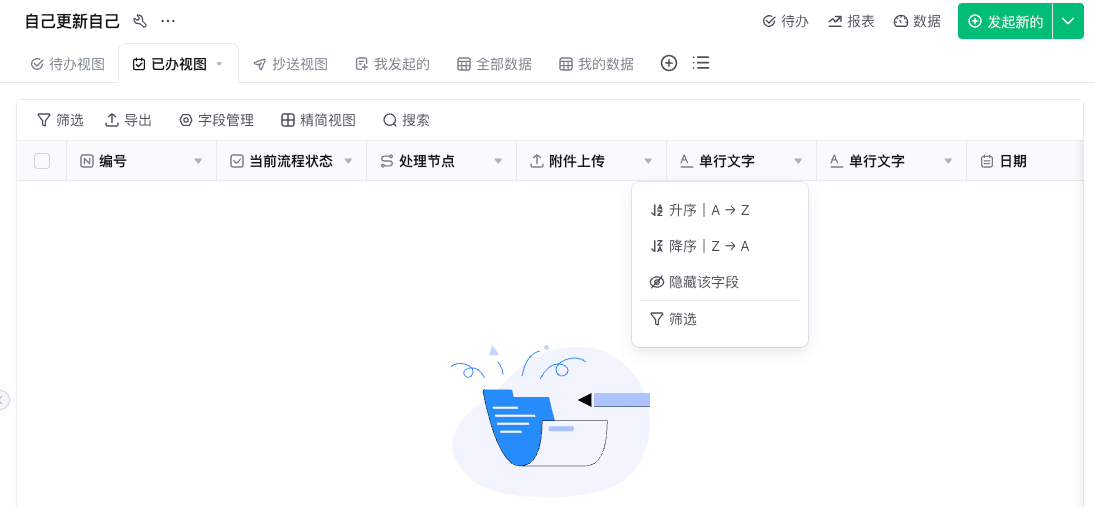
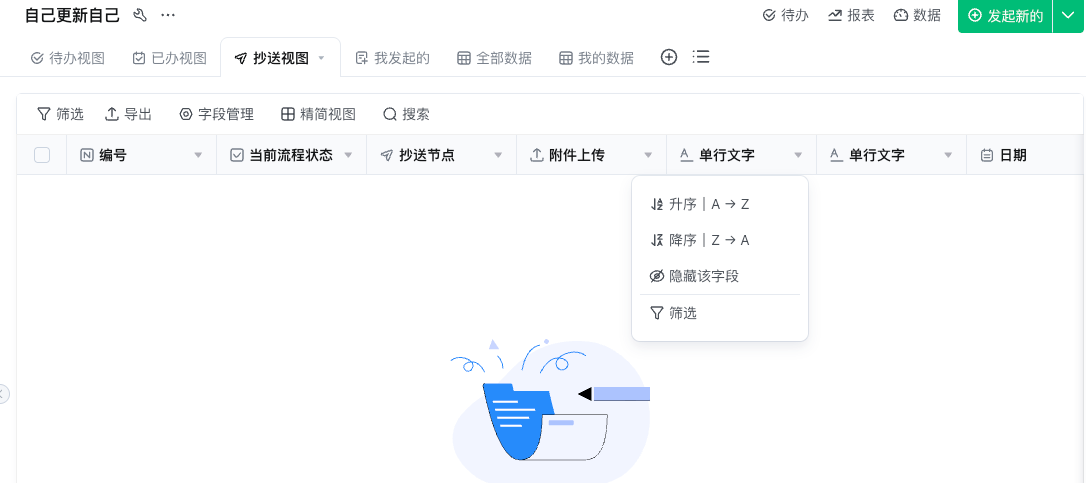
「已办视图」「抄送视图」支持分页查看。点击字段列右侧的下拉按钮,可选择「升序」或「降序」等对当前视图中的数据进行排序。
已办视图:
抄送视图:
1.4.8显示字段支持自定义配置
1.4.8.1 功能入口与适用范围
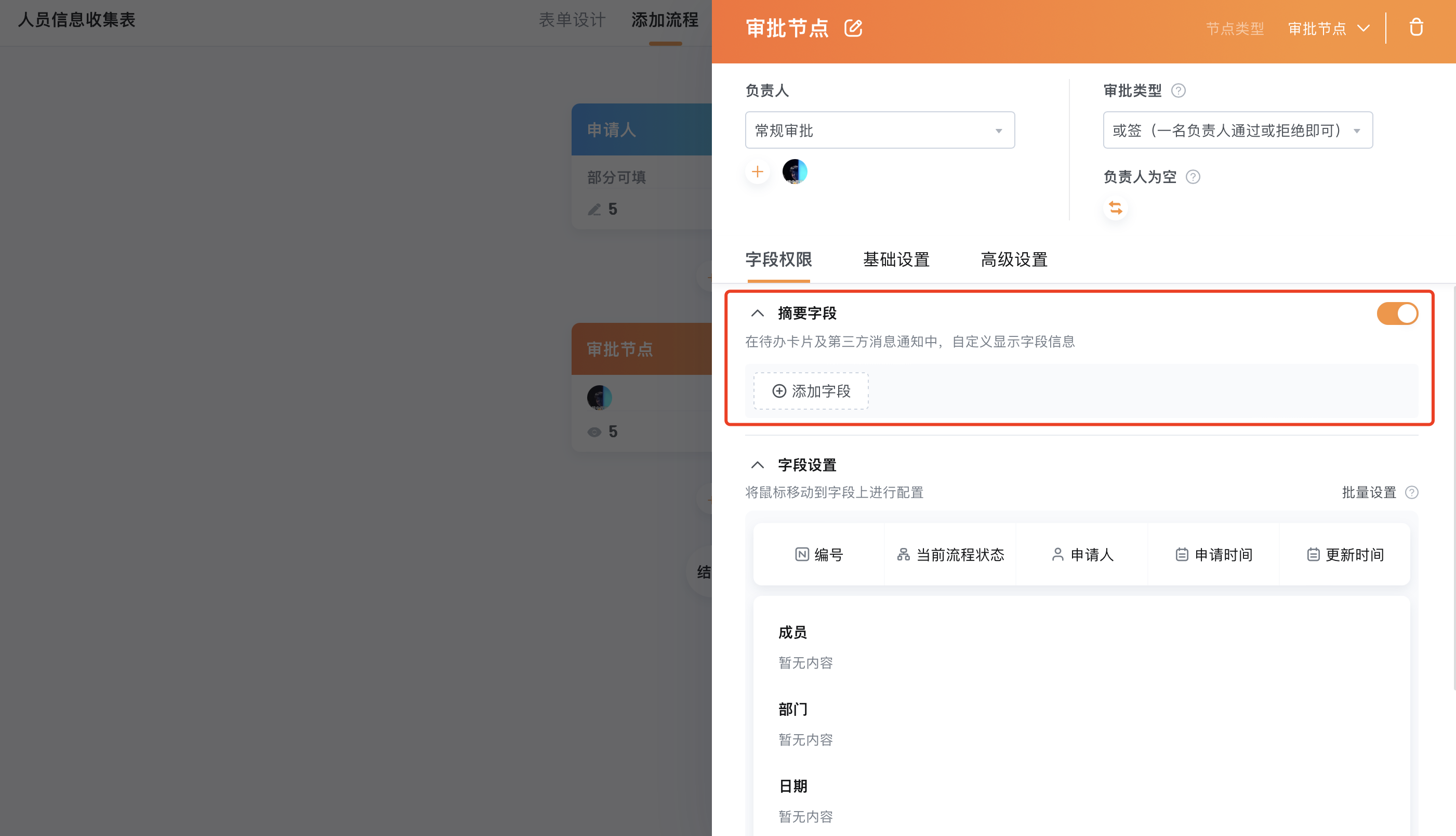
功能入口:节点设置-字段权限
适用范围:申请人节点/审批节点/填写节点/抄送节点
1.4.1.2 功能说明
默认状态:关闭(待办及消息默认显示前4个可见字段)
提示文案:在待办卡片、消息提醒、提醒推送中,自定义显示字段信息
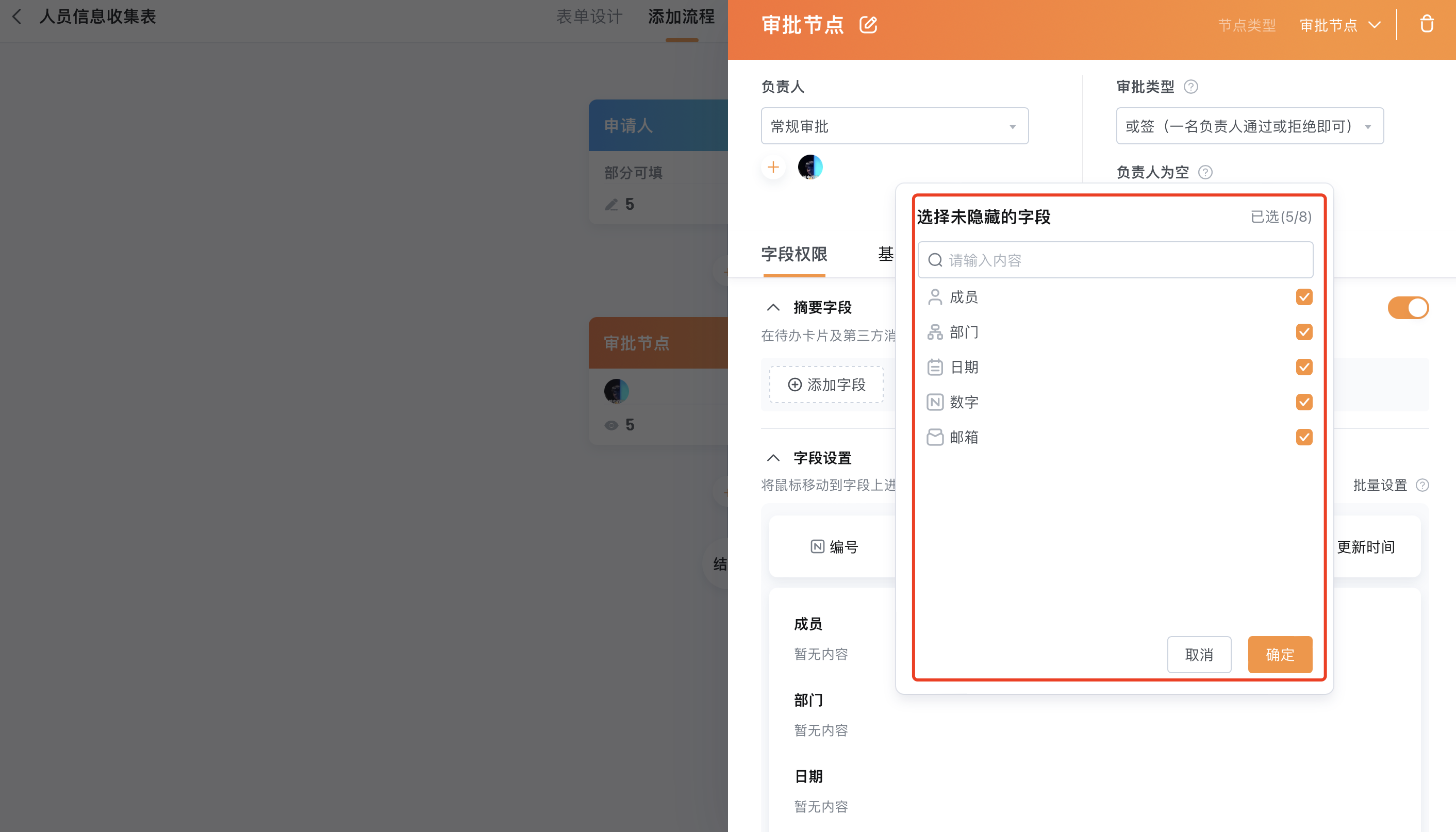
功能配置:
- 仅能选择当前节点中未隐藏的字段
- 最多选择8个字段
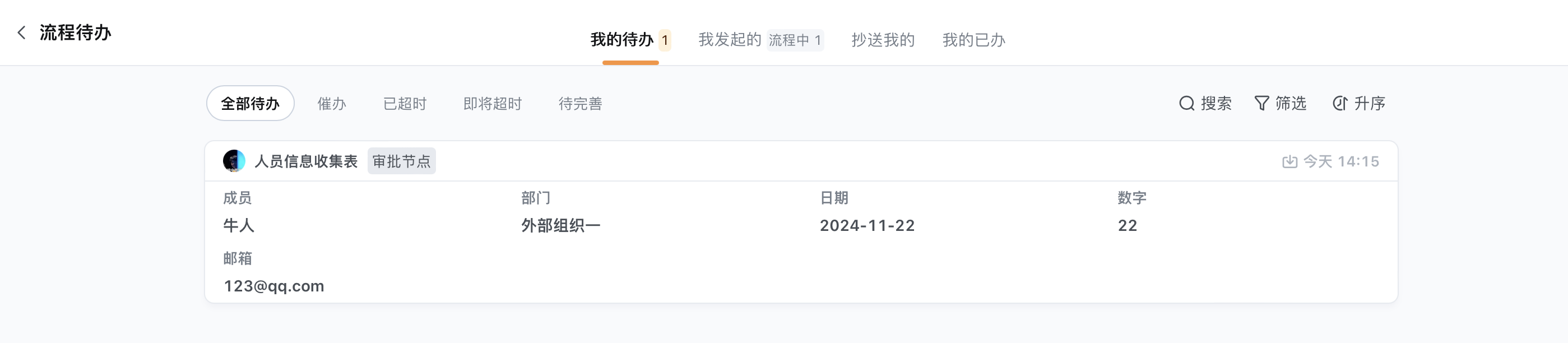
生效范围:
- 新增:待办卡片(工作区级、应用级)
- 原功能:第三方消息提醒(微信、企微等)、微信服务号增强、提醒推送插件

2 注意事项
- 模糊搜索数据范围是当前“全部待办卡片数据”。
- 只有申请人节点的应用,发起的数据提交后也会出现在“我发起的”数据列表中。
- 待办中心卡片显示字段自定义配置时,用户应了解「摘要字段」配置项的适用范围和限制,以确保待办任务和消息提醒的显示效果符合预期。此次配置项的变更不会影响已经生成的待办任务,系统将遵循“数据快照”原则处理。对于已经开启「提醒内容自定义」的节点,原消息提醒字段的显示逻辑将保持不变。新生成的待办卡片将按照原有的「自定义提醒」设置来显示字段。