自定义打印文件
1 功能介绍
1.1 功能简介
在自定义打印模板中,可自定义打印出的word或pdf文件名,并支持插入表单字段
2 设置步骤
2.1 功能入口
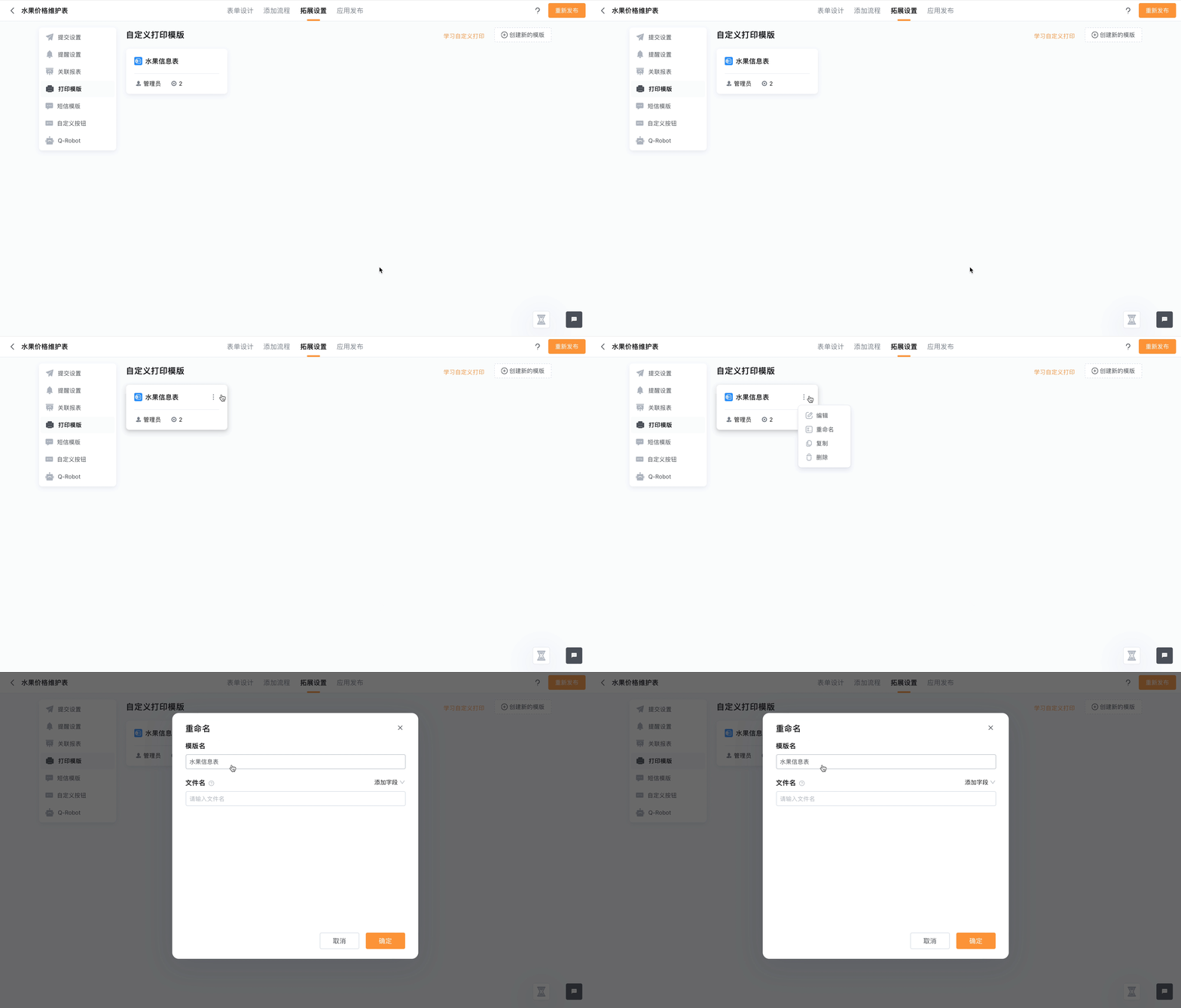
在「应用编辑」中点击「拓展设置」-「打印模板」点击已有打印模板中的「重命名」
2.2 配置方式
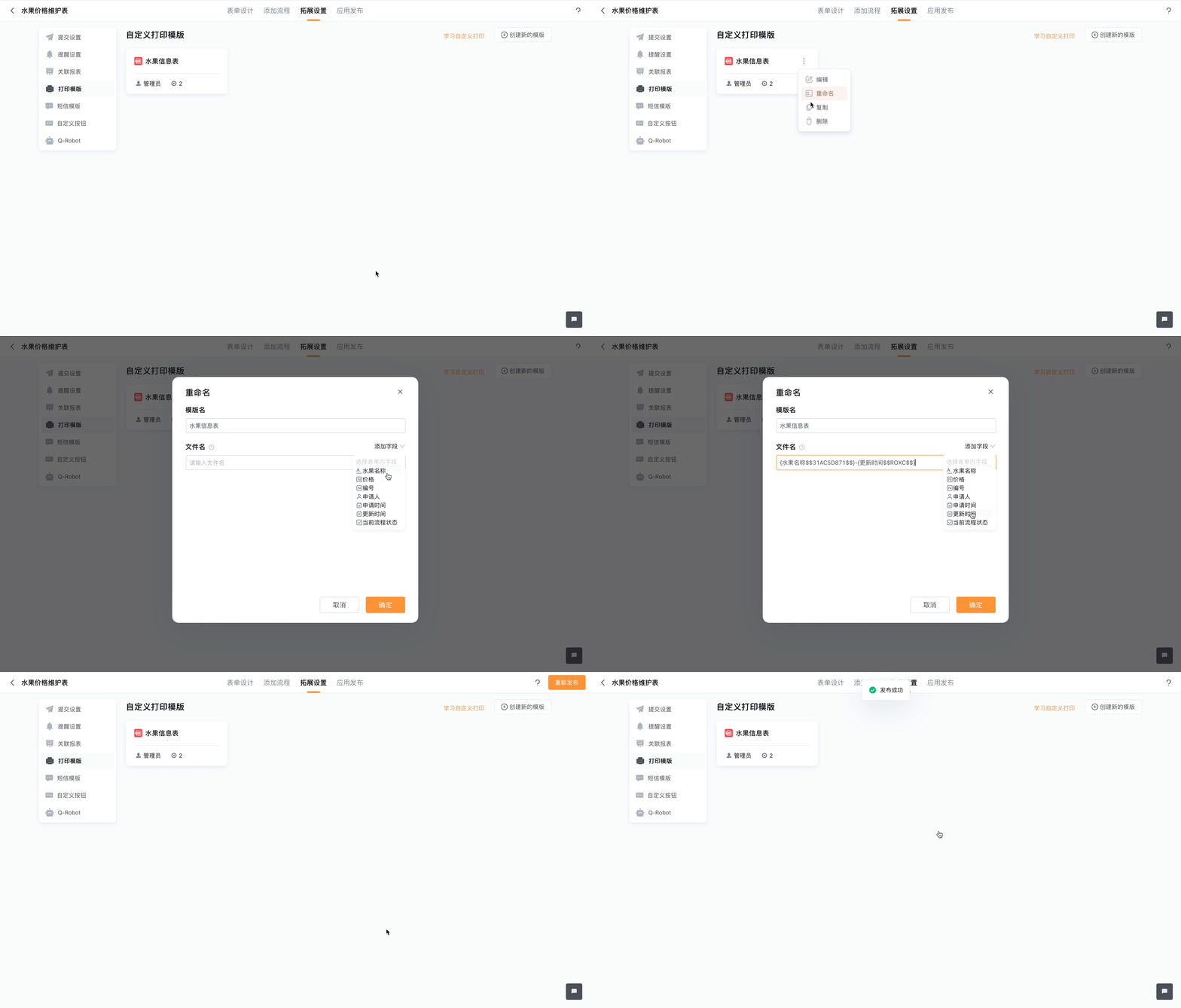
您可以重新命名模板和文件的名称,并在文件名中嵌入表单字段。例如,可以命名为水果名称,并增加上当天的日期。完成打印模板编辑后,您需要重新发布应用以使模板生效。
2.3 格式转换
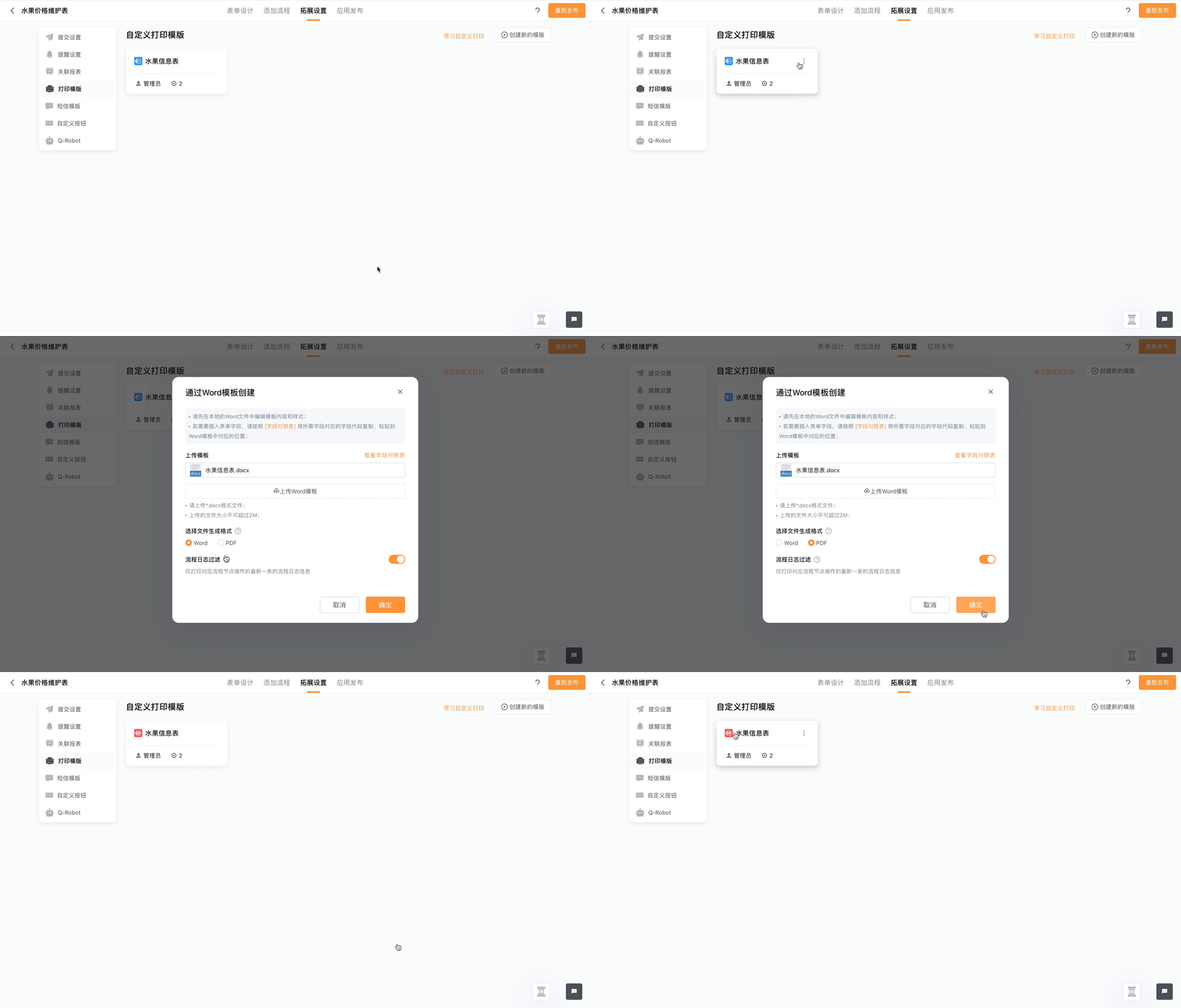
如下图,可点击编辑转化打印模板的格式为word或pdf
2.4 效果展示
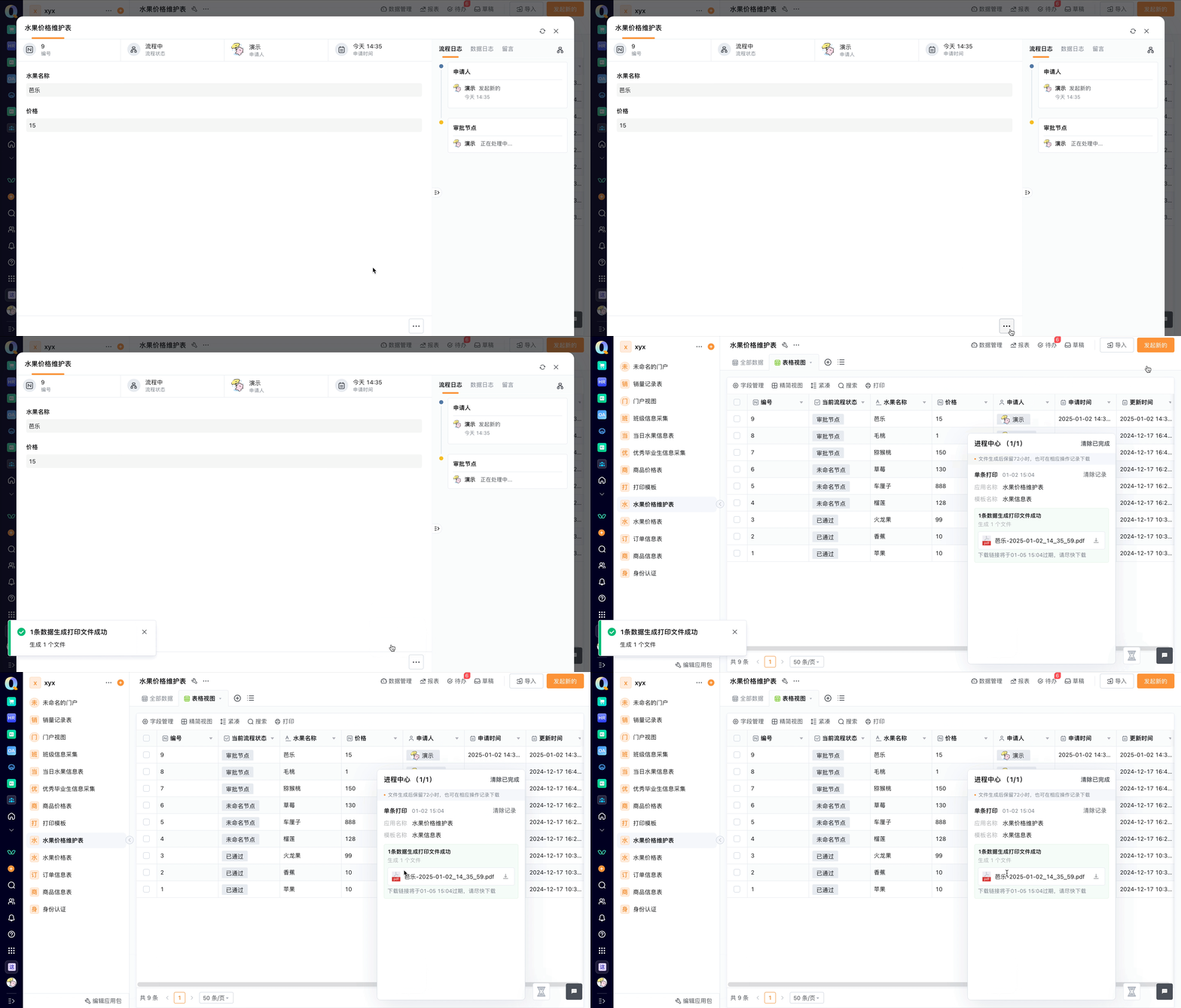
当打印单条数据时,下载的PDF文件名显示为【芭乐-2025-01-02_14_35_59】
2.5 支持流程日志过滤
“自定义打印支持流程日志过滤”功能允许用户在打印模板中配置是否打印所有流程日志信息或仅打印最后一条通过的流程日志信息。
2.5.1 配置步骤
- 登录轻流平台并进入应用编辑页面。
- 在“拓展设置”中选择“打印模板”。
- 创建新的打印模板或编辑现有模板。
- 在模板设置中找到“流程日志过滤”配置项,选择是否开启此功能:
- 默认勾选:仅打印对应流程节点操作的最新一条流程日志信息。
- 取消勾选:打印该数据的全部流程日志信息。
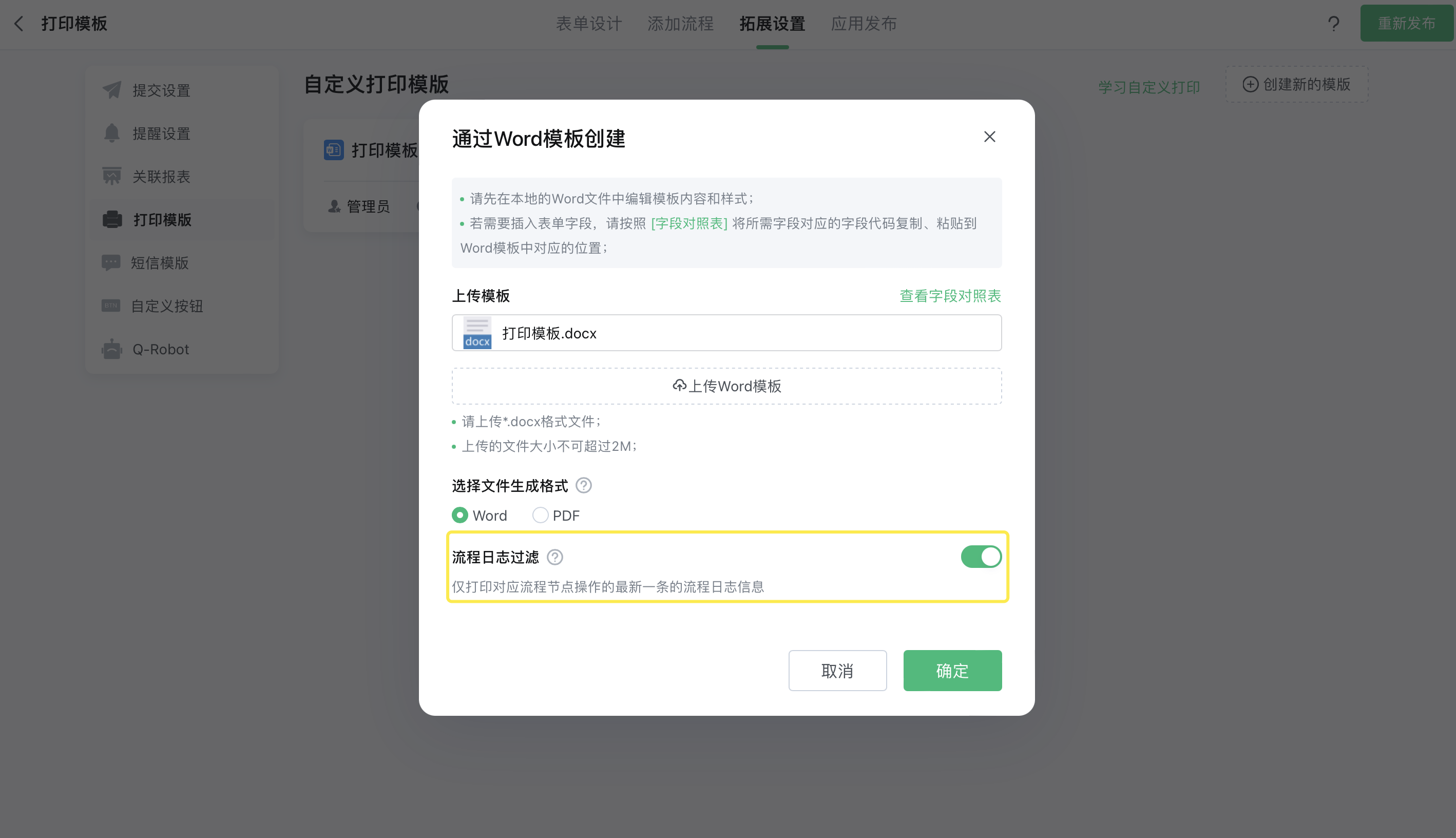
2.5.2 应用效果
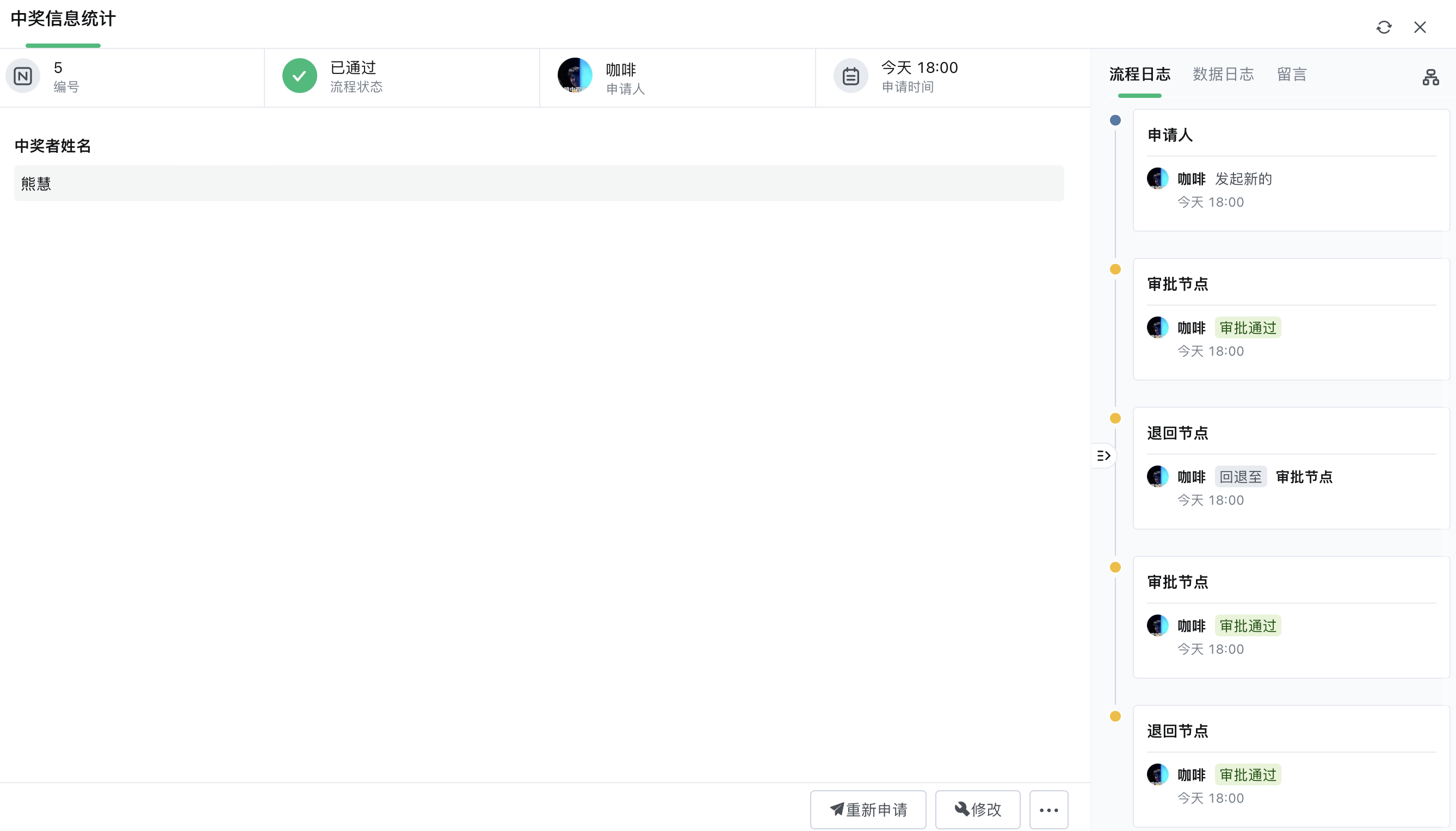
申请人发起一条新的数据,通过「审批节点」后在「退回节点」被退回,经过第二次通过「审批节点」后,通过「退回节点」,示例流程图如下所示:
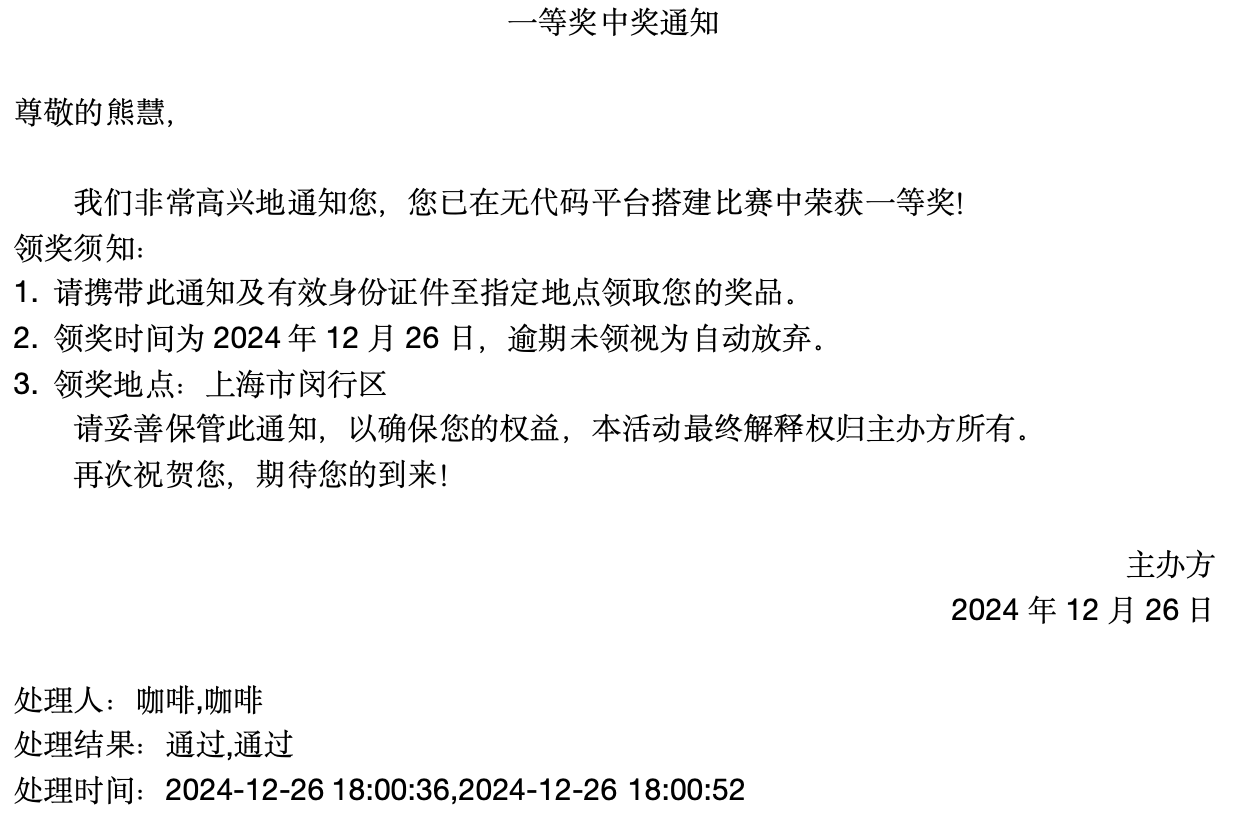
打印模板的「审批节点」未开启流程过滤效果如下,打印文件会显示两次数据通过「审批节点」的流程日志:
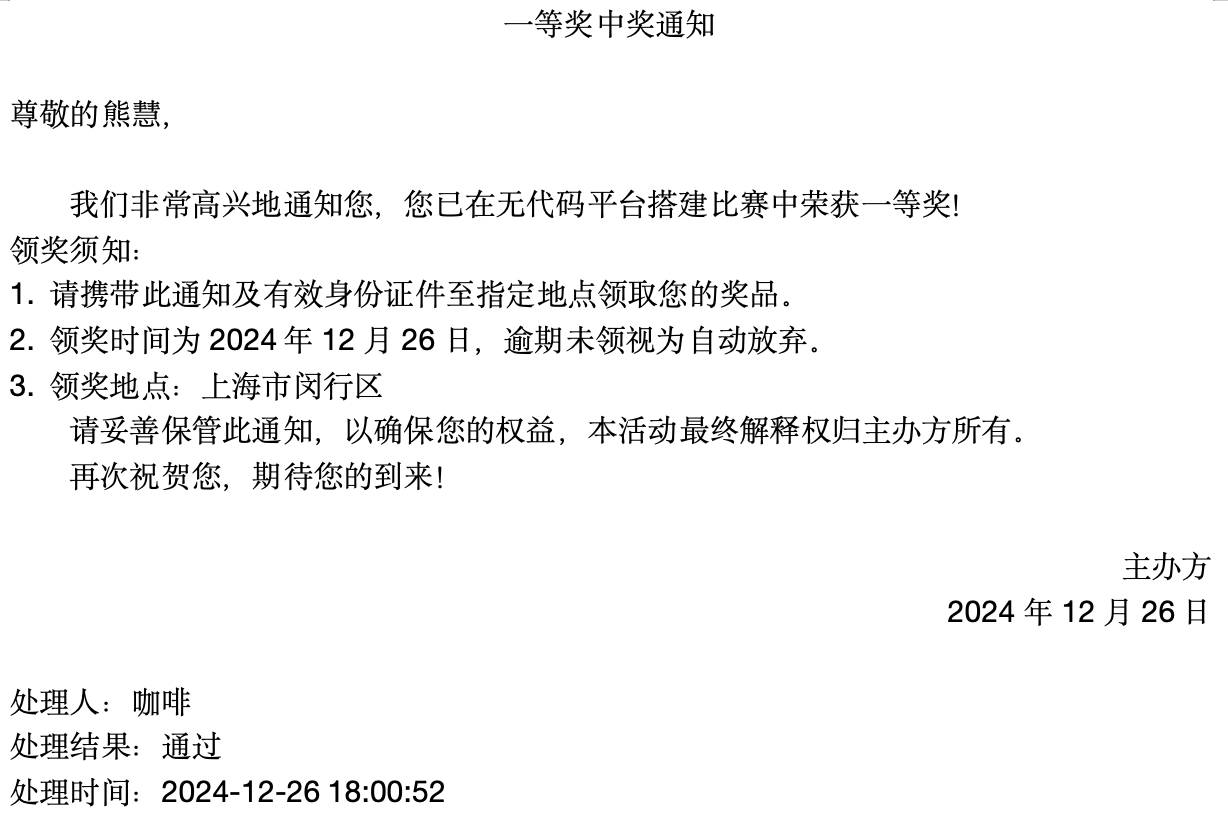
打印模板的「审批节点」开启流程过滤效果如下,打印文件会显示最后一次数据通过「审批节点」的流程日志:
3 注意事项
- 由于阿里云对生成文件名的限制,会对过长的文件名进行截断,保留的字符长度根据不同的操作系统会有所不同,最终保留1-254个字符不等
- 若未填写文件名,则文件名为默认文件名
- 允许插入字段,不支持以下字段:附件上传、表格、富文本、描述文字、付费相关
- 打印文件大小限制:不超过20M