动态负责人
1 功能介绍
1.1 功能简介
在流程创建的过程中,我们通常会提前设定好流程节点的负责人,让数据按照预设的流程有条不紊地进行流转审批。但是,我们常常会碰到这样的问题:创建流程时,节点负责人不能提前确定怎么办?同一个节点的不同数据,需要不同的人员处理怎么办?此时动态负责人就能派上用场
动态负责人支持:
- 不同的部门负责人处理不同的申请
- 在流程中临时指派、分配任务给相关人员
- 根据表单填写的字段设置负责人等
2 设置步骤
2.1 功能入口
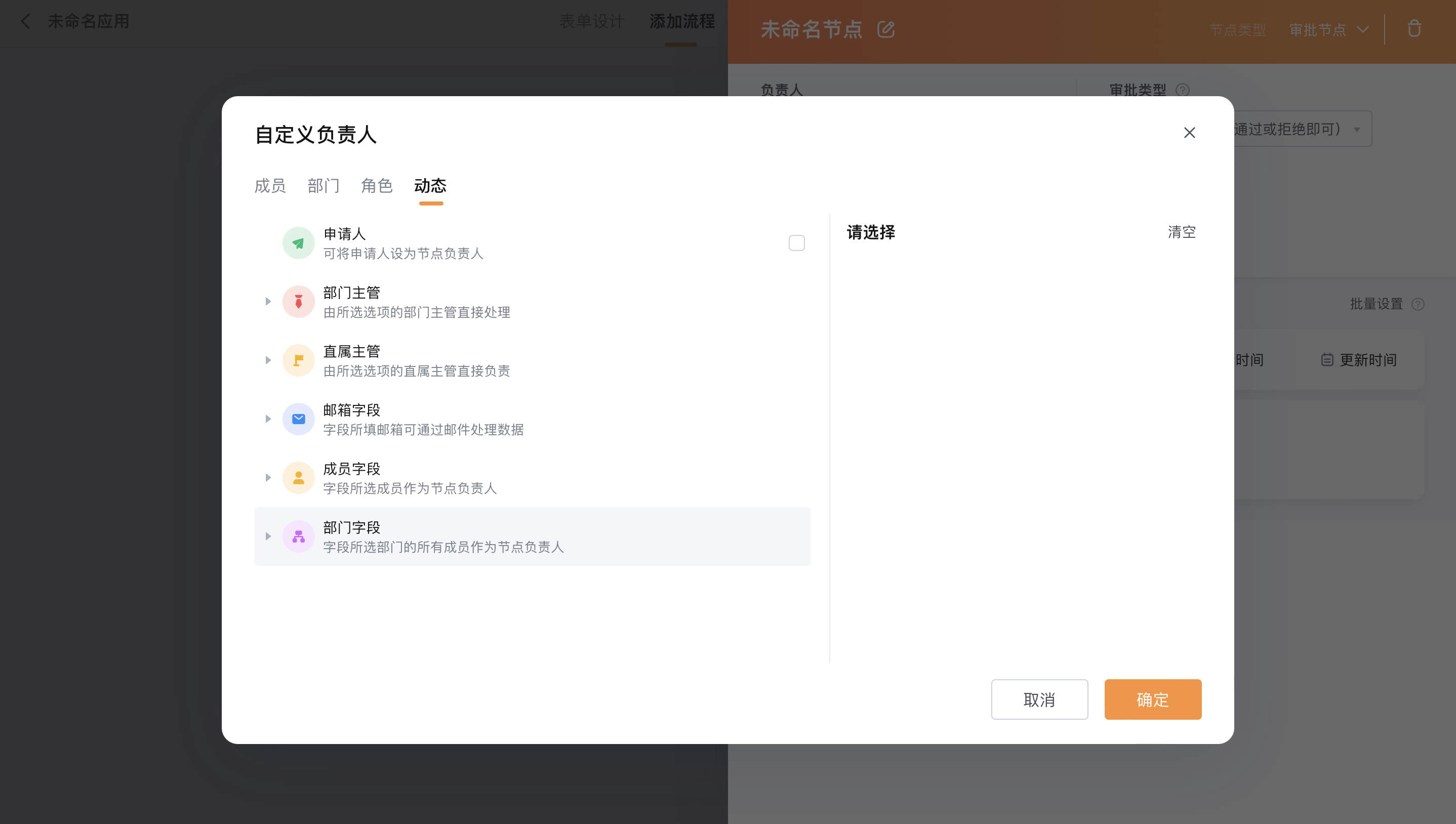
审批、填写、抄送、Q-Robot节点的配置界面左上角可以设置负责人,点击「动态」即可设置动态负责人
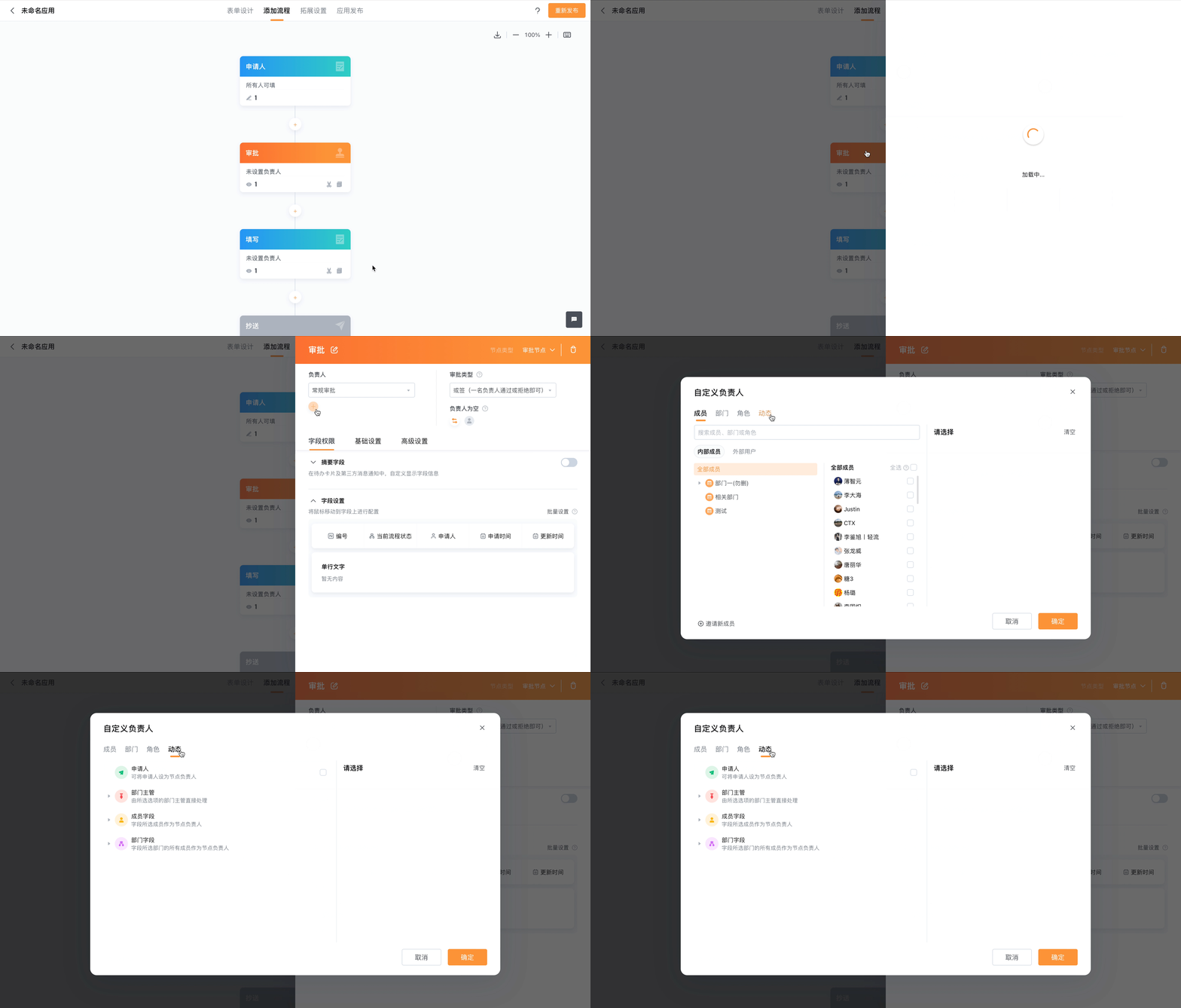
2.2 配置方式
在流程管理中,动态负责人的设置可以根据不同的节点类型进行灵活配置:
-
审批和填写节点:
-
可以配置以下类型的动态负责人:
-
申请人:将提交申请的个人设置为负责人。
-
部门主管:将申请人所在部门的主管设置为负责人。
-
成员字段:根据表单中选定的成员设置为负责人。
-
部门字段:将表单中选定的部门的所有成员设置为负责人。
-
抄送节点:
-
除了审批和填写节点中提到的动态负责人类型外,还可以配置:
-
邮箱字段:根据表单中填写的邮箱地址设置为负责人。
-
Q-Robot节点:
-
只能配置申请人作为动态负责人。
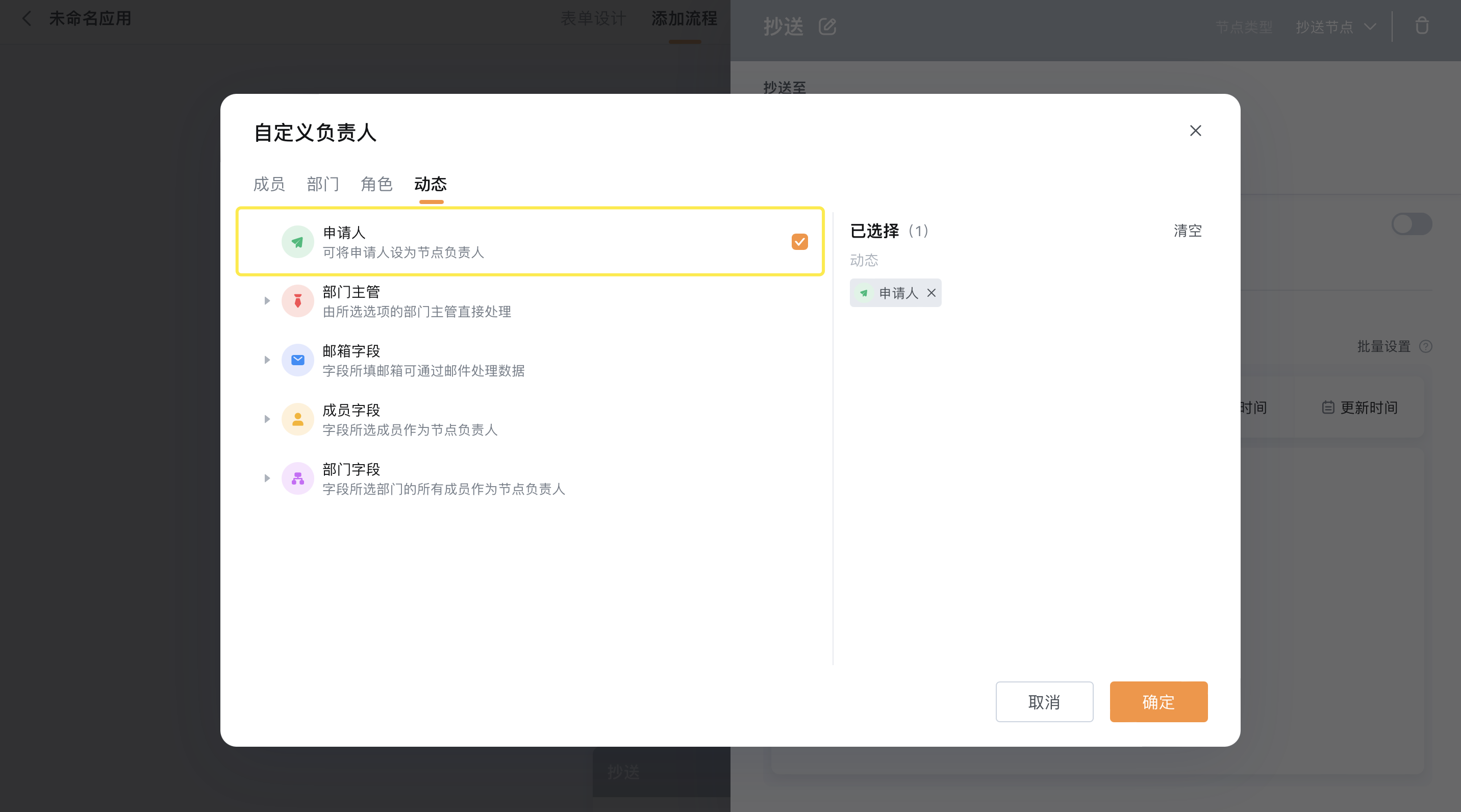
2.2.1 申请人作为动态负责人
指定申请人自己作为审批节点负责人,常用于企业绩效评估中的绩效自评环节等。
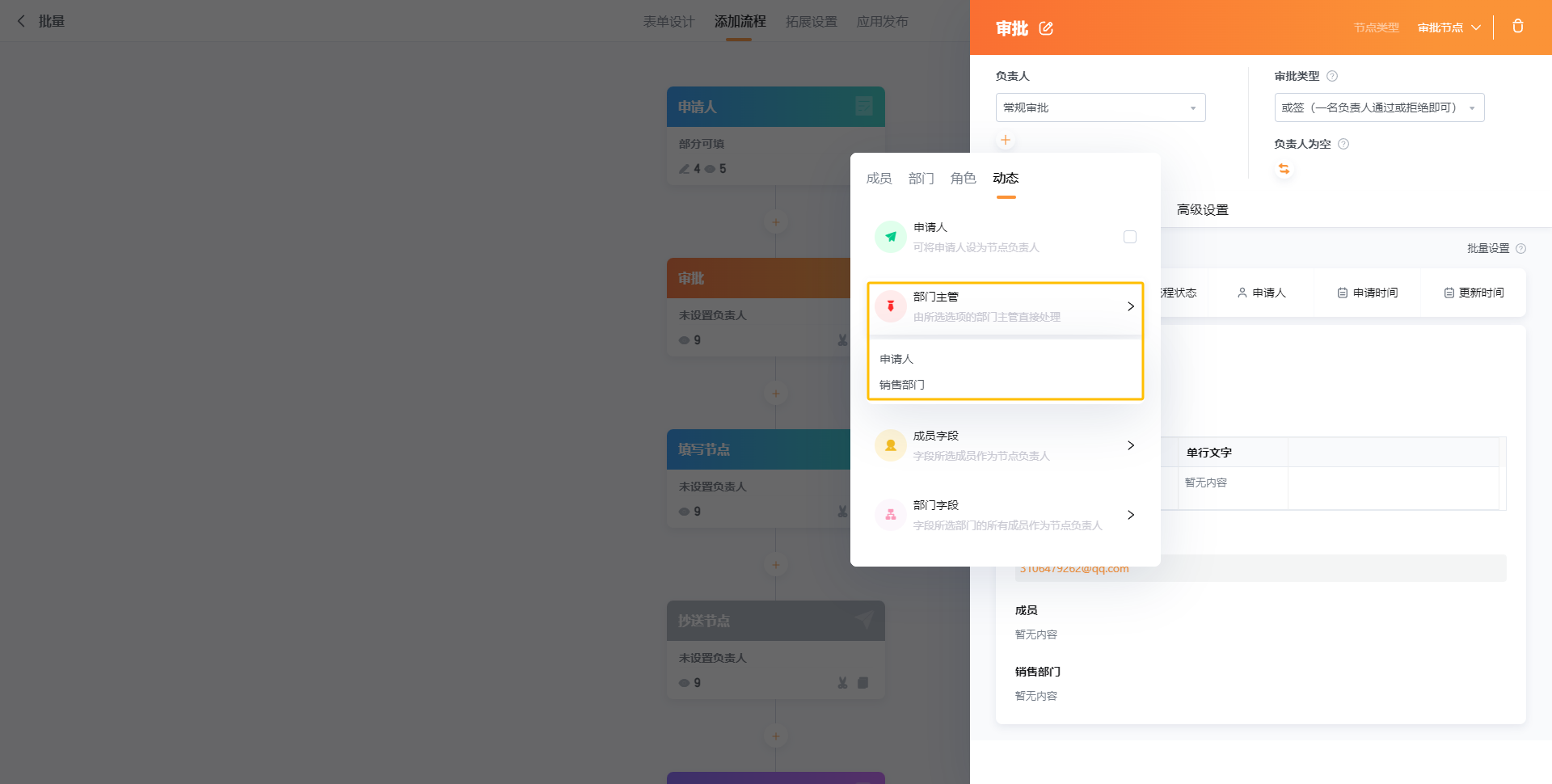
2.2.2 部门主管作为动态负责人
若选择申请人,则将申请人部门的部门主管作为节点负责人;若选择表单中已有的部门字段,则将该部门的部门主管作为节点负责人。
该选项常用于企业部门内部的业务处理,如部门内请假审批等。
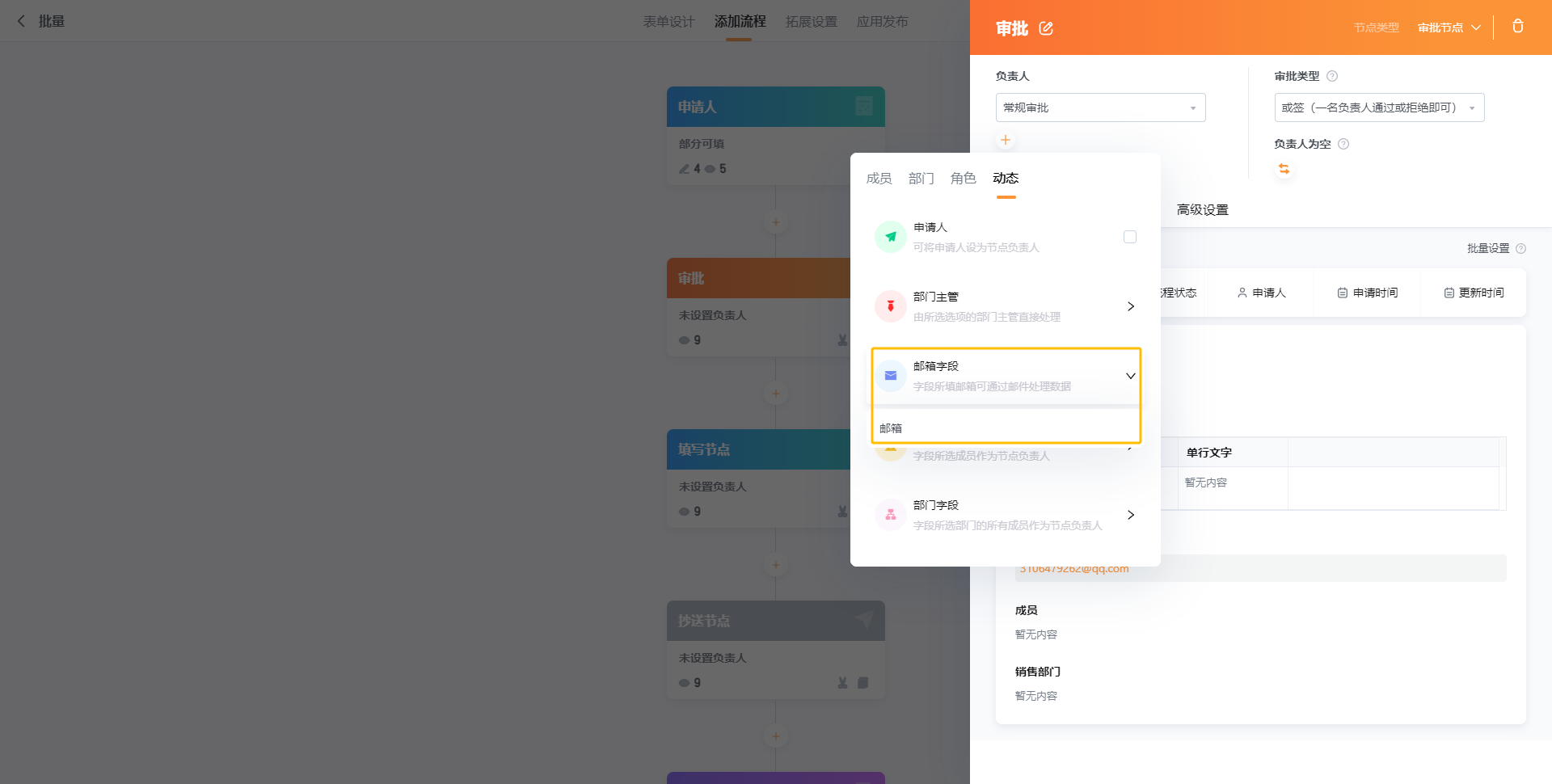
2.2.3 邮箱字段作为动态负责人
根据实际邮箱字段填写内容,将该邮箱作为节点负责人,即当数据流转至该节点时将发送一条待办数据给所选邮箱字段填写的邮箱。
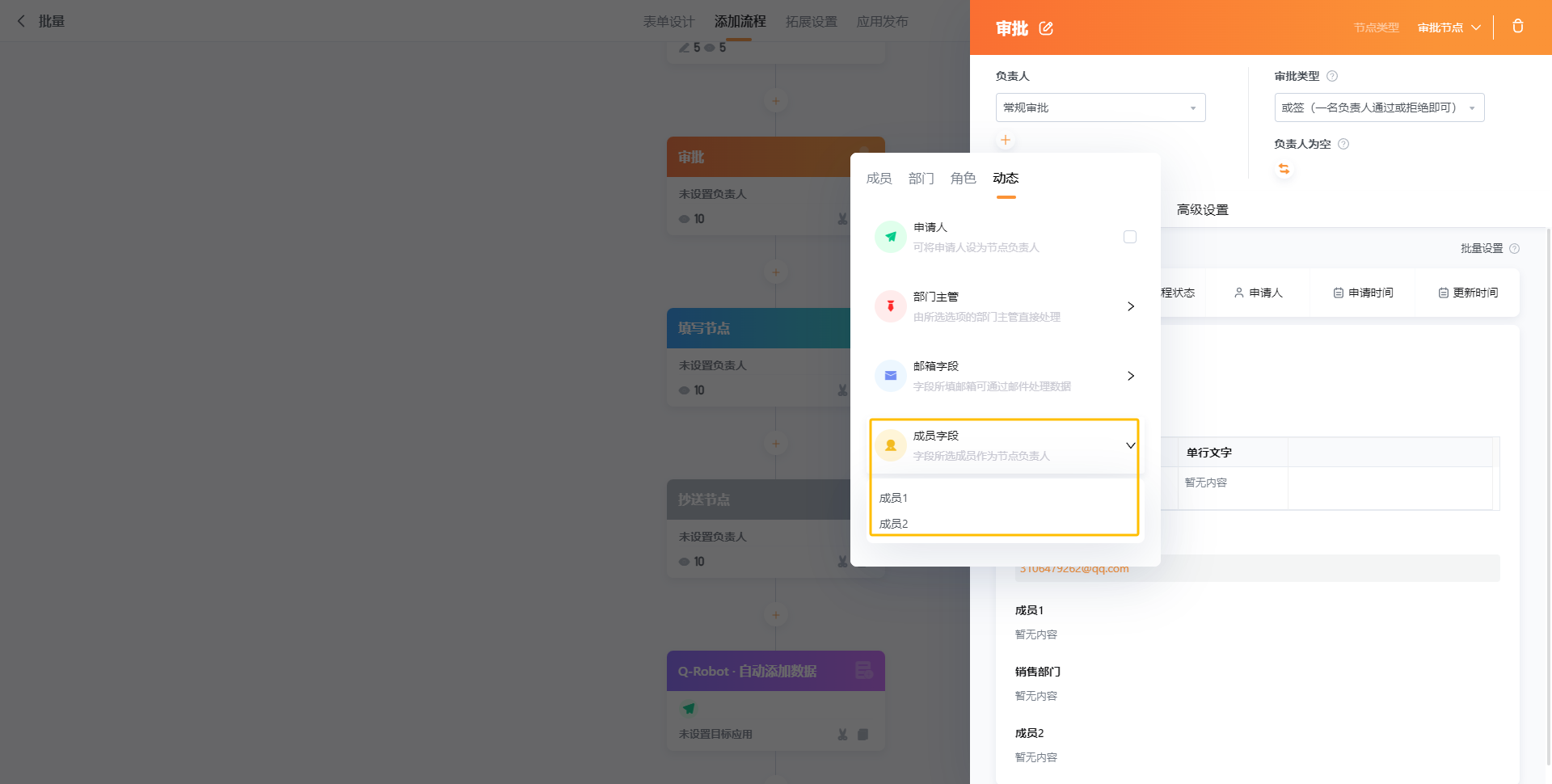
2.2.4 成员字段作为动态负责人
根据实际成员字段所选的成员,将该成员作为节点负责人。
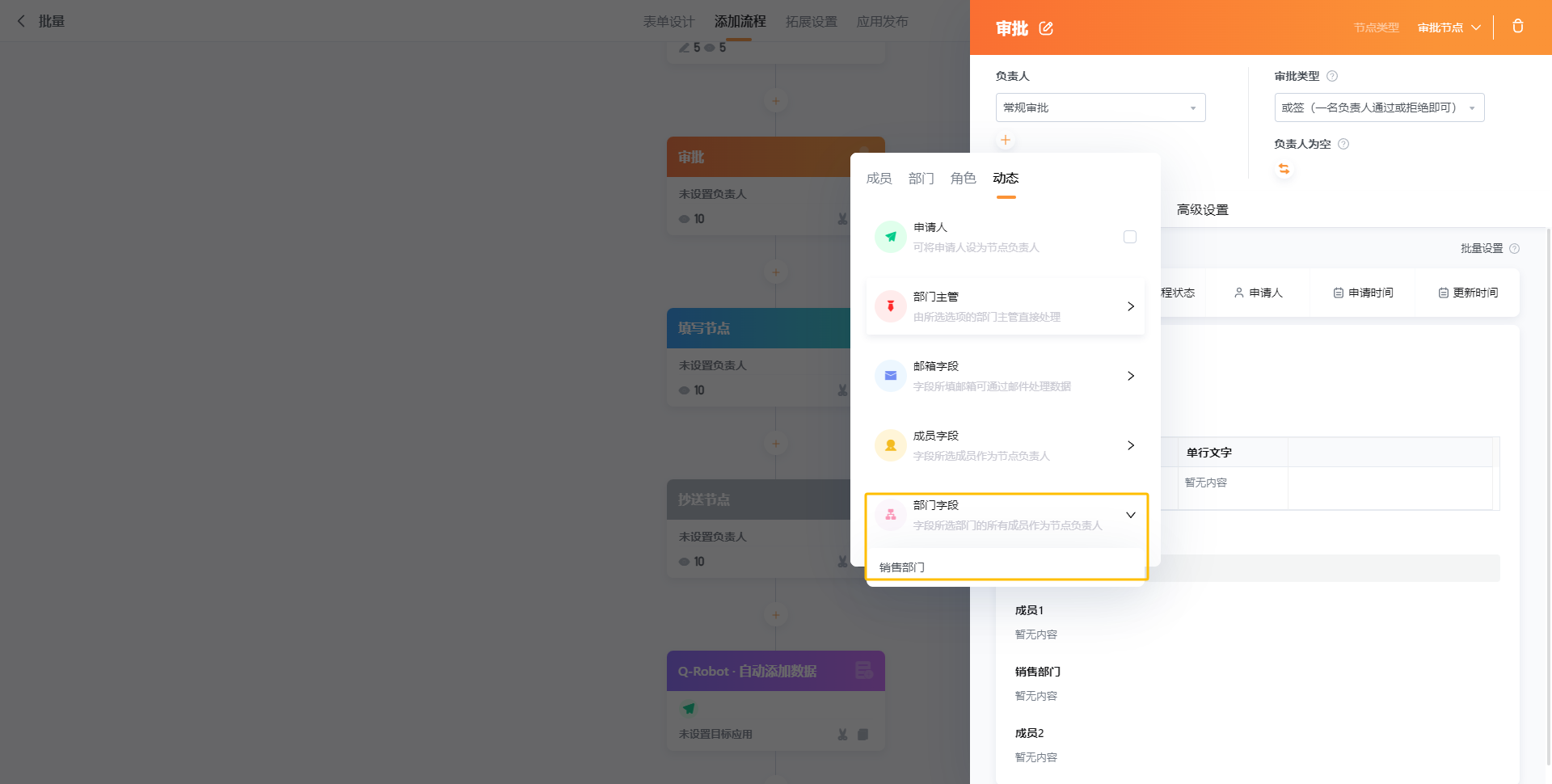
2.2.5 部门字段作为动态负责人
若选择部门字段,则字段所选部门的所有成员将成为节点负责人。
3 注意事项
- 设置申请人、部门主管、成员字段、部门字段作为动态负责人之前需要先设置企业组织架构,即部门、成员和主管。
- 如果在动态负责人中,选的是表格中的成员/邮箱/手机,流程提醒将会发给该子字段下所有负责人,即发给表格中一整列。
- 在企业审批流程中,“直属主管”和“部门主管”扮演着至关重要的角色。直属主管作为员工的直接上级,主要负责日常管理和工作指导,而部门主管则负责整个部门的运营和员工管理,可能涵盖多个直属主管及其团队。在审批流程中,无论是直属主管还是部门主管,通常都需要他们的审批才能推进到下一阶段。在公有云版本中,审批节点的负责人可以设置为以下角色之一:、申请人、部门主管、成员字段或部门字段。
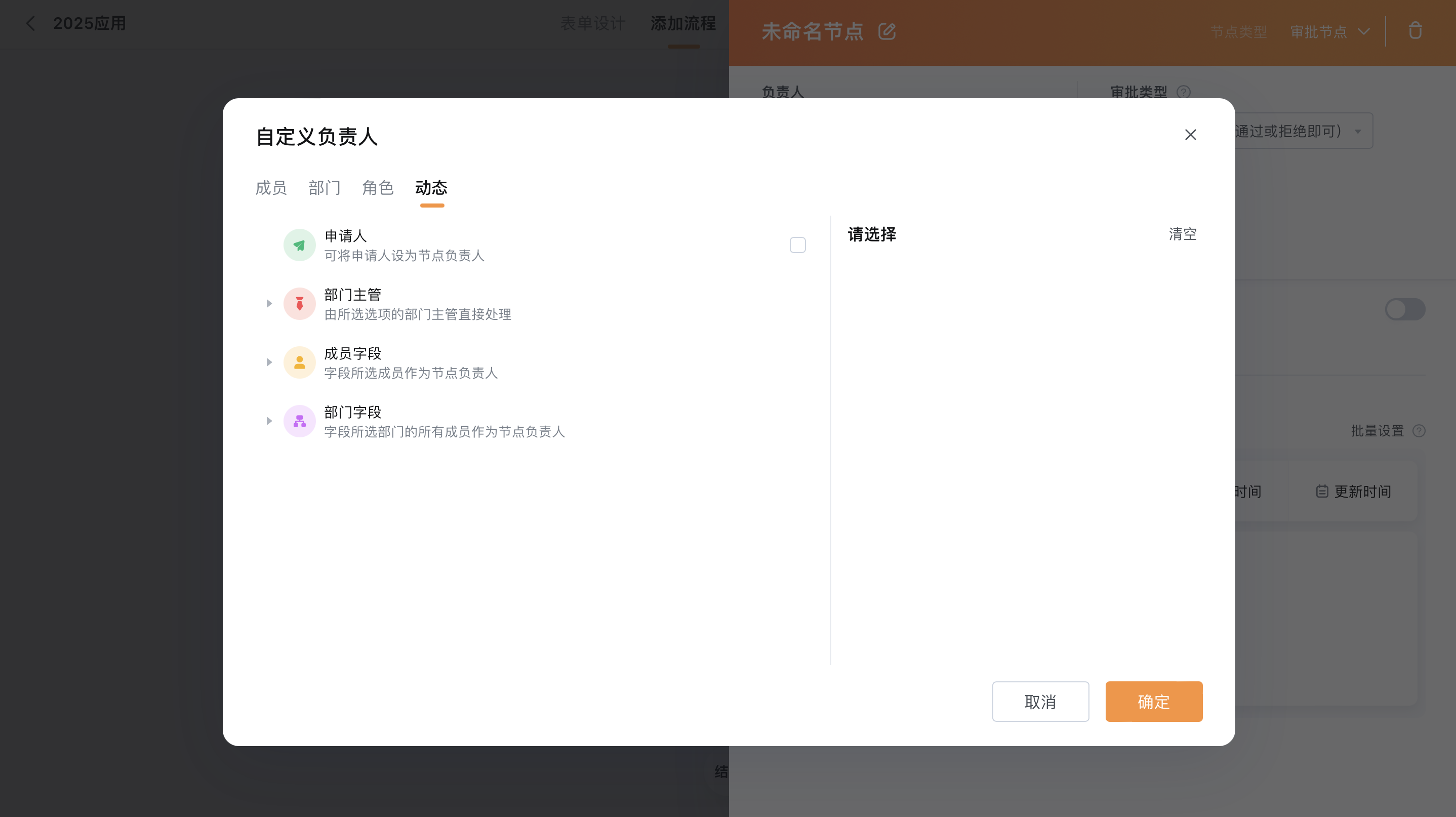 而在专有云官网版中,“直属主管”的概念被进一步细化和明确,这在专有云第三方平台中并未涉及。在自定义负责人设置中,可以选择以下角色:申请人、部门主管、直属主管、邮箱字段、成员字段或部门字段。