关联设置
简介
在当前应用中查看数据的时候,通过关联设置还可查看其他应用或轻析数据报表里相关联的数据视图或数据报表,实现数据的快捷查看
设置步骤
2.1 关联视图配置示例
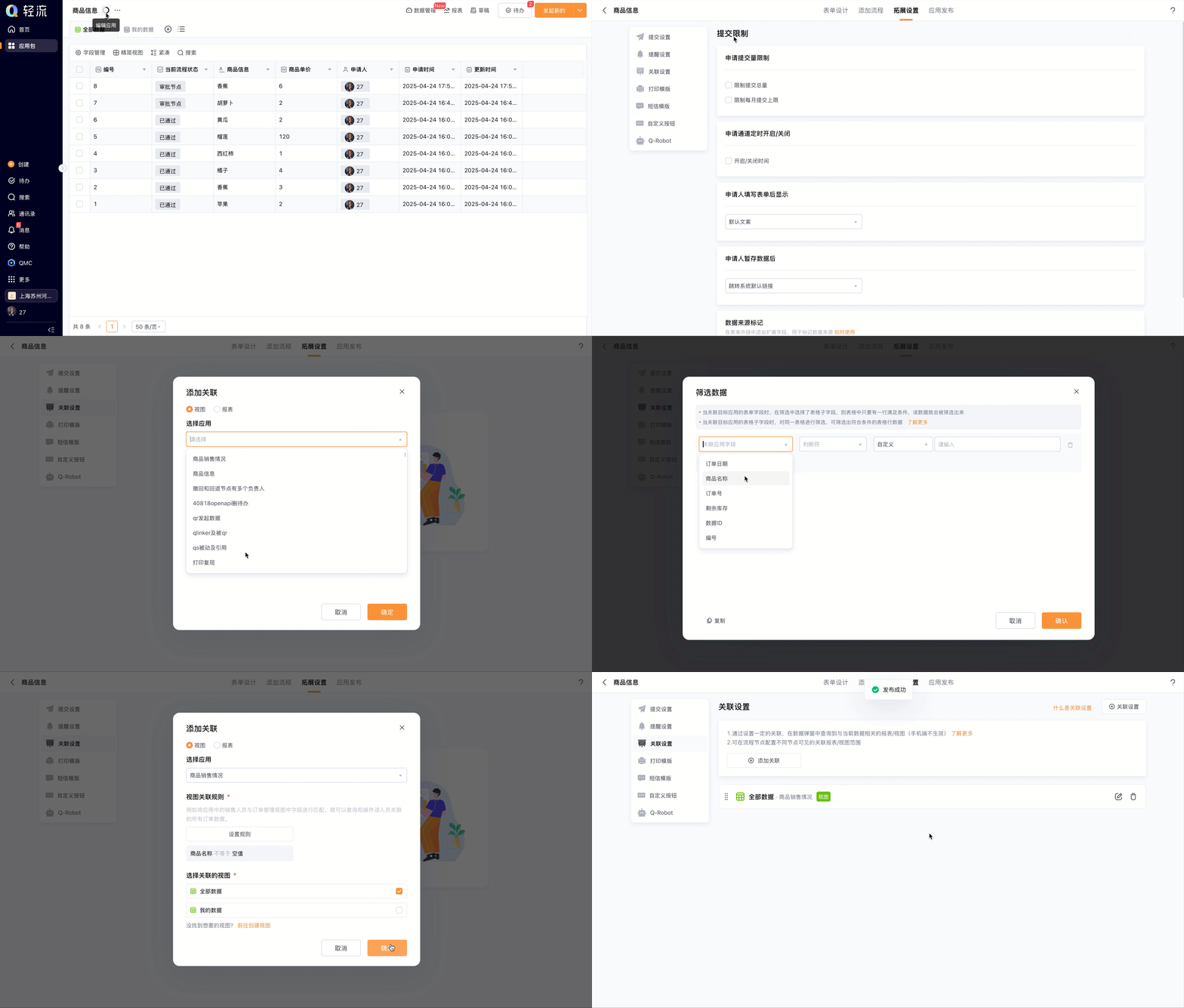
假设在需要在商品信息应用详情中查看商品的销售情况,配置步骤如下:
- 在“商品信息”中,点击「编辑」→「拓展设置」→「关联设置」→「开始创建」→「视图」
- 选择要关联的目标应用(如“商品销售情况”),点击“添加关联”。
- 指定关联条件(本示例:产品名称不为空),选定目标应用中的视图(全部数据视图)。
- 完成后点击“发布”
2.2 关联视图功能效果
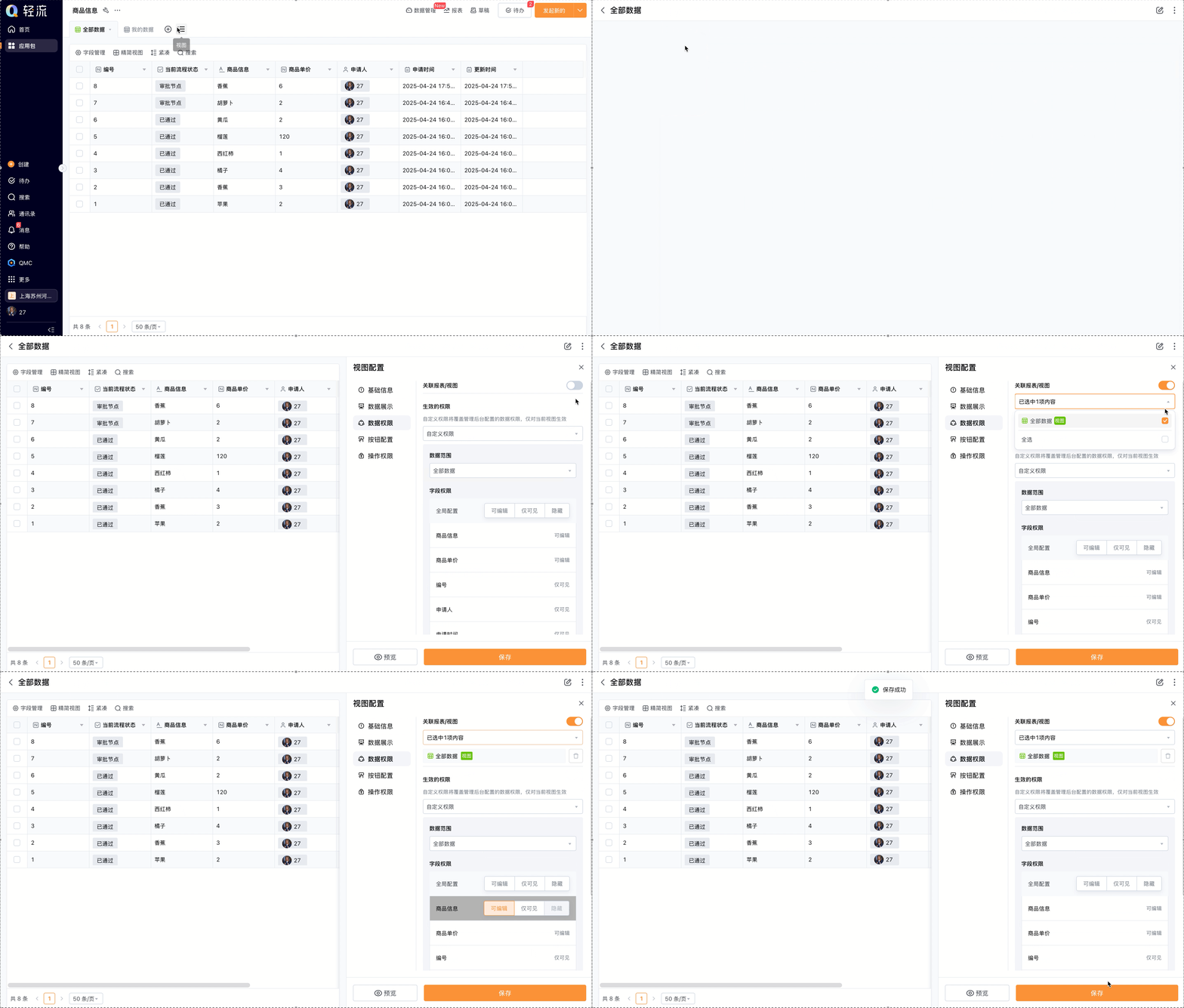
- 在表格视图旁点击「编辑视图」→「数据权限」→开启“关联视图”,选择想要在数据详情中查看的关联视图。
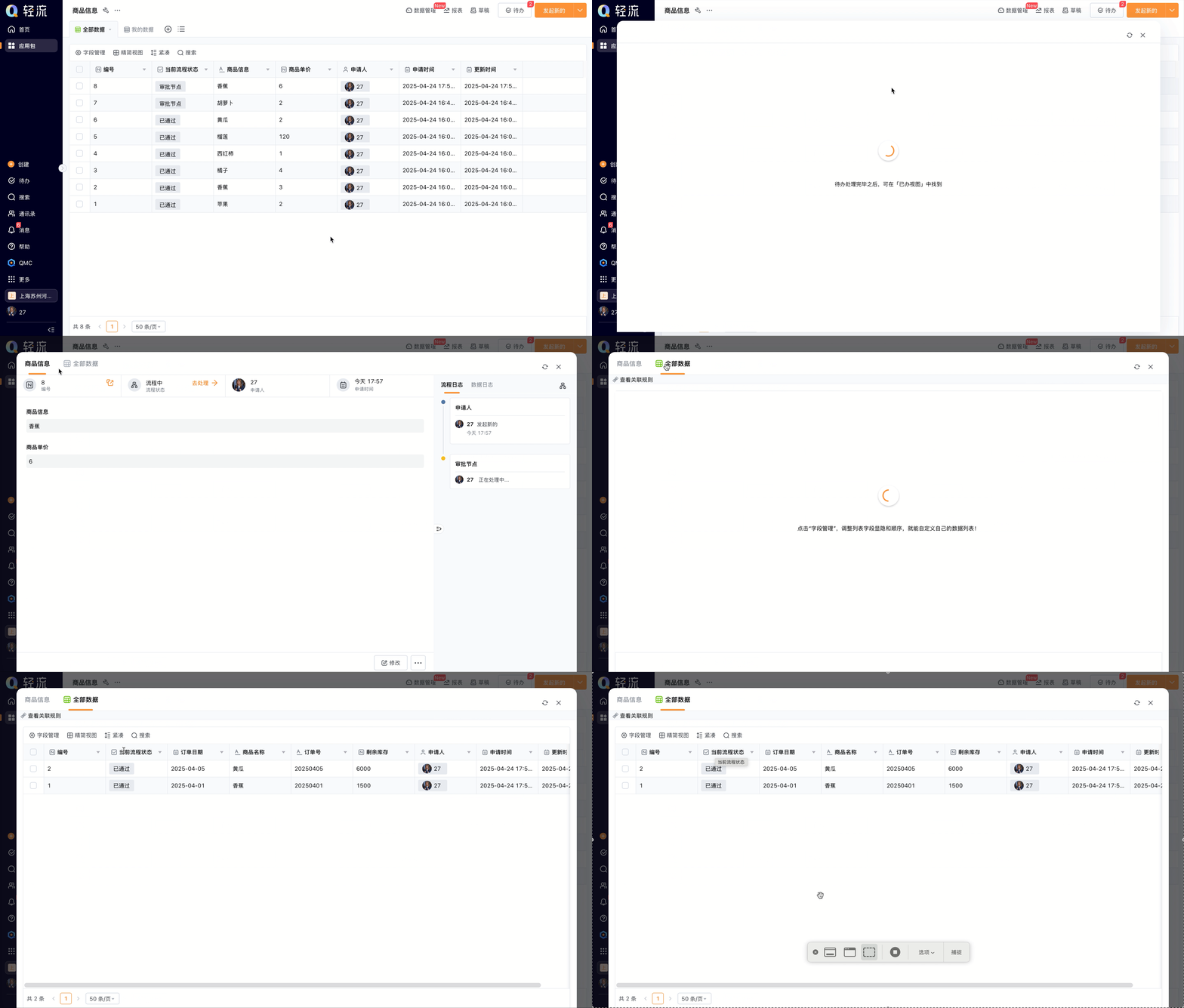
- 在记录详情页,即可在主应用数据旁并排展示刚刚关联的目标应用视图
2.3 关联报表配置示例
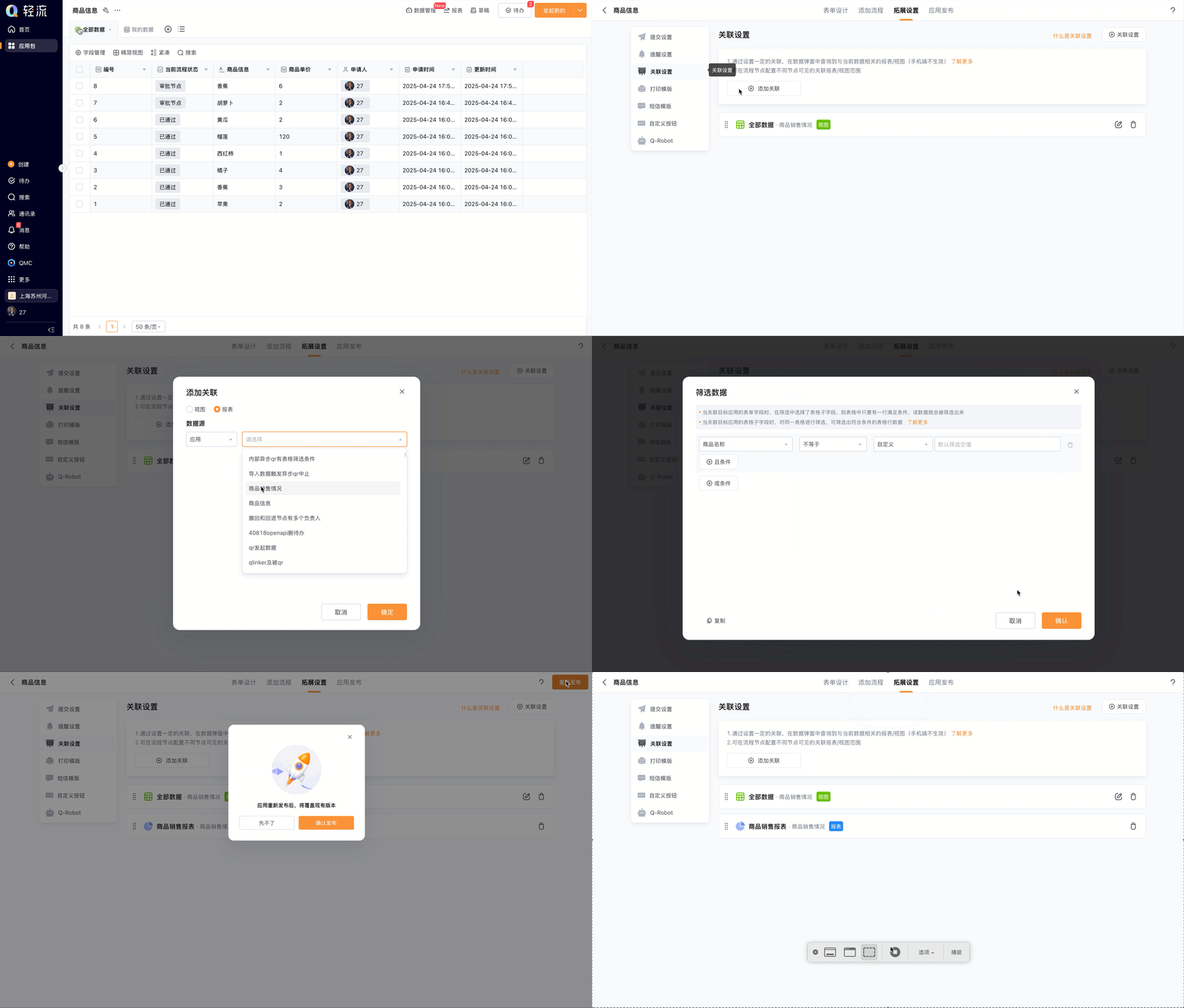
在「商品信息」应用中,我们如果想看到相关商品销售情况的报表,可以点击编辑按钮,在「商品信息」应用的 拓展设置-关联设置 中,点击”开始创建”,添加关联报表,可选数据源轻流应用或轻析的数据集
注意:需要有轻析的权限,才能在这里看到数据集的选项
添加后要设置关联规则,选择要关联的报表,在本示例中规则即为「商品销售情况」应用中产品名称不为空,之后选择要关联的报表并发布。
2.2 关联报表功能效果
- 通过点击表格视图-编辑视图,在右侧点击数据权限,打开关联报表/视图,选择想要在数据详情中查看的关联报表。
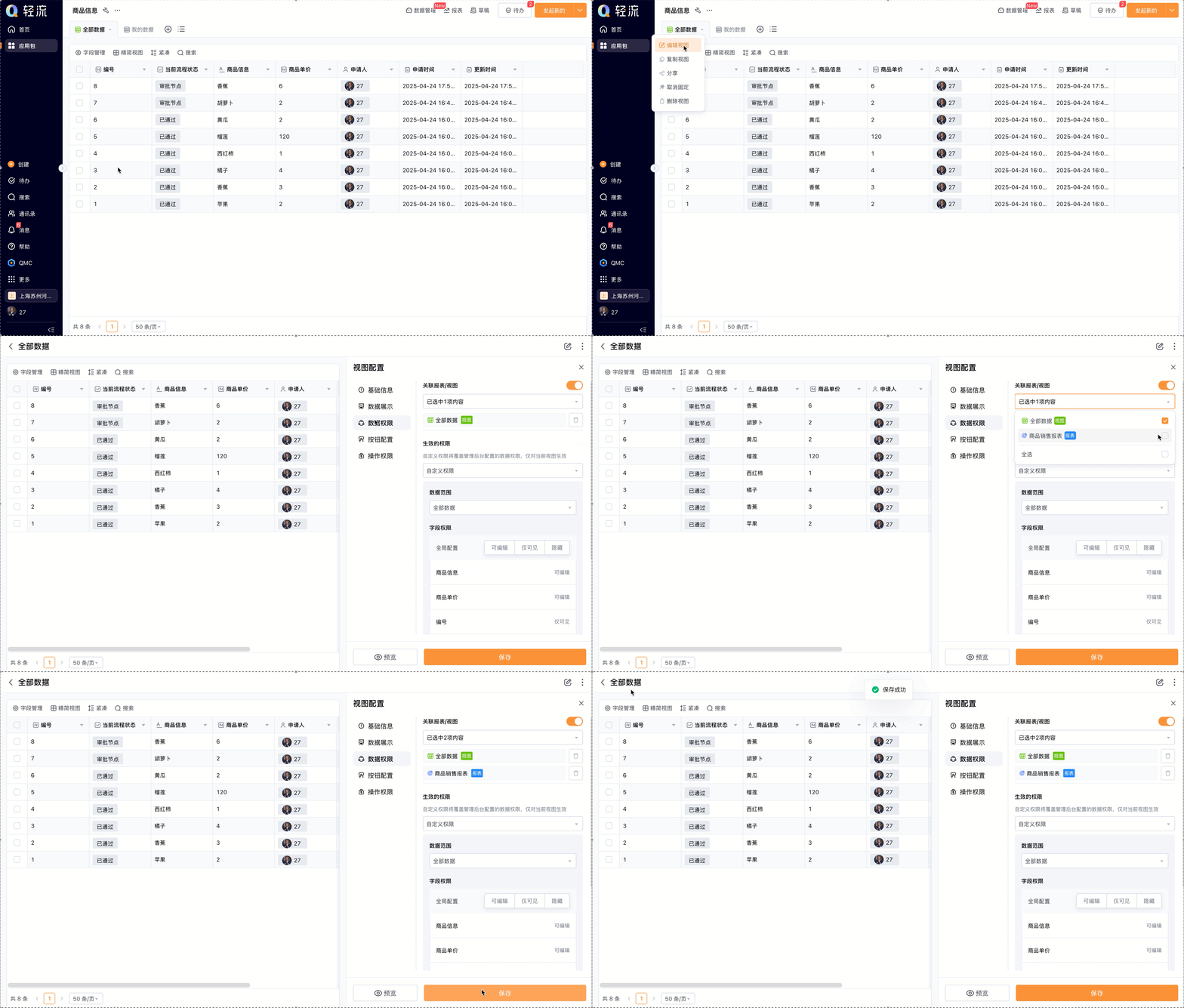
- 以上示例设置完成之后,当我们点开「商品信息」中的单条数据的详情时,我们会发现在商品信息的旁边就会多出一栏刚刚关联好的销售情况报表,这样一来,我们就可以同时地查看门店的商品信息和销售情况了。
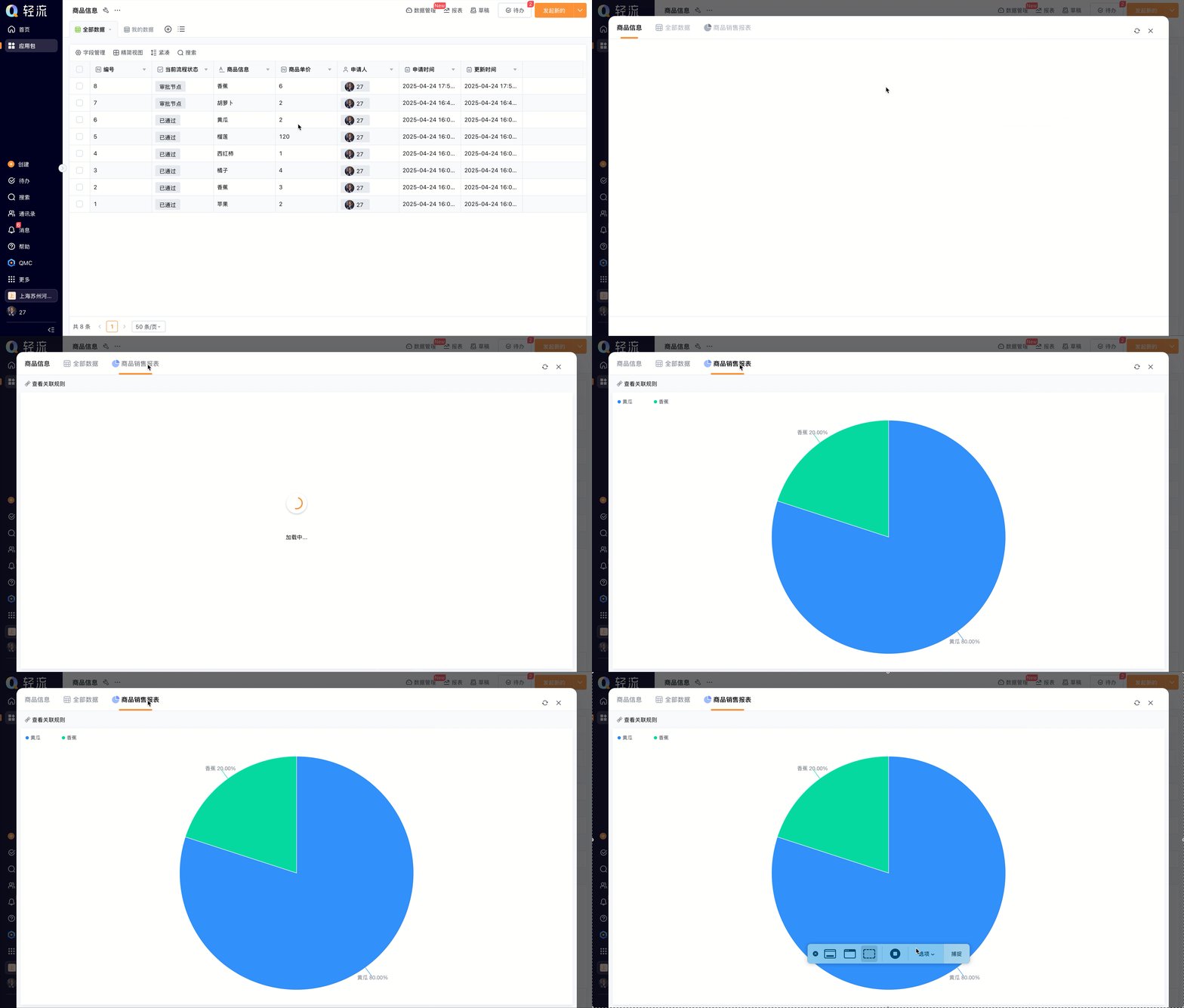
同样的,对销售的场景中,我们也可以对客户信息、订单管理、合同管理、商机记录等应用设置关联,在同一入口实现某个客户相关的所有其他数据的查询
3. 其他设置
3.1 调整关联报表/视图的顺序
创建完的关联后,还可以调整每个关联的位置,从上到下的顺序与弹窗中最终显示的顺序一致。
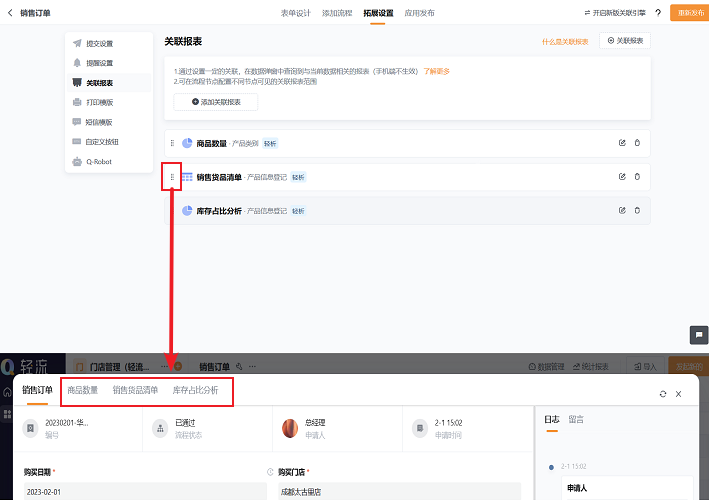
3.2 可见范围
每个流程节点都可以单独设置不同的关联报表/视图的可见范围。例如,在门店管理的应用中,销售订单报表可设置除了审批节点外的其他节点都不可见。
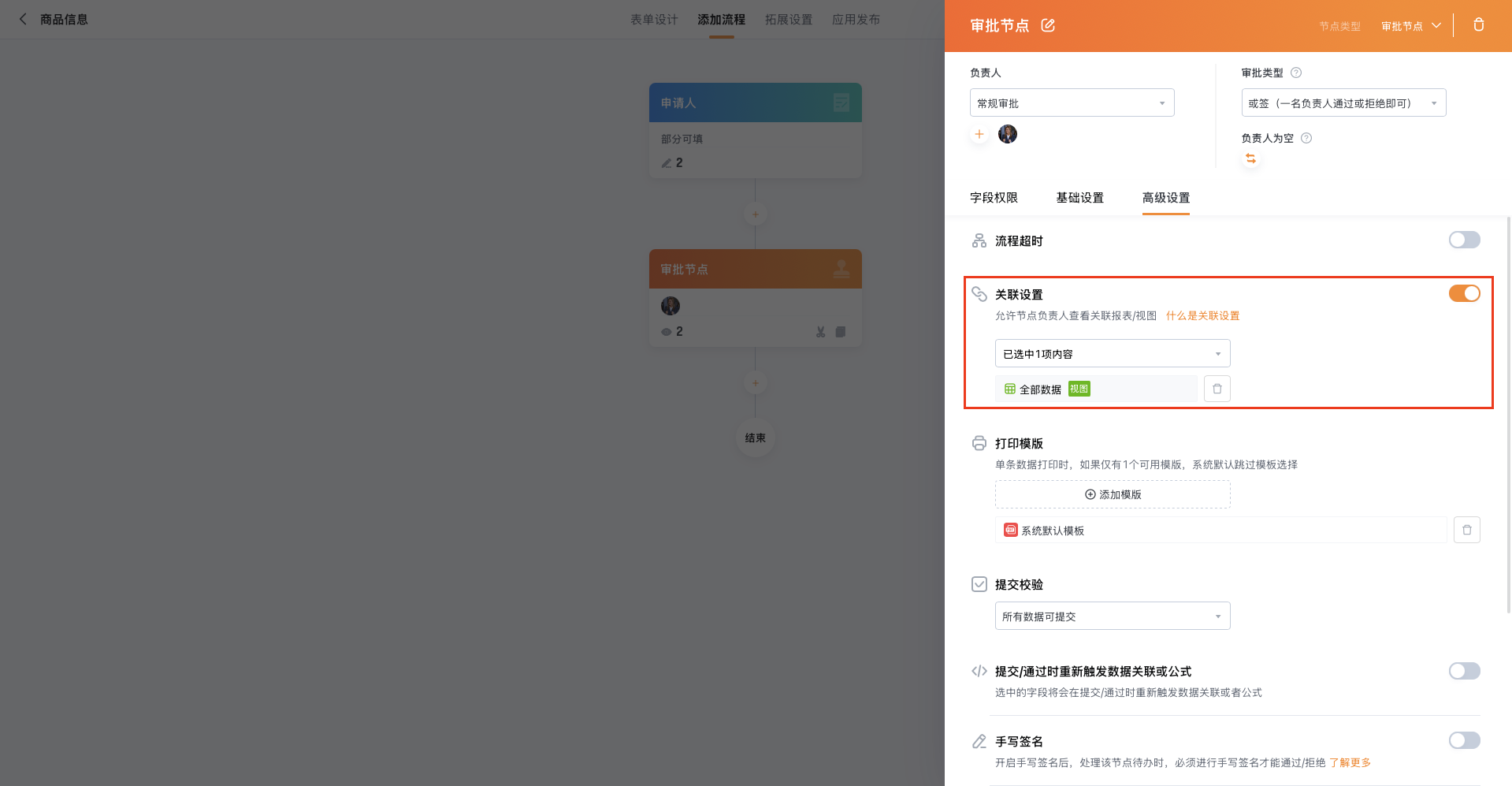
3.3 关联报表/视图内的数据权限
被关联的报表和视图继承原来的全部权限,包括以下权限:
- 数据范围
- 字段显示\隐藏
- 操作权限
- 报表可见权限
4. 其他设置
- 需要有轻析的权限,才有数据集的选项
- 如果打开数据的成员对该报表或应用没有查看权限,那弹窗中将不显示该栏目。
- 如果关联的是数据表,在关联后的数据表内打开的数据详情中将不再显示该数据表的关联设置。
- 注意报表权限的设置,包括应用权限、数据权限、报表权限。
- 根据轻析报表的数据源分为「轻流应用」和「数据集」,所以选择不同的数据源时,映射关系也不同,下面罗列了选择轻析报表字段及对应轻流报表支持匹配字段类型。
轻析报表字段类型:文本字段、数字字段、日期字段、时间段字段、成员字段、部门字段、地址字段(研发中) 轻流报表字段类型:单行文本、多行文本、链接、电话、邮箱、单项选择、下拉选项、多项选择、图片选择、定位、编号、数字字段、日期字段、时间段字段、成员字段、部门字段、地址字段。