创建打印模版
1 功能介绍
1.1 功能简介
通过设置Word打印模版的样式,插入需要打印的字段,调整字段的位置,满足个性化的打印需求
1.2 使用场景
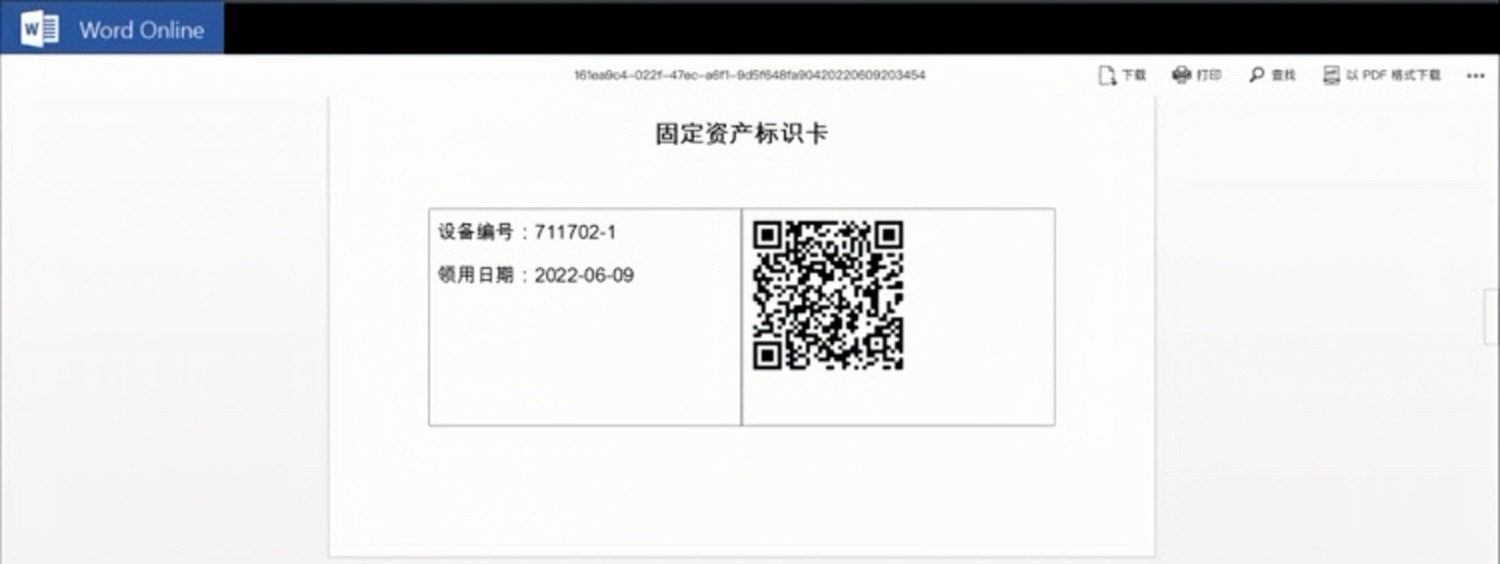
可用在需要打印特定内容的场景,实现高效办公。例如在资产管理,可以通过打印固定资产标识卡对设备进行管理
1.3 效果展示
2 设置步骤
2.1 配置前提
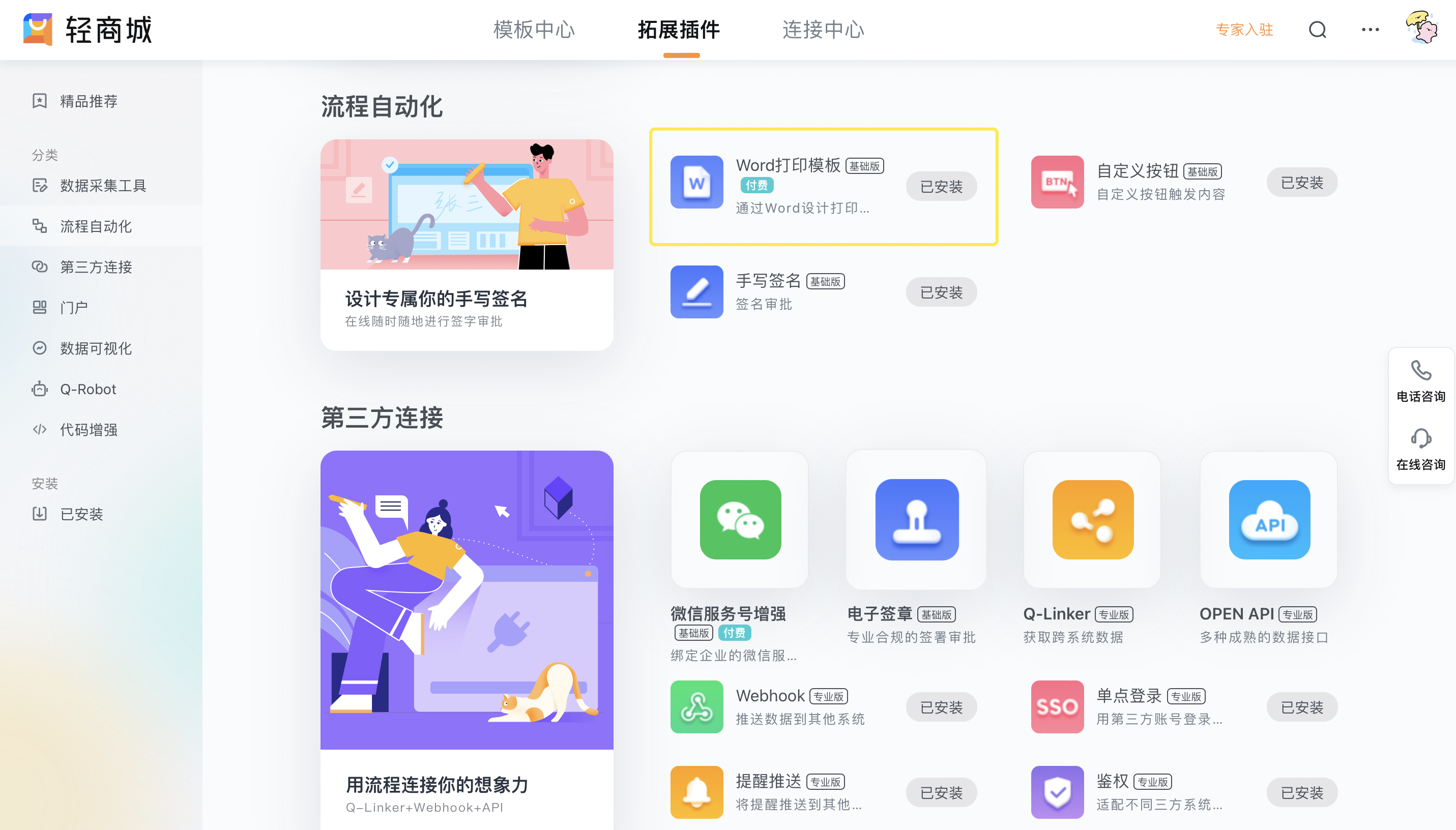
在「轻商城」-「插件中心」中安装「Word打印模板」插件
2.2 功能入口
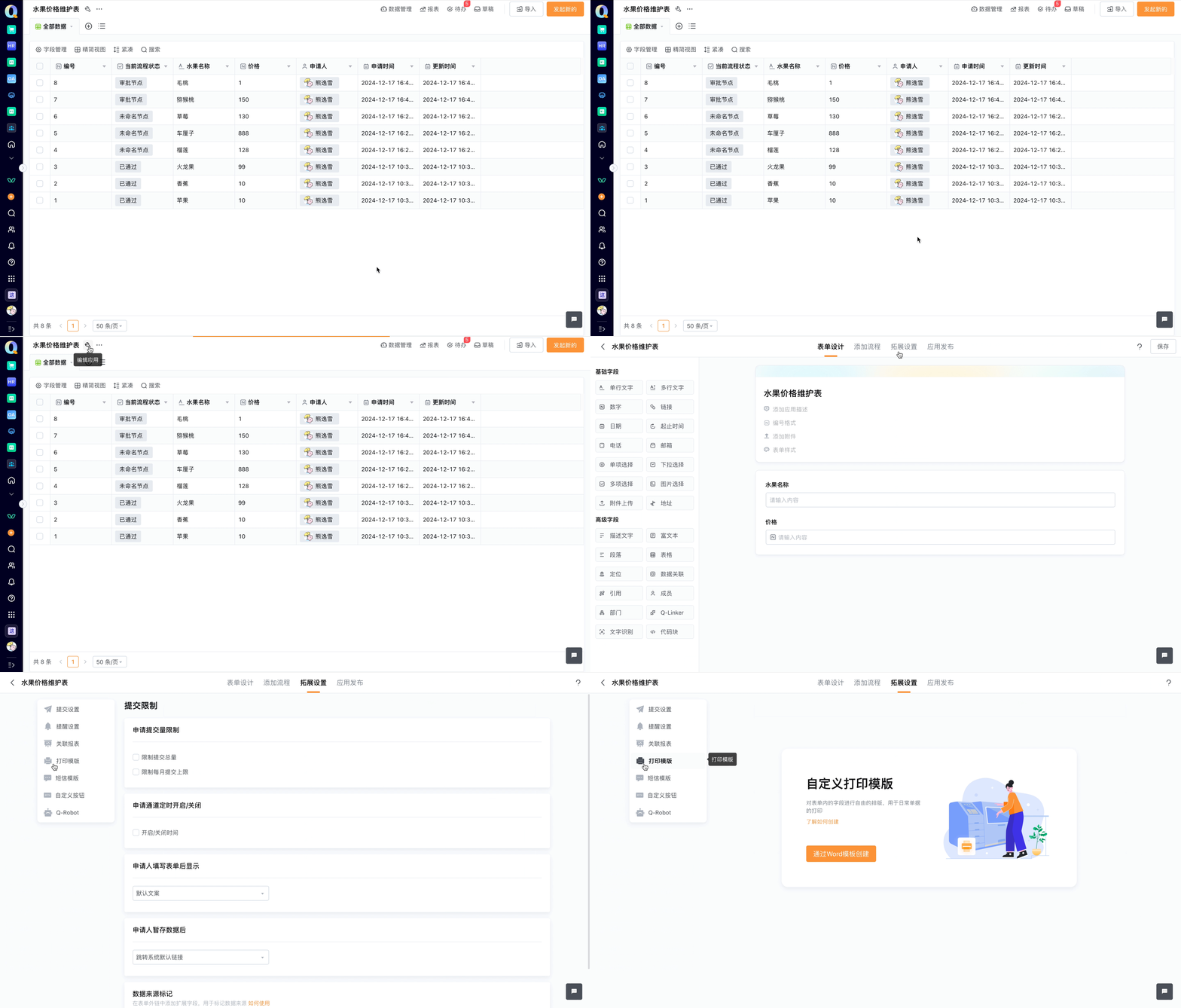
进入目标应用,点击「拓展设置」,选择「打印模版」
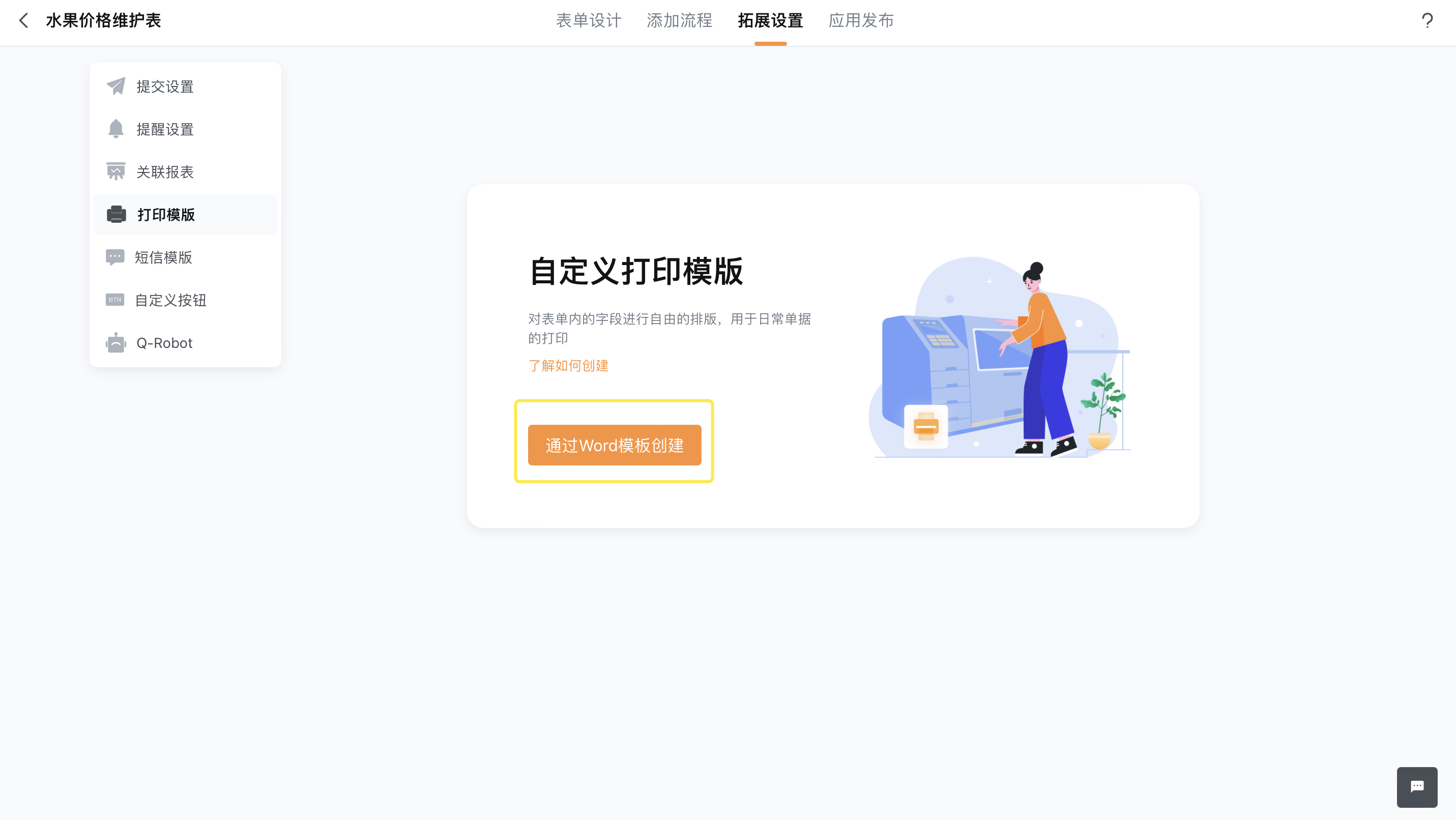
2.2.1 初次创建打印模板
可直接点击「通过Word模版创建」按钮进行创建
2.2.2 创建新的打印模板
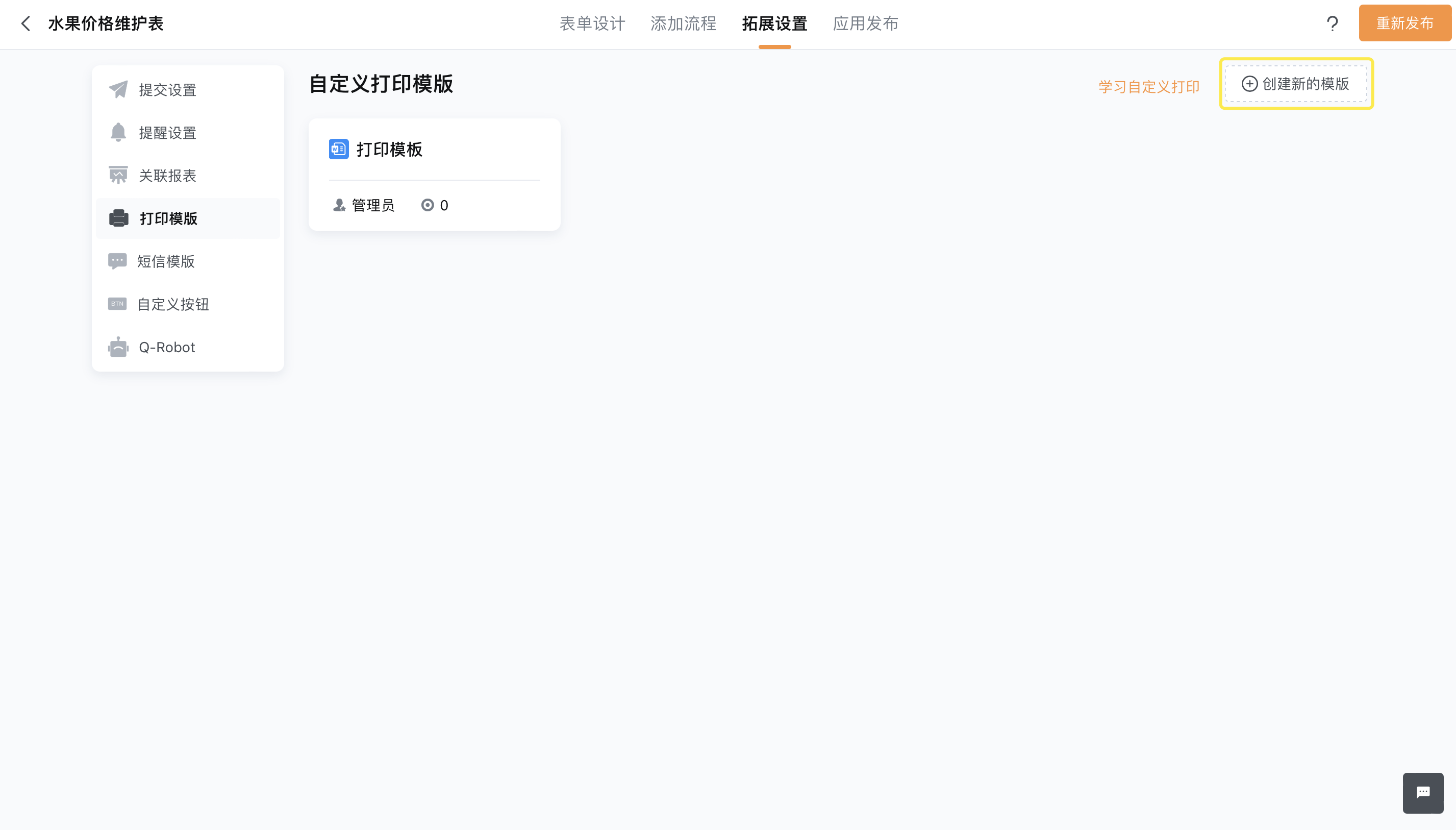
在应用中已经设置了其他打印模版时,可以点击右上角「创建新的模版」进行创建
2.3 功能设置步骤
2.3.1 创建Word模板
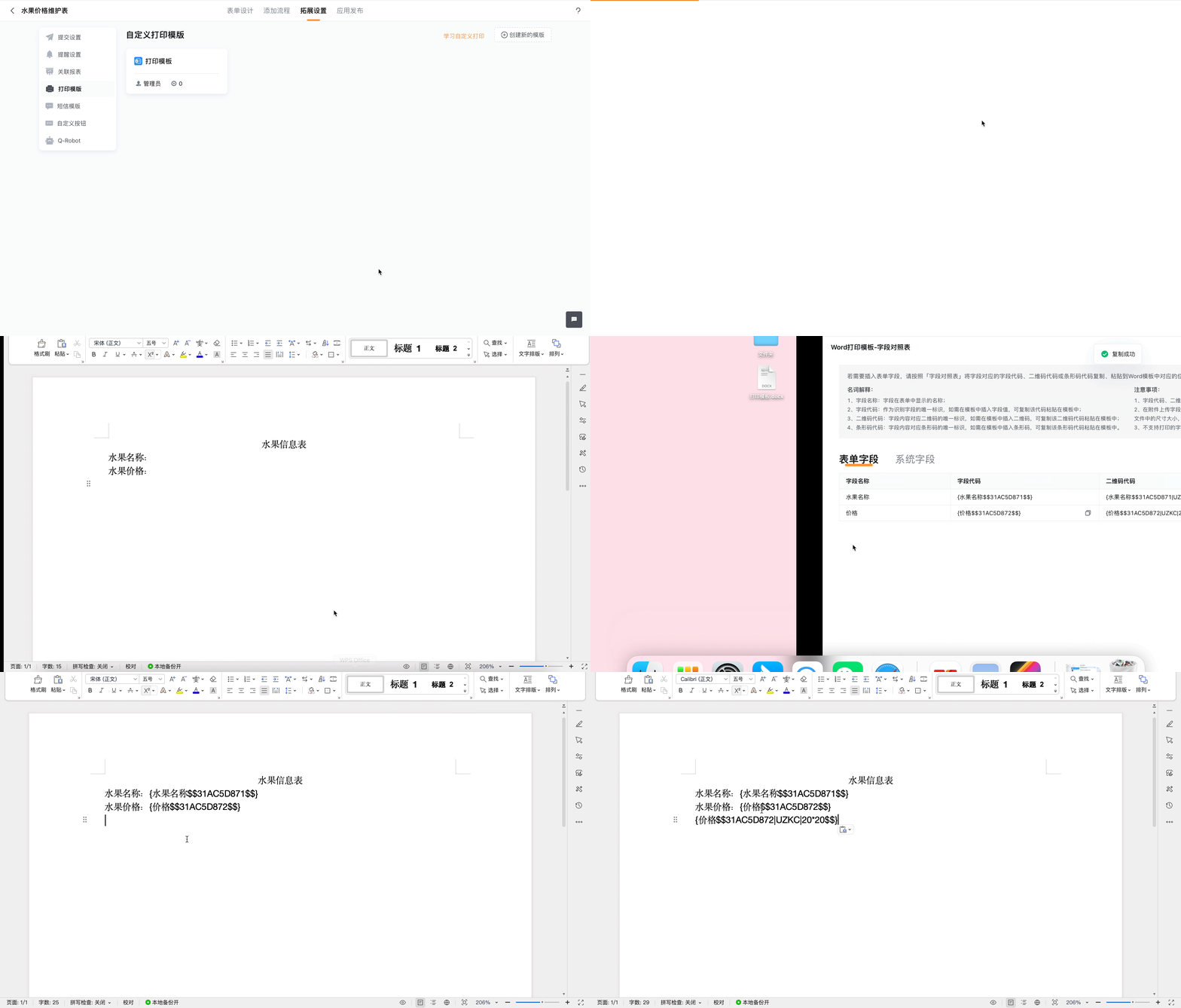
- 在本地Word文件中编辑打印模板的内容和样式。
- 点击「通过Word模版创建」,在弹出窗口中查看「字段对照表」,找到所需插入的系统字段,复制并粘贴到Word文件中,以便打印出目标字段的值。
- 字段代码包括「字段代码」、「二维码代码」和「条形码代码」。对于单项选择、多项选择、下拉选择和图片选择字段,可以选择「打印全部选项」或「仅打印所选选项」,根据需要使用不同的代码。
- 数据打印(以表格数据为例)、二维码/条形码打印时,请确保字段代码正确无误,否则无法获取所需字段值。
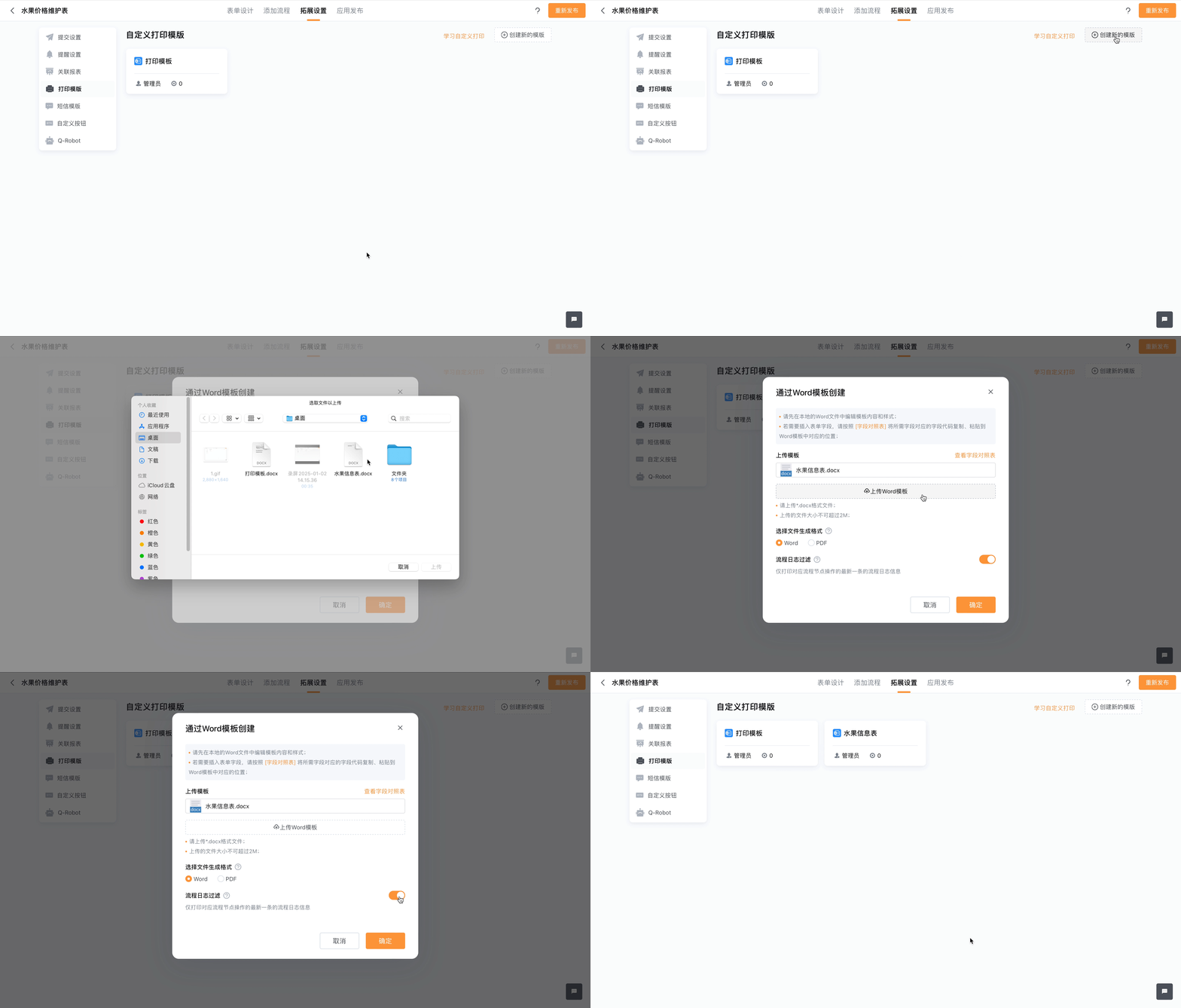
- 完成本地Word模板配置后,点击「上传Word模版」上传模板,然后点击确定完成打印模板的创建。
2.3.2 管理Word打印模板
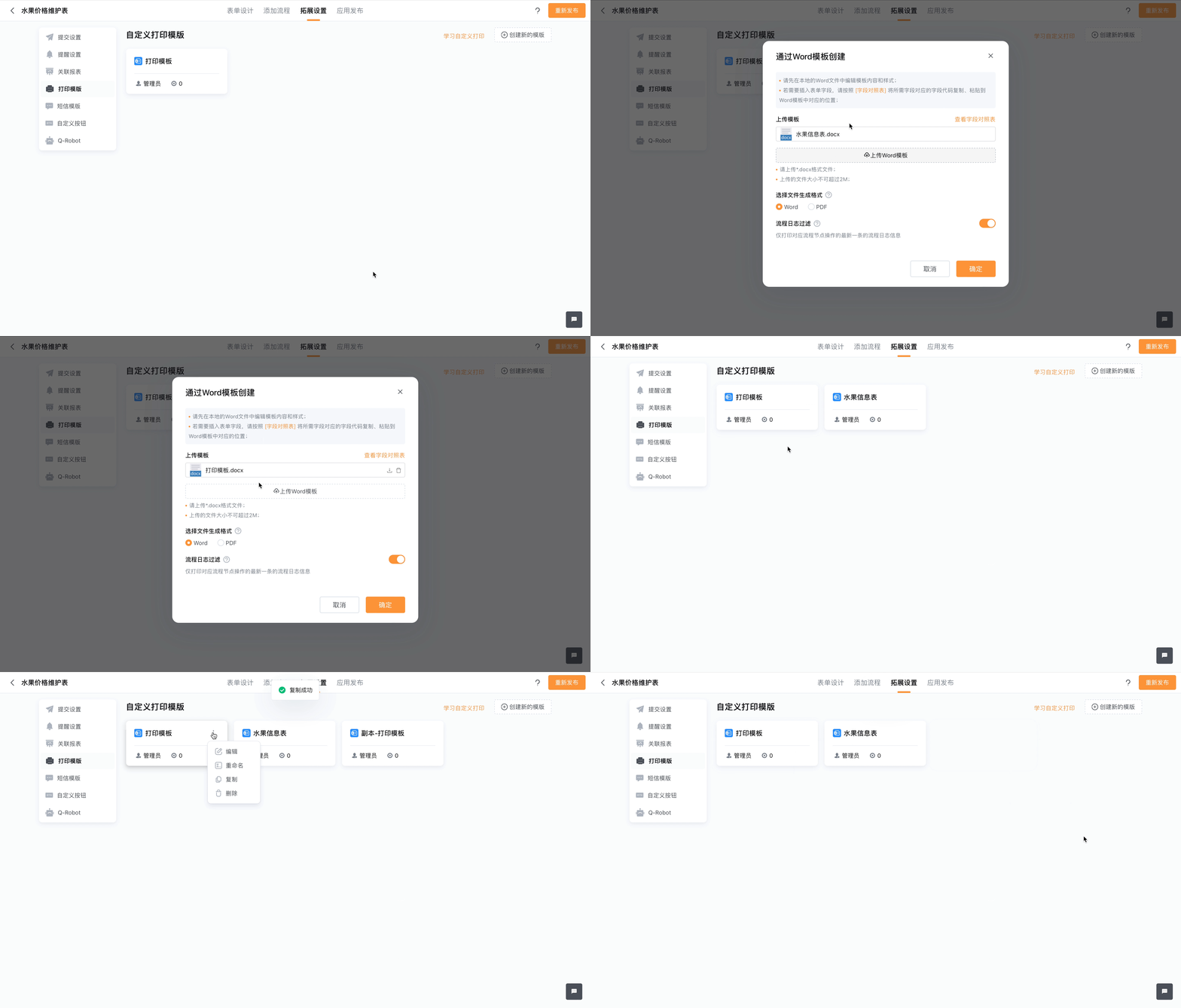
打印模版支持复制、重命名、删除以及编辑操作。其中,编辑打印模版可以修改当前模板,也可以直接上传新模板
2.3.3 配置Word打印模板
在「拓展设置」-「打印模版」点击「通过Word模板创建」,可以配置打印模版的格式
2.3.4 启用Word打印模板
打印模板可以在不同位置进行使用,也可以进行批量打印
3 注意事项
- 打印包含多个值的字段(如多选、成员、部门、地址等)时,各值之间会用英文逗号“,”隔开显示并打印。
- 图片选择字段打印时仅显示图片,不显示选项名称。
- 多行文本字段不会自动分页,内容超过一页时会自动分页显示。
- 在流程节点、数据表中使用打印功能时,隐藏字段不会被打印。
- 字段代码、二维码代码和条形码代码必须与字段对照表中的一致,否则无法打印出字段值。
- 附件上传字段、图片选择字段、手写签名、所有字段的二维码和条形码代码对应的图片,在打印文件中的尺寸大小都可修改,单位为毫米,方便自定义。
- 描述文字字段、富文本字段不支持打印。
- 企业微信用户不支持插入申请人字段、成员字段和部门字段。
- Word打印模板的上传文件总大小限制为2M以内,附件上传字段中的图片限制为16M以内。
- 打印时,如果附件字段里的附件地址来自外部服务器,则仅会打印出URL,不打印图片。
- 数据查看二维码:扫描二维码后,打开页面可查看的数据范围,以执行打印操作的页面的数据范围为准。例如,「我发起的」页面二维码打开「我发起的」视图,「全部数据」页面二维码打开「全部数据」视图。
4 版本付费相关
团队版、专业版、企业智能版可用