Webhook节点
1 功能介绍
1.1 功能简介
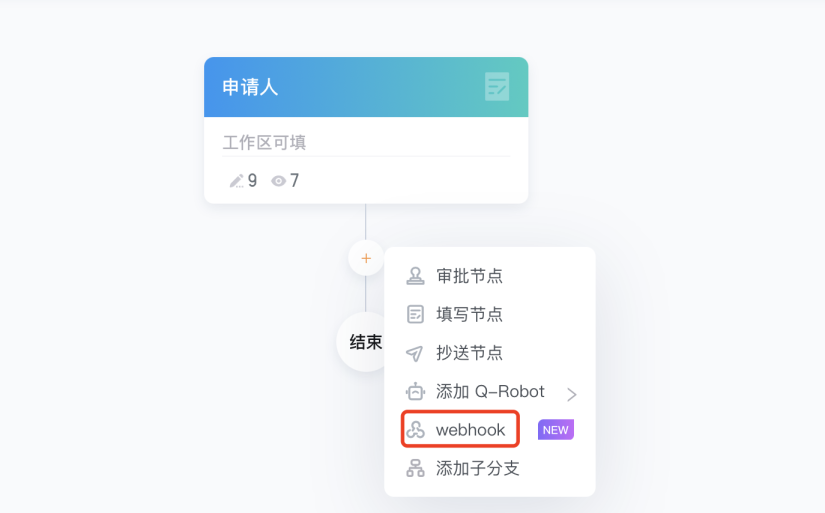
Webhook是轻流应用中,流程上的一个节点(如下图)。在这个节点,您可以通过简单的配置,当数据流经该节点时,自动触发并使用您所需的第三方系统API提供的功能,如向钉钉系统增加新成员,调用谷歌日历,发送邮件,Trello增加卡片,github增加Issue等等。您也可以基于轻流进行二次开发,与公司已有的系统进行对接
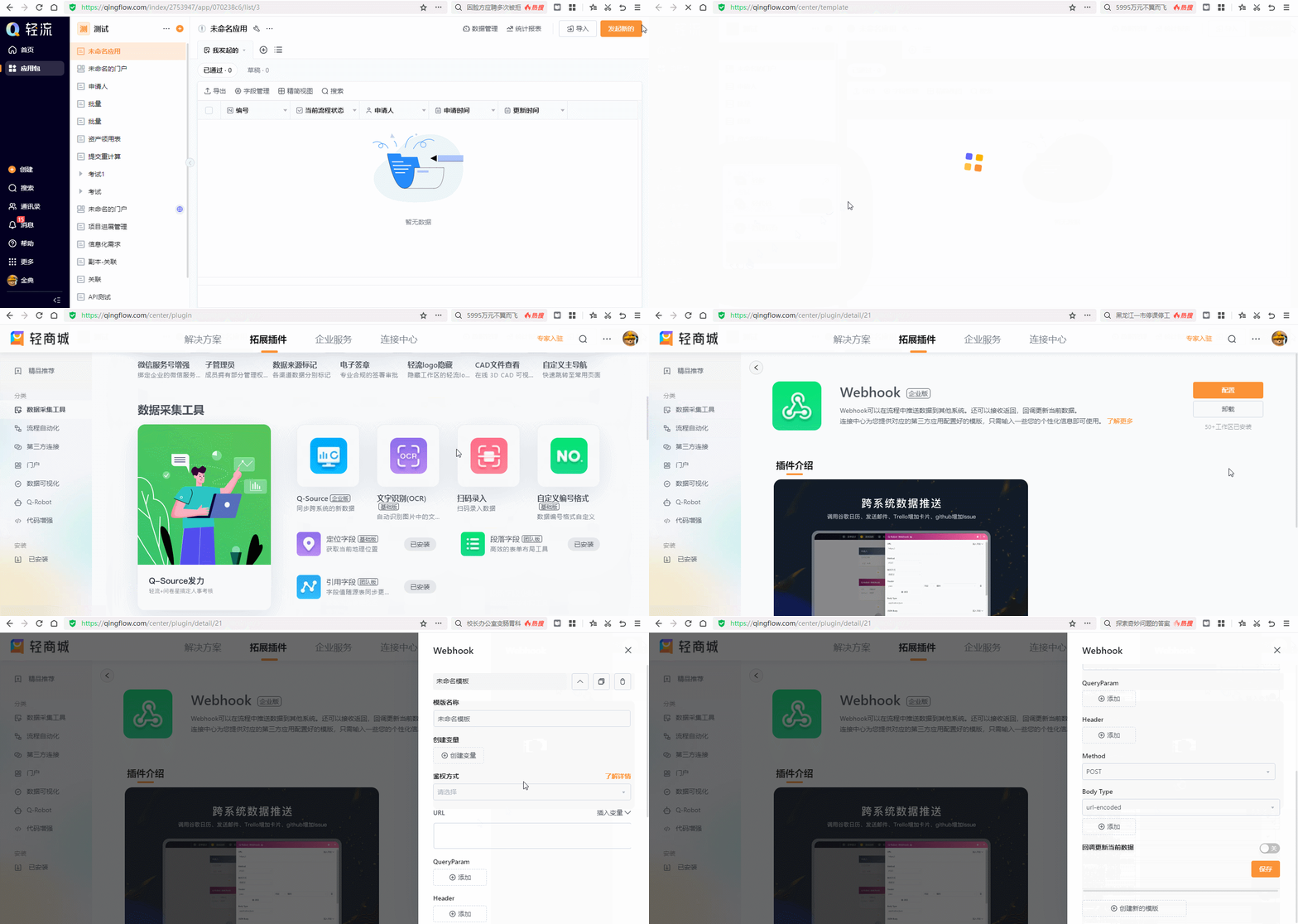
Webhook也支持全局配置,在轻商城-插件中心-第三方连接-webhook配置界面进行配置后保存,即可以配置并生成全局可用的Webhook模版,方便您的后续使用
目前Webhook功能仅对企业版用户开放,如需试用或升级,请联系与您对接的轻流同事
2 设置步骤
2.2 功能入口
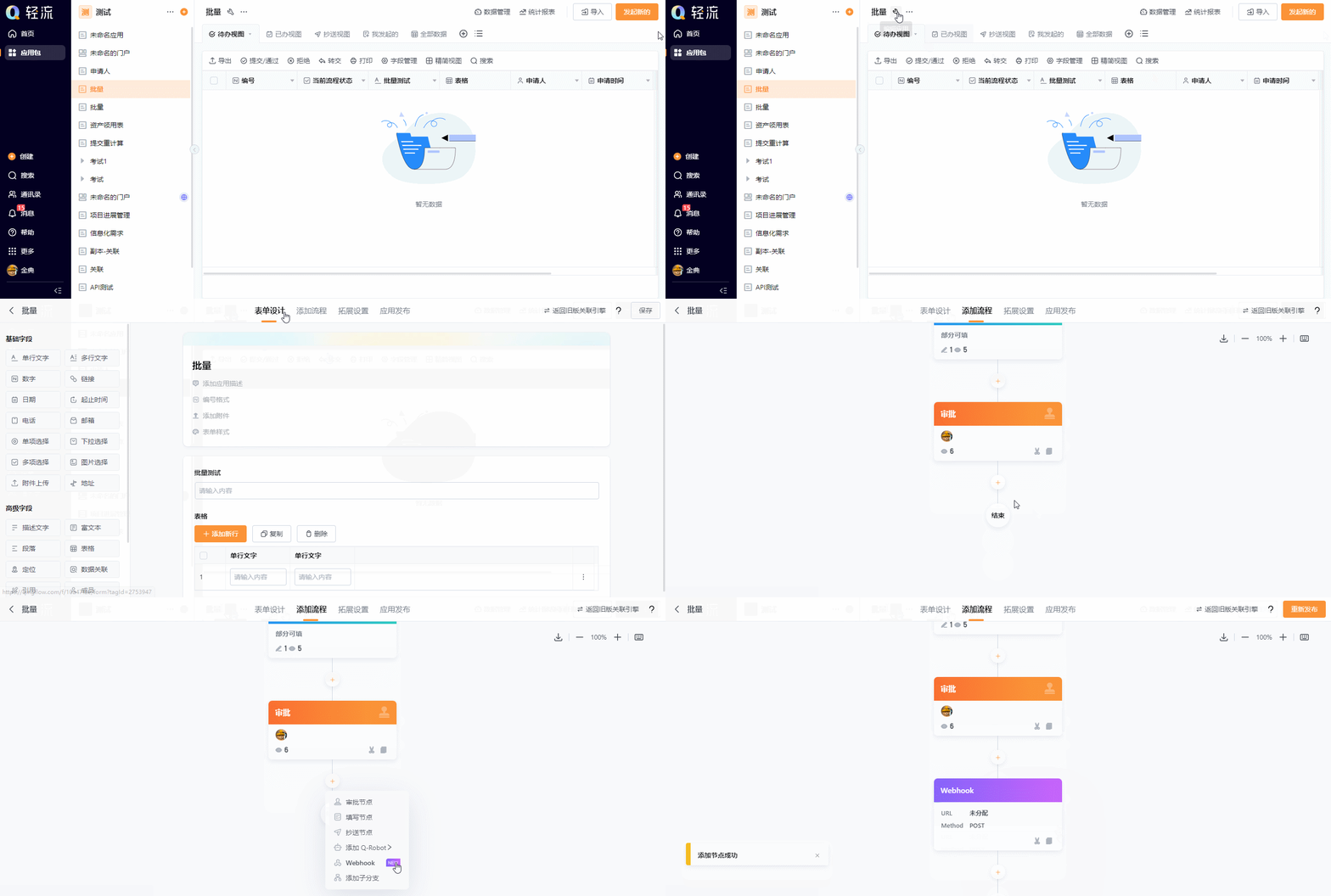
进入应用编辑界面,点击添加流程,即可添加Webhook节点,即可进行Webhook节点的设置
2.2 配置方式
2.2.1 设置节点名称
可以设置审批节点的名称,方便区分不同的节点
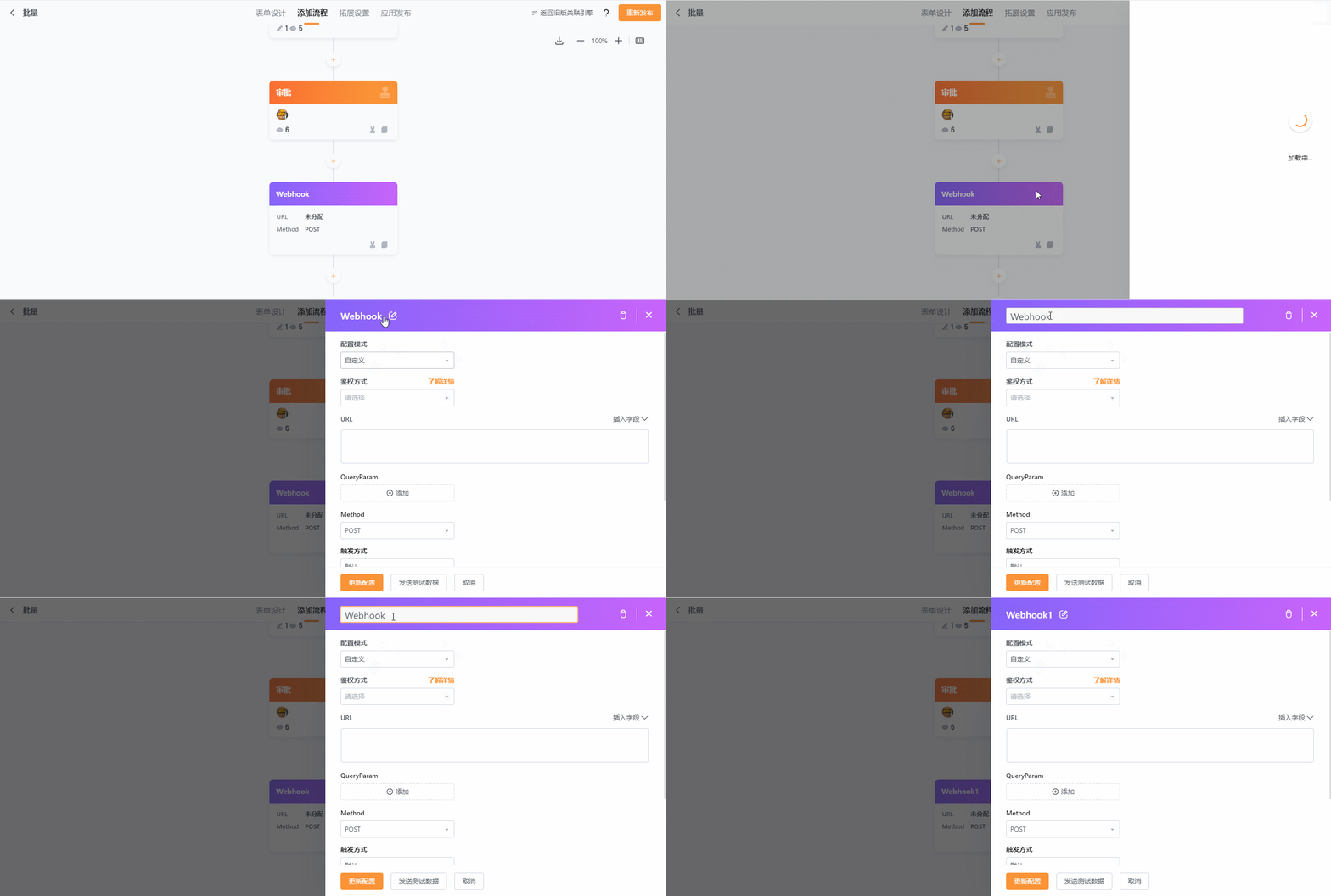
选择已添加的Webhook节点,点击「未命名节点」右侧的「铅笔图标」,即可设置节点名称
2.2.2 删除节点
可以删除不需要的审批节点
方式一
选择一个已添加的审批节点,点击节点右上角的「X」,选择删除,即可完成操作
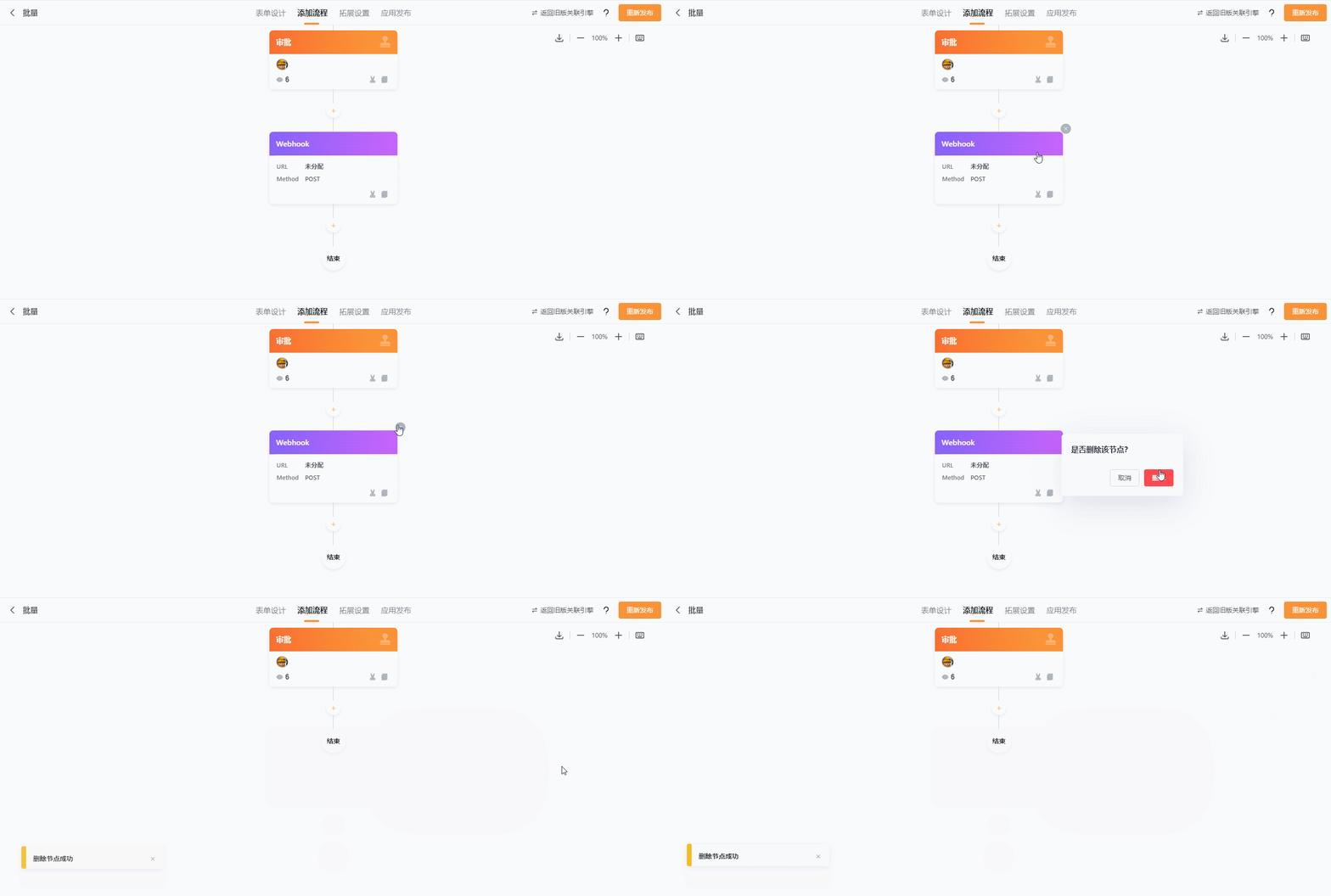
方式二
选择一个已添加的填写节点,点击右上角的「垃圾桶」按钮,选择删除,即可完成操作
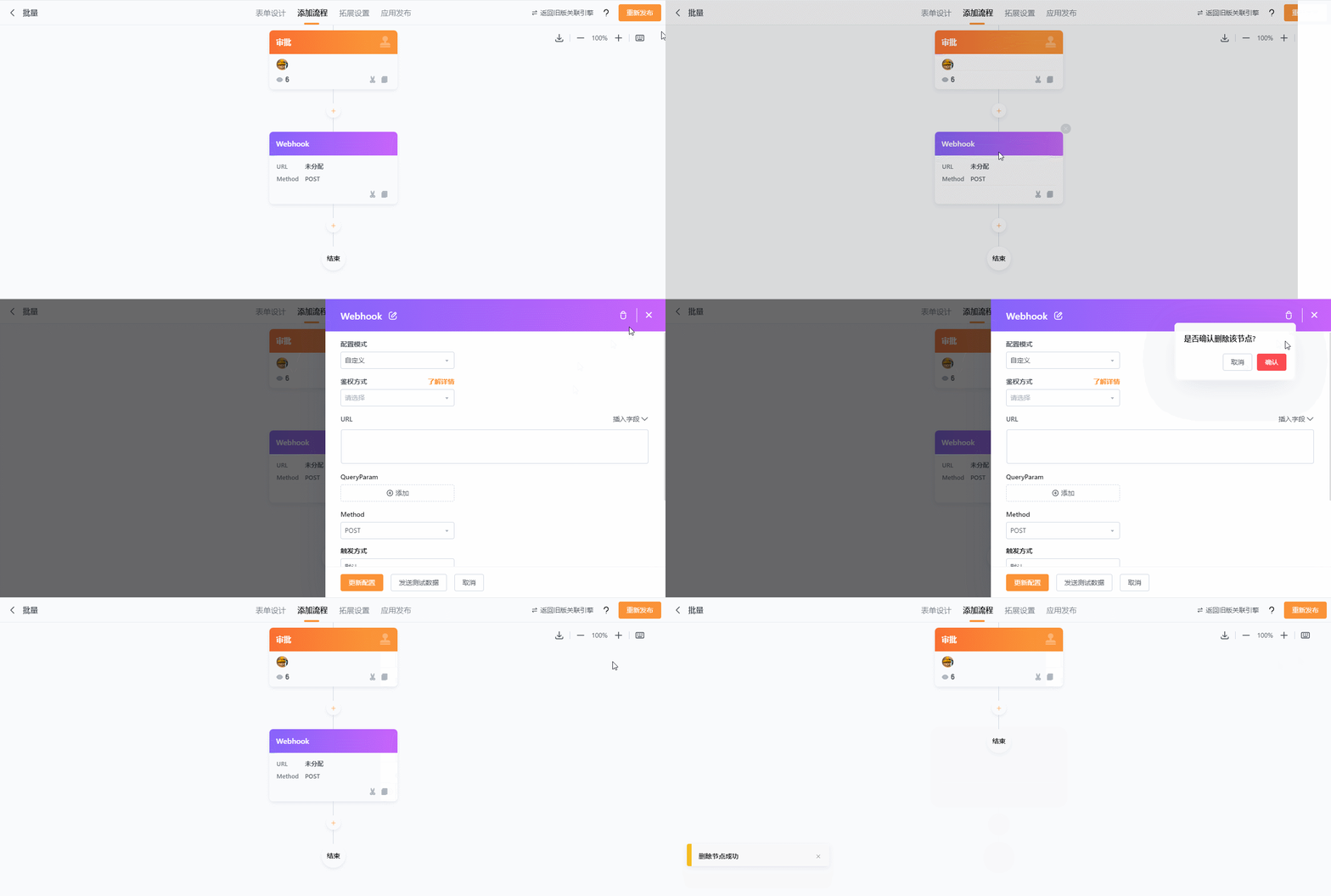
2.2.3设置Webhook配置项
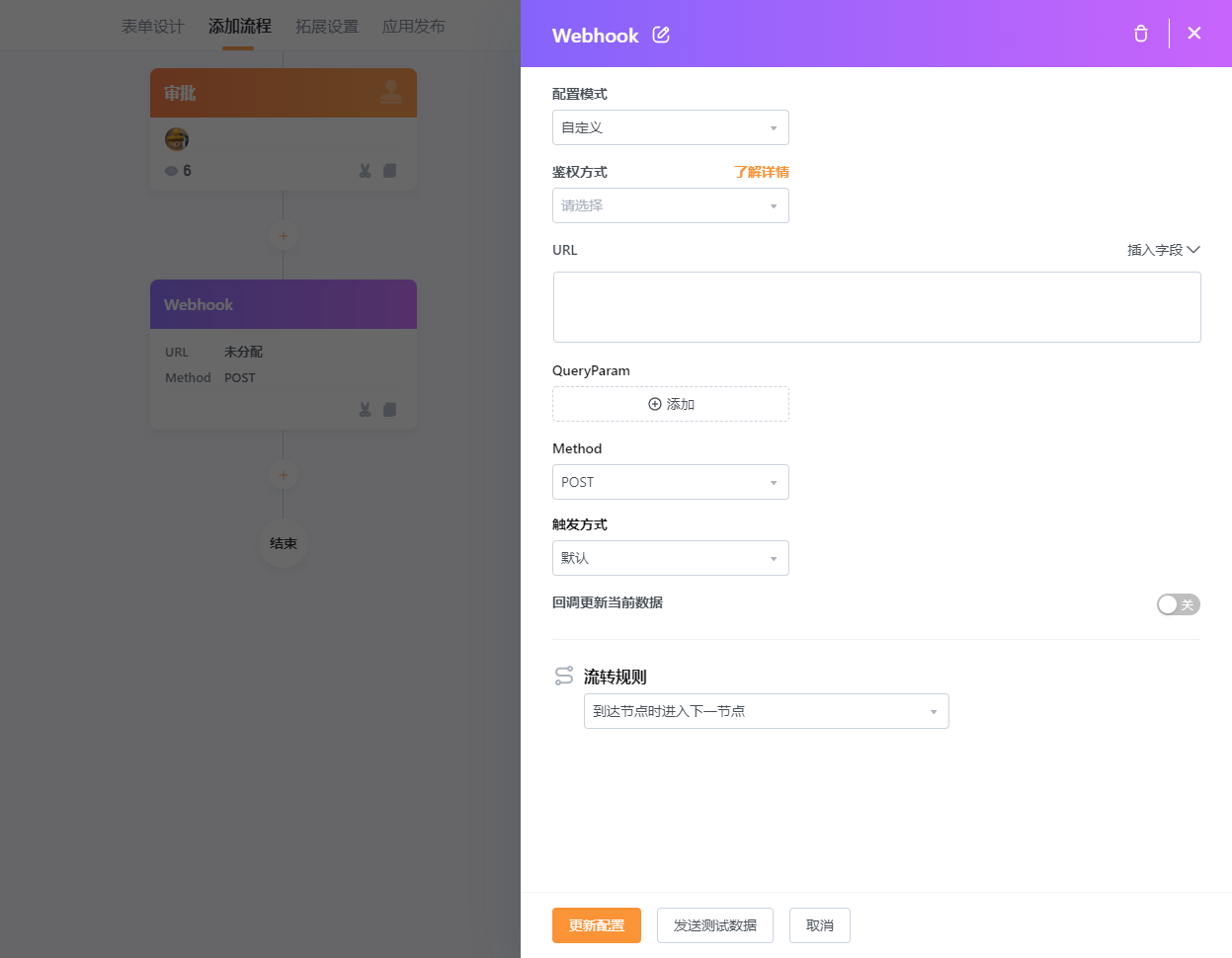
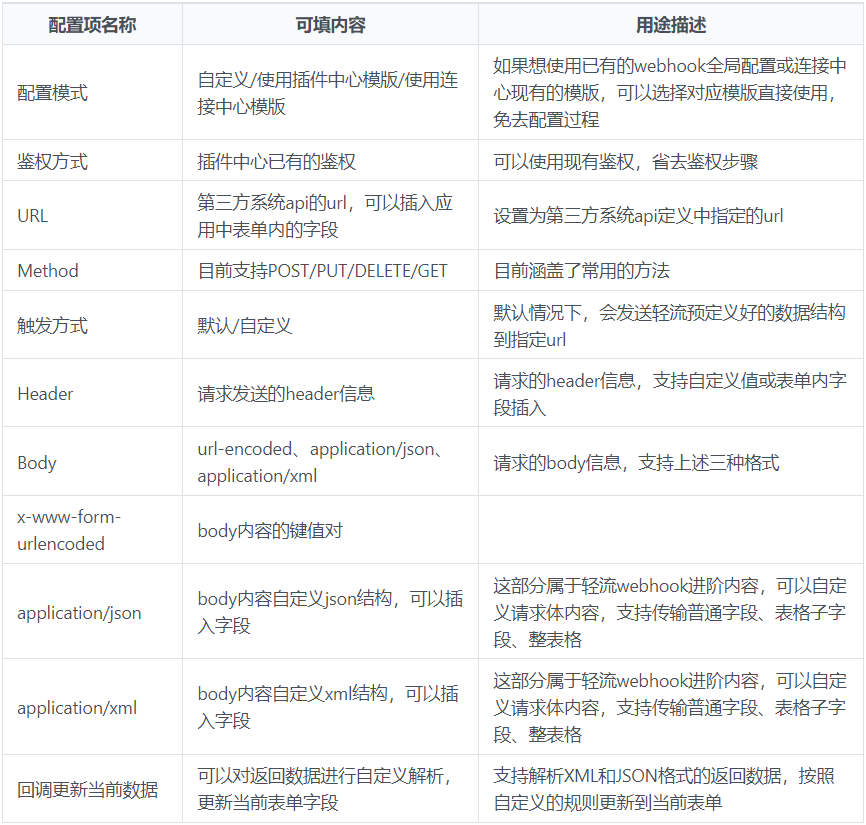
各个配置项说明
3 注意事项
插入字段时,实际插入的内容
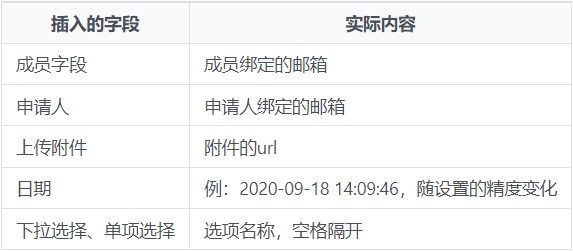
企业微信用户不支持插入申请人、成员与部门字段
「数组格式」的结果关联到单值格式字段(如:单行文本)时,只取数组第一个对象值填入
表格字段的JSON Path解析结果必须为数组
超时时间为60s