轻流自定义按钮调用轻翼智能体
1 功能简介
1.1 功能介绍
轻流平台允许用户通过自定义按钮触发轻翼智能体,从而实现AI能力的集成和应用。这项功能旨在降低AI使用的门槛,促进轻翼智能体在业务应用和数据处理中的创新使用,使轻翼智能体更加集成化地服务于轻流用户。
1.2 使用场景
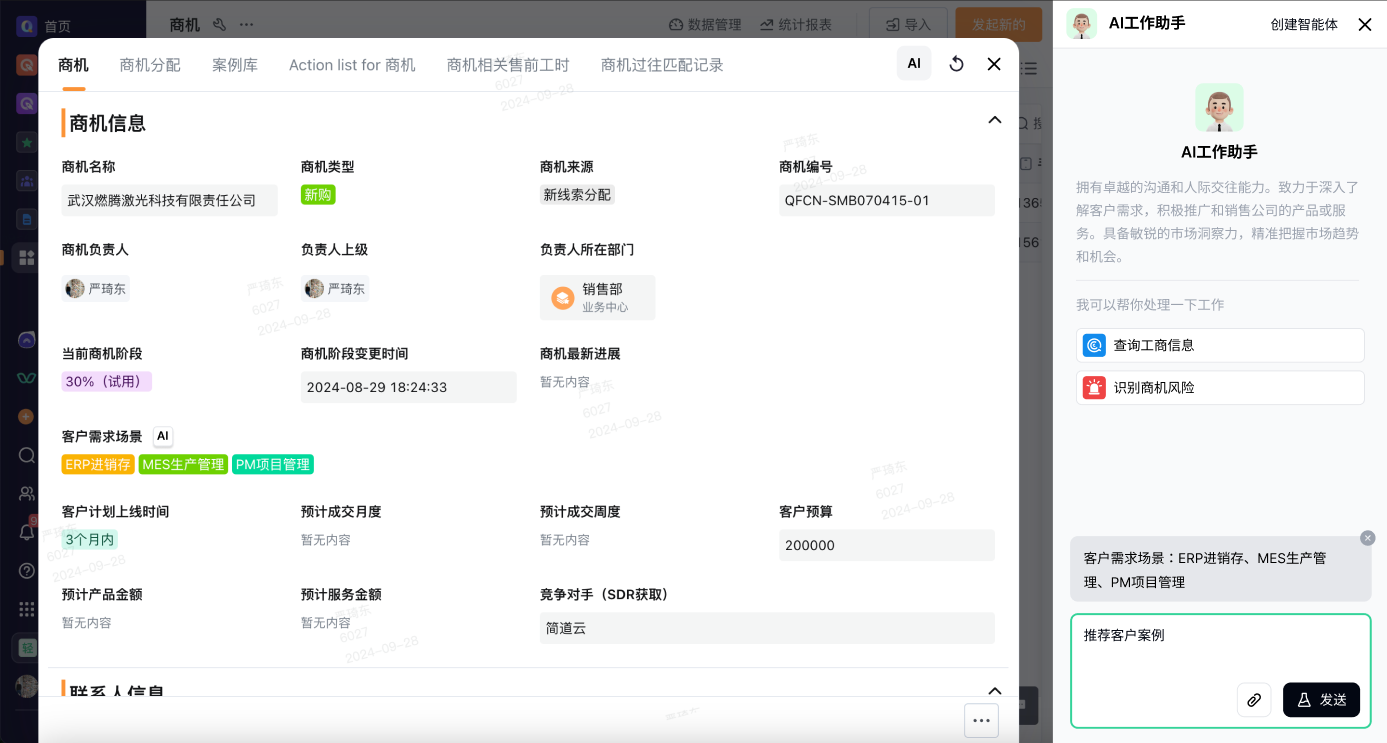
CRM应用:在查看商机数据时,可以唤起轻翼智能体对该商机的风险状况进行分析。
报价单填写:在填写报价单时,可以唤起轻翼智能体根据当前客户行业和规模给出报价参考。
客户列表统计:针对客户列表的表格视图,可以唤起轻翼智能体统计客户平均成交价、流失占比等。
2 设置步骤
2.1 创建自定义按钮
在「编辑应用」-「拓展设置」界面,点击「自定义按钮」功能,选择触发动作为「轻翼智能体」。
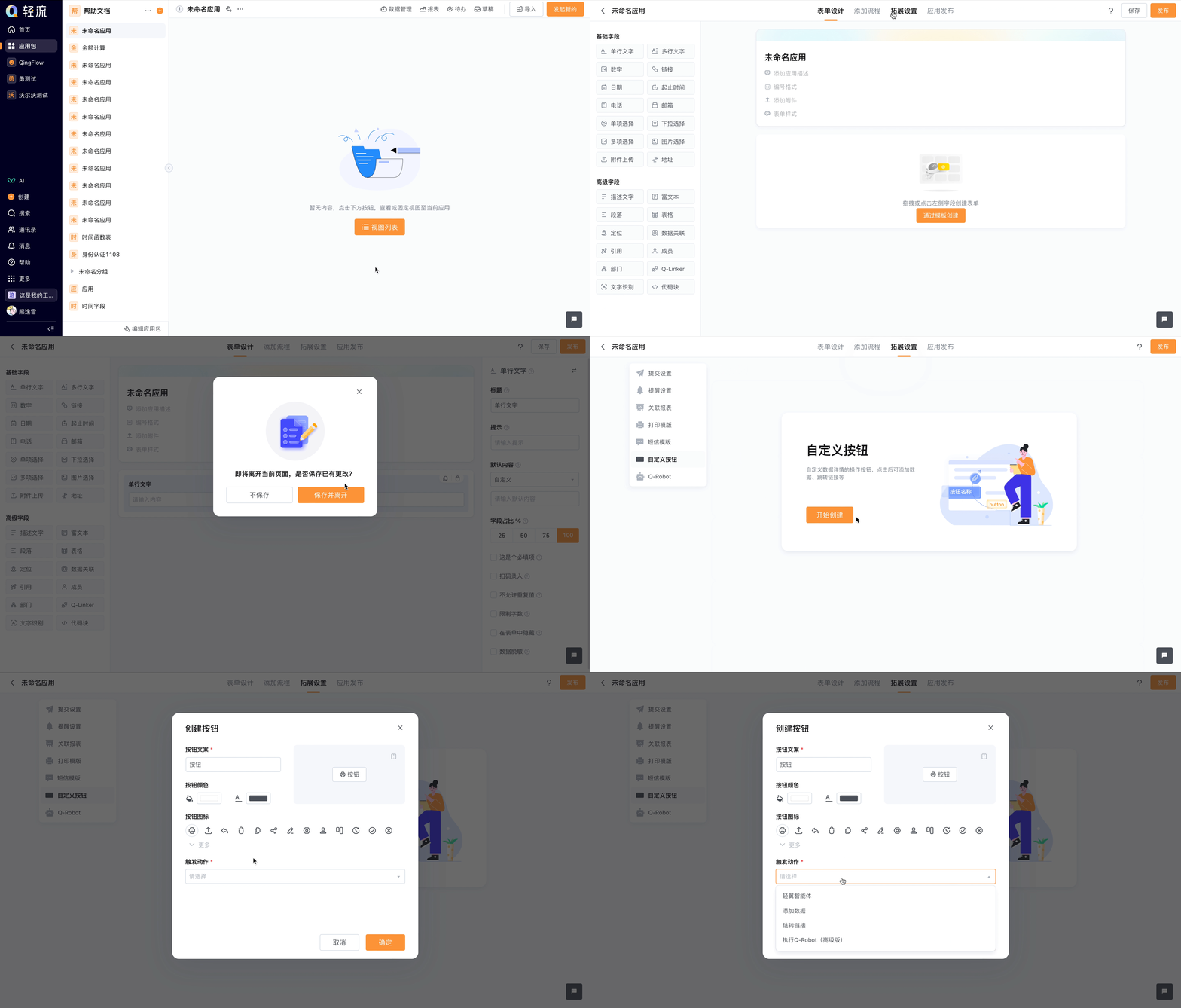
确保您的工作区已开通「轻翼智能体」。如果未开通,点击如下链接可申请开通轻翼:https://qingflow.com/f/7dkpapmo0o01
2.2 绑定智能体
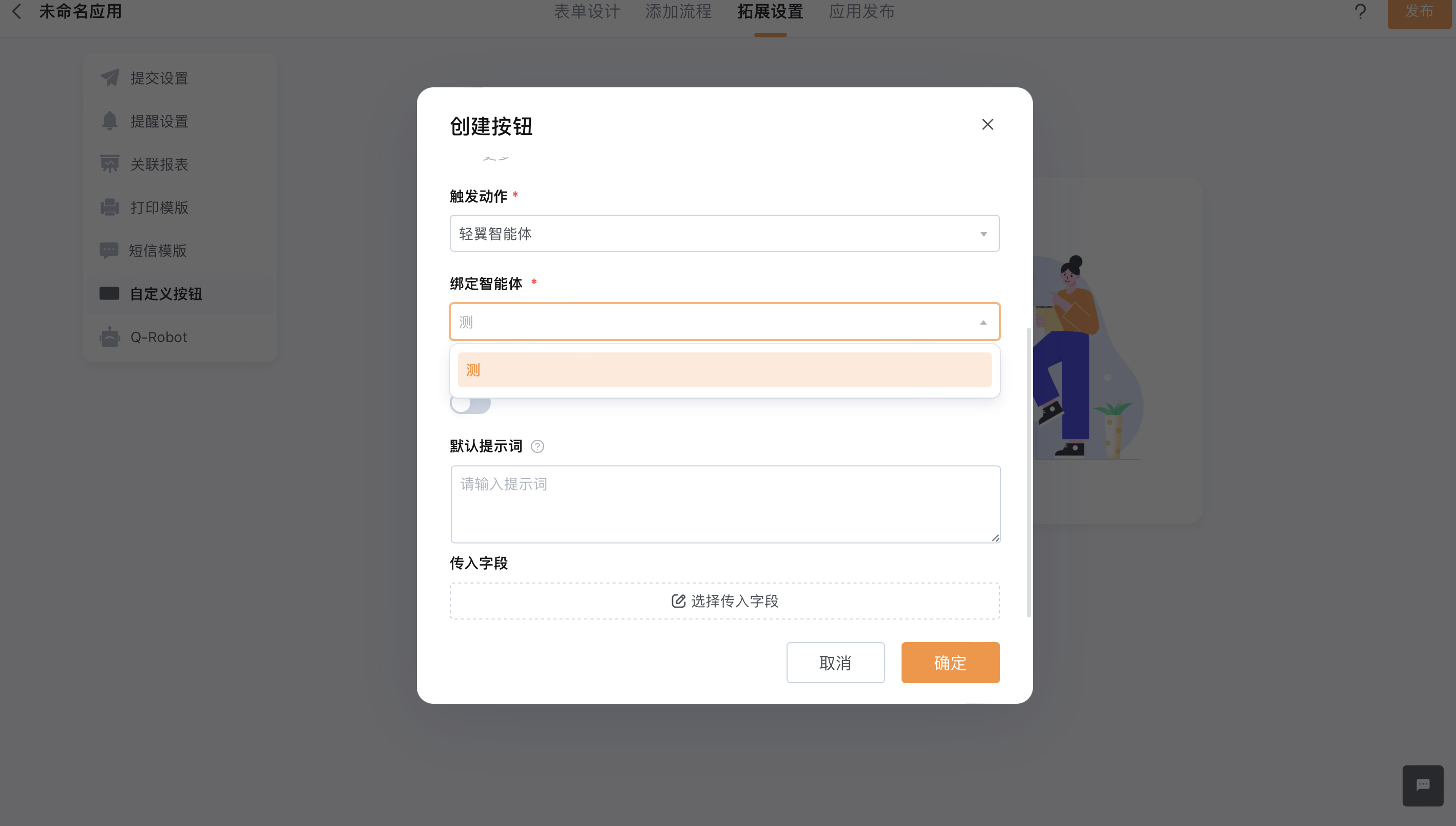
从「绑定智能体」的下拉菜单中进行选择,如果您已有智能体,可以直接选择所需的智能体;如果尚未创建任何智能体,需在「轻翼」页面进行智能体的创建后方可使用此功能,详情可见快速上手轻翼AI
2.3 字段传入
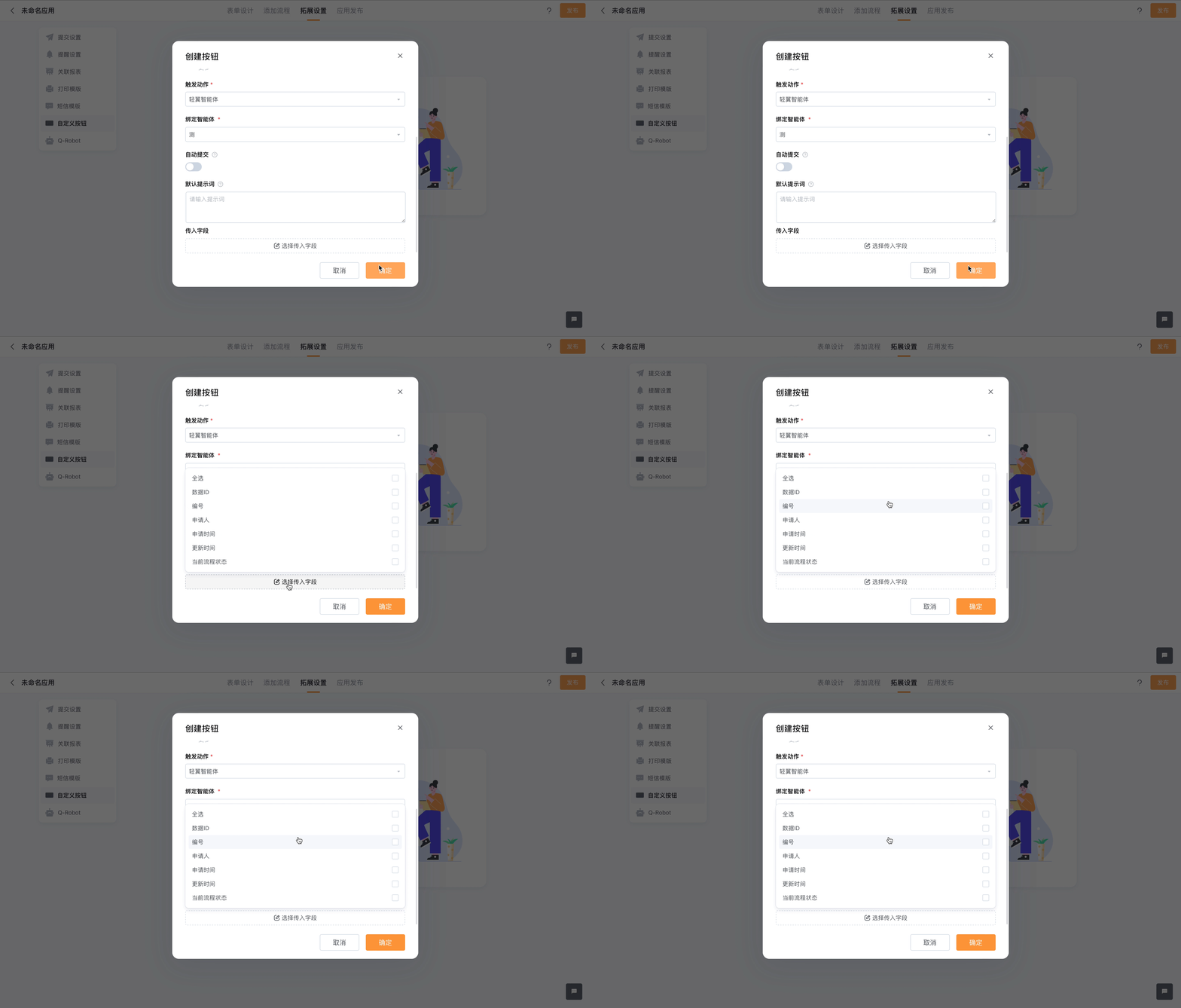
- 选择传入字段时,系统会自动获取绑定应用下符合要求的字段。系统默认不会选中任何字段,该功能至少需要选择一个字段进行传入,用户可以进行全选或取消全选操作。
- 全选功能会自动排除那些不支持传入的字段类型,如描述文字、段落、Q-Linker、文字识别和代码块。
- 此外,系统字段如应用ID、应用名、视图ID、视图名、数据ID以及当前用户的成员ID、邮箱和用户名会被默认传入,无需用户进行额外配置。
- 在自定义按钮编辑(轻翼智能体)中,您可以更改绑定的智能体,这需要重新设置绑定应用和传入字段。同时,您可以直接修改传入字段配置,修改后即时生效。请确保每次至少选择一个传入字段。
2.4 配置按钮样式
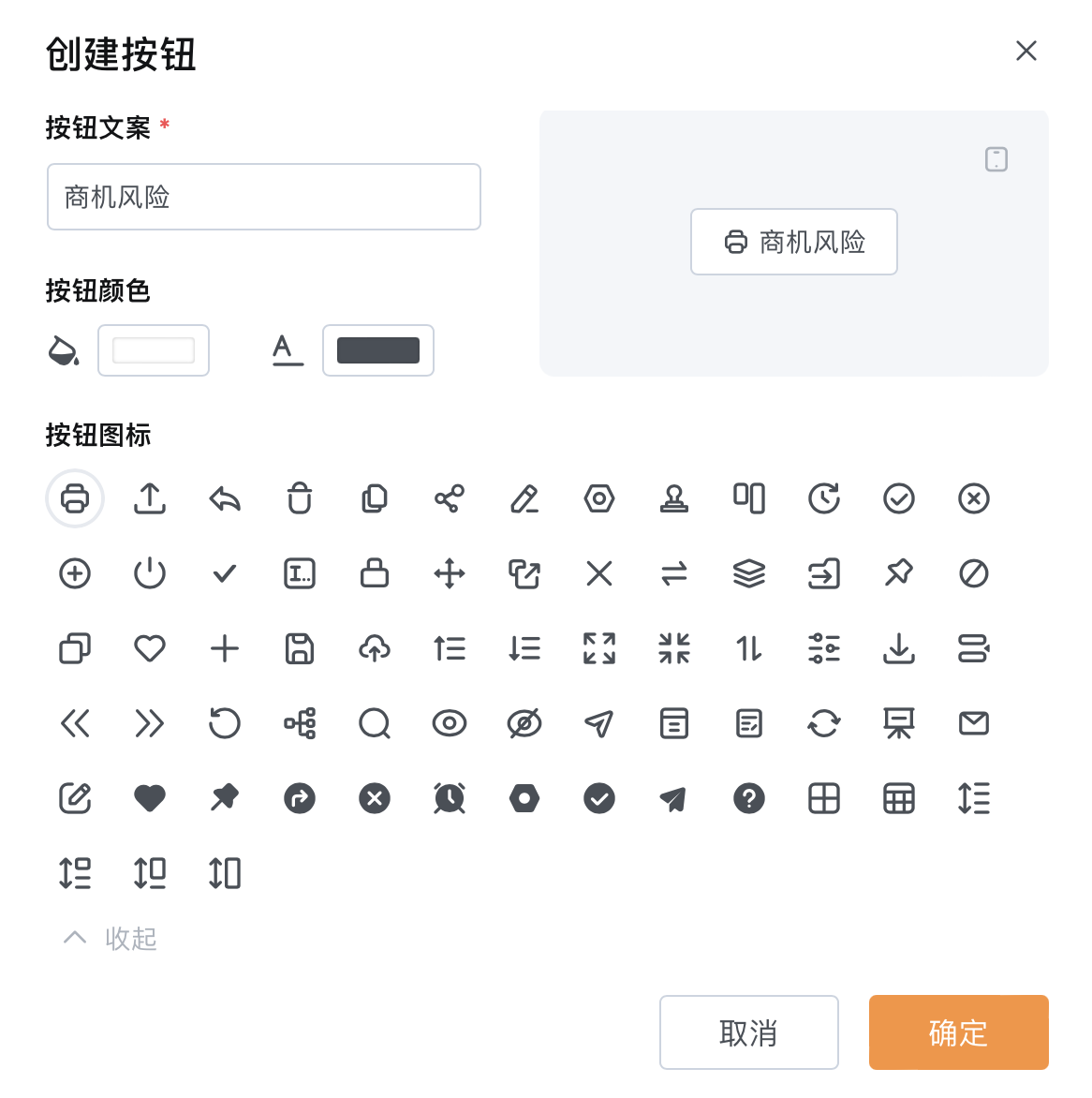
为自定义按钮配置按钮文案、按钮颜色、按钮图标等。
2.5 唤起轻翼智能体
2.5.1 自定义按钮唤起轻翼智能体
在视图页,点击自定义按钮,即可唤起AI智能体。
2.5.2 视图列表页自定义按钮唤起轻翼智能体
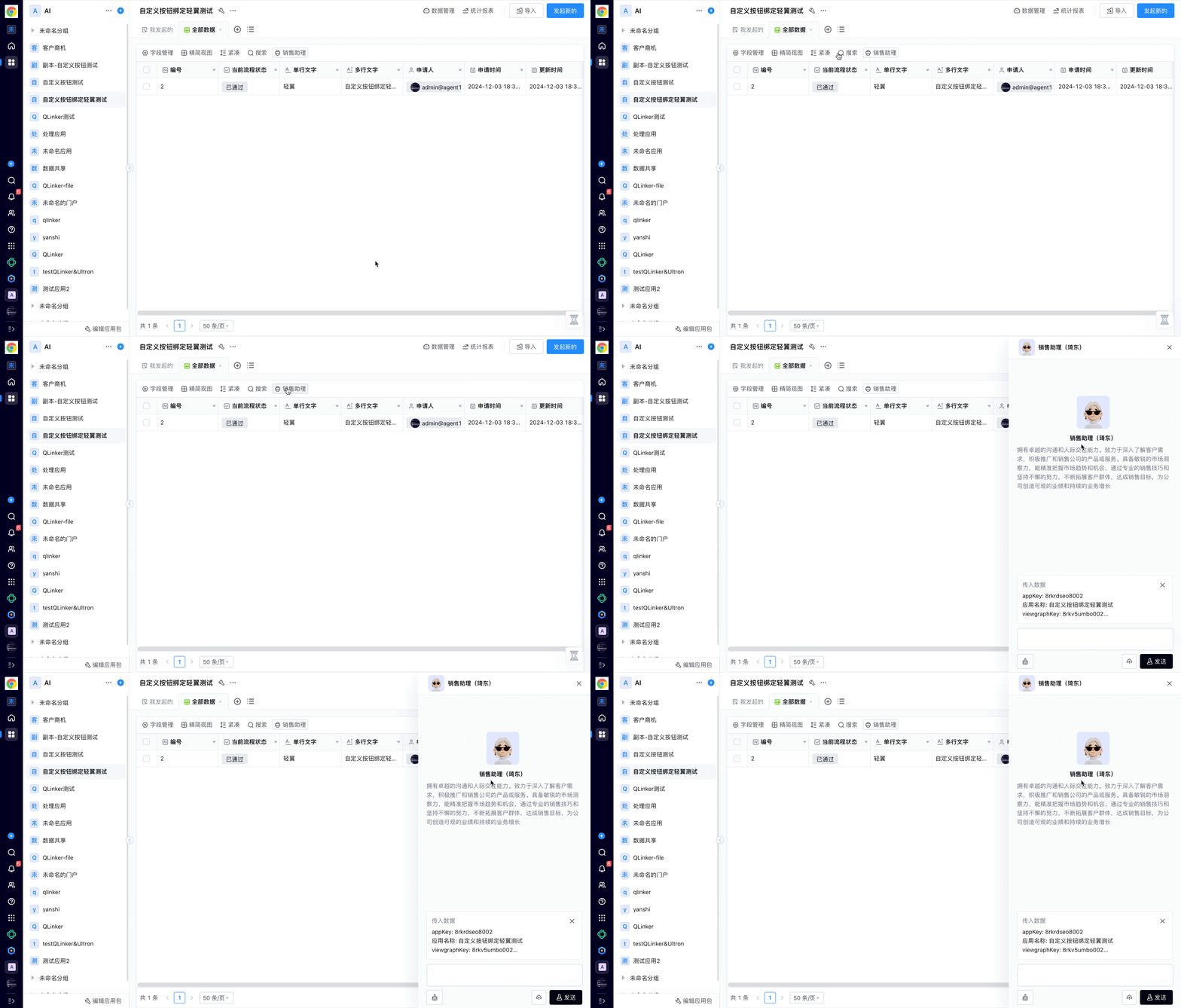
在视图列表页中,可以通过添加自定义按钮来使用AI智能体。
3 注意事项
- 移动端不支持自定义按钮功能,在移动端配置的自定义按钮会被隐藏。