小Q智能助手
AI智能助手是一个常驻在系统右侧边栏的全局智能助理,支持自然语言交互,能够根据用户所在页面理解上下文,帮助您完成以下任务:
- 数据分析:对应用数据进行总结、洞察
- 创建应用:根据自然语言描述生成应用表单
- 自定义页面:根据自然语言描述或者用已有模板自动生成一个网页应用
- 产品问答:通过自然语言提问获取帮助文档说明
- 联网搜索:从互联网检索信息辅助决策
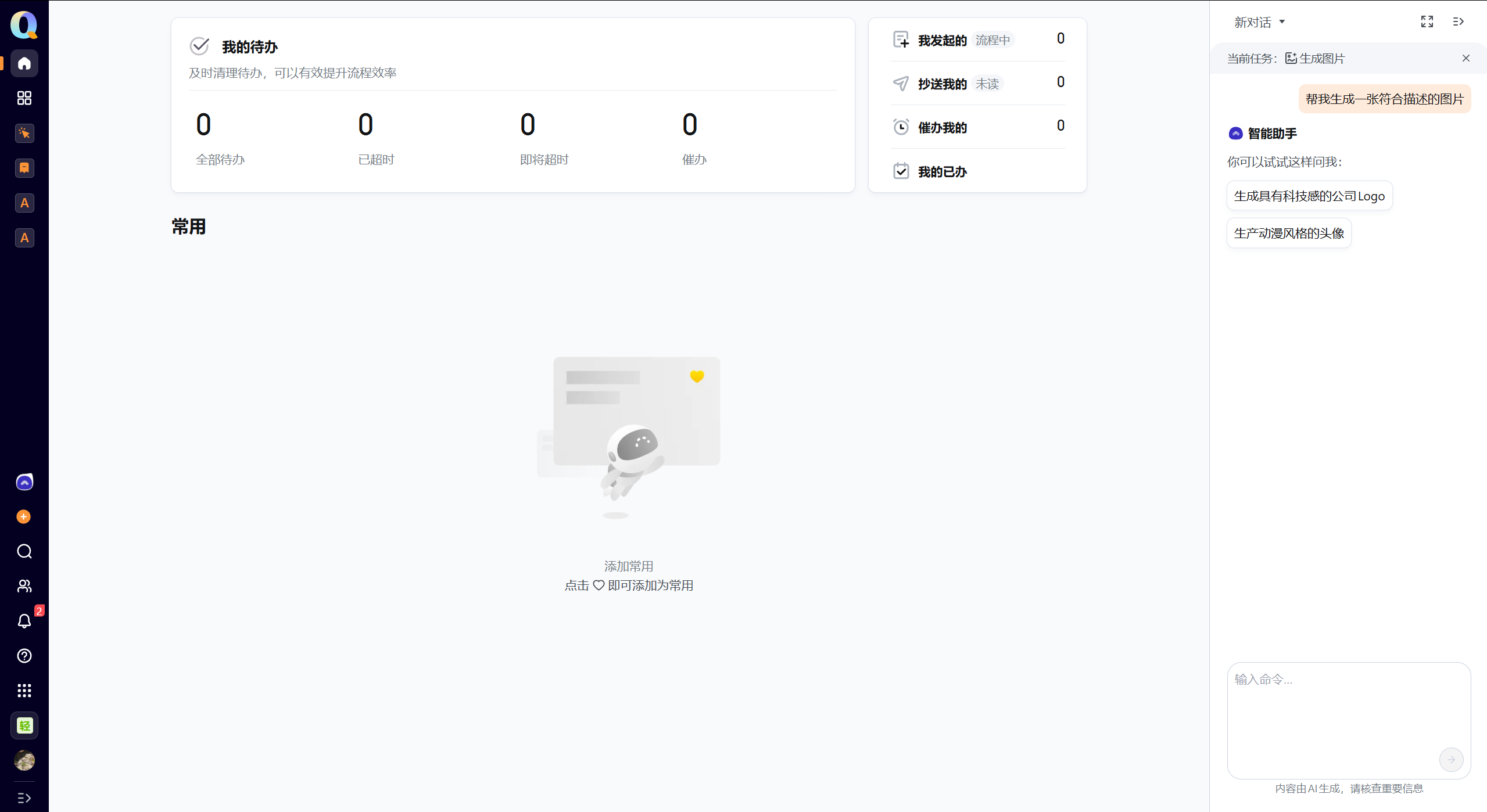
- 生成图片:根据自然语言描述生成图片
一、功能入口
入口位置
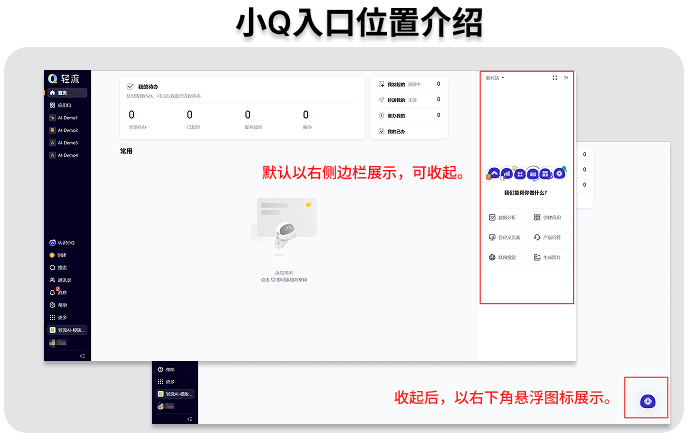
默认以右侧边栏展示,可展示/收起,收起后以右下角悬浮图标形式展示。
会话窗口构成
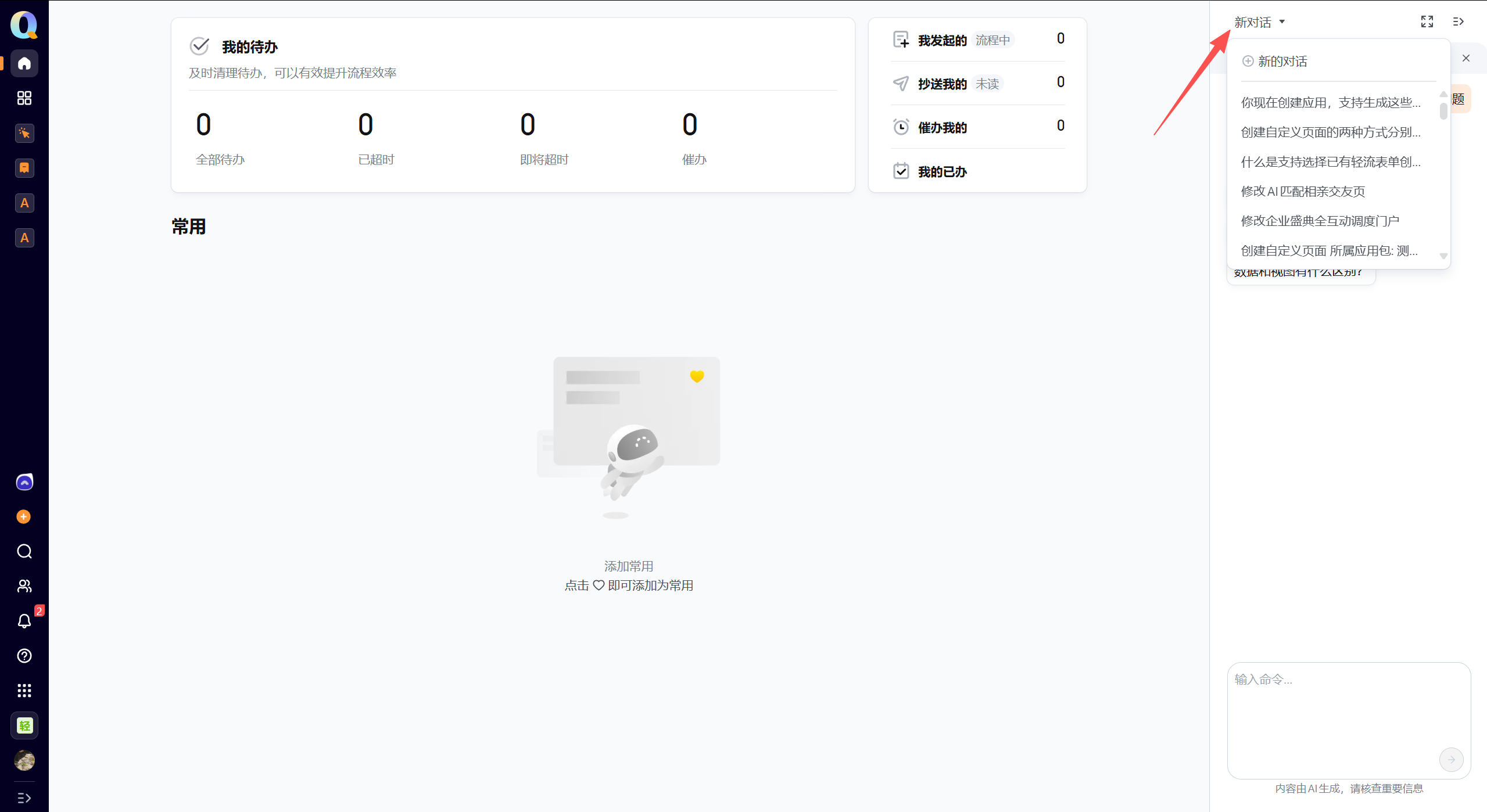
- 查看历史对话/发起新对话
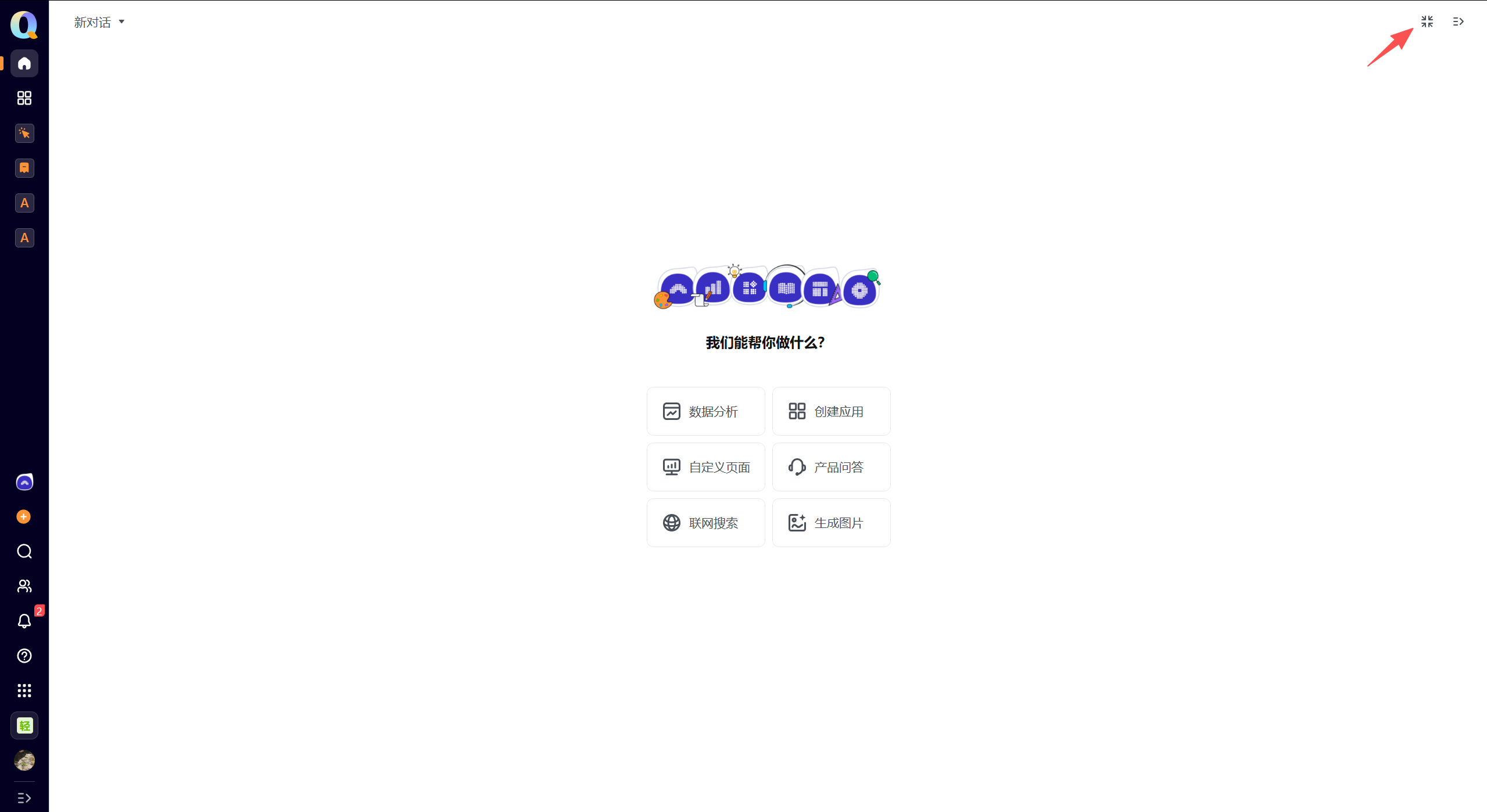
- 全屏/收起
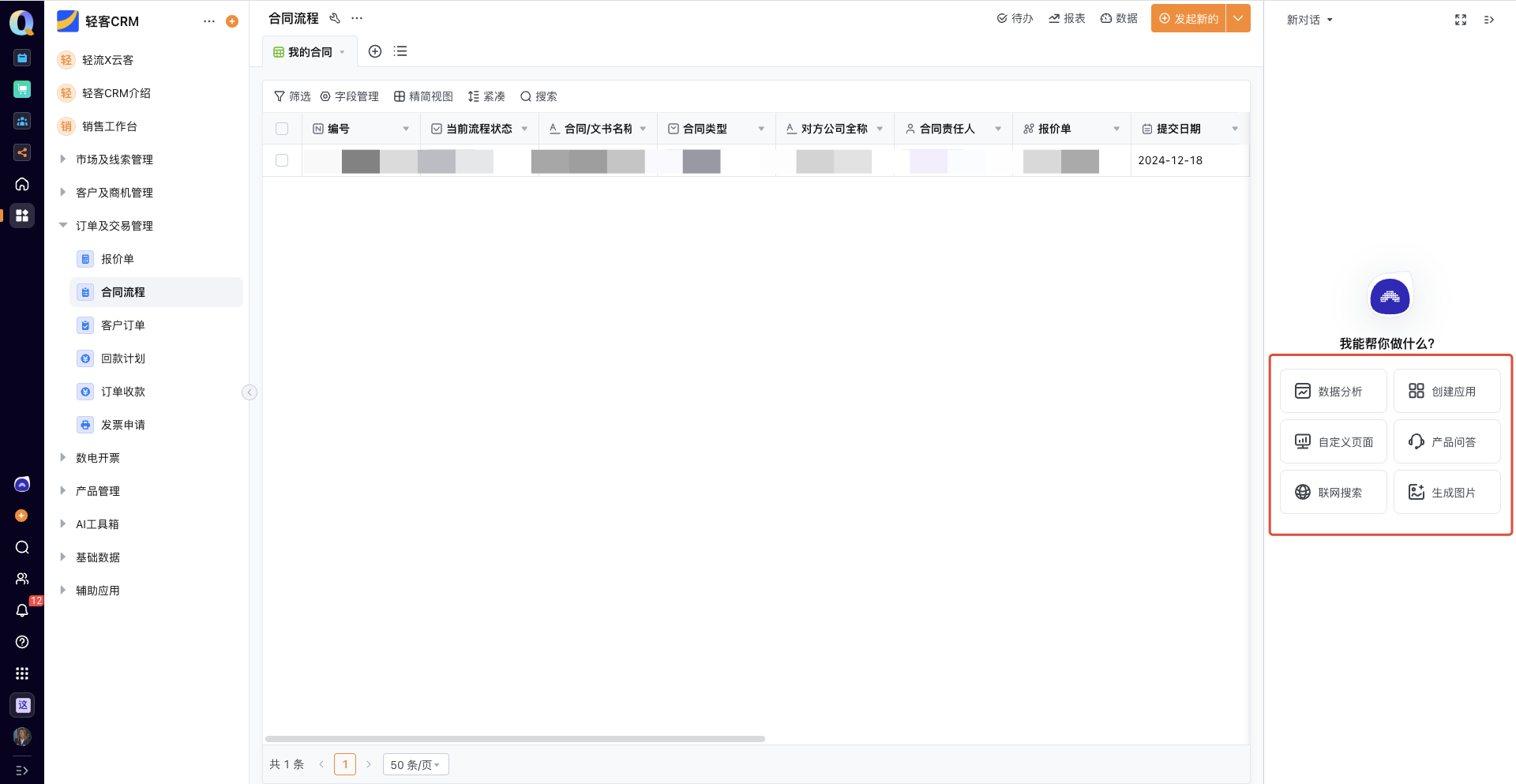
- 选择任务
用户可通过点击相关卡片进入对应任务,当你开启某个具体的任务,智能体会只围绕当前任务进行工作。
二、使用场景和操作指南
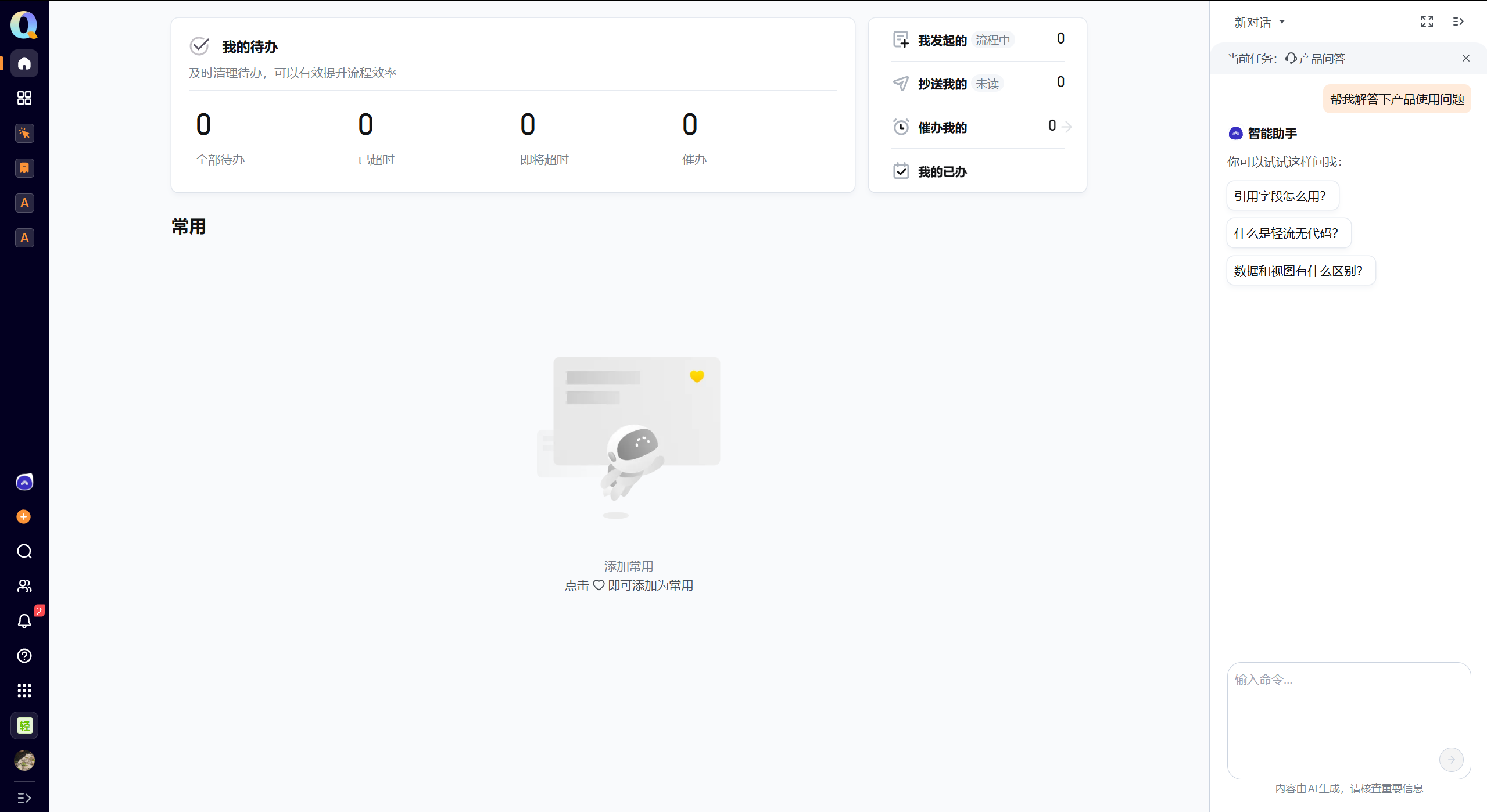
1.产品问答
在使用系统过程中遇到任何问题,无需翻找帮助文档,只需用自然语言提问即可获得明确答案。
适用场景
- 搜索功能使用办法
- 遇到使用问题不知道怎么处理
你可以这样说:
- 我想设置一个在合同到期前十天提醒销售的客户跟进任务,我该怎么做?
- 双向引用功能怎么用?
- 视图里为什么看不到数据?
小Q会帮你:
- 根据语意进行帮助文档内容检索
- 提取相关内容并输出结构化解释
- 支持继续追问
2.数据分析
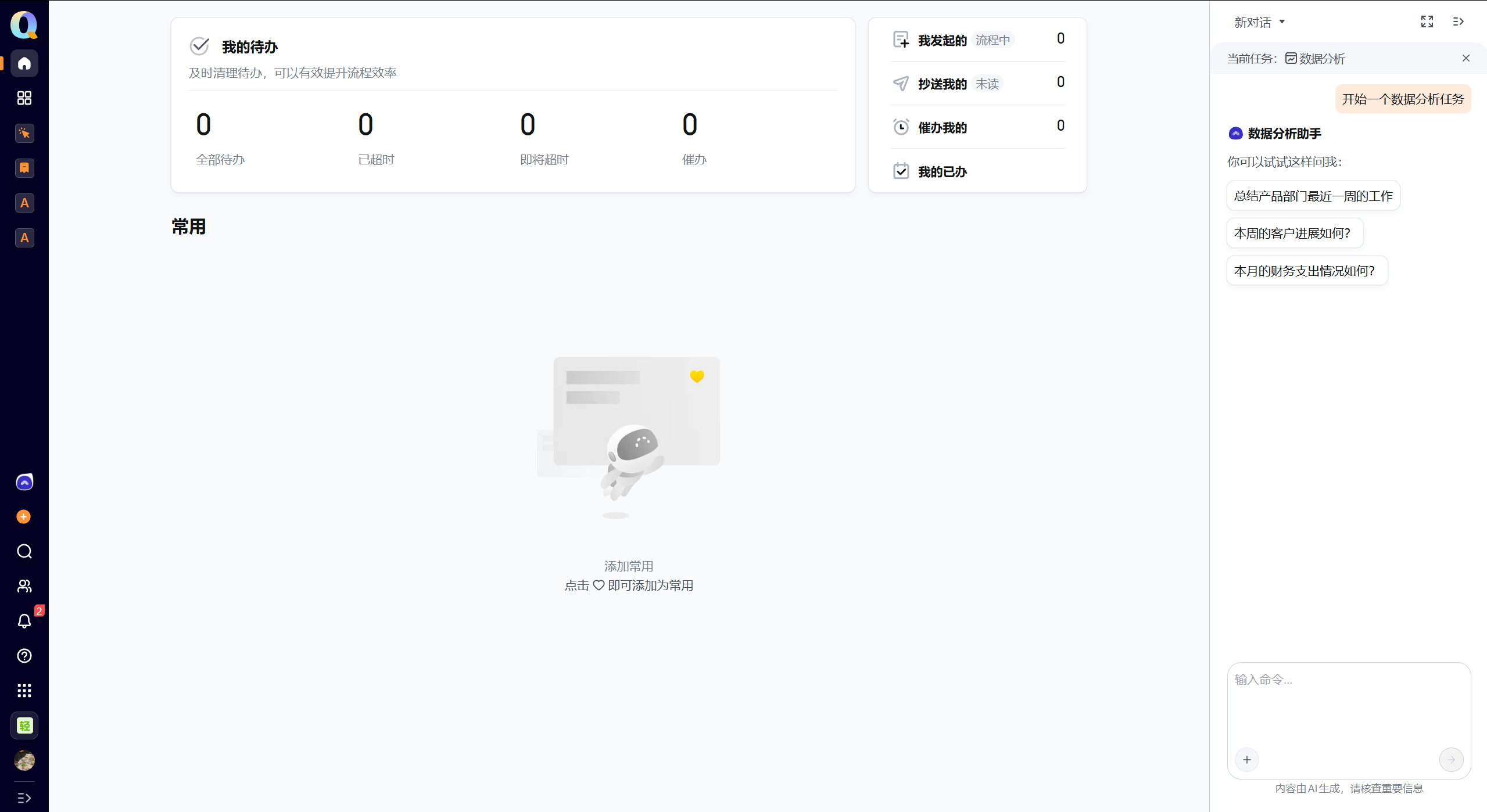
AI 智能助手可以让你不需要 Excel、不需要 BI、不需要 SQL,只用一句话就能对当前页面的数据形成可直接使用的业务洞察。
适用场景
- 项目管理复盘:识别项目延期原因、进度瓶颈;表现突出的负责人、部门;异常高/低的数据点
- 销售数据分析:成交周期、客户贡献度、线索来源趋势
- 服务管理:工单响应时间、满意度分布
- 部门考核:效率、质量、产出表现
你可以说:
- 本月项目延期的主要原因是什么?
- 满意度最低的部门是哪个?
- 本季度项目交付情况怎么样?
- 帮我总结下当前页面的数据。
小Q会帮你:
- 自动生成数据概览和趋势描述
- 发现潜在的业务问题
- 给出可落地的实施建议
3.创建应用
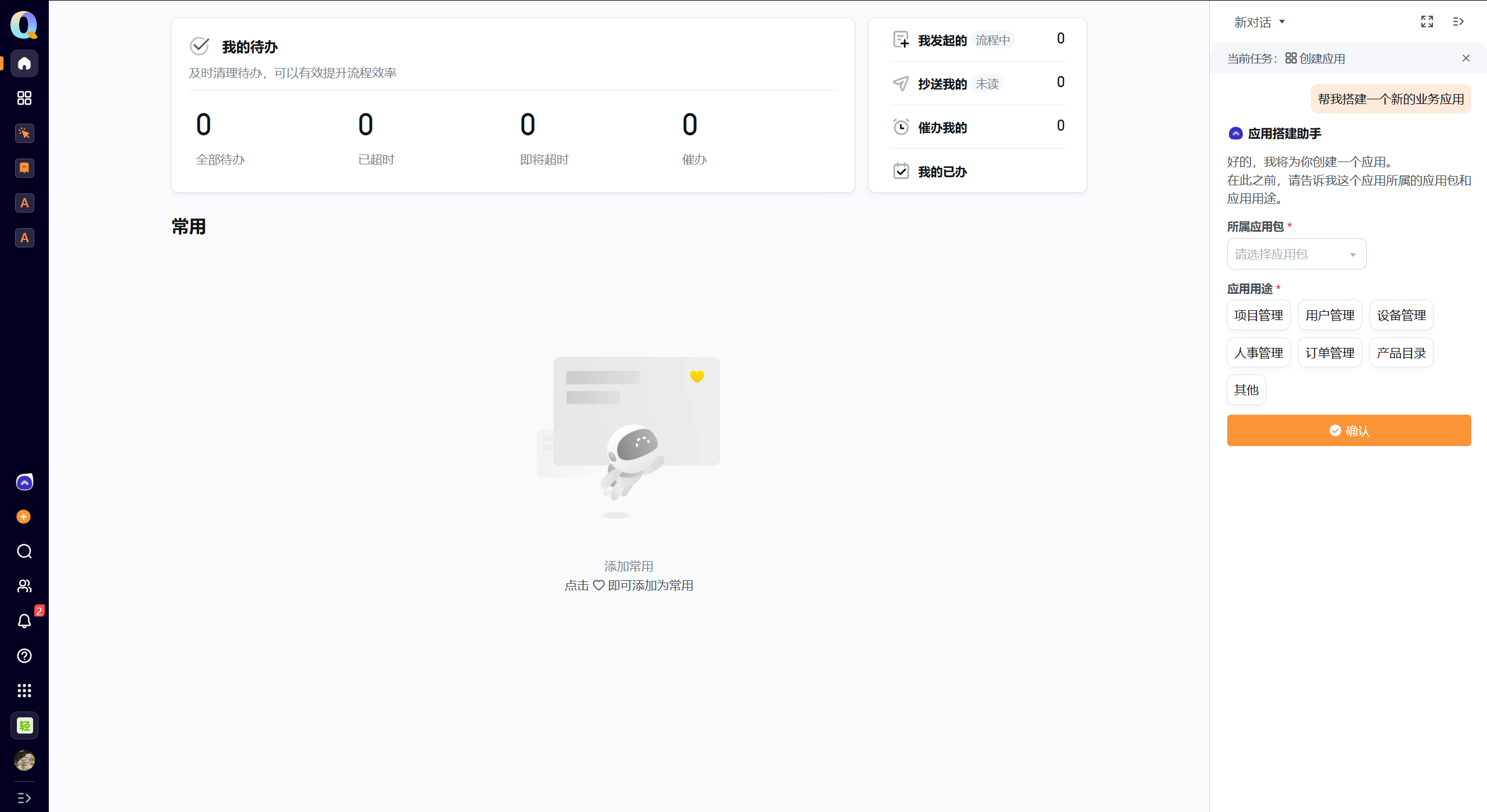
根据业务需求自动搭建应用
适用场景
- 新业务上线前的快速搭建
- 不熟悉系统的新同学快速自助生成业务结构
操作步骤
- 打开 AI助手
- 进入创建应用任务模式
- 填写所属应用包和应用用途
- 点击确定
- 系统会生成应用,并提供链接,点击链接进入编辑态
- 你可继续基于AI生成的应用进行修改、设置流程、发布
暂不支持自动生成的字段类型:代码块字段,段落字段,描述文字字段,表格字段(子字段同样不支持),富文本字段。另外“嵌入字段”支持逻辑表单的显隐控制,不支持筛选、搜索、数据管理、数据关联、引用、Q-Robot、Q-Source、模版(短信、邮件)、报表、自定义提醒、提交重计算等功能
4.联网搜索
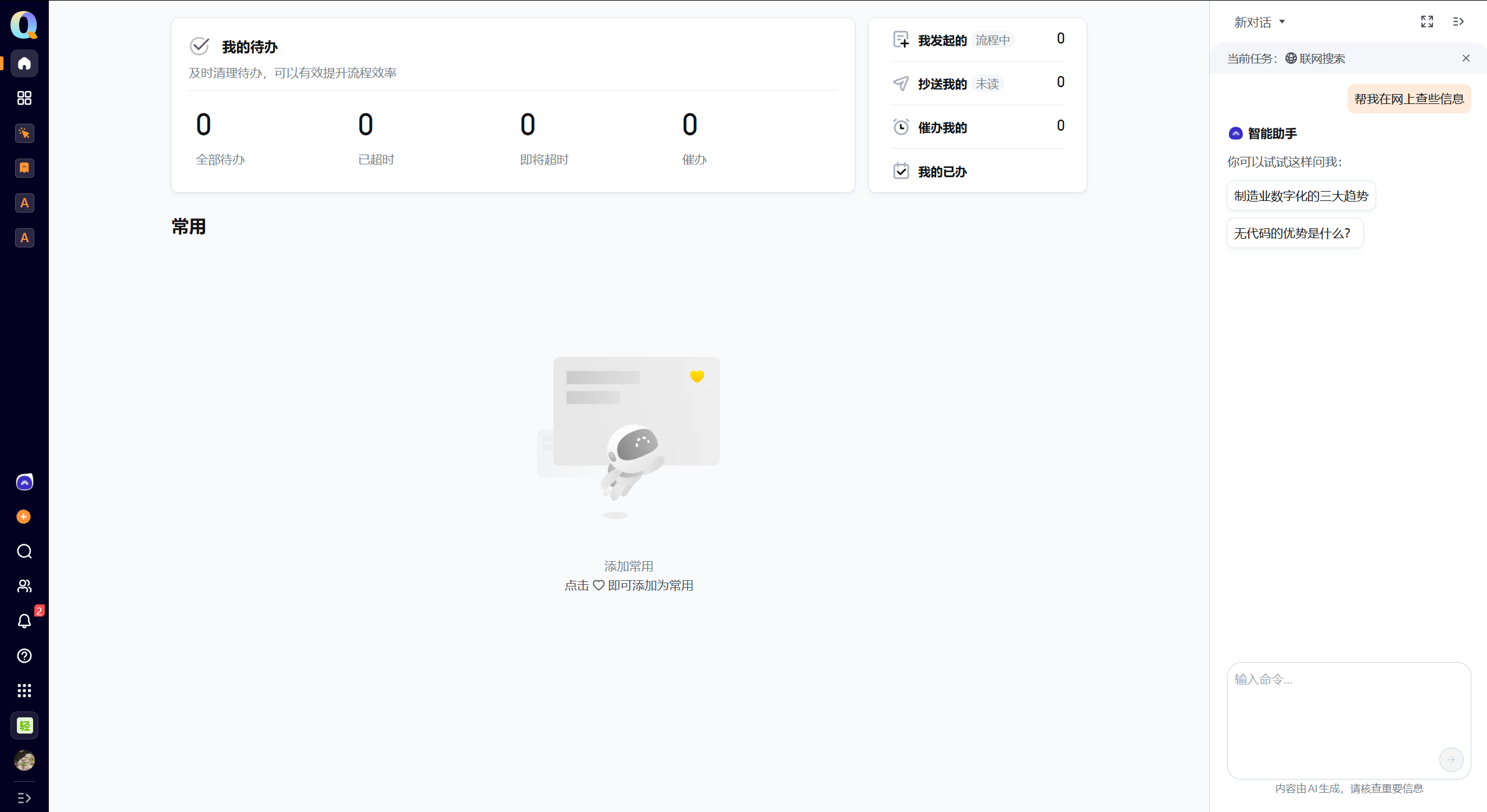
AI可以帮你查找互联网的相关资料/数据/背景信息
适用场景
- 查阅公开行业资料、法律法规、参考标准、市场数据
- 为汇报准备背景资料,快速获取概念的定义、说明、行业趋势
- 遇到业务术语和行业黑话或不熟悉领域,快速查明含义和背景
- 需要给客户解释某些概念、行业现状、竞争格局等
你可以说:
- 帮我查一下SEO是什么意思?
- 行业里SaaS公司客户流失率是多少?
- 检索一下2025年制造业数字化的几个主要趋势。
小Q会帮你:
- 从互联网上自动检索、整合多个可靠来源的信息
- 返回结构化、清晰、专业的答案
- 如果多个来源、自动整合成综合回答
5.生成图片
根据你的描述,自动生成一张用于汇报、文档、展示的图片、插图、样式图
适用场景
- 你需要为报告、PPT、内部文档、演示或者营销材料生成视觉素材
- 快速制作海报
- 想把业务方案、产品结构、功能模块、用户流程等视觉化,便于团队沟通或客户理解。
你可以说:
- 帮我生成一个产品功能架构图,包含用户登录、数据收集、报表分析三个模块。
- 做一个销售漏斗示意图,分为 ‘线索 → 跟进 → 商机 → 成交’ 四个阶段。
- 生成一个团队结构图,有 5 个人,分为销售、市场、客服、研发、运营。
小Q会帮你:
- 自动生成的图片 / 插图 /示意图 ,视觉风格整洁、专业,适合直接插入到报告、PPT 或文档中
- 快速可视化复杂业务流程、数据结构、组织结构、产品功能等内容
- 无需设计基础,也不需要使用专业图形工具,就能快速产出可分享的视觉素材
- 提升团队沟通效率,让业务流程和方案更直观、更易讨论
注意:
在提问或描述时,尽量清晰明确 — 例如列出你想展示的风格偏好等;这样 AI 生成的图片或搜索结果会更贴近你所需。
三、提示词指南
为保证 AI 帮你准确、高效地完成任务,请在表达需求时尽可能精确、细致并包含必要的关键词和上下文信息。
上下文原则
在添加数据、数据分析、创建应用、创建视图等需求中,务必告诉小Q你的请求上下文(进入具体的应用页面或点击对话框中的➕选择具体的应用/应用包)
- 创建应用时需要告诉小Q目标应用包
- 添加数据/数据分析需要告诉小Q目标应用
- 创建视图时需要告诉小Q目标应用和筛选条件
关键词原则
在使用小Q时,你的表达越清晰、越具体,小Q越能精准理解你的意图,输出的内容也越贴近你的实际业务需求。你可以通过指明期望结果来提升准确率,例如:
- 添加数据:添加数据、提交数据、新增记录
- 数据分析:数据分析、分析总结
- 创建应用/视图/页面:创建应用、创建表单、创建视图、创建自定义页面
- 联网搜索:查找、检索、搜索
- 生成图片:生成图片、画图、做图
- 产品问答:产品问答、帮助文档
准确性原则
指明你要的结果,会让小Q的回答更贴近你的目的,例如
- 创建应用时,说明应用的用途、结构要求、字段类型,例如“我要创建一个‘差旅报销’应用,字段包括:出差地点(文本)、出差天数(数字)、费用金额(金额)、附件(文件上传)。”
- 数据分析时,说明数据分析的维度,例如“分析本周线索,维度:来源渠道;指标:线索数量、首次跟进延时、转化率;输出简短的业务洞察。”
你的要求越明确,小Q的表现会越符合预期。