AI搭建自定义页面
7.0.0 及以上版本的企业智能版用户可通过填写工单申请使用: https://qingflow.com/qfShare/123wsGBh#
AI 开发自定义页面是一种全新的构建方式。你可以用一句话描述你想打造的网页,AI 会自动生成一个可立即预览、可立即发布的网页应用。
可以是:
- 工作台
- 计划看板
- 可视化工具
- 数据页面
- 计时器、计算器等工具
- 甚至 3D 动效演示页
网页可直接作为轻流的一部分使用,支持从网页写入数据到表单
演示视频:
视频:AI自定义页面.mp4。请在原文中查看。
一、使用场景
- 想搭建更复杂的业务页面
- 想呈现多组数据,但表单无法满足
- 想构建个性化工作界面
- 想快速实现工具类页面
- 想减少前端开发需求
二、操作步骤
创建自定义页面
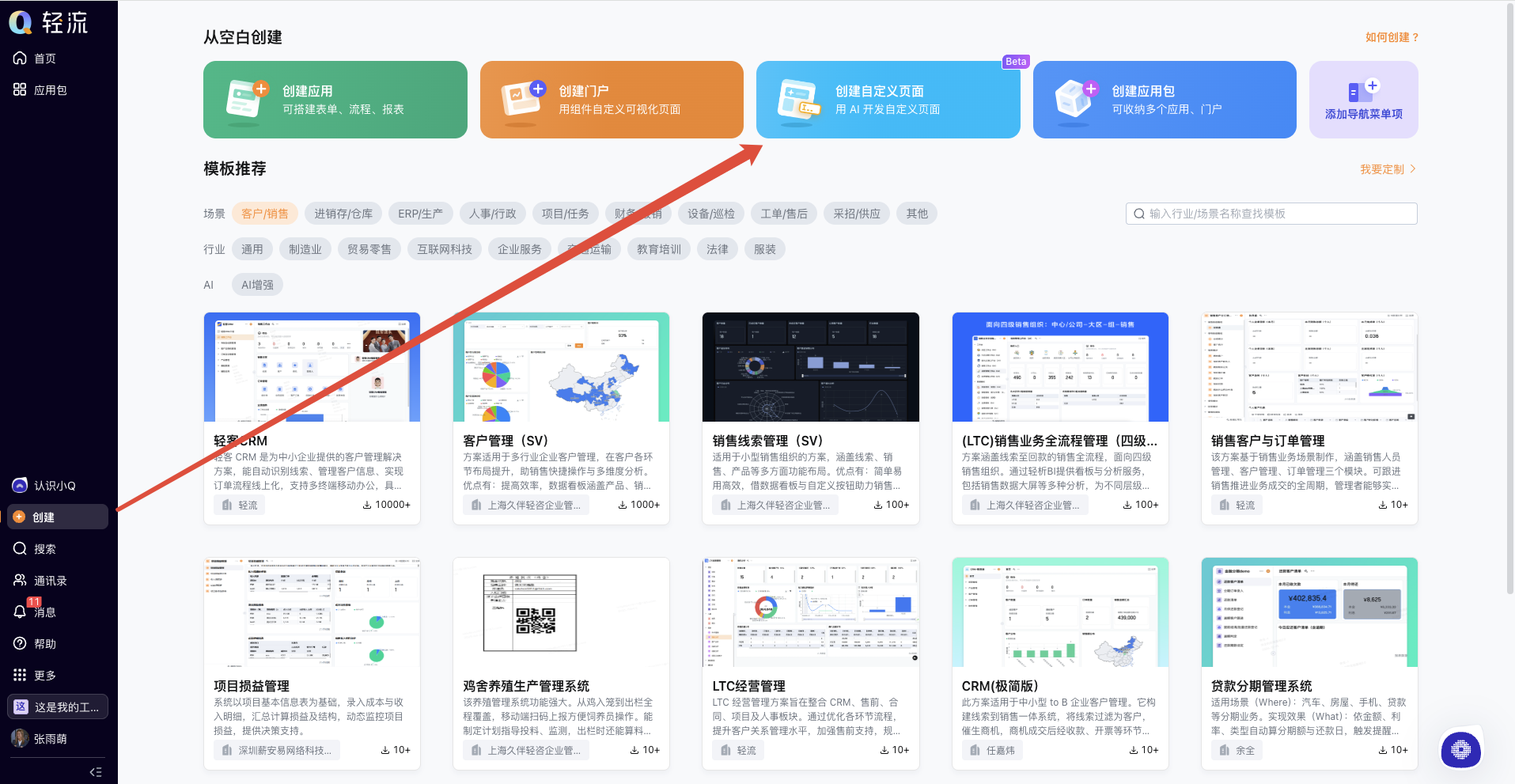
点击系统右侧导航栏到「创建」,选择「创建自定义页面」,进入自定义页面创建流程。
设置页面基础信息
- 页面名称
输入你希望给新页面使用的名称
- 页面描述
描述自定义页面的内容,例如:
-
一个展示本月销售趋势的看板,包含折线图和列表
-
一个会议室预约系统,包含日历组件和预约表单
-
个人工作台
-
企业官网
-
可见范围
选择哪些成员可以看到此页面,可按部门、成员、角色配置
- 所属应用包
选择该页面所属应用包
-
数据来源
-
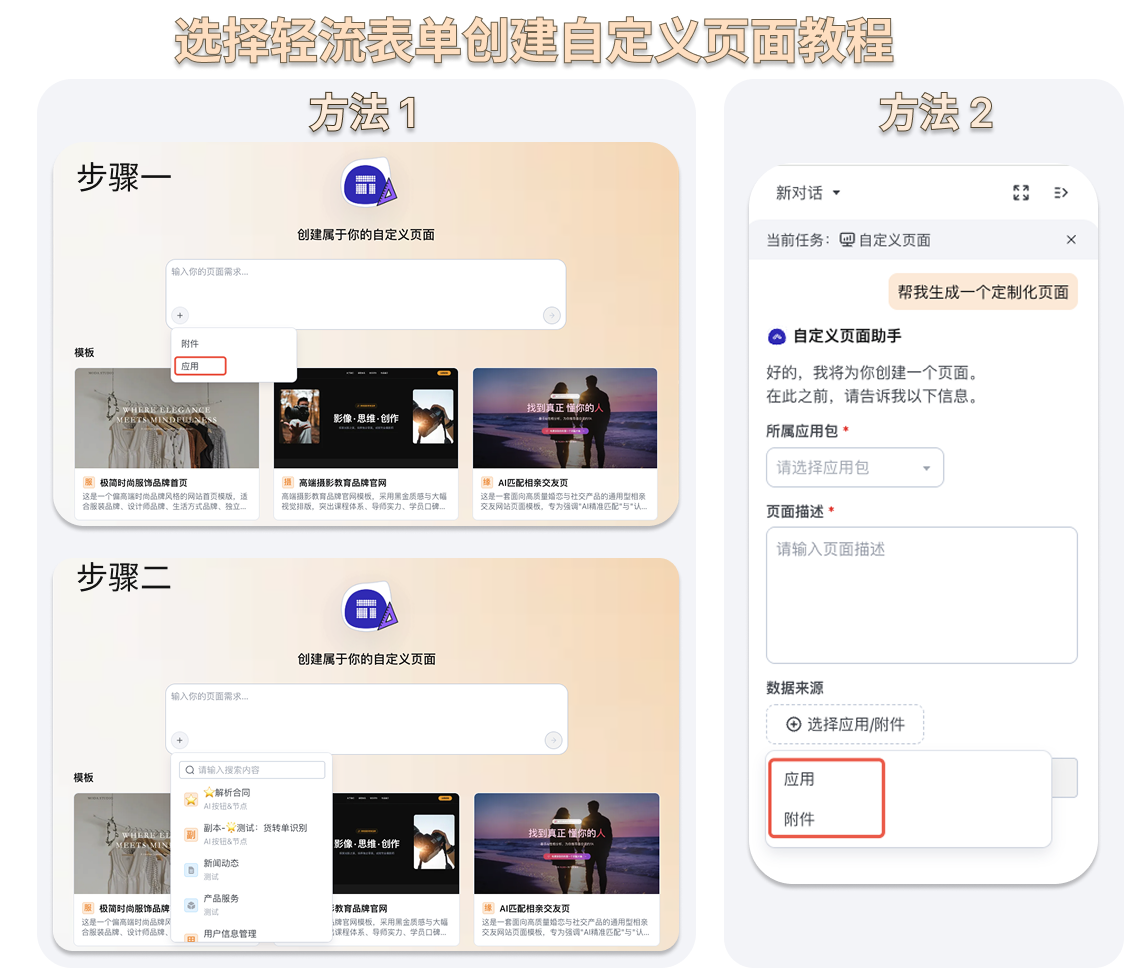
方式一:选择已有轻流应用(表单)作为数据源,AI会基于这些表单数据设计页面结构。
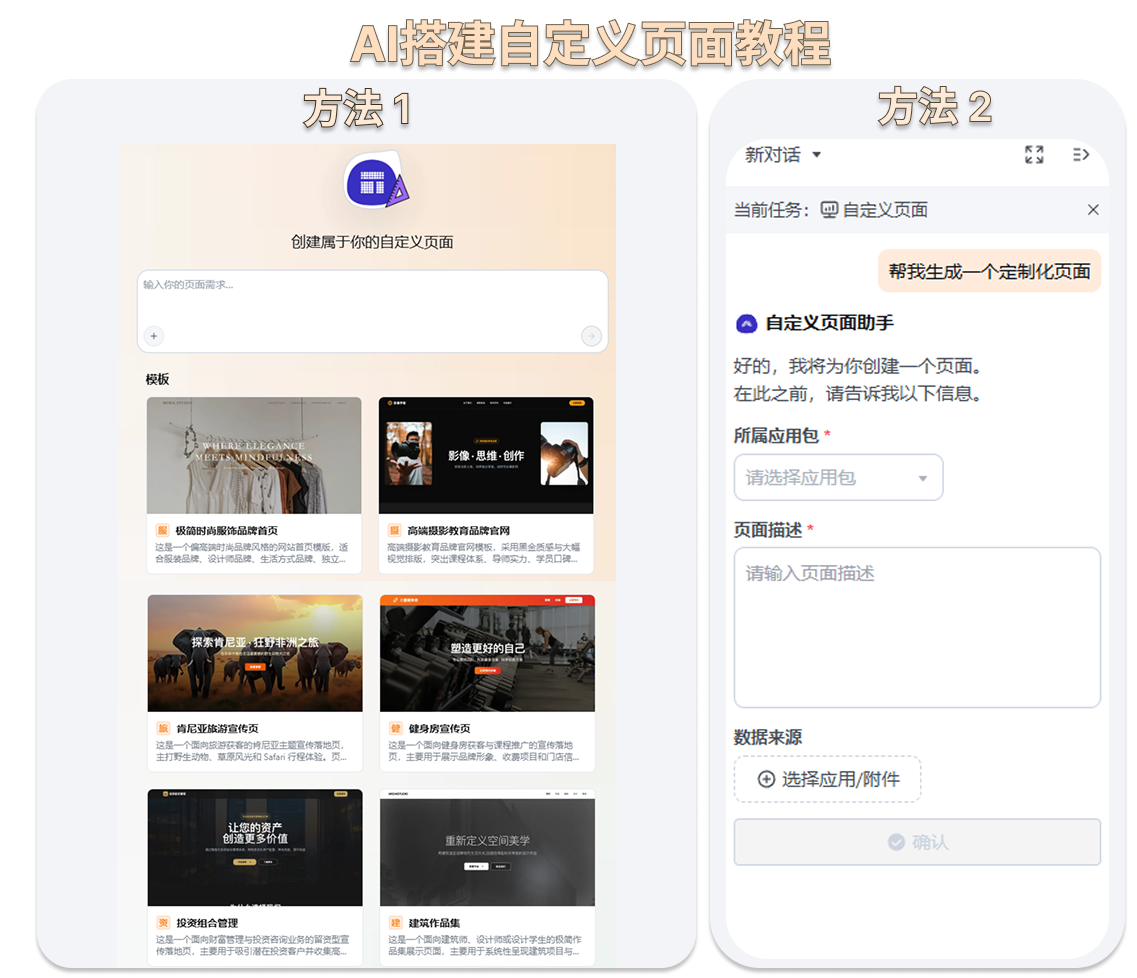
- 方式二:通过AI搭建,AI会自主设计表结构,不使用轻流数据。
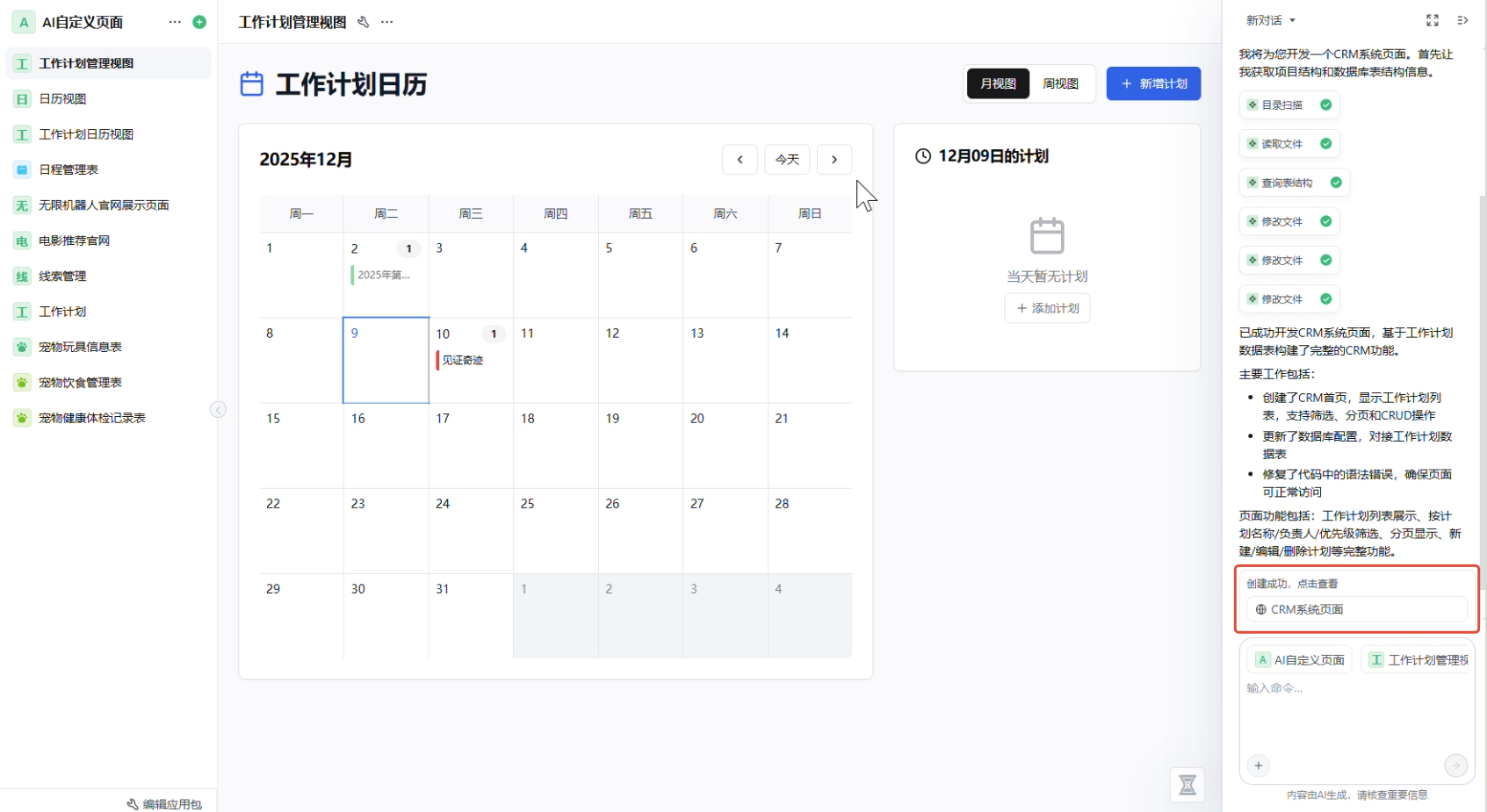
点击确定后,AI会自动生成自定义页面,并提供预览地址。你可以点击查看页面布局、功能交互和数据展示效果,也可以将其发布至轻流,网页将会出现在应用包列表中。
高质量描述示例
示例 1:销售看板
描述: “制作一个销售总览看板,包括折线图(按日统计)、销售额总计、订单列表和筛选条件。”
AI 会构建:
- 图表
- 数据统计块
- 数据表格
- 搜索筛选区
示例 2:个人效率工具
描述: “一个简洁的番茄钟工具,包含倒计时、暂停按钮、结束提示。”
AI 会生成:
- UI 页面
- 状态逻辑
- 功能交互
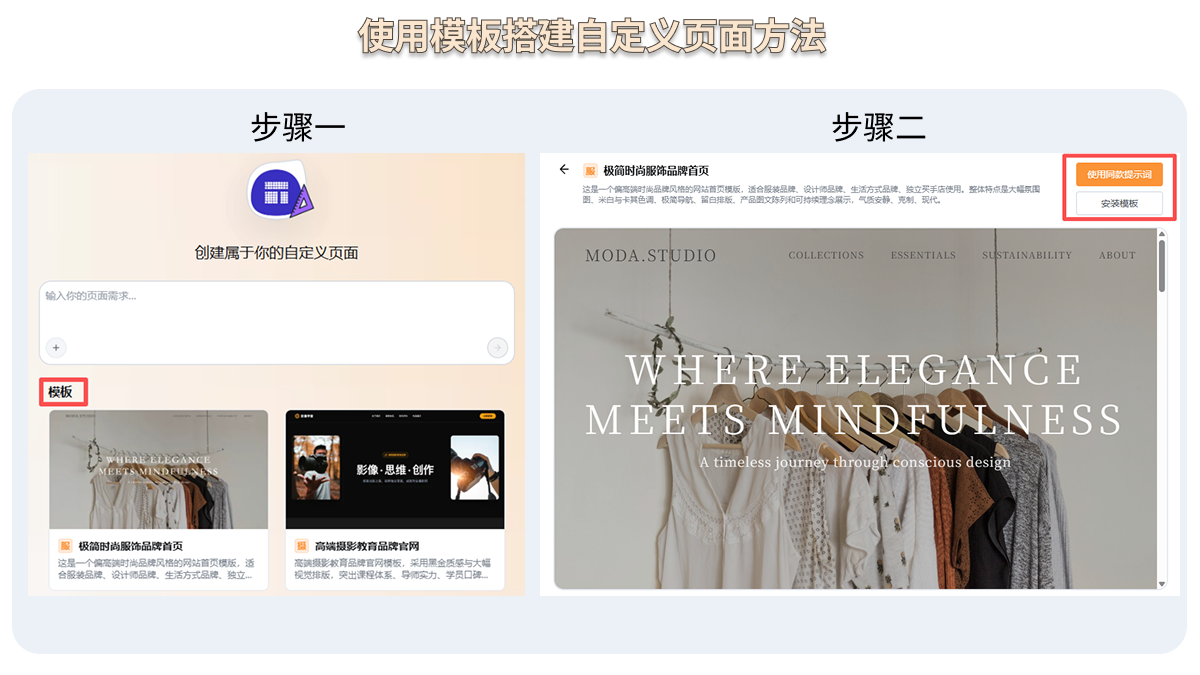
使用轻流已有模板直接搭建
目前轻流已上新海量高质量的模板,场景丰富,涵盖各行各业,满足您的业务使用场景,供您自主选择。
自定义页面回退功能
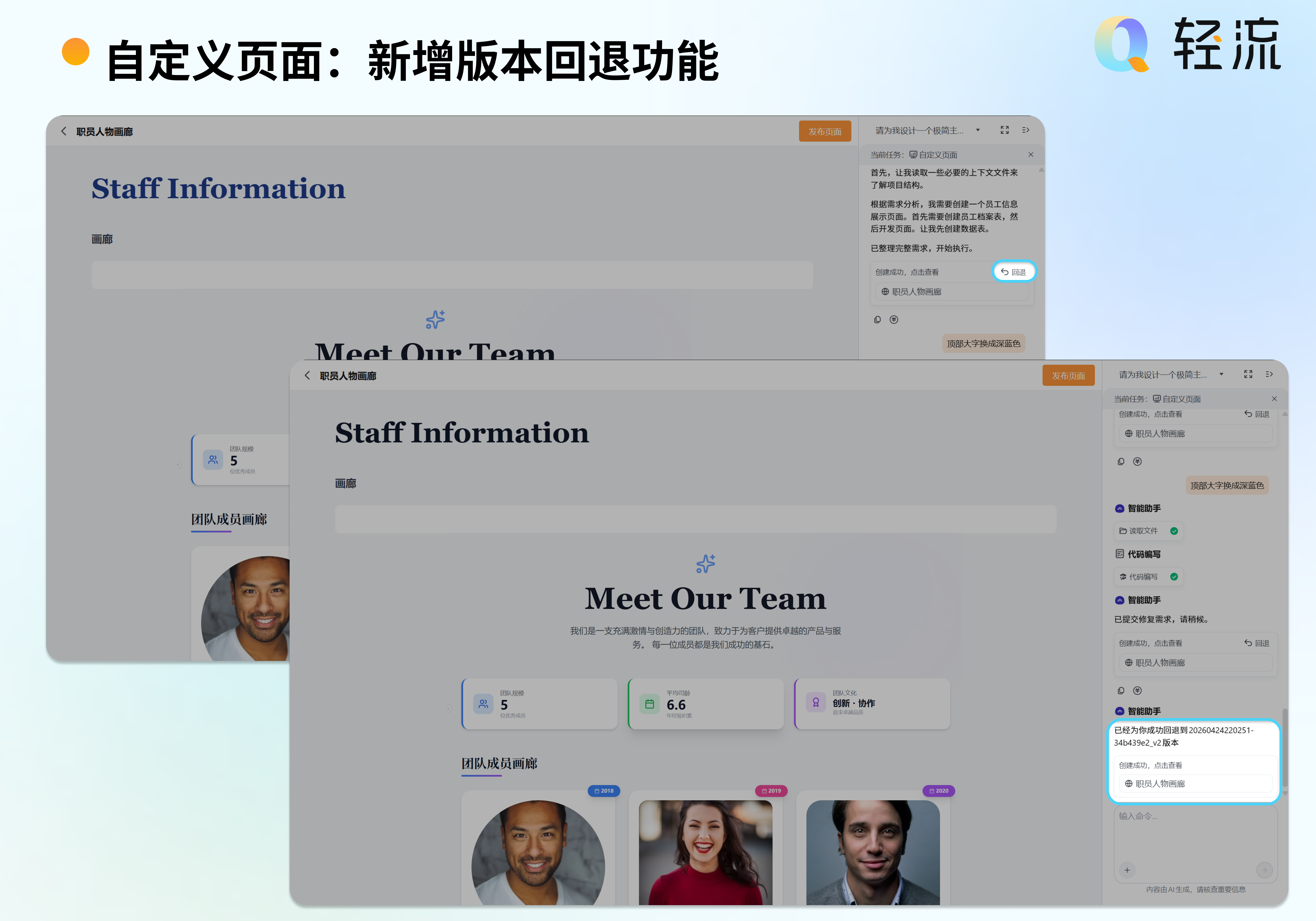
在创建自定义页面的过程中,系统现已支持版本回退,确保您的设计过程更具容错率 。
- 触发条件:在编辑器内与 AI 完成一次指令对话后,进入第二轮及后续对话时,界面将出现“回退”按钮。
- 操作效果:点击“回退”即可撤销当前 AI 生成的内容,快速恢复至上一次对话完成时的页面版本 。
三、注意事项
- 仅超级管理员和系统管理员有创建自定义页面的权限