QingClaw盒子
欢迎使用QingClaw盒子!本指南将帮助您在3分钟内完成设备联网、配置,快速开启使用之旅,全程操作简单易懂,无需专业技术基础。
极简部署指南
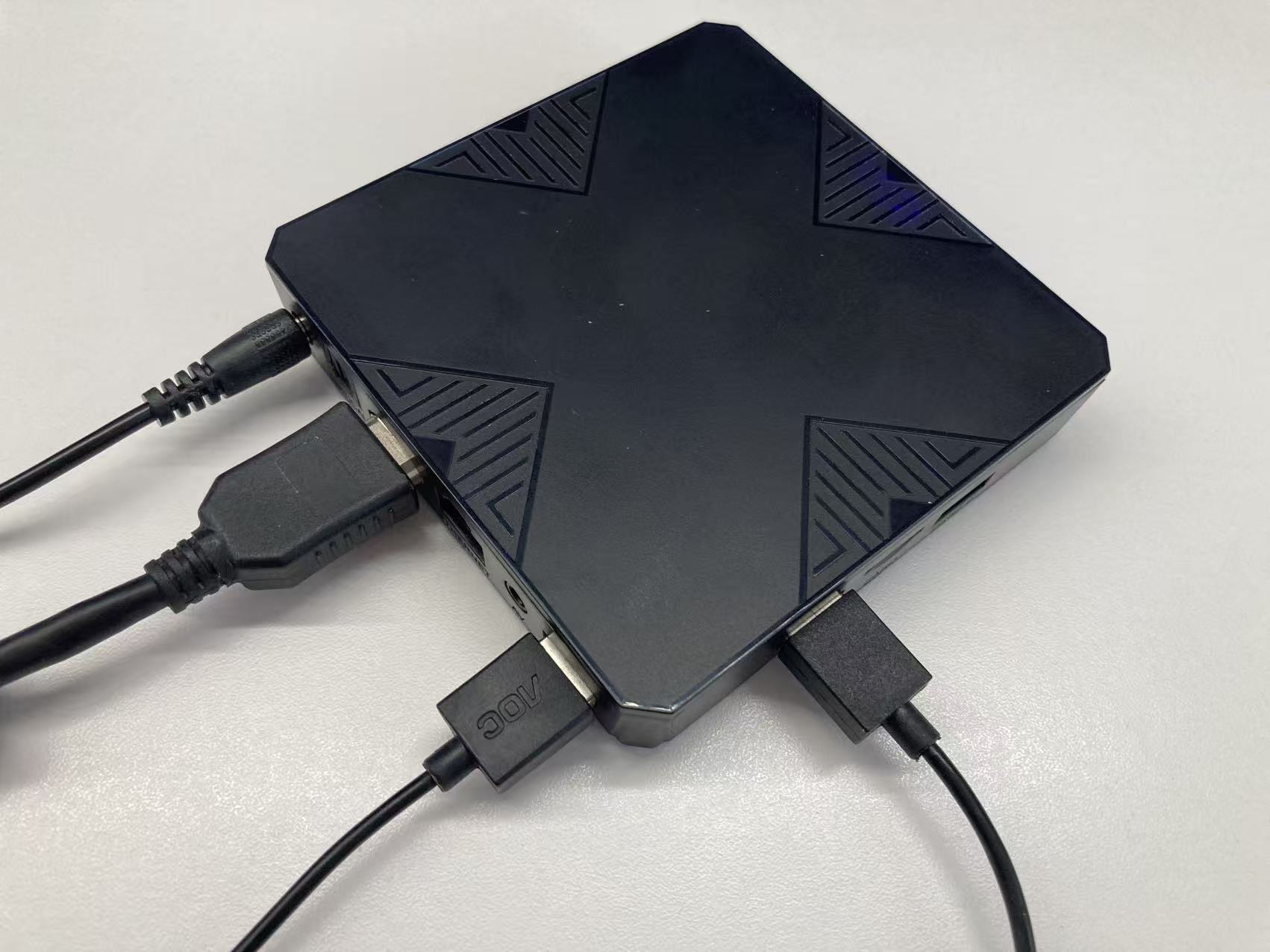
1.1 硬件连接
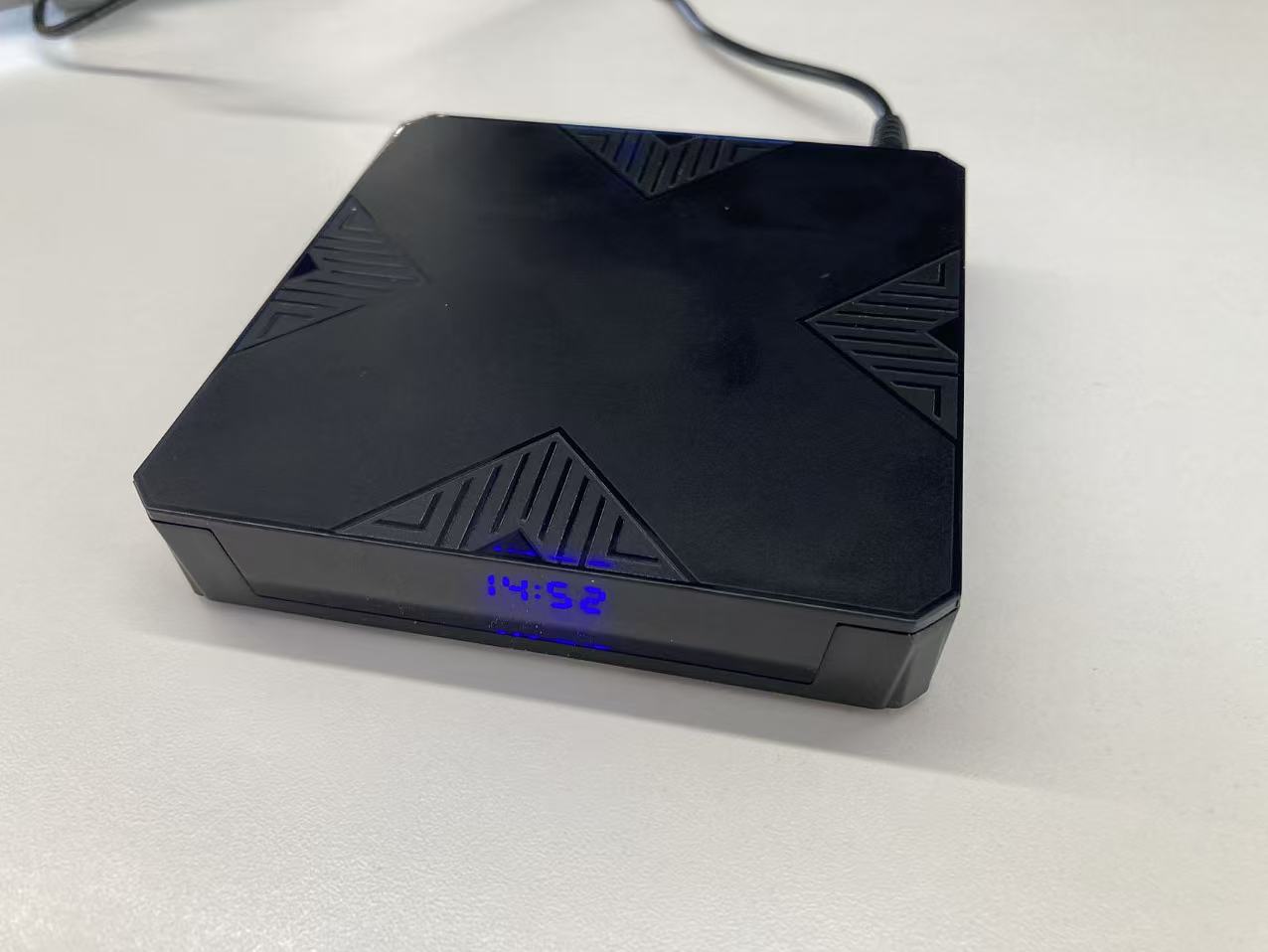
首次部署需连接有线键盘、有线鼠标、显示器、电源线。
1.2 网络连接
首次开机,您会在屏幕上看到自动弹出的如下浏览器页面:
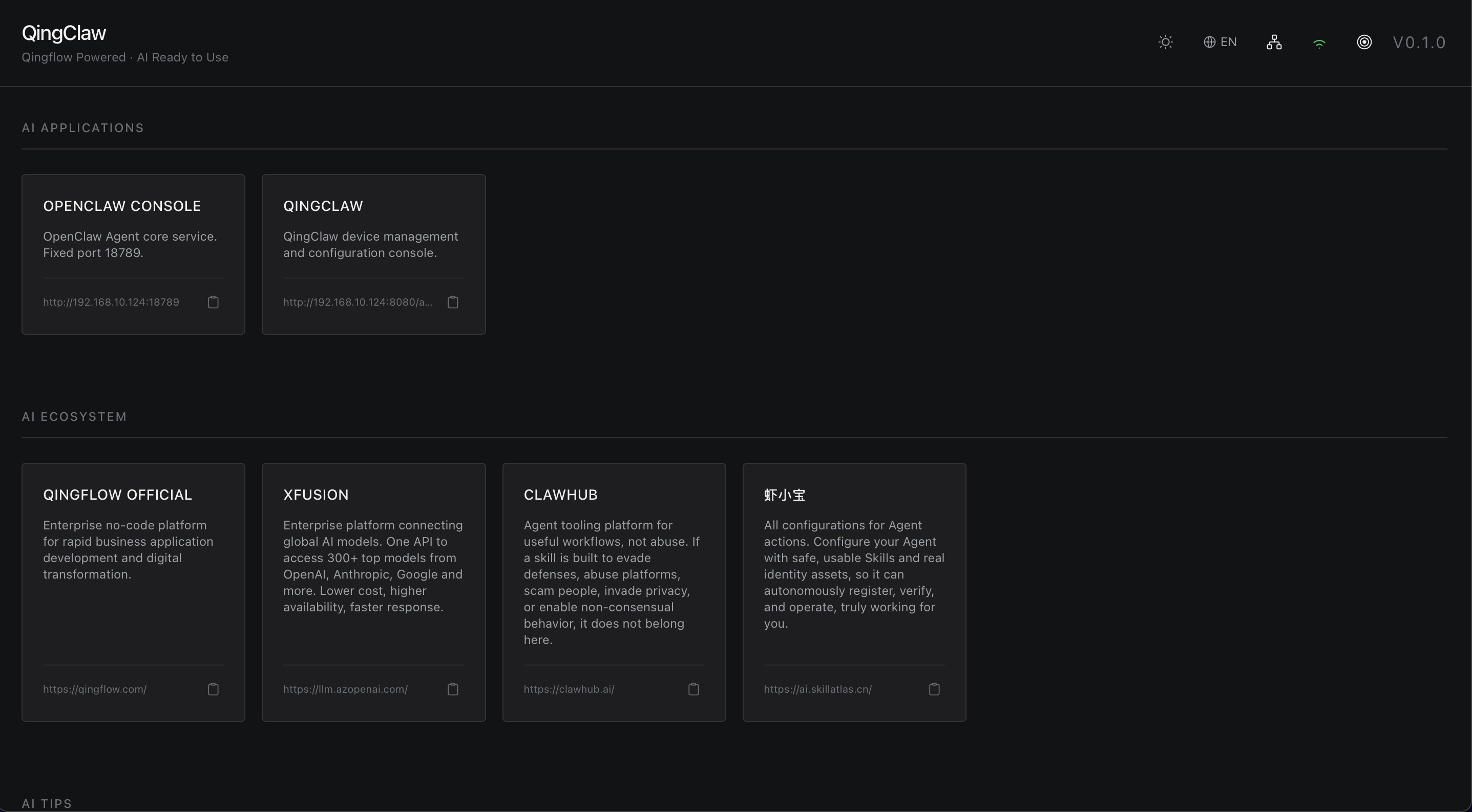
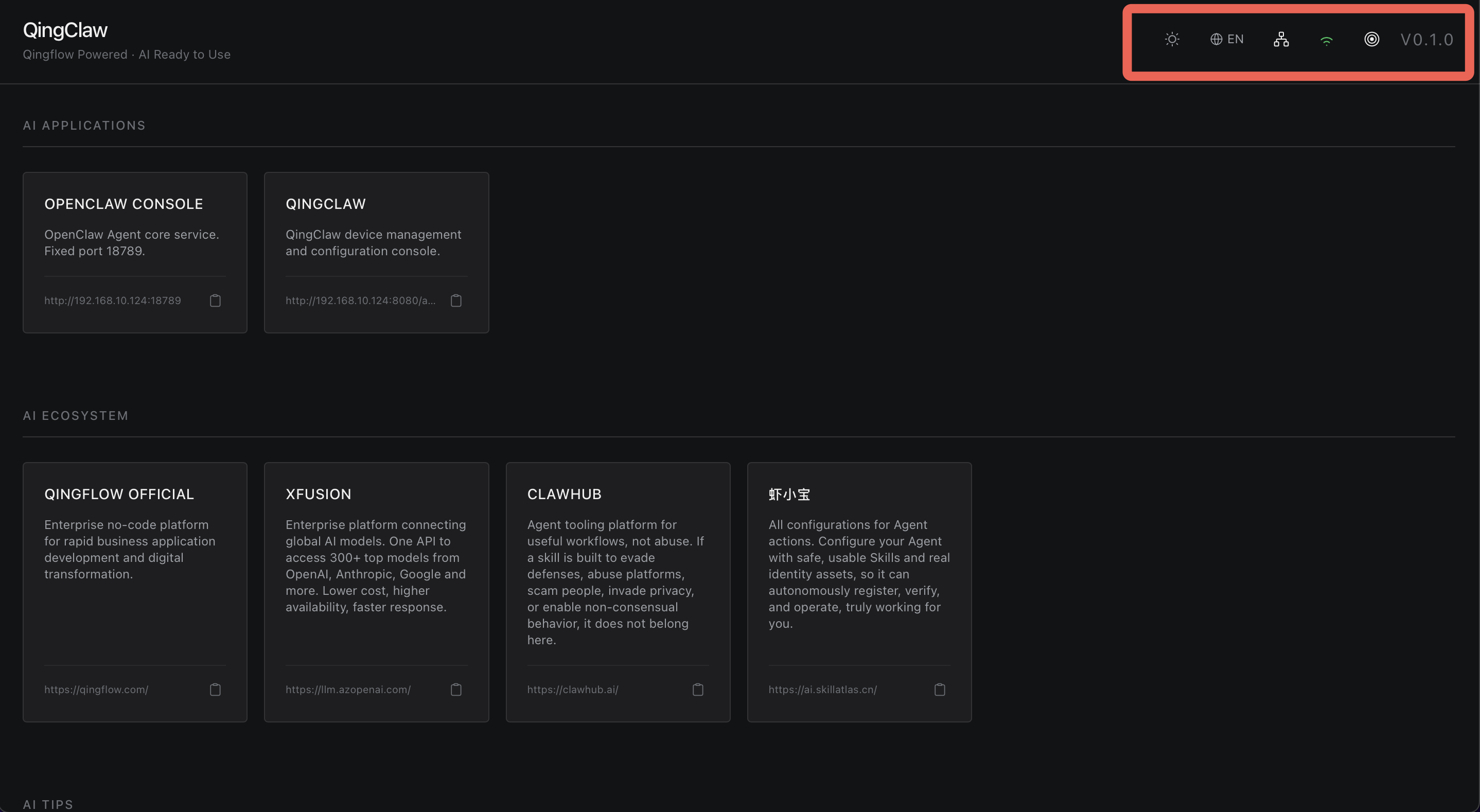
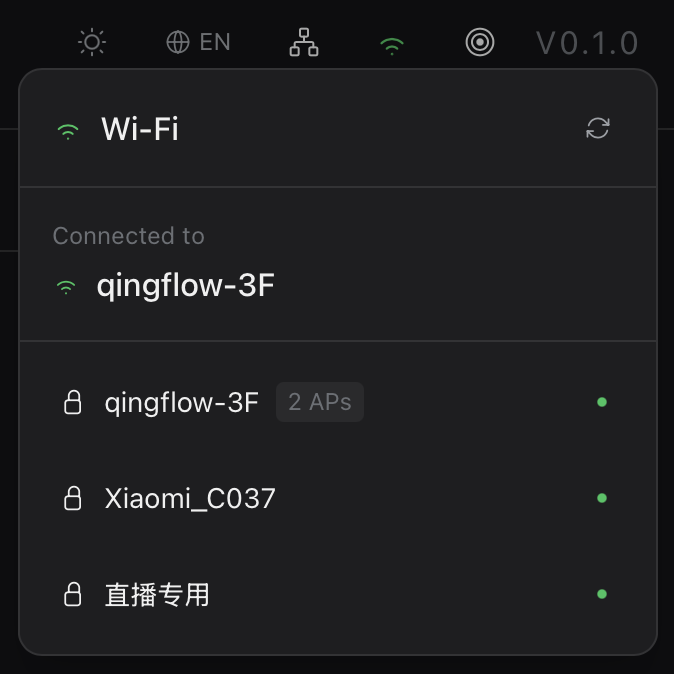
在右上角网络标识处,连接您所在公司的局域网:
1.3 账号和MCP配置
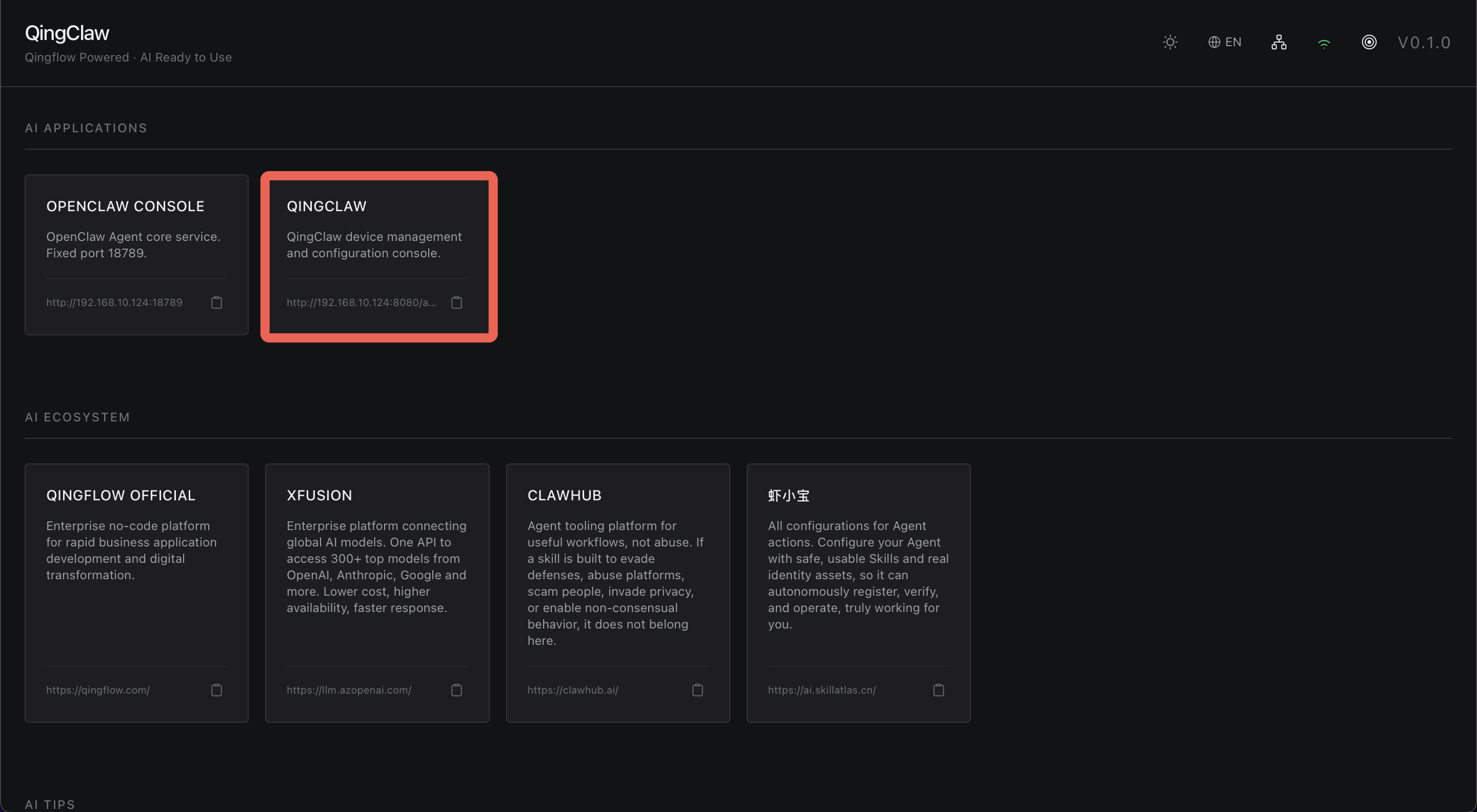
主页点击“QINGCLAW”应用:
点开后,选择“轻流MCP”导航按钮,并按步骤操作:
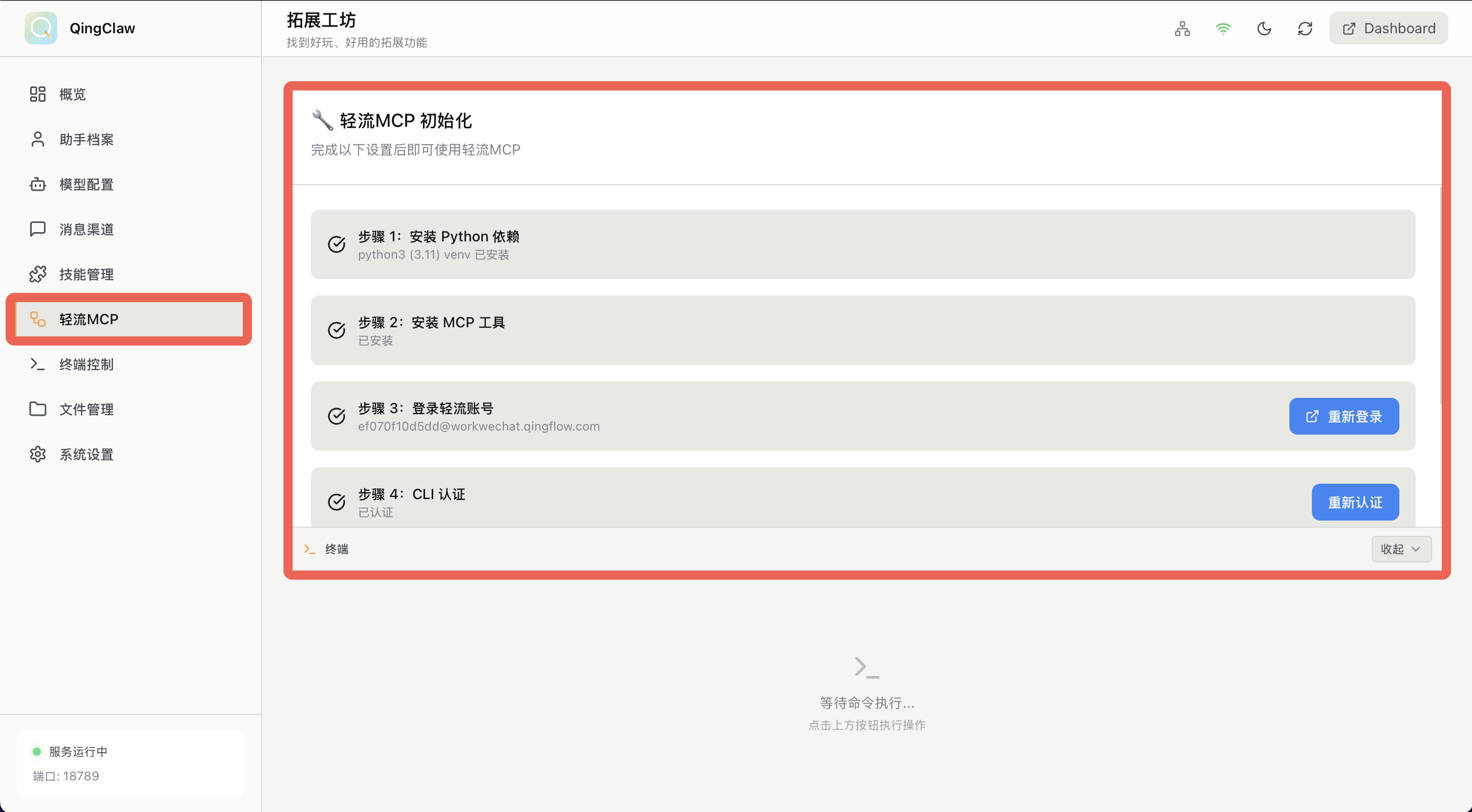
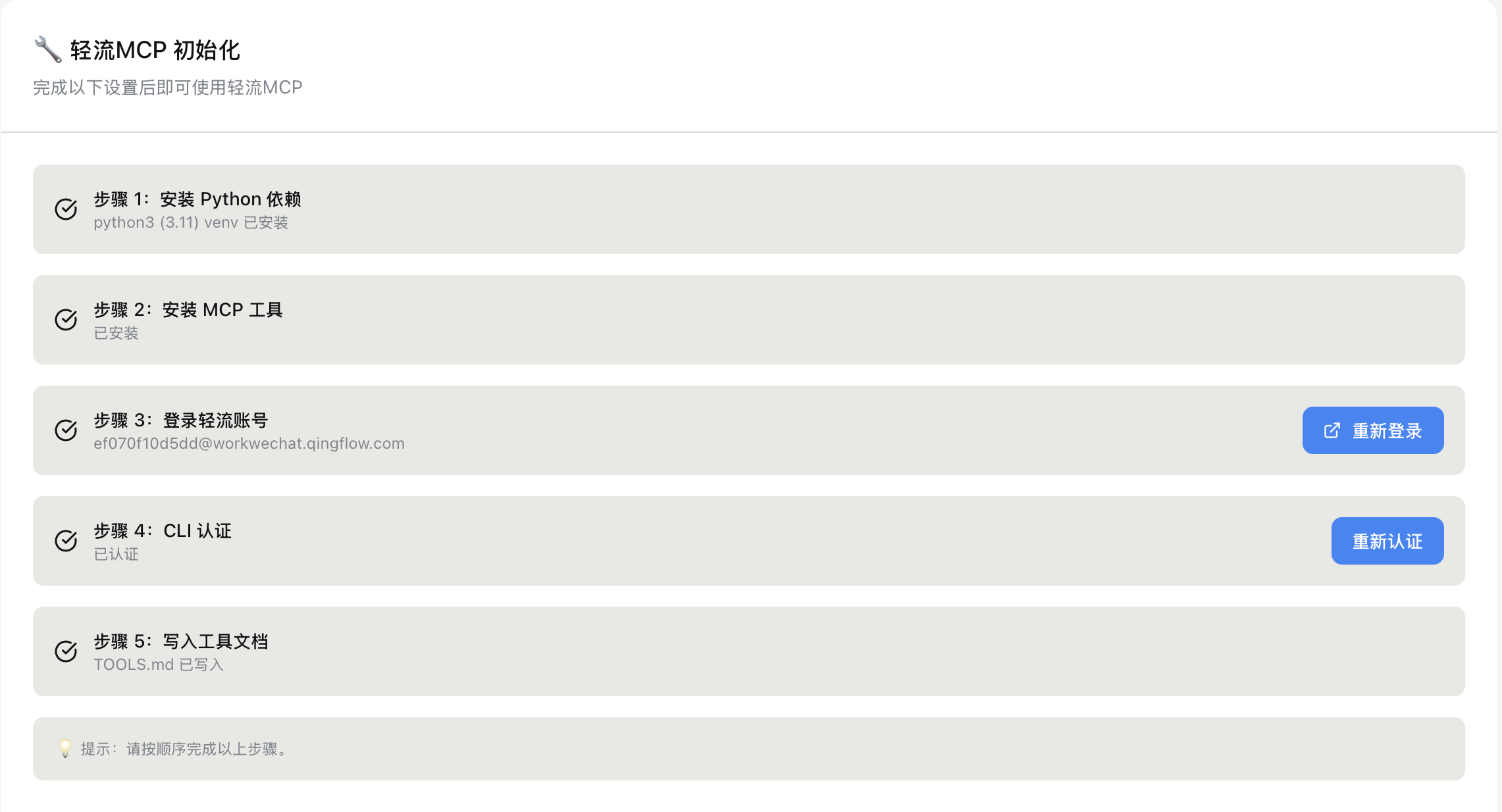
直到所有步骤均完成。
1.4 测试使用
回到主页,记录您看到的内网IP地址。
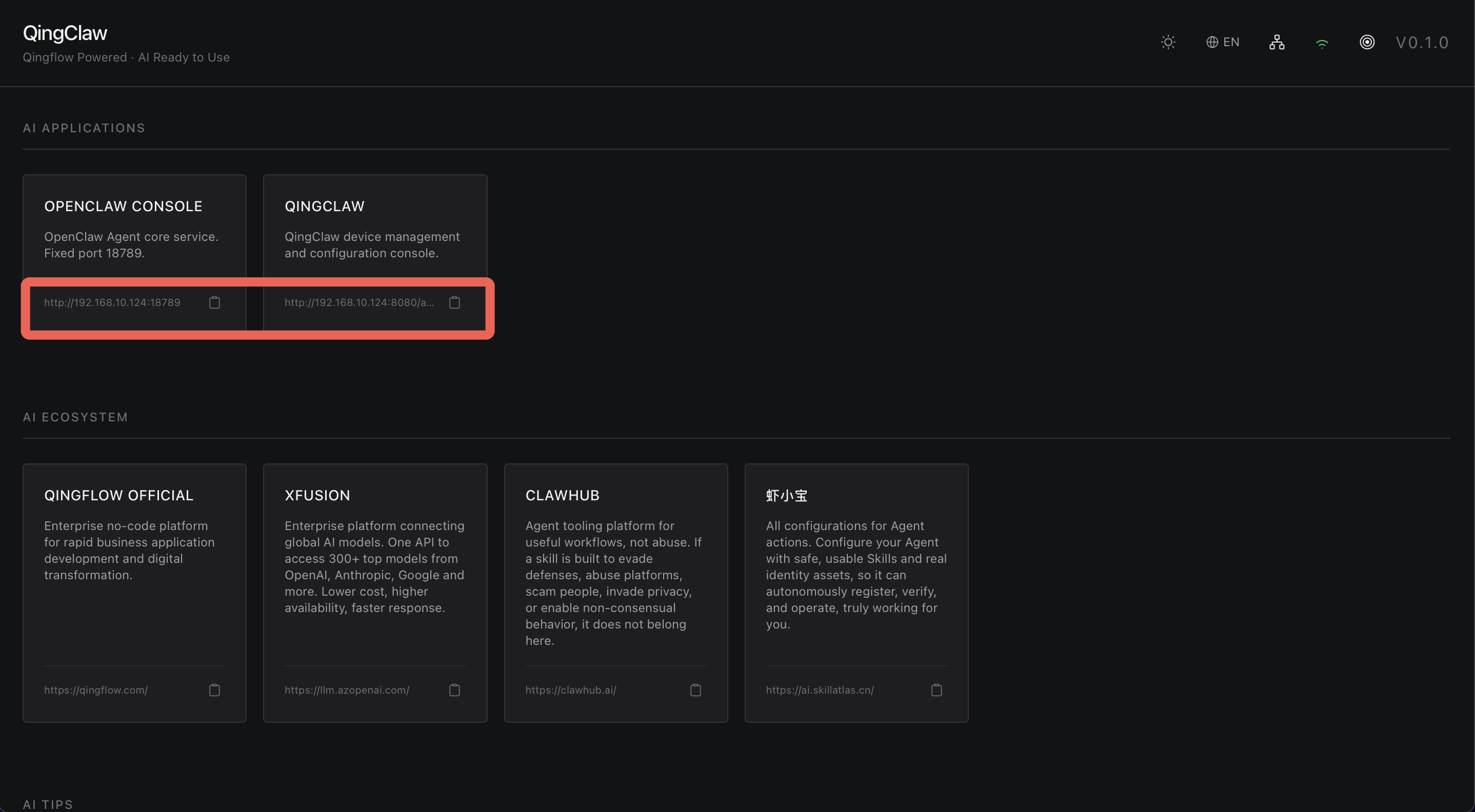
在其他电脑上打开此地址进行测试:
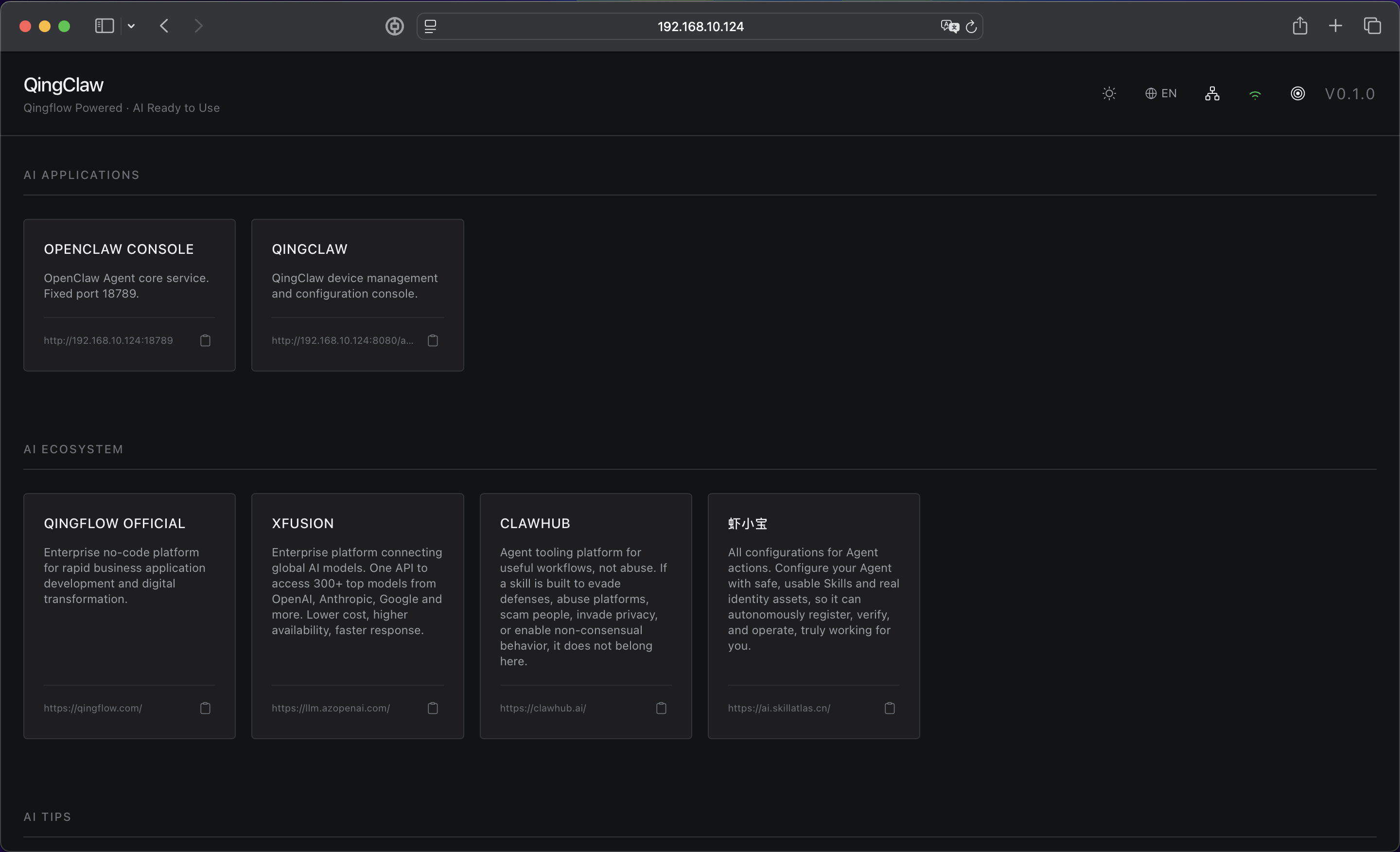
打开成功。点击OPENCLAW CONSOLE:
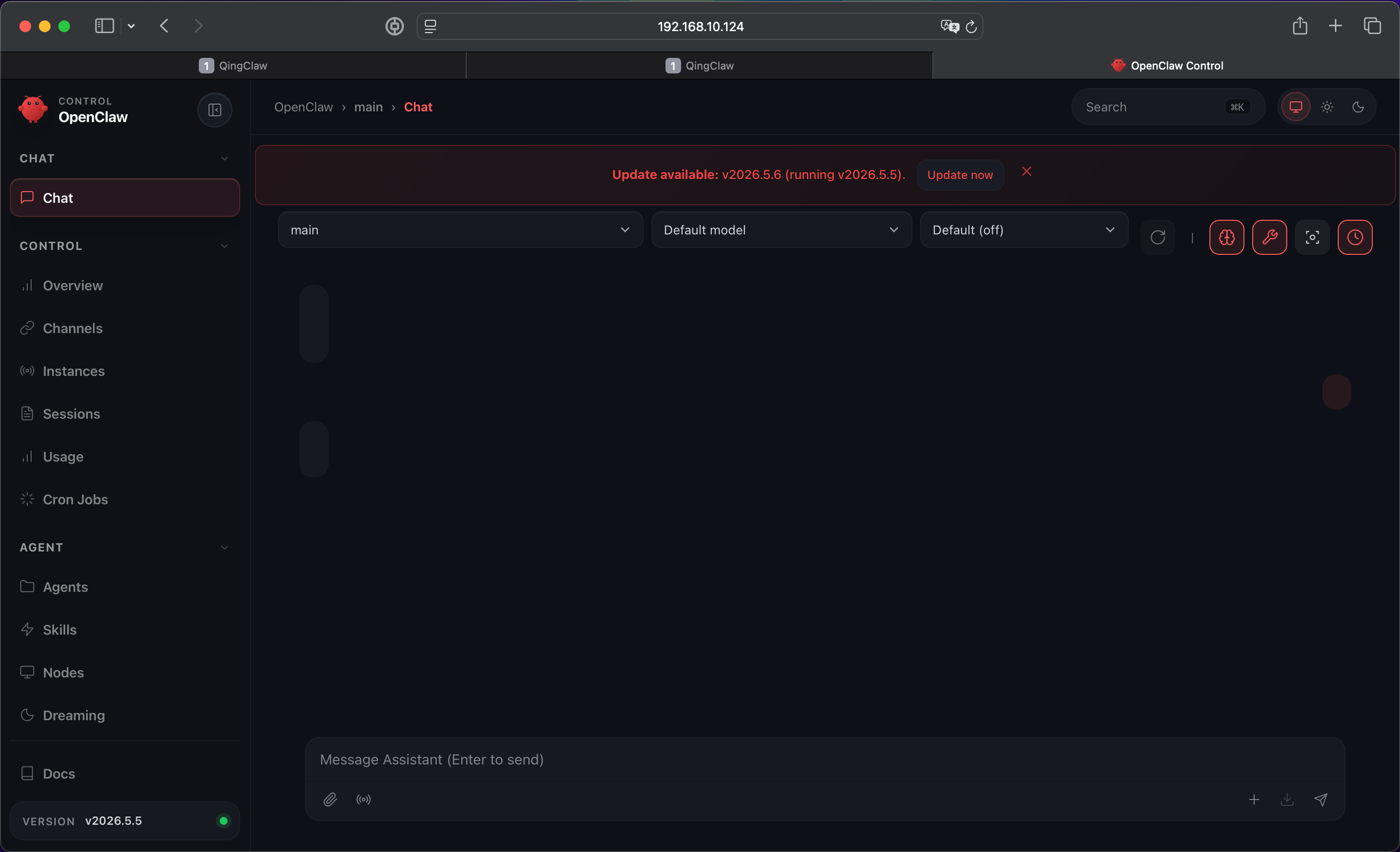
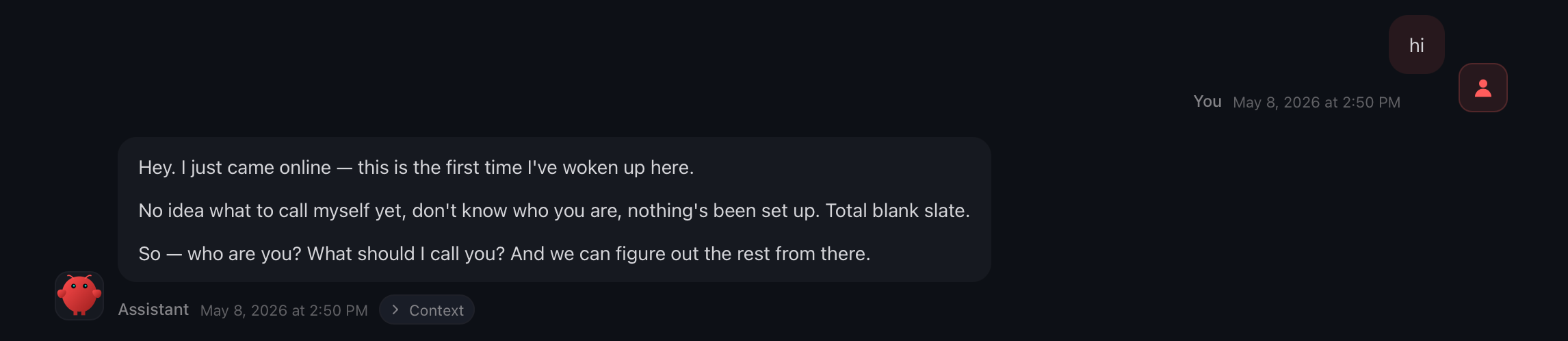
即可与小龙虾开始对话。
在其他电脑上尝试使用成功后,小龙虾盒子可以断开外设连接,只保留电源线即可。
功能介绍
QINGCLAW应用管理页面,可以配置QingClaw的偏好设置。
2.1 助手档案
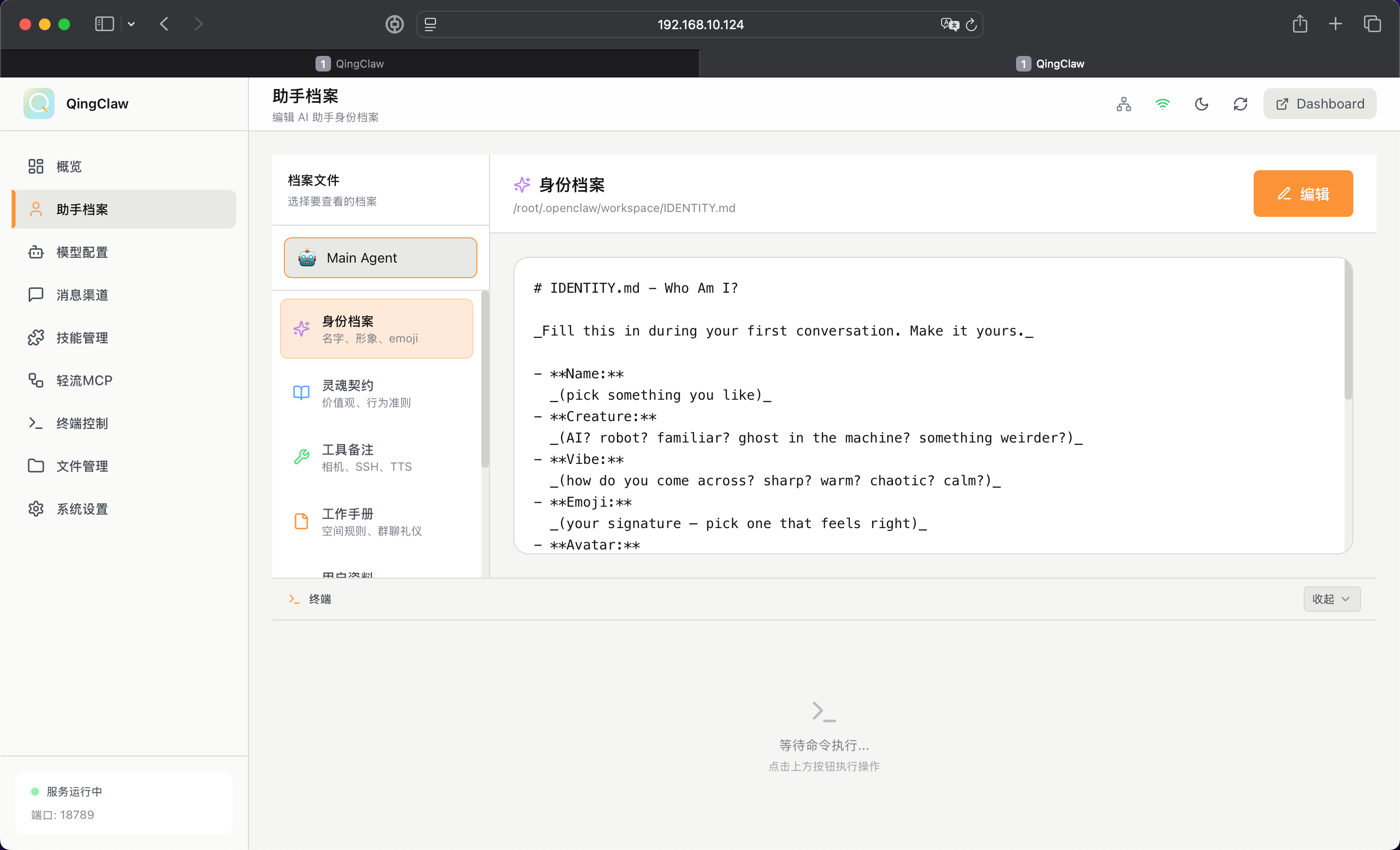
可以调整智能体的身份、人设等。
2.2 消息渠道
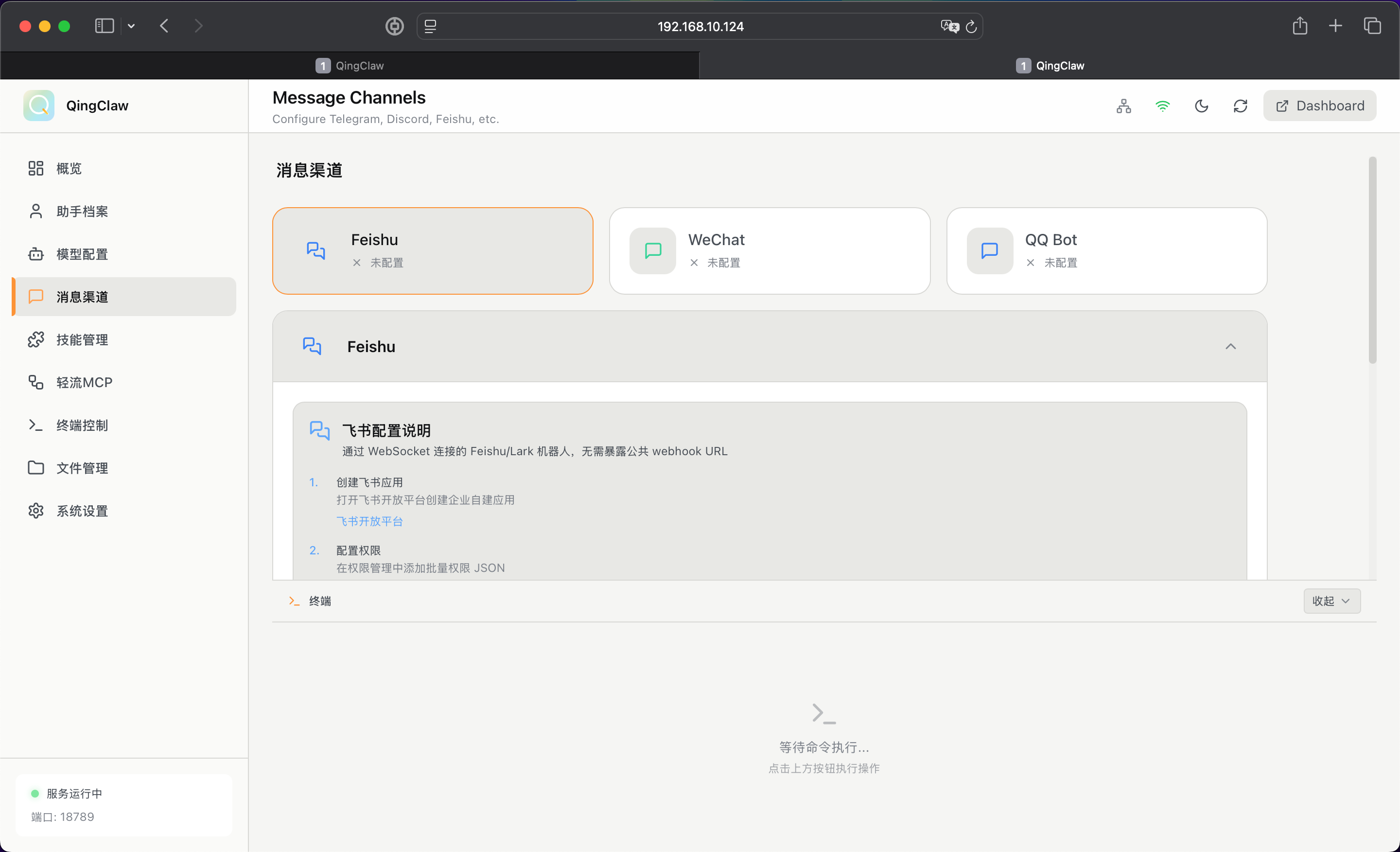
可以配置外部聊天入口,如飞书、微信、QQ。
2.3 技能管理
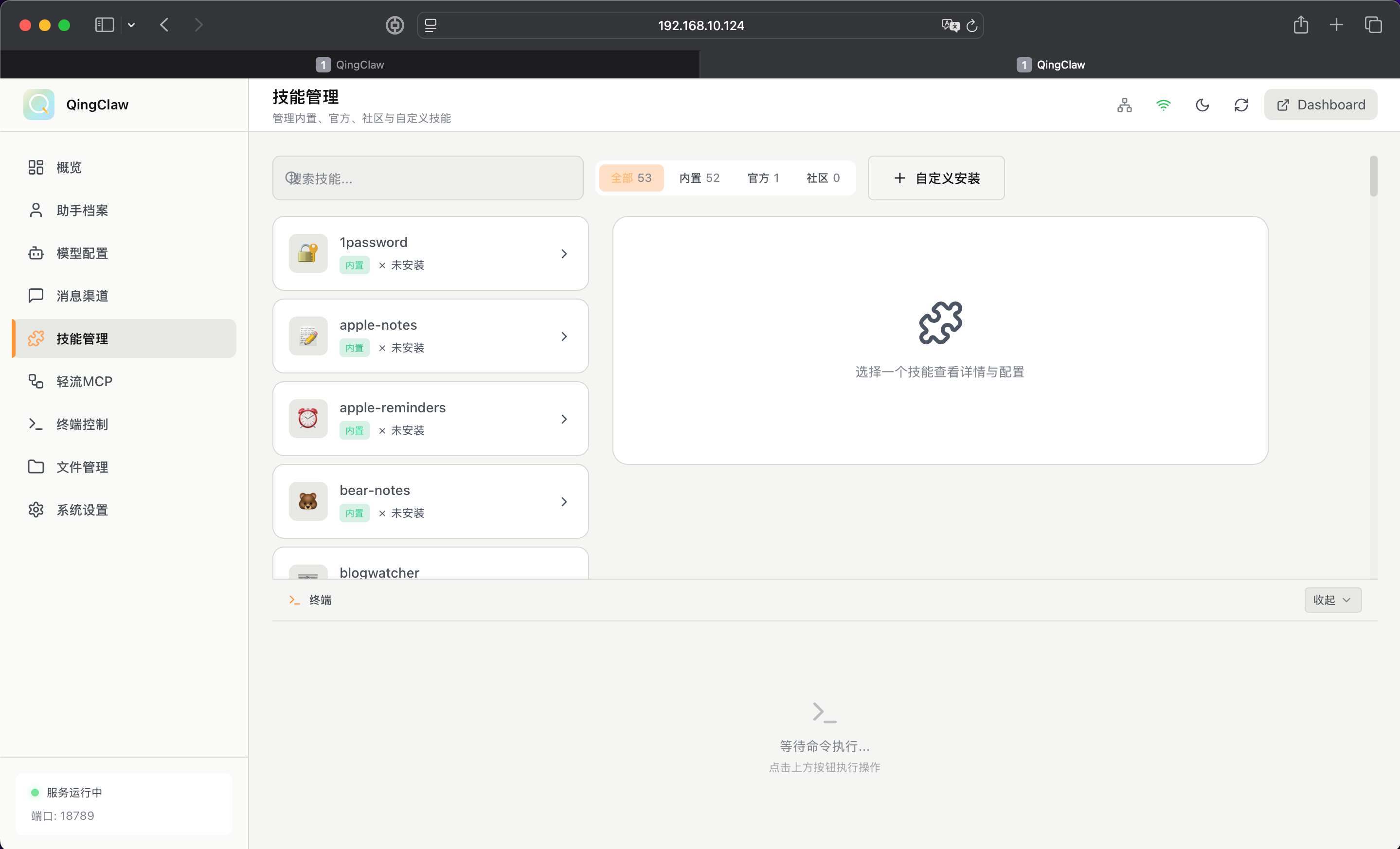
管理内置和外部的Skills。
Q&A
3.1 局域网IP地址在其他电脑上打不开?
排查:(1)是否和盒子连接同一局域网;(2)是否正确输入地址(常见错误:地址中的冒号误打为中文冒号)。
如以上都没问题,请尝试:(1)使用无痕浏览窗口方式打开;(2)更换浏览器尝试。
3.2 如何更换语言?
系统语言:主页右上角切换语言即可。 对话语言:AI会根据您发出信息的语言自动调整。
3.3 已有QingClaw客户端,如何在客户端使用?
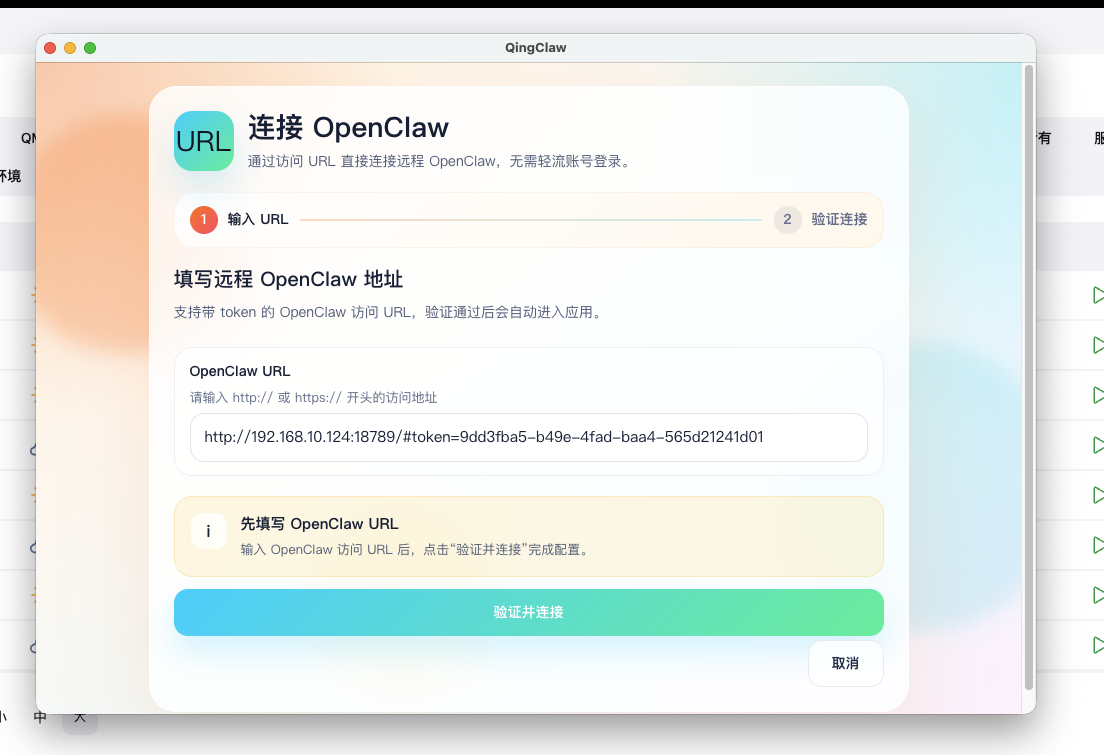
将内网IP地址粘贴进QingClaw客户端即可。
3.4 如何安装非内置的技能?
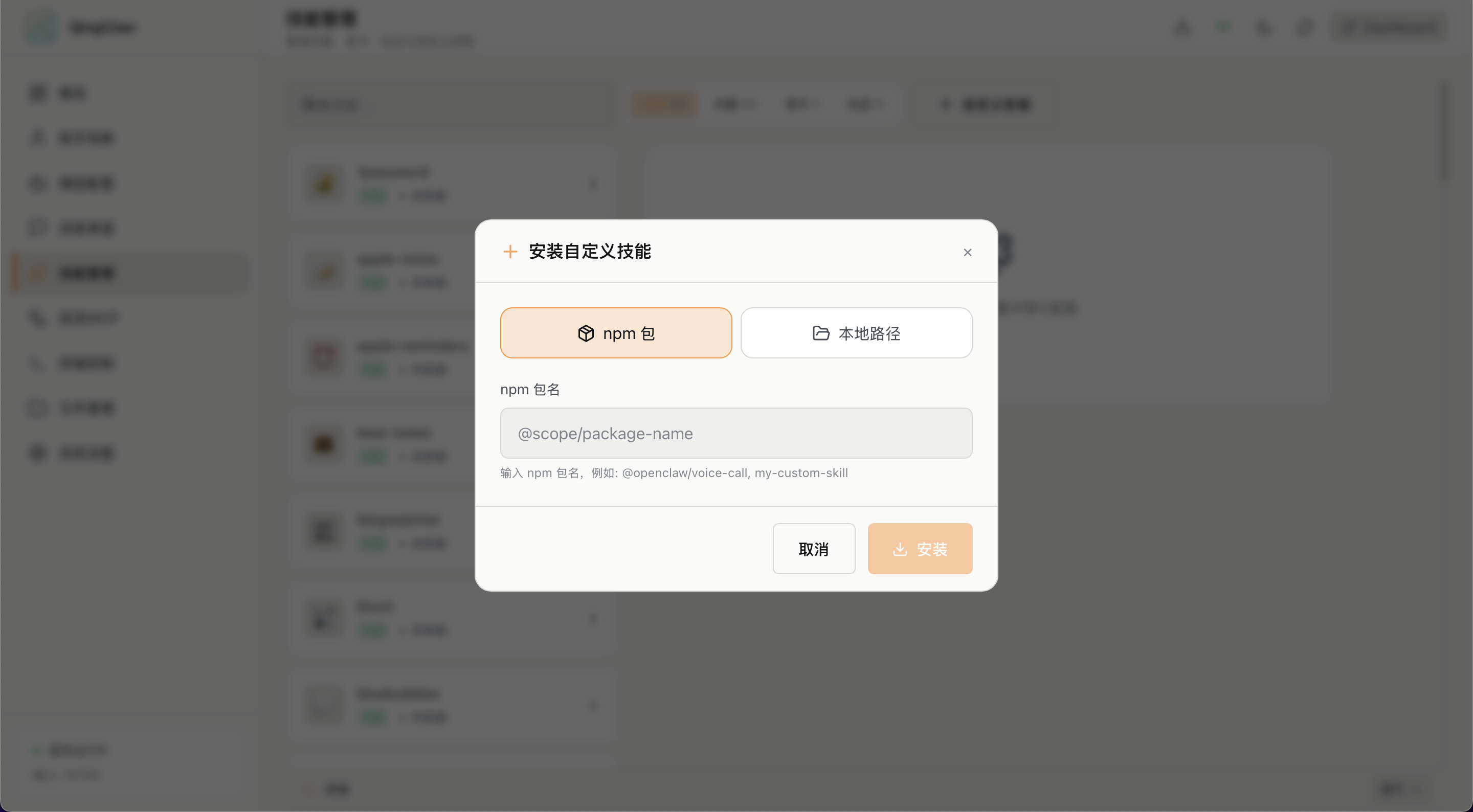
在技能管理页面,使用npm安装即可。