AI按钮
7.0.0 及以上版本的企业智能版用户可通过填写工单申请使用: https://qingflow.com/qfShare/123wsGBh#
AI 按钮是一种可配置的智能字段类型,支持在填写数据时通过手动点击按钮触发 AI 能力。 你可以让 AI 自动完成:
- 文本总结
- 内容生成
- 内容提取
- 内容分类
- 机器翻译
- 图片识别
- 图片生成
- 文档解析
每次点击按钮后,系统会按照你的配置,将结果写入指定的字段中。
AI 按钮能够理解文本、图片、文件,多模态识别能力强,可以用于工单处理、CRM 跟进、报告总结、图片识别、合同解析等多种业务场景。
演示视频:
视频:AI按钮.mp4。请在原文中查看。
一、能力清单
| 能力 | 说明 |
|---|---|
| 文本总结 | 对字段内容自动总结与提炼 |
| 内容生成 | 根据提示词与输入内容生成新的文本 |
| 内容提取 | 自动识别关键内容,如时间、地点、联系人等 |
| 内容分类 | 自动判断类别,如情绪、类型、标签等 |
| 机器翻译 | 将内容翻译成指定语言 |
| 图片识别 | 提取图片中的文字、表格、场景信息 |
| 图片生成 | 根据描述生成一张图片 |
| 文档解析 | 自动解析附件内容 |
文本总结
文本总结能力用于对多个字段的内容进行自动总结与提炼,生成一段结构清晰、简洁准确的总结内容。 帮助你快速获取关键信息,提高复盘与输出效率。
使用场景
适用于需要将大量信息变成关键摘要的场景:
- 客户反馈总结
- 工作日报自动总结
- 工单内容摘要
- 会议纪要自动生成概要
- 巡检记录总结
操作步骤
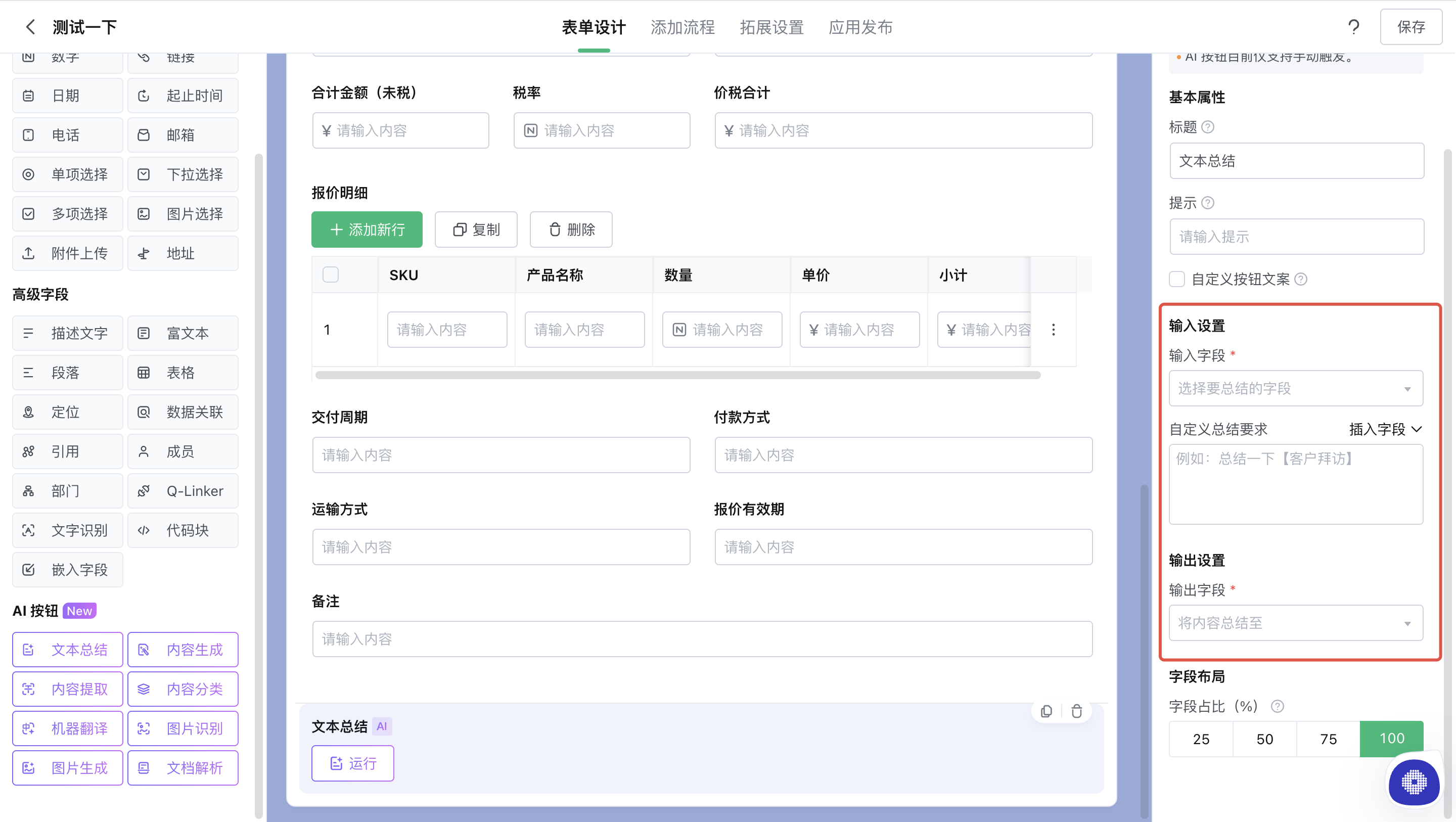
- 在创建表单页面选择「文本总结」字段,设置字段名称和标题
- 选择输入字段(必填)
输入字段即文本总结的素材来源,例如客户需求、处理过程、反馈备注。
最多可以选择20个字段。
- 自定义总结要求(可选)
用于告诉 AI “总结成什么样”,不填则使用默认总结方式。
你可以在这里输入具体要求,例如:
- “请将以上内容总结成三句话”
- “提炼关键信息,不超过 100 字”
- “用正式、简洁的语气进行总结”
如果你对总结长度、语气或格式有明确要求,建议填写此项,以获得更符合预期的结果。
- 选择输出字段,用于存放总结结果
使用效果
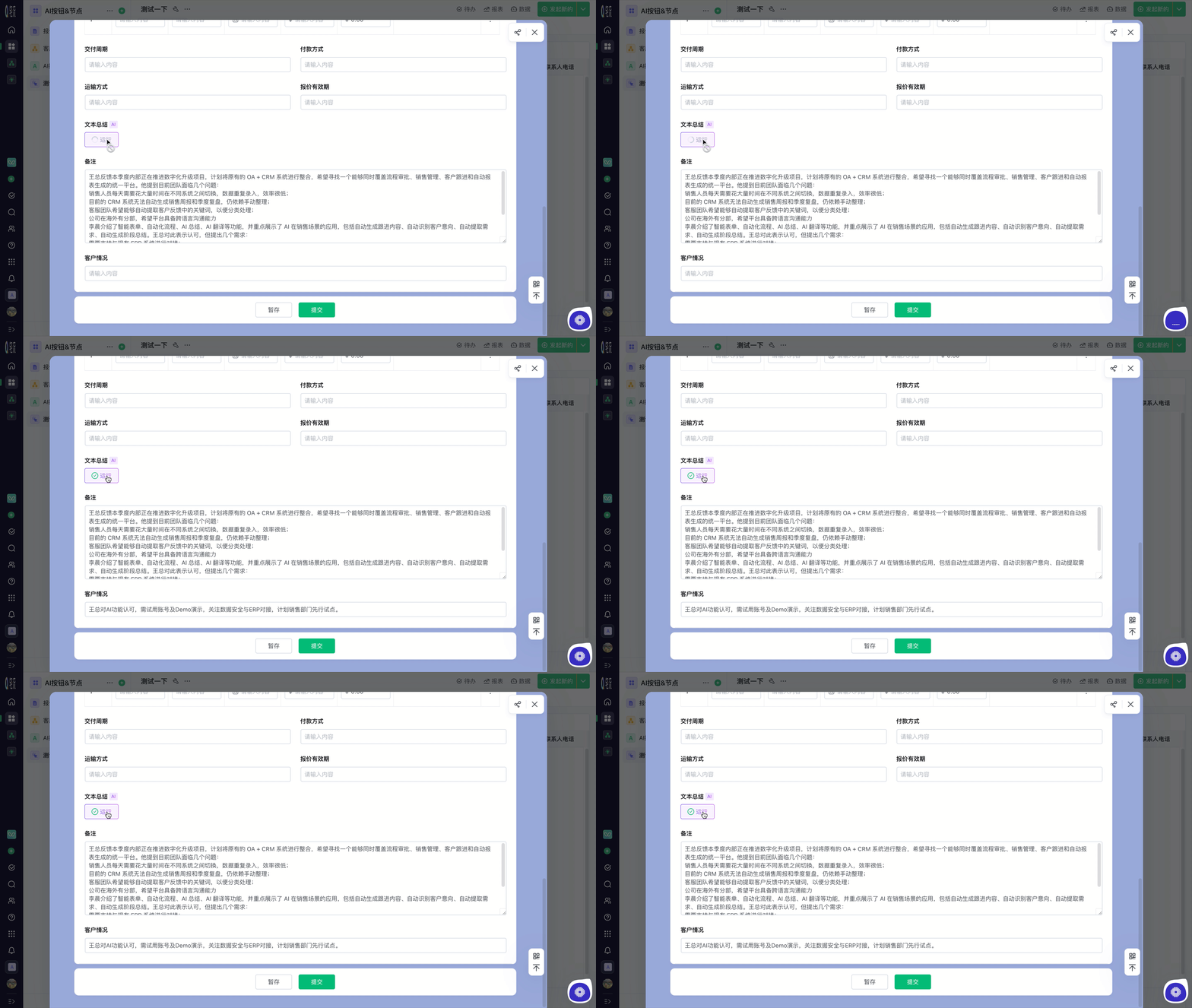
文本总结不会自动触发,需要用户主动点击。
- 先填写所有作为「输入字段」的内容 (例如客户需求、处理过程等)
- 点击 「文本总结」按钮
- AI 开始读取输入字段内容,并根据总结要求进行总结
- 总结完成后,自动将结果写入已配置的输出字段
内容生成
内容生成能力可根据提示词,生成新的文本内容,适合扩写、补充、重写文本。
使用场景
适用于需要将大量信息变成关键摘要的场景:
- 自动生成工作汇报
- 客户跟进内容扩写
- 生成工单处理建议
- 自动写摘要、亮点、说明
- 生成宣传文案/格式化内容
操作步骤
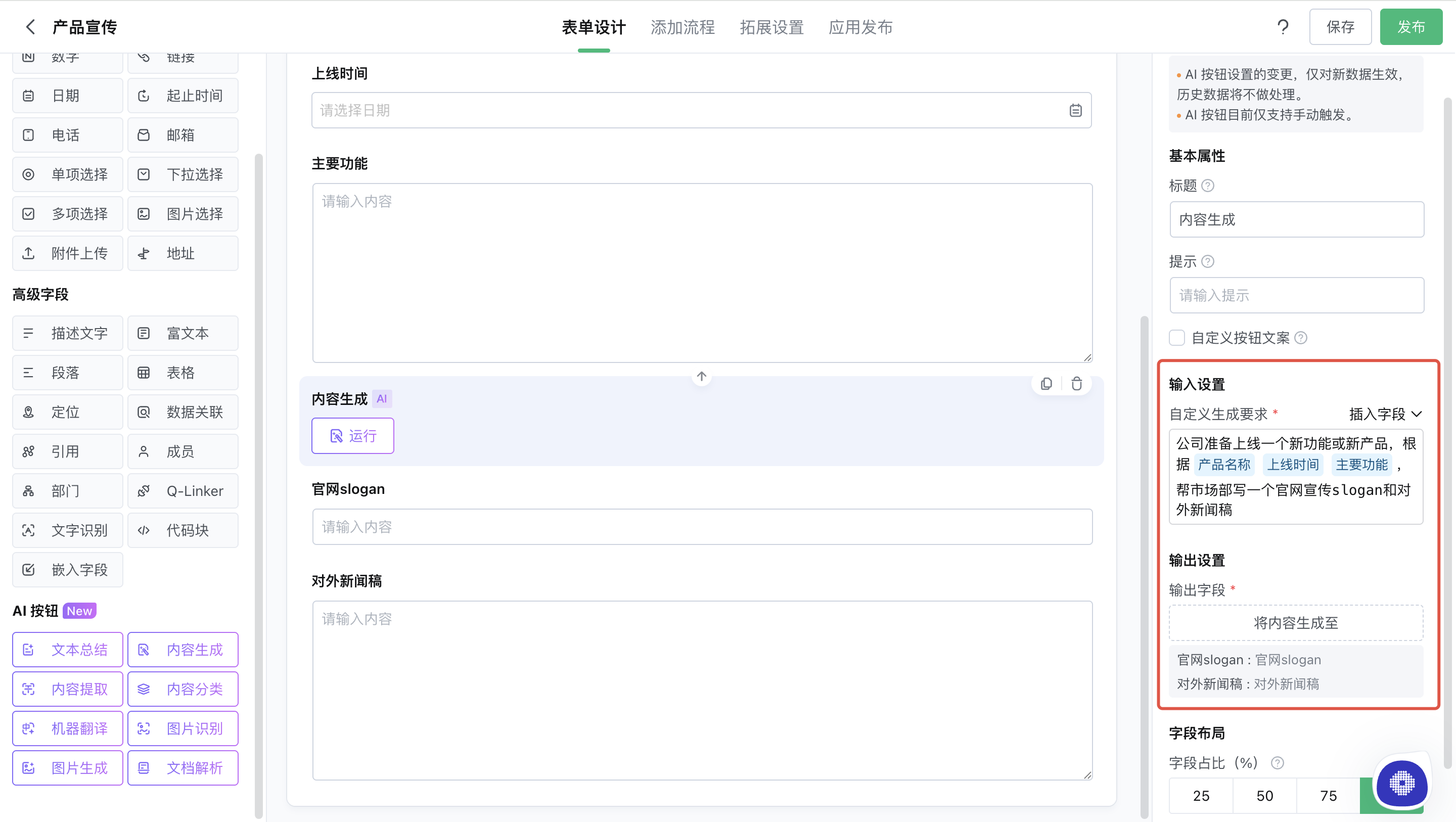
- 在创建表单页选择「内容生成」字段,设置字段名称和标题
- 自定义生成要求(必填)
生成要求用于告诉 AI“要生成什么内容、如何生成”。
你可以在生成要求中:
- 描述生成目标
- 指定语气、风格或用途
- 直接插入表单中的其他字段作为生成素材
例如:
- “对「工作总结」字段进行扩写”
- “根据「客户需求」生成一段正式的处理建议”
- “结合「产品特点」和「目标用户」,生成一段官网宣传文案”
- 选择输出字段(必填),用于存放生成结果
- 为输出字段填写一段描述文字(选填)
这段文字不会参与 AI 生成,也不会展示给最终用户,但它对 AI 的工作非常关键。它**可以帮助 AI 准确理解每个字段的含义,并根据字段语义输出更匹配的内容。**特别是在有多个输出字段时,描述文字可以引导 AI 将内容填写到正确的位置。例如:
“官网的slogan”
“新产品的宣传文案”
“客户需求的简短总结”
使用效果
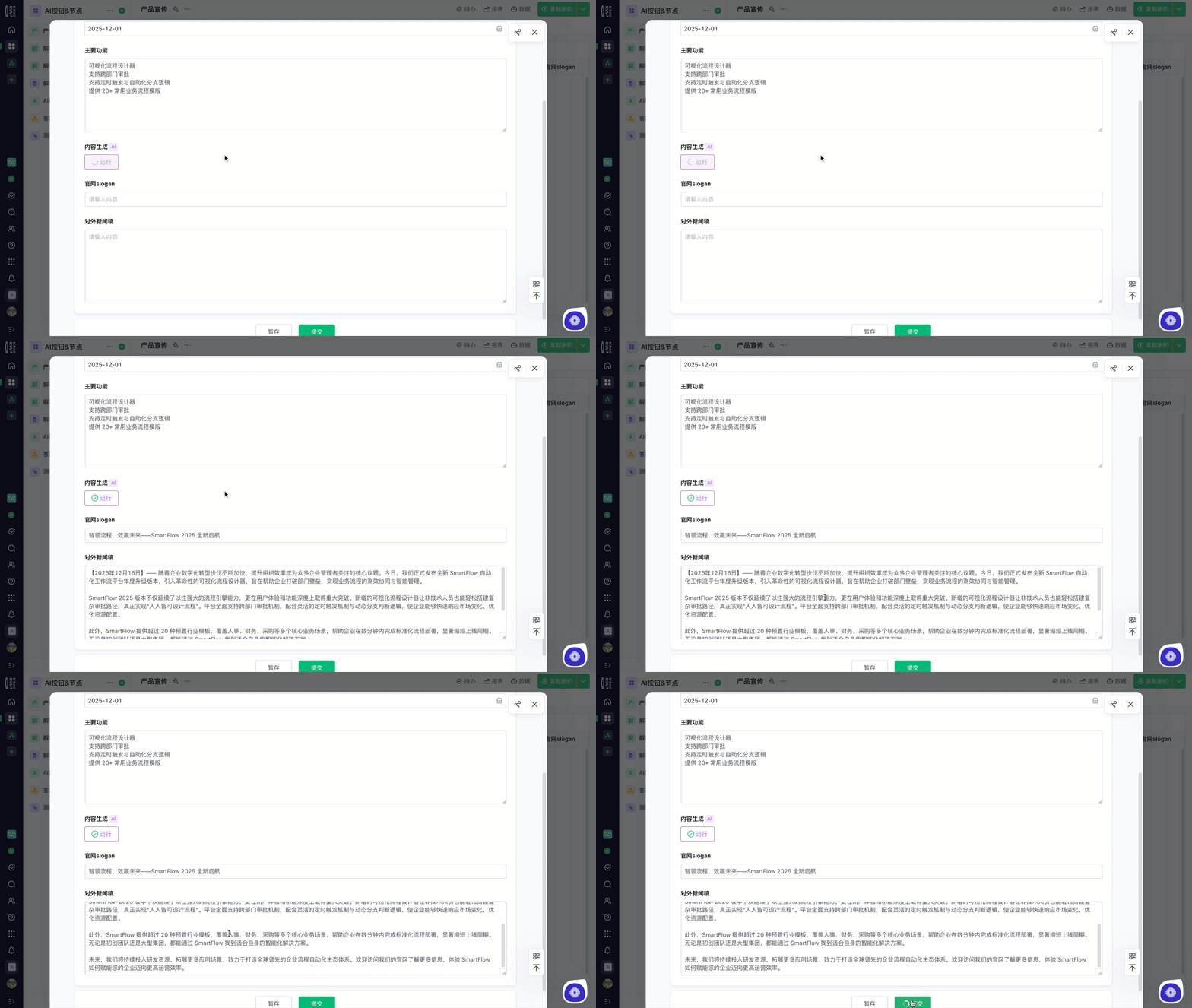
生成文本字段不会自动触发,需要用户主动点击。
正确的使用流程为:
- 在提交数据前,先填写生成要求中所涉及的表单字段 (如客户需求、工作总结等)
- 点击 「生成文本」按钮
- AI 根据生成要求和相关字段内容自动生成文本
- 生成完成后,将结果写入已配置的输出字段
内容提取
内容提取功能可以从文本中自动识别指定的信息,例如姓名、日期、金额、地点等结构化字段。
使用场景
非常适合把“非结构化文本”转换成“结构化字段”:
- 客户反馈中提取姓名 / 电话 / 产品名称
- 工单内容中提取设备编号
- 合同内容中提取有效期
- 邮件内容中提取会议时间
- 聊天记录中提取负责人
操作步骤
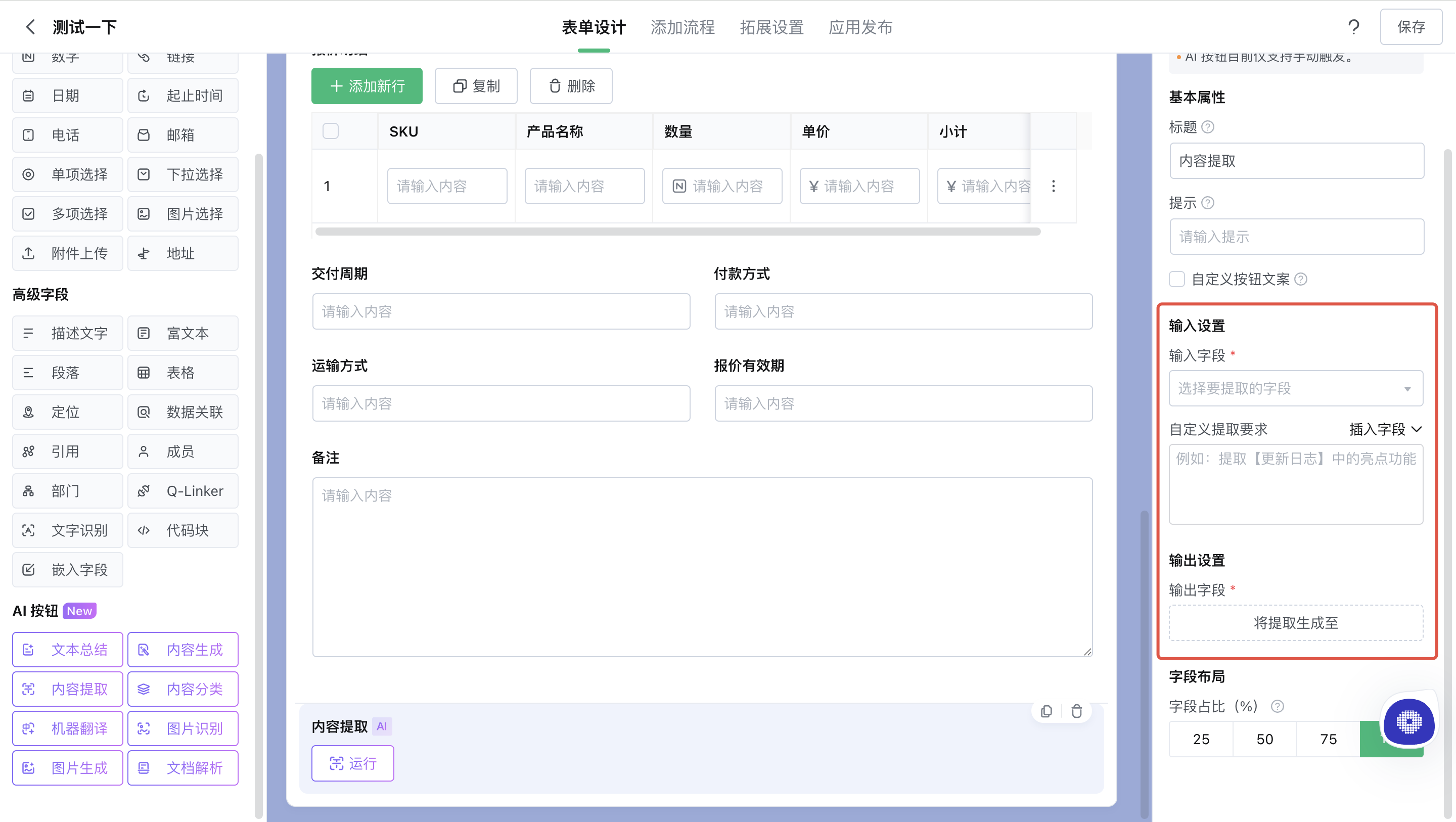
- 设置字段名称和标题
- 选择输入字段(必填)
通常选择包含长文本的字段:客户反馈、工单描述、聊天记录、更新日志
- 自定义提取要求(可选)
可以自定义内容提取的要求,例如:
从内容中提取联系人姓名、手机号和地址。
请提取日期,并仅返回 yyyy-mm-dd 格式。
- 选择输出字段,用于存放提取结果(必填)
支持选择多个输出字段,例如:姓名、电话、日期、产品类型
- 为输出字段填写一段描述文字(选填)
这段文字不会参与 AI 生成,也不会展示给最终用户,但它对 AI 的工作非常关键。它可以帮助 AI 准确理解每个字段的含义,并根据字段语义输出更匹配的内容。特别是在有多个输出字段时,描述文字可以引导 AI 将内容填写到正确的位置。例如:
“提取出的具体错误提示”
“识别出的SKU数量”
使用效果
在提交数据的时候点击内容提取按钮,AI会自动根据规则提取信息,将结果自动填入结构化字段,没有匹配结果则留空。
例如:
输入“王雷 6 月 5 日反馈设备 A12 温度异常” AI 会填入:
- 姓名:王雷
- 日期:2024-06-05
- 设备编号:A12
内容分类
内容分类能力可以根据规则,将文本按类别进行自动分类,例如情绪分类、问题类型分类等。
使用场景
常用于质检、客服、反馈分析场景,例如:
- 将客户反馈归类为“建议 / 投诉 / 表扬”
- 将工单类型识别为“设备问题 / 系统问题 / 人员问题”
- 情绪分类:“积极 / 中性 / 消极”
- 风险等级分类:高 / 中 / 低
操作步骤
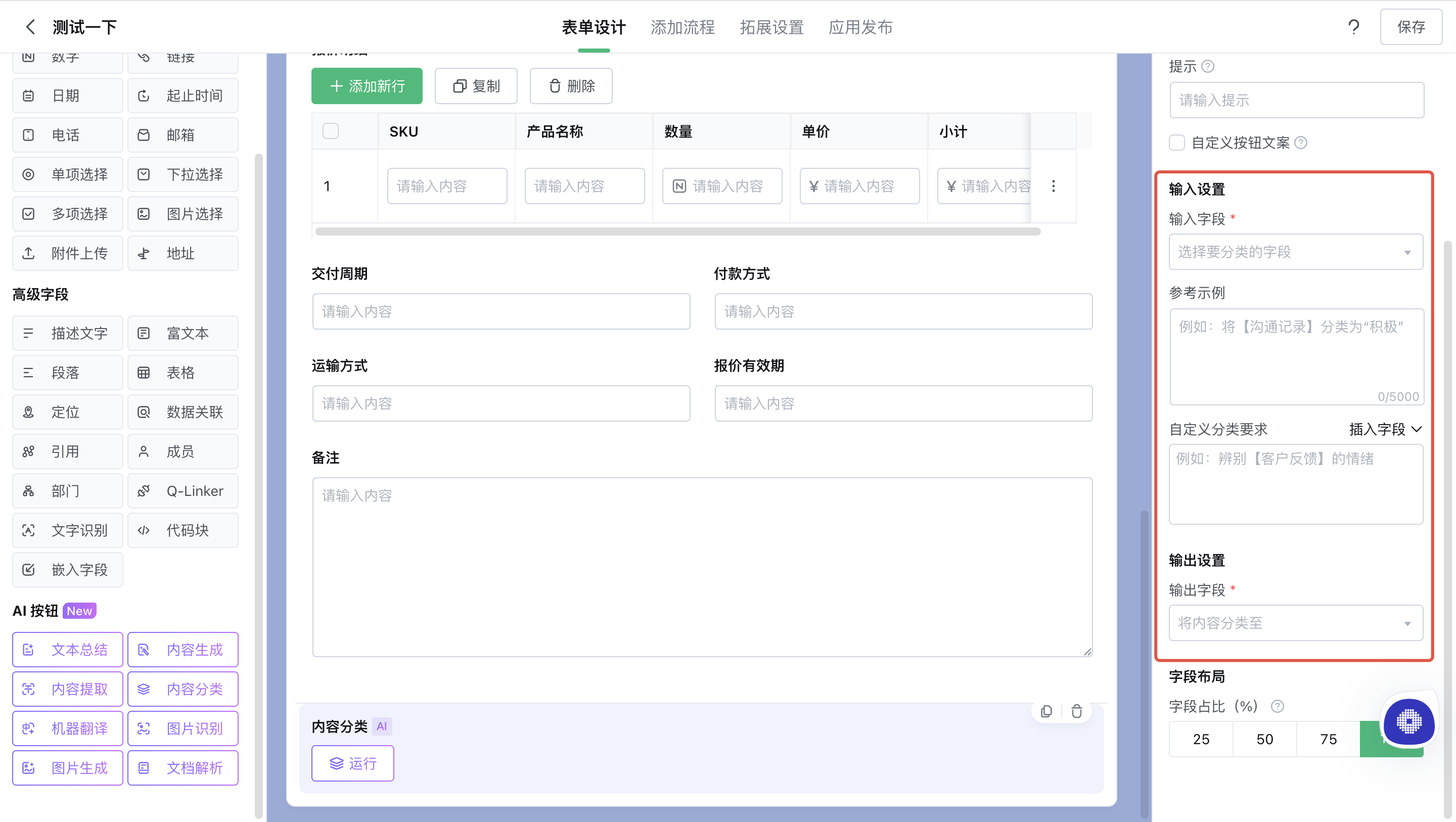
- 设置字段名称和标题
- 选择输入字段(必填)
选择包含需要分类的文本内容,如:客户反馈、工单描述、备注内容
- 参考示例(可选)
告诉AI你的分类原则,例如:
“将“沟通记录”分类为积极”
- 自定义分类要求(可选)
告诉AI你的分类目的,例如:
“辨别客户反馈的情绪”
- 选择输出字段,用于存放分类结果(必填)
使用效果
提交数据时,点击内容分类按钮后:
- AI 自动判断类别
- 将分类结果写入目标字段
例如: 输入:“系统经常卡顿,希望尽快优化。” 结果:“投诉”
机器翻译
机器翻译能力可以将指定字段内容翻译成目标语言,适合跨国业务沟通。
使用场景
- 翻译海外客户邮件
- 翻译产品说明
- 翻译内部沟通信息
- 多语言系统内容转换
操作步骤
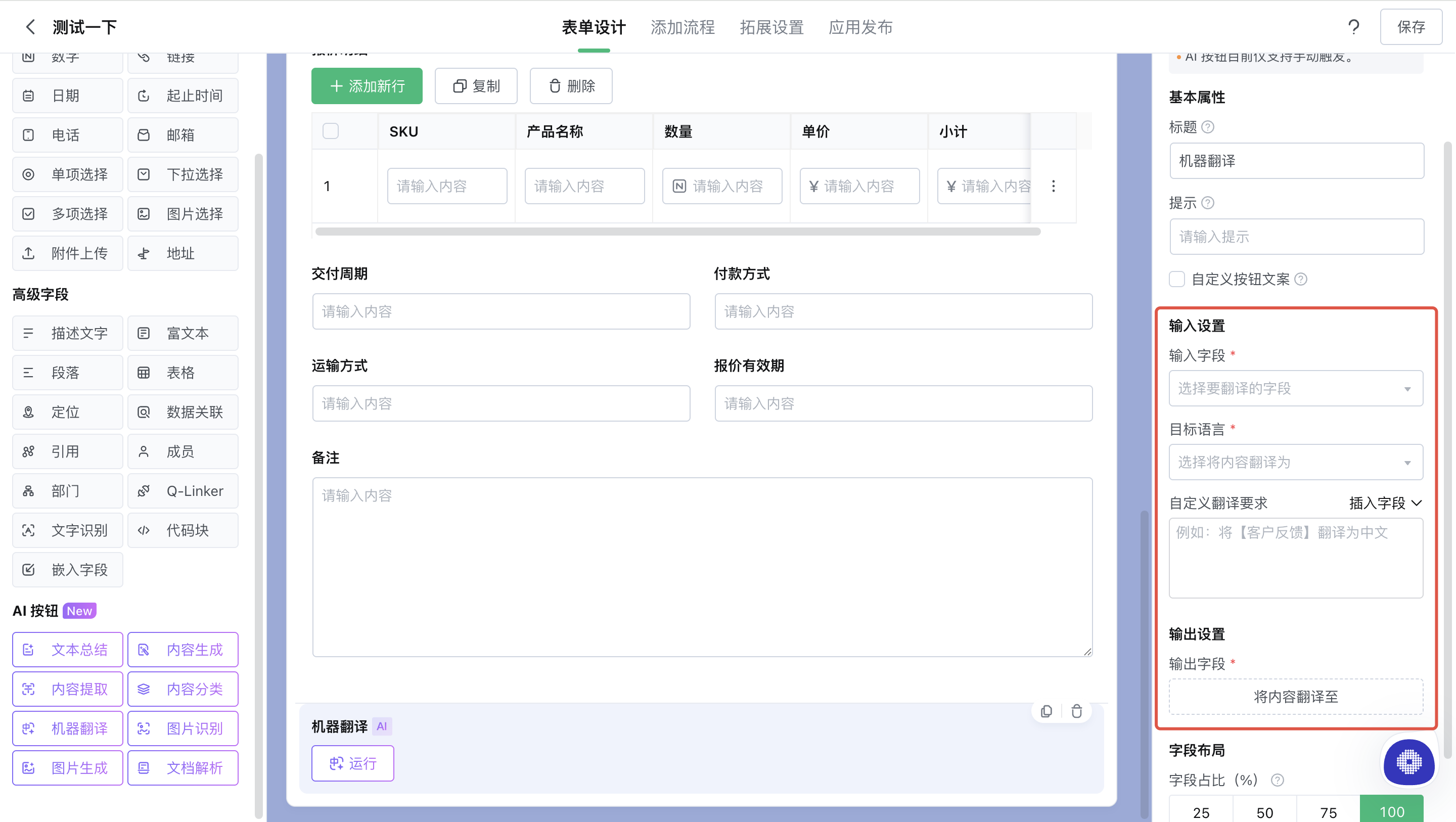
- 设置字段名称和标题
- 选择输入字段(必填)
可选择多个字段(如客户反馈、工单内容)。
- 目标语言(必填)
选择目标语言
- 自定义翻译要求(可选)
- 选择输出字段,用于存放翻译结果(必填)
- 为输出字段填写一段描述文字(选填)
这段文字不会参与 AI 生成,也不会展示给最终用户,但它对 AI 的工作非常关键。它可以帮助 AI 准确理解每个字段的含义,并根据字段语义输出更匹配的内容。特别是在有多个输出字段时,描述文字可以引导 AI 将内容填写到正确的位置。例如:
“翻译客户的公司地址”
“翻译客户的需求”
使用效果
提交数据时,点击按钮机器翻译按钮后:
- 自动翻译内容
- 输出到目标字段
例如: 输入:“Thanks for your quick support.” 输出:“感谢您的快速支持。”
图片识别
图片识别支持对附件上传的图片进行识别
使用场景
- 识别巡检照片中的问题描述
- 识别发票或合同照片文字
- 识别拍照的表格内容
- 识别快递包裹照片信息
- 提取文档拍照内容
操作步骤
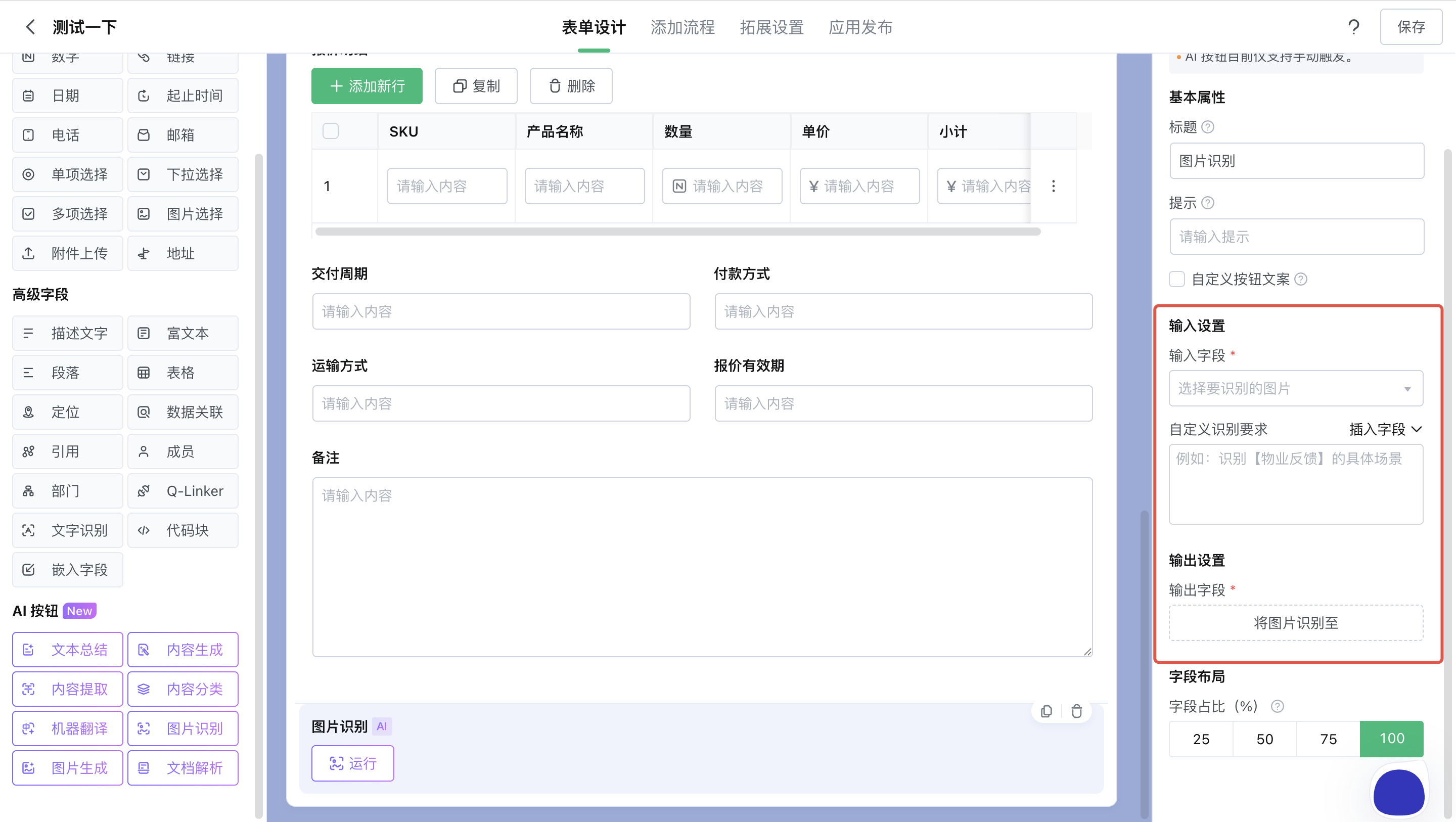
- 设置字段名称和标题
- 选择输入字段(必填)
可选择多个附件字段。
- 自定义识别要求(可选)
例如:
识别「物业反馈」的具体场景
描述照片中的场景
- 选择输出字段,用于存放图片识别结果
- 为输出字段填写一段描述文字(选填)
这段文字不会参与 AI 生成,也不会展示给最终用户,但它对 AI 的工作非常关键。它可以帮助 AI 准确理解每个字段的含义,并根据字段语义输出更匹配的内容。特别是在有多个输出字段时,描述文字可以引导 AI 将内容填写到正确的位置。例如:
“提取出的具体错误提示”
“识别出的SKU数量”
使用效果
提交数据时,点击图片识别按钮后:
- 识别图片内容
- 自动输出文字或描述
例如: 上传一张设备面板照片,识别结果可能为: “温度显示:86°C,报警灯红色常亮。”
图片生成
根据文本描述自动生成图片,可用于宣传图、示意图、图标等场景。
使用场景
- 产品海报自动生成
- 工具类系统需要快速生成图形
- 生成流程示意图
- 生成封面或者插画
- 生成视觉素材
操作步骤
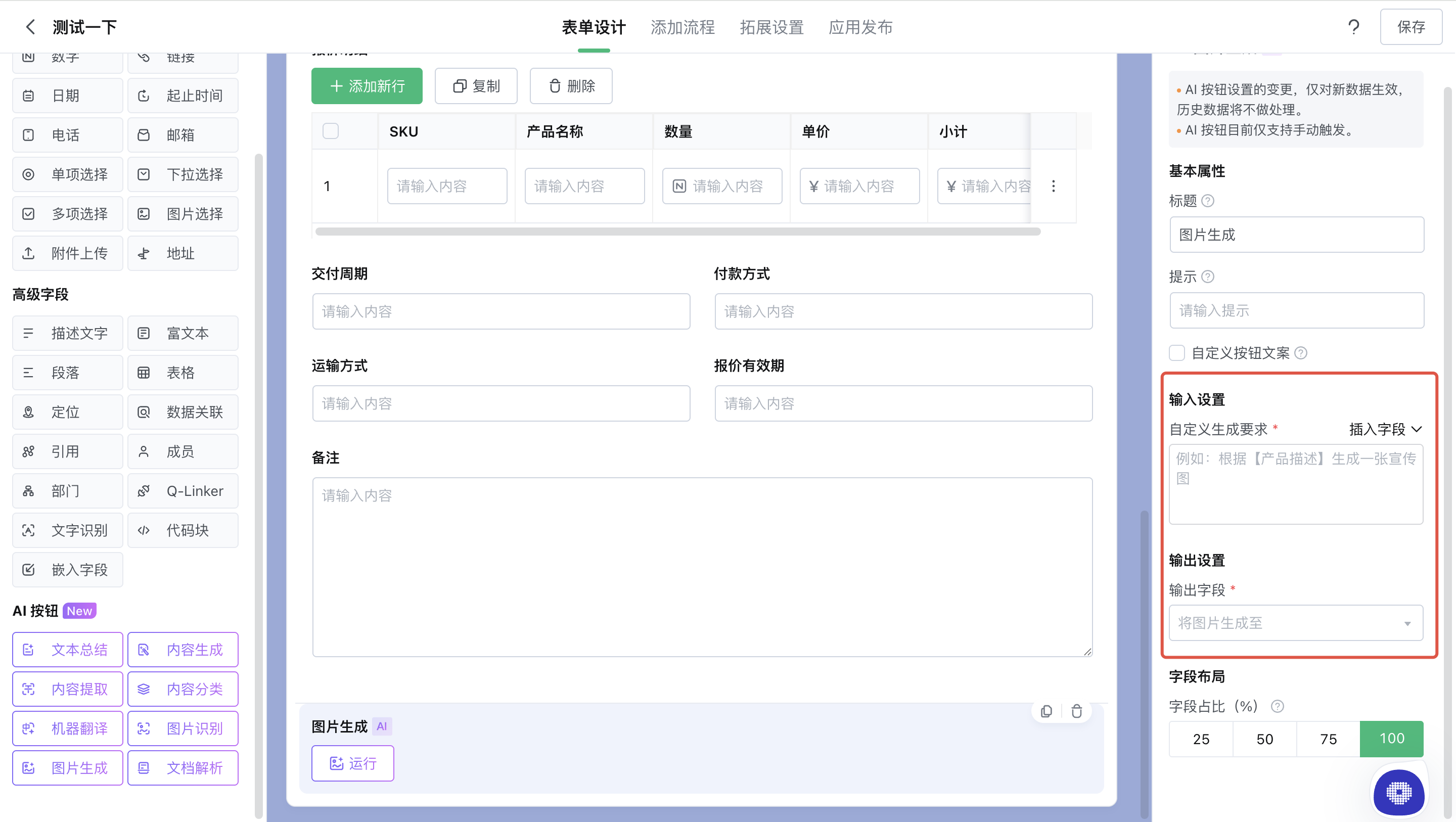
- 设置字段名称和标题
- 自定义生成要求(必填)
例如:根据「产品描述」生成一张宣传图
- 选择附件字段作为输出字段,用于存放图片
使用效果
提交数据时,点击生成图片按钮后:
- AI 根据文本生成图片
- 自动写入到附件字段
- 图片可下载查看
例如: 输入:“蓝色科技风背景的智能工作台海报” 输出:一张 AI 生成的科技蓝背景海报。
文档解析
文档解析能力支持对多种文件进行解析,抽取主要内容,支持多模态文件,如 PDF、Word、PPT、Excel、图片、音频等。
使用场景
- 合同文件自动解析摘要
- 解析报价单、订单、表格文件
- 解析录音、会议纪要等音频
- 解析 PPT 内容提取重点
- 解析扫描件、拍照文档
操作步骤
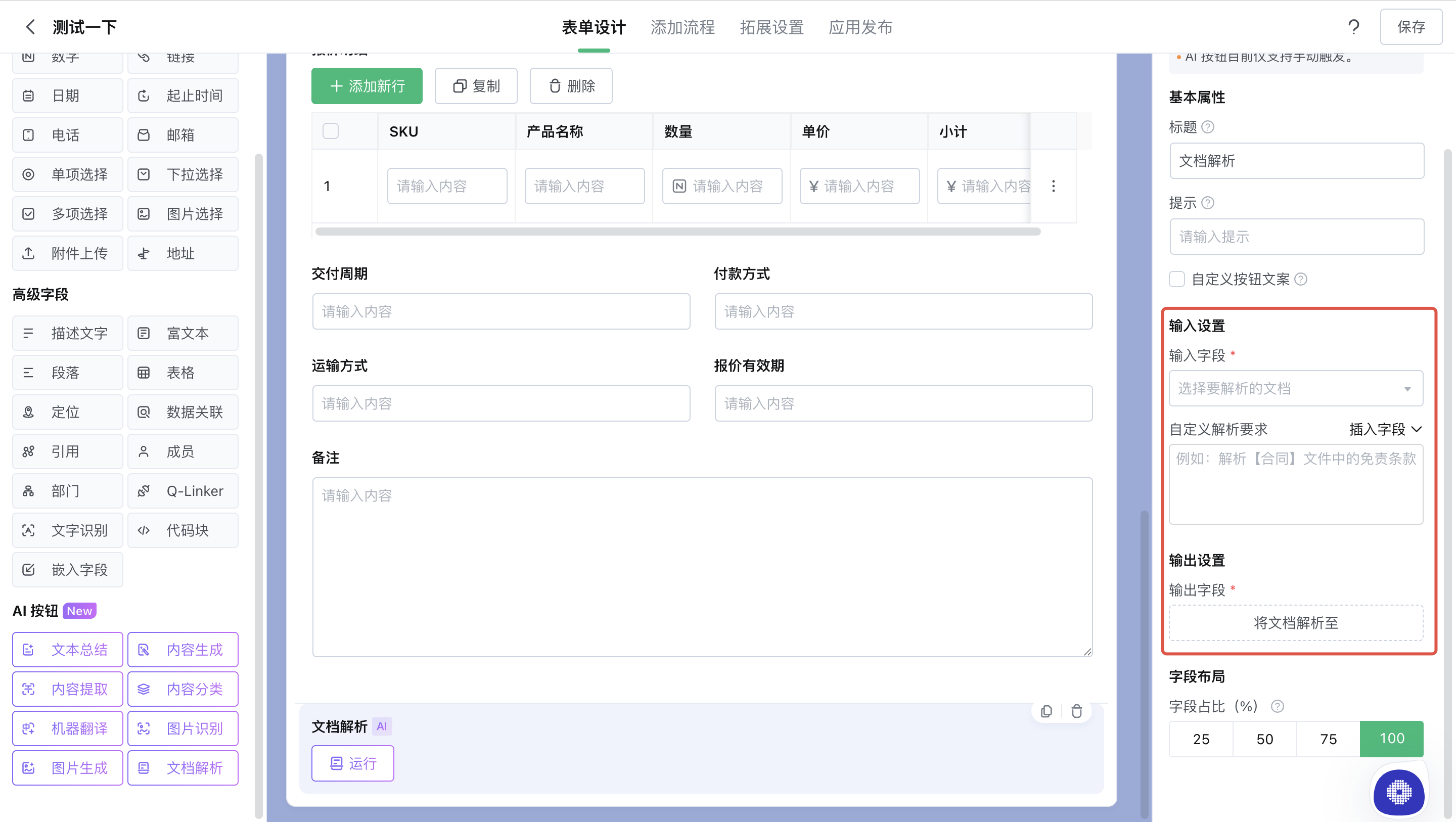
- 设置字段名称和标题
- 输入字段(必填)
支持选择一个或多个附件字段作为文档解析的数据源
- 自定义解析要求(可选)
例如:解析合同文件中的免责条款
- 可选择多个字段作为输出字段,用于存放解析后的结构化数据
- 为输出字段填写一段描述文字(选填)
这段文字不会参与 AI 生成,也不会展示给最终用户,但它对 AI 的工作非常关键。它可以帮助 AI 准确理解每个字段的含义,并根据字段语义输出更匹配的内容。特别是在有多个输出字段时,描述文字可以引导 AI 将内容填写到正确的位置。例如:
“提取出的具体错误提示”
“识别出的SKU数量”
使用效果
点击按钮后,AI 将:
- 读取附件内容
- 自动解析文字、表格、主要信息
- 将解析结果写入输出字段
例如: 解析合同 PDF → 输出: “合同金额:80 万;付款方式:分三期;违约责任:见第三章。”
支持解析的文件类型
| | |
|---|---|
| 文本类 | txt:最通用的纯文本格式。conf:配置文件,通常用于存储软件、系统或服务的设置。ini:另一种常见的配置文件格式,使用节([section])和键值对。py:Python源代码文件。 |
| 结构化数据文本文件 | csv |
| 标记语言文件 | md、markdown:Markdown文件html:超文本标记语言文件 |
| 图片 | jpg、png、bmp |
| 音频 | amr、 silk、 wav、mp3、m4a |
| 演示文稿 | pptx |
| 表格 | xlsx |
| 文档 | docx、PDF |
二、注意事项
- AI按钮无法自动触发,需要在填写表单时手动点击按钮进行触发
- AI 按钮字段类型,不支持提交重计算(AI 节点可实现),不支持被「通过公式计算、关联已有数据、数据关联」选择,不支持添加至表格子字段
- 输入、输出字段若支持多选时,最多支持选择 20 个(包括表格子字段)
- AI 按钮在视图中无法展示
- 包含 AI 字段的应用,暂不支持在 QMC 中导入导出
- 各节点的输入输出字段支持选择的字段类型如下表:
| 输入 | 提示词+插入字段 | 输出 | ||
|---|---|---|---|---|
| 文本总结 | 必填支持多个主字段、表格子字段(多行)支持字段类型:单行文字、多行文字、数字、日期、起止时间、电话、邮箱、单项选择、下拉选择、多项选择、地址、富文本、定位、数据关联、成员、部门、链接、表格.子字段、嵌入字段、图片选择不支持字段类型:描述文字、段落、引用、QLinker、文字识别、代码块、附件 | 选填 | 支持字段类型:表单字段:单行文字、多行文字、数字、日期、起止时间、电话、邮箱、单项选择、下拉选择、多项选择、地址、富文本、定位、数据关联、成员、部门、链接、图片选择、表格.子字段、嵌入字段系统字段:编号、申请人、申请时间、更新时间不支持字段类型:描述文字、段落、引用、QLinker、文字识别、代码块、附件 | 必填仅单个主字段及表格子字段(覆盖)支持字段类型:单行文字、多行文字、地址、富文本不支持字段类型:定位、数据关联、成员、部门、链接、数字、日期、起止时间、电话、邮箱、单项选择、下拉选择、多项选择、嵌入字段、图片选择、附件、描述文字、段落、引用、QLinker、文字识别、代码块 |
| 内容生成 | - | 必填 | 同上 | 字段:必填****描述:选填支持多个主字段及表格子字段(覆盖)支持字段类型:单行文字、多行文字、数字、日期、起止时间、电话、邮箱、单项选择、下拉选择、多项选择、地址、富文本、定位、数据关联、链接、嵌入字段不支持字段类型:成员、部门、图片选择、附件、描述文字、段落、引用、QLinker、文字识别、代码块 |
| 机器翻译 | 输入内容:必填****目标语言:必填支持多个主字段、表格子字段(多行)支持字段类型:单行文字、多行文字、单项选择、下拉选择、多项选择、地址、富文本、数据关联、成员、部门不支持字段类型:定位、嵌入字段、链接、图片选择、附件、数字、日期、起止时间、电话、邮箱、描述文字、段落、引用、QLinker、文字识别、代码块 | 选填 | 同上 | 字段:必填****描述:选填支持多个主字段及表格子字段(覆盖)**(默认根据字段名称自动识别)**支持字段类型:单行文字、多行文字、单项选择、下拉选择、多项选择、地址、富文本、数据关联不支持字段类型:成员、部门、嵌入字段、链接、图片选择、附件、定位、数字、日期、起止时间、电话、邮箱、描述文字、段落、引用、QLinker、文字识别、代码块 |
| 内容提取 | 必填支持多个主字段、表格子字段(多行)支持字段类型:单行文字、多行文字、数字、日期、起止时间、电话、邮箱、单项选择、下拉选择、多项选择、地址、富文本、定位、数据关联、成员、部门、链接、嵌入字段、图片选择不支持字段类型:描述文字、段落、引用、QLinker、文字识别、代码块、附件 | 选填 | 同上 | 字段:必填****描述:选填支持多个主字段及表格子字段(覆盖)**(默认根据字段名称自动识别)**支持字段类型:单行文字、多行文字、数字、日期、起止时间、电话、邮箱、单项选择、下拉选择、多项选择、地址、富文本、定位、数据关联、链接、嵌入字段不支持字段类型:图片选择、附件、描述文字、段落、引用、QLinker、文字识别、代码块、成员、部门 |
| 内容分类 | 必填支持多个主字段、表格子字段(多行)支持字段类型:单行文字、多行文字、数字、日期、起止时间、电话、邮箱、单项选择、下拉选择、多项选择、地址、富文本、定位、数据关联、成员、部门、链接、嵌入字段、图片选择不支持字段类型:描述文字、段落、引用、QLinker、文字识别、代码块、附件 | 参考示例:选填提示词:选填 | 同上 | 必填仅单个主字段及表格子字段(覆盖)支持字段类型:单行文字、多行文字、数字、日期、起止时间、单项选择、下拉选择、多项选择、富文本、数据关联不支持字段类型:电话、邮箱、链接、嵌入字段、定位、地址、成员、部门、图片选择、附件、描述文字、段落、引用、QLinker、文字识别、代码块 |
| 图片识别 | 必填仅多个附件字段(多图片) | 选填 | 支持字段类型:表单字段:单行文字、多行文字、数字、日期、起止时间、电话、邮箱、单项选择、下拉选择、多项选择、地址、富文本、定位、数据关联、成员、部门、链接、图片选择、表格.子字段、嵌入字段、附件系统字段:编号、申请人、申请时间、更新时间不支持字段类型:描述文字、段落、引用、QLinker、文字识别、代码块 | 字段:必填****描述:选填支持多个主字段及表格子字段(覆盖)支持字段类型:单行文字、多行文字、数字、日期、起止时间、电话、邮箱、单项选择、下拉选择、多项选择、地址、富文本、定位、数据关联、链接、嵌入字段不支持字段类型:图片选择、附件、描述文字、段落、引用、QLinker、文字识别、代码块、成员、部门 |
| 图片生成 | - | 必填 | 同上 | 必填仅单个附件字段 |
| 文档解析 | 必填多个附件字段(多文件) | 选填 | 支持字段类型:表单字段:单行文字、多行文字、数字、日期、起止时间、电话、邮箱、单项选择、下拉选择、多项选择、地址、富文本、定位、数据关联、成员、部门、链接、图片选择、表格.子字段、嵌入字段、附件系统字段:编号、申请人、申请时间、更新时间不支持字段类型:描述文字、段落、引用、QLinker、文字识别、代码块 | 字段:必填****描述:选填支持多个主字段及表格子字段(覆盖)支持字段类型:单行文字、多行文字、数字、日期、起止时间、电话、邮箱、单项选择、下拉选择、多项选择、地址、富文本、定位、数据关联、链接、嵌入字段不支持字段类型:图片选择、附件、描述文字、段落、引用、QLinker、文字识别、代码块、成员、部门 |