Q-Linker配置说明
开启Q-Linker:
- 获取Q-Linker使用权限:目前仅开放给企业版及以上用户,如需试用可以联系我们
- 在轻商城-插件中心开启Q-Linker功能
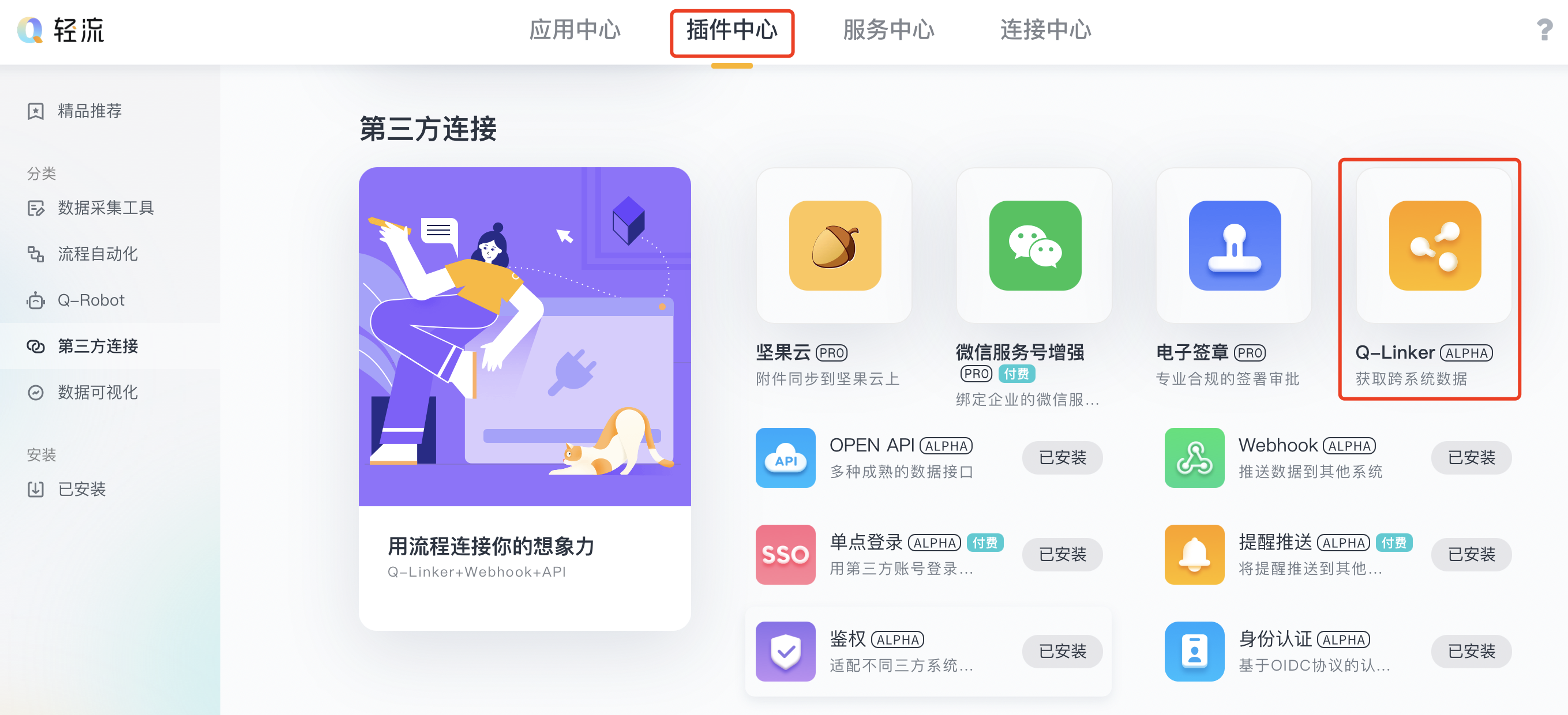
- 开启成功后,在表单设计中的高级字段中,就会看到Q-Linker字段了
配置Q-Linker
根据你想要获取的第三方系统的具体内容,编辑设置内容。具体Q-Linker配置设置方式如下:(下图是轻流应用中Q-Linker的配置框)
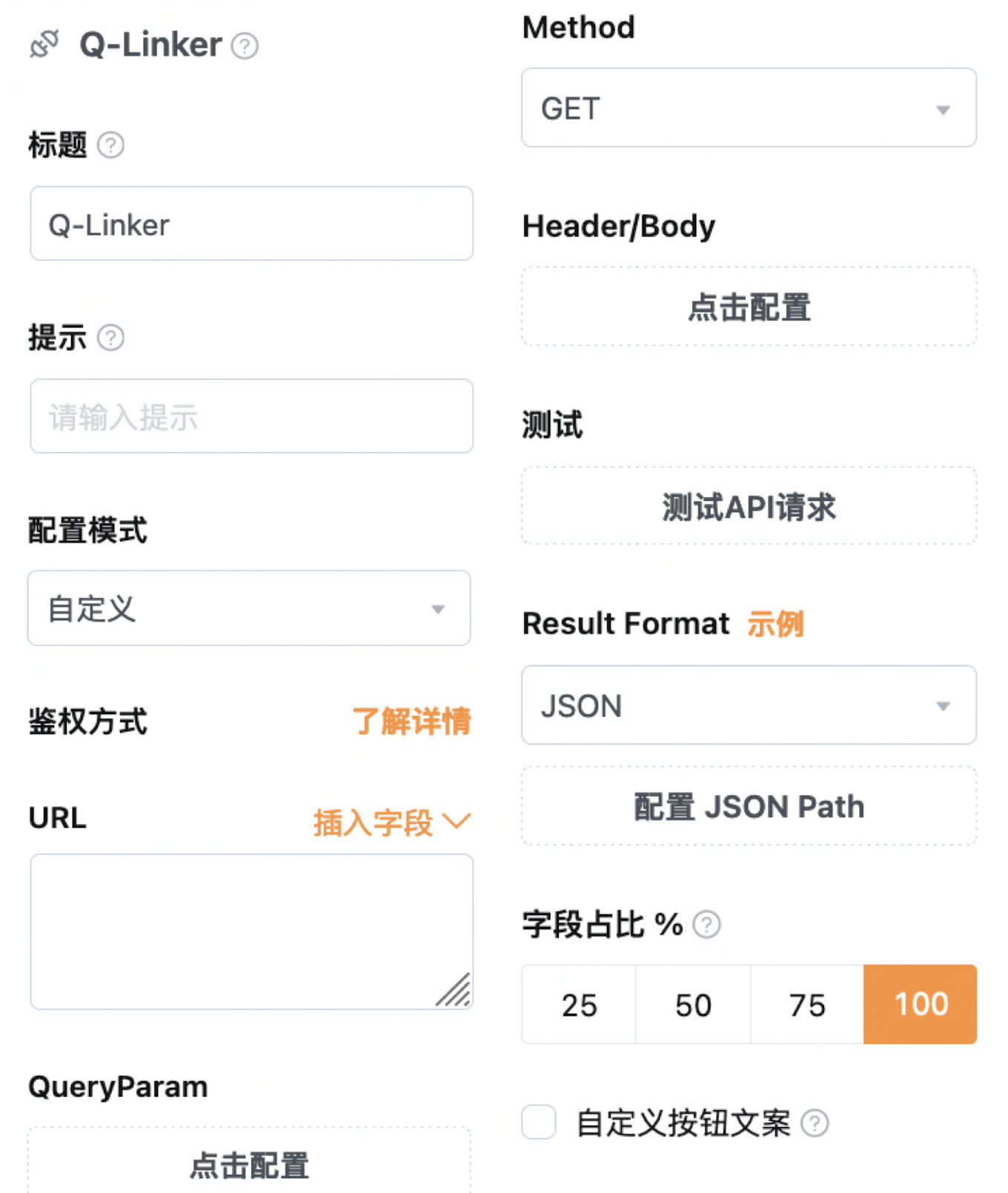
配置项的具体解释:
| 配置项名称 | 介绍 | 可填内容 | 补充描述 |
|---|---|---|---|
| URL | 第三方系统api的资源地址 | URL;支持插入字段;可插入「工作区ID」和「应用ID」 | |
| Method | 请求类型/方式 | GET/POST/PUT/DELETE | |
| Header | 请求所需提供给第三方系统的信息,当第三方系统要求提供这类信息时才需要设置 | 固定值;可插入「工作区ID」和「应用ID」 | |
| Body | 固定值;支持插入字段,包括「工作区ID」和「应用ID」 | ||
| Result Format | 第三方系统api返回内容的格式 | JSON/XML/TEXT | |
| Json Path | 用于获取API的返回内容中的指定内容 | 仅返回内容的格式为JSON时,可填 | 详细介绍请看: https://www.w3school.com.cn/json/index.asp |
| XPath | 用于获取返回内容中的指定内容 | 返回为XML时,可填 | 详细介绍请看:http://www.w3school.com.cn/xpath/index.asp |
| 正则表达式 | 可用于获取返回内容中的指定内容 | 返回为TEXT时,可填 | 详细介绍请看:http://www.runoob.com/regexp/regexp-syntax.html |
具体配置
下面以一个提供免费api的网站阿里云为例,您可根据下面的案例,在自取该网站的免费API后(可以参考),尝试去调取该网站的其他数据,比如轻流帮助文档中qlinker的其他案例:
比如,若想要获取某城市现在的气温,您可以申请「免费版气象天气服务(cityid)-墨迹天气」的api免费试用次数,并找到它的API文档(如下),并根据api文档配置Q-Linker:
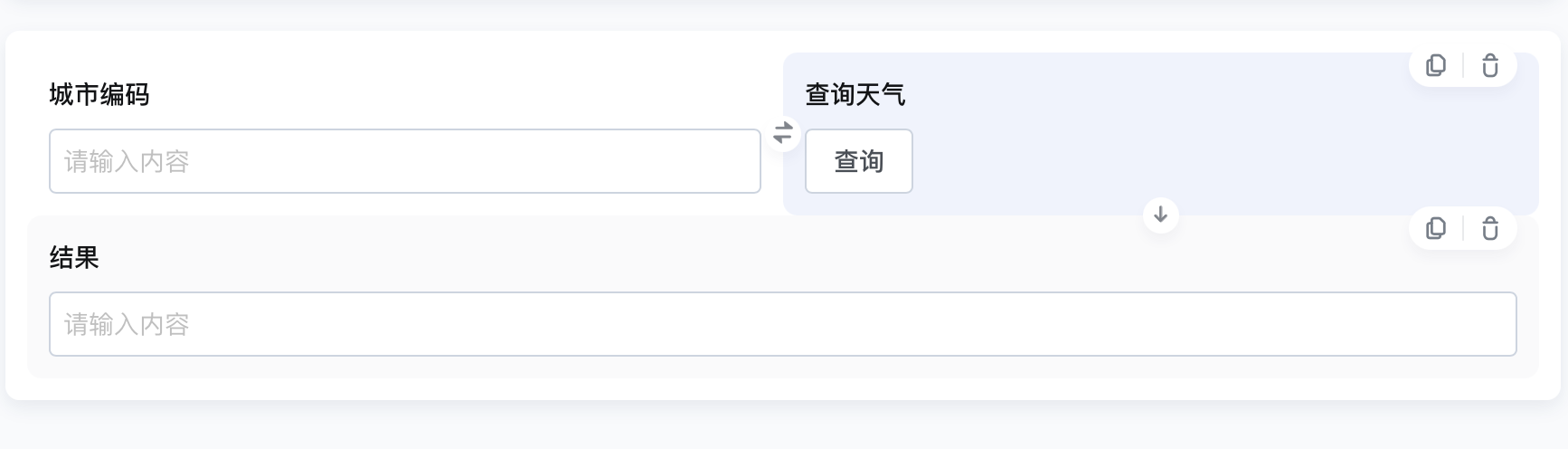
- 创建一个应用,根据需求配置字段(在本例中,填写城市编码,点击查询天气,获得对应城市温度,因此配置如下)。
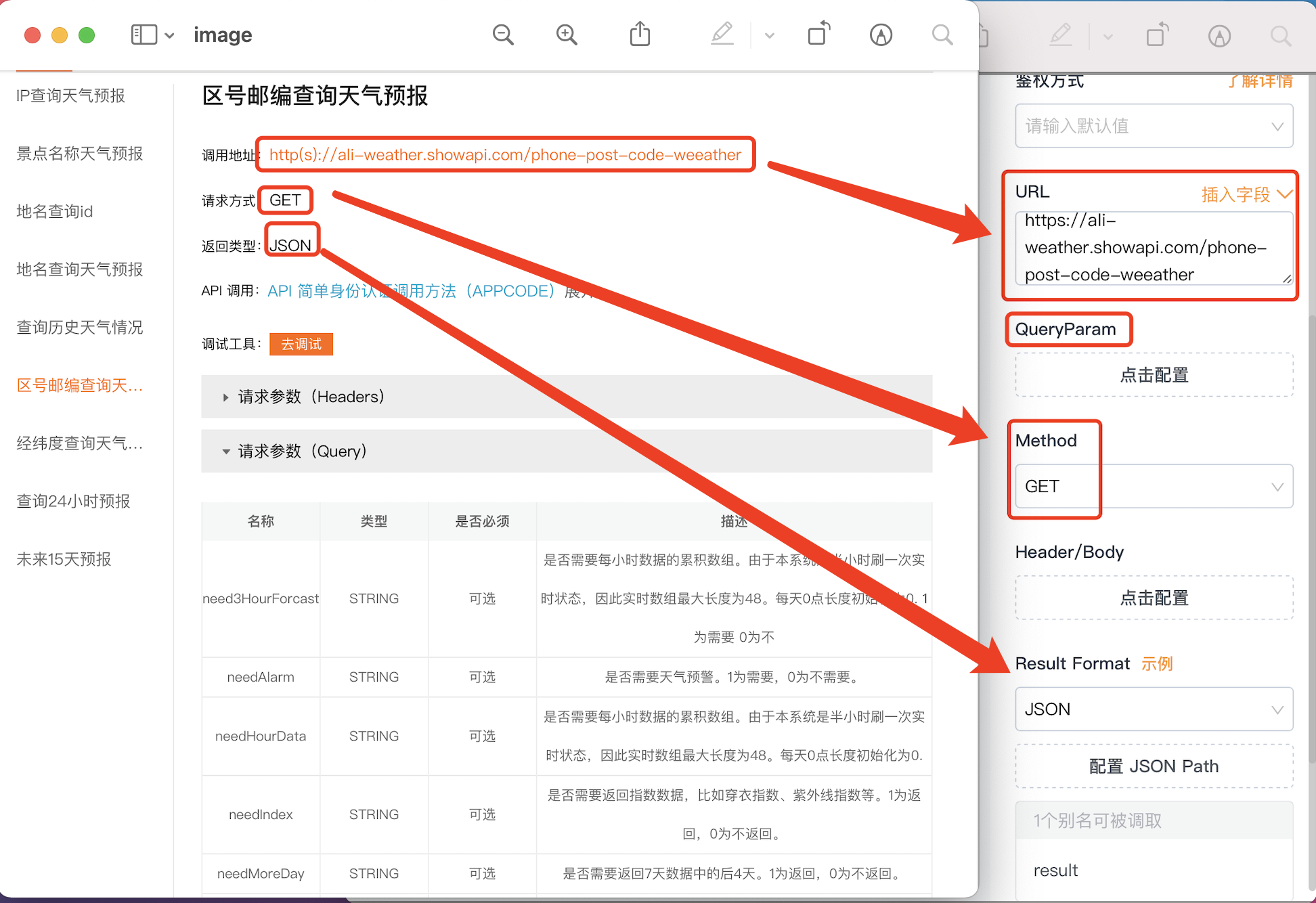
- 将调用地址、请求方式、返回类型填写至Q-Linker配置框的对应配置项中
(左侧为API的说明文档,右侧为轻流中Q-Linker配置框)
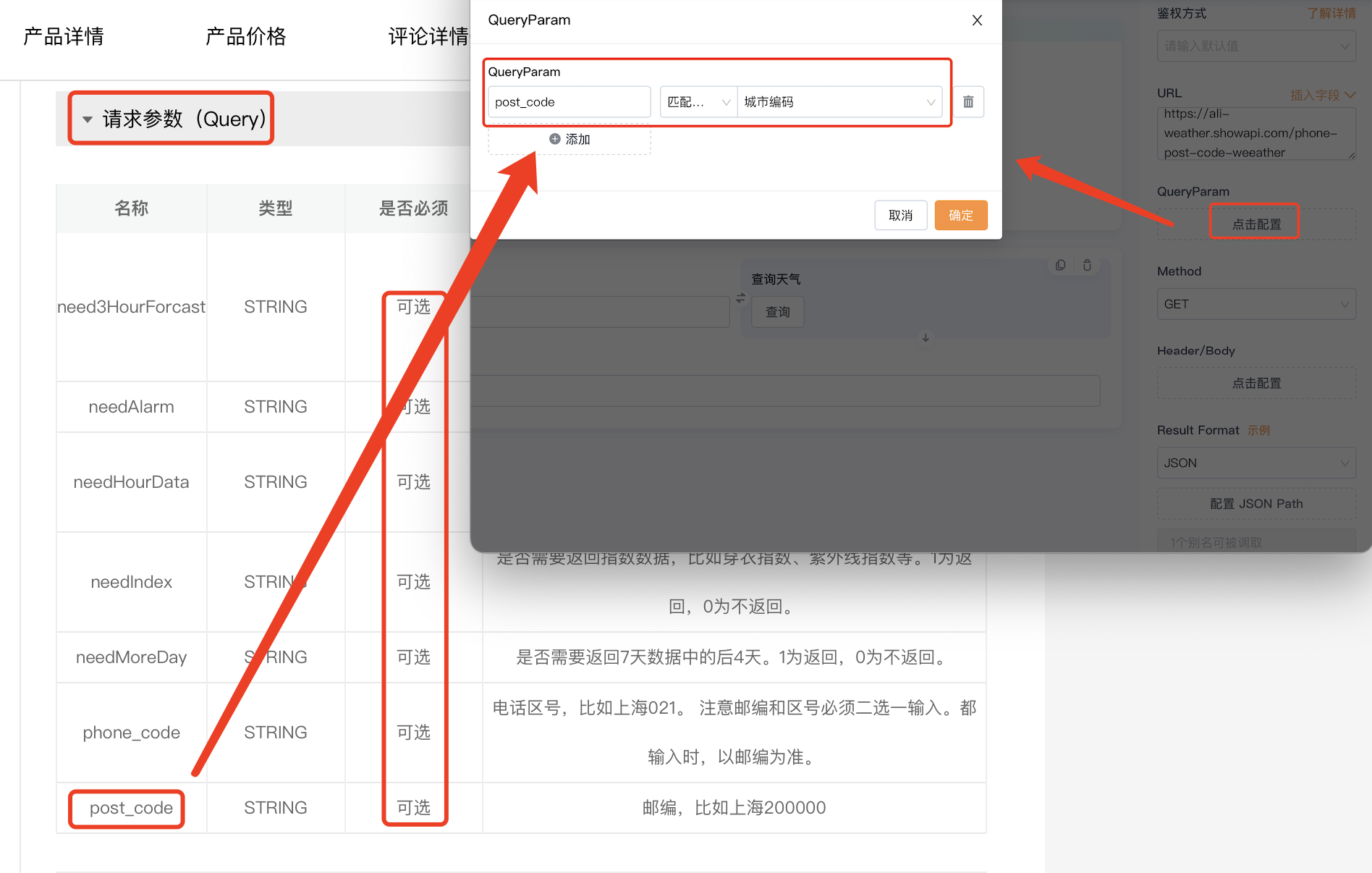
- 将请求参数填写至Query Param中,匹配应用中您添加的的的对应字段。(注意Query Param可插入「工作区ID」和「应用ID」;文档中,所有的请求参数都是可选项,我们想用城市邮编来查询指定城市天气,因此只填写需要的查询参数:城市邮编)
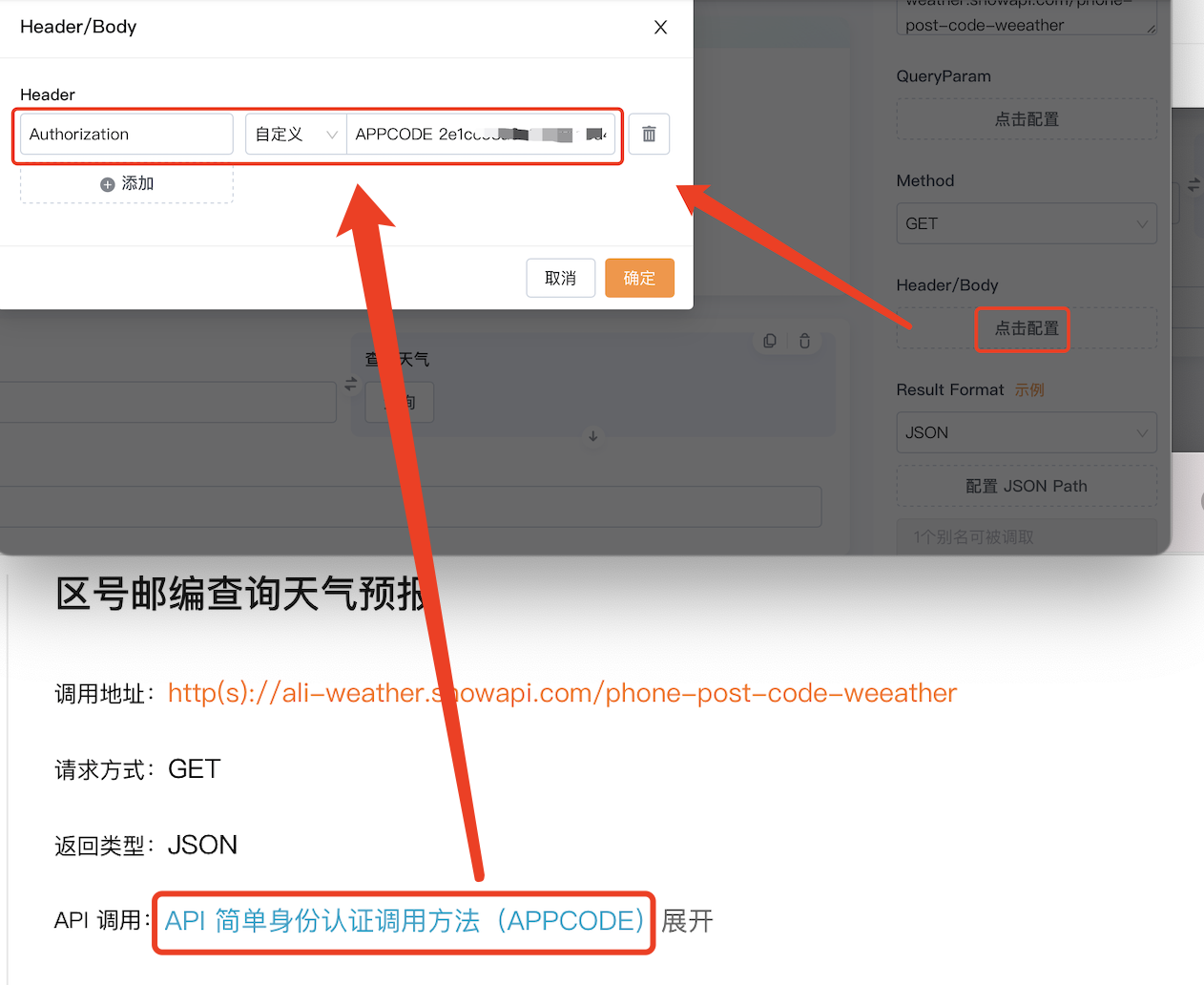
- 将API文档中要求的鉴权内容填写进header中(其他API要求的鉴权方式、参数位置可能不同,需要根据API文档的要求填写,本次操作是根据对应身份认证说明文档配置的)
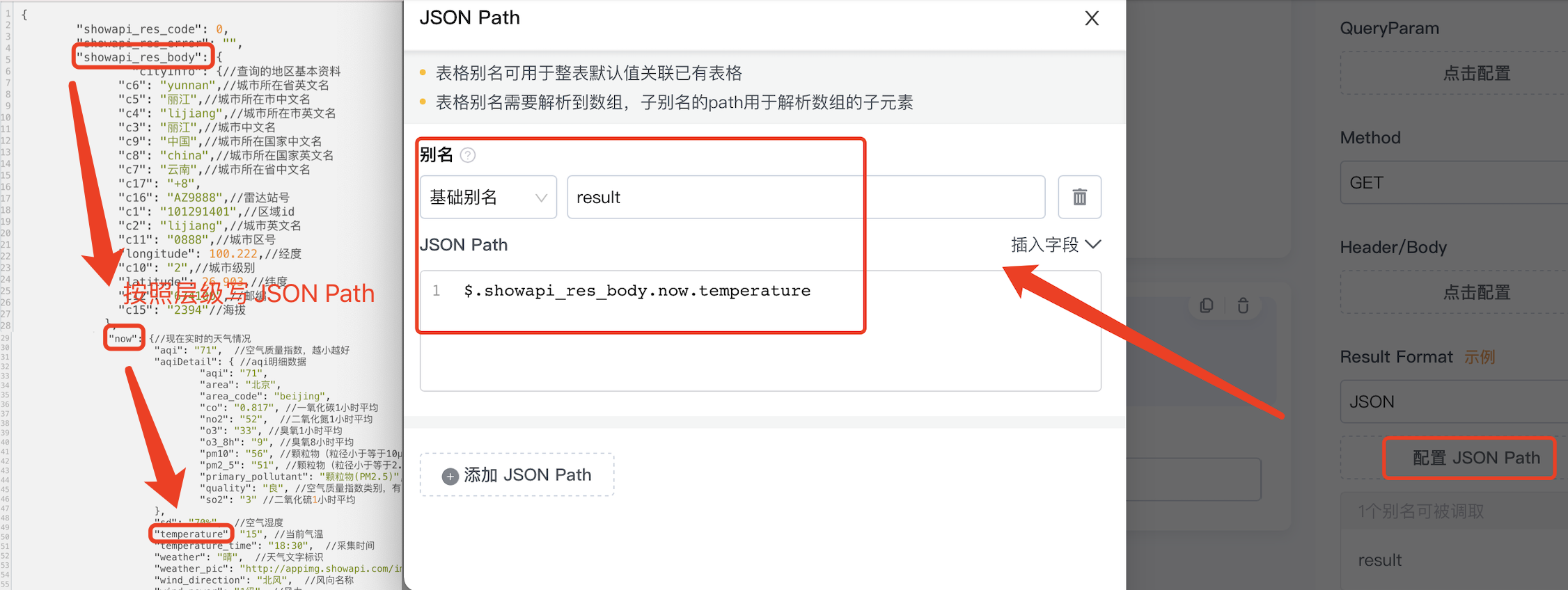
- 将需要的指定返回的参数路径填写至JSON Path中,这样能帮助您精准获取需要的数据(如下图,我们想要获取的是当前温度,JSON Path如下)
(左侧为该API请求返回的所有值,右侧为轻流应用中配置方式)
注意:当Q-Linker内容配置完毕后,必须点击保存,才是完全配置Q-Linker完毕
设置关联
Q-Linker只是获取第三方系统的指定内容到轻流,如需调取使用,我们可以通过“数据关联”字段/或字段默认内容的“关联已有数据”,将数据关联过来。
在获取天气的例子中,需要将您应用中对应字段与Jason Path中的别名关联起来,如下图(result就是我们配置JSON Path时设置的别名)
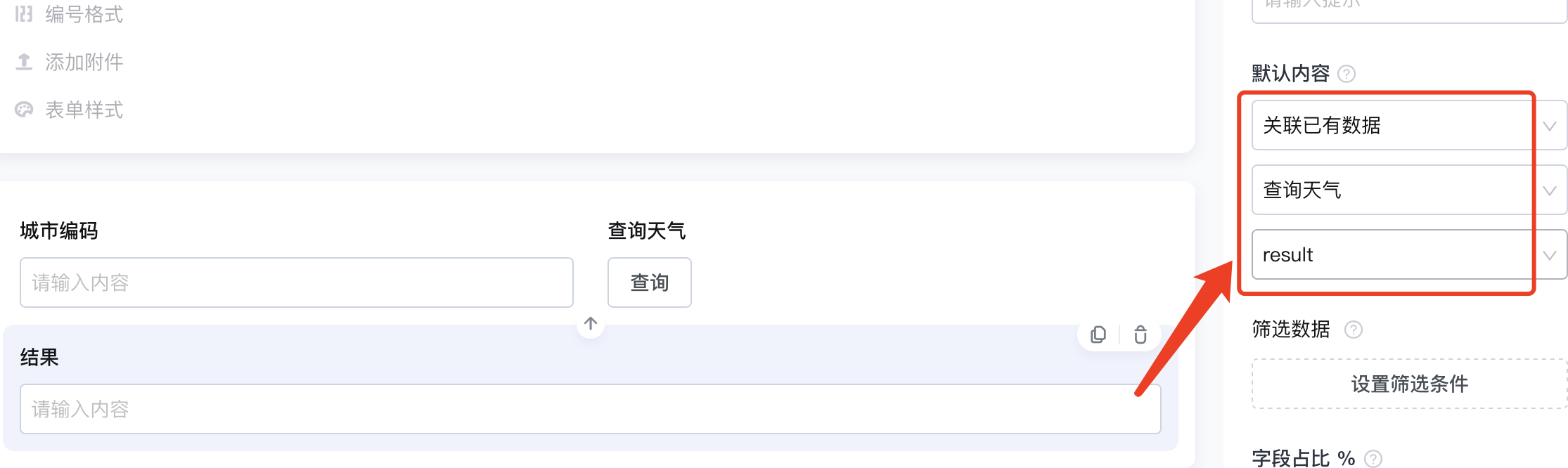
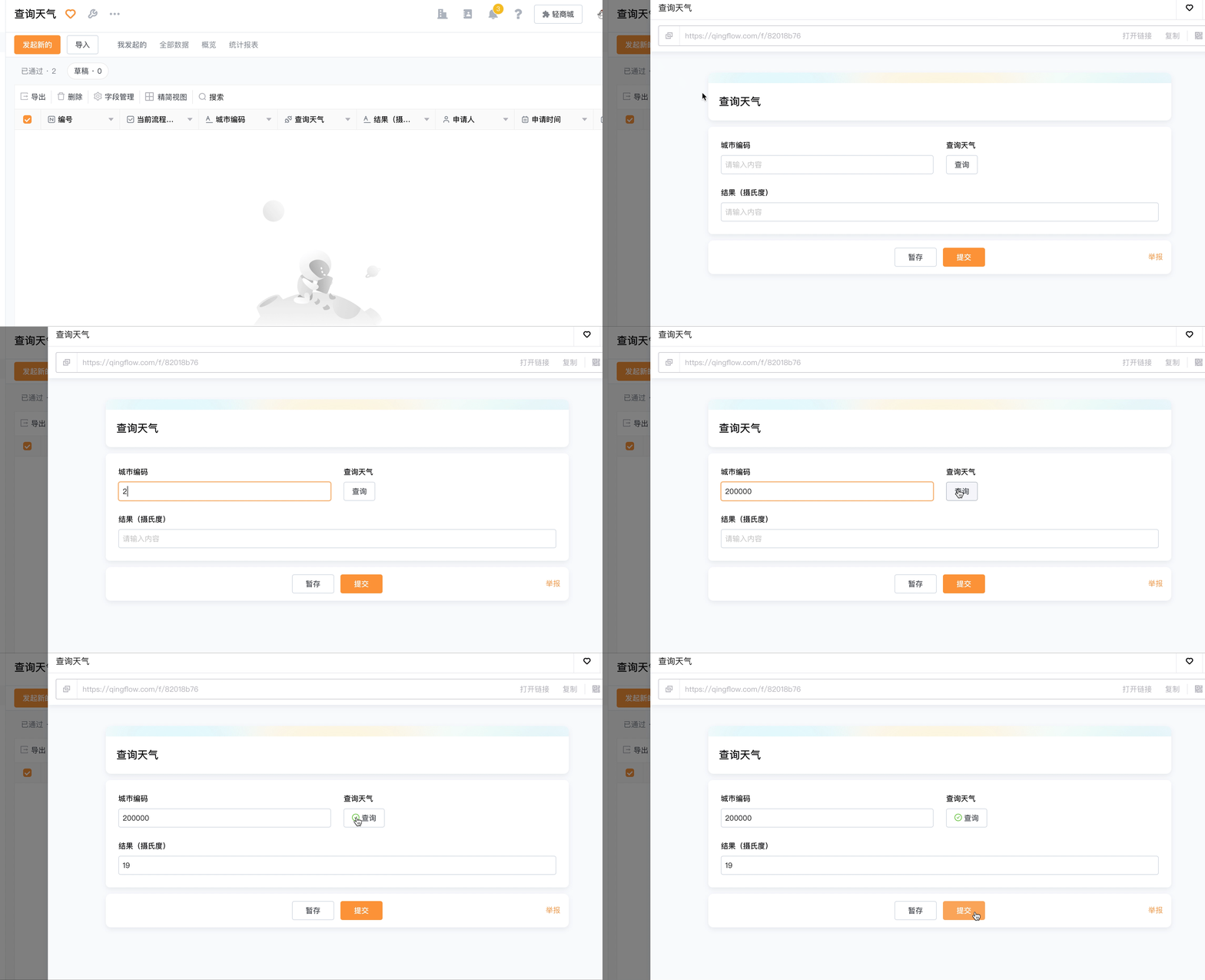
这样Q-Linker的使用就全部完成了!效果如下(200000为上海市邮编):
视频课程
您也可以点击轻流学院的教学视频来学习如何使用Q-Linker功能。
注意事项
- 在轻流钉钉版使用Q-Linker前 ,需向轻流申请白名单,否则会影响功能的正常使用
- 企业微信用户不支持插入申请人、成员与部门字段
- 「数组格式」的结果关联到单值格式字段(如:单行文本)时,只取数组第一个对象值填入
- http请求状态码200-207的情况即显示Q-Linker执行成功,其他情况会显示执行失败