Q-Source被动
功能介绍
目前系统间的数据传输大多通过rest API接口完成。轻流强大的连接相关功能,支持和三方系统完成复杂业务的集成。
Q-Source被动可以理解为轻流每个应用有个“自定义接口”,可以将三方系统发送的数据(JSON/XML/正则表达式)接收,并解析到应用的字段中。完成对应数据的新增和更新。
轻流被动接收三方系统数据(轻流开放的接口):Q-Source被动、OpenAPI添加数据
轻流主动拉取三方系统数据(对接三方系统的接口):Q-Source主动、Q-linker、Webhook、提醒推送
设置步骤
因为Q-Source被动是接收三方系统发送的数据到轻流,所以需要:
「1」三方系统配置发送的请求
「2」轻流Q-Source被动配置数据接收
一、三方系统的配置
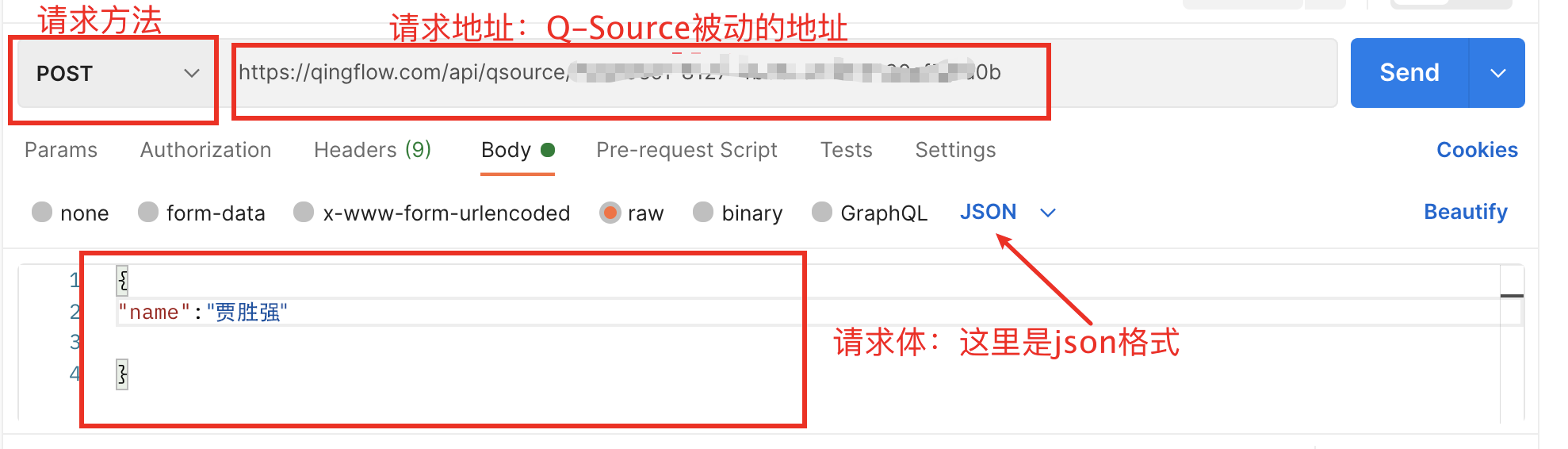
1、**请求方法:**post
2、**请求地址:**该Q-Source被动的url
(在【应用编辑】-【添加流程】-「申请人」-「高级设置」-「添加来源」-Q-Source被动)
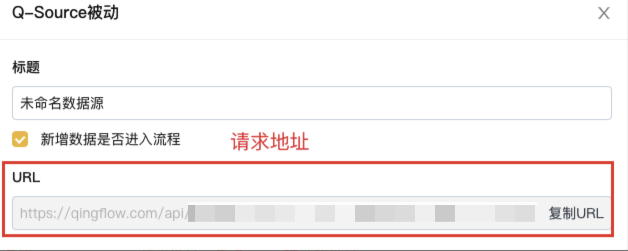
3、**请求体:**将想发送的数据,以JSON(或XML/正则表达式)格式进行发送
整体配置如下(以postman里的配置举例):
二、轻流「Q-Source被动」的配置
1、根据三方系统发送的数据格式,选择对应的接收数据类型。
(JSON/XML/正则表达式,默认为JSON,如下图)
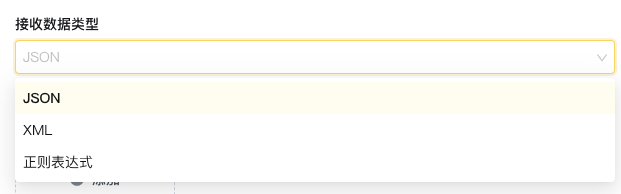
例子:上面postman我们选的数据格式是JSON,所有这里我们也选JSON。
2、根据三方系统发送的数据内容,添加数据解析。
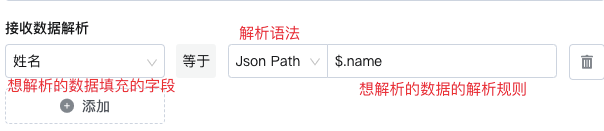
方法:点击添加后,左边选择想填充的字段,右边选择解析语法(默认JSON Path),然后写对应想解析的解析规则。
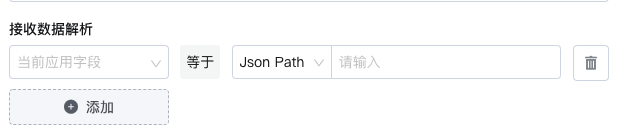
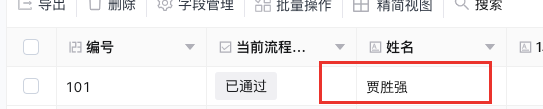
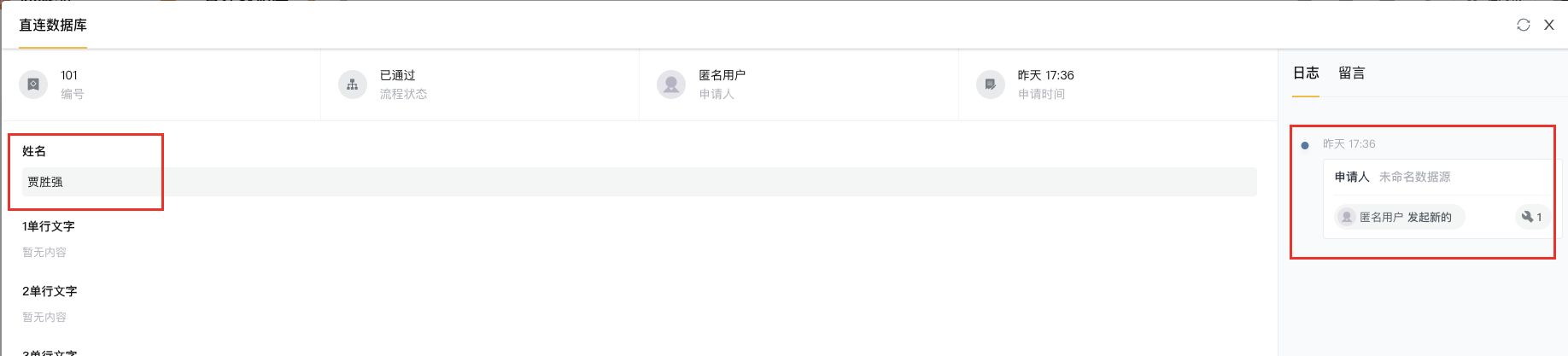
例子:上面发送的内容为{"name":"贾胜强"},根据JSON Path语法,解析规则为$.name可以得到name的值:贾胜强(如下图)
效果如下:
其他
一、赋值规则(详细见下表)
- 左边是单值类型,右边返回数组类型,默认选择数组中第一个值作为结果。
- 左边是多值类型,右边是数组类型,按照赋值规则进行匹配
- 申请人、成员以邮箱匹配;部门以文本直接匹配。
| 目前是否支持 | 赋值规则 | 这里以JSON格式数据举例 | ||
|---|---|---|---|---|
| 字段类型 | JSON格式数据 | 对应解析规则 | ||
| 申请人 | √ | 纯文本按照email匹配当前工作区用户,不过滤申请人范围,申请人未设置rule,则设置为匿名用户 | {"answer":"esfesfse@qq.com"} | $.answer |
| 1:单行文字 | √ | 纯文本,不做格式校验 | {"answer":"a test"} | $.answer |
| 2:多行文字 | √ | 纯文本,不做格式校验 | {"answer":"a test"} | $.answer |
| 3:数字 | √ | 纯文本,不做格式校验 | {"number":13888888888} | $.number |
| 4:链接 | √ | 纯文本,不做格式校验 | {"picture":https://abc.123.com/fgh} | $.picture |
| 5:日期 | √ | 如果解析值可以转换成日期对象,则统一转换成’yy-mm-dd-hh:mm’格式,非法日期字符串则赋空值 | {"time":"2021-01-29"} | $.time |
| 6:起止时间 | √ | ‘~’符号分割,分割后解析规则同日期字段,如果有一个值无法解析,则整个答案赋空值 | {"time":"2021-01-08~2021-02-16"} | $.time |
| 7:手机 | √ | 纯文本,不做格式校验 | {"phone":"13888888888"} | $.phone |
| 8:邮箱 | √ | 纯文本,不做格式校验 | {"email":"8888888@qq.com"} | |
| 9:单项选择 | √ | 按照选项内容匹配,不存在且允许选择[其他]选项,则向其他选项赋值,否则赋空值,选项重名则选择第一个 | {"opt":"未命名2"} | $.opt |
| 10:下拉选择 | √ | 按照选项内容匹配,不存在且允许选择[其他]选项,则向其他选项赋值,否则赋空值,选项重名则选择第一个 | {"value":"未命名3"} | $.value |
| 11:多项选择 | √ | 按照选项内容匹配,不存在且允许选择[其他]选项,则向其他选项赋值,否则赋空值。 | {"value": "未命名2"}{"value": ["未命名2","未命名3"]} | $.value |
| 12:图片选择 | √ | 根据[文本显示值]匹配,无匹配则赋空值 | {"value": "未命名2"}{"value": ["未命名2","未命名3"]} | $. value |
| 13:上传附件 | √ | 支持,传文件/资源的url;支持解析文件原名称 | 仅传输文件,不解析文件原名称{"value":"https://file.abc/file/456f.png"}{"value":[ "https://file.abc/file/456f.png", "https://file.abc/file/456f.png" ]}传输文件同时解析文件原名称{"value":{"filePath":"https://file.abc/file/456f.png","fileName":"附件.jpg"}} | $.value |
| 14:地址字段 | √ | 支持,以空格隔开 | {“value”:“上海市 闵行区”} | $.value |
| 15:描述文字 | 过滤 | / | / | |
| 16:富文本 | 过滤 | / | / | |
| 17:段落 | 过滤 | / | / | |
| 18:表格 | √ | 支持 | {“table”:[{“id”:“1”,“name”:“测试”},{“id”:“2”,“name”:“test”} ]} | 表格字段 $.table 表格子字段 $.id $.name |
| 19:定位 | 过滤 | / | / | |
| 20:数据关联 | √ | 纯文本,不做格式校验 | {"answer":"a test"} | $.answer |
| 21:成员字段 | √ | 纯文本按照[email]查询当前工作区用户,不存在则赋空值 | {"user":"esfesfse@qq.com"}{"user":["esfesfse@qq.com","12334@qq.com"]} | $.user |
| 22:部门字段 | √ | 纯文本按照[部门名称]查询当前工作去部门,重名部门则都赋值,不存在则赋空值 | {"value":"G测试部门"}{"value":["G测试部门","A部门"]} | $.value |
| 23:q-linker | 过滤 | / | / | |
| 24:文字识别 | √ | 支持,传文件/资源的url | {"value":"https://file.abc/file/456f.png"} | $.value |
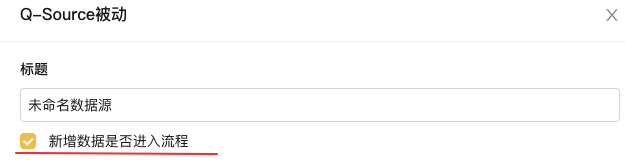
二、新增数据选择是否进入流程
功能效果:默认开启,关闭可只新增数据,不进入流程。
位置:「标题」下方
三、更新数据
功能效果:设置判断条件后,当识别接收到的数据和已在轻流中的某条数据是同一条时,更新这条数据。
位置:「接收数据解析」下方,有个「更新数据」开关,默认关闭。
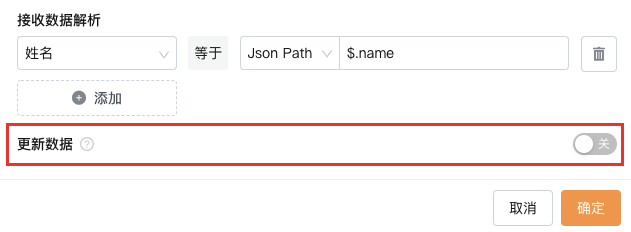
除使用表单字段做筛选外,也可以使用数据ID(applyId)进行筛选。但是未设置applyId的path、path读取出的数据为空、读出的applyId值不是数字、读出的applyId不存在或对应数据已被删除、读出的对应数据不是当前应用的。都依旧为添加数据。
成员与部门匹配最新规则:
| | 字段映射 | 更新筛选 | ||
|---|---|---|---|---|
| 字段类型 | 匹配规则 | 历史数据 | 匹配规则 | 历史数据 |
| 成员 | 成员(绑定邮箱) | 成员(绑定邮箱) | 成员(绑定邮箱) | - |
| 部门 | 部门名称 | 部门名称 | 部门名称 | - |
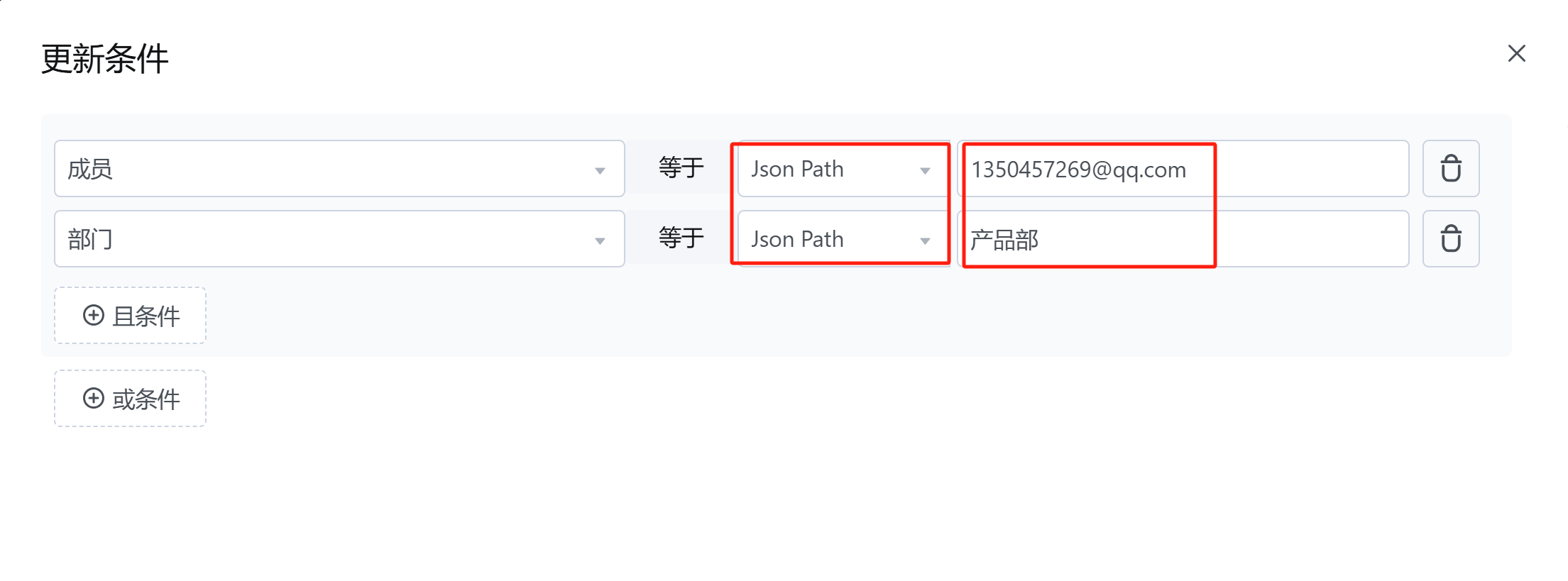 请注意:
请注意:
- 本「成员与部门匹配最新规则」功能仅限700版本。600版本用户在更新筛选时,成员和部门的匹配规则仍将基于内部ID。
- 对于历史配置中使用的内部ID配置,任务执行不受影响,但不再支持配置的修改。
- 对于更新筛选中用户和部门字段的内部ID关联,在浏览器端做隐藏处理,历史数据不处理。
- 系统不支持基于内部ID的配置修改,未来考虑增加使用外部ID进行数据交互。
四、白名单设置
点击插件中心->[Q-Source]的配置按钮可以配置「Q-Source被动模式」的白名单:
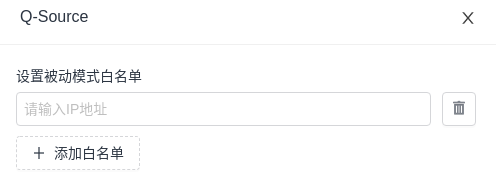
当没有设置任何白名单ip的时候,「Q-Source被动模式」不校验来源ip(只校验源公网ip),当添加白名单ip之后,来自非白名单ip的Q-Source请求将被拒绝。
IP格式为标准点分十进制格式 最大为255.255.255.255最小为1.1.1.1
五、注意事项
1、如果表单某个字段设置了必填,则Q-Source被动收到的数据,必须设置该必填字段的解析,且确实有值。否则会添加失败。
(1)公有云用户:如果数据添加不成功,可通过「查询操作结果」接口,根据requestId查询操作结果,返回错误码40500表示Q-Source被动有必填字段未解析
(2)专有轻流用户:可自主选择Q_Source被动是否走消息队列,如果选择不走消息队列,在出现上述由于必填字段未解析导致添加数据失败的情况时,会直接返回错误信息。
2、Q-Source被动模式新增数据时:只有勾选「进入流程」才会触发流程外Q-Robot,否则不触发流程外Q-Robot。
3、专有轻流用户:Q-Source被动模式更新数据时,会触发流程外Q-Robot。
您也可以点击轻流学院的教学视频来学习如何使用Q-Source被动模式。