主表单字段(当前应用)➡️表格-添加新行(目标应用)
使用案例
在 Q-Robot 更新数据时,如果希望把主表单中的字段数据自动写入目标应用的表格字段中,可以通过设置“添加新行”的表格更新规则来实现。这样,系统会在目标表格中自动新增一行,并将当前数据同步进去,避免重复录入。
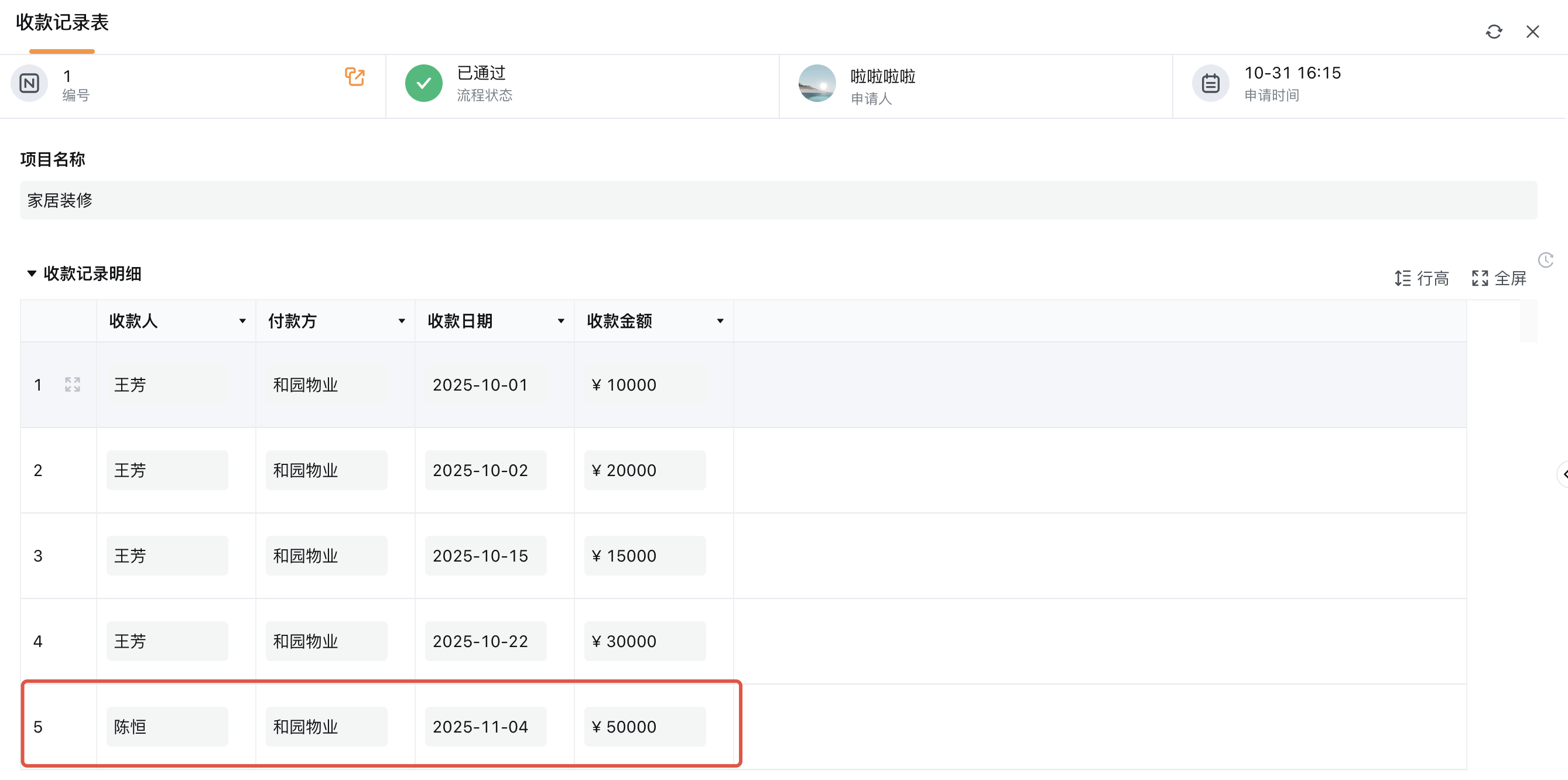
在工程管理的场景中,一般会有一个收款记录表,该表单中用一个记录明细表格来记录一个项目的所有收款记录。当收到一笔新款项时,会通过收款单新建一条数据记录该款项。此时,需要自动在收款记录表的记录明细表格中添加收款单中的这条数据。
1.1 目标应用
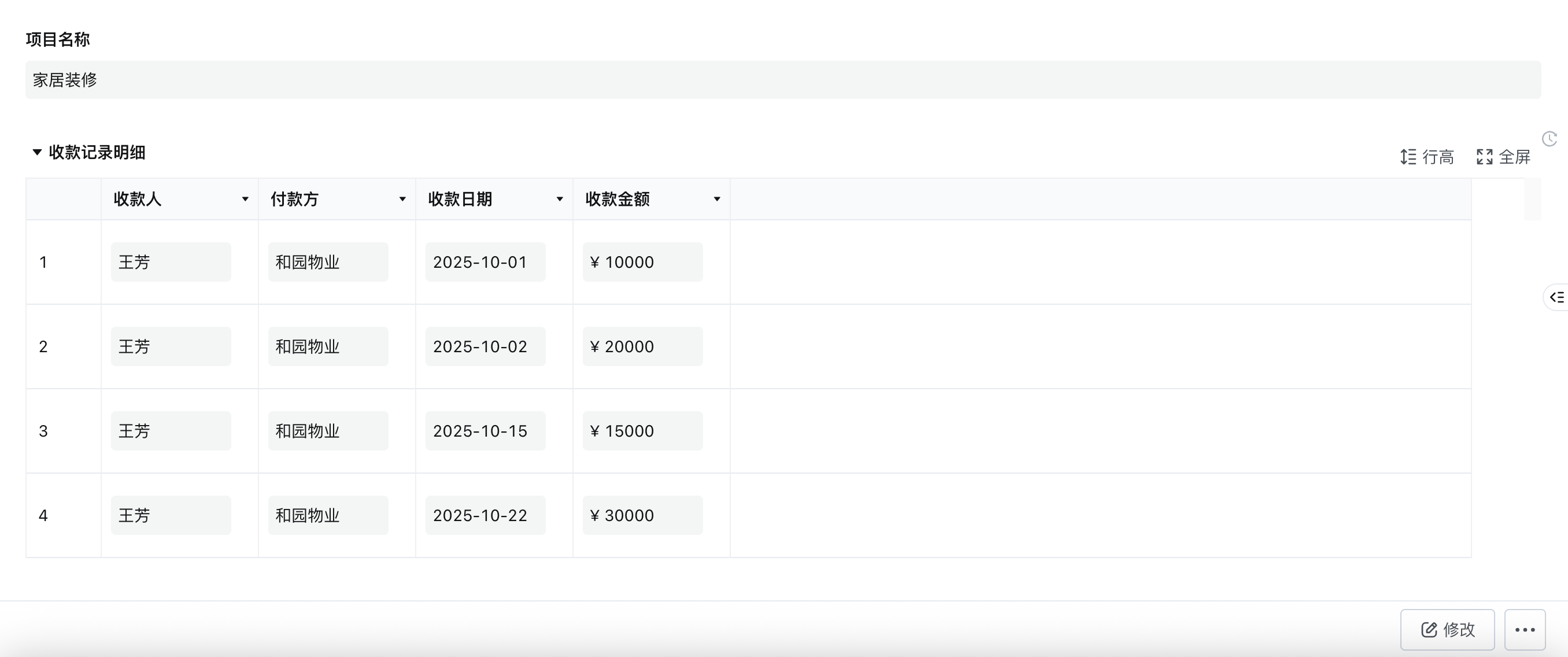
1.2 当前应用
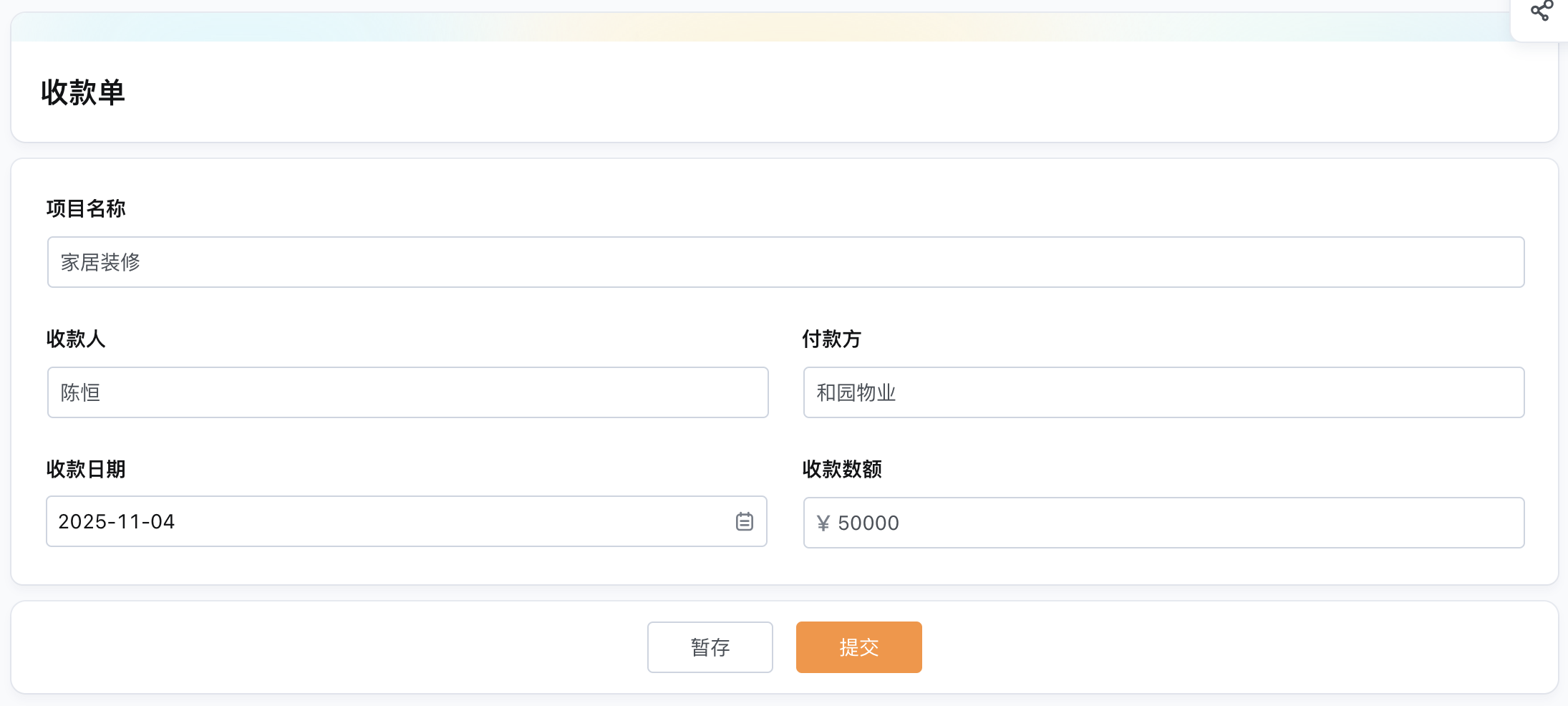
设置步骤
2.1 配置筛选条件
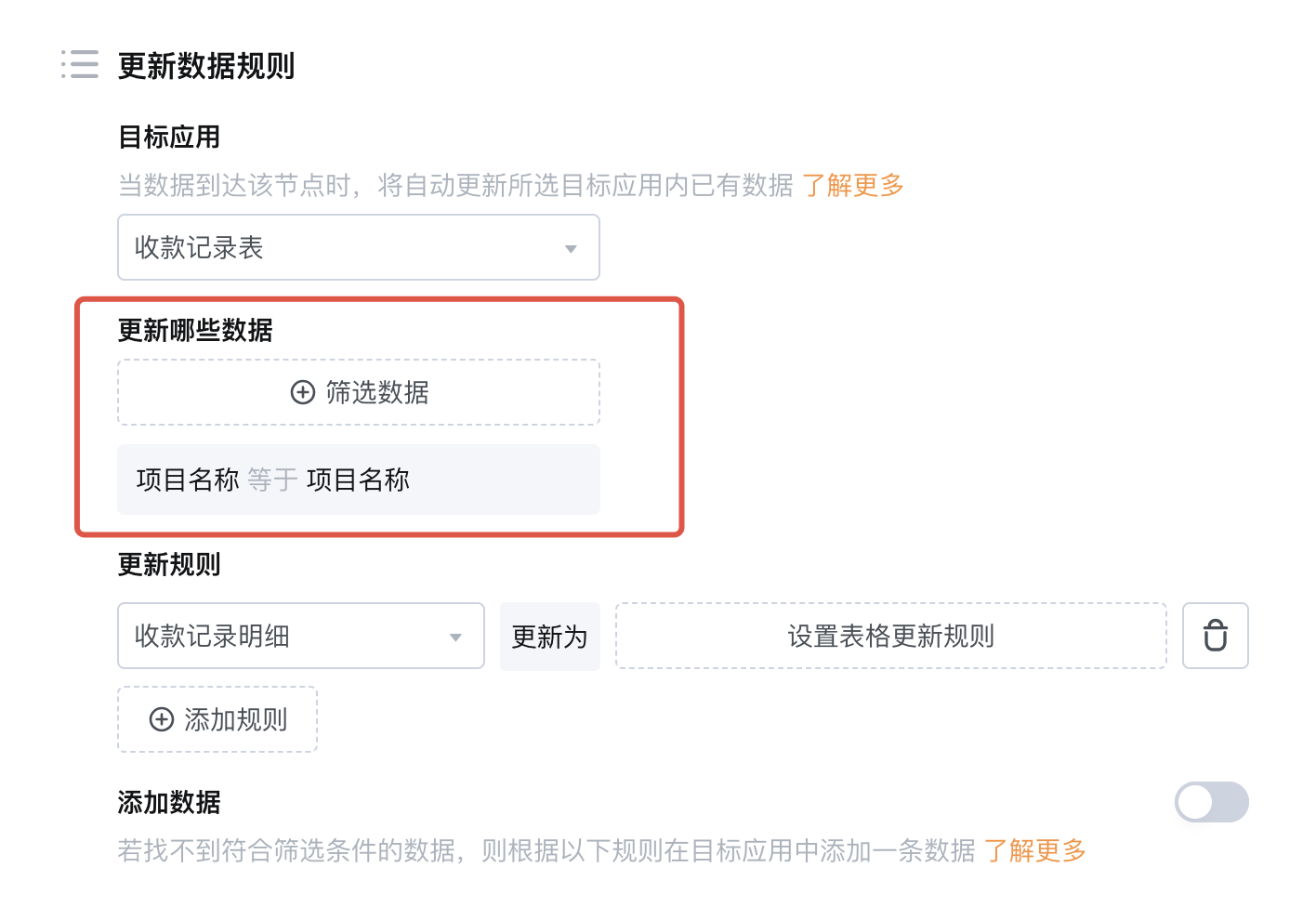
在[子字段添加新行(目标应用)⬅️主字段(当前应用)]的场景中,筛选条件——
- 只能选择“主字段(目标应用)-主字段(当前应用)/自定义”的匹配类型
2.2 配置更新规则
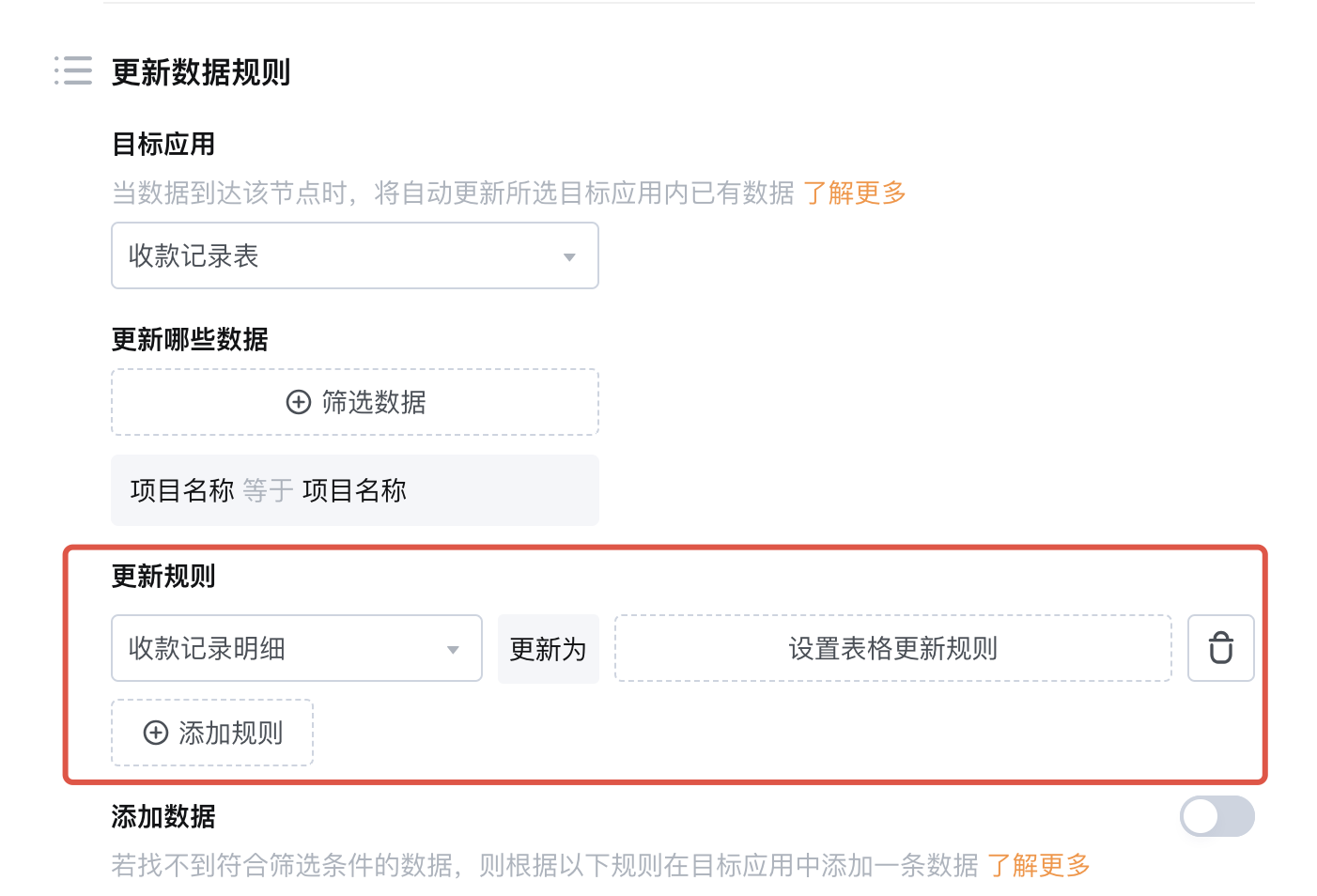
在匹配规则为[子字段添加新行(目标应用)⬅️主字段(当前应用)]的场景中,更新规则——
-
选择更新目标
-
选择目标应用的表格字段,并点击进入表格更新规则配置页面
-
设置更新方式
-
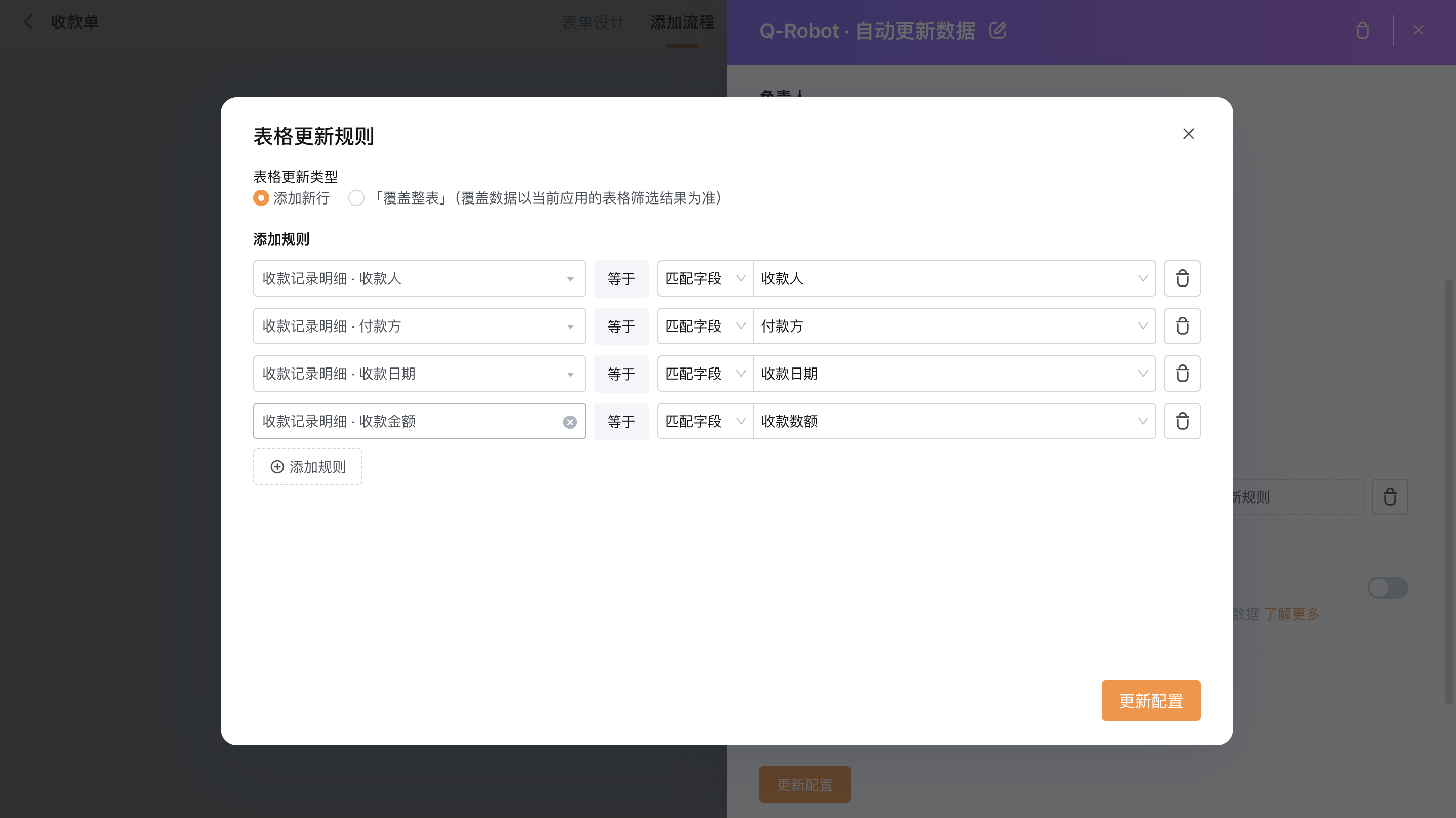
选择「添加新行」,系统会在目标应用的表格中创建一行新纪录
-
设置字段对应关系
-
在添加规则中,将当前应用的主字段与目标应用的表格子字段一一对应
-
例如:目标应用表格中的「收款人」等于当前应用主字段的「收款人」,每当Q-Robot触发的时候,当前表单的数据会被自动添加到目标表格中
⚠️注意
目标应用字段支持选择多个表格字段,当选择多个表格字段时,表格更新规则智能选择[添加新行]
- 若已选择了[添加新行]的表格更新类型,再选择其他表格进行更新配置时,也仅支持[添加新行]的更新类型
实现效果
更新前数据:
更新后数据: