添加数据
一、功能简介
Q-Robot自动添加数据用于把重复的“填写”操作自动化。它可以把当前应用的数据自动填入另一个应用,并触发后续流程,实现“一次填表,多表触发”,减少重复录入,提高效率。
二、适用场景
适合任何需要把数据从一个流程传输到另一个流程的场景,例如:
- 生产订单完成后,自动添加库存入库记录;库存盘点时,自动生成盘盈/盘亏调整记录。
- 新用户注册时,自动把信息写入CRM系统;线上支付完成后,自动添加财务流水。
具体设置方法请参考视频教程:Qrobot自动添加数据|轻流帮助中心
三、节点设置
3.1 添加数据节点
在「添加流程」中添加一个Q-Robot添加数据节点,当流程流转到该节点时,系统会自动向本应用或另一个应用新增一条新数据,并触发另一个应用中的流程。
⚠️注意:如果Q-Robot添加数据节点是流程的第二个节点,即与申请人节点之间无其他人工节点的情况下,目标应用不能选择本应用,会形成无限循环。
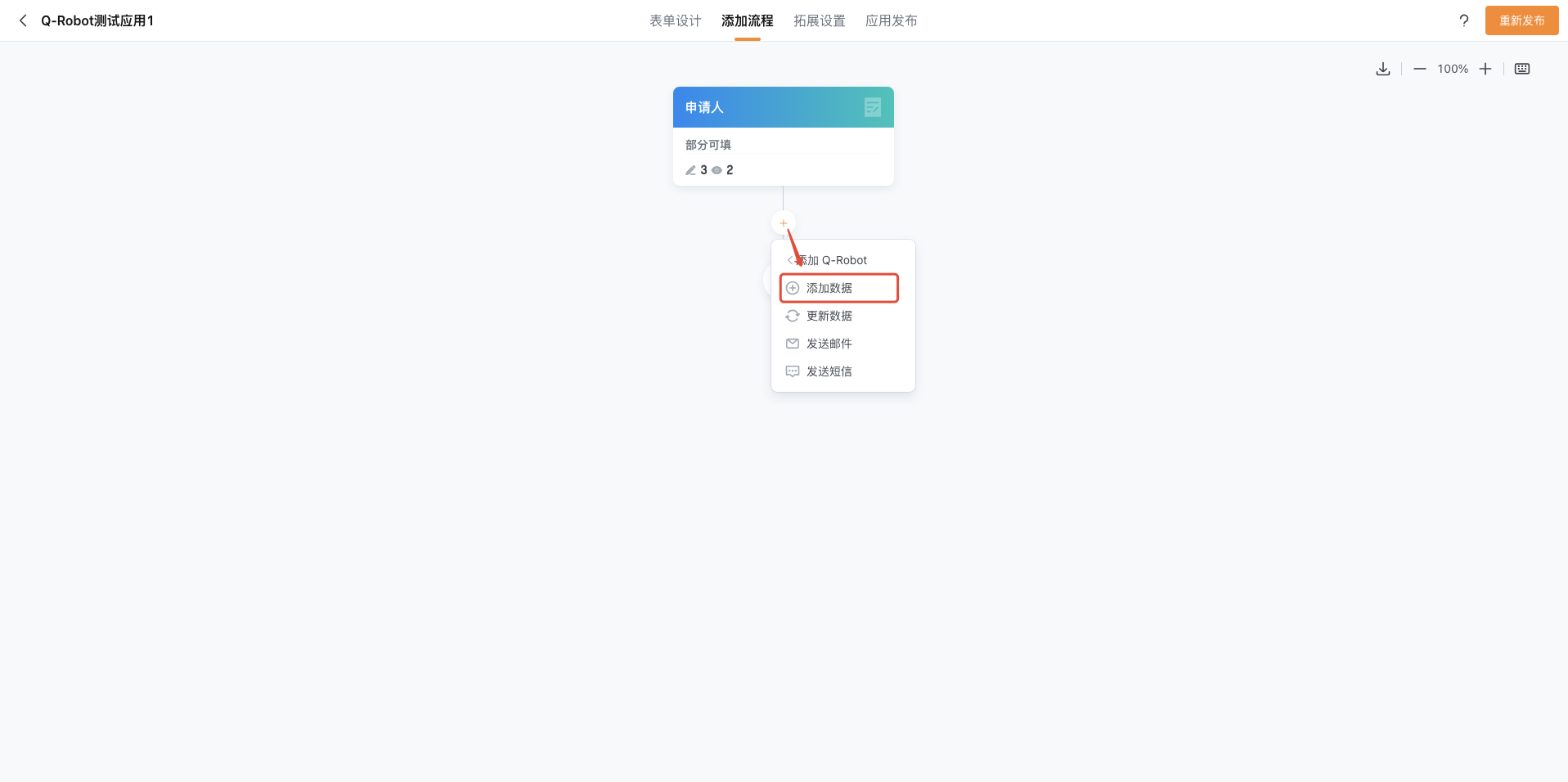
3.2 配置节点
3.2.1 节点名称
支持自定义节点名称,方便快速识别节点功能与作用
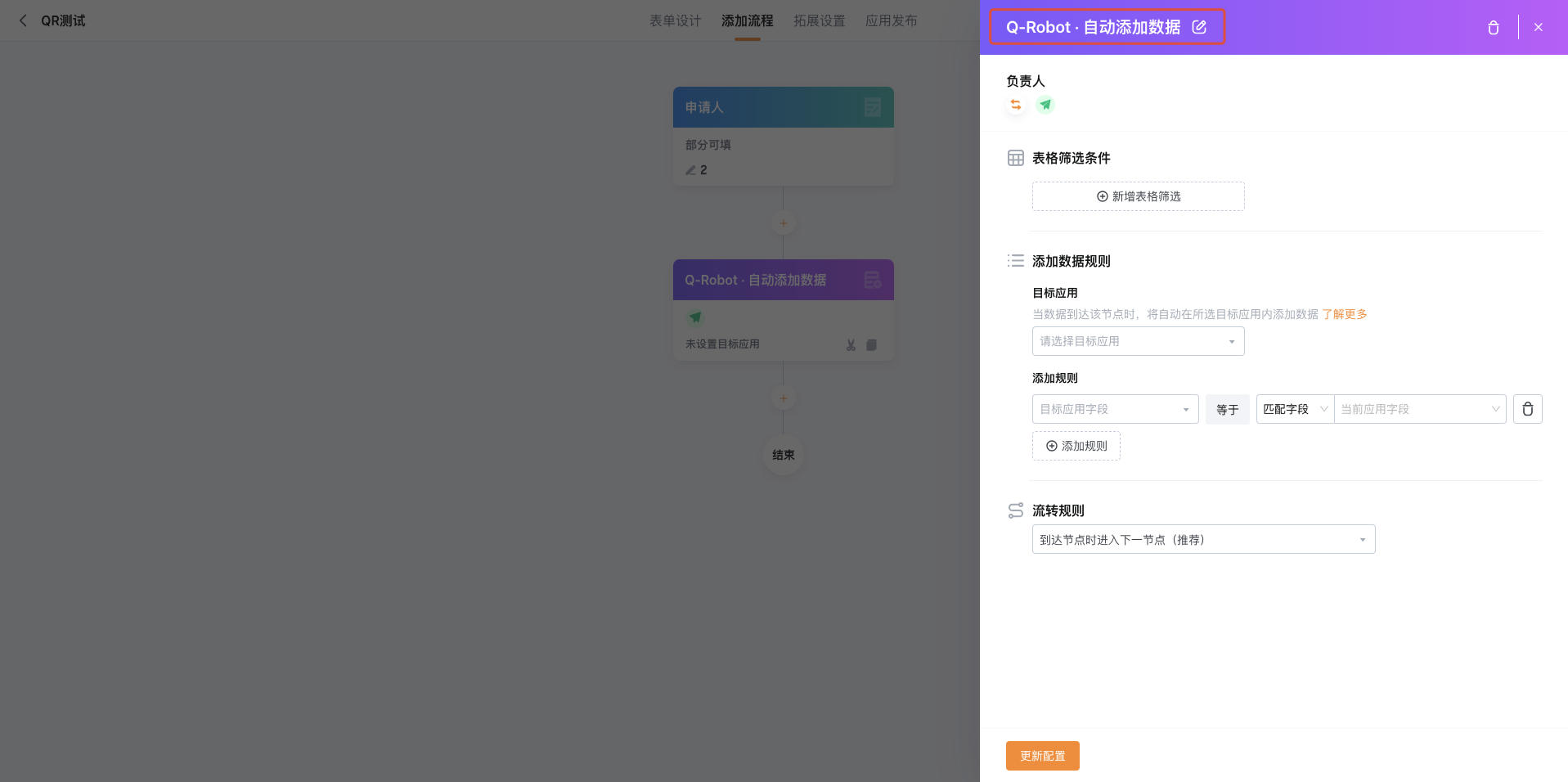
3.3.2 节点负责人
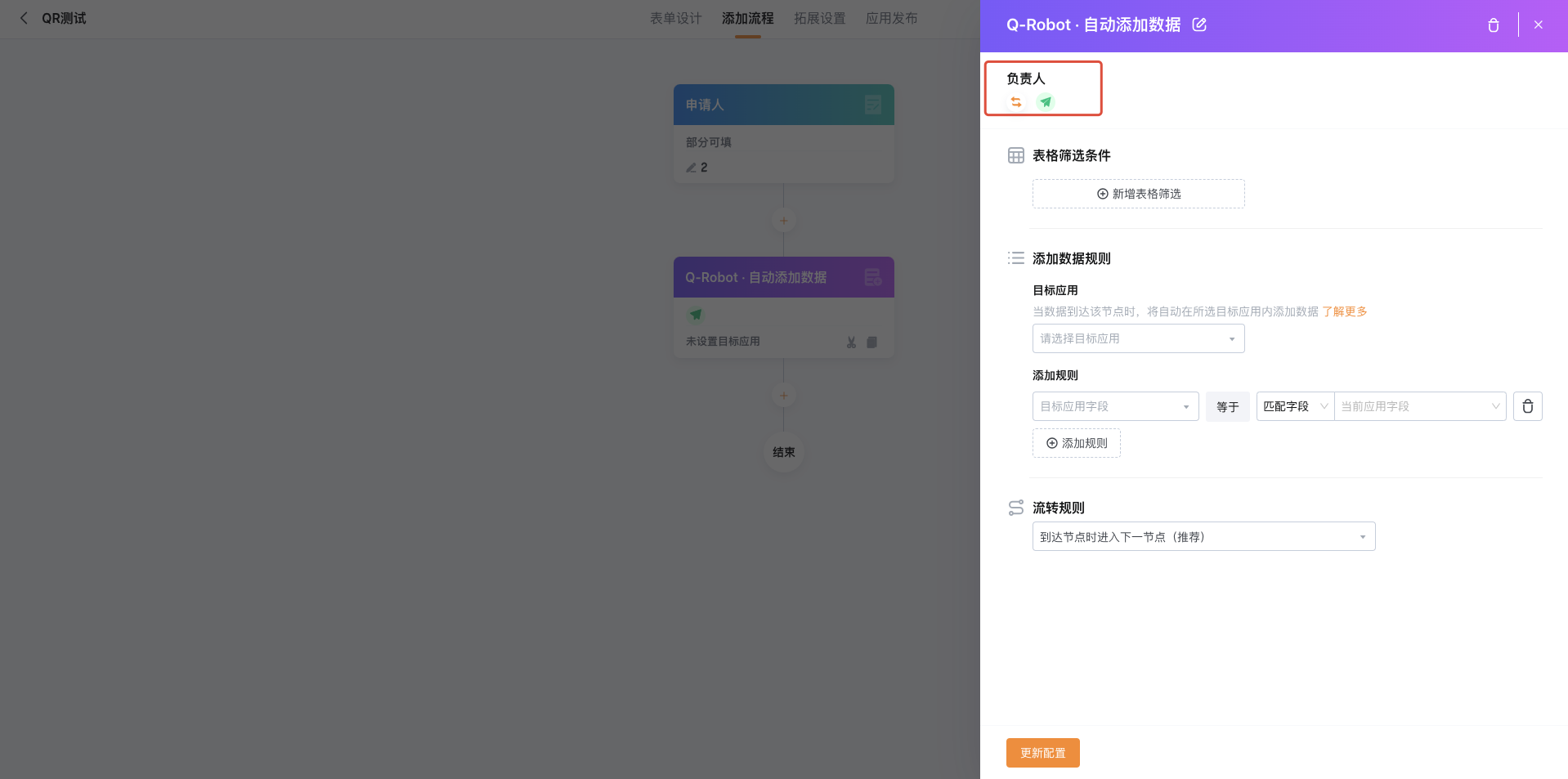
你还可以为这个节点设置一个负责人。负责人会自动成为Q-Robot添加的新数据的申请人,就像有人正式“提交”了这条数据一样。
举个例子:
- 假设你在一个“客户信息管理”应用里有客户数据。
- 流程跑到添加数据节点时,QRobot 会在“销售跟进”应用里生成一条新的客户信息记录,内容和原来的客户数据一样。
- 如果你把张三设置为负责人,那么在“销售跟进”应用里,这条新客户记录的申请人就是张三。
3.2.3 表格筛选条件
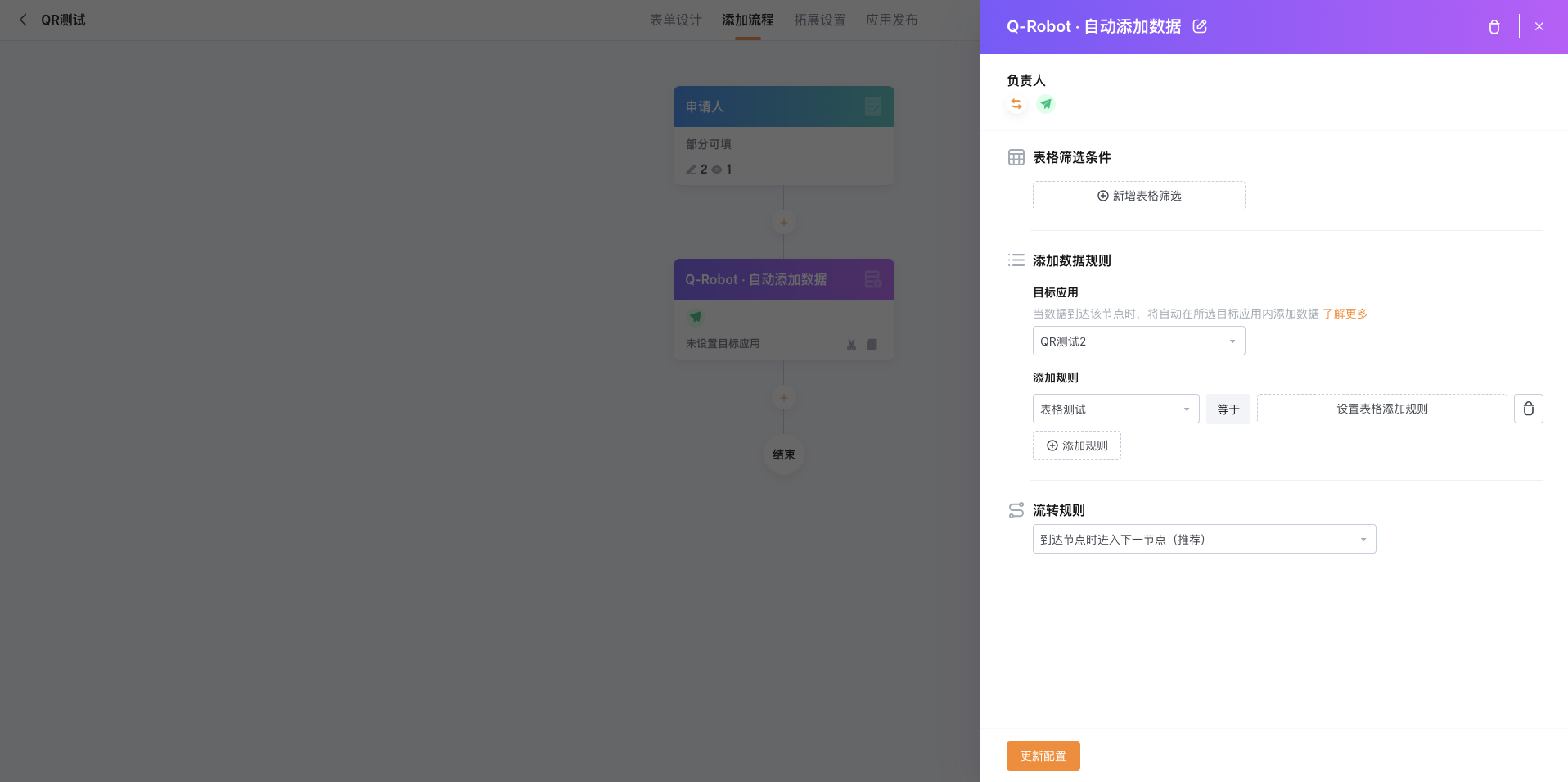
当你使用 QRobot 添加数据节点时,可以选择把当前应用的表格数据添加到目标应用。
系统默认会把表格里的每一行都添加过去。
-
例子:假设你当前应用的表格里有 5 行客户数据
-
如果添加到目标应用的 主字段 → 目标应用会新增 5 条客户记录
-
如果添加到目标应用的 表格子字段 → 目标应用的表格也会新增 5 行数据
如果你只想把表格中符合特定条件的行添加到目标应用,可以设置表格筛选条件。
- 系统会先筛选出符合条件的行,然后只把这些行作为数据源添加到目标应用。
3.2.4 添加数据规则
在“添加数据规则”中,你需要选择目标应用和字段添加规则。QRobot 会根据当前应用的数据,向目标应用添加一条新数据。
添加规则 可用的添加规则有:
- 目标应用的 主字段 = 当前应用的 表格子字段
- 目标应用的 表格子字段 = 当前应用的 主字段
- 目标应用的 表格子字段 = 当前应用的 表格子字段
注意事项可以通过表格创建多条数据:当添加的字段包含 表格子字段 时,系统会根据表格的行数生成对应数量的新数据。这样可以将表格中的每一行拆分成独立记录,避免重复输入,同时便于后续的数据分析和可视化。如果当前应用或目标应用中有多个表格字段,只能在字段匹配规则中选择一个表格字段。例子 1:第一个添加规则选择了目标应用的 表格1 → 目标应用的 表格2 不能再被其他添加规则选择例子 2:第一个添加规则选择了当前应用的 表格1 → 当前应用的 表格2 不能再被其他添加规则选择选择当使用 QRobot 添加数据时,以下字段类型在当前应用和目标应用中必须保持一致:单行文本、数字、日期、邮箱、手机、链接、单项选择、下拉选择、图片选择、数据关联等。字段限制:企业微信用户不支持将申请人、成员、部门字段添加到文本类字段中,该操作会写入成员或部门的ID。当向 成员字段 或 部门字段 添加数据时,系统不会受到字段中设置的「限制选项」约束。通过 QRobot 添加的数据,如果参与重新计算,可能会导致计算失败,建议尽量不要使用 QRobot 添加的数据进行重计算。校验规则必填校验:通过 QRobot 添加的数据,系统不会校验字段是否为必填。即使某个字段设置为必填,通过 QRobot 添加的数据也可以为空。
3.2.5 流转规则
在流程中,QRobot 和 Webhook 自动化任务的执行方式,会受流转规则的影响。主要有两种流转规则:
- 流程规则:「到达节点时进入下一节点」
- 数据在上一个人工节点(审批/填写)处理完成后,会自动进入下一个人工节点。
- 上下两个人工节点之间设置的 QRobot 或 Webhook 自动化任务,会进入任务队列排队执行,彼此互不影响。
- 如果自动化任务执行过程中出现阻塞或失败,不会影响数据在流程中的正常流转。
- 流程规则:「执行完成后进入下一节点」
- 数据在上一个人工节点处理完成后,不会立即进入下一个人工节点。
- 系统会等待前后两个节点之间,所有设置为「执行完成后进入下一节点」的 QRobot/Webhook 自动化任务完成后,数据才会继续流转。
- 在此模式下,任务之间会互相影响。
⚠️在执行完成后进入下一个节点流转规则下,Q-Robot任务执行失败后,数据会停留在当前 QRobot/Webhook 节点,无法继续流转。查看任务失败原因并处理后,可在流程日志或任务监测中重新执行任务。任务重新执行成功后,数据会正常流转至后续节点。
若任务失败后,将流程规则直接从「执行完成后进入下一节点」改为「到达时进入下一节点」,即使重新执行任务,数据仍然无法正常流转。需要由前序审批/填写节点的处理人撤回数据,然后重新提交,才能恢复正常流转。
四、使用案例
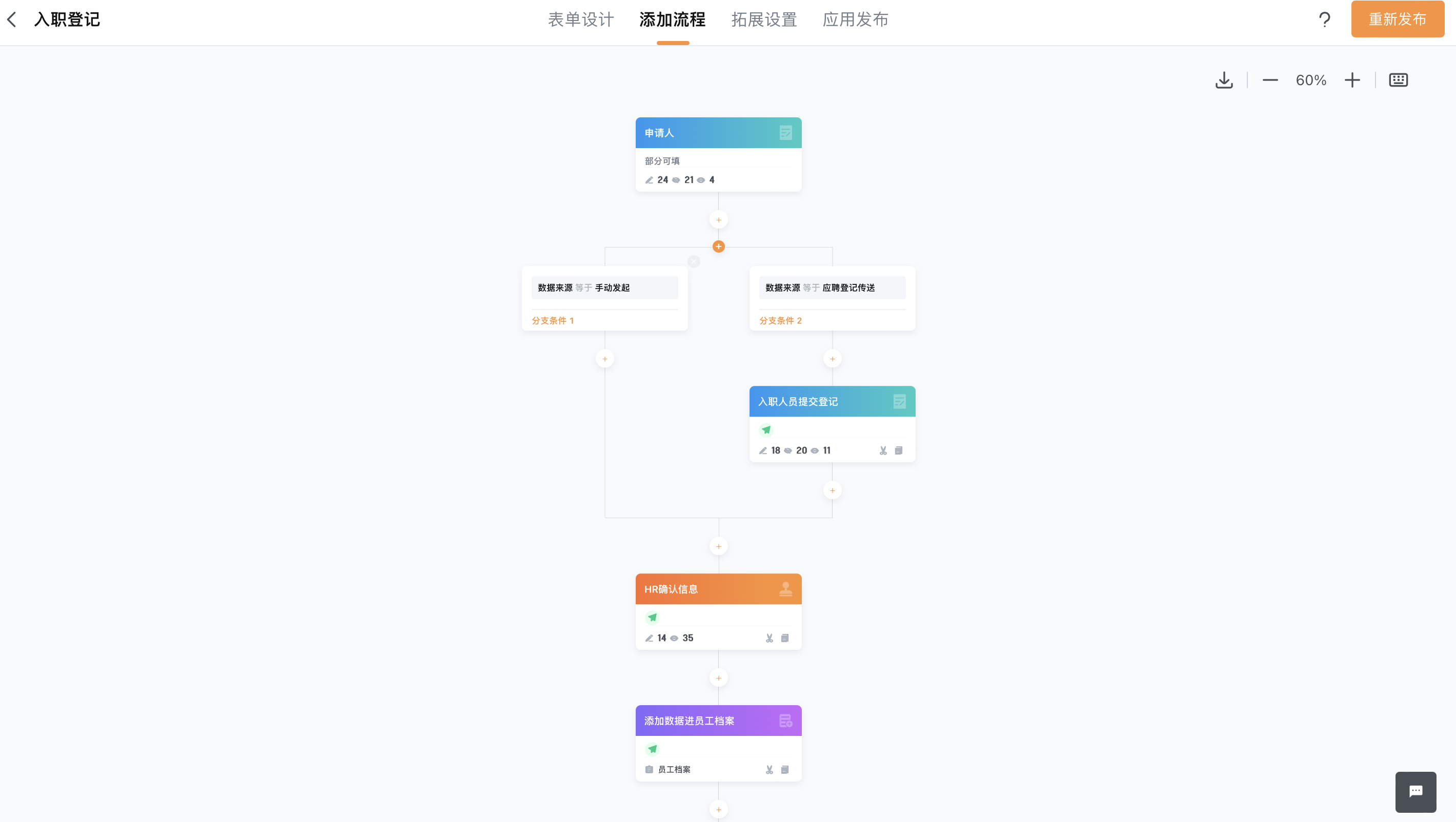
5.1 员工入职
图中展示了一个入职登记的自动化流程:
- 流程从申请人提交入职信息开始。
- 系统依次完成数据分流、入职人员登记、HR 信息确认等步骤。
- 在 HR 确认后,QRobot 会通过“添加数据节点”,自动将信息同步到员工档案。
这样,整个入职登记实现了自动化,既减少了人工操作,也提高了工作效率。
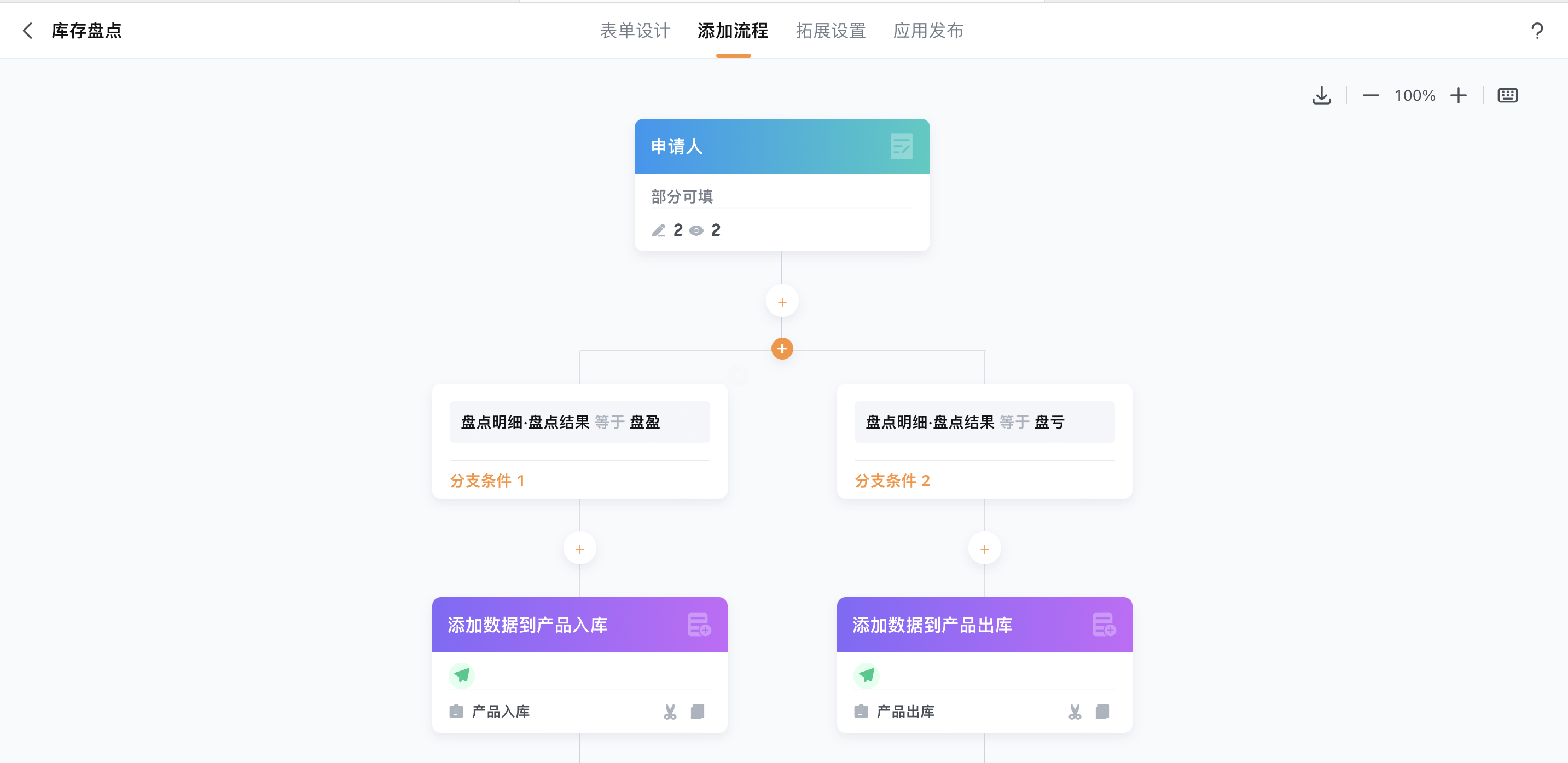
5.2 库存盘点
图中展示了一个自动化的库存盘点流程:
- 流程从申请人提交盘点申请开始。
- 根据盘点结果分为两个分支:
- 盘盈 → 系统自动将数据添加到产品入库
- 盘亏 → 系统自动将数据添加到产品出库
- 整个流程利用 QRobot 自动化功能,实现库存管理操作的自动化,减少人工操作,提高工作效率。
五、注意事项
-
通过Q-Robot添加的数据会触发流程:通过Q-Robot从A应用向B应用添加数据时,会在B应用中生成包含A应用数据的一条数据(或多条数据),并触发B应用中的流程。
-
无法创建产生循环的创建数据节点:为防止无限循环,系统会自动检测并禁止可能产生循环的创建数据节点。如果创建数据节点前有人工处理节点(审批/填写),则不视为循环。应用 A 的第二个节点创建数据到应用 B,同时应用 B 的第二个节点又创建数据到应用 A → 会导致无限循环,系统禁止此操作。同理,三个或更多应用之间的数据节点循环也属于禁止情况。如确实需要设置条件循环,请联系客服。
-
试用版本限制:在试用版本中,每个工作区每天最多可触发200次Q-Robot添加数据操作。超出限制后,系统将自动向管理员发送站内提醒,并停止触发。
-
执行失败与延迟:
-
执行失败时,可检查更新的数据是否被删除,或接口调用是否错误。如无法排查原因,请联系客户经理。
-
执行延迟时,流程日志会显示“队列中”状态,请耐心等待。
⚠️错误排查请参考:QRobot/Webhook 任务失败或阻塞后的处理办法