流程外Q-Robot
1 简介
1.1 功能简介
流程外 Q-Robot 是一种无需依附流程、可独立运行的自动化工具。 它可以在满足特定条件时自动执行任务,例如发送提醒、添加数据等,从而帮助你实现业务的持续自动化运行。
1.2 应用场景
流流程外 Q-Robot 适用于需要在固定时间点或特定条件下自动执行任务的业务场景,例如:
- 每周五下午 2 点自动发送会议提醒
- 当有新的设备保修申请时,自动向“待维修记录”表添加一条数据
- 客户活动前自动推送提醒
- 项目执行期间自动生成跟进记录
1.3 效果展示
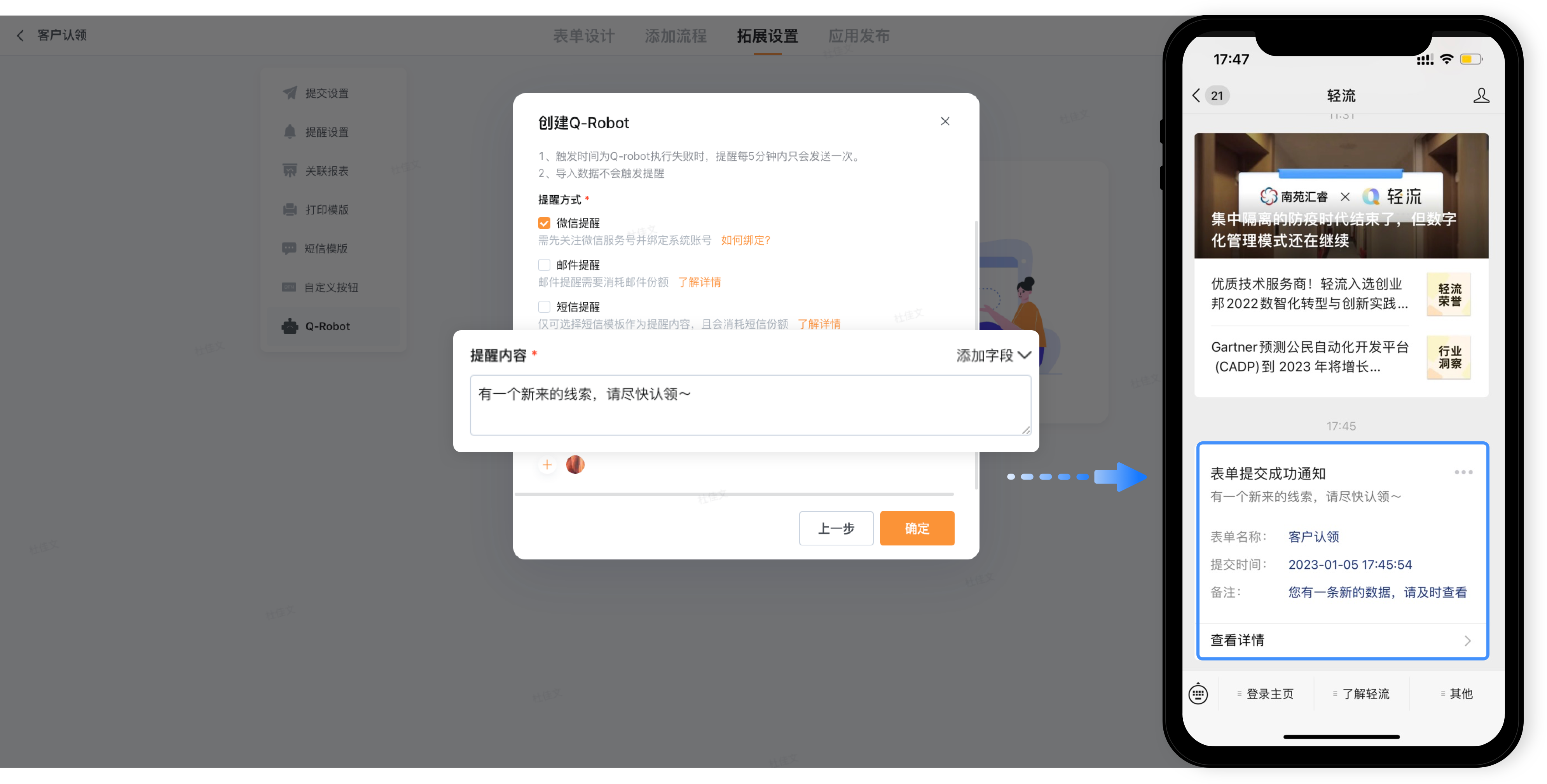
设置微信提醒和提醒内容后,被提醒人将收到微信通知,如下图所示。
2 设置步骤
2.1 功能入口
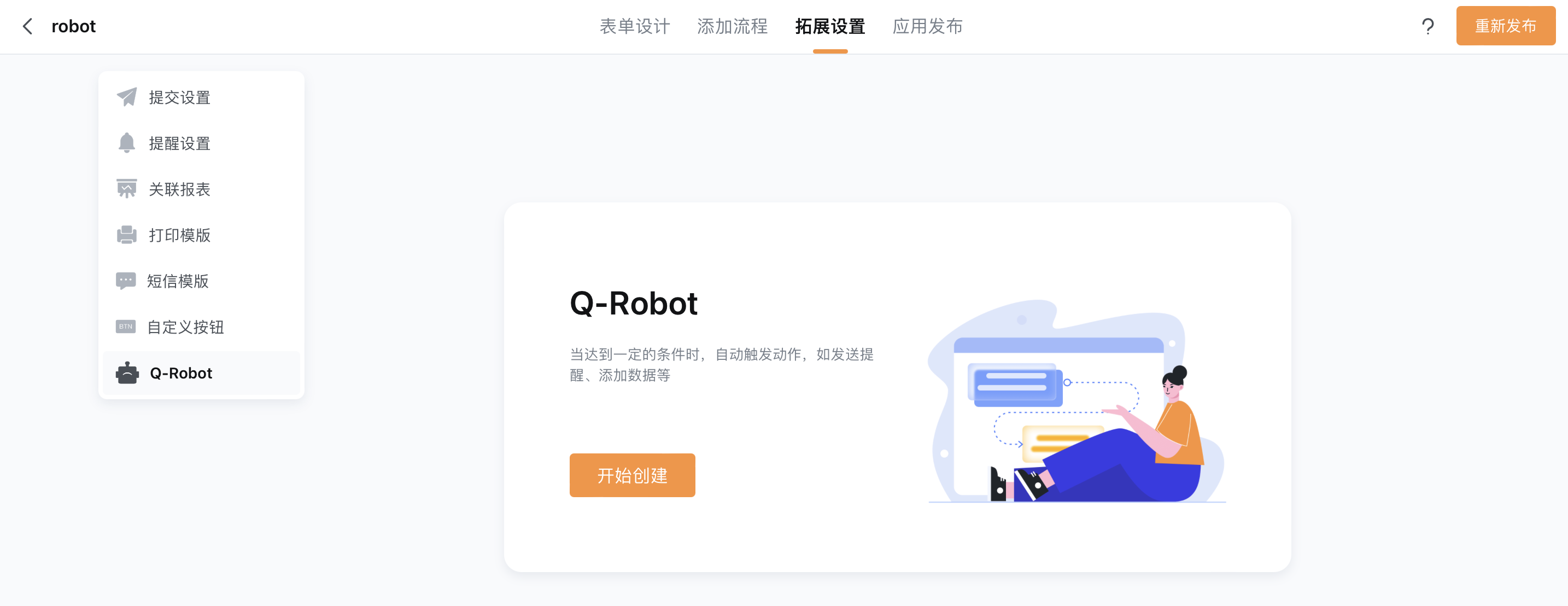
进入目标应用,打开「拓展设置」,找到「Q-Robot」,点击「开始创建」即可
2.2 创建Q-Robot
2.2.1 名称
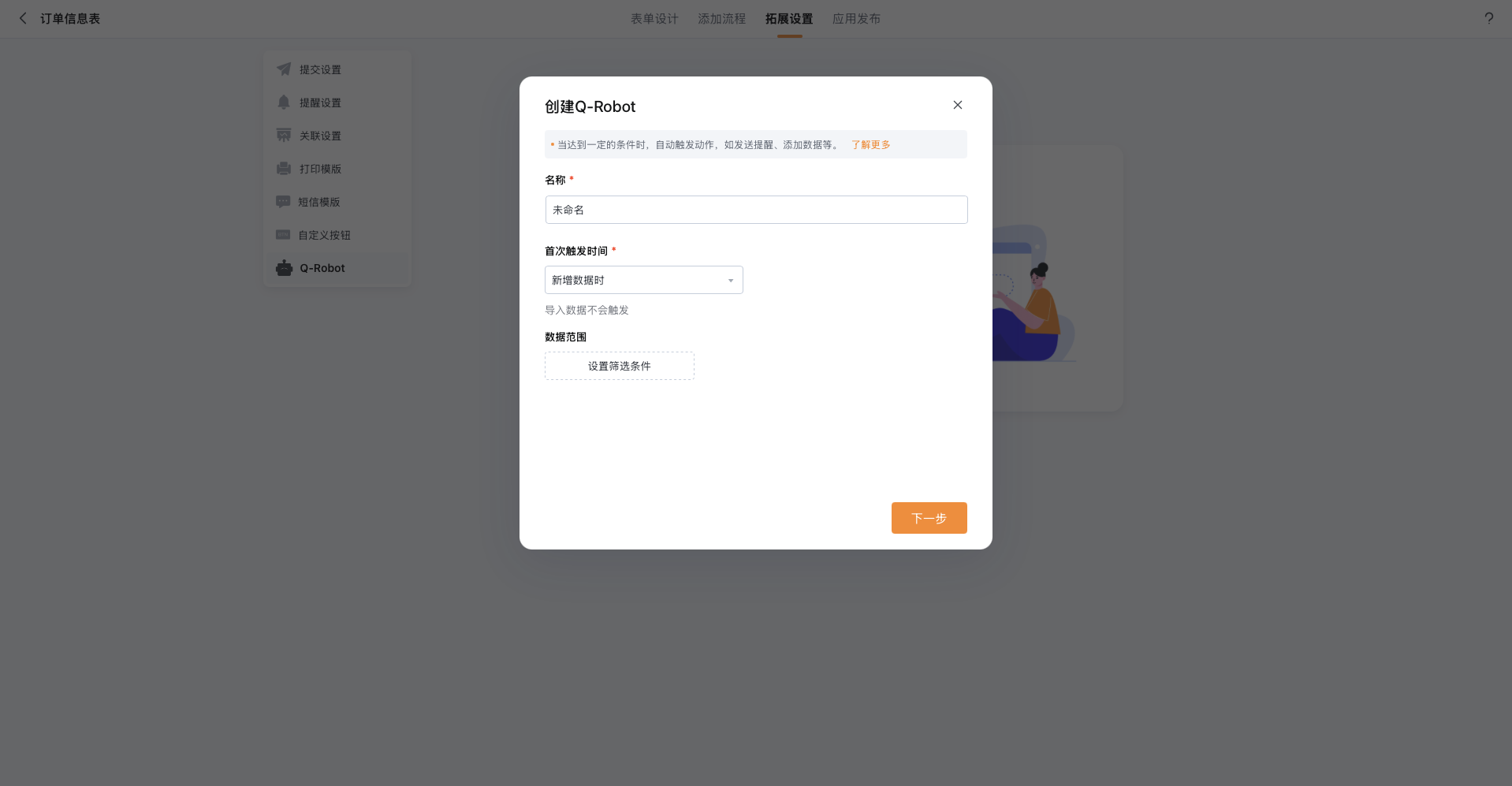
编辑Q-Robot的名称,以便区分不同的自动化任务。
2.2.2 首次触发时间
设置Q-Robot的首次触发时间,有六种选项:
- 新增数据时:每当有符合条件的新数据被添加时触发。
注意:导入数据不会触发Q-Robot
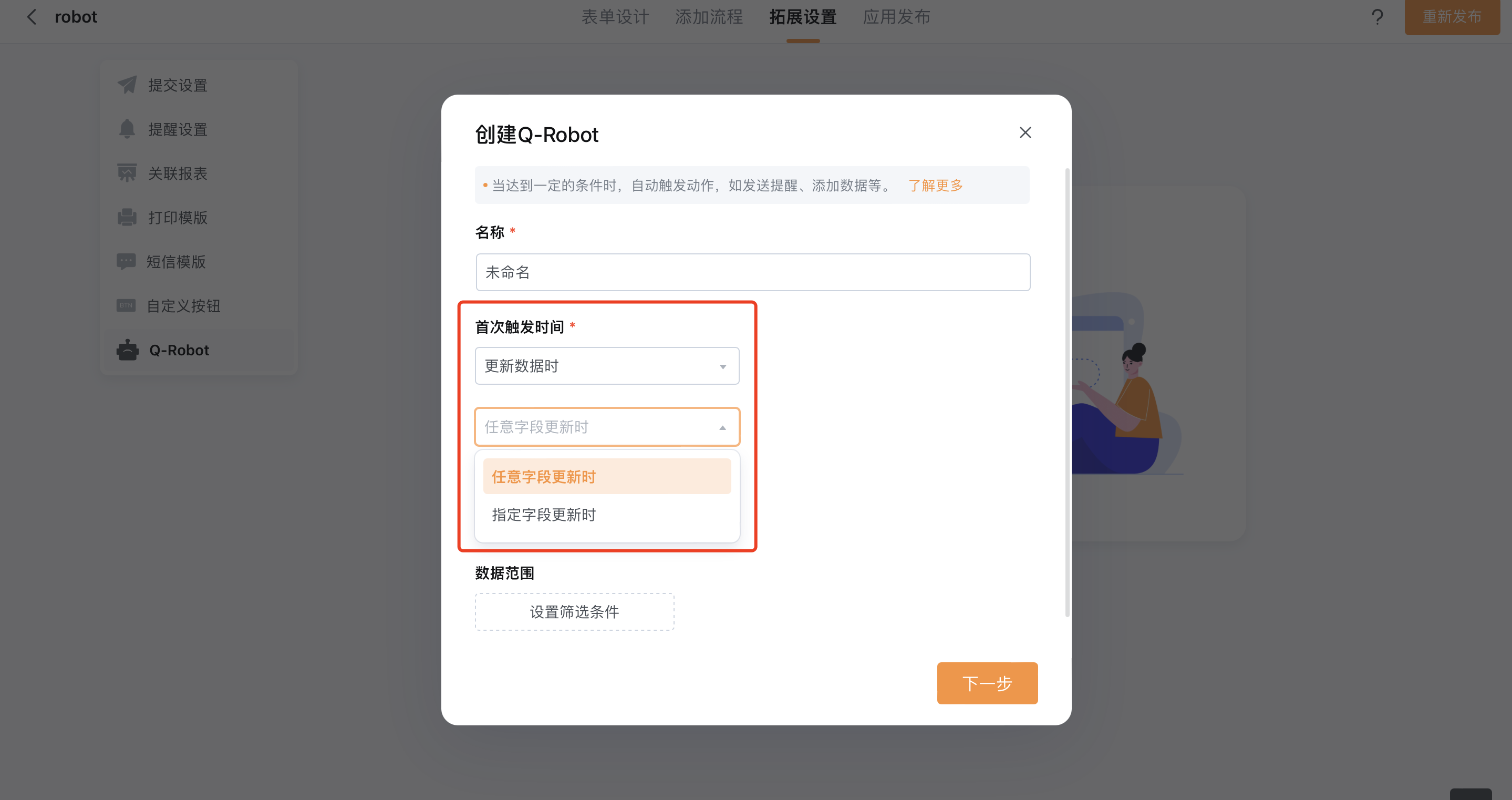
- 更新数据时:
每有一条符合条件的数据被更新,就会触发一次Q-Robot。可以选择:
- 任意字段更新时:只要数据中任意字段发生更新就会触发
- 指定字段更新时:仅当指定字段发生更新时触发,如果选择了多个指定字段时,只要更新了其中一个字段,就会触发Q-Robot
注意:批量进行数据更新时,会造成大量Q-Robot触发,请谨慎使用
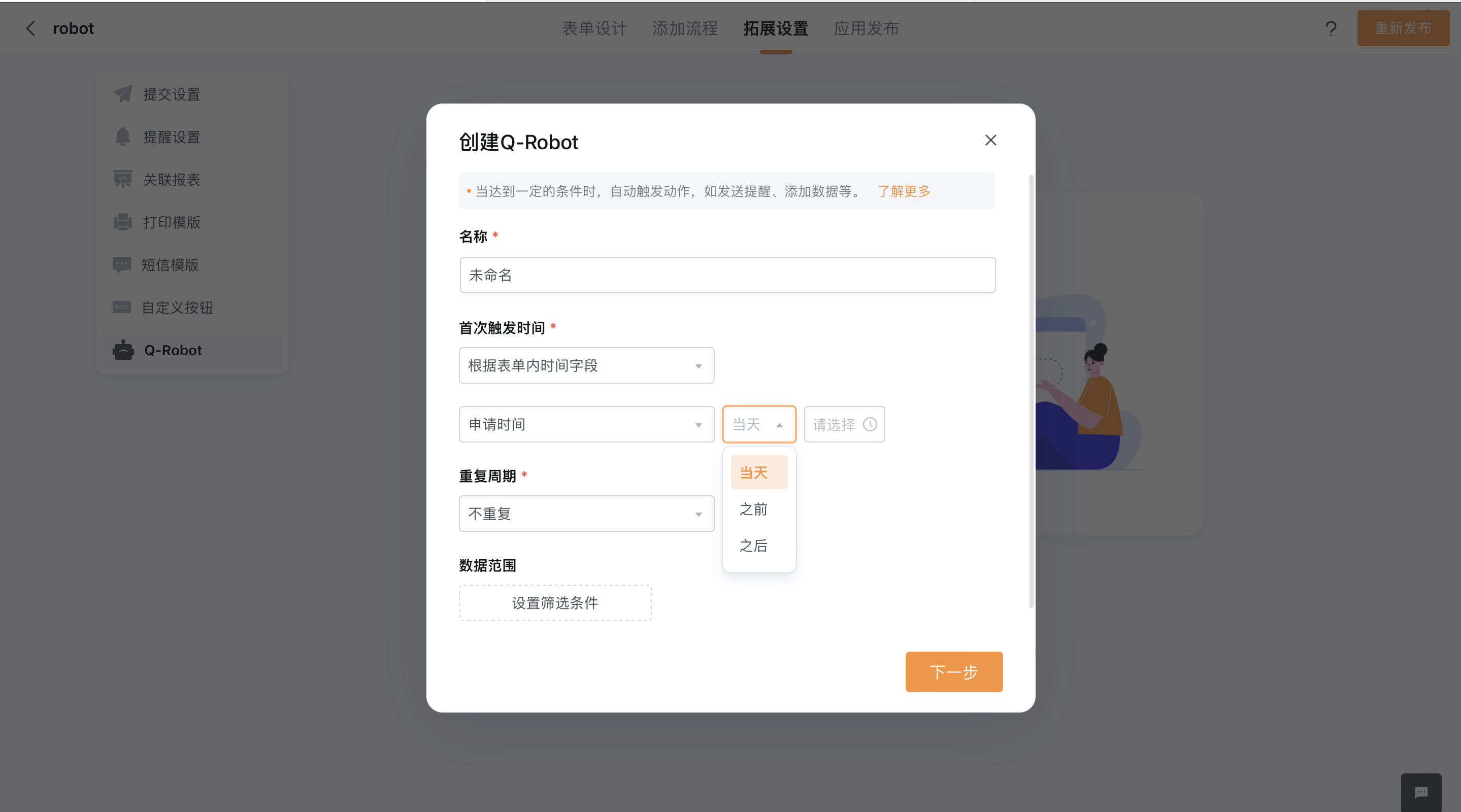
- 根据表单内时间字段:
触发日期可以选择日期字段的「当天」、「之前」或「之后」,每有一条符合条件的数据到达触发时间,就会触发一次Q-Robot。
- 选择「当天」时,会在表单中日期字段选择的日期当天触发Q-Robot
- 选择「之前」时,会根据天数的设置,在表单字段选择的日期之前的某天触发Q-Robot
- 选择「之后」时,会根据天数的设置,在表单字段选择的日期之后的某天触发Q-Robot
首次触发时间为「根据表单内时间字段」,且选中的日期字段为表格中的字段时,则表格中每一行日期都会触发一次首次触发时间为「根据表单内时间字段」,且选中的日期字段为表格中的字段时,Q-Robot的触发时间会以当前表格子字段中的日期为准。对表格日期字段进行后续新增或更改时,会改变已有的Q-Robot触发时间,以新增或更改后的表格日期字段为准
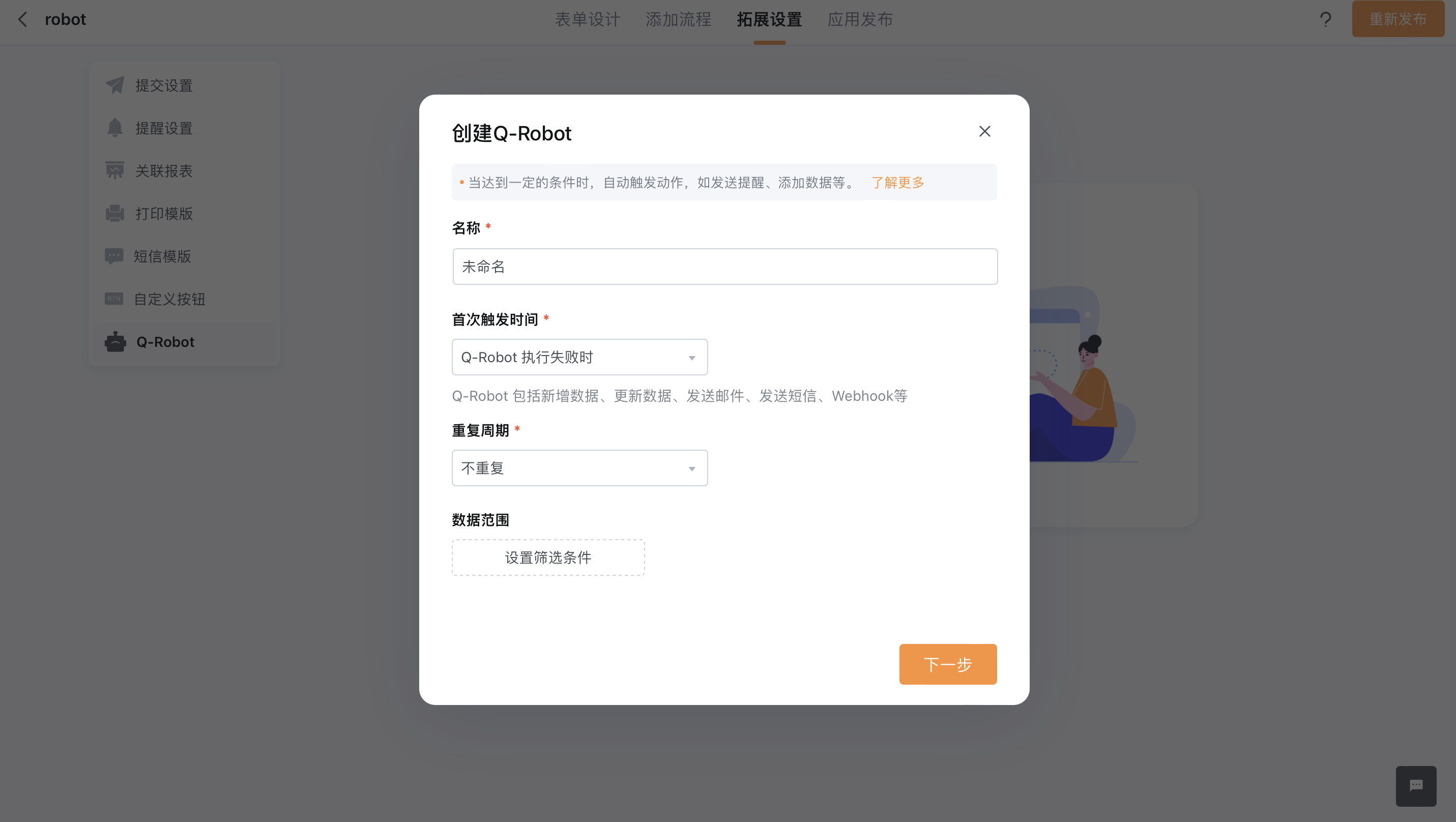
- Q-Robot执行失败时:
每有一条符合条件的数据执行流程内Q-Robot失败时,就会触发一次Q-Robot
此处的Q-Robot执行失败,是指流程内Q-Robot新增数据、更新数据、发送邮件、发送短信的节点和Webhook节点执行失败
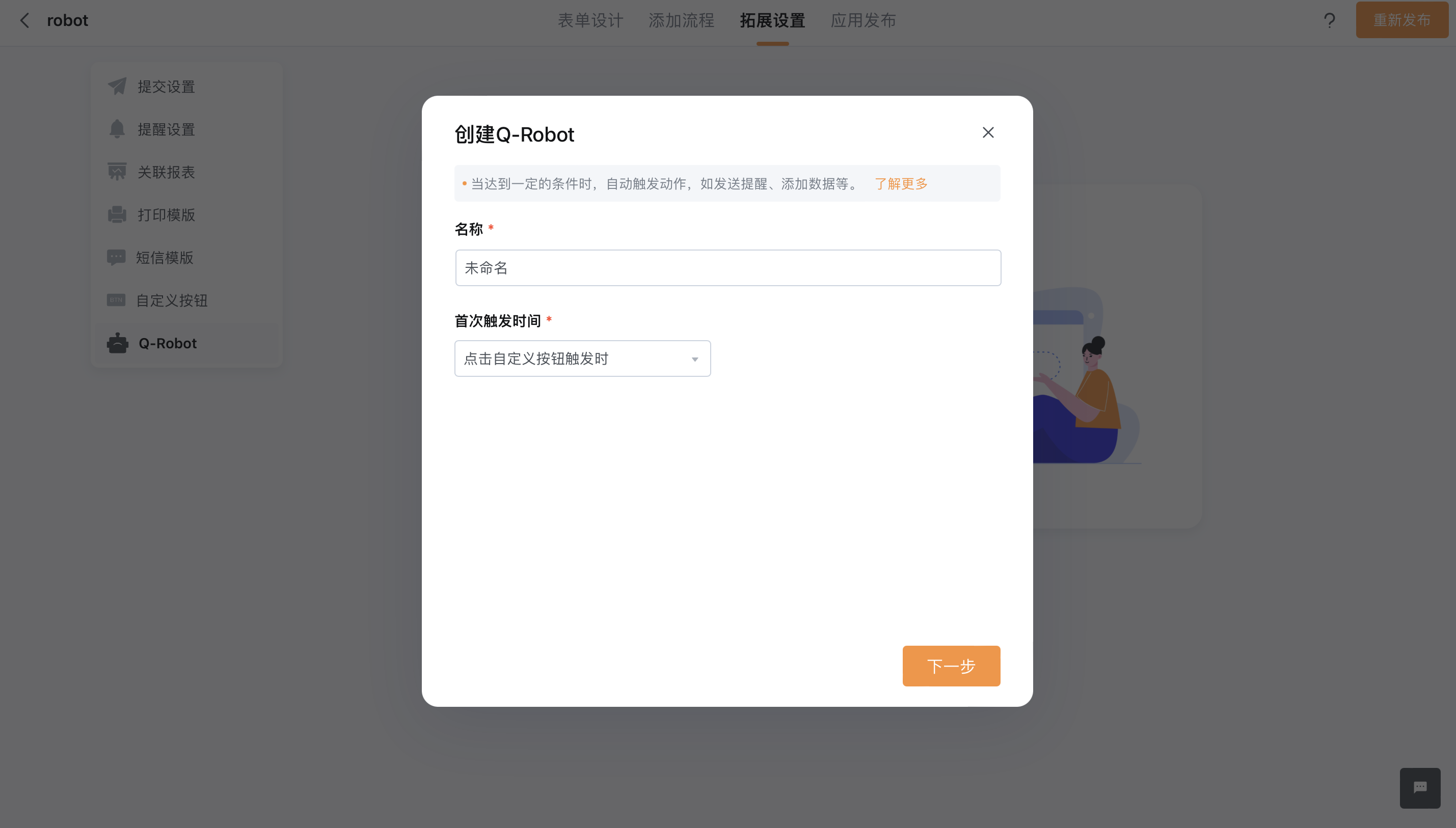
- 点击自定义按钮触发时:
点击自定义按钮时触发流程外Q-Robot
注意:需要先创建触发动作为「执行Q-Robot(高级版)」自定义按钮
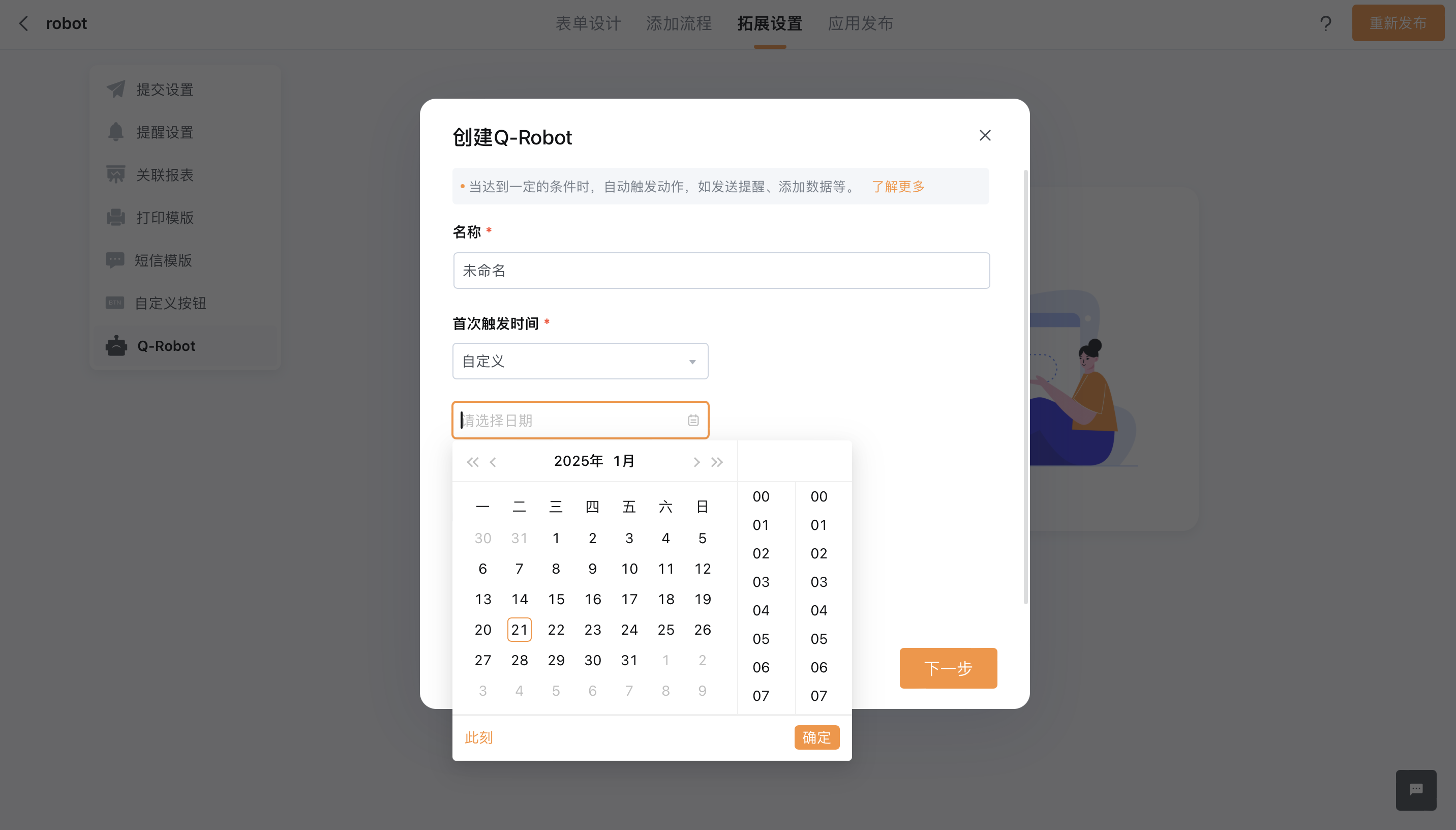
- 自定义:
可以自行设置首次触发的时间,到达时间后符合条件的数据会触发Q-Robot
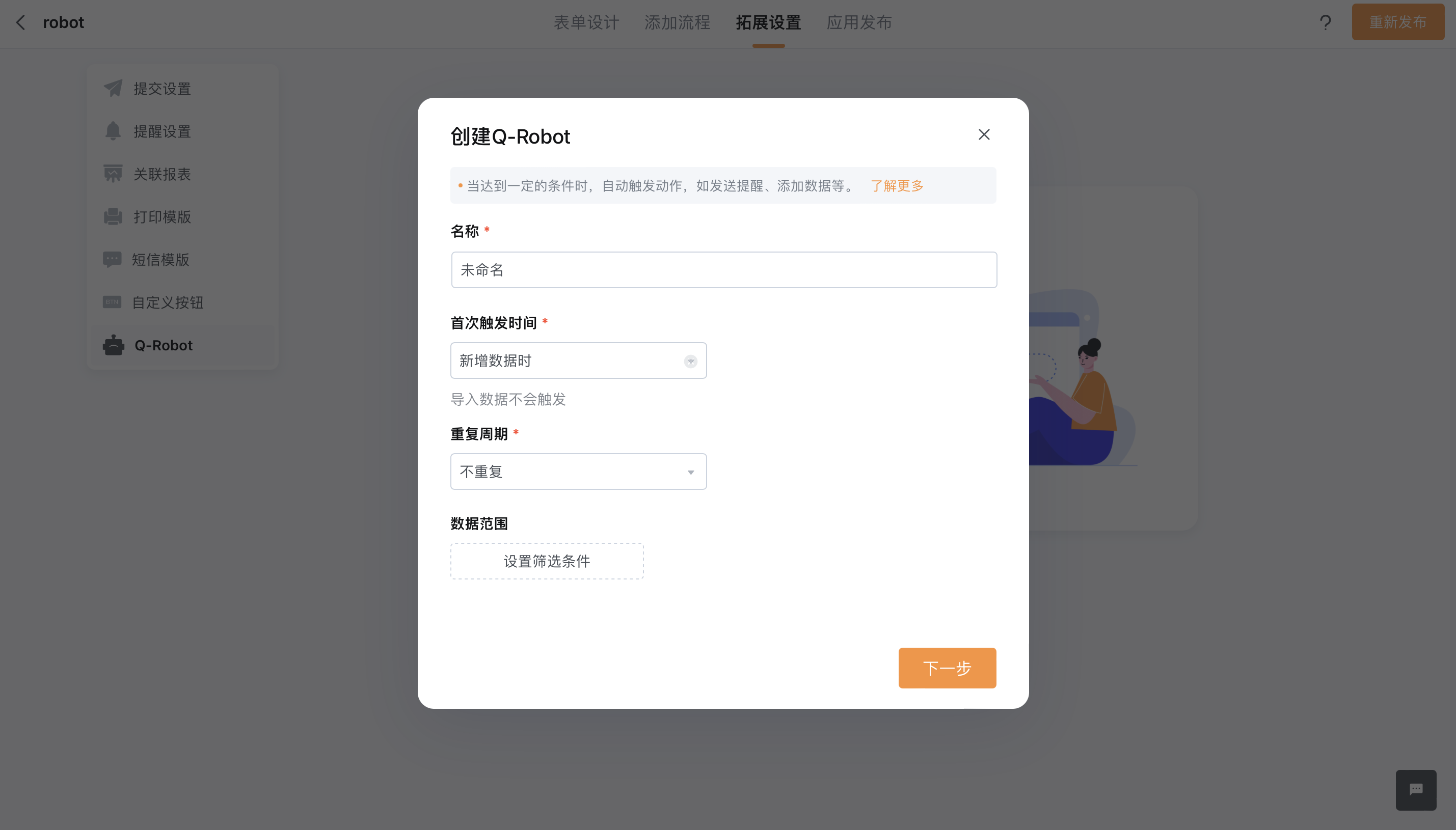
2.2.3 重复周期
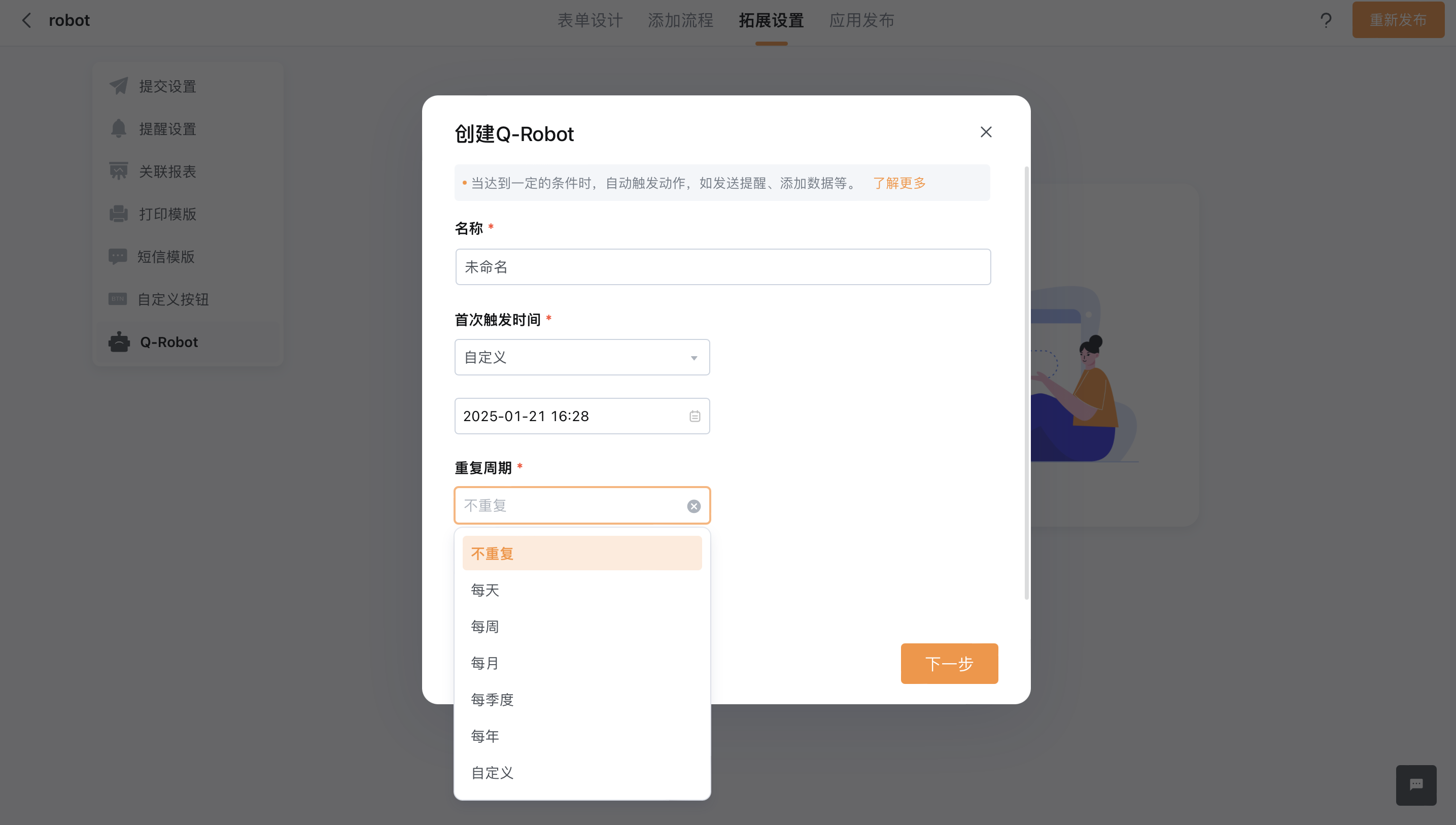
**当首次触发事件为「根据表单内时间字段」「Q-Robot执行失败时」和「自定义」时,**可以通过设置重复周期,选择是否周期性重复触发Q-Robot。
可选周期包括:
- 不重复
- 每天
- 每周
- 每月
- 每季度
- 每年
- 自定义:可以自行设置每多少时间单位重复触发一次,时间单位可以选择「年」、「月」、「周」、「天」或「小时」
其中 每天 的日期计算方式可选:
- 自然日(周一至周日)
- 工作日(周一至周五)
- 法定工作日(依据国务院公布的节假日安排)
国务院一般于每年11月或12月发布未来一年的节假日,当指定天数超出已知「全年法定节假日安排」范围时,超出部分按「工作日(周一至周五)」计算。当系统获取到最新节假日安排时,将按「法定工作日」更新已设置的指定天数)
2.2.4 结束时间
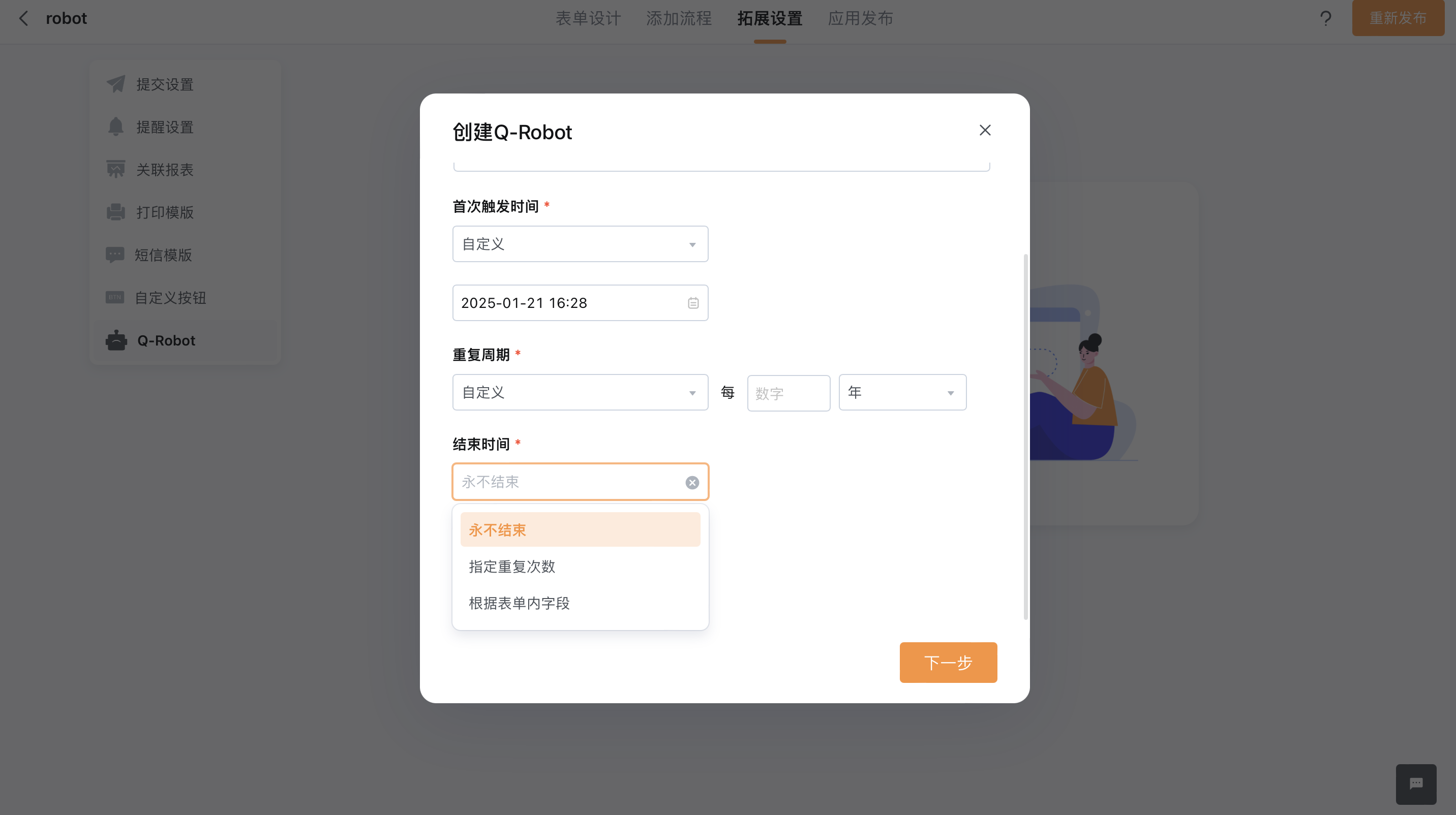
当设置了重复周期时,可选择:
-
永不结束:Q-Robot触发会按照设定好的规则永远重复下去
-
指定重复次数:可以设置在Q-Robot重复多少次后停止,如每日提醒项目状态,共执行 10 次后停止
-
根据表单字段:可以选择表单内的日期字段作为结束时间的参考。触发日期可以选择日期字段的「当天」、「之前」或「之后」
-
选择「当天」时,会在表单中日期字段选择的日期当天结束触发
-
选择「之前」时,会根据天数的设置,在表单字段选择的日期之前的某天结束触发
-
选择「之后」时,会根据天数的设置,在表单字段选择的日期之后的某天结束触发
重复周期为「不重复」时,无需选择结束时间
2.2.5 数据范围
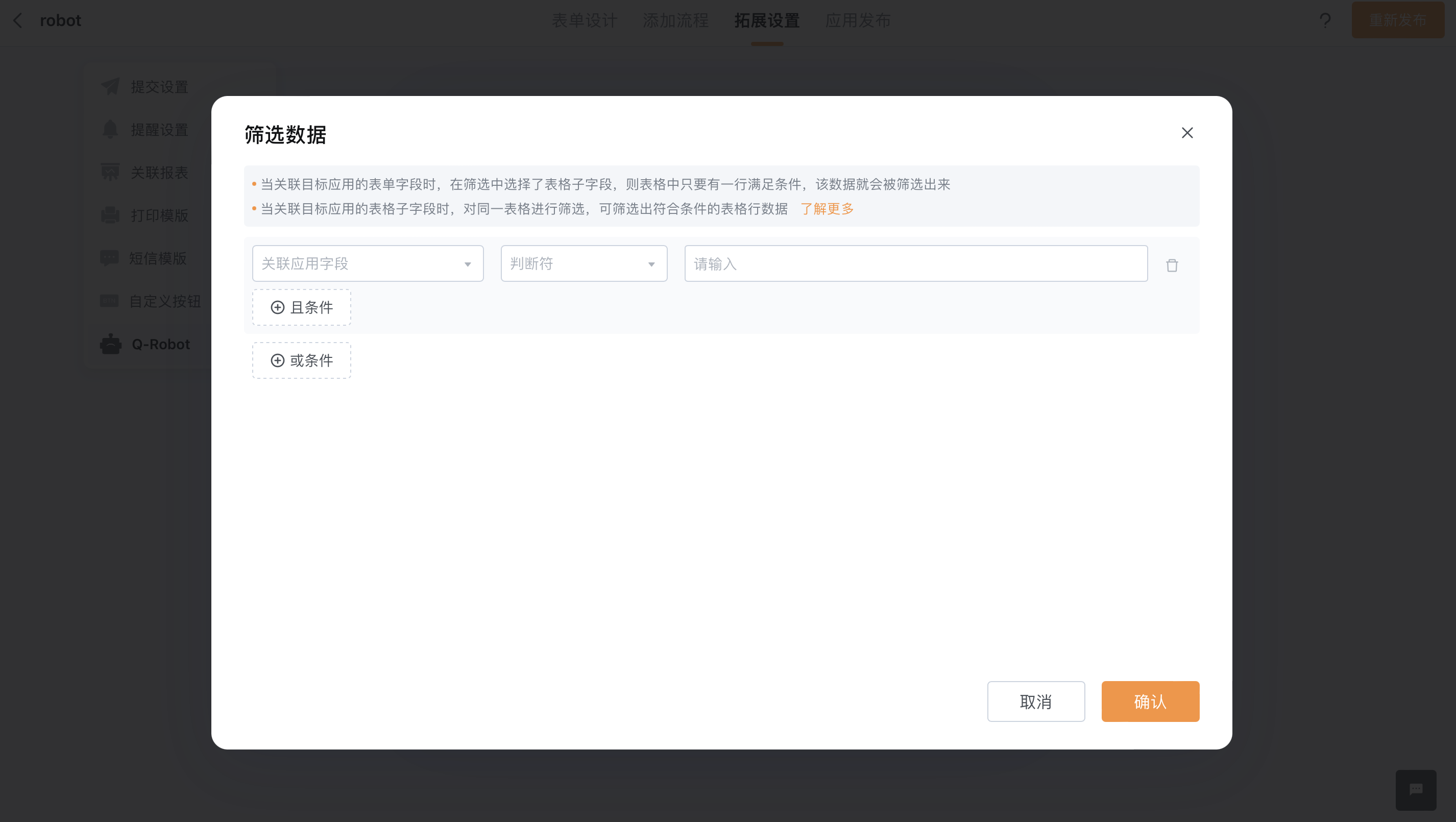
通过筛选条件定义哪些数据可以触发 Q-Robot。 仅当数据满足条件时才会触发。
筛选条件中,将日期类字段的动态范围选择为今日时,「今日」会默认为「首次触发条件」中数据的申请时间筛选条件中,关联应用字段选择了表格子字段时,表格中只要有一行满足条件,该数据就会视为满足条件
2.2.6 触发动作
配置基本信息后,可进行触发动作设置。
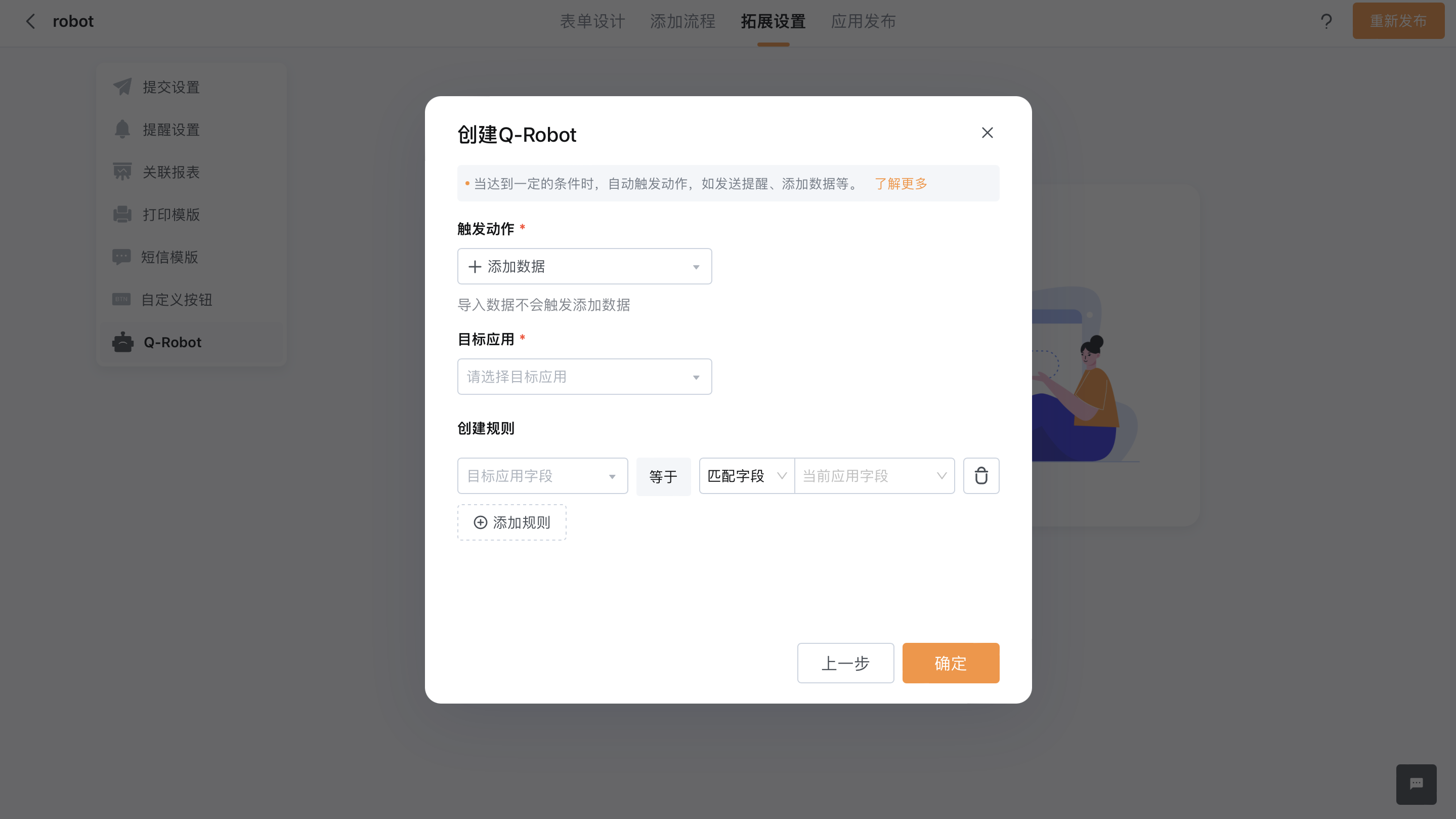
- 添加数据:
向指定应用新增一条数据。系统会根据字段匹配关系,将当前数据的值写入目标应用对应字段。
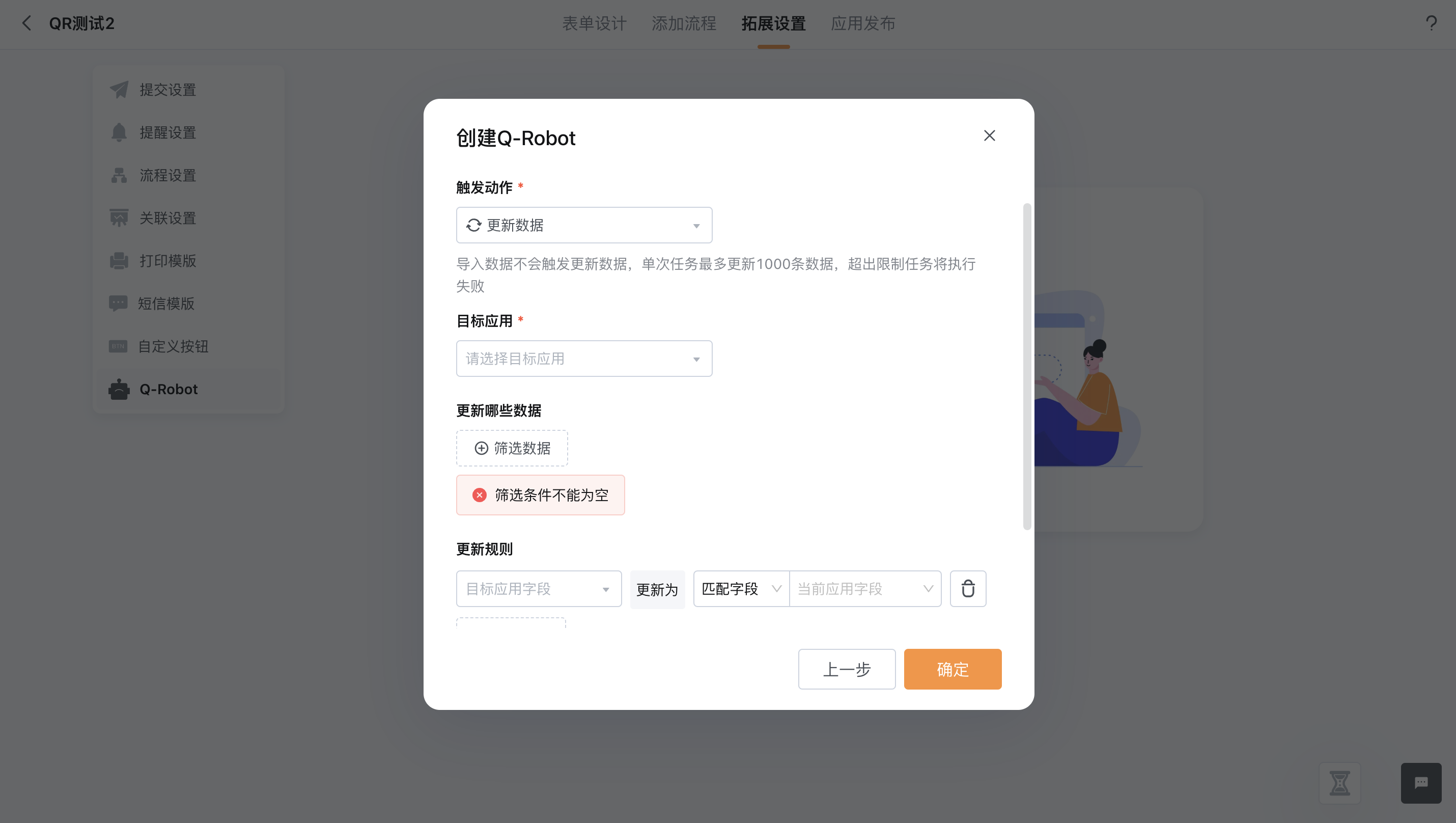
- 更新数据
更新指定应用的数据。系统会根据字段匹配关系,将当前数据的值写入目标应用对应字段。
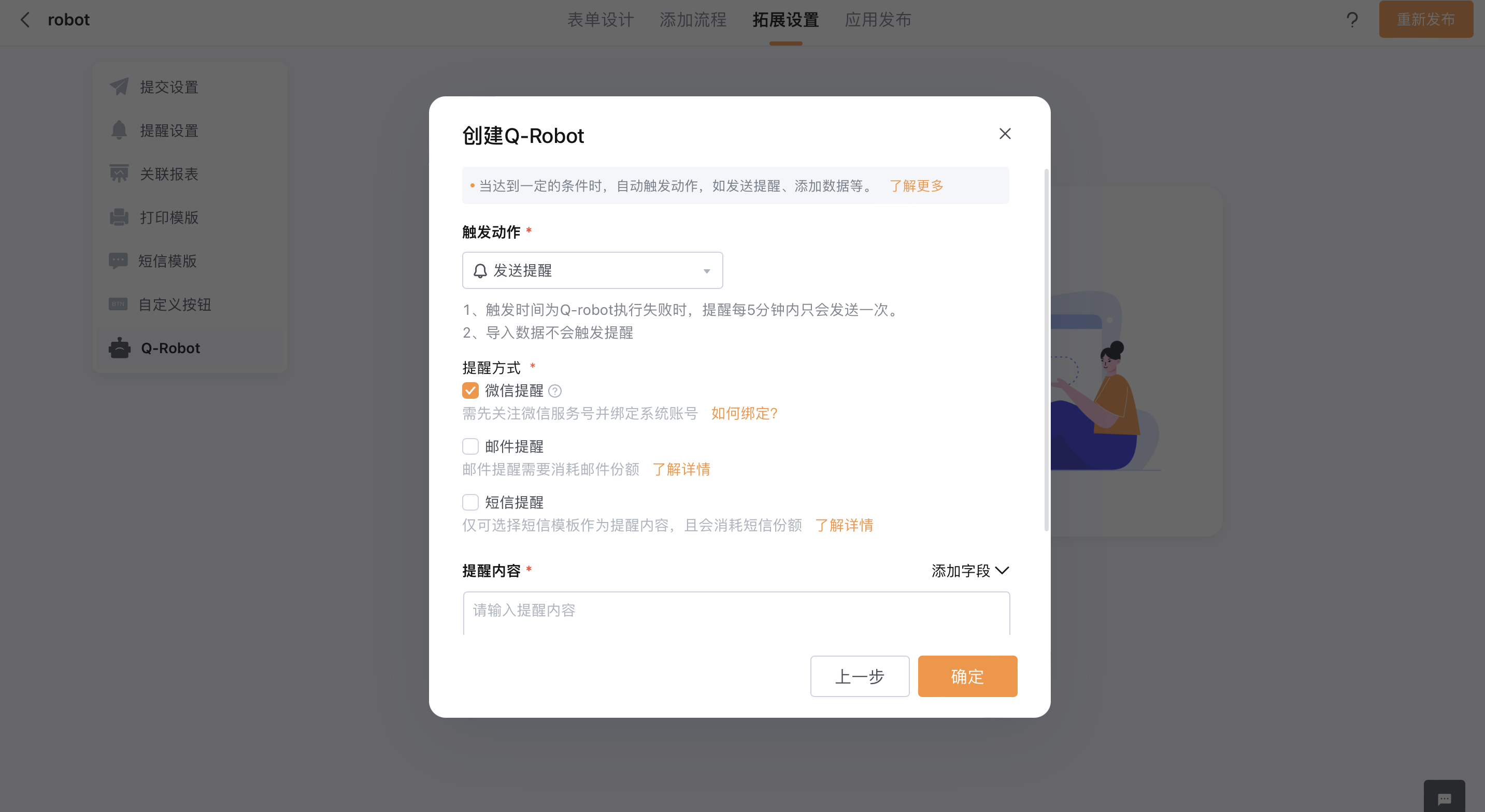
- 发送提醒:
支持通过微信等方式向指定对象发送提醒。设置提醒方式、提醒内容、提醒对象即可完成配置。
若首次触发时间为「Q-Robot 执行失败时」,两次提醒之间需至少间隔 5 分钟导入数据不会触发提醒由于服务商的限制,首次触发时间为「自定义」和「Q-Robot执行失败时」,不会触发微信提醒
3 注意事项
- **定时任务每日触发上限为2万次。**定时任务包括流程超时和流程外Q-Robot(新增数据触发、更新数据触发、根据表单内时间字段触发、自定义时间触发)
- 筛选条件中,将日期类字段的动态范围选择为今日时,「今日」会默认为「首次触发条件」中数据的申请时间
- 首次触发时间为「根据表单内时间字段」,且选中的日期字段为表格中的字段时,则表格中每一行日期都会触发一次
- 首次触发时间为「根据表单内时间字段」,且选中的日期字段为表格中的字段时,Q-Robot的触发时间会以当前表格子字段中的日期为准。对表格日期字段进行后续新增或更改时,会改变已有的Q-Robot触发时间,以新增或更改后的表格日期字段为准
- 筛选条件中,关联应用字段选择了表格子字段时,表格中只要有一行满足条件,该数据就会视为满足条件
- 由于服务商的限制,首次触发时间为「自定义」和「Q-Robot执行失败时」,不会触发微信提醒
- Q-Robot执行延迟时,流程日志中会显示「队列中」状态,请耐心等待。
- Q-Robot执行失败时,可以检查数据是否已被删除、接口是否调用错误等。如未排查出原因,可以联系客户经理。
- Q-Source主动/被动模式、Q-Database与OpenApi新增或更新数据时,均不会触发流程外Q-Robot