发送邮件
功能介绍
Q-Robot 支持在流程中 自动发送邮件,并允许用户自定义邮件模板内容,包括标题、正文及变量字段等。 你可以根据不同业务需求灵活编写邮件内容,让通知更专业、更贴合业务场景。
通过提前配置好节点和邮件内容,当流程执行到该节点时,系统会自动发送邮件,大幅减少重复劳动,提升工作效率。
适用场景
- 面试通知、会议邀请
- 供应商、合作方、采购方消息推送
- 客户联络、活动邀请
- 在线课程预约提醒、客户订购成功推送等
操作方式
2.1 添加发送邮件节点
在 应用-添加流程 中添加 Q-Robot-发送邮件 节点;
专有轻流支持将邮件发送方式切换为使用SMTP邮件服务进行发送,使用SMTP邮件发送不计入邮件配额
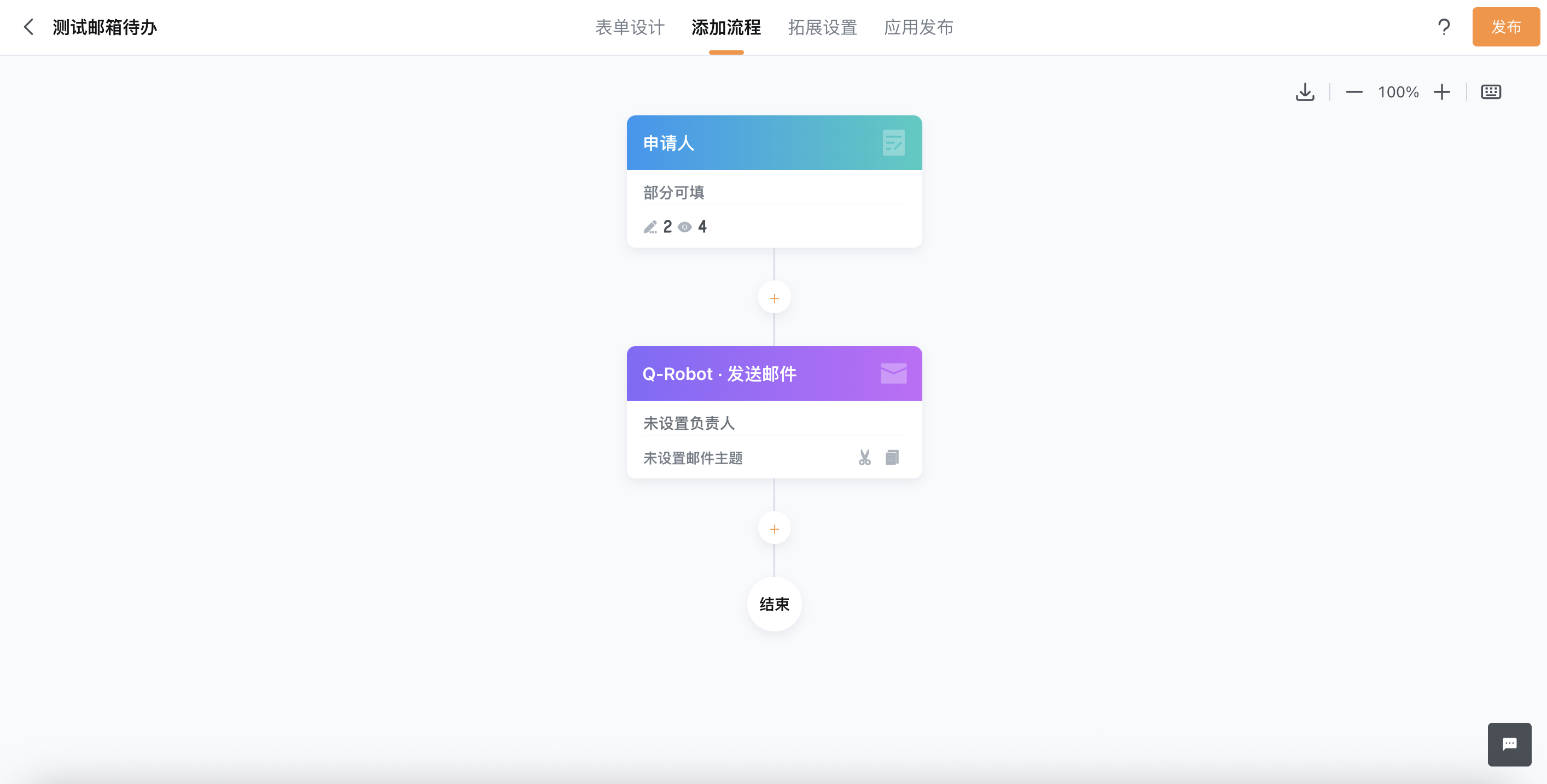
2.2 设置发送邮件节点
配置邮件信息 —— 收/发件人、邮件主题、邮件正文等,配置完成后,点击 更新配置 。
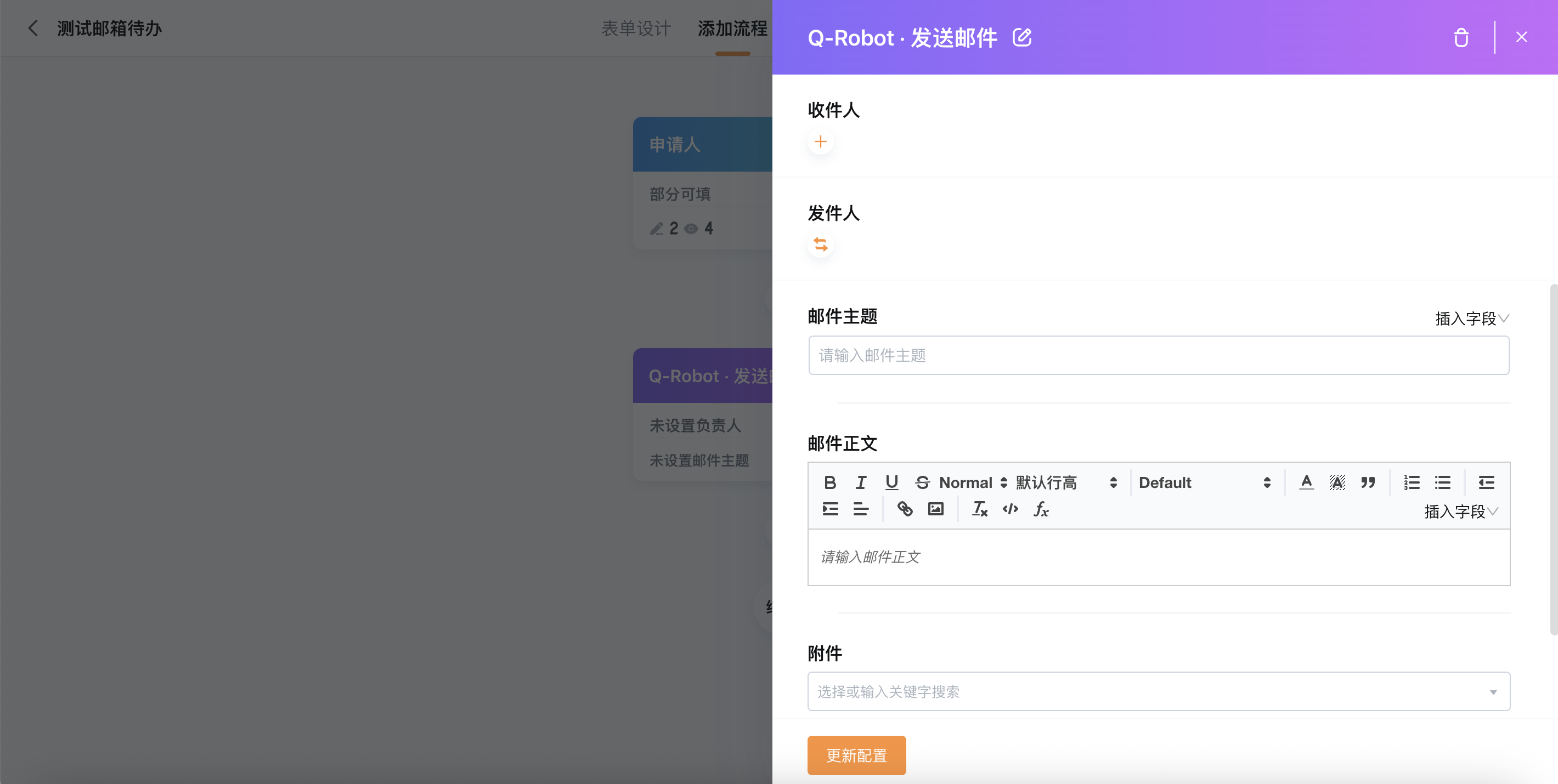
2.2.1 收/发件人
(1)收件人
必须设置收件人,你可以设置多个收件人
- 固定收件人(可指定任意已激活邮箱,可同时选择动态收件人)
- 动态收件人(可同时选择多个动态收件人:申请人、邮箱字段、成员字段、部门主管等)
- 支持选择参与协同的外部用户作为收件人
(2)发件人
必须设置发件人,只能设置一个发件人
- 固定发件人(可选择已激活的成员邮箱进行发送)
- 动态发件人(可选择申请人)
如果发件人在表单中未选择或未填写,邮件不会送达至目标邮箱,但会计算邮件发送量。所以在有触发邮箱的流程表单中,记得一定要把发邮件必填的字段设置成必填项!
2.2.2 邮件正文可插入表单字段
| 单行文字 | 日期 | 邮箱 |
|---|---|---|
| 手机 | 数字 | 链接 |
| 单项选择 | 下拉选择 | 多项选择 |
| 起止时间 | 图片选择 | 数据关联 |
| 成员字段 | | |
邮件模版不支持插入:富文本、插件、表格。
2.2.3 附件
Q-Robot发送邮件支持发送附件,附件支持表单内上传附件和自定义打印模板,允许选择多个附件。
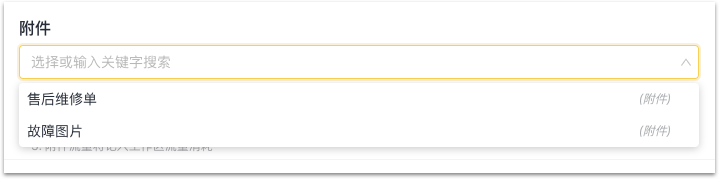
注意:
(1)附件总大小不得超过50M,否则邮件将发送失败;
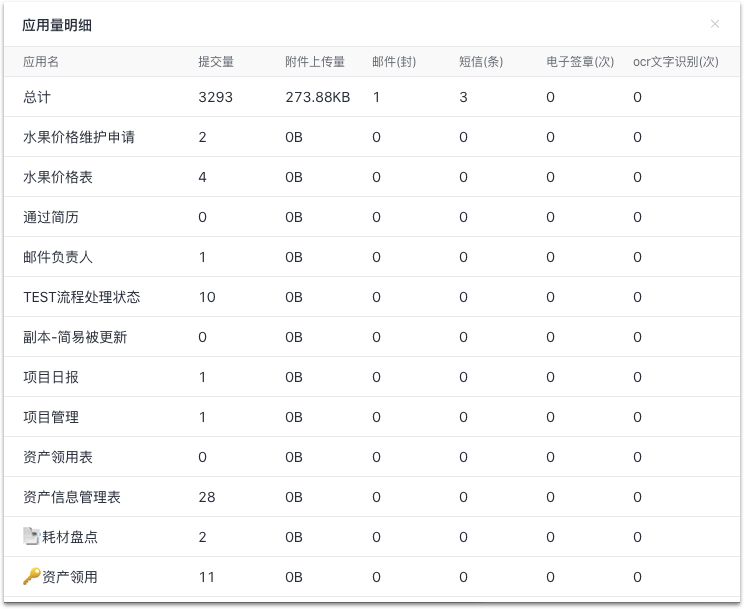
(2)发送含附件邮件将消耗工作区上传流量,发送每一份邮件附件与上传附件流量都单独计算,可以在管理后台-工作区概览查询流量详情。
(3)Q-Robot执行失败时,可以检查更新的数据是否已被删除,或接口是否调用错误等。如未排查出原因,可以联系与贵司对接的客户经理
(4)Q-Robot执行延迟时,流程日志中会显示「队列中」状态,请耐心等待
2.3 自动发送邮件
邮件将在相应节点处,**自动发送邮件 **到目标邮箱。
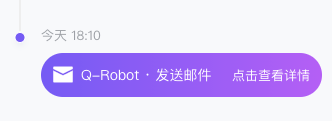
使用明细管理
你可以进入管理后台界面,查看你的使用明细。
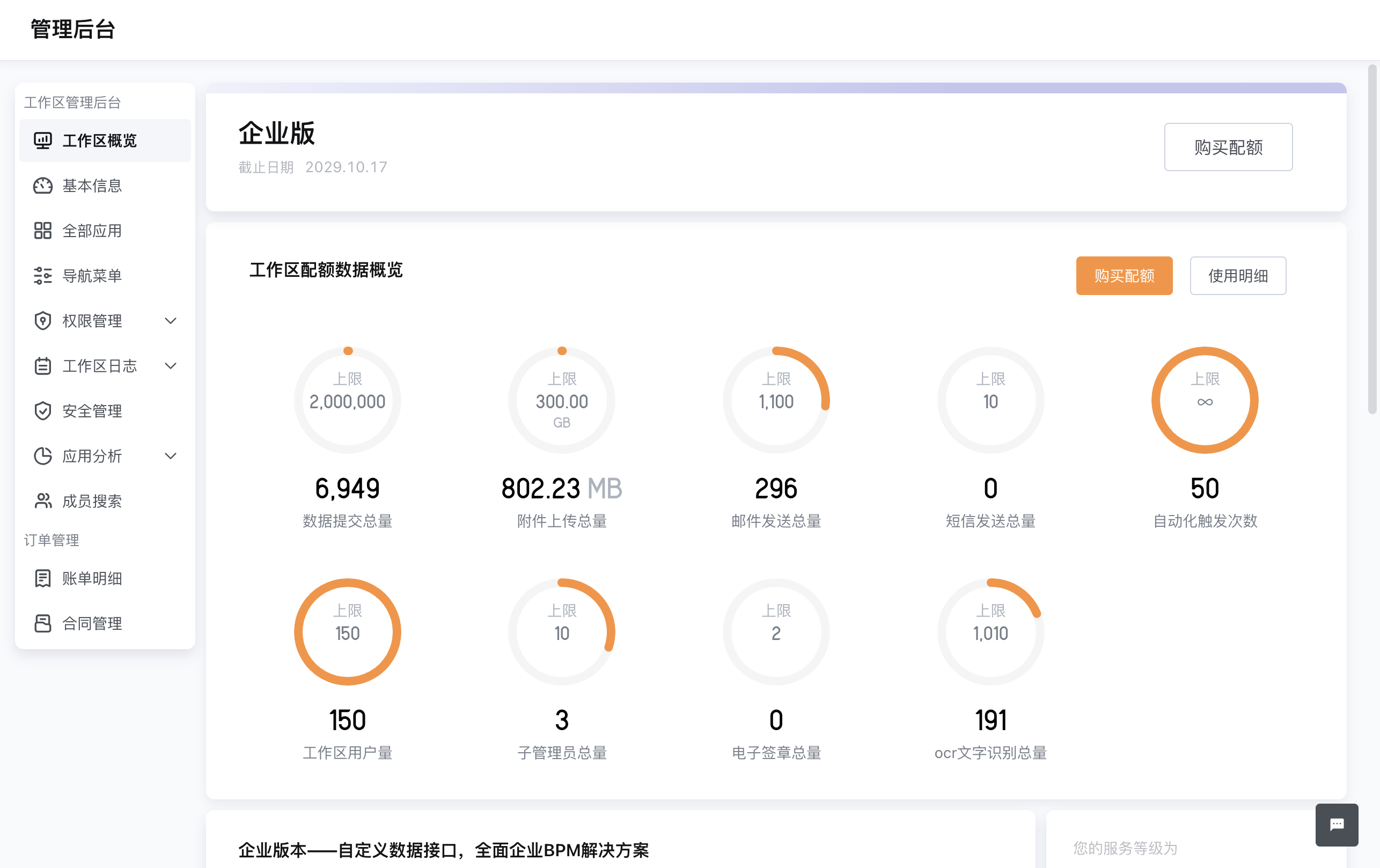
点击 **使用明细 **可以看到该工作区所有数据配额的详细使用情况:
付费相关
本功能为付费功能,基础版及以上版本可用。
邮件拓展包:
套餐一:购买邮件配额1000封, 单价 40元, 活动期 5折只要 20元!
套餐二:购买邮件配额1W封, 单价 320元, 活动期 5折只要 160元!
套餐三:购买邮件配额5W封, 单价 1400元,活动期 5折只要 700元!
Q/A
(1)如果设置的几个必填选项某一个忘记填写,邮件还能发出去吗?算邮件发送量吗?
如果发件人在表单中未选择或未填写,邮件不会送达至目标邮箱,但会计算邮件发送量。所以在有触发邮箱的流程表单中,记得一定要把发邮件必填的字段设置成必填项!
(2)我可以选择一个非工作区账号当成发件人或收件人吗?
可以。若您未设置收件人,应用将无法发布成功。
(3)企业微信用户不支持插入申请人、成员与部门字段
流程超时的时间被字段手动修改,或者被Q-Robot更新时,超时的时间也会同步更新。
⚠️错误排查请参考:QRobot/Webhook 任务失败或阻塞后的处理办法