Q-Robot添加数据支持添加表格子字段
一、功能介绍
1.1 功能简介
在使用Q-Robot添加数据时,可以将当前应用的主字段数据或表格子字段数据,自动添加至目标应用的表格中。
1.2 使用场景
适用需要将表格数据自动化传递的场景,例如:
- 项目管理中,将任务列表自动同步至任务周报中
- 进销存中,将采购商品列表自动同步至出库单中
- 客户管理中,将报价单列表自动同步至客户订单中
1.3 效果展示
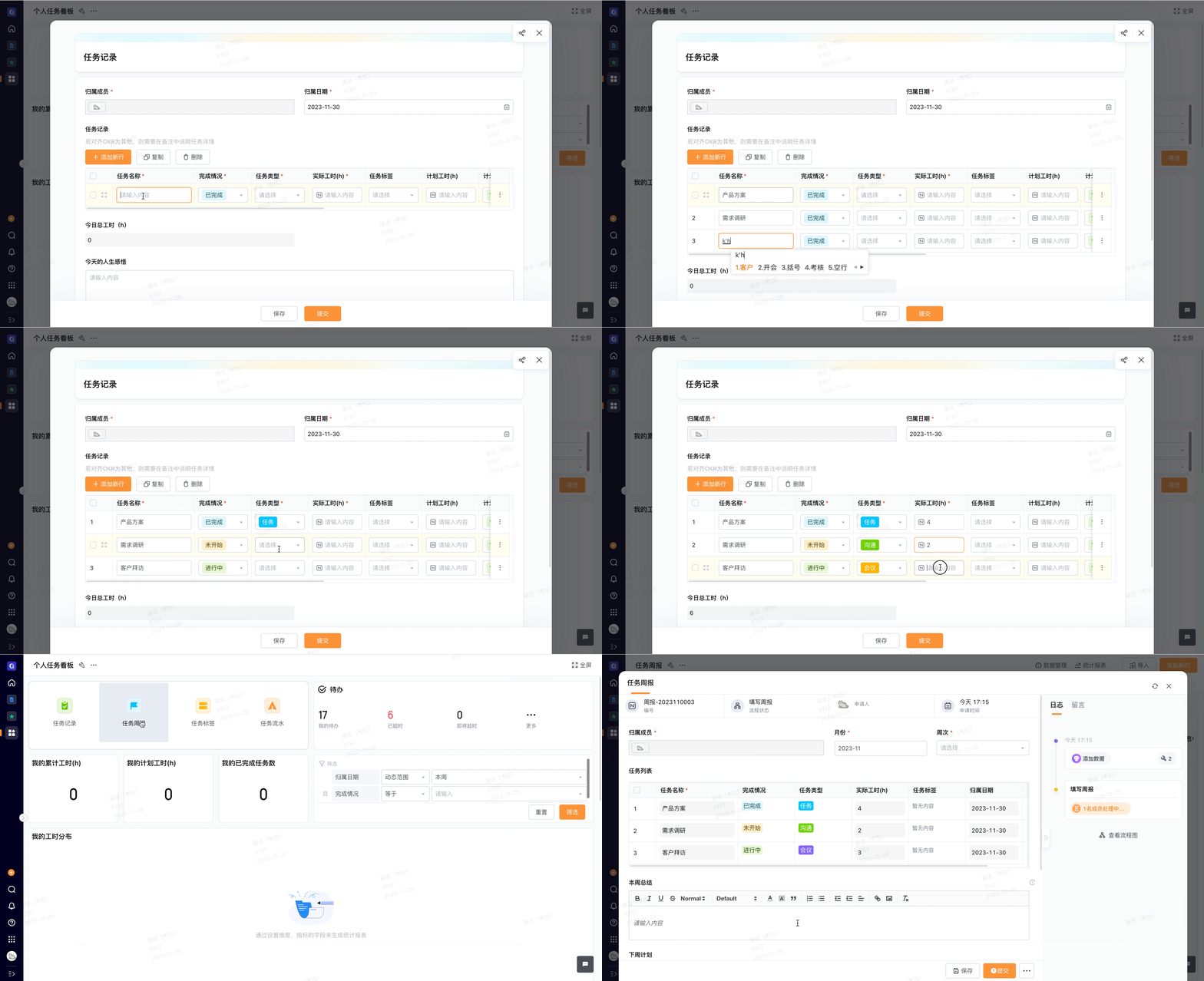
在「任务记录」应用中,有一个表格专门用来记录任务,每一行代表一条任务。 当数据填写并提交后,流程会触发 Q-Robot,自动将「任务记录」表格中的内容同步到「任务周报」应用的任务列表表格中。
通过这种方式,任务数据无需人工复制粘贴,能实现 自动化传递与同步。这不仅减少了重复操作,还能避免人工遗漏或出错,确保「任务记录」与「任务周报」的数据始终保持一致,从而 提升团队协作效率 和 数据管理的准确性。
二、设置步骤
2.1 功能入口
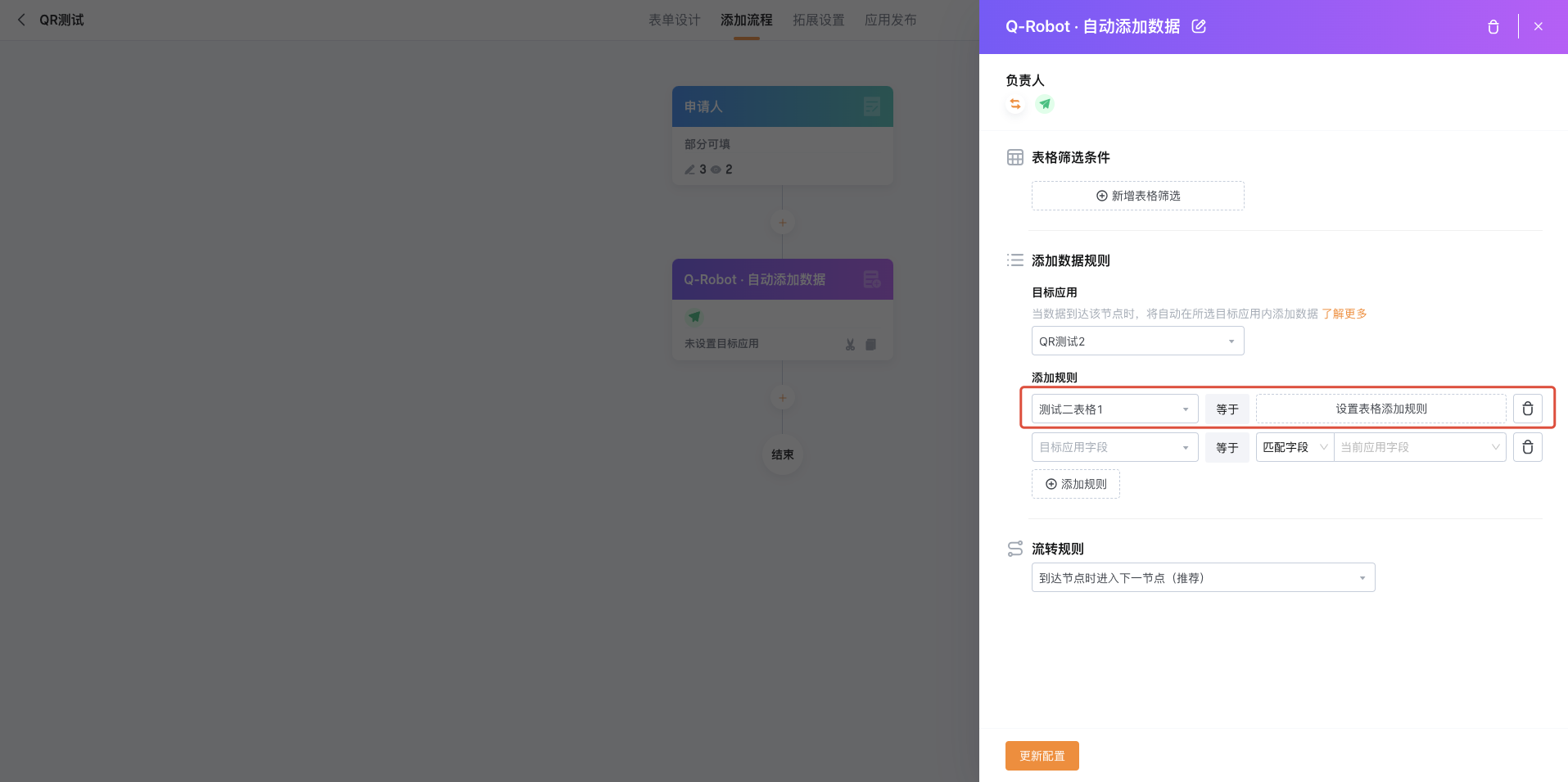
打开「Q-Robot添加数据」节点,在添加规则中,目标应用字段选择表格字段,即可设置表格添加规则
2.2 设置方式
2.2.1 表格筛选条件
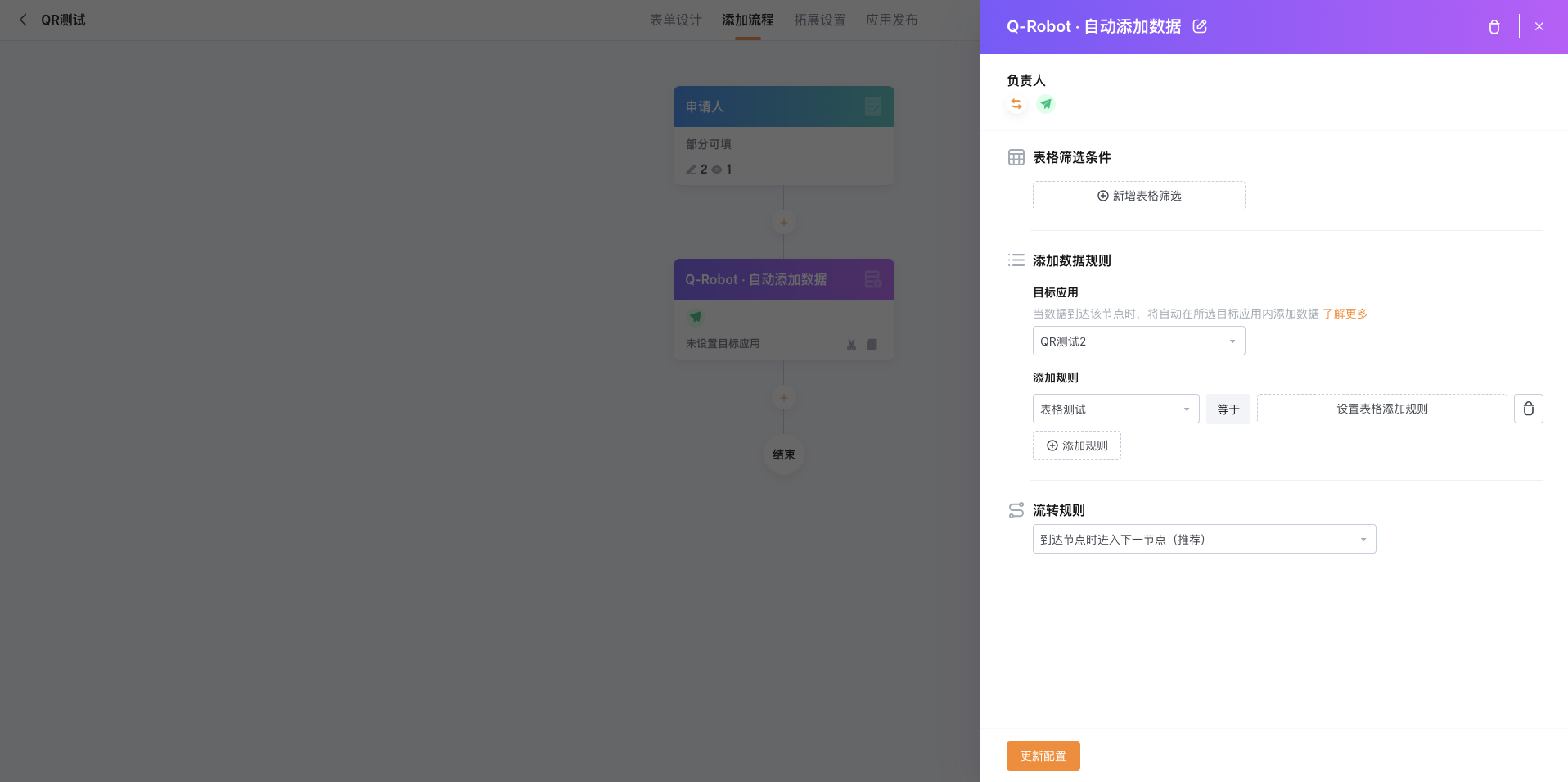
当你使用 QRobot 添加数据节点时,可以选择把当前应用的表格数据添加到目标应用。
系统默认会把表格里的每一行都添加过去。
-
例子:假设你当前应用的表格里有 5 行客户数据
-
如果添加到目标应用的 主字段 → 目标应用会新增 5 条客户记录
-
如果添加到目标应用的 表格子字段 → 目标应用的表格也会新增 5 行数据
如果你只想把表格中符合特定条件的行添加到目标应用,可以设置表格筛选条件。
- 系统会先筛选出符合条件的行,然后只把这些行作为数据源添加到目标应用。
2.2.2 设置表格添加规则
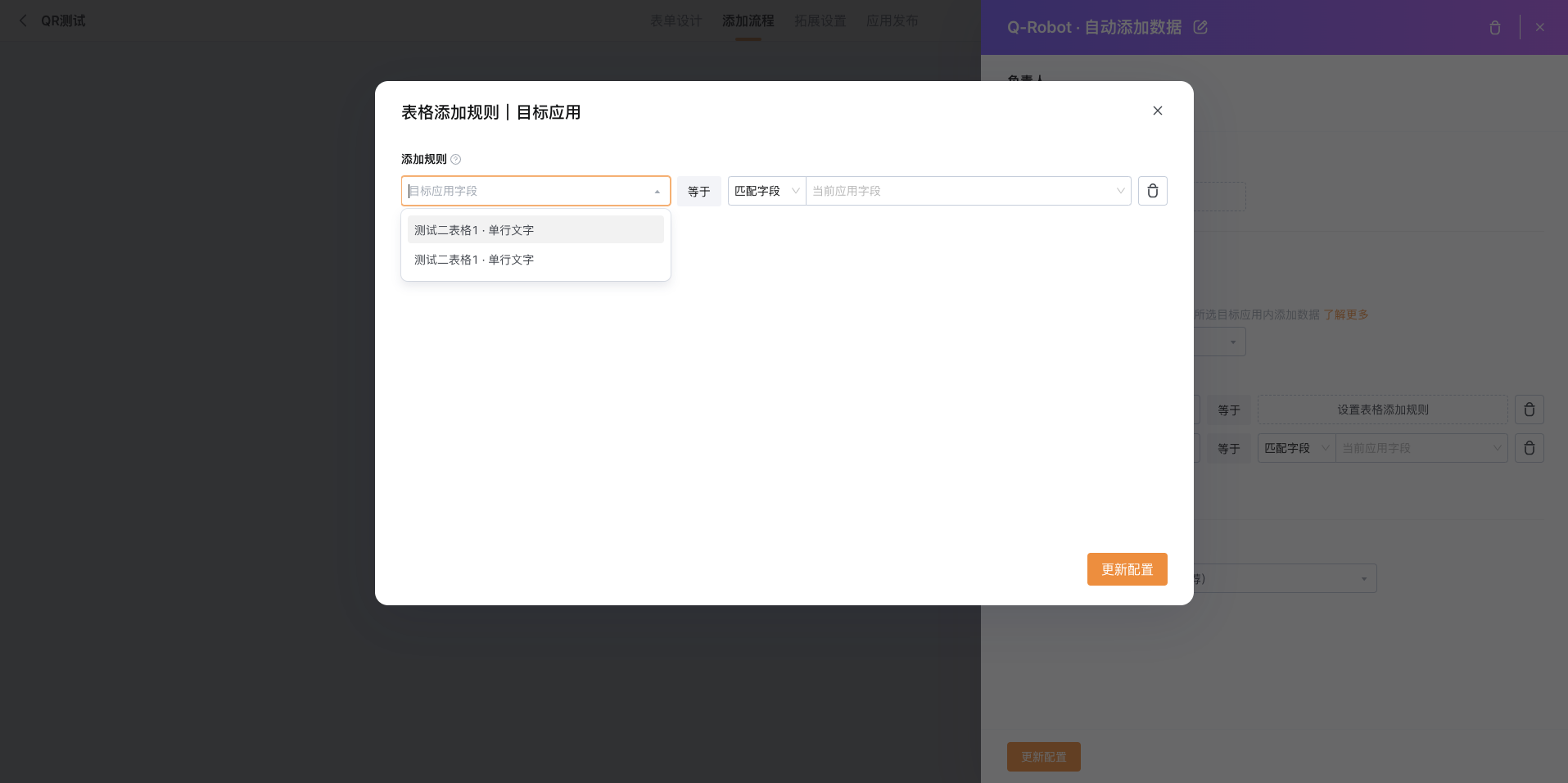
添加规则 可用的添加规则有:
- 目标应用的 表格子字段 = 当前应用的 主字段
- 目标应用的 表格子字段 = 当前应用的 表格子字段
注意事项数据添加方式当前应用字段为表格子字段时,系统会按照当前应用数据的表格行数生成对应数量的新数据添加到目标应用。这样可以把表格中的每一行拆分为独立记录,避免重复输入。数据添加规则中,当前应用字段同时包含主字段和表格子字段时,则目标应用的表格的每一行都会带上主字段内容数据添加规则中,当前应用字段只包含主字段,则目标表格只会生成一条数据以下字段类型在当前应用和目标应用中必须保持一致:单行文本、数字、日期、邮箱、手机、链接、单项选择、下拉选择、图片选择、数据关联等。表格关系表格之间仅支持一对一添加,不能将当前表格的子字段拆分后,分发到多个目标表格中。如果当前应用或目标应用中有多个表格字段,只能选择其中一个表格字段进行匹配。例子 1:若第一个添加规则选择了目标应用的表格1,则目标应用的表格2不能再被其他添加规则选择例子 2:若第一个添加规则选择了当前应用的表格1,则当前应用的表格2不能再被其他添加规则选择字段限制:企业微信用户不支持将申请人、成员、部门字段添加到文本类字段中,该操作会写入成员或部门的ID。当向 成员字段 或 部门字段 添加数据时,系统不会受到字段中设置的「限制选项」约束。通过 QRobot 添加的数据,如果参与重新计算,可能会导致计算失败,建议尽量不要使用 QRobot 添加的数据进行重计算。校验规则必填校验:通过 QRobot 添加的数据,系统不会校验字段是否为必填。即使某个字段设置为必填,通过 QRobot 添加的数据也可以为空。执行次数当Q-Robot流转规则为「执行完成后进入下一节点」时,单个节点每次执行最多可添加100条数据。
2.2.3 流转规则
在流程中,QRobot 和 Webhook 自动化任务的执行方式,会受流转规则的影响。主要有两种流转规则:
- 流程规则:「到达节点时进入下一节点」
- 数据在上一个人工节点(审批/填写)处理完成后,会自动进入下一个人工节点。
- 上下两个人工节点之间设置的 QRobot 或 Webhook 自动化任务,会进入任务队列排队执行,彼此互不影响。
- 如果自动化任务执行过程中出现阻塞或失败,不会影响数据在流程中的正常流转。
- 流程规则:「执行完成后进入下一节点」
- 数据在上一个人工节点处理完成后,不会立即进入下一个人工节点。
- 系统会等待前后两个节点之间,所有设置为「执行完成后进入下一节点」的 QRobot/Webhook 自动化任务完成后,数据才会继续流转。
- 在此模式下,任务之间会互相影响。
⚠️在执行完成后进入下一个节点流转规则下,Q-Robot任务执行失败后,数据会停留在当前 QRobot/Webhook 节点,无法继续流转。查看任务失败原因并处理后,可在流程日志或任务监测中重新执行任务。任务重新执行成功后,数据会正常流转至后续节点。
若任务失败后,将流程规则直接从「执行完成后进入下一节点」改为「到达时进入下一节点」,即使重新执行任务,数据仍然无法正常流转。需要由前序审批/填写节点的处理人撤回数据,然后重新提交,才能恢复正常流转。
五、注意事项
-
通过Q-Robot添加的数据会触发流程:通过Q-Robot从A应用向B应用添加数据时,会在B应用中生成包含A应用数据的一条数据(或多条数据),并触发B应用中的流程。
-
无法创建产生循环的创建数据节点:为防止无限循环,系统会自动检测并禁止可能产生循环的创建数据节点。如果创建数据节点前有人工处理节点(审批/填写),则不视为循环。应用 A 的第二个节点创建数据到应用 B,同时应用 B 的第二个节点又创建数据到应用 A → 会导致无限循环,系统禁止此操作。同理,三个或更多应用之间的数据节点循环也属于禁止情况。如确实需要设置条件循环,请联系客服。
-
试用版本限制:在试用版本中,每个工作区每天最多可触发200次Q-Robot添加数据操作。超出限制后,系统将自动向管理员发送站内提醒,并停止触发。
-
执行失败与延迟:
-
执行失败时,可检查更新的数据是否被删除,或接口调用是否错误。如无法排查原因,请联系客户经理。
-
执行延迟时,流程日志会显示“队列中”状态,请耐心等待。