表格子字段(当前应用)➡️表格-覆盖整表(目标应用)
使用案例
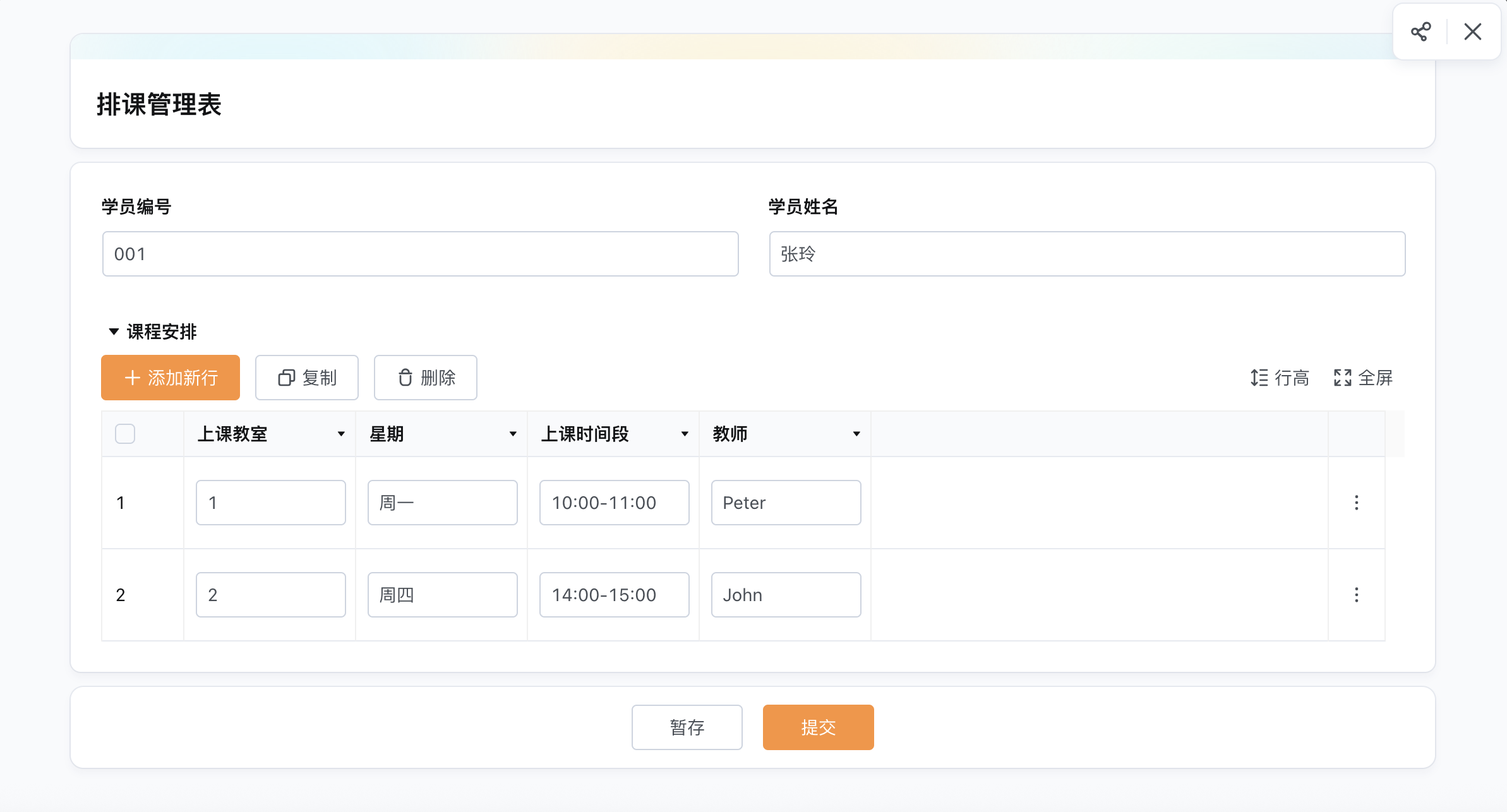
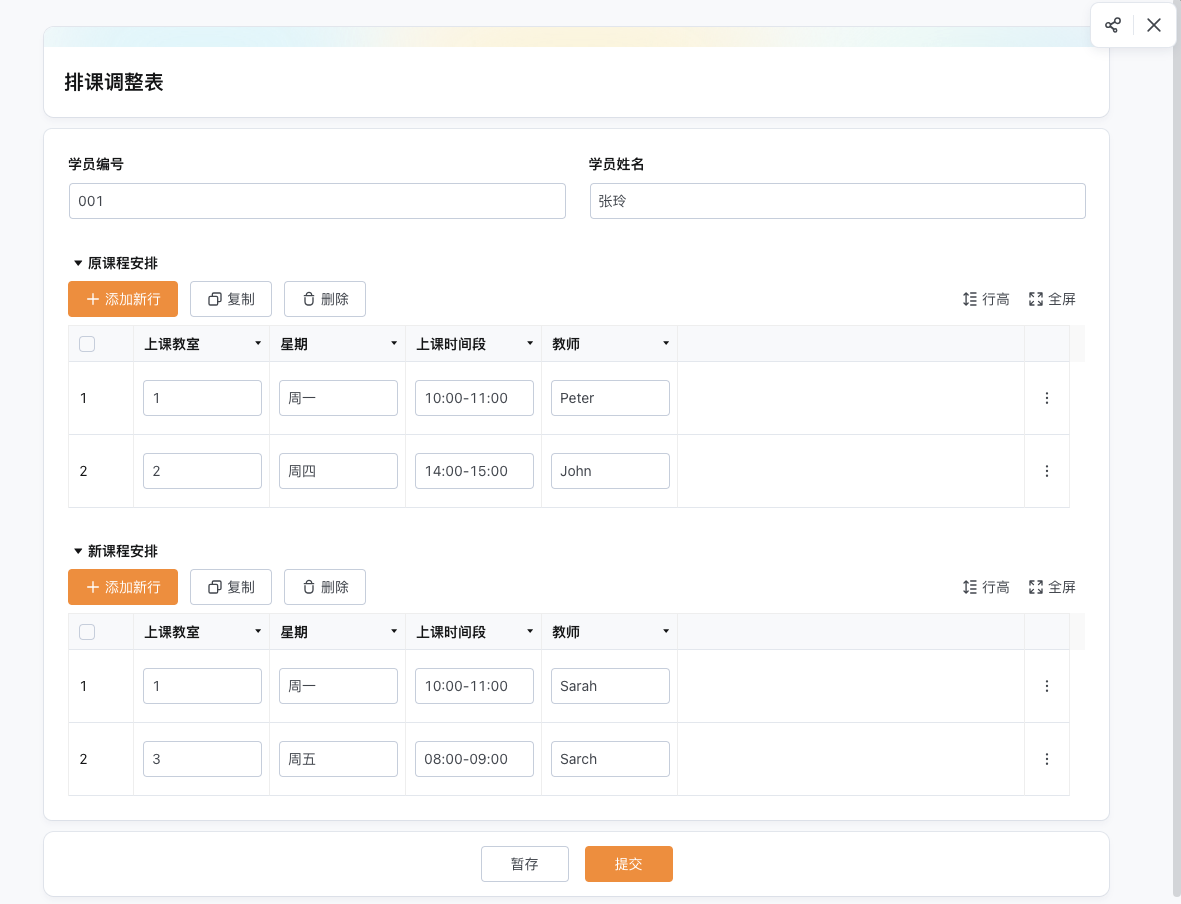
在排课管理的场景中,会有一个排课管理表,但是已经排好的课程安排也有可能需要调整,此时就需要一个排课调整表来更新排课管理表中的数据。
更新操作为:排课调整表中的「课程安排表格」覆盖排课管理表中的「课程安排表格」。
1.1 目标应用
1.2 当前应用
设置步骤
表格筛选条件
当你使用 QRobot 更新数据节点时,可以选择把当前应用的表格数据更新到目标应用。
在未设置表格筛选条件的情况下,系统默认会把表格里的每一行都更新过去。
-
假设你当前应用的表格里有 5 行客户数据
-
如果将表格子字段更新到目标应用的 主字段 → 系统会选择将表格中最新的一行数据更新到目标应用的主字段
如果你只想把表格中符合特定条件的行更新到目标应用,可以设置表格筛选条件。
- 系统会先筛选出符合条件的行,然后只把这些行作为数据源更新到目标应用。
注意,添加数据时仅支持筛选一个表格字段,更新数据时支持筛选多个表格字段。筛选条件设置后,Q-Robot 的操作仅对筛选后的表格子数据生效
2.2 配置筛选条件
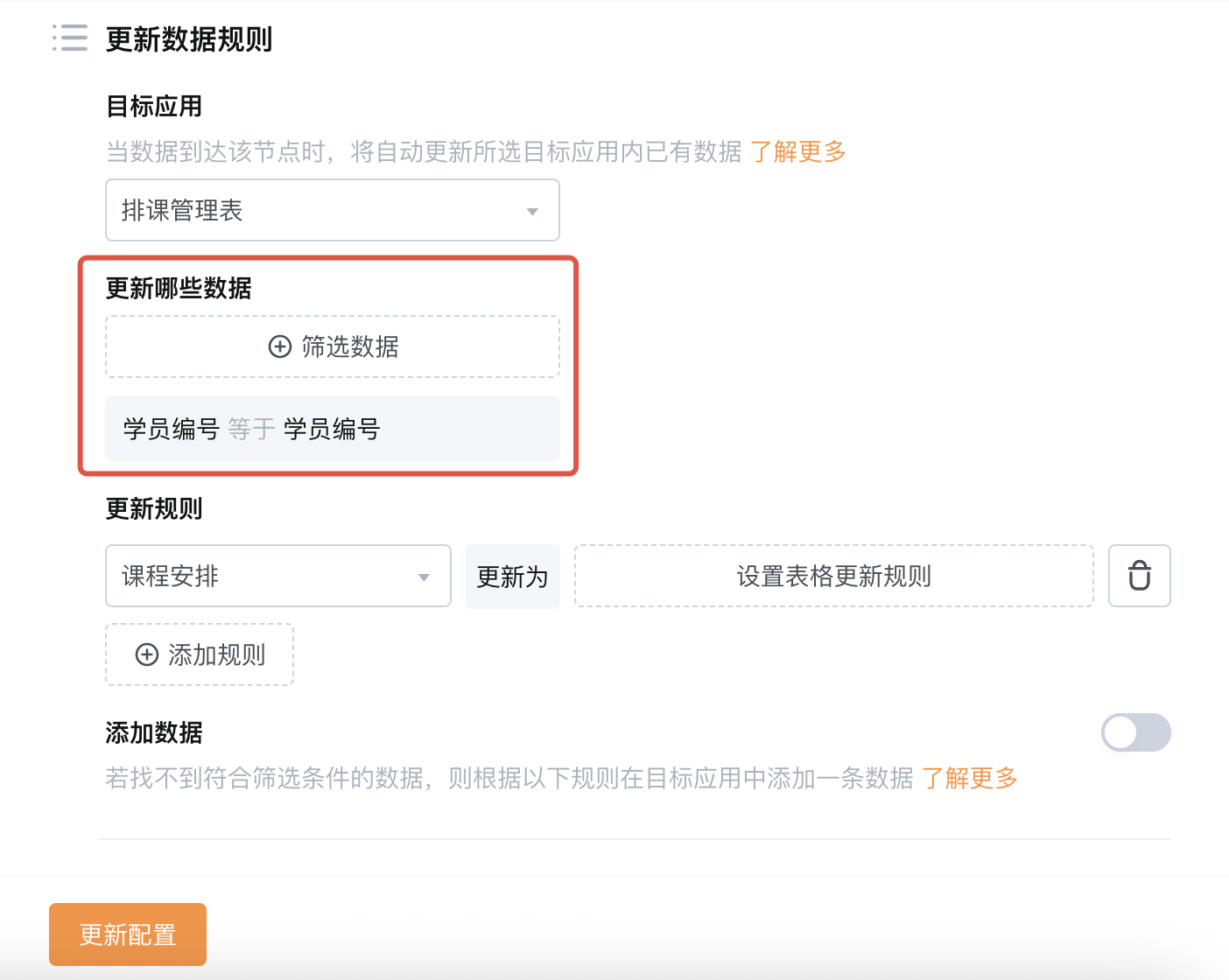
在表格字段覆盖整表(目标应用)⬅️表格子字段(当前应用)场景下,筛选条件
- 只能选择“主字段(目标应用)-主字段(当前应用)/自定义”的匹配类型
2.3 配置更新规则
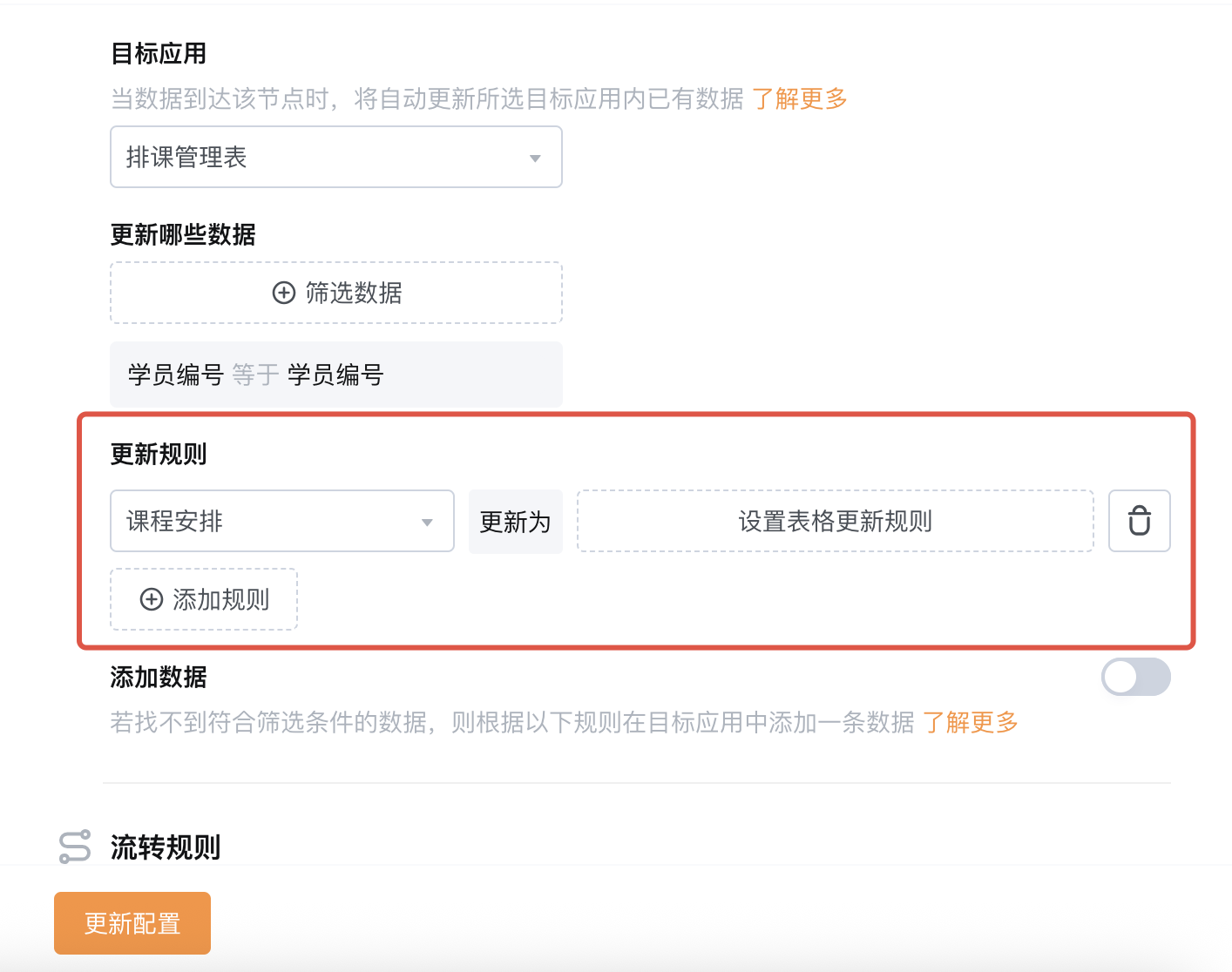
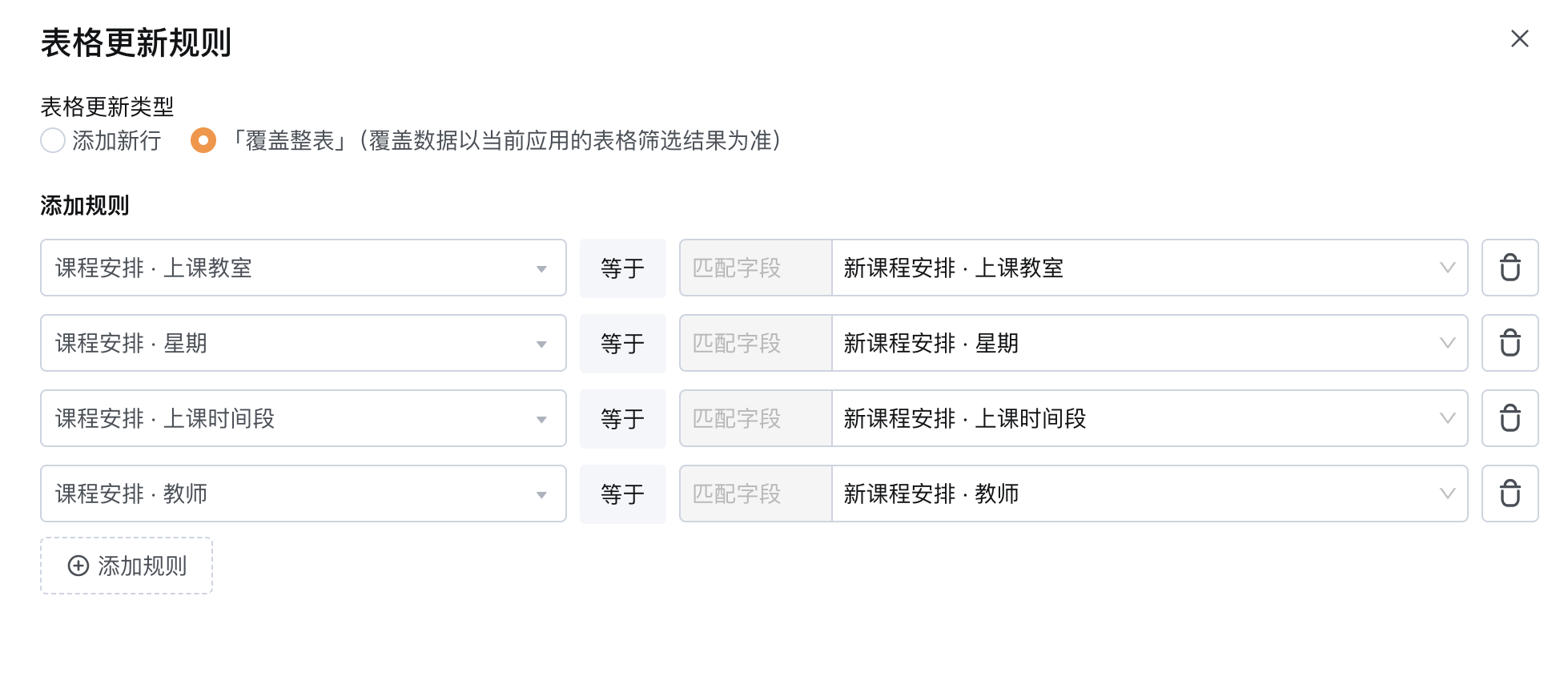
在表格字段覆盖整表(目标应用)⬅️表格子字段(当前应用)场景下,更新规则——
- 选择更新目标为目标应用的表格字段,并且点击进入表格更新规则配置页面
- 表格更新类型选择覆盖整表
- 设置字段对应关系,将目标应用表格子字段与当前应用表格子字段一一对应,即可用当前应用的表格将目标应用的表格覆盖
⚠️注意
- 若当前应用中有多个表格,当一个表格的子字段被选择为匹配字段,其他表格的子字段将无法被选择
- 若目标应用中有多个表格,若选择一个表格后,其他的表格将无法被选择
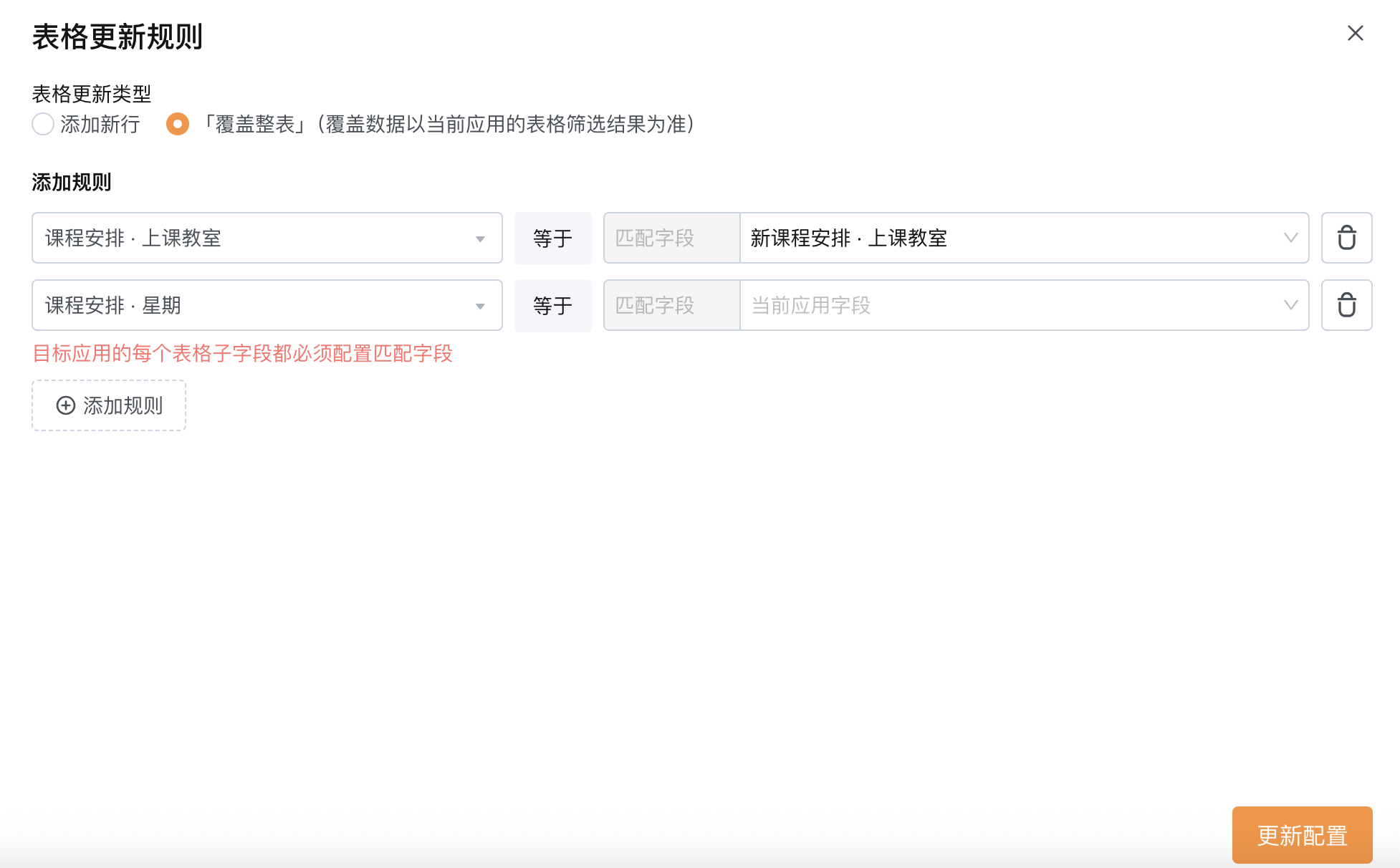
- 每个目标应用的表格子字段,都必须配置匹配的当前应用字段,否则无法保存配置
实现效果
更新前数据:
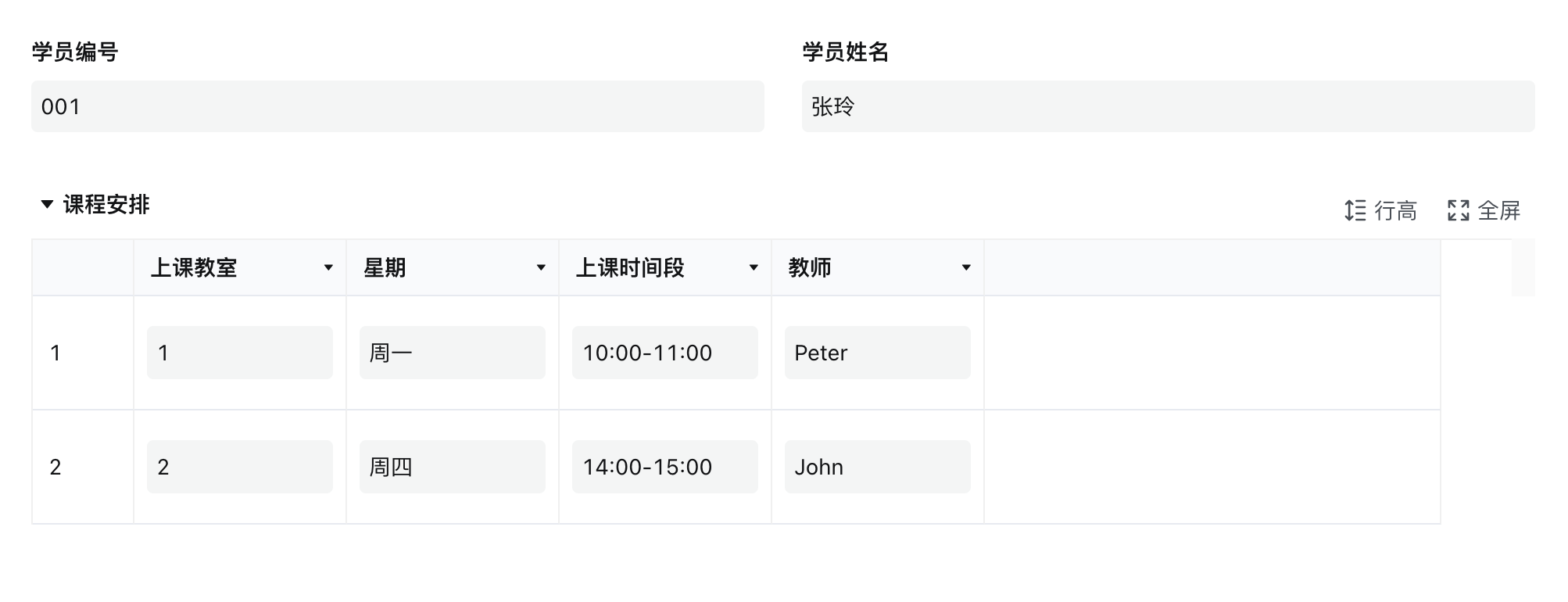
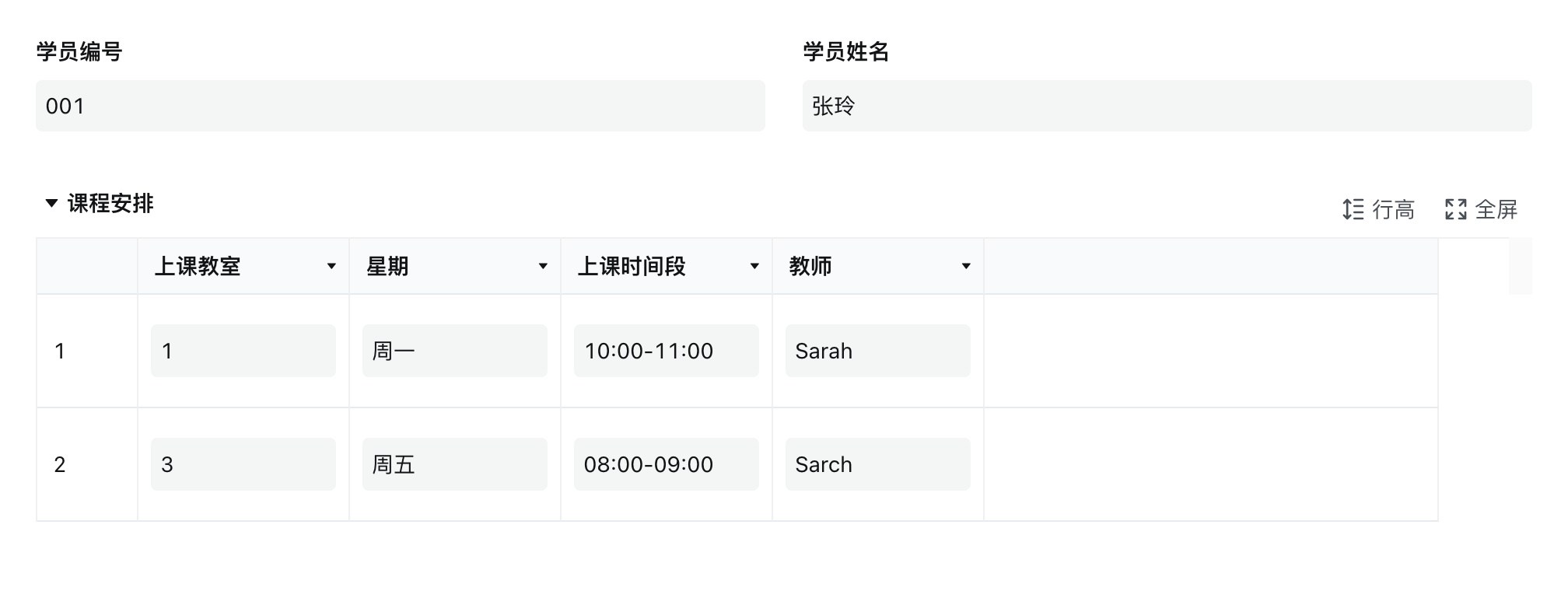
更新后数据: