Q-Robot日志
1.功能简介
Q-Robot日志便于用户追踪Q-Robot执行数据情况。对于执行失败的数据,用户可立即重新执行,并查看问题数据的具体页面,增强对企业系统的全局监控。
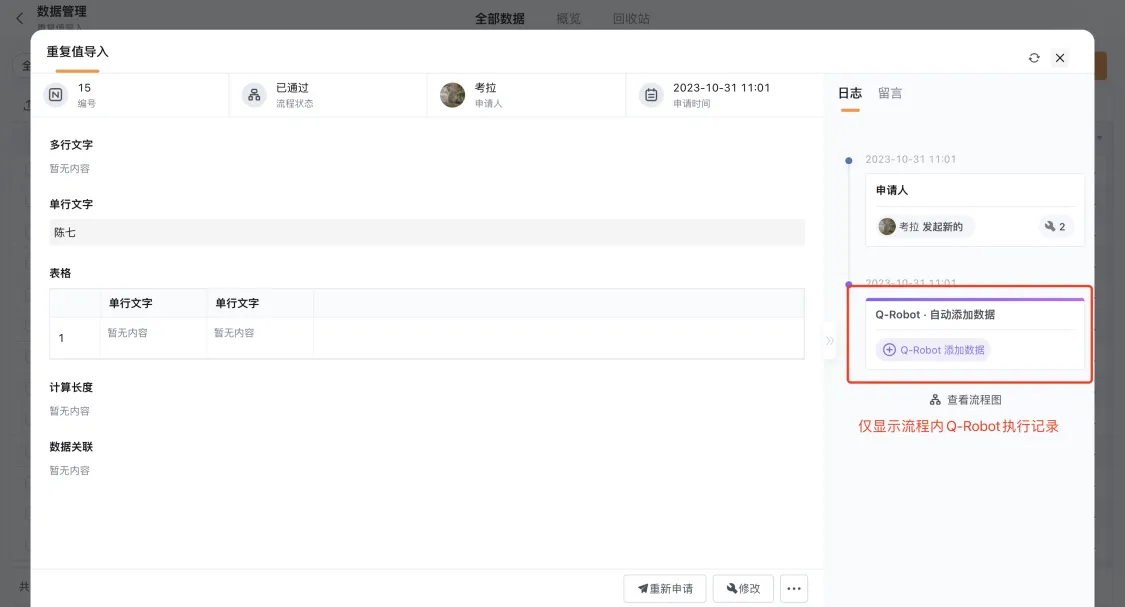
用户可在应用概览中查看整个应用的Q-Robot日志,或在数据详情中查看特定数据的Q-Robot日志。
2.应用Q-Robot日志
功能入口
「应用」-「概览」-「Q-Robot日志」(页面底部)
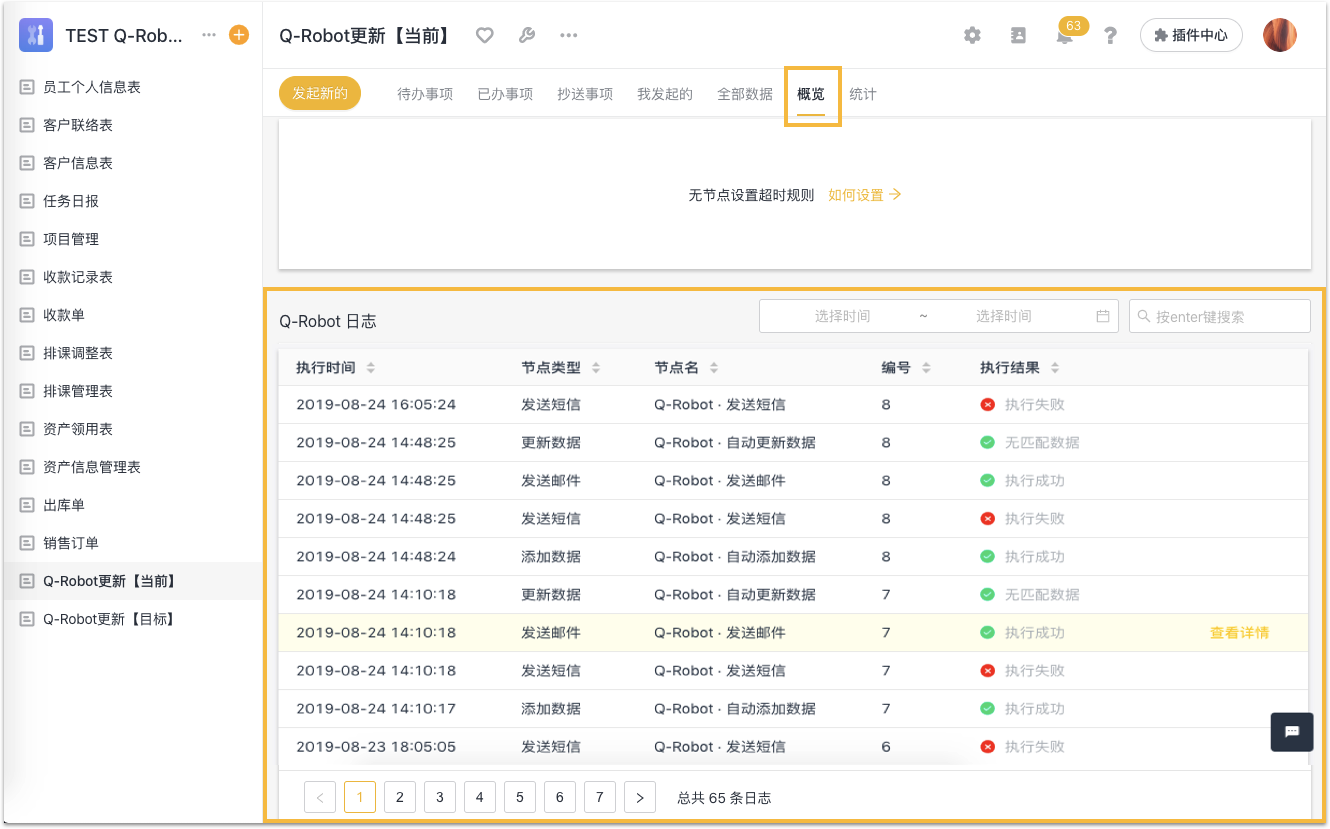
支持操作
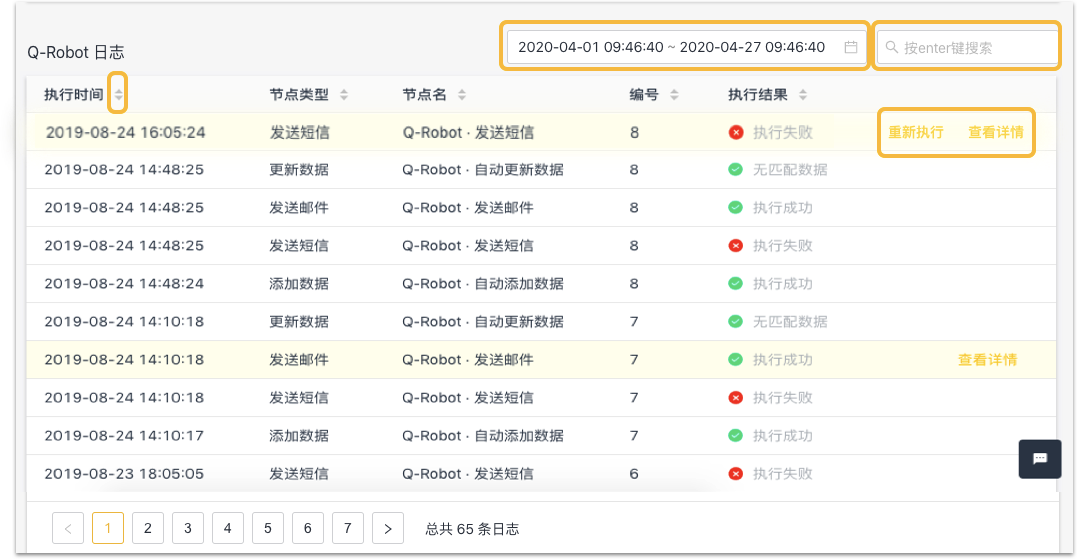
精确搜索:按时间范围(精确到时分秒)或关键字查找日志。
排序:日志列支持升降序排列。
重新执行:对失败的数据重新执行Q-Robot。
查看详情:每条数据都可查看详细执行信息。
分页显示:每页包含10条数据,支持翻页。
注意:执行状态为“进行中”的日志,数据编号为空,不支持筛选。
3.单条数据的Q-Robot日志
功能入口
进入「数据管理」,选择「目标数据」,点击右侧日志查看详情
支持操作
1、查看执行信息
- 目标应用
- 节点名
- 触发时间
- 目标编号
- 详情:可展示成功、失败、队列中三种情况。数据流到 Q-Robot节点但未执行时会展示「队列中」状态,执行后会删除本条日志并新增执行后流程日志
2、重新执行
- 根据已保存记录重新执行Q-Robot,暂不支持重新执行部分操作
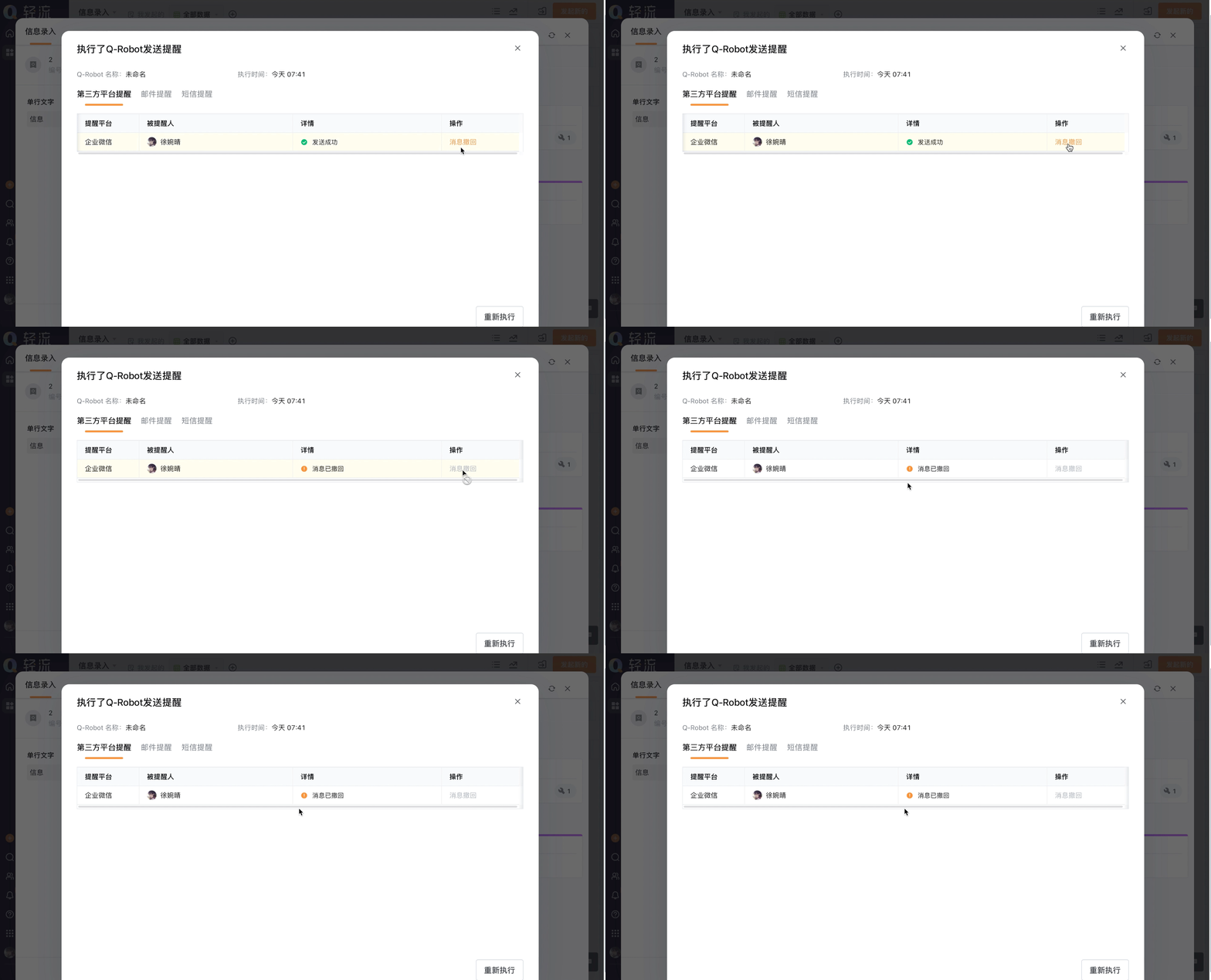
3、 撤回第三方平台消息提醒
- 只有发送成功的消息支持撤回
- 支持企业微信、飞书、钉钉平台的消息支持撤回
如下图所示,撤回了该条数据的「企业微信」平台流程外Q- Robot消息提醒
4.流程外Q-Robot日志
功能入口
拓展设置-「Q-Robot」-点击【查看执行日志】
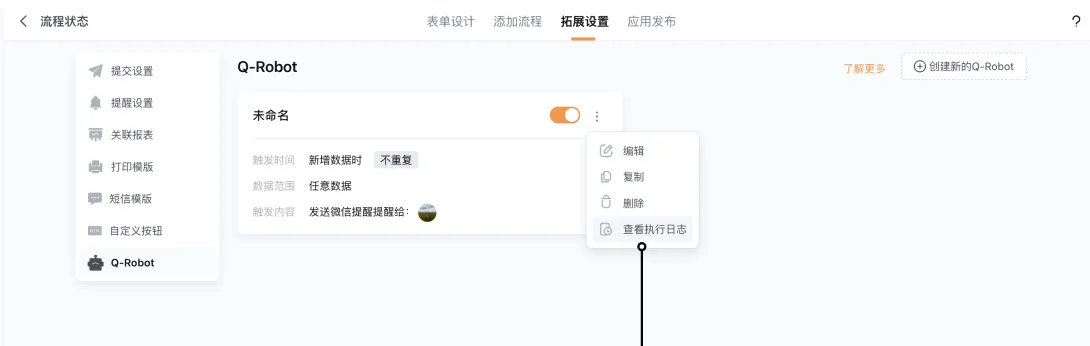
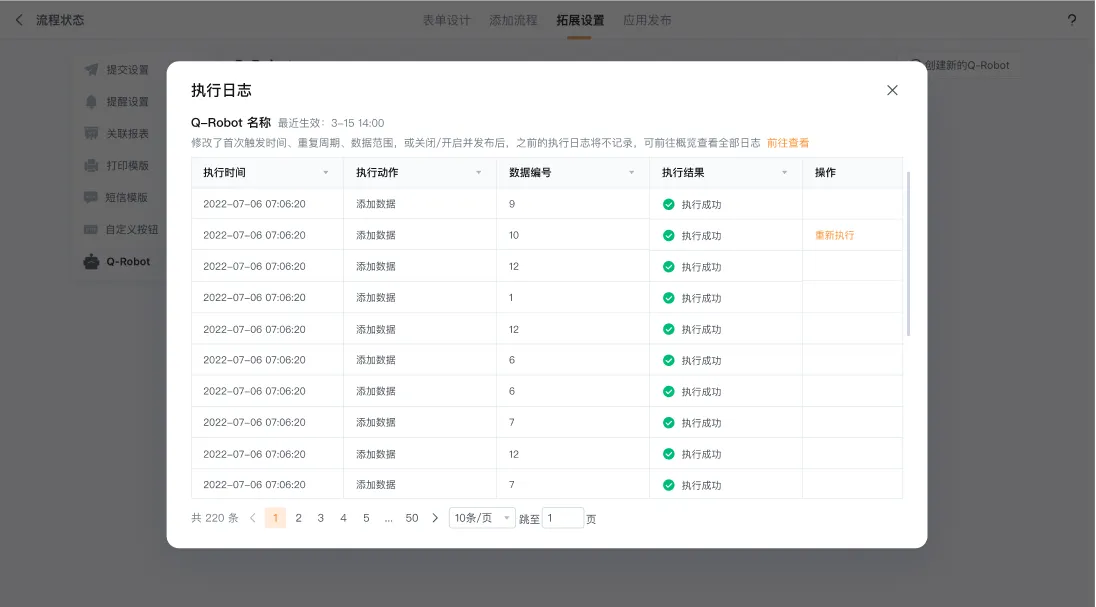
功能简介:
流程外Q-Robot日志功能实现了流程内与流程外日志的独立展示,提高了日志的可读性和管理的清晰度。
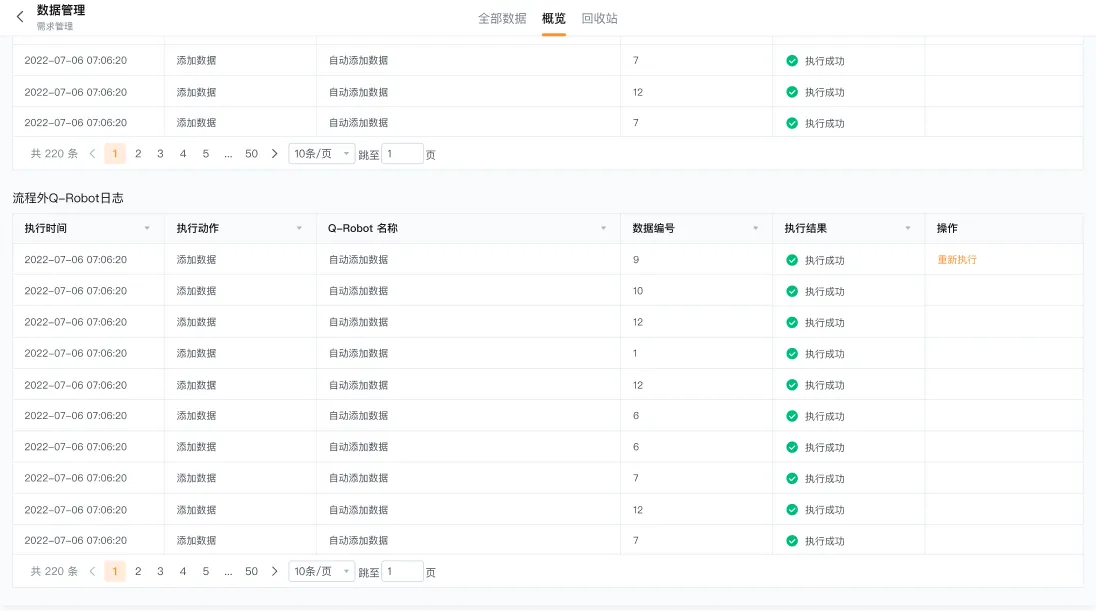
在数据详情中,不再展示流程外Q-Robot日志,而是通过专门的入口进行查看。用户可以查看单个流程外Q-Robot的详细执行日志,便于快速定位并排查问题。