筛选组件
一、功能介绍
1.1 简介
筛选组件可以针对门户中的报表和视图数据进行筛选,并且可以实现单一筛选组件对多个报表或视图的灵活筛选。
1.2 应用场景
- 在项目门户中,项目负责人可通过筛选「项目阶段」「负责人」「开始时间」条件,查看不同维度的项目进度报表或视图
- 门店管理门户中,管理人员可通过筛选组件快速切换门店、月份、商品类别等条件,查看经营数据和趋势
- ......
1.3 使用效果
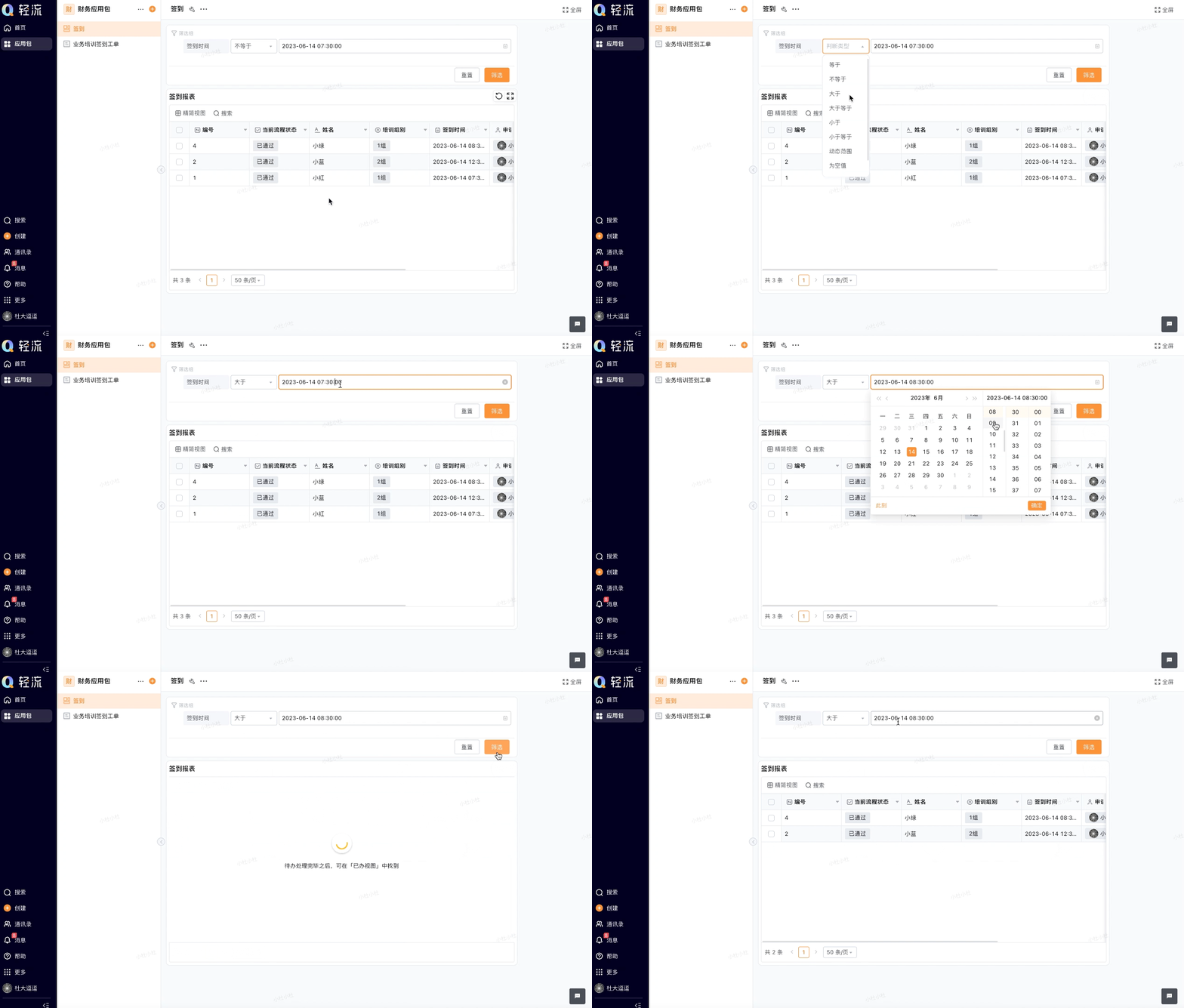
如图所示,通过筛选组件筛选出「签到时间」大于2023年6月14号08时30分00秒的数据
1.4 概念定义
| 概念 | 定义 |
|---|---|
| 筛选组件 | 筛选组件由一个或多个筛选组组成,一个门户可添加多个筛选组件。 |
| 筛选组 | 筛选组由一个或多个筛选条件组成,同一个筛选组内的筛选条件是“且”的关系,即数据必须满足组内所有筛选条件才能被展示;不同筛选组之间的筛选条件是“或”的关系,即只要满足任一筛选组的条件,数据就会被展示。 |
| 筛选条件 | 筛选条件是筛选组件内最小单位,每个筛选条件可选择一个或多个报表/视图作为筛选对象。 |
| 图表范围 | 图表范围是指被筛选条件关联的报表或视图。一个筛选组件最多可以同时关联8个报表/视图。 |
二、设置步骤
2.1功能入口
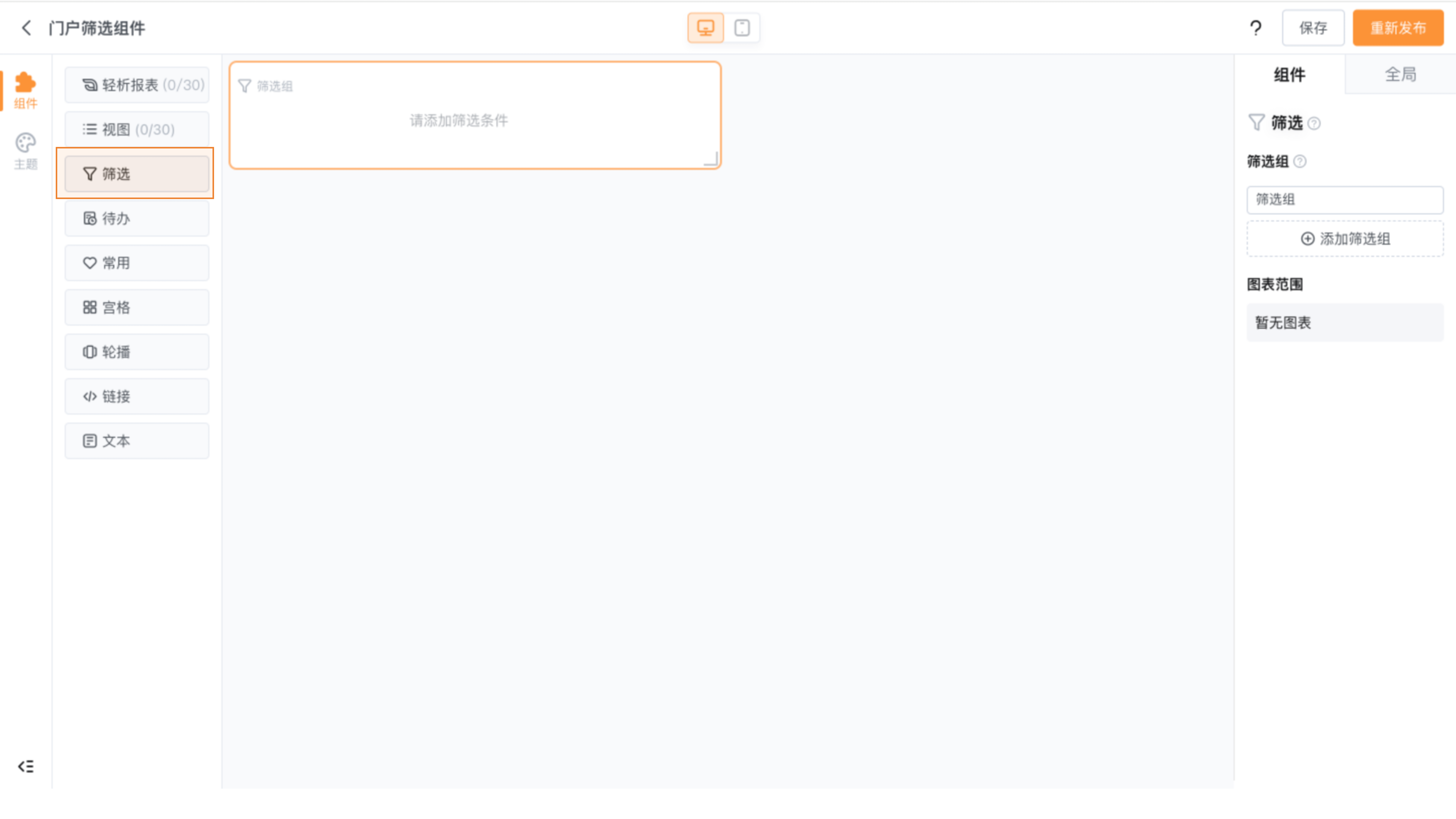
选择目标门户,进入编辑界面,点击「筛选」
2.2添加筛选组
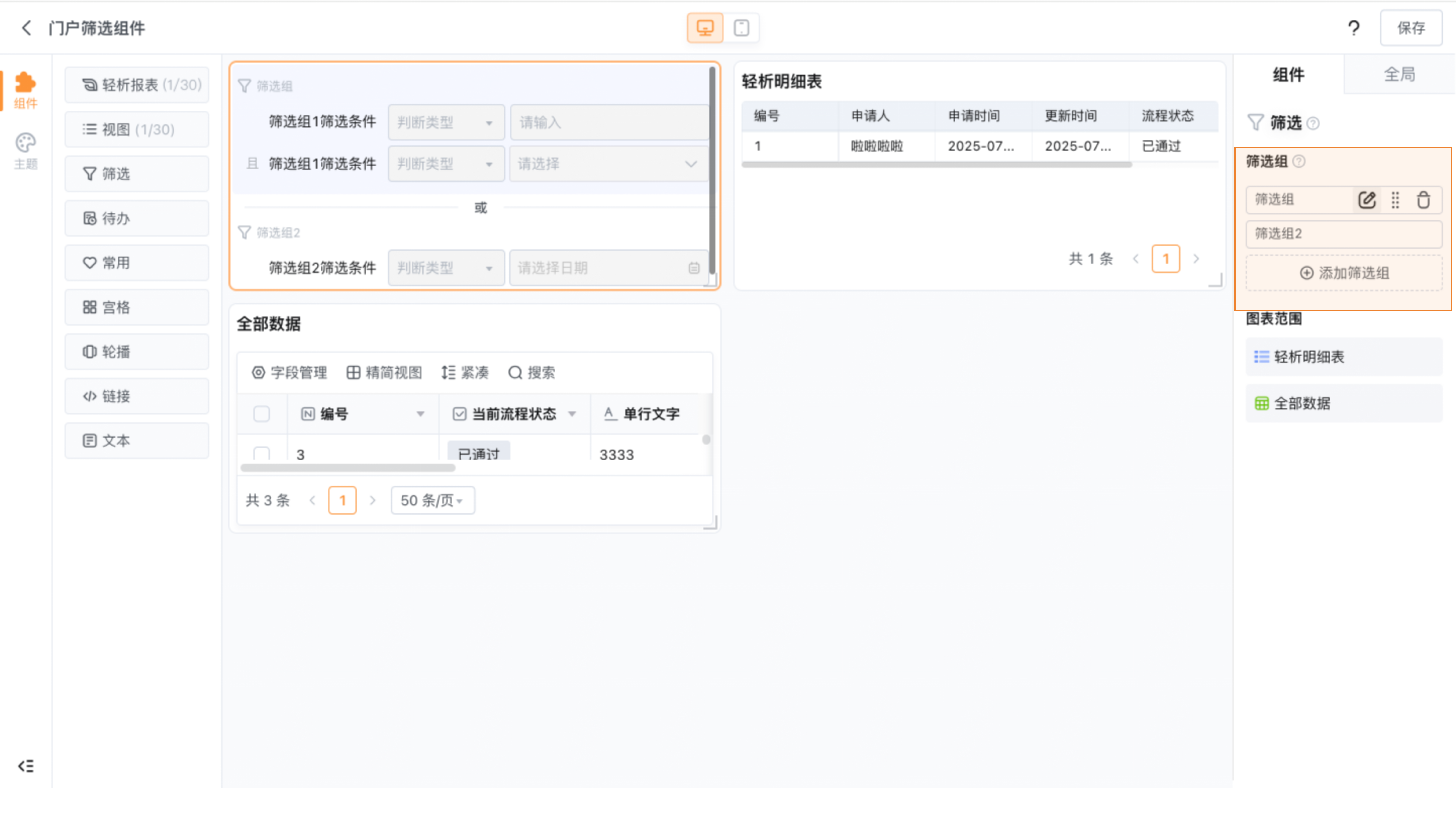
选中筛选组件,在右侧的配置栏中点击添加筛选组,即可添加筛选组。并且可以对筛选组进行编辑、拖动排序、删除操作。
2.3编辑筛选条件
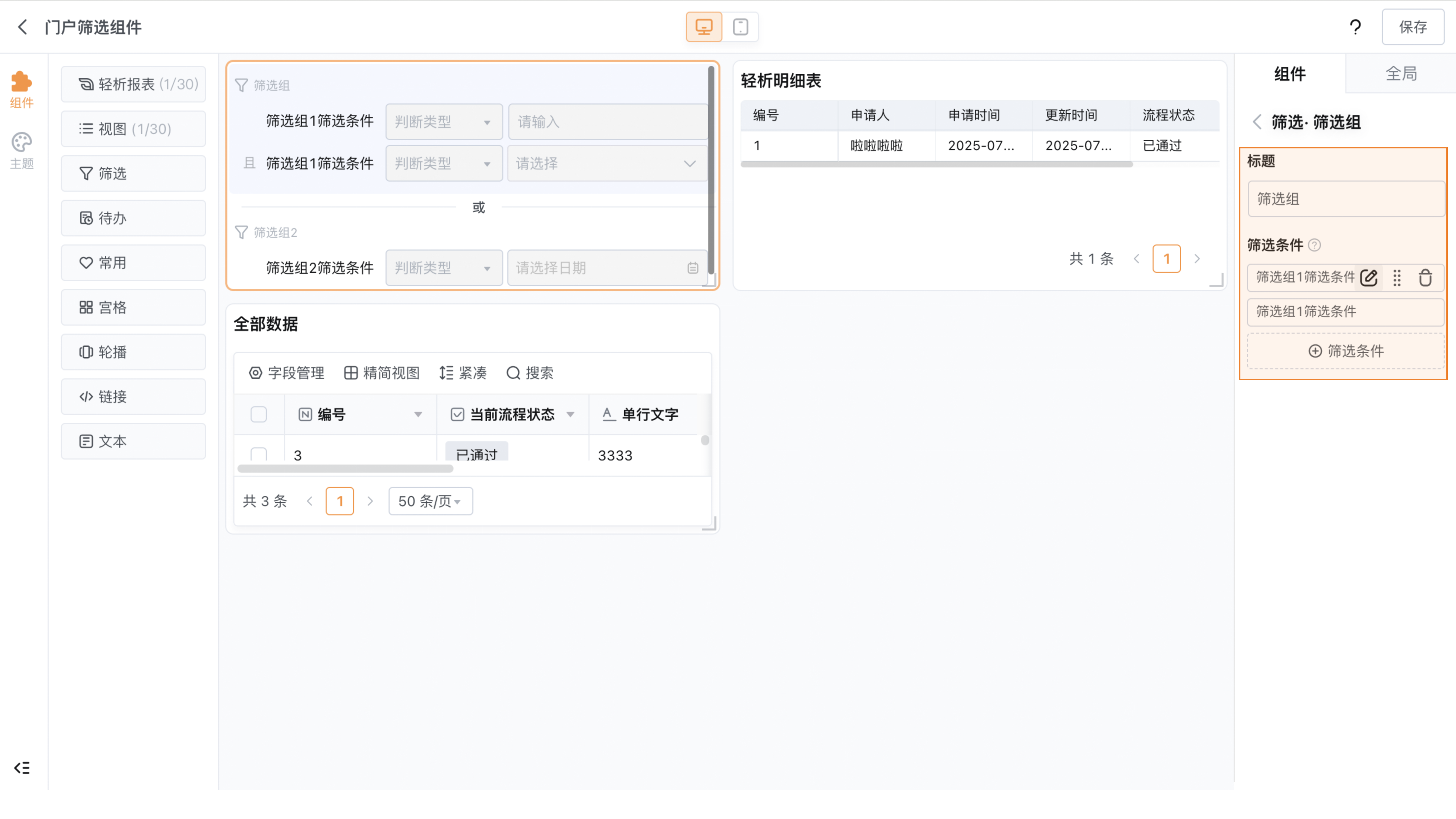
点击特定筛选组右侧的“编辑”按钮,进入编辑·筛选组,即可添加或编辑筛选条件
2.3.1条件名
选择需要编辑的筛选条件,点击筛选条件右侧的“编辑”按钮,可以自定义筛选条件名称
条件名最大长度限制8个汉字
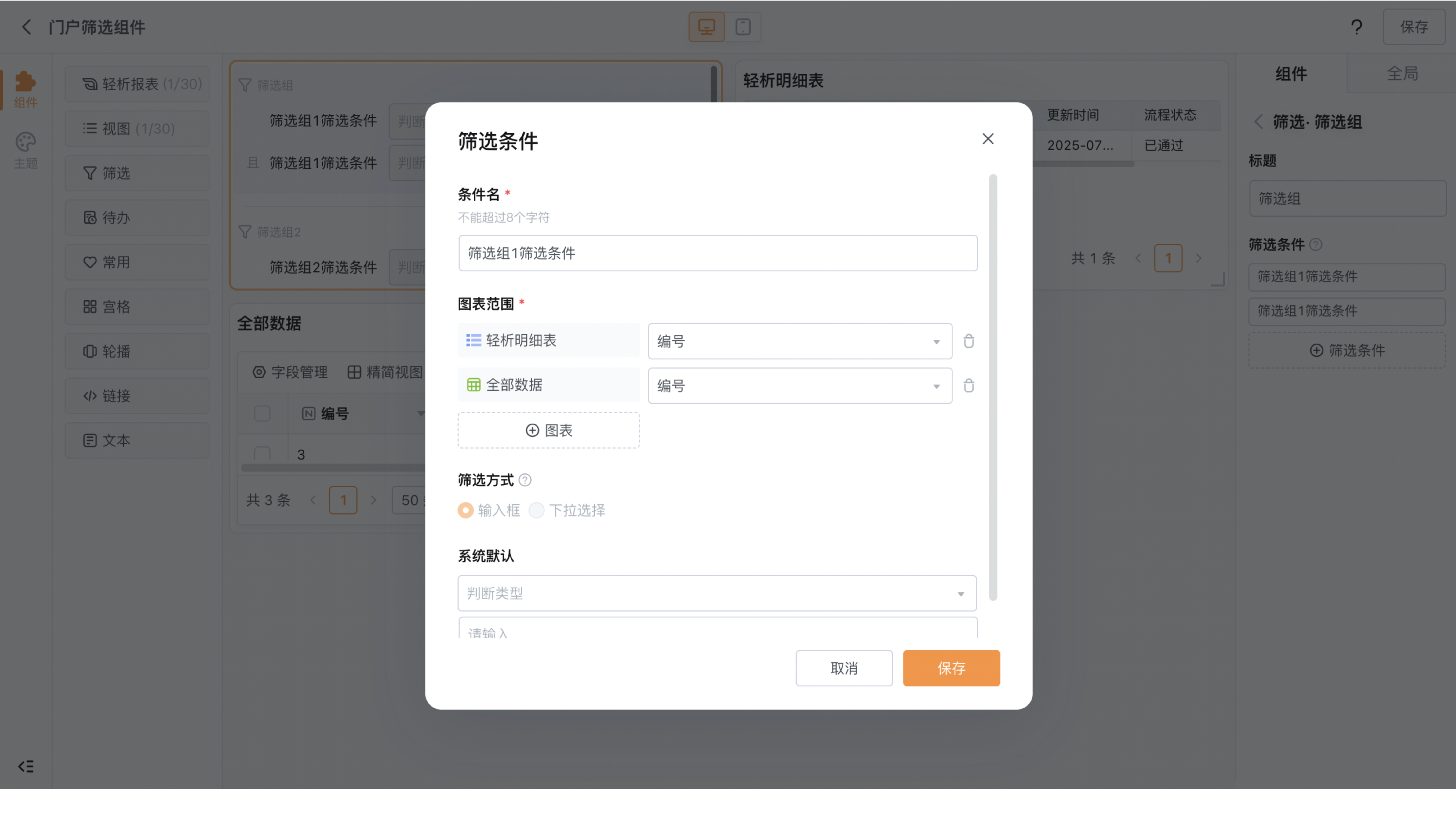
2.3.2图表范围
点击添加图表按钮,即可为当前筛选条件选择报表/视图作为筛选对象,选择报表/视图后,还需选择该图表内被筛选的字段。
⚠️注意只有当前门户内的报表/门户才可以进行选择同一个图表不允许被一个筛选条件多次选择若同一个筛选条件选择了多个图表作为筛选对象,那么这些图表的被筛选字段必须是同类型的字段,才能同时对这些图表进行筛选。当第一个筛选条件已经选择好字段时,其他筛选条件的可选字段会限制在同类型字段内。同类型字段的定义查看本文附录3.1。每一个筛选组件可以选择的视图/报表不可以超过20个
2.3.3 筛选字段
被筛选的字段,可以在所选图表的权限可见字段中选择。点击「请选择」旁的下拉三角即可选择筛选字段
- 可作为筛选字段的有:单行文字、多行文字、数字、链接、日期、起止时间、电话、邮箱、下拉选择、多项选择、图片选择、地址、单项选择、定位、数据关联、引用、成员、部门、编号、申请人、申请时间、更新时间、当前流程状态和表格内以上字段类型。
- 不同字段可以选择判断符的范围不同,不同判断符对应的判断符释义见下表
| 字段 | 判断符 | 自定义值 |
|---|---|---|
| 单行文字多行文字 | 等于不等于包含不包含属于不属于 | 文本 |
| 等于任意一个不等于任意一个 | 文本数组 | |
| 数据关联 | 等于不等于包含不包含属于不属于 | 文本 |
| 等于任意一个不等于任意一个 | 文本数组 | |
| 链接 | 等于不等于包含不包含属于不属于 | 文本 |
| 等于任意一个不等于任意一个 | 文本数组 | |
| 电话 | 等于不等于包含不包含属于不属于 | 文本 |
| 等于任意一个不等于任意一个 | 文本数组 | |
| 邮箱 | 等于不等于包含不包含属于不属于 | 文本 |
| 等于任意一个不等于任意一个 | 文本数组 | |
| 数字 | 等于不等于属于不属于大于大于等于小于小于等于 | 数字 |
| 等于任意一个不等于任意一个 | 数字数组 | |
| 编号(系统) | 等于不等于属于不属于大于大于等于小于小于等于 | 文本 |
| 等于任意一个不等于任意一个 | 文本数组 | |
| 日期申请时间(系统)更新时间(系统) | 等于不等于大于大于等于小于小于等于 | 日期 |
| 属于不属于 | 起止时间 | |
| 动态范围 | 今日昨日明日本周上周下周本月上月下月今年去年明年上季度本季度下季度近7天近30天近90天自定义 | |
| 起止时间 | 大于大于等于小于小于等于包含不包含 | 起止时间 |
| 属于不属于 | 起止时间 | |
| 单项选择下拉选择 | 等于不等于 | 选项 - 单选不包含其他选项 |
| 等于任意一个不等于任意一个 | 选项 - 多选不包含其他选项 | |
| 多项选择 | 等于(等于不要求严格有序)不等于包含全部包含任意一个不包含属于不属于 | 选项 - 多选不包含其他选项 |
| 图片选择 | 等于(等于不要求严格有序)不等于包含全部包含任意一个不包含属于不属于 | 选项 - 多选不包含其他选项 |
| 引用 | 等于不等于不包含 | 数据id |
| 包含 | 数据id | |
| 属于不属于包含全部包含任意一个 | ||
| 成员、部门、申请人(系统) | 模糊搜索 | 文本 |
| 地址 | 等于不等于包含不包含 | 文本 |
| 富文本 | - | - |
| 定位 | 等于不等于包含不包含属于不属于 | 文本 |
| 附件 | - | - |
| 当前流程状态(系统) | 等于不需要严格保证顺序不等于包含任意一个包含全部不包含属于不属于 | 流程状态选项 - 多选 |
| 数据ID | 等于不等于 | 数据 id |
| 等于任意一个不等于任意一个 | 数据 id 数组 | |
| 属于不属于 |
动态范围的计算方式:
| 动态范围 | 计算办法 |
|---|---|
| 今日 | 今天的00:00到今天23:59 |
| 昨日 | 昨日的00:00到昨日23:59 |
| 明日 | 明日的00:00到昨日23:59 |
| 本周(周一~周日) | 本周一到本周日 |
| 本周(周日~周六) | 上周周日到本周六 |
| 上周(周一~周日) | 上周一到上周日 |
| 上周(周日~周六) | 上上周日到上周六 |
| 下周(周一~周日) | 下周一到下周日 |
| 本月 | 本月1号到本月最后一天 |
| 上月 | 上月1号到上月最后一天 |
| 下月 | 下月1号到下月最后一天 |
| 今年 | 今年的1.1到12.31 |
| 去年 | 去年的1.1到12.31 |
| 明年 | 明年的1.1到12.31 |
| 上季度 | 上个季度的第一天到最后一天 |
| 本季度 | 本季度的第一天到最后一天 |
| 下季度 | 下季度的第一天到最后一天 |
| 近7天 | 从当前日期往前查7天。举例:今天2022.5.5 从2022.4.29 00:00 开始计算 |
| 近30天 | 从当前日期往前查30天。举例:今天2022.5.5 从2022.4.6 00:00 开始计算 |
| 近60天 | 从当前日期往前查60天。举例:今天2022.5.5 从2022.2.5 00:00 开始计算 |
日期字段不同的显示格式可匹配不同的动态筛选规则,规则如下
| 日期字段格式 | 可匹配动态筛选条件 |
|---|---|
| 年 | 只展示:今年/明年/去年 |
| 年月 | 今天/昨天/明天/近7天/近30 天/近90天/以及周相关的不展示,其他的都支持 |
| 年月日 | 所有动态条件都支持 |
| 年月日时分 | 所有动态条件都支持 |
| 年月日时分秒 | 所有动态条件都支持 |
2.3.4 筛选方式
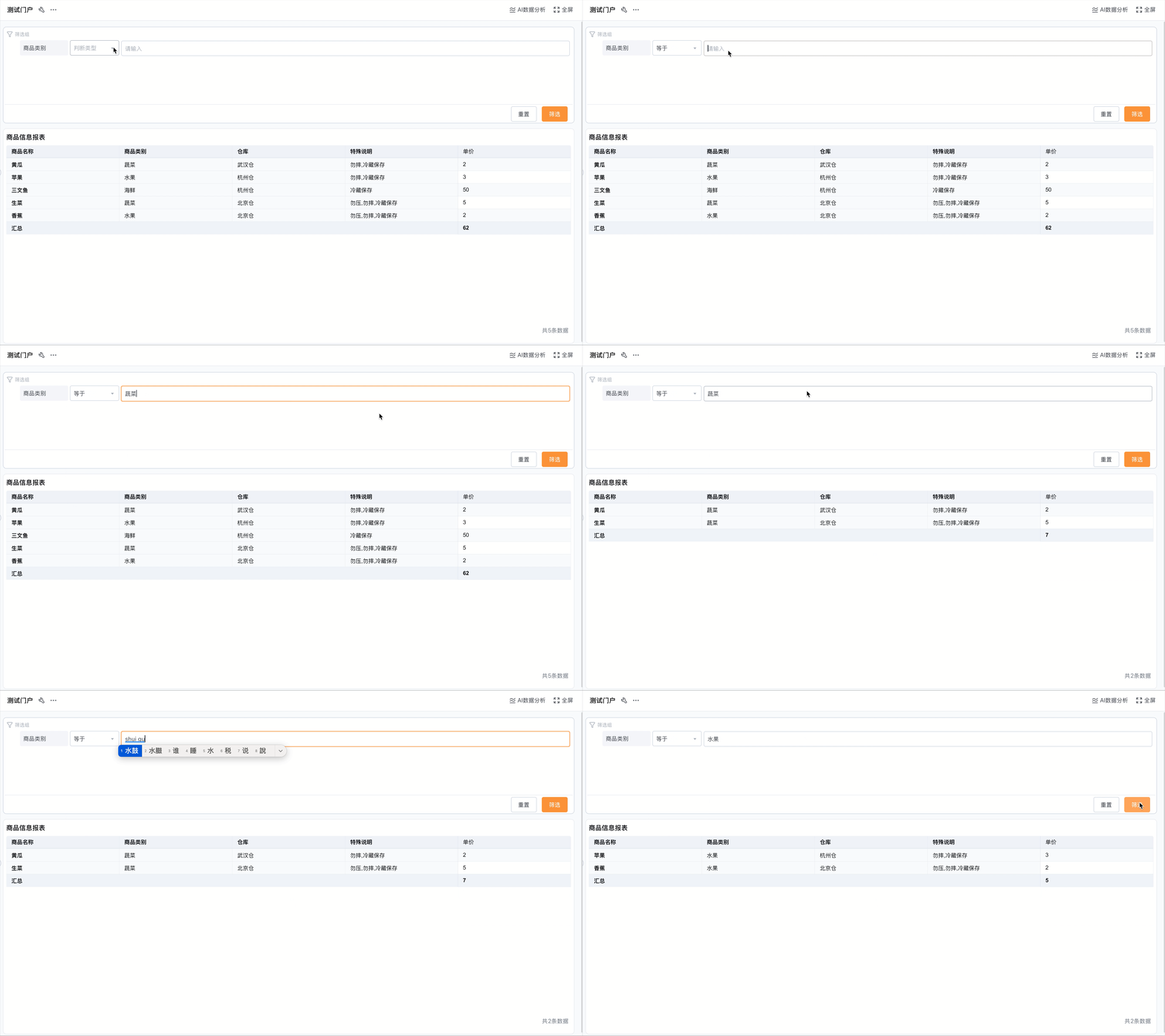
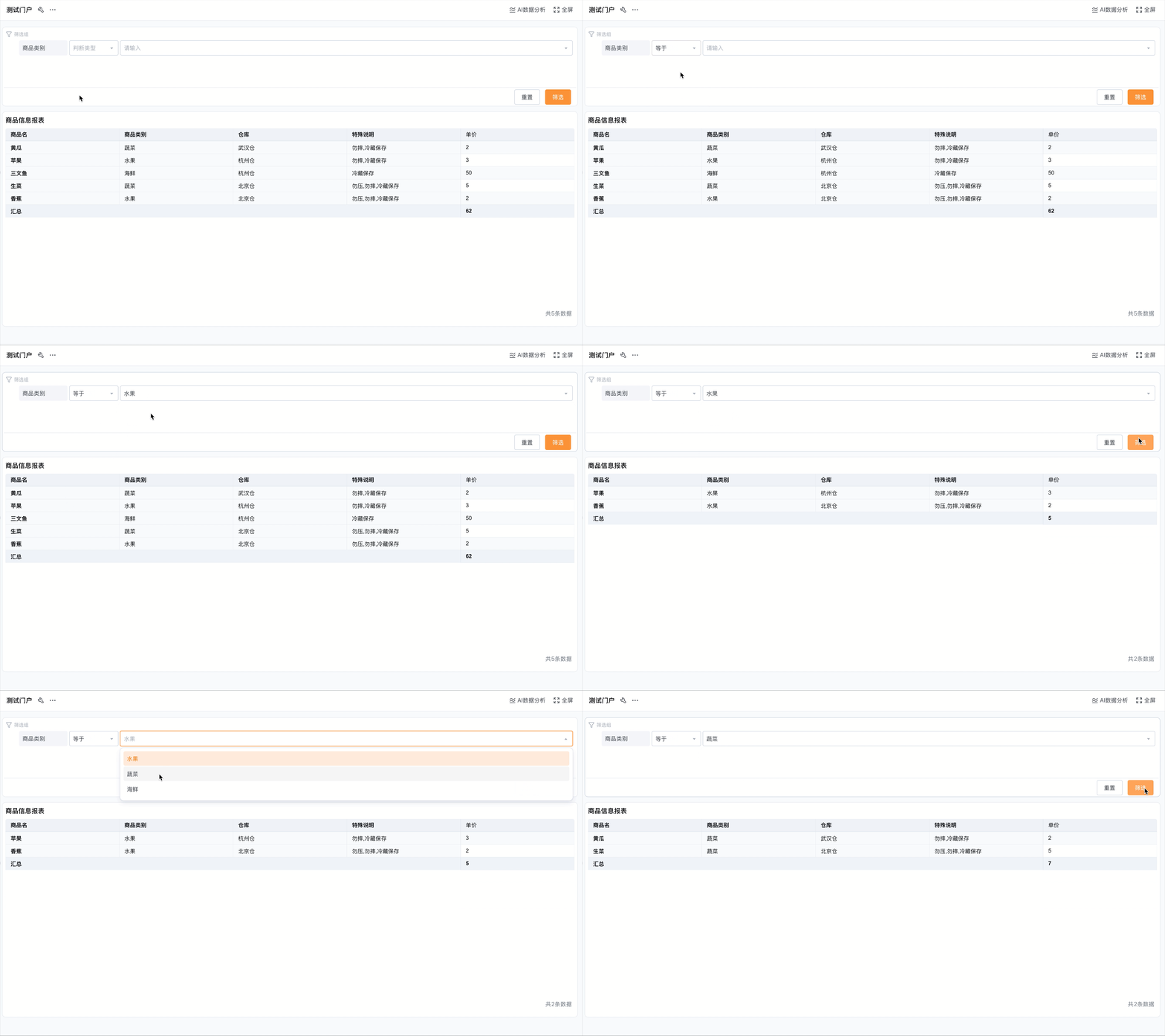
筛选方式有输入框和下拉选择两种方式
⚠️注意只有被筛选字段为单项选择、下拉选择、多项选择时支持选择筛选方式,其他字段默认筛选方式为输入框
- 输入框
- 下拉选择
2.3.5系统默认
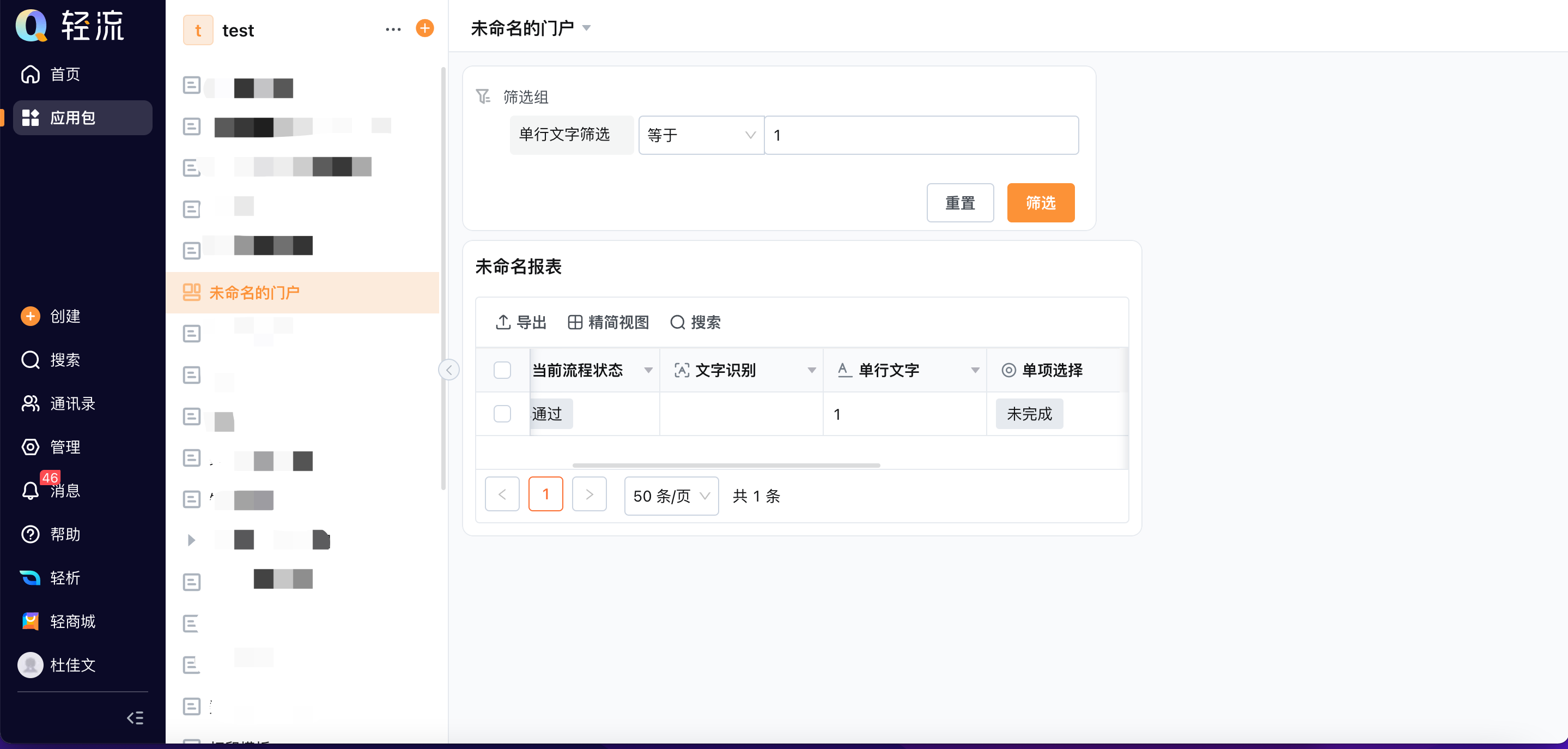
在系统默认里,可以设置筛选条件默认的判断类型和判断内容。
⚠️注意系统默认仅作打开门户时的优先展示使用,需要更改筛选条件时,可以直接在门户内进行更改
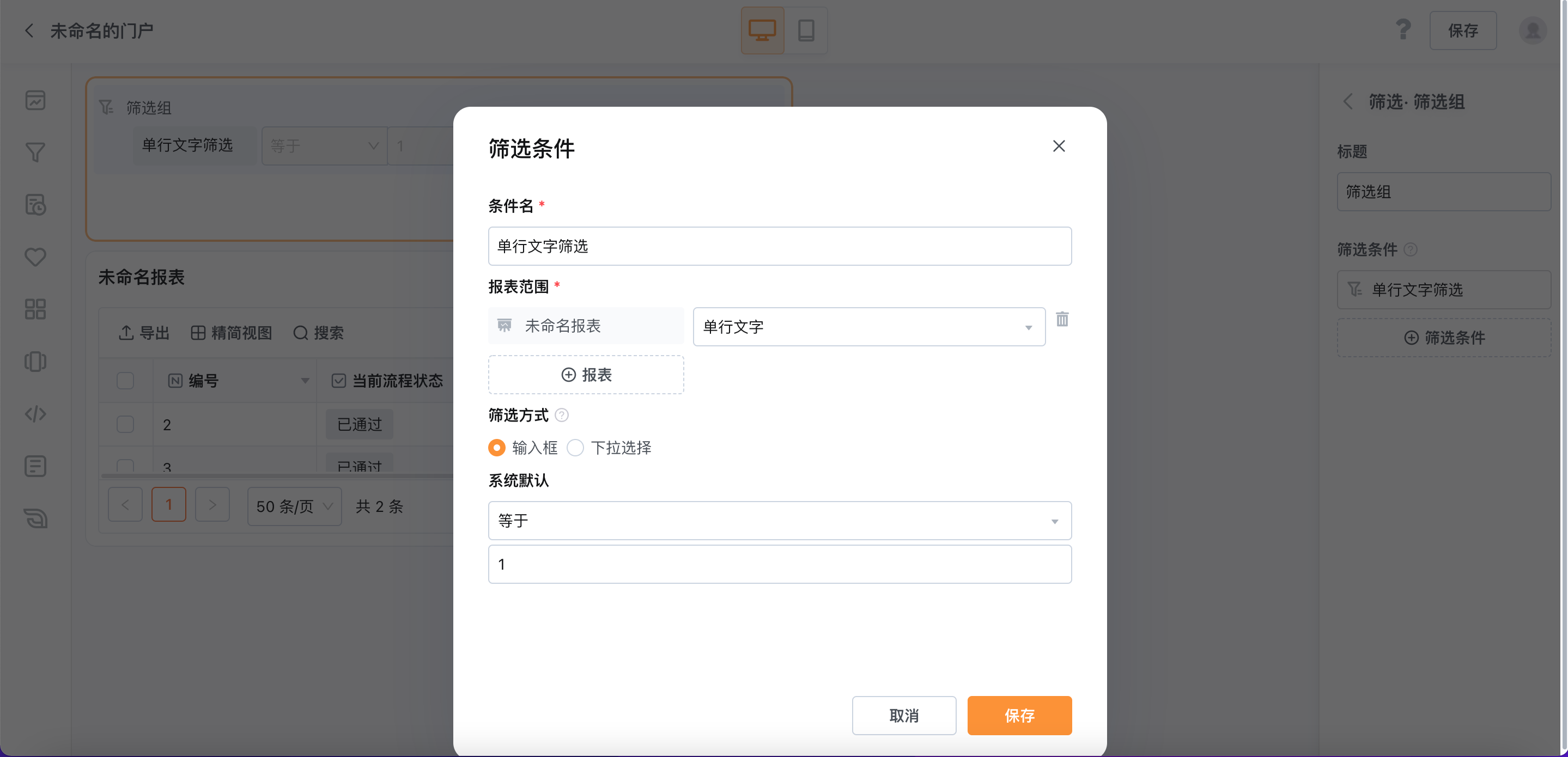
如图,设置筛选条件默认的判断类型为等于,判断内容为1,即系统默认筛选出被筛选字段等于1的数据。
三、附录
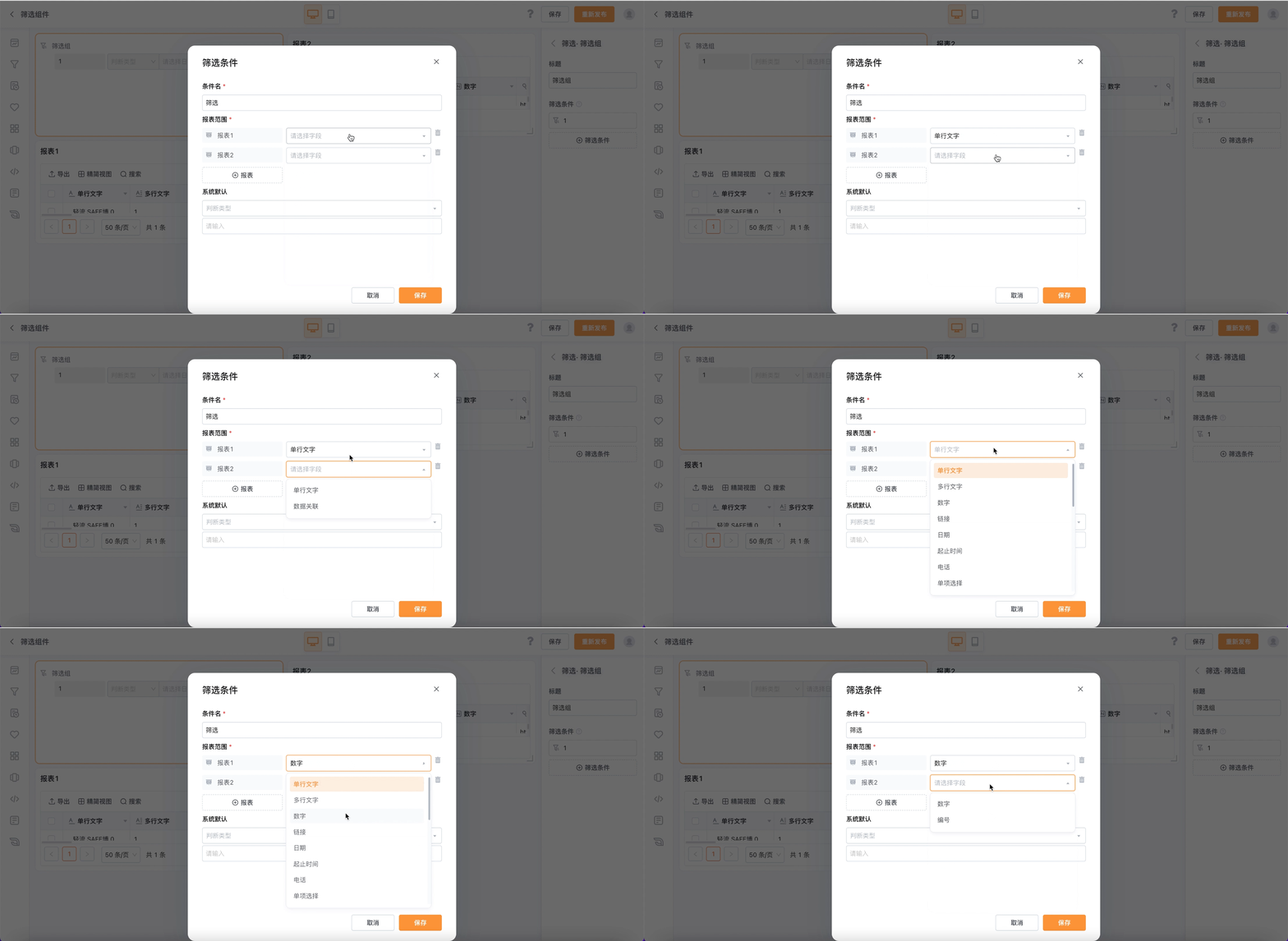
为什么一个报表里的字段有很多,但设置多个筛选条件时会出现选不到字段的情况?
因为同一个筛选条件内添加的字段需要为同一类型。所以添加多个筛选条件时,当第一个筛选条件已经选择好字段时,其他筛选条件的可选字段范围会自动限制为同类型字段
示例:如图示,当报表1的字段分别选择【单行文字】/【数字】字段时,报表2中可选的字段范围会随之变化,自动限制为同类型字段
3.1 同类型字段定义
| 字段名称 | 匹配字段(同类型字段) |
|---|---|
| 申请人 | 申请人/成员 |
| 编号 | 编号/数字 |
| 申请时间 | 申请时间/更新时间/日期 |
| 更新时间 | 申请时间/更新时间/日期 |
| 当前流程状态 | 当前流程状态单行文字多行文字链接电话邮箱单项选择下拉选择多项选择图片选择数据关联引用 |
| 单行文字 | 同:当前流程状态 |
| 多行文字 | 同:当前流程状态 |
| 数字 | 数字/编号 |
| 链接 | 同:当前流程状态 |
| 日期 | 申请时间/更新时间/日期 |
| 起止时间 | 起止时间 |
| 电话 | 同:当前流程状态 |
| 邮箱 | 同:当前流程状态 |
| 单项选择 | 同:当前流程状态 |
| 下拉选择 | 同:当前流程状态 |
| 多项选择 | 同:当前流程状态 |
| 图片选择 | 同:当前流程状态 |
| 地址 | 地址 |
| 数据关联 | 同:当前流程状态 |
| 引用 | 引用数据ID |
| 成员 | 单行文字成员申请人 |
| 部门 | 部门 |
注意事项
未避免筛选组件冲突,旧版报表视图迁移升级后将不再支持字段筛选功能,用户可使用门户筛选组件统一进行数据筛选。
在使用表格子字段进行筛选时,需要注意以下规则:
- 在使用表格子字段进行筛选时,需要注意以下规则:
- 行内匹配逻辑:当表格有多行数据时,系统会要求筛选条件必须在同一行内同时满足,才会筛选出该行数据。
- 不支持跨行匹配:如果部分条件满足在第 1 行,另一部分条件满足在第 2 行,则不会被筛选出来。
示例说明: 表格字段「订单明细」包含以下数据:
| 商品名称 | 数量 | 状态 |
|---|---|---|
| A产品 | 5 | 已发货 |
| B产品 | 10 | 未发货 |
筛选条件:
- 订单明细·商品名称 = A产品
- 订单明细·状态 = 已发货
✅ 结果:第一行同时满足两个条件,这条数据可以被筛选出来。
筛选条件:
- 订单明细·商品名称 = A产品
- 订单明细·状态 = 未发货
❌ 结果:第一行满足第一个条件,第二行满足第二个条件,但它们不在同一行,因此不会被筛选出来。