如何在钉钉上使用轻流
钉钉是一款企业通讯和协作工具,而轻流则是一个任务和流程管理软件。该指南旨在协助用户在钉钉上顺利地使用轻流,包括如何在钉钉上使用轻流进行通讯录同步和消息推送,进一步提升工作协调效率并简化项目管理。
启用轻流
准备工作
获取钉钉管理员权限,能够添加和配置企业应用。
Step 1: 安装轻流
- 按照链接中的步骤在钉钉应用市场中购买或试用轻流。
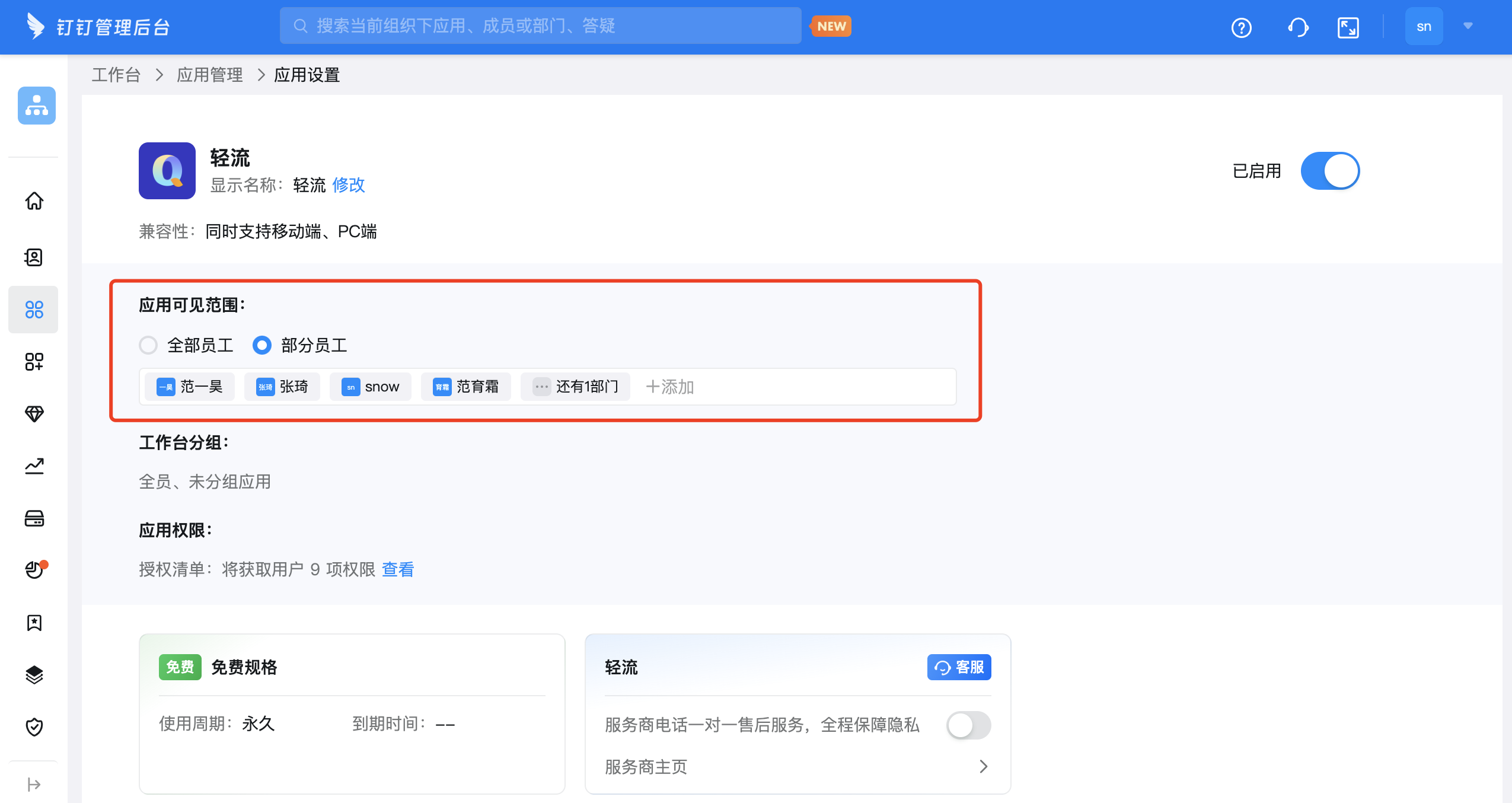
- 安装应用后,如果需要调整应用可见范围,可以在企业管理后台-工作台-应用管理中,点击轻流应用调整可见范围。
注意:移除「部门」和「角色」的可见权限会导致该部门或角色在轻流中被删除,请谨慎操作。
Step 2: 登录轻流
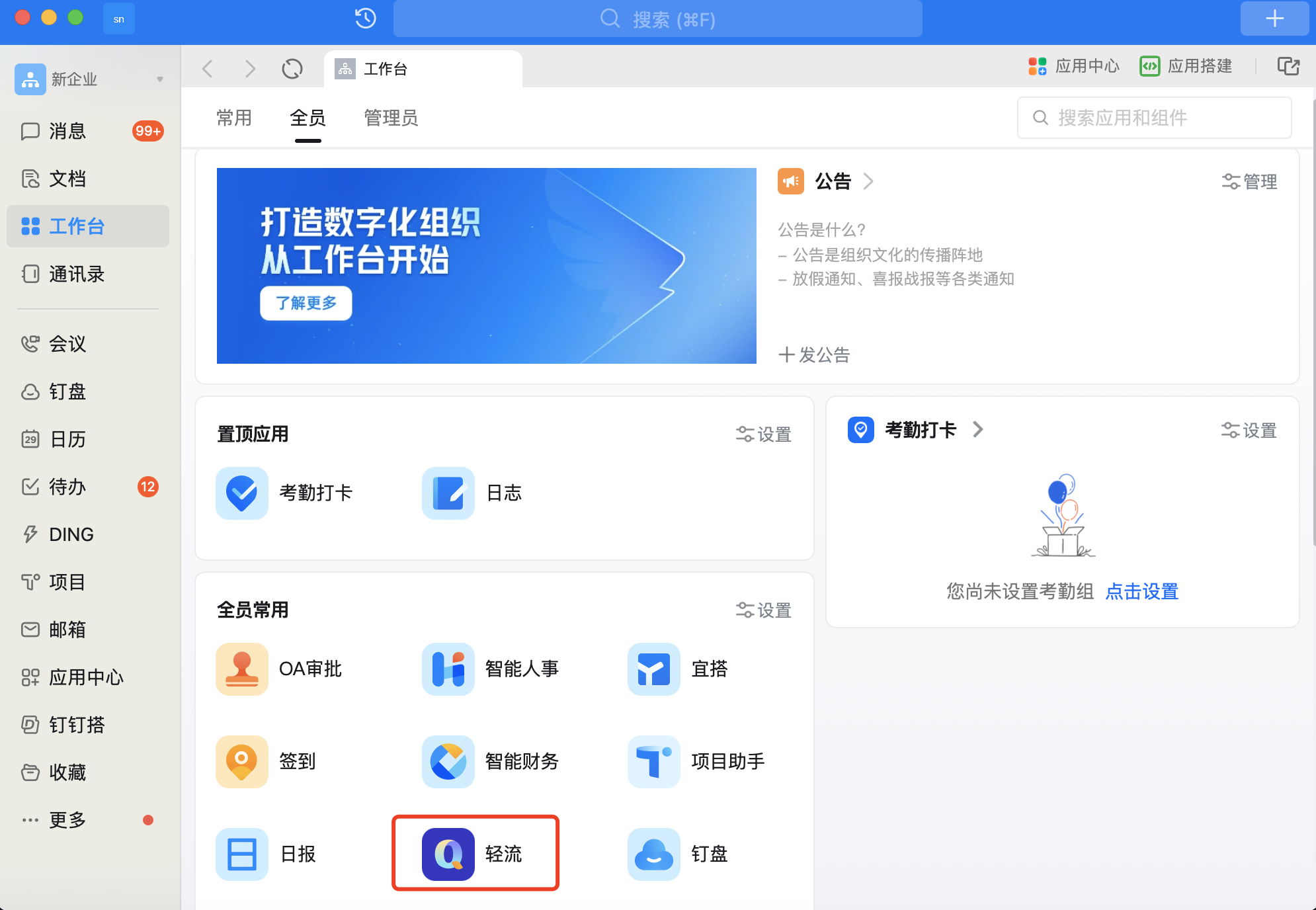
- 用户可以点击钉钉工作台中的「轻流」应用,免登录进入轻流(下图)
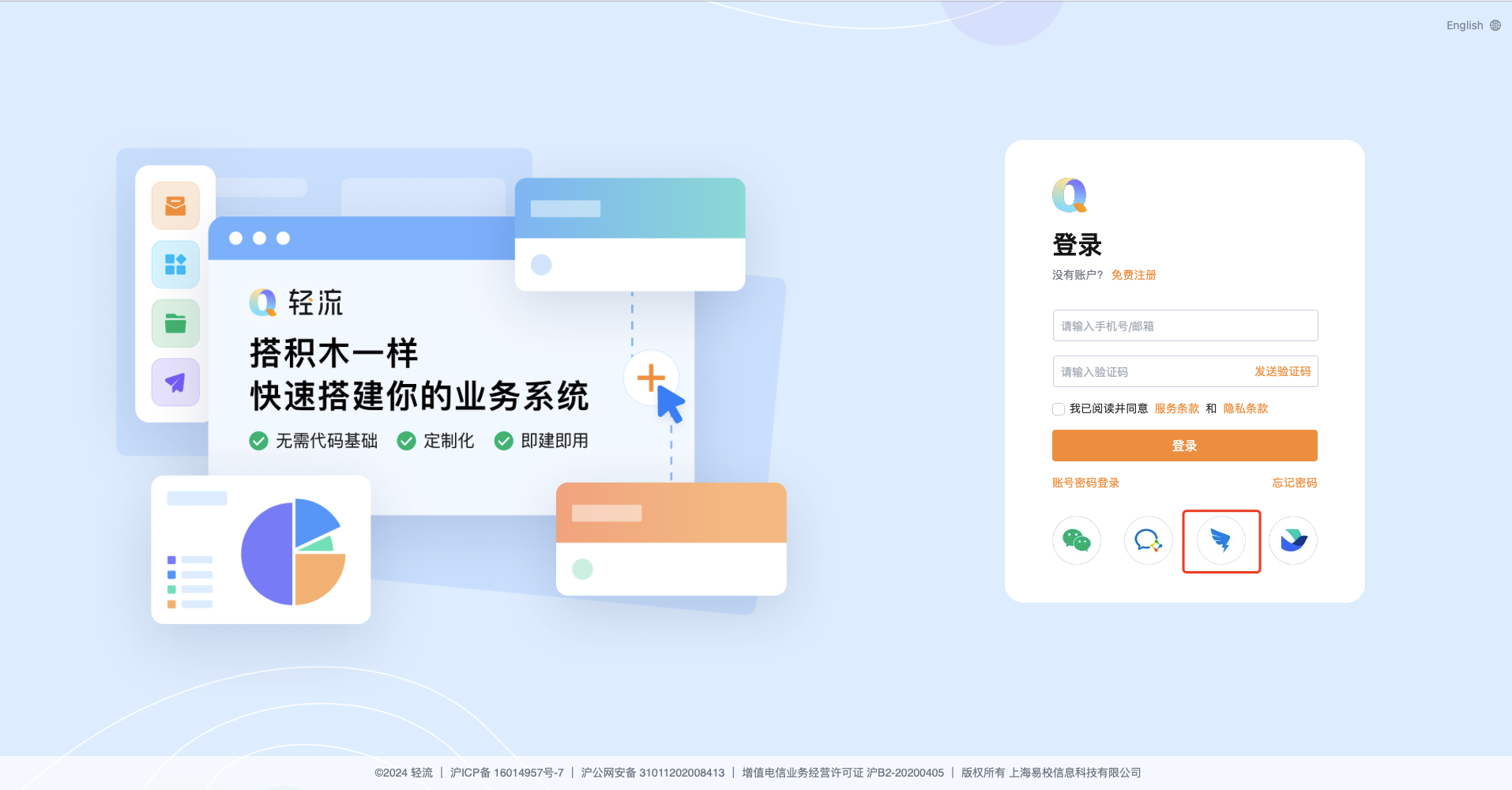
- 也可以从轻流官网进入登录页面,使用钉钉扫码方式登录。
PS : 在轻流中补充个人手机号或邮箱之前,请勿使用手机号或邮箱登录方式。
Step 3: 使用轻流进行协作
- 进入轻流后,就可以开始搭建应用、使用轻流开始协作了。
同步通讯录
首先确保您拥有轻流的通讯录权限,这样可以顺利完成同步操作。
目前轻流支持同步的通讯录内容有:
- 成员信息:头像、姓名、第三方ID。(钉钉版本不支持同步邮箱及手机号,请进入轻流系统后自行补充)
- 部门信息:部门父子关系、部门成员、部门顺序、部门主管。
- 角色信息:角色名称、角色ID、角色成员。
设置步骤
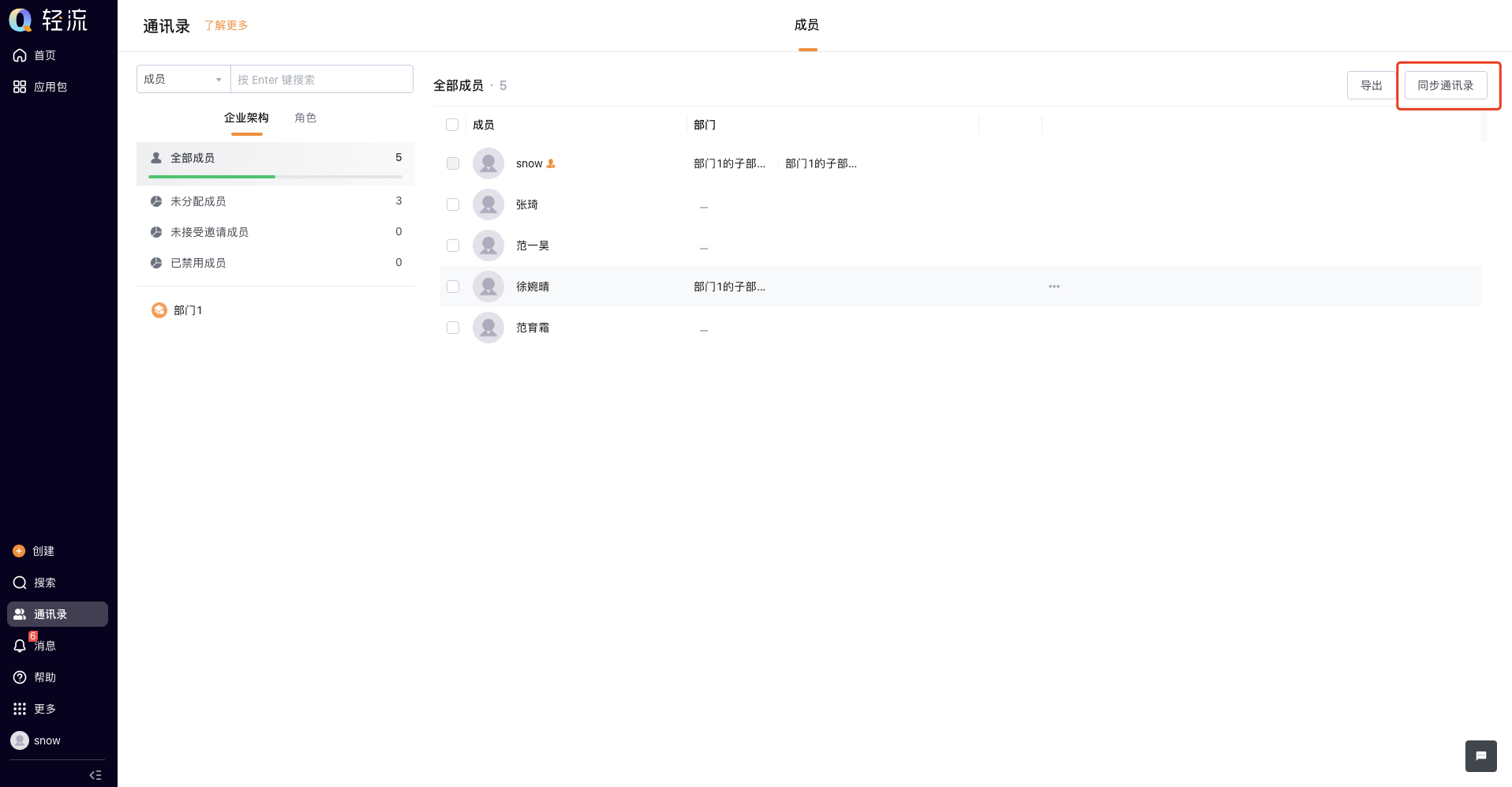
- 打开通讯录: 以管理员身份登录,点击「通讯录」,进入通讯录页面。
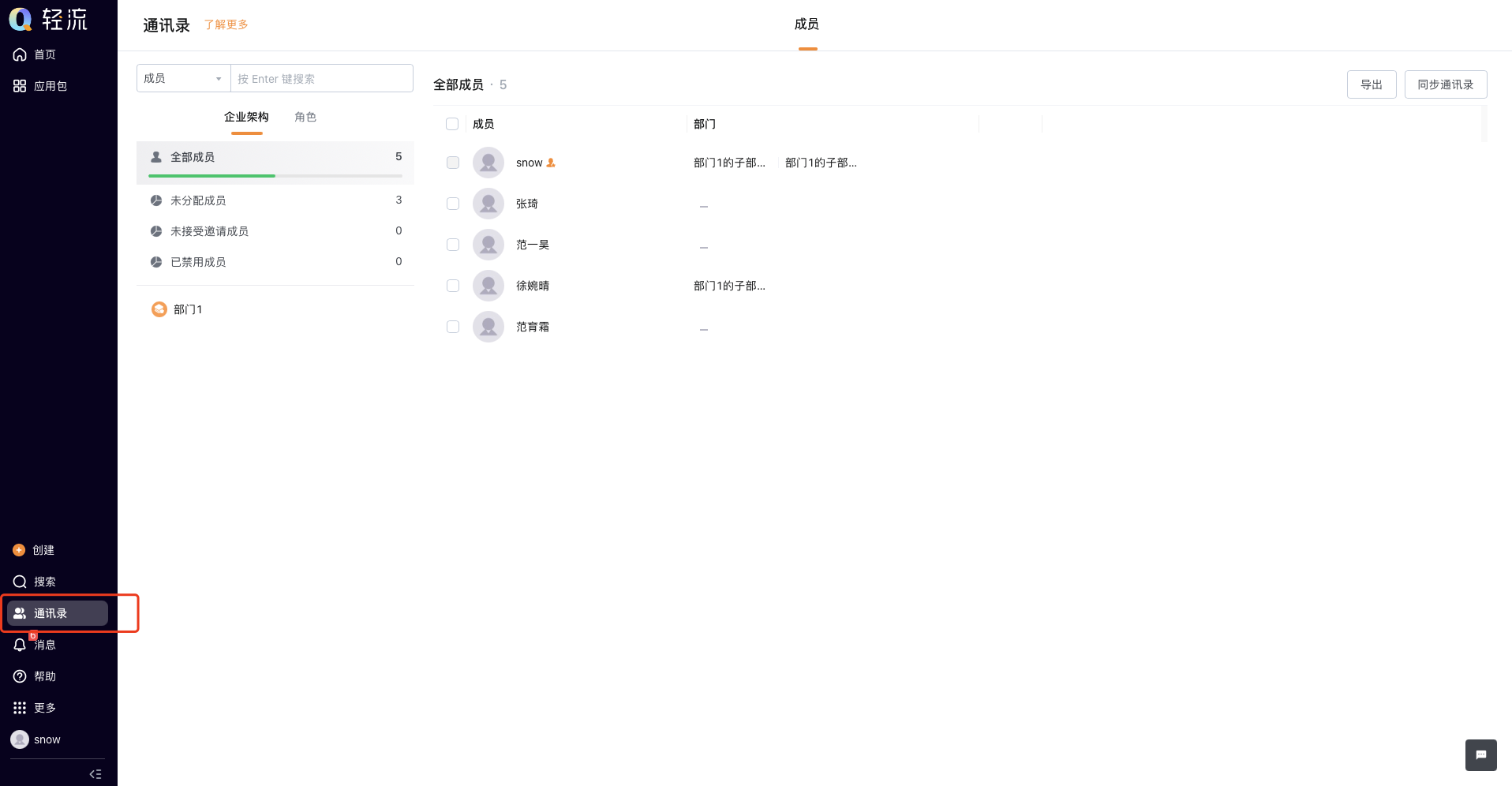
- 手动同步通讯录:在通讯录中选择【同步通讯录】按钮。
通讯录同步优势
- 数据一致性:确保钉钉及轻流内的通讯录信息保持更新和一致。
- 自动化管理:自动同步省去人工操作,避免手动更新的错误。
- 效率提升:通过通讯录同步,简化团队沟通流程。
消息推送
设置目的
轻流的「提醒设置」与「Q-Robot」都支持发送消息至钉钉,通过消息推送,能够及时将待办事项、申请结果等内容及其他自定义提醒发送至钉钉。
设置步骤
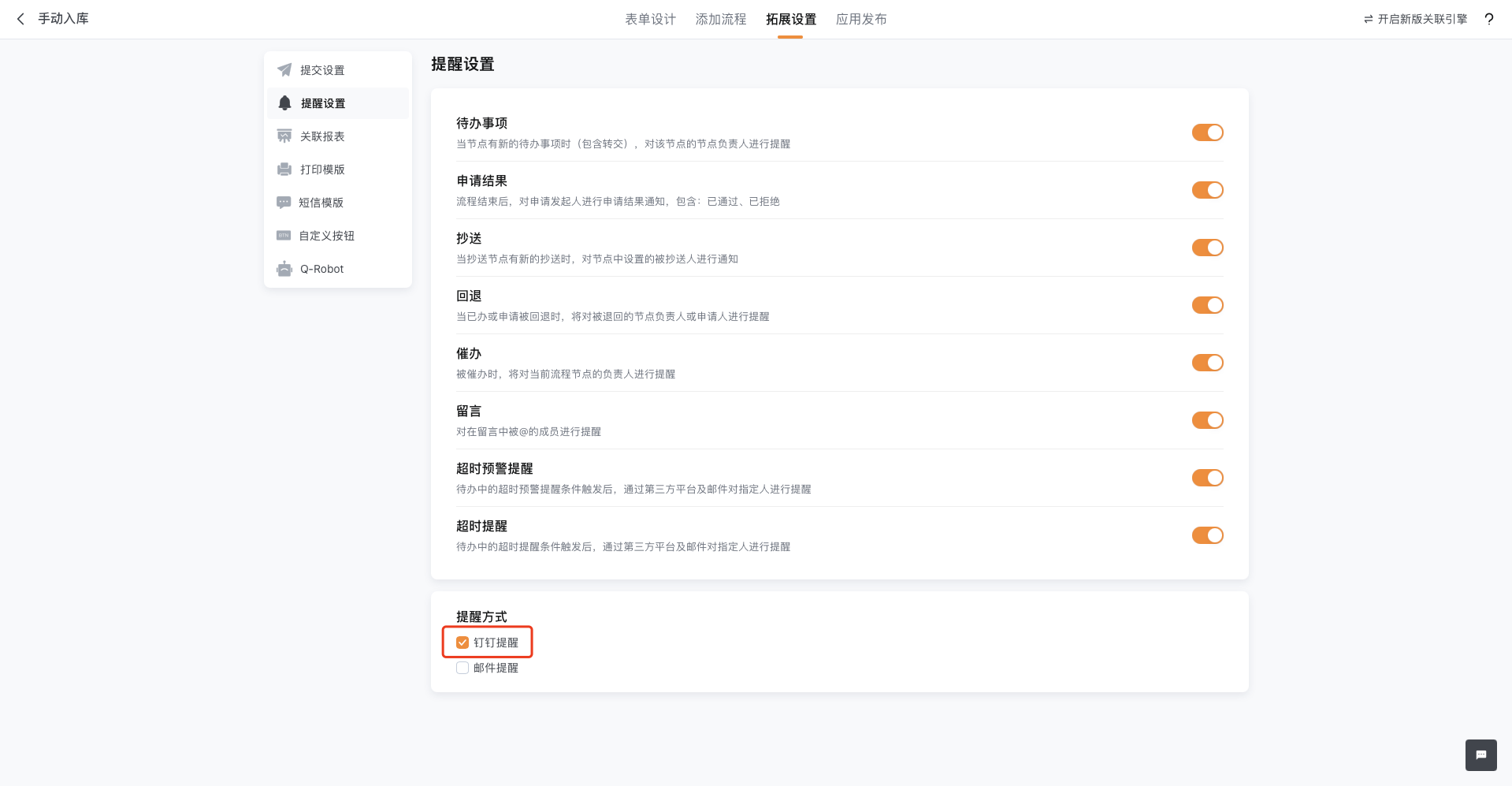
- 提醒设置:选择目标应用,在应用编辑页面的「拓展设置-提醒设置」中,为不同的流程或操作事件设置提醒。 详情可参考:提醒设置
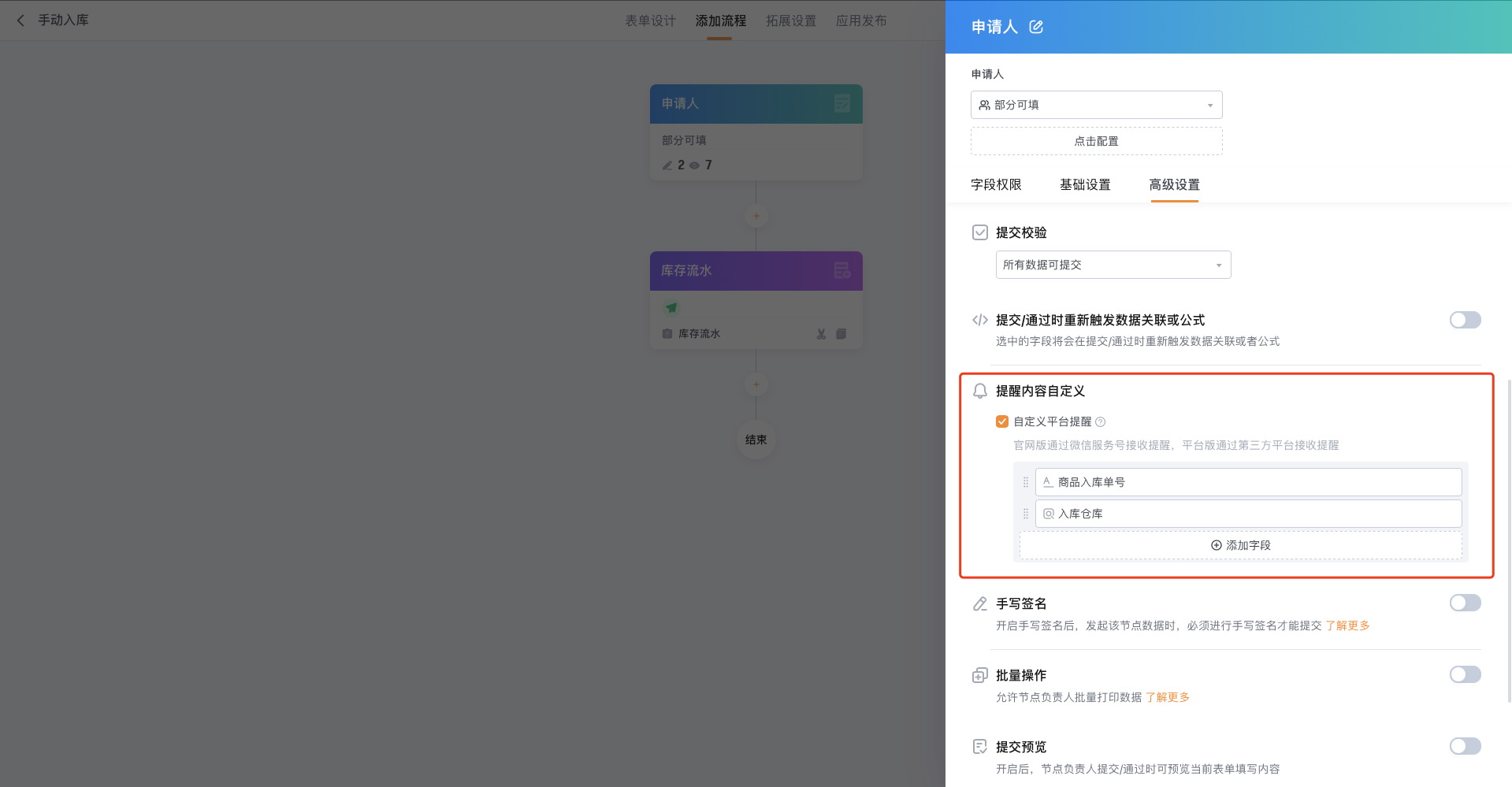
另外,可以在流程节点的配置抽屉中,根据业务情况调整推送的字段范围与顺序:提醒内容自定义
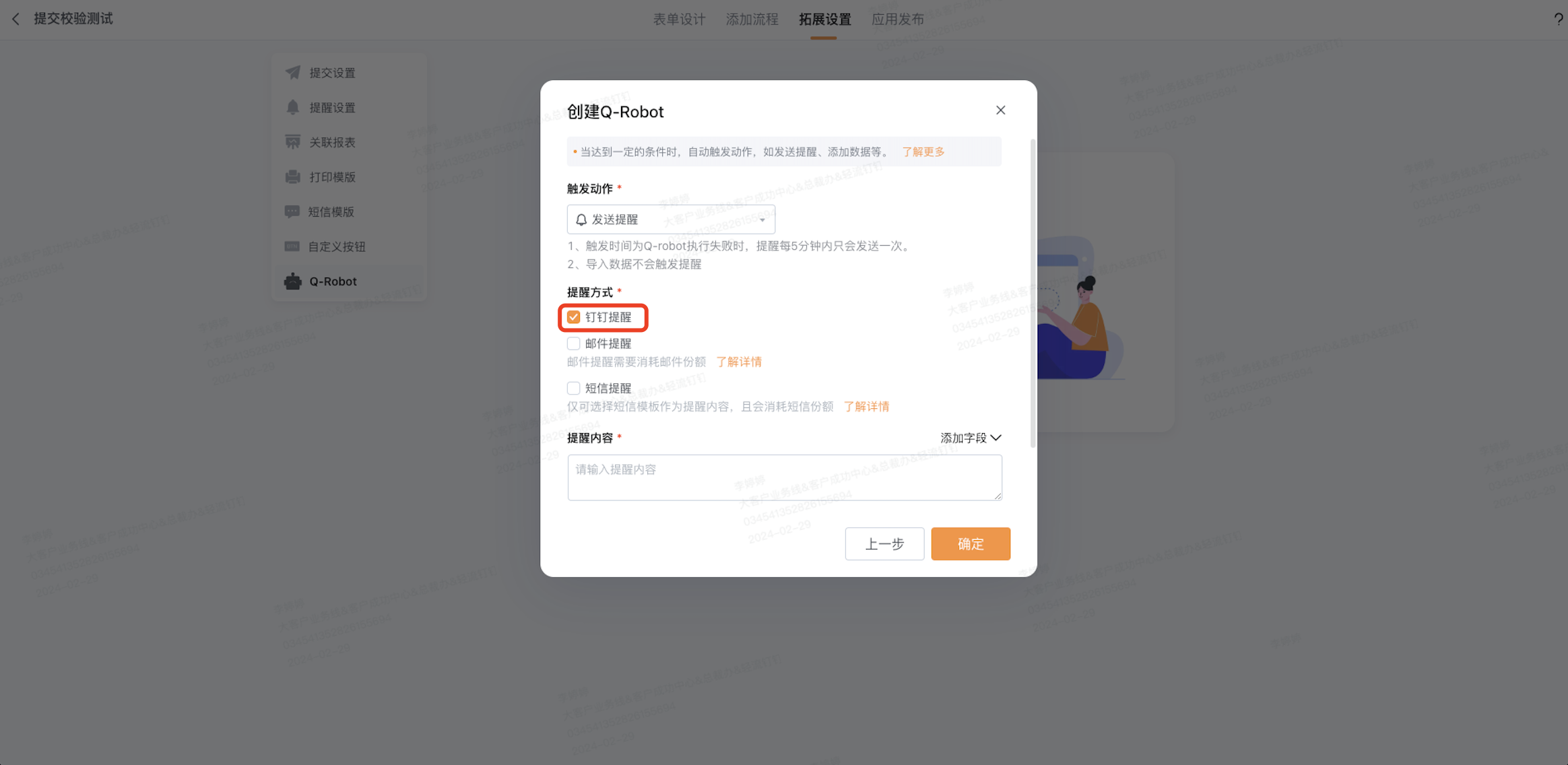
- Q-Robot提醒:选择目标应用, 在应用编辑页面的「拓展设置-Q-Robot」中,为目标事件设置自定义的钉钉应用提醒。支持的事件/提醒类型可参考:发送提醒
- 钉钉智能工作流
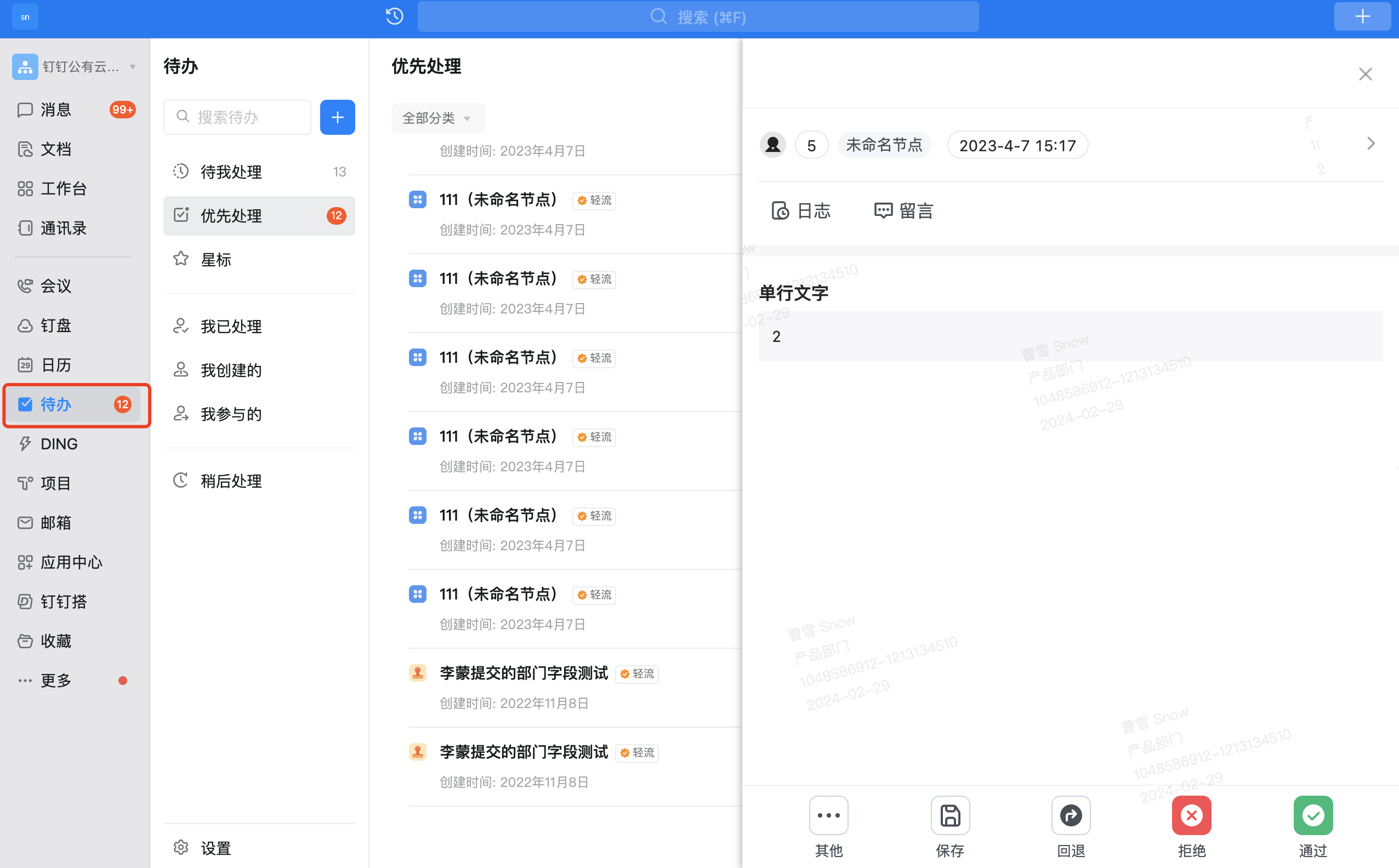
钉钉版本轻流推送的上述待办消息可以推送至钉钉待办中,无需登录轻流,直接在钉钉待办内进行处理(下图)。
团队版及以上可开通,请联系您的客户经理。
消息推送优势
- 及时性:确保及时接收到任务状态变化或紧急通知的提醒。
- 不漏失:所有重要信息都通过企业微信推送,降低信息漏失率。
- 高覆盖度:不仅限于在电脑前,手机上也能接收到推送,信息覆盖更广。
总结
通过按照本指南进行操作,您的团队可以无缝地在钉钉中使用轻流,实现项目管理的各个环节。利用轻流与钉钉的集成,不仅可以保持通讯录的实时同步,还能确保团队成员及时接收到各类工作相关的通知,实现高效信息流通和更加有序的团队协作环境。如有进一步的集成问题或需要帮助,请及时联系轻流或钉钉的技术支持部门。