移动端导航
简介
1.1 功能简介
可以为移动端的应用包底部添加导航菜单,使移动端的使用更方便
1.2 应用场景
例如设备巡检、巡店管理等多需要用到移动端的场景,都可以通过对移动端的导航配置让移动端的使用更便捷
1.3 效果展示
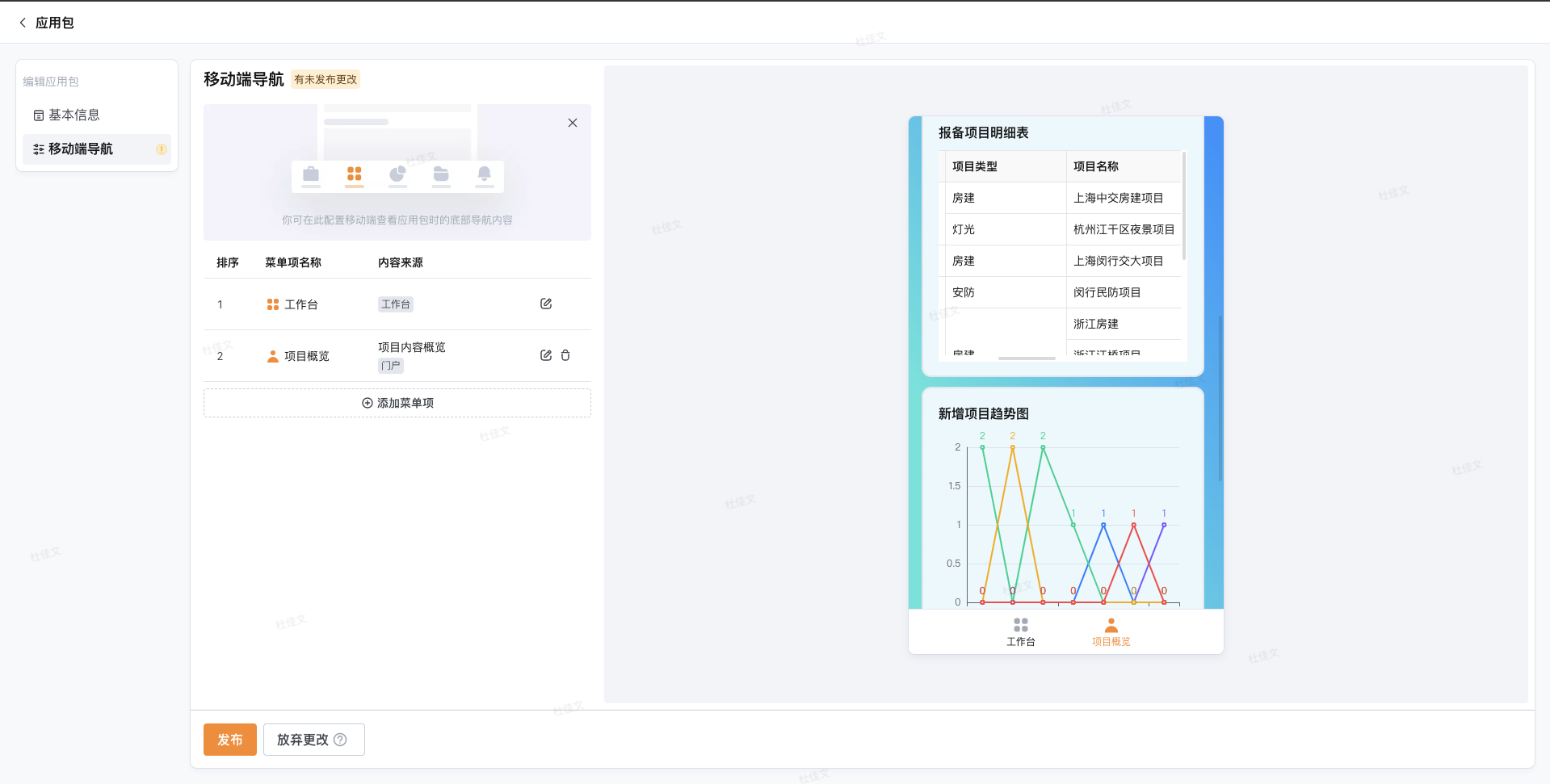
如下图所示,移动端使用者更关注「项目概览」时,就可以添加「项目概览」的门户在底部导航栏中。移动端使用者可以直接点击「项目概览」查看最新状态,无需通过选择应用包、分组等层层进入,非常方便
设置步骤
2.1 功能入口
进入目标应用包,点击应用包名称右侧的「···」,选择「编辑应用包」,点击「移动端导航」
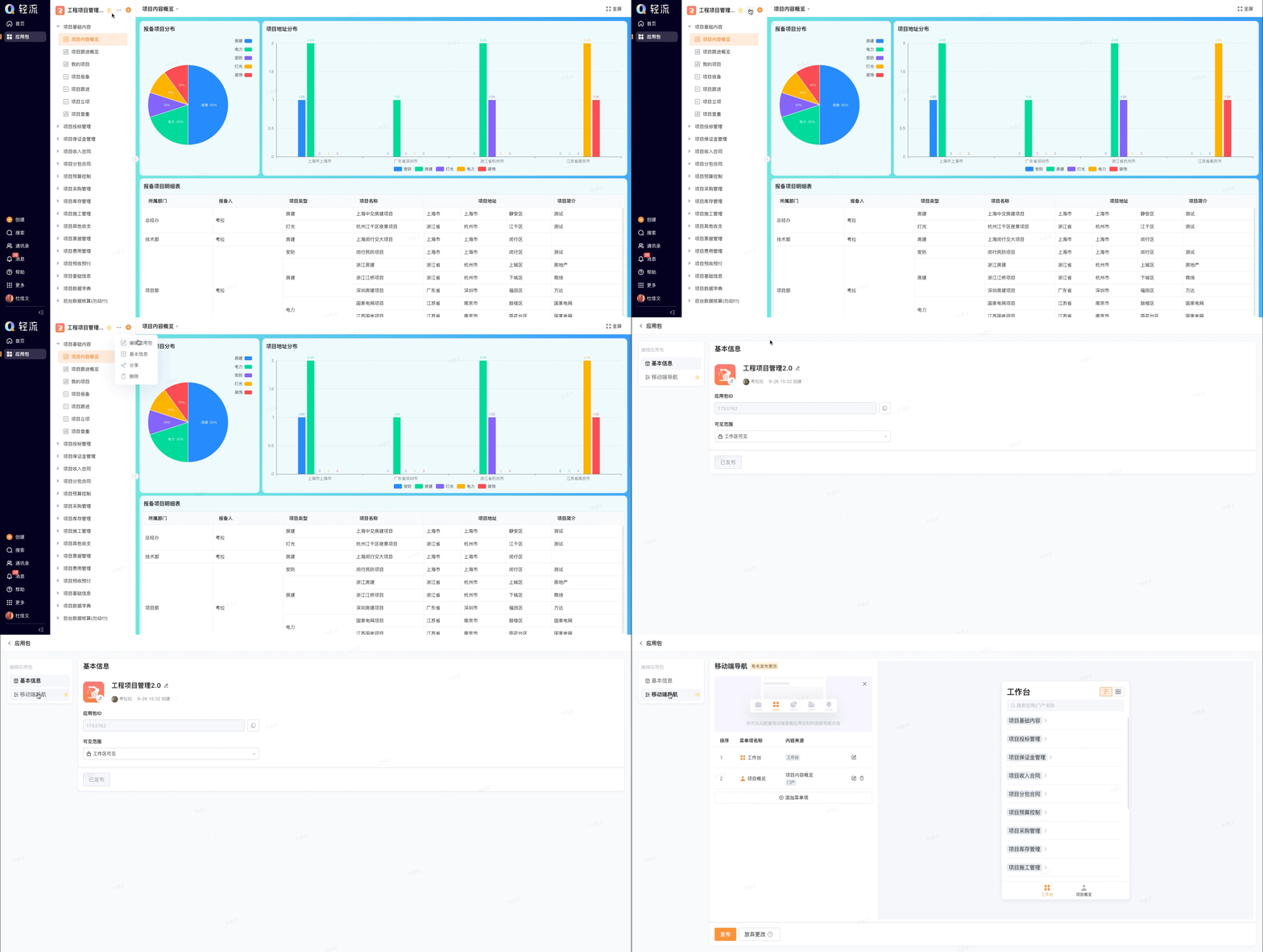
2.2 功能设置步骤
2.2.1 添加菜单项
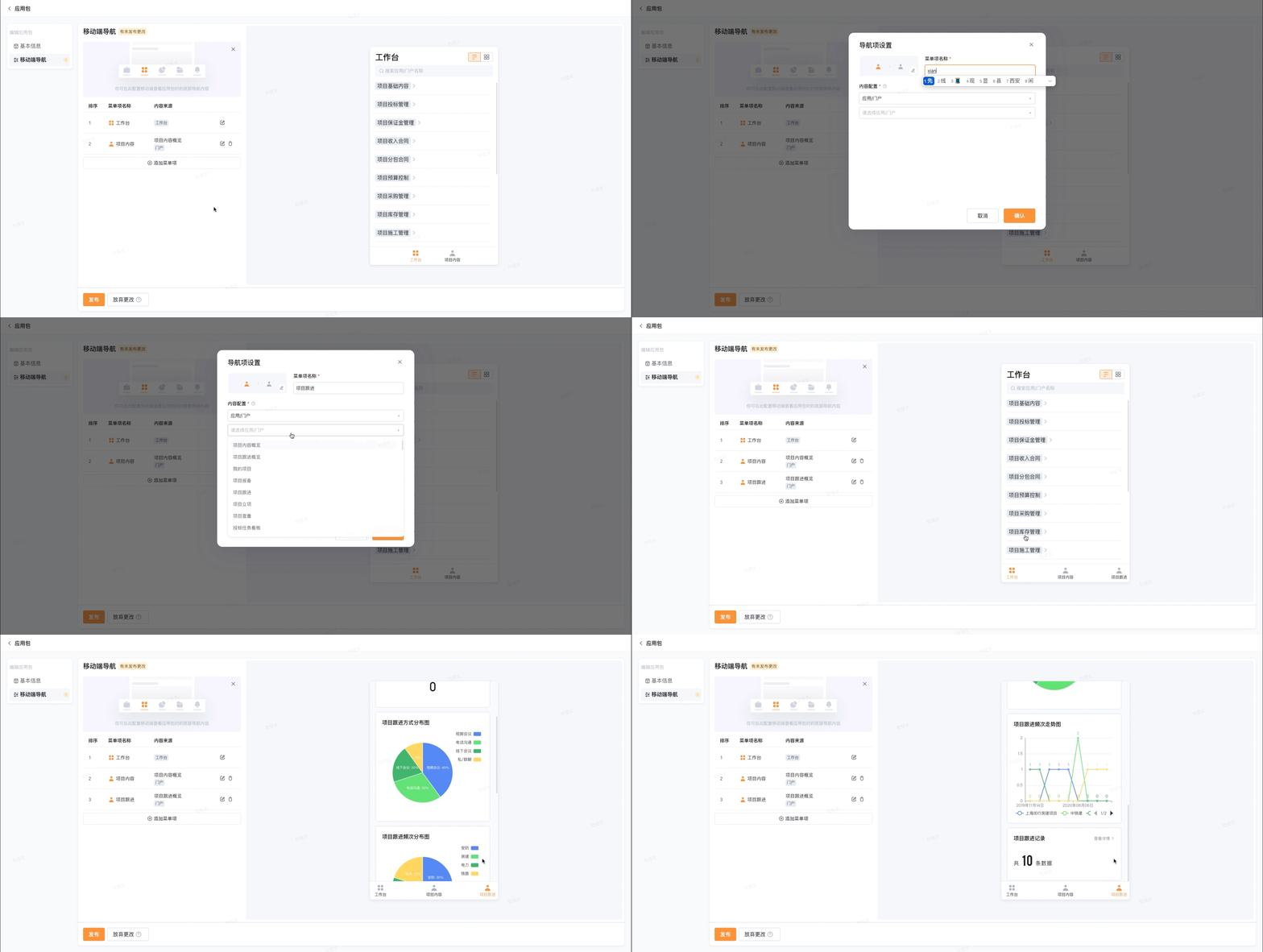
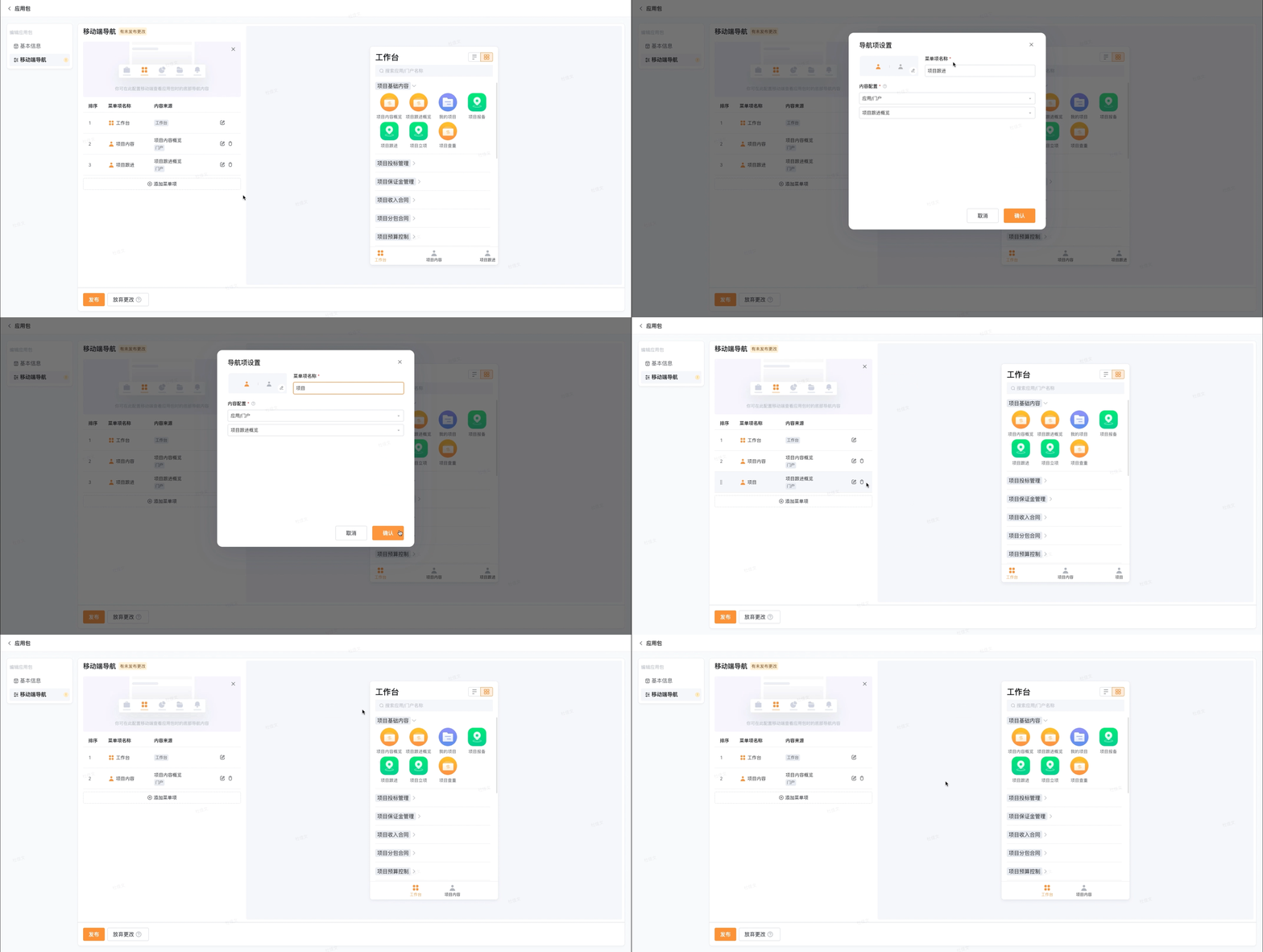
点击「添加菜单项」,输入「菜单项名称」,选择希望展示在导航栏的应用/门户,点击「确认」即可添加完成。添加完成后,可以在右侧区域对移动端的效果进行预览
菜单项只能添加应用/门户,无法添加应用包
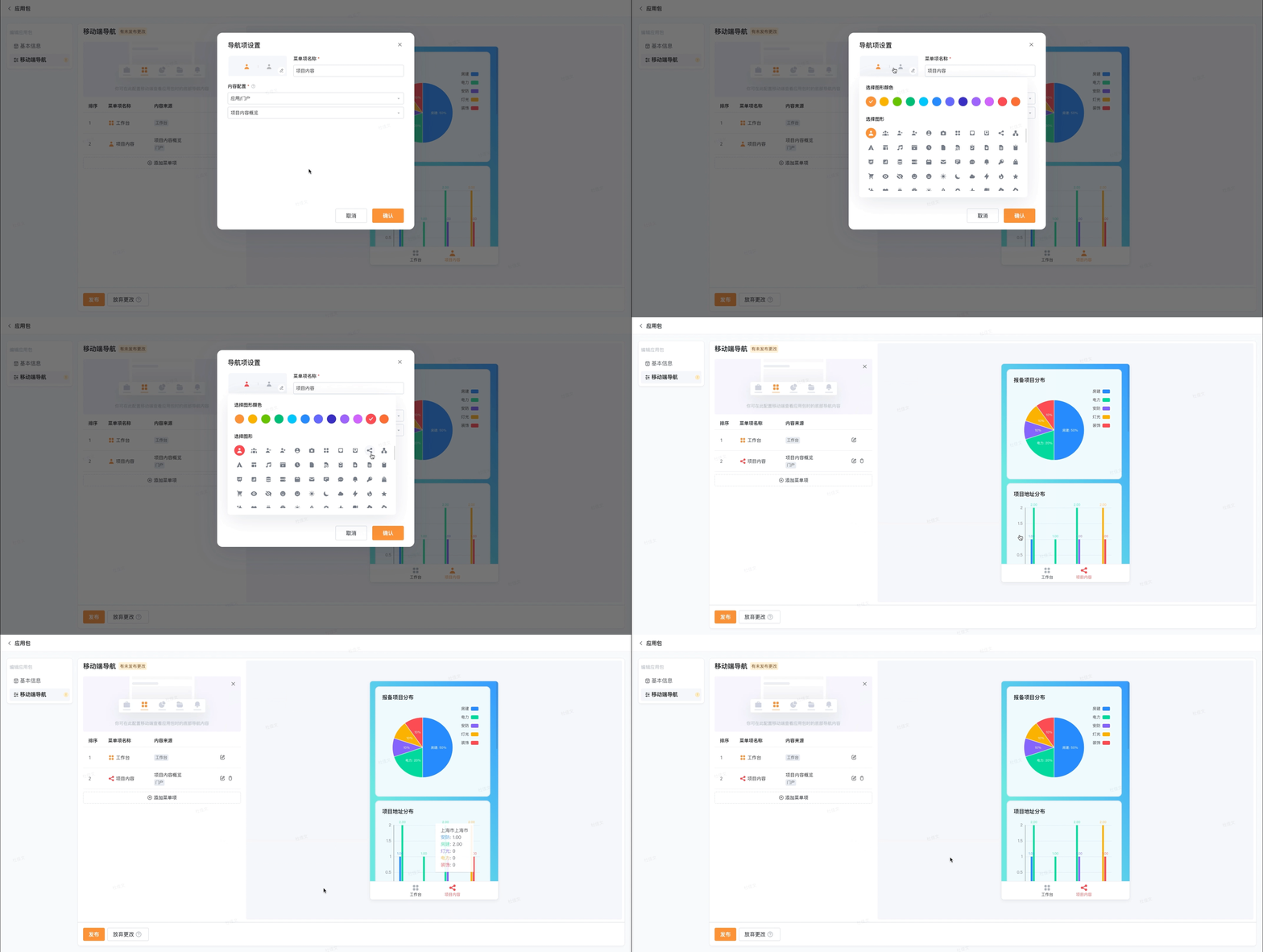
在菜单项的编辑界面,还可以点击左上角的图标为菜单项自定义颜色和图标
2.2.2 编辑、删除已有菜单项
点击已有菜单项右侧的编辑或删除按钮,可以编辑或删除菜单项
「工作台」为默认菜单项,无法删除,但可以编辑菜单项名称
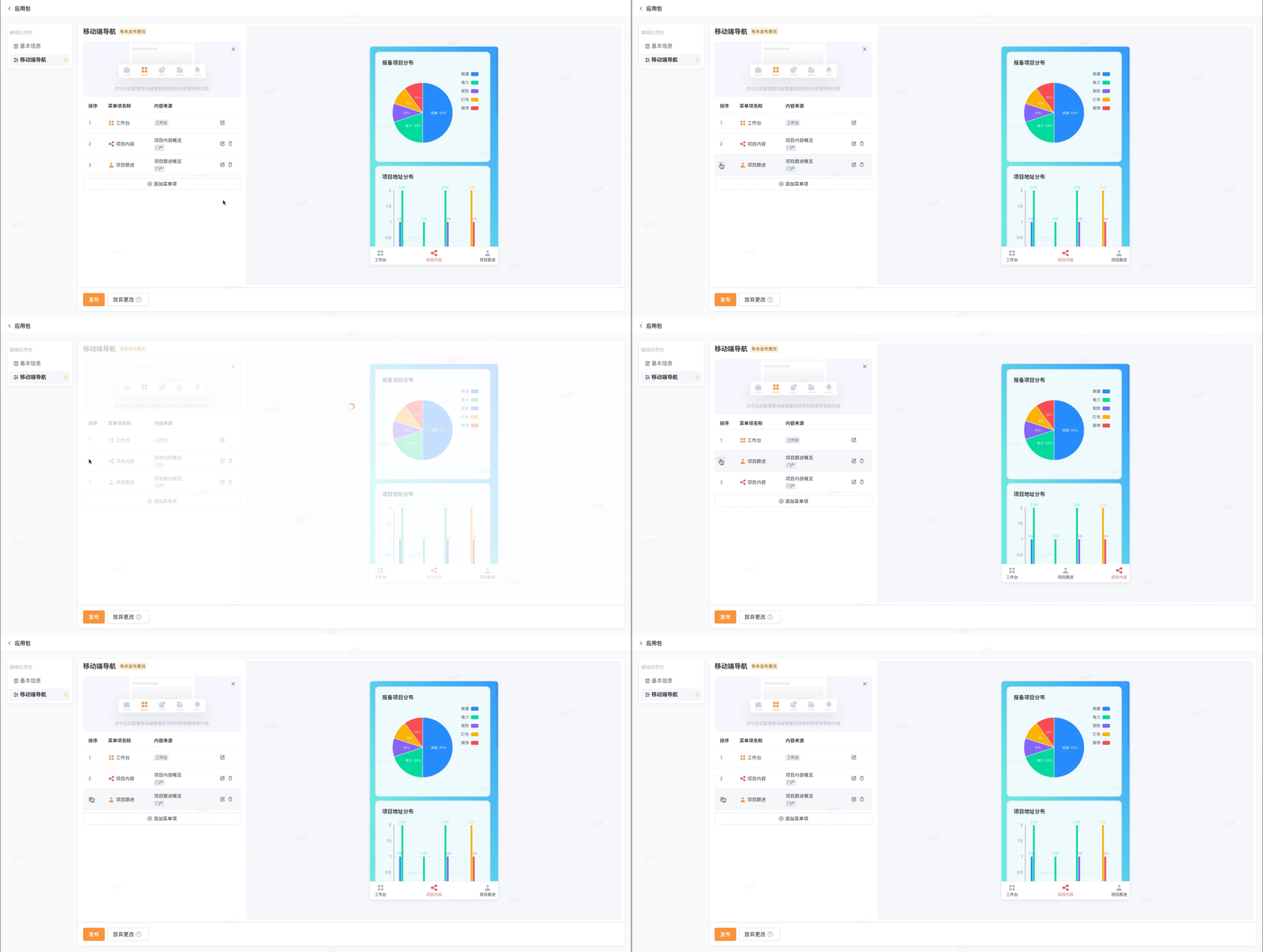
2.2.3 菜单项顺序
将鼠标放置在菜单项上,按住左侧出现的按钮拖拽菜单项,即可完成排序
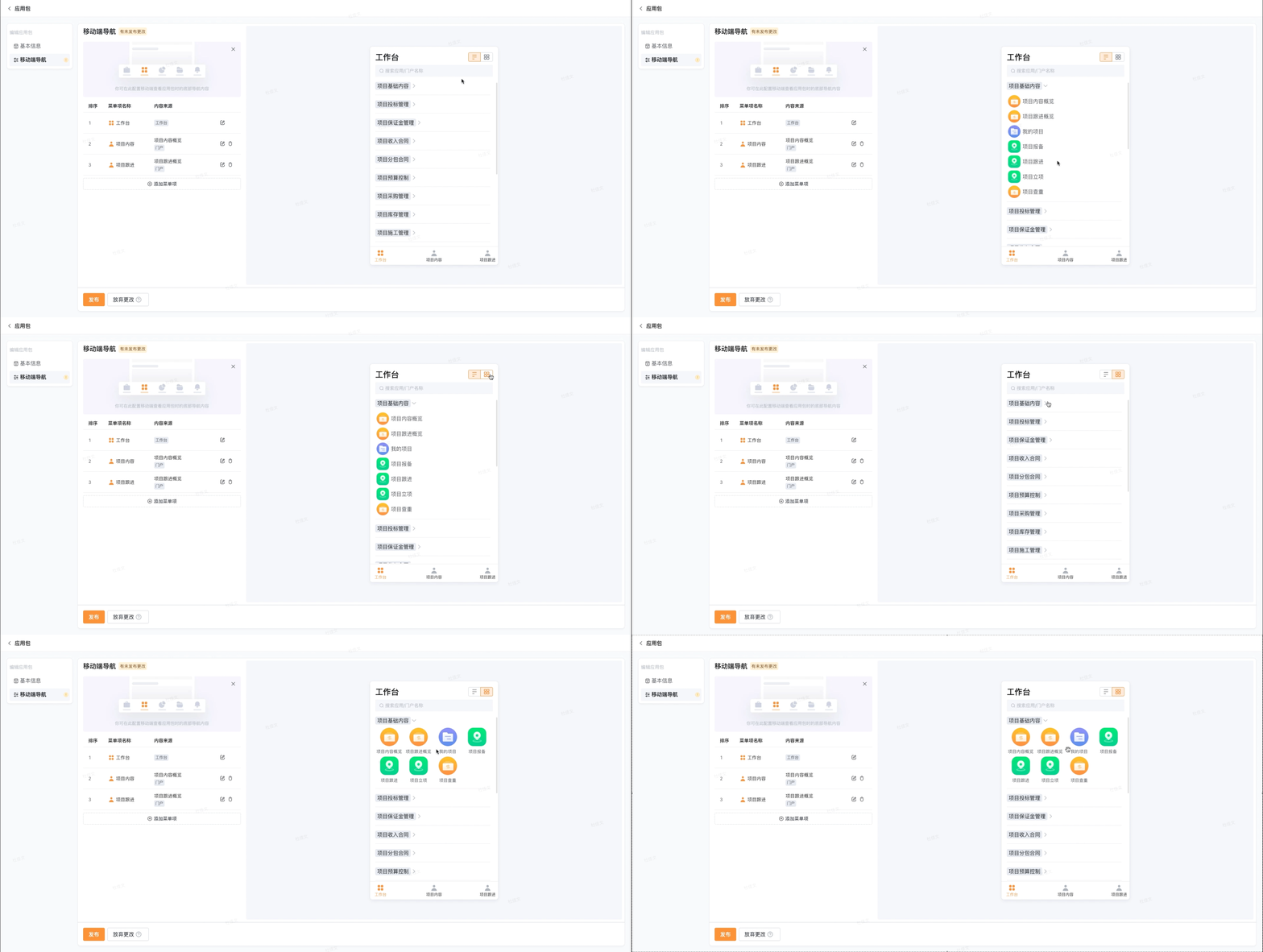
2.2.4
在右侧的移动端预览部分,可以点击展示效果切换按钮,来切换应用/门户在移动端的展示效果
注意事项
移动端导航菜单项最多只可创建5个,超过5个则无法创建
版本付费相关
自定义主导航为团队版及以上付费版本的功能,若该功能与您当前的版本不匹配,可点击以下链接进行版本升级:https://qingflow.com/purchase