WPS-在线预览与协同编辑
1 功能概述
1.1 功能介绍
表单里上传的附件可以通过安装插件的方式进行在线预览和协同编辑。轻流与 WPS 的在线预览与编辑功能支持以下文件格式,具体如下表所示:
支持预览
| 支持格式 | 文件后缀 |
|---|---|
| 文字文件 | doc, dot, wps, wpt, docx, dotx, docm, dotm, rtf, txt, xml, mhtml, mht, html, htm, uof, uot3 |
| 表格文件 | xls, xlt, et, xlsx, xltx, csv, xlsm, xltm, ett |
| 演示文件 | ppt, pptx, pptm, ppsx, ppsm, pps, potx, potm, dpt, dps, pot |
| PDF 文件 | pdf, ofd |
支持编辑
| 支持格式 | 文件后缀 |
|---|---|
| 文字文件 | doc, dot, wps, wpt, docx, dotx, docm, dotm, html |
| 表格文件 | xls, xlt, et, xlsx, xltx, xlsm, xltm, ett |
| 演示文件 | ppt, pptx, pptm, ppsx, ppsm, pps, potx, potm, dpt, dps, pot |
| PDF 文件 | pdf, ofd |
1.2 应用场景
- 附件字段文件预览:用户可以直接在附件字段中预览文件,无需下载,显著提升查看效率。
- 在线编辑与协同编辑:支持多人实时在线编辑同一文档,协作更加高效便捷。
- 文件版本管理与版本回退:保留历史版本,用户可随时回退,确保文档安全。
2 使用方式
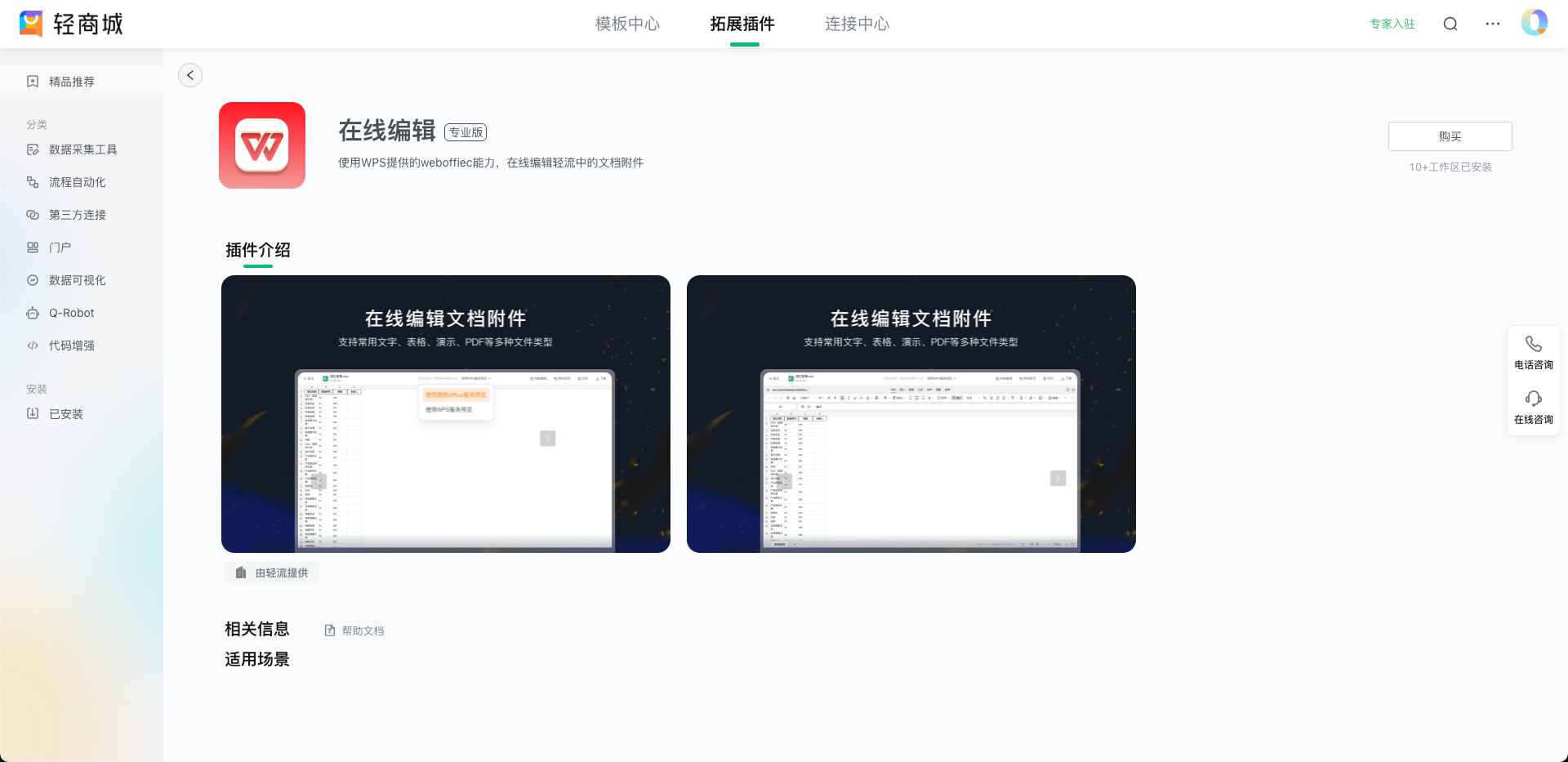
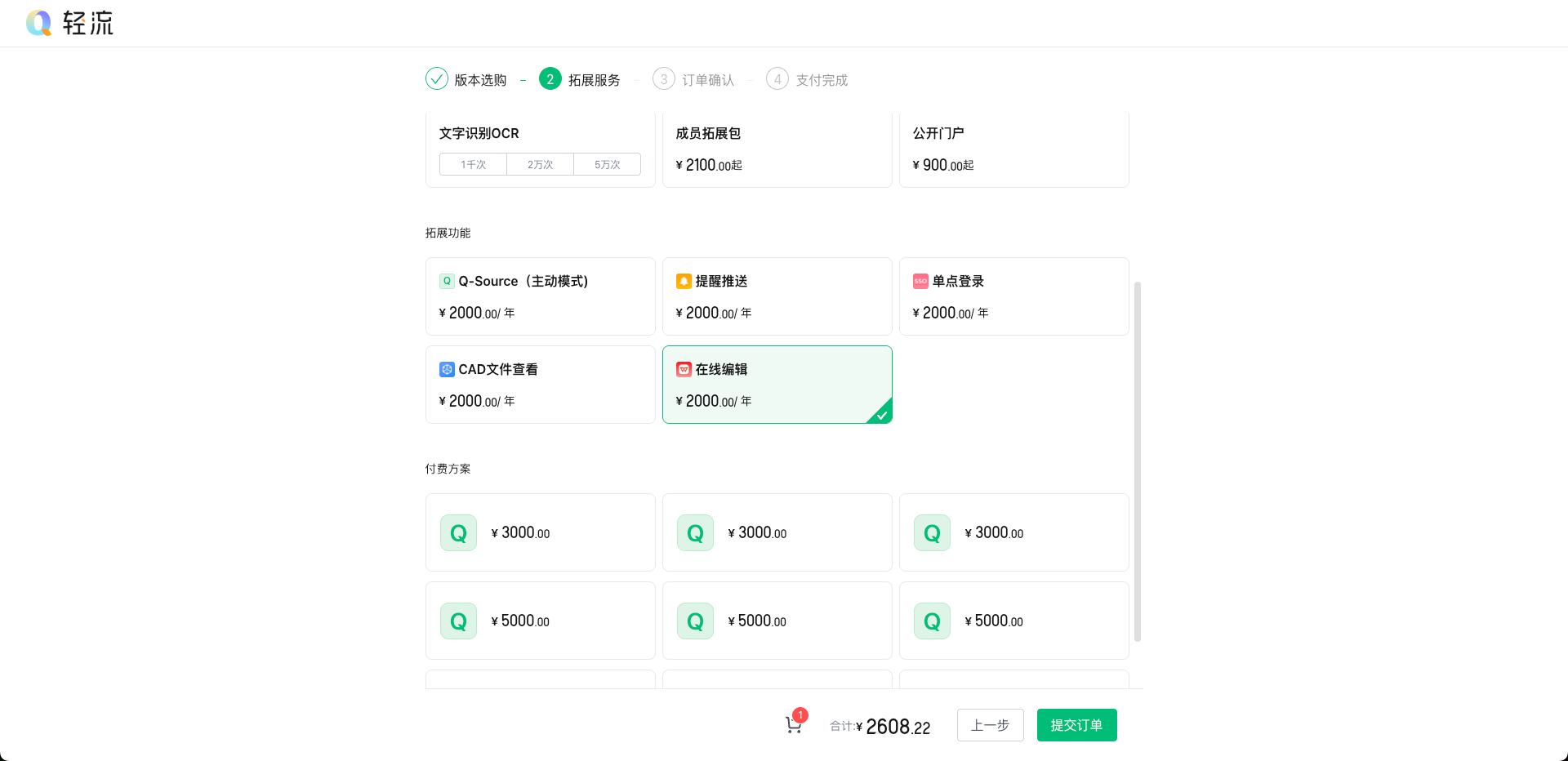
- 安装插件:在轻商城中购买并安装“在线编辑”插件。
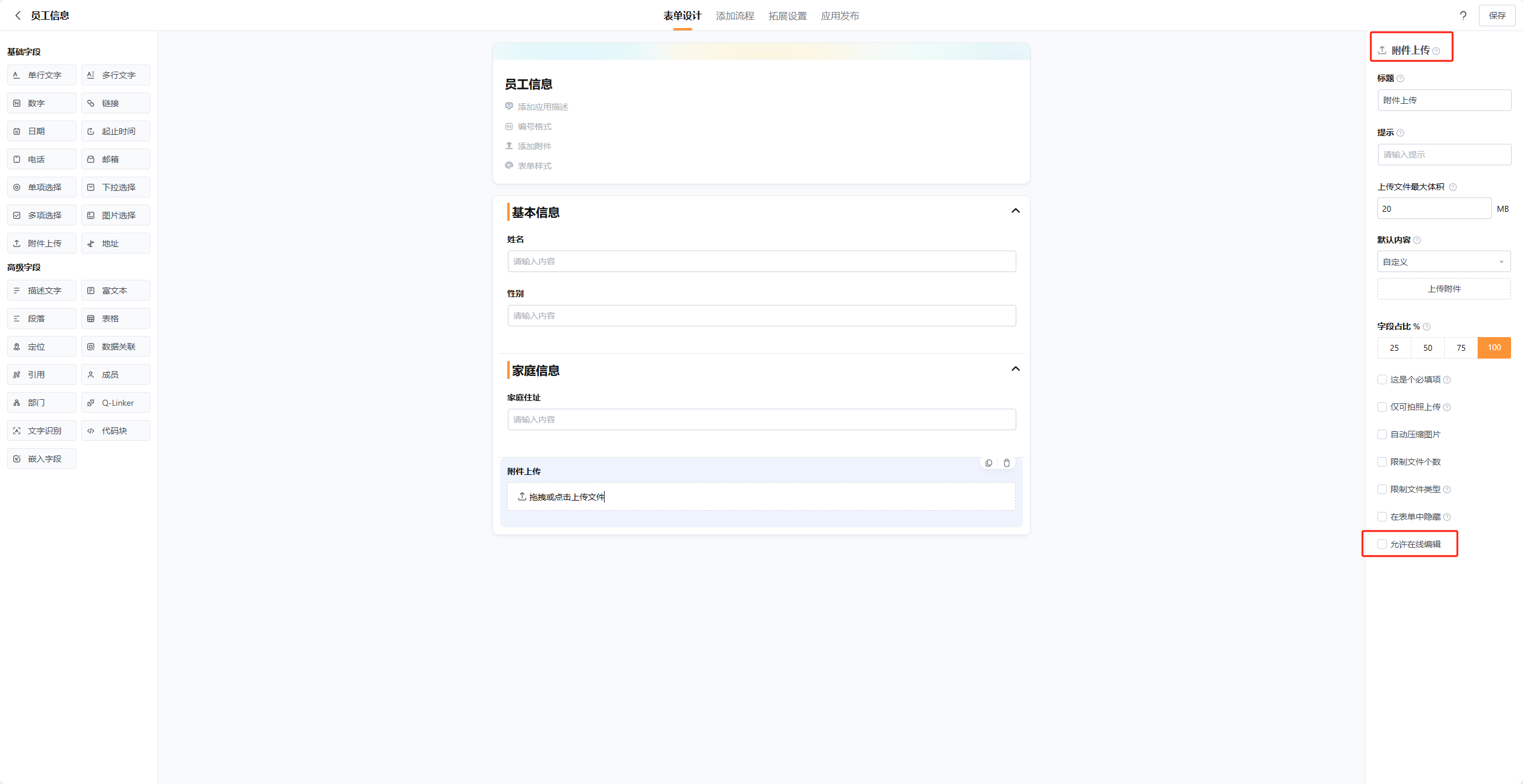
- 配置功能:在附件字段中新增“允许在线编辑”配置项。
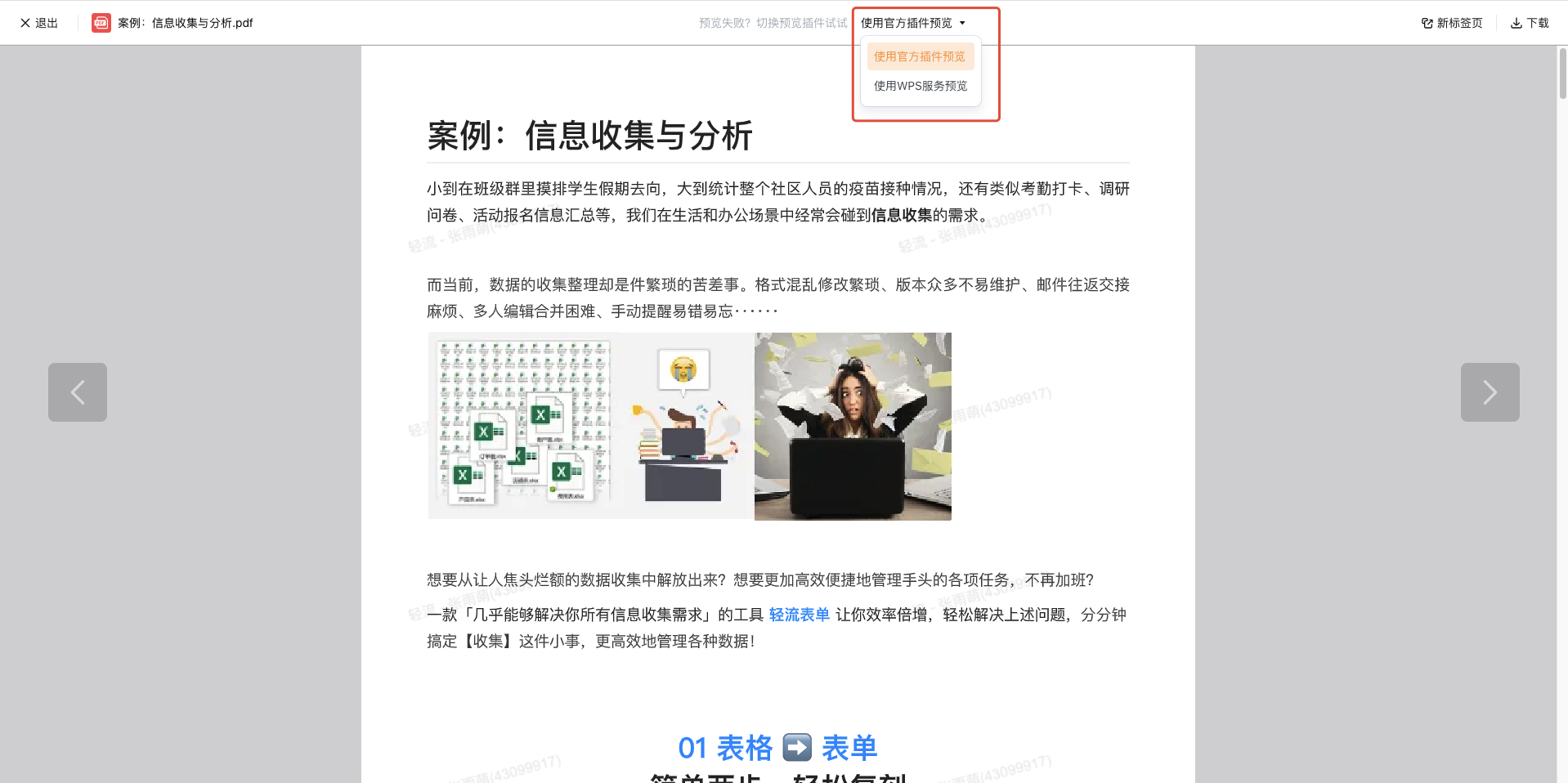
- 预览文件:在视图内点击附件字段即可预览,系统默认使用轻流目前的 Office 365 组件预览,用户也可根据需求切换到 WPS 预览。
同一个附件字段中上传多个附件时支持左右滑动切换预览文件
- 在线编辑:视图内点击附件字段,点击“在线编辑”按钮,将打开新的页面进行编辑,编辑完成后自动覆盖原始文件。使用WPS在线编辑时,需传输当前用户通讯录名称作为WPS记录协作记录的用户信息。
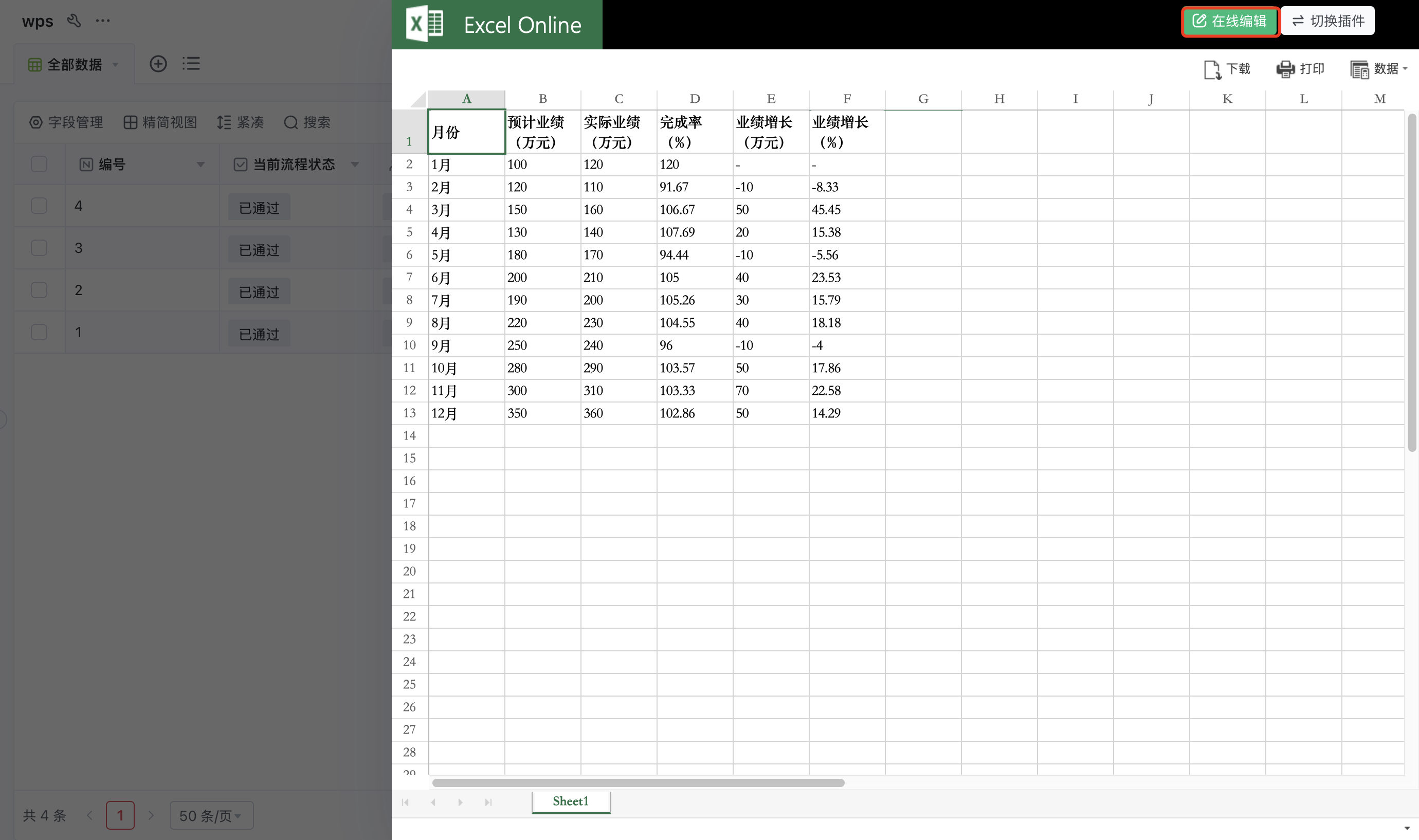
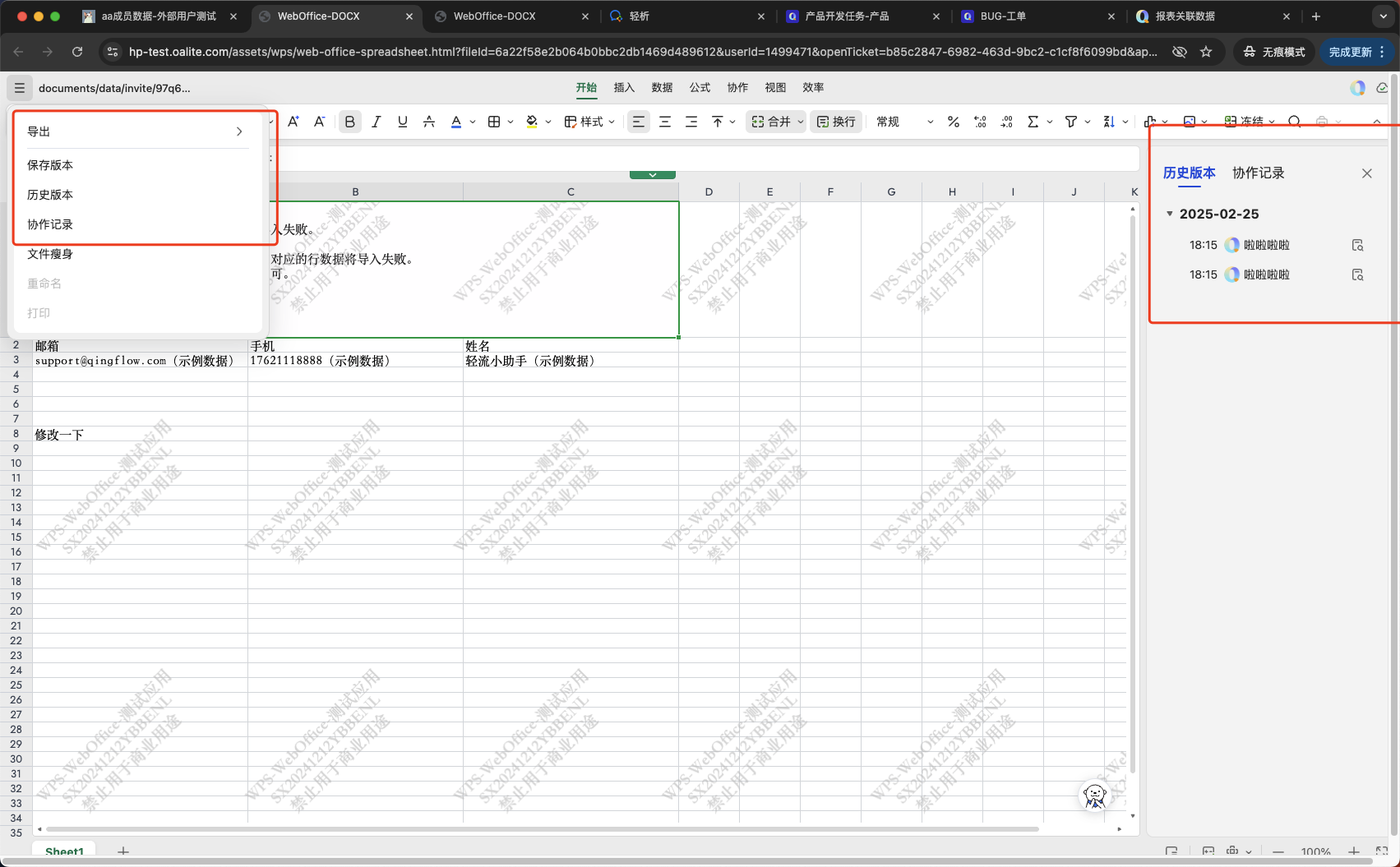
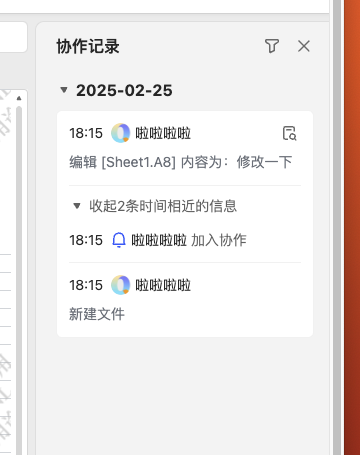
使用WPS在线编辑时,WPS 提供了详细的历史版本记录和协作记录页面,适用于多种场景:
- 合同管理:在合同起草和修订过程中,团队成员可以通过协作记录页面清晰地查看条款的修改历程,了解谁在何时对合同进行了关键调整。这不仅提高了合同管理的效率,还能确保每一个细节都经过充分讨论和审核,避免法律风险。
- 项目协作:在团队项目中,成员可以实时编辑项目文档,协作记录页面则帮助团队成员了解文档的修改过程和分工情况。例如,在产品设计文档中,不同部门的成员可以针对各自负责的部分进行编辑,协作记录则为项目管理者提供了清晰的进度视图。
- 学术研究:对于学术团队而言,WPS 的在线编辑功能支持多人同时对论文或研究报告进行修改。协作记录页面能够清晰记录每位作者的贡献,便于学术成果的整理和归档。
- 行政办公:在日常行政工作中,如撰写报告、制作表格或准备演示文稿时,WPS 的在线编辑功能让团队成员能够快速协作,实时更新内容。协作记录页面则为文档的审核和修改提供了清晰的线索,确保文档的准确性和一致性。
WPS历史版本与协作记录页面详情如下:
3 注意事项
- 目前“在线编辑”插件仅在专业版及以上版本支持安装。
- 支持WPS预览及在线编辑的文件大小上限为100MB。
- 单个文档支持的最大协作人员数量为200人。
- 在流程节点中,只有当附件字段被设置为“支持在线编辑”时,用户才能对该附件进行编辑。请确保在流程节点中明确设置附件字段的权限为“可编辑”,以避免无法编辑的情况发生。
- 流程节点本节点上传的新文件不支持在线编辑,建议直接上传已编辑好的文档。
- 在流程中,在线编辑文件时,请注意只有提交流程或保存在草稿箱后才会保存已修改的记录,否则会造成修改结果丢失。