定位
1 功能简介
1.1 功能介绍
可以自动获取填写人所在地的位置信息,不需要额外的填写操作,方便位置信息的填写和展示
1.2 使用场景
适用于需要获取位置信息的场景。例如制作打卡系统时,可以使用「定位」字段获取位置信息,用来校验是否满足打卡条件
1.3 效果展示
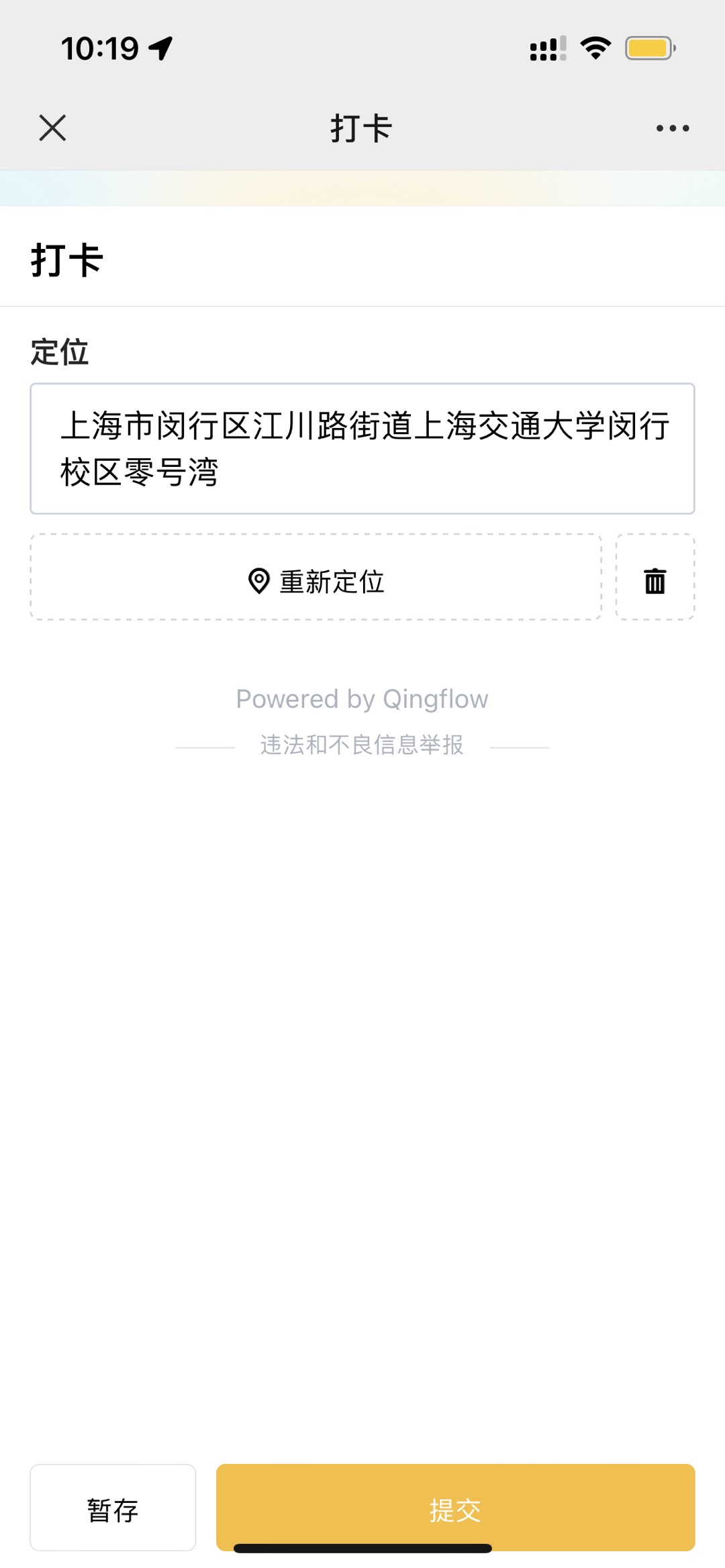
如下图所示,通过「定位」字段自动获取打卡地点,不需要手动输入,能够提高效率
2 设置步骤
2.1 功能入口
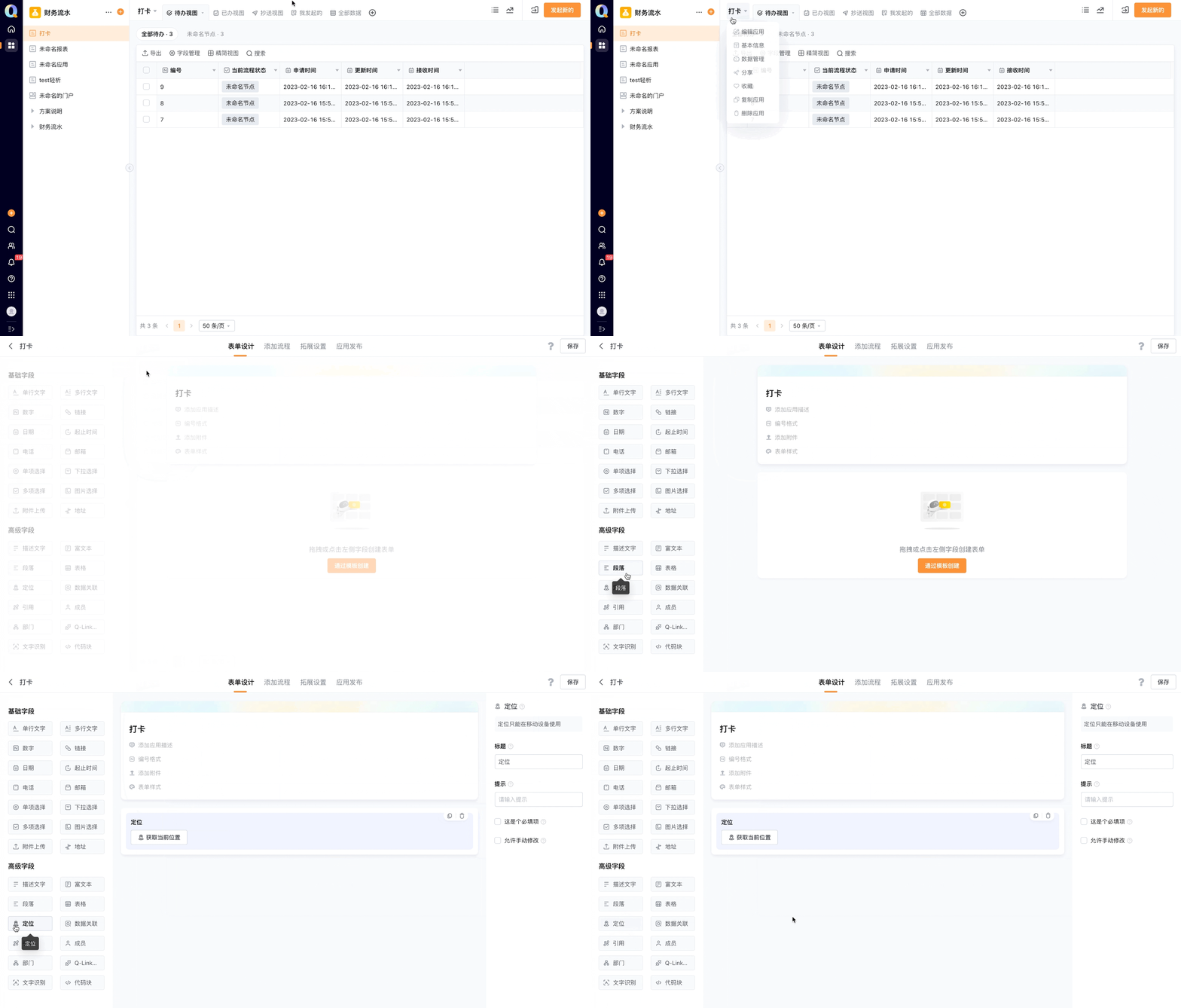
进入应用编辑界面,点击表单设计,在高级字段中选择「定位」,即可进行「定位」的设置
2.2 功能设置步骤
2.2.1 插入定位
方式一
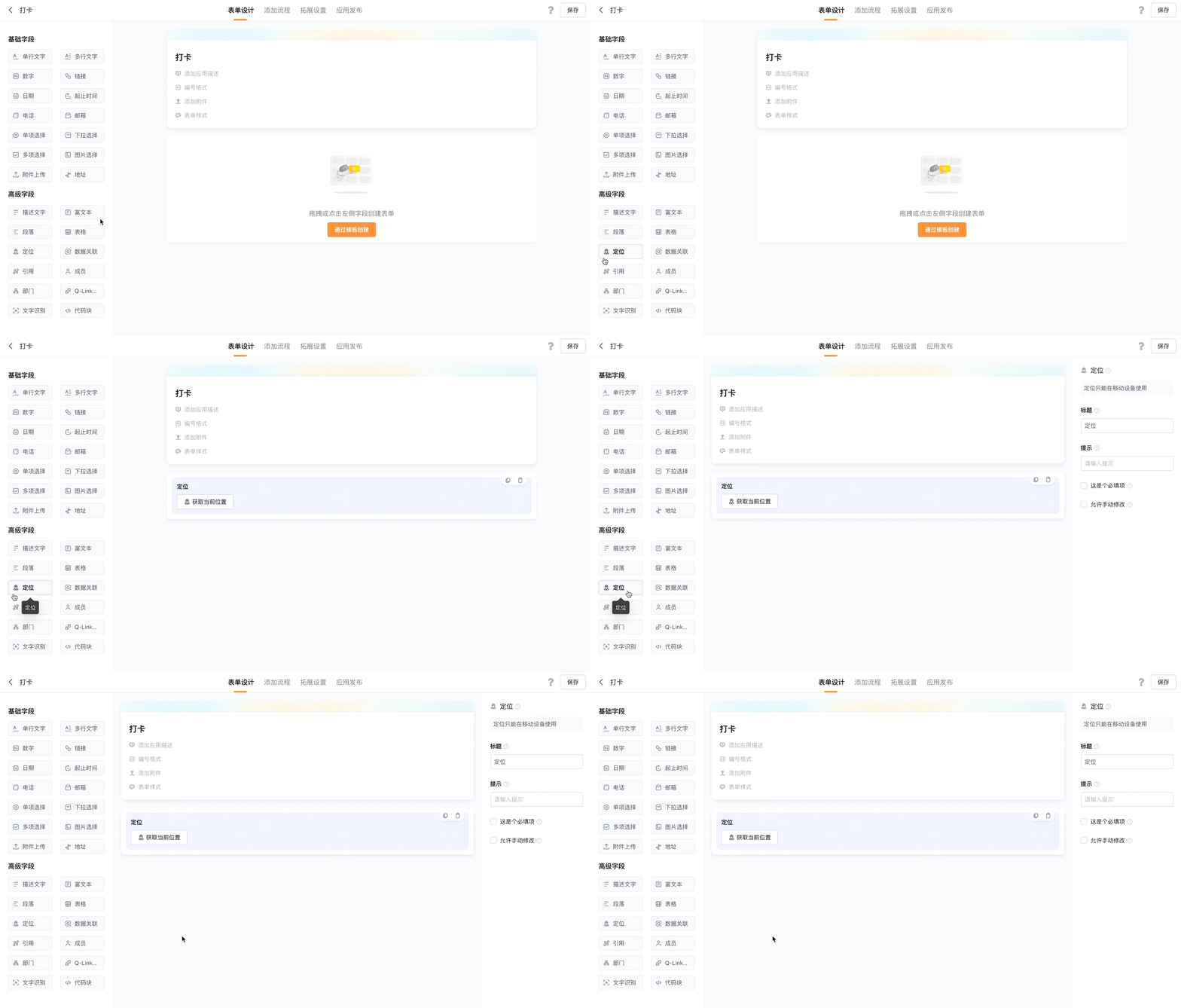
直接点击高级字段中的「定位」,即可插入字段至表单中
方式二
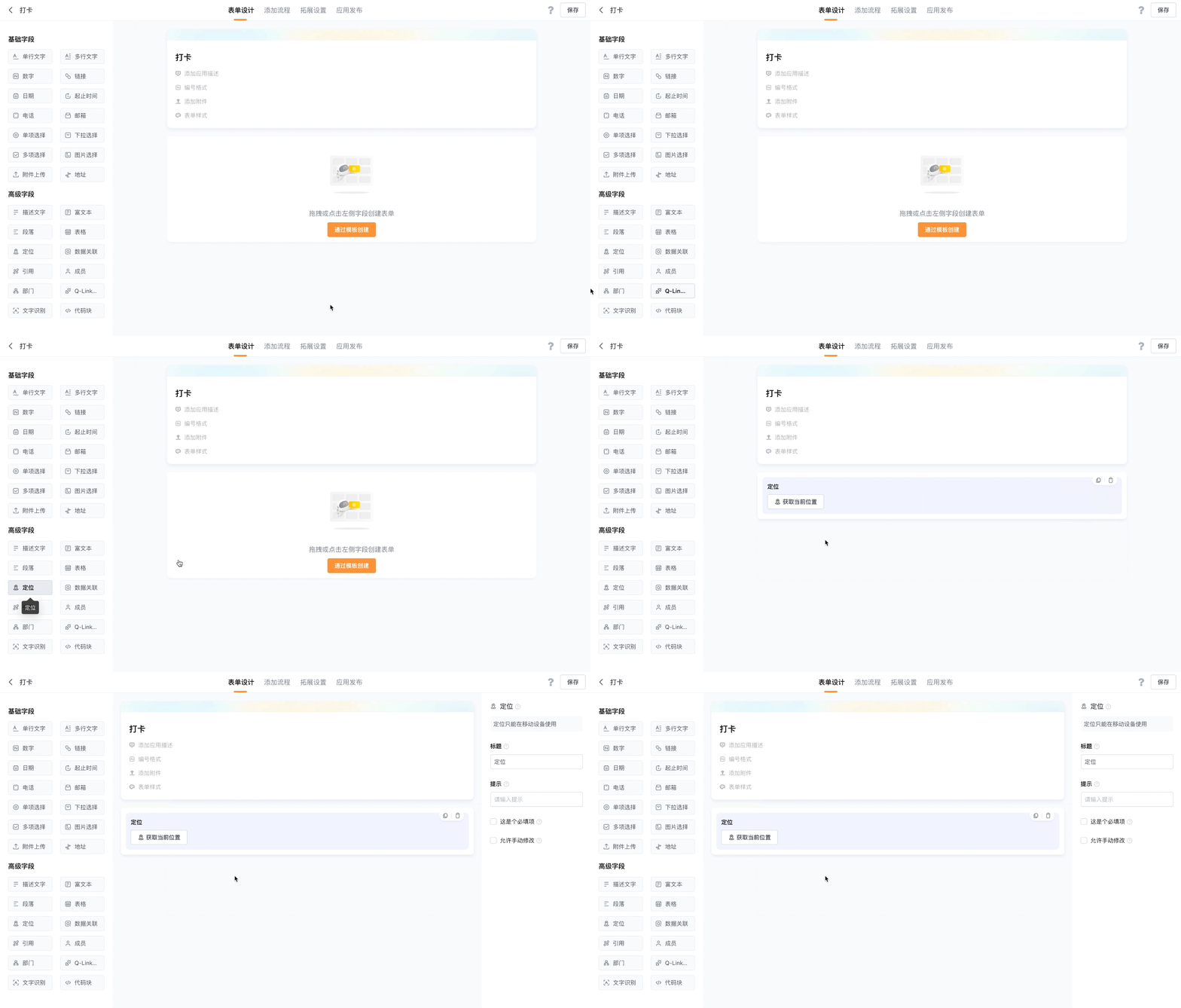
通过拖拽的方式,拖拽「定位」字段至表单中,即可完成操作
2.2.2 标题
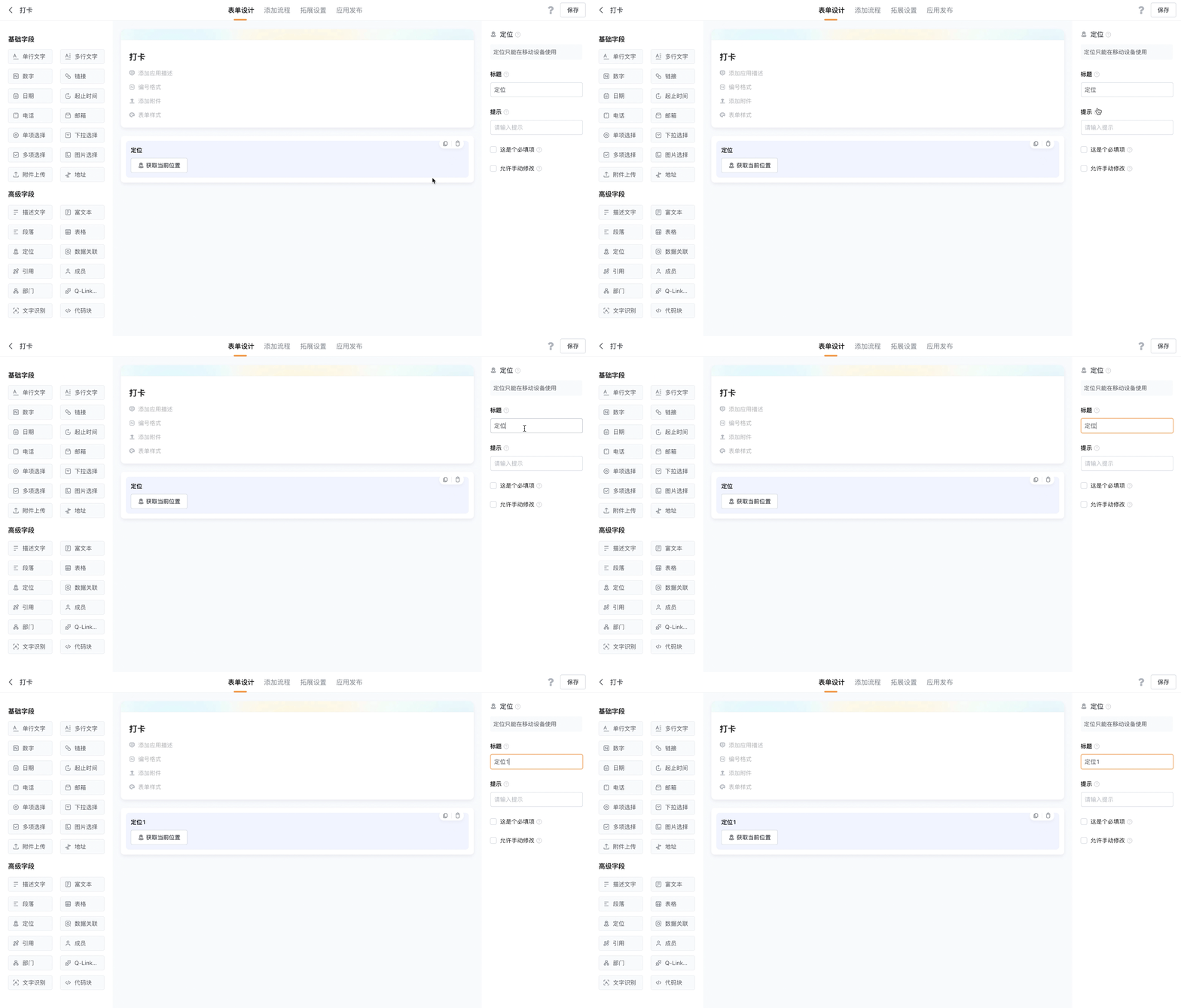
可以用于区分不同的字段,便于信息的填写。点击已添加的「定位」字段,即可设置标题内容
2.2.3 提示
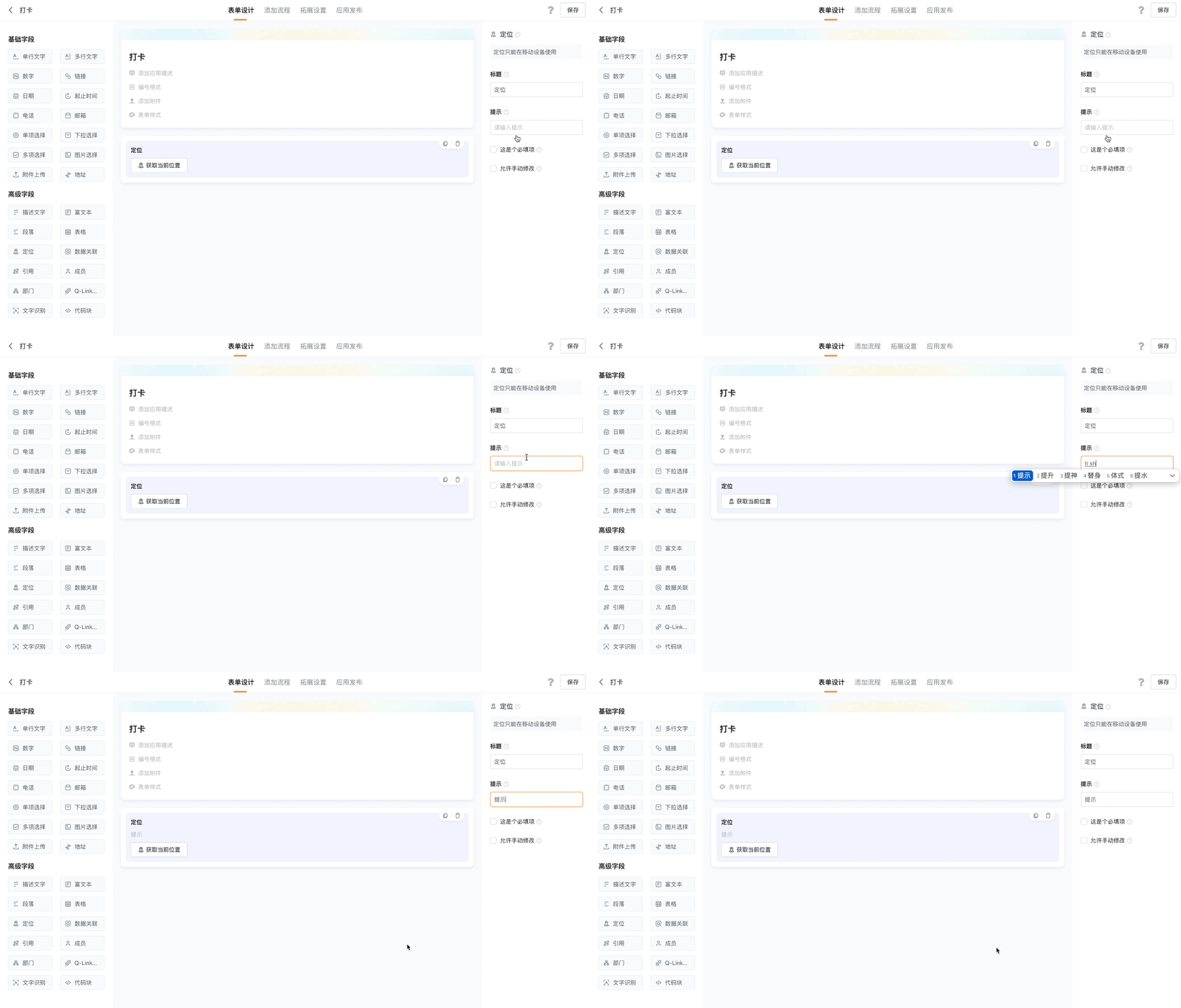
可以用于引导填写者填写内容。点击已添加的「定位」字段,即可设置提示内容
2.2.4 必填项
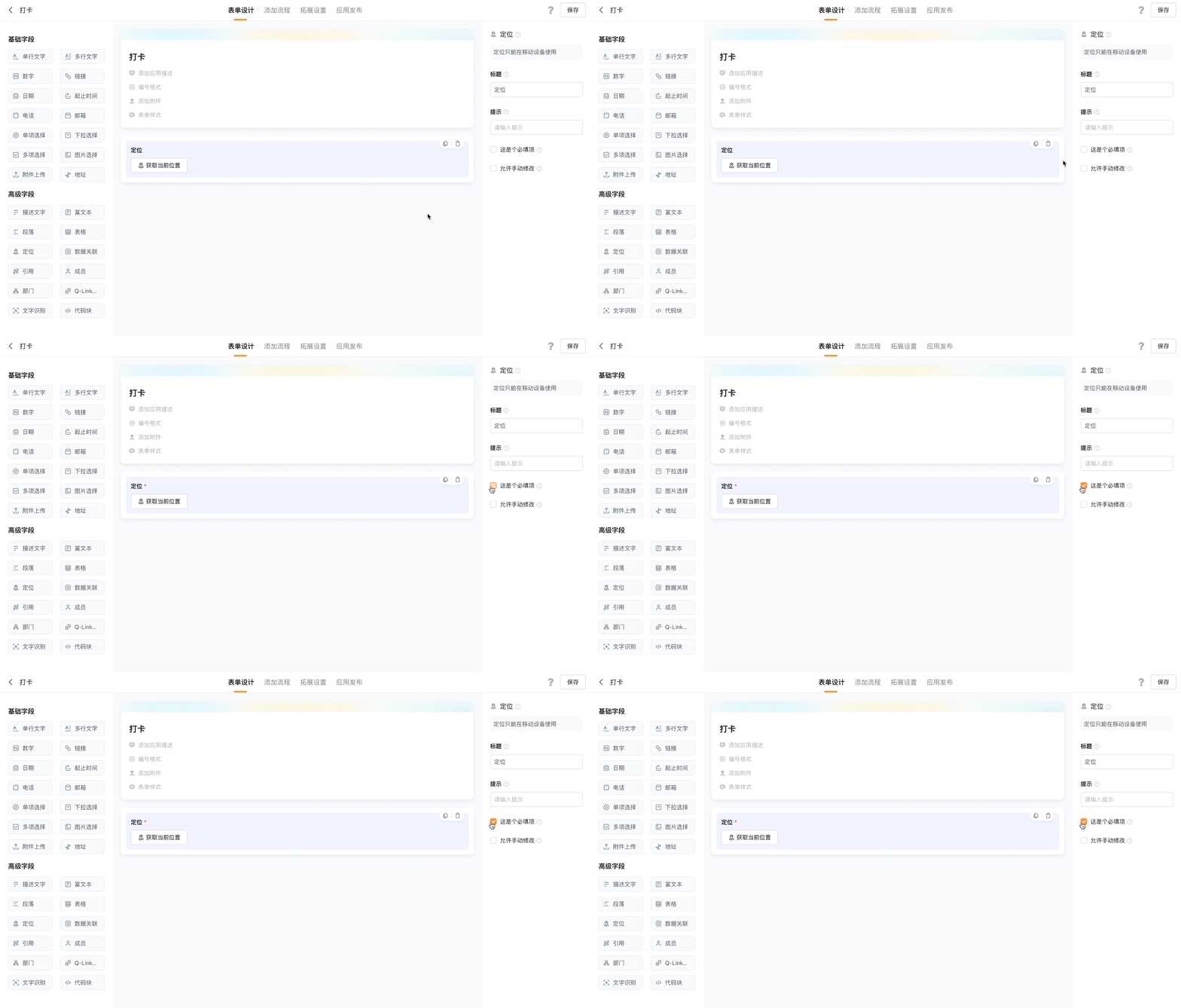
必填项:必须填写的字段。可以设置字段是否为必填,勾选后,不填写此字段将无法提交表单。点击已添加的「定位」字段,勾选「这是个必填项」,即可完成设置
2.2.5 手动修改
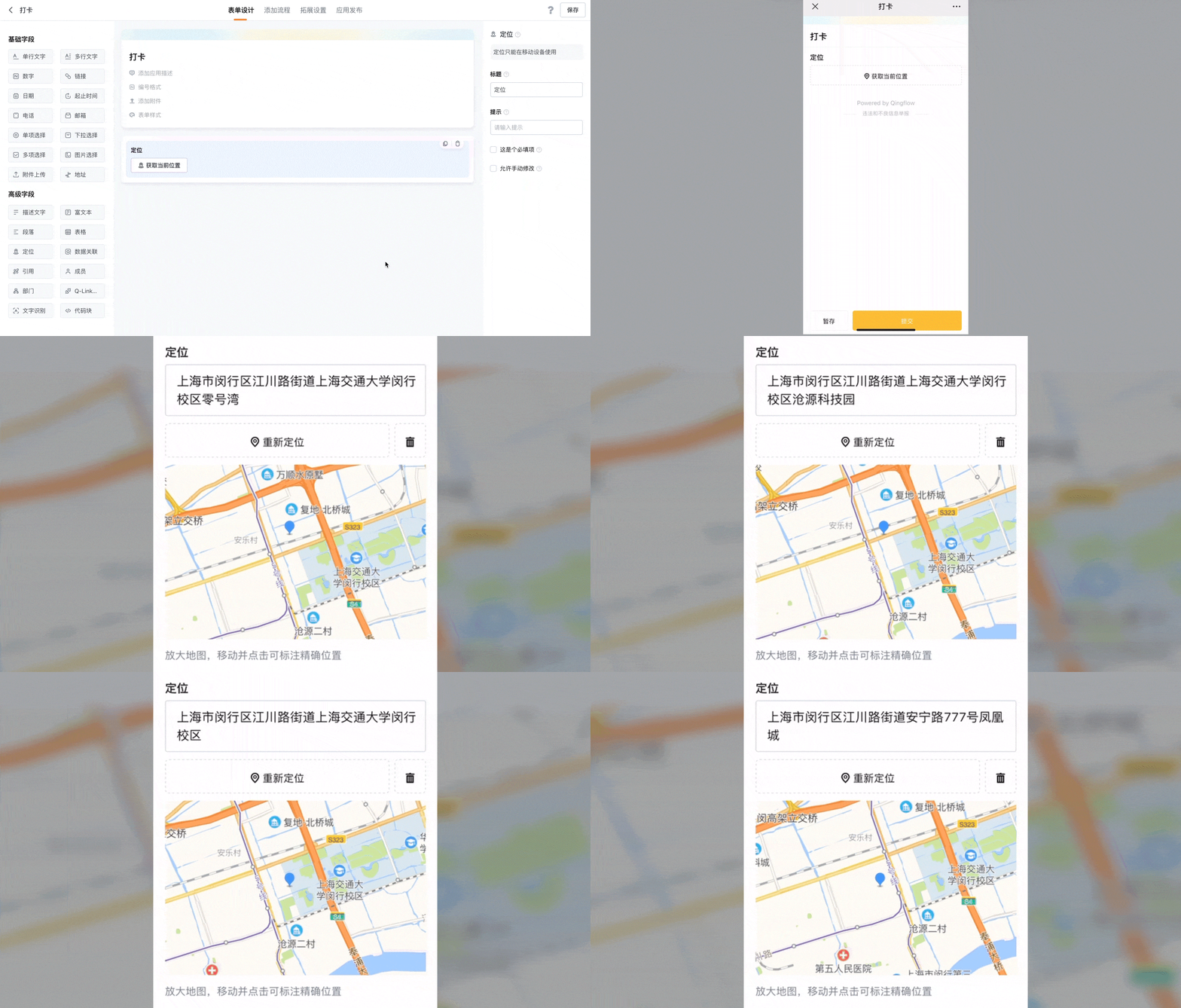
可以允许填写者修改「定位」字段获取的位置信息,方便更正位置信息。点击已添加的「定位」字段,勾选「允许手动修改」,当填写字段时,填写者可以通过点击地图位置的方式,修改「定位」字段内的位置信息
创建应用后,进入表单编辑,点击「定位字段」即可。
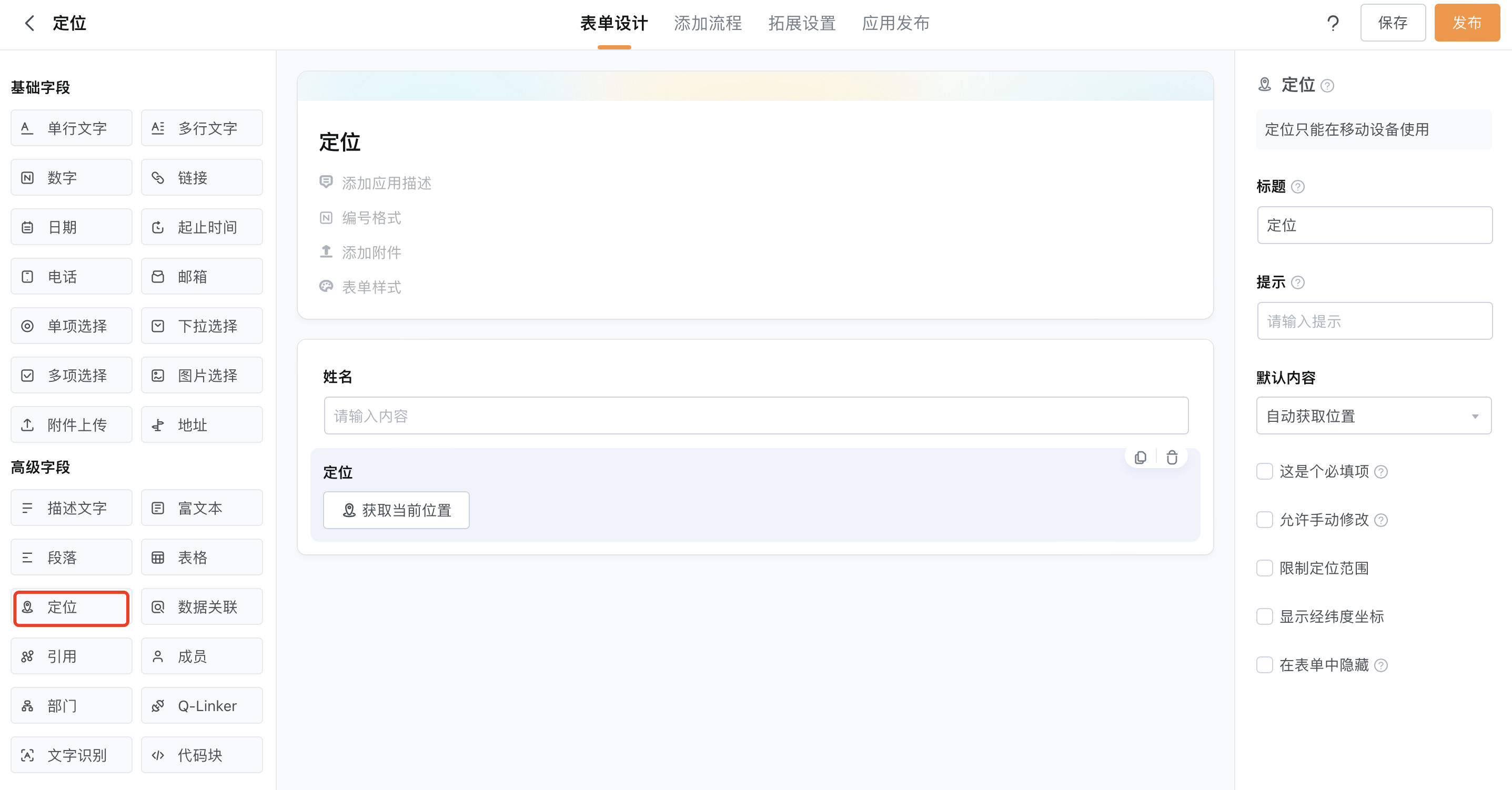
手机端打开表单默认自动获取位置,请求定位并将信息填充至定位字段;若取消自动获取,需手动点击获取定位信息。
2.2.6 限制定位范围
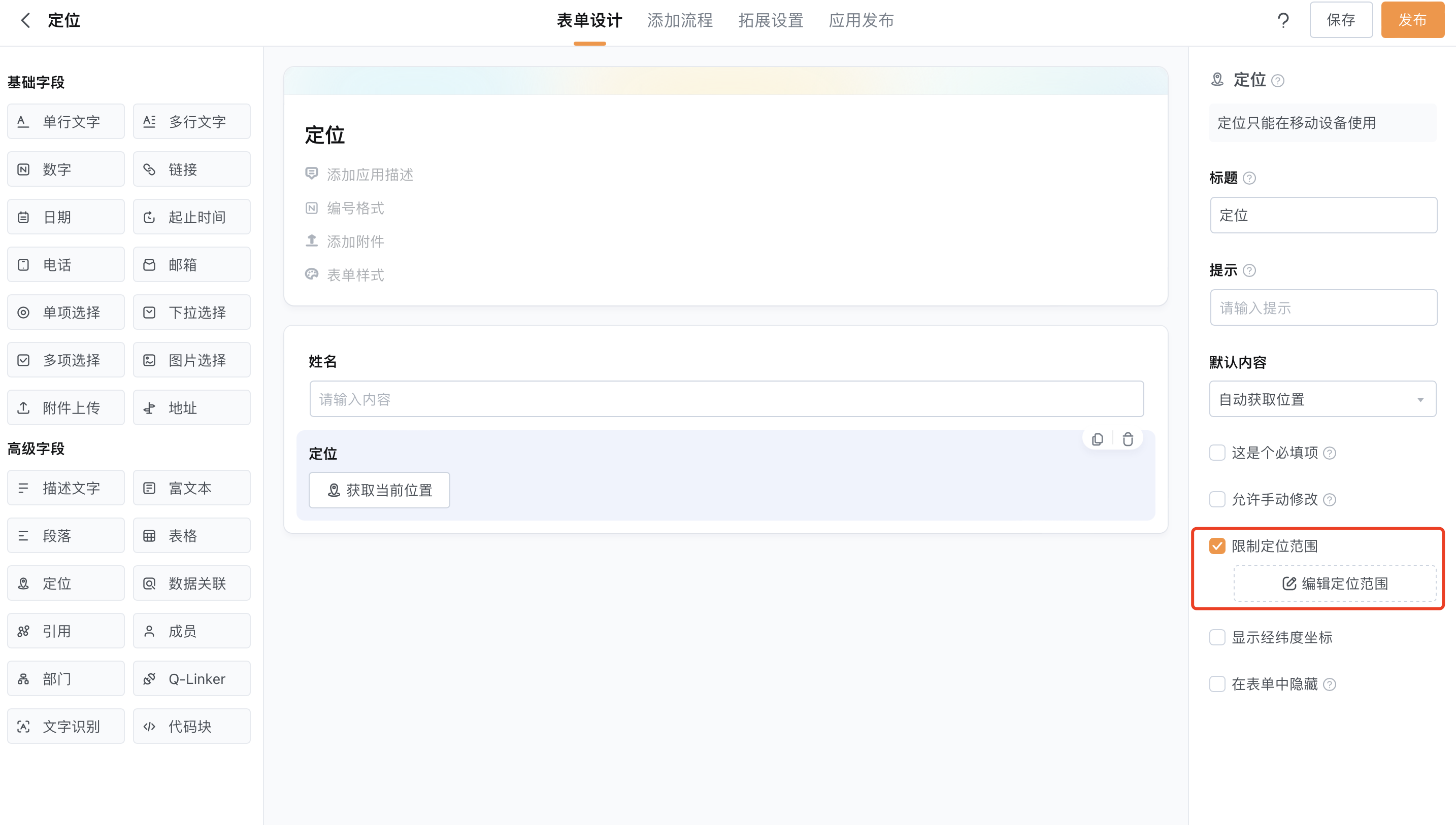
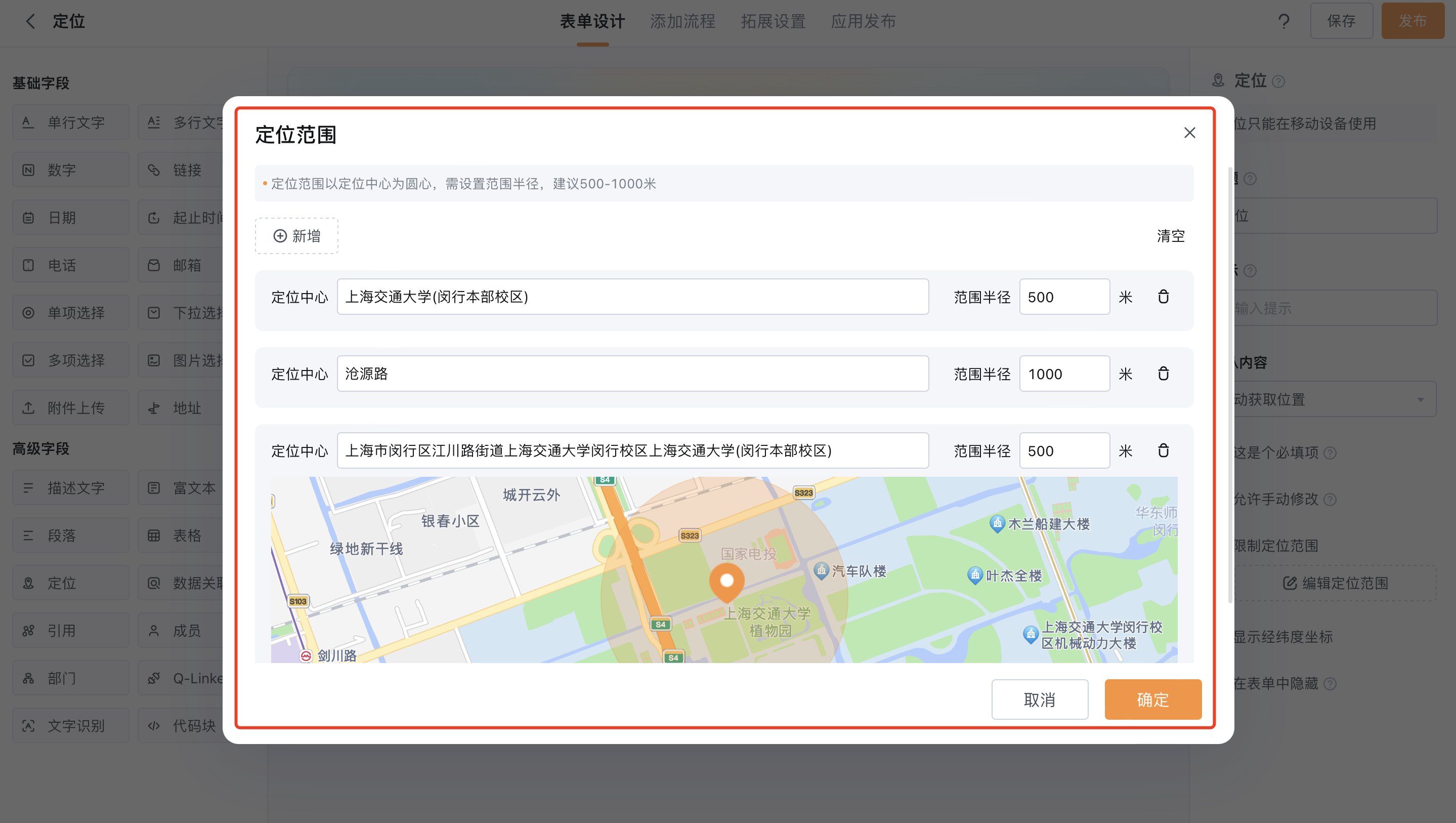
限制定位范围功能默认不勾选,点击“编辑定位范围”可弹出设置页面,如下图所示。
定位中心上限为20个,超限会提示“定位中心已达上限,无法新增”;定位范围必填。
因部分浏览器限制,自动定位精度可能仅到当前城市,但“精准搜索定位”不受影响。
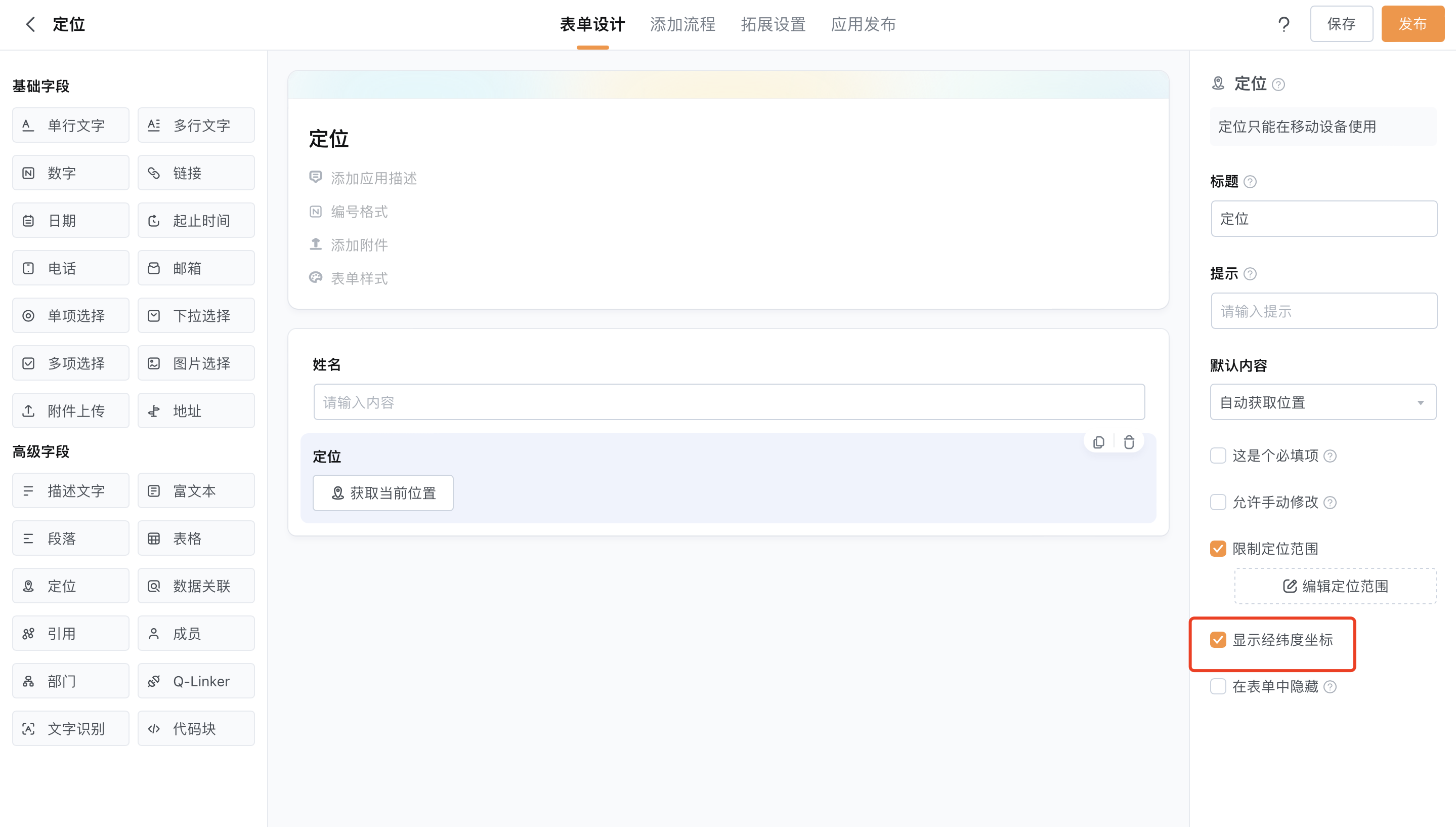
2.2.7 显示经纬度坐标
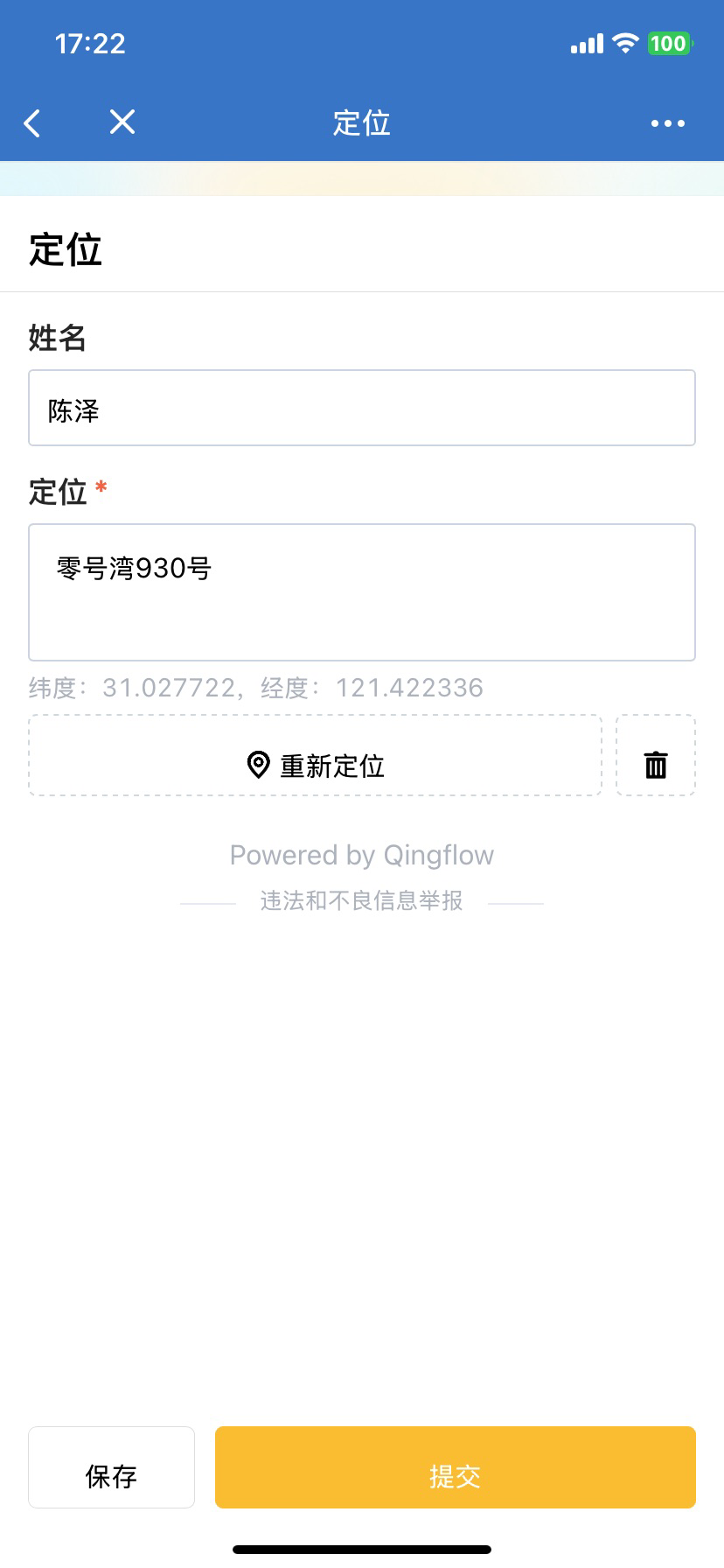
默认不勾选,勾选后在移动端显示定位的经纬度坐标信息。
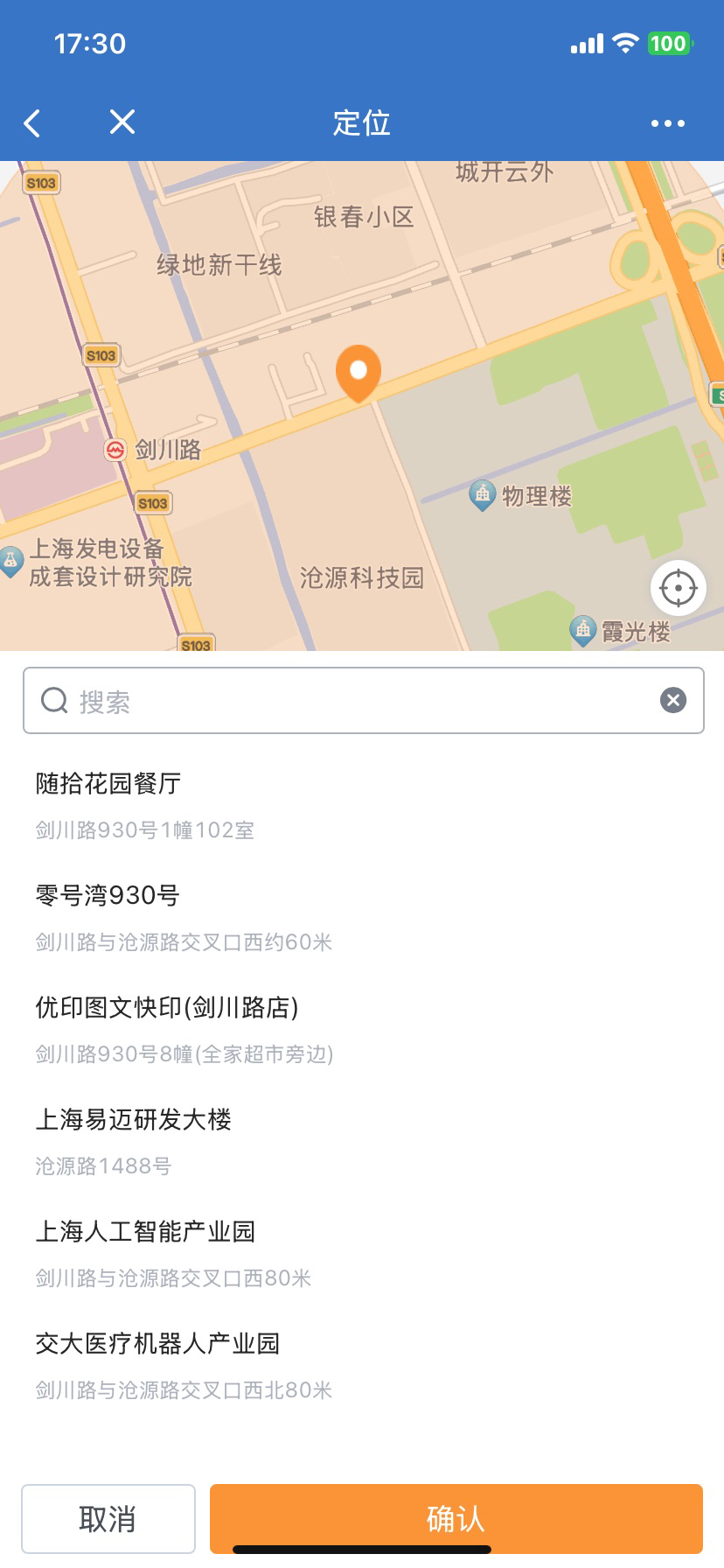
2.2.8 移动端定位支持搜索
用户选择定位时,支持模糊搜索,在匹配的下拉列表中选择具体的定位信息。
搜索结果优先显示当前城市的定位
移动端详情页可唤起三方导航。
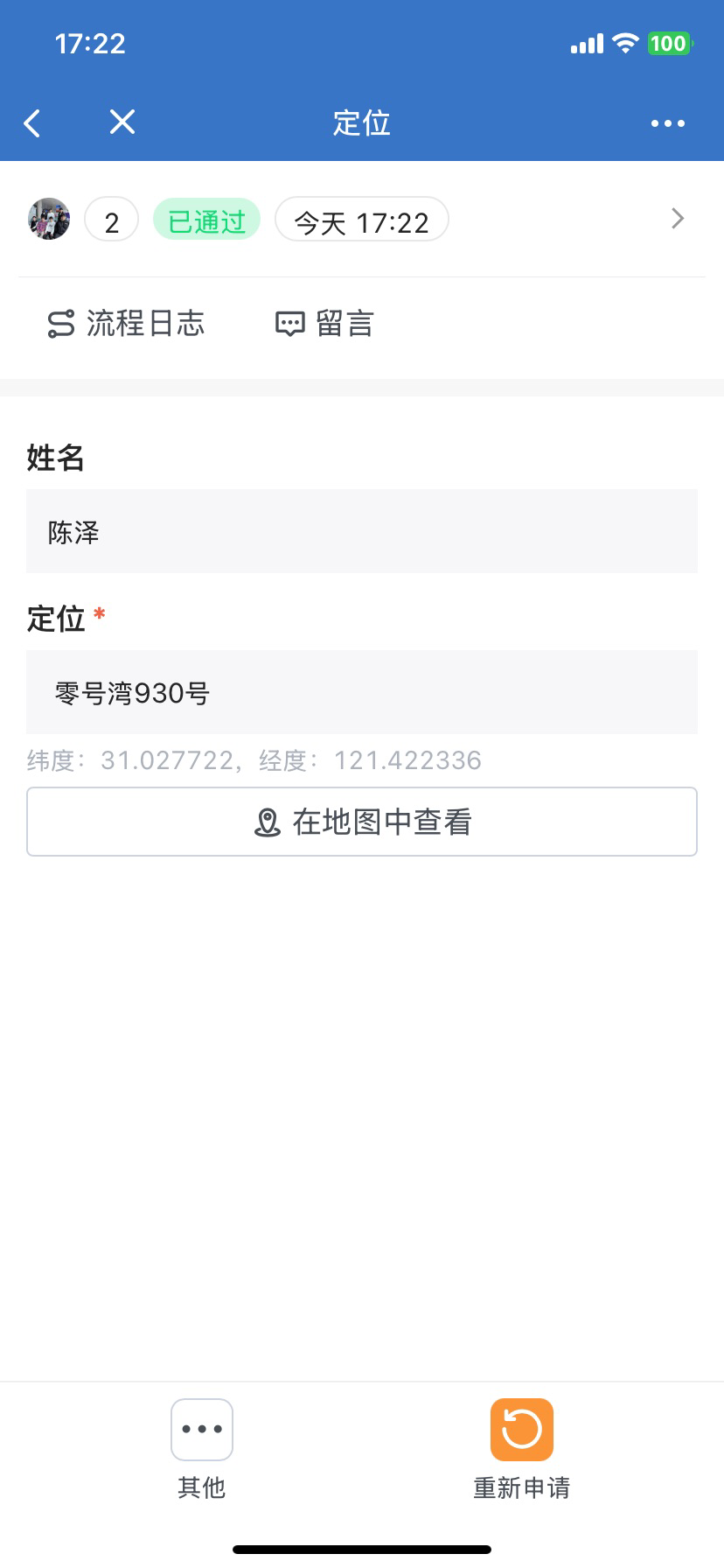
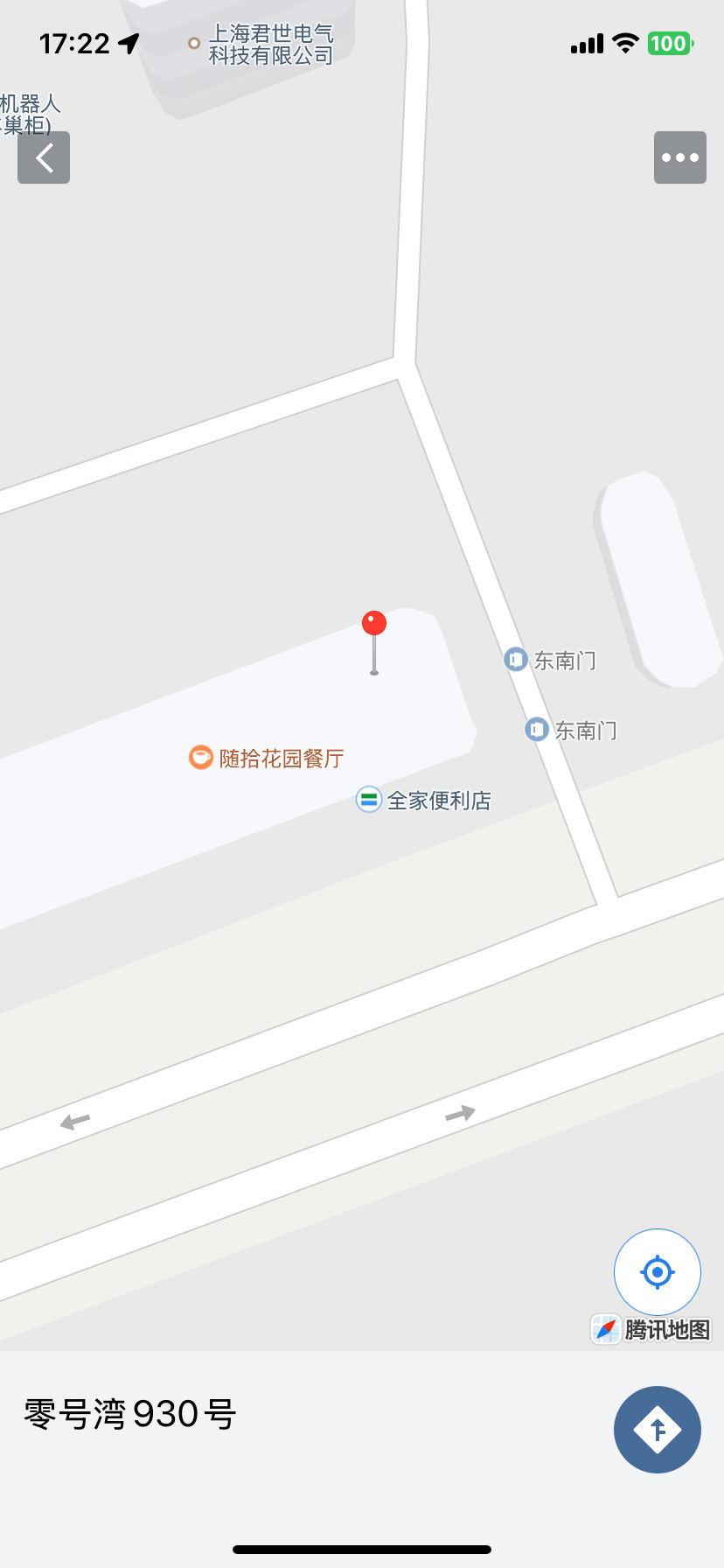
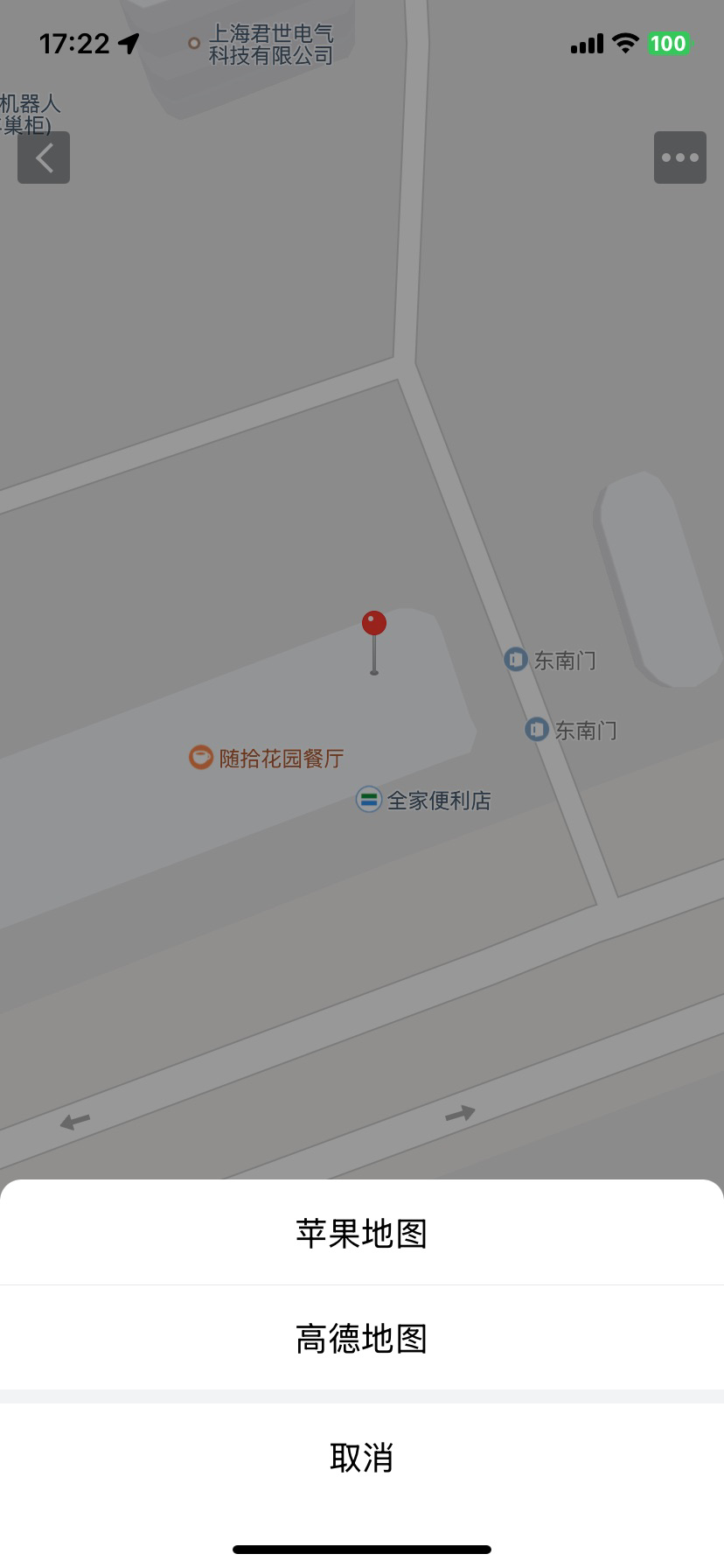
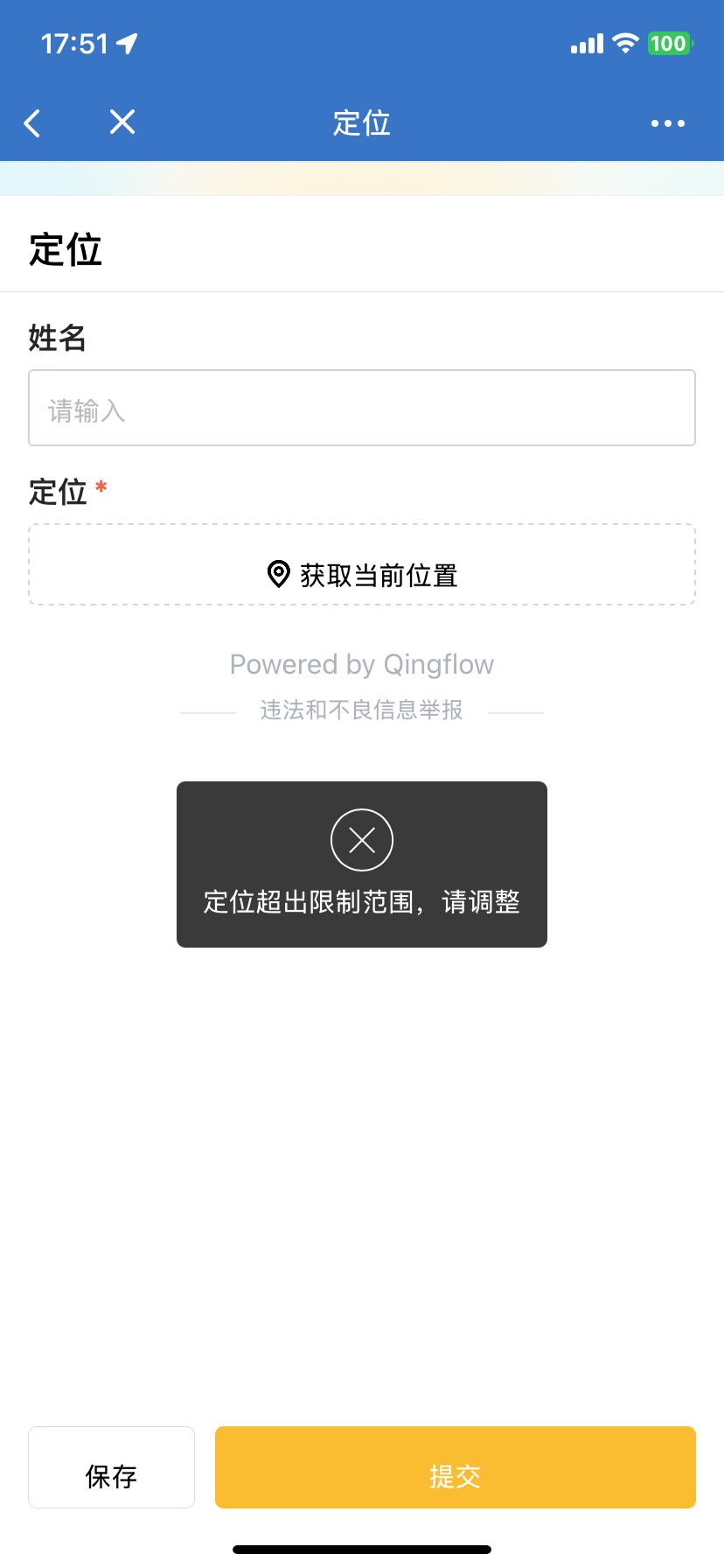
2.2.9 显示定位调整范围/限制范围的详情页
- 超出调整范围:提示“定位超出限制范围,请重新调整”。
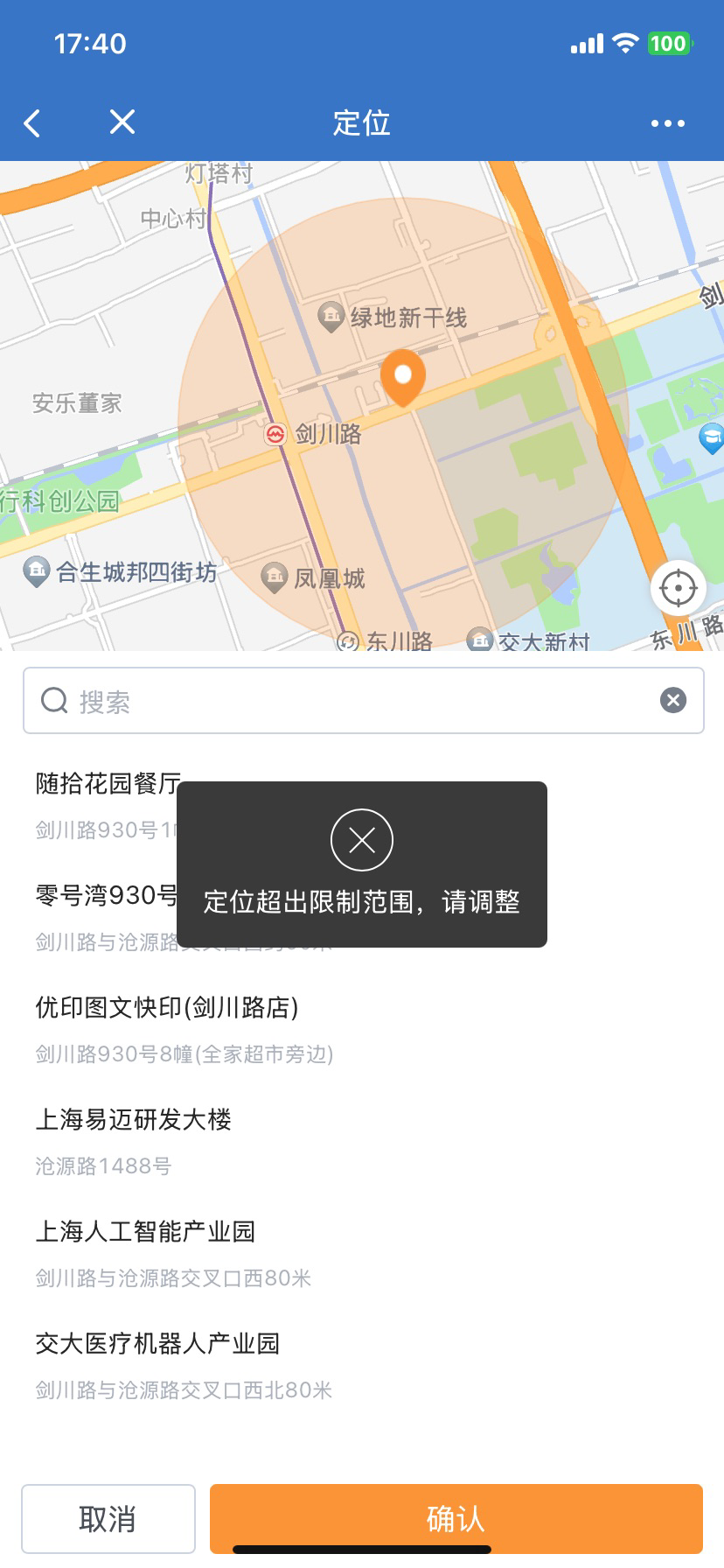
- 超出定位中心点限制范围:提示“定位超出限制范围,请调整”。
3 注意事项
-
不同平台的定位服务供应商不同:
-
钉钉平台使用时,使用的是钉钉的定位服务
-
微信平台使用时,使用的是微信的定位服务
-
其他方式打开均为高德定位服务
-
「定位」字段目前只支持国内定位,不支持海外定位
-
「定位」字段只能在已授权定位权限的移动端设备上使用
4 常见问题答疑
4.1 出现获取定位失败的问题如何解决?
方法一:
开启软件的定位权限后,再重新尝试获取定位
- iPhone用户:请在手机的「设置-隐私-定位服务」下,开启对应软件的使用权限
- Android用户:请在手机的设置中心找到「权限管理」,开启对应软件的使用权限
方法二:
当软件定位权限已开启,但获取定位仍失败时,可以复制网址链接在其它可打开链接的应用软件内打开对应表单,重新进行定位操作
方法三:
使用小程序打开表单出现定位失败的问题时,可以使用其它应用软件进入轻流系统,打开对应表单,重新进行定位操作。使用其他应用软件重新进行定位操作时,需要开启软件的定位权限