图片选择
1. 简介
1.1 功能简介
可以通过选择图片来查看或填写数据,填写者可以选择多个图片选项
1.2 使用场景
适用于文字信息较少,以图片作为主要选择依据的场景。例如进行仓库备件申报时,可以使用图片选择字段选择需要申报的备件,通过图片字段展示备件样式,方便选择备件
2. 设置步骤
2.1 功能入口
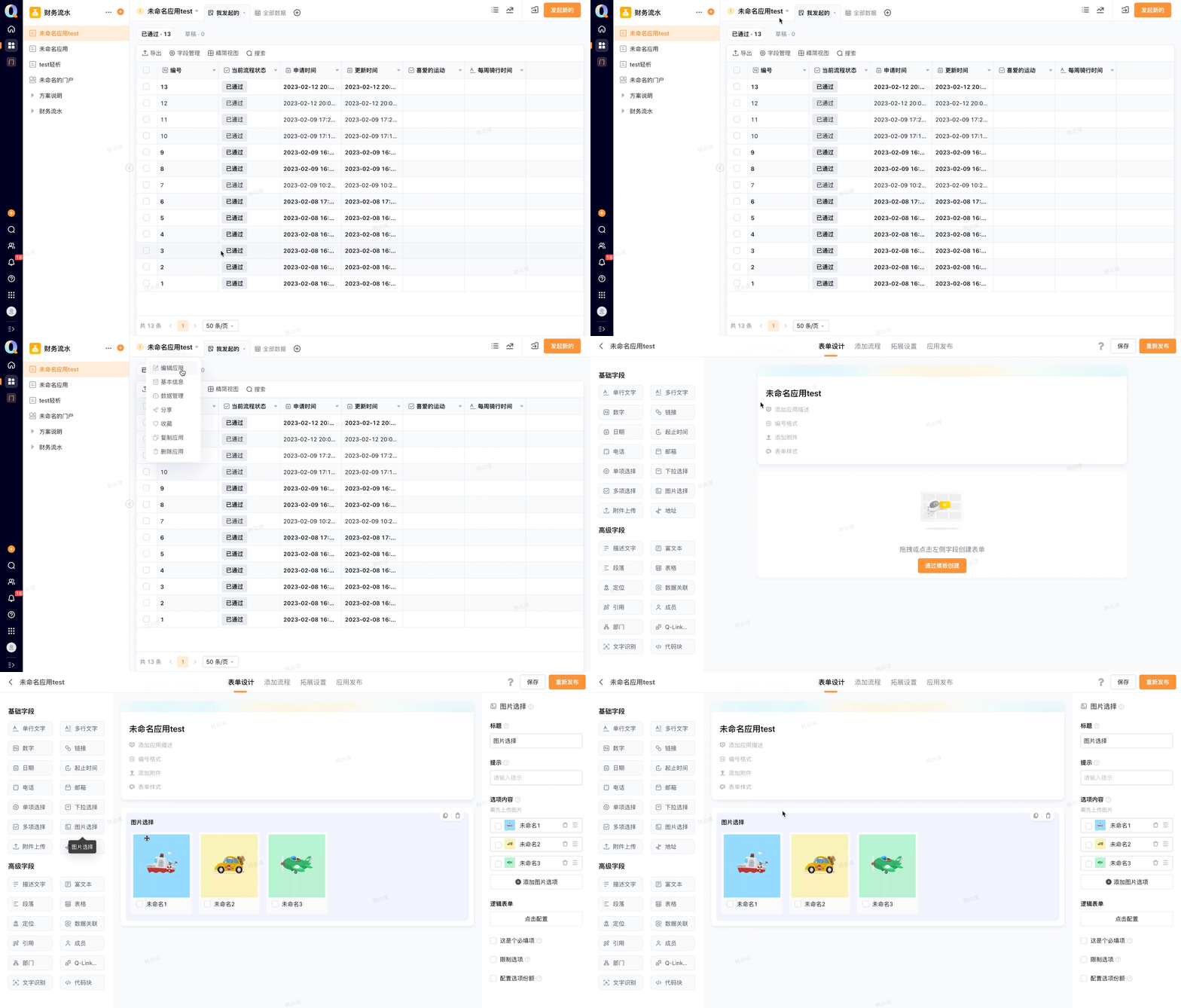
进入应用编辑界面,点击表单设计,在基础字段中选择「图片选择」,即可进行「图片选择」的设置
2.2 功能设置步骤
2.2.1 插入图片选择
方式一
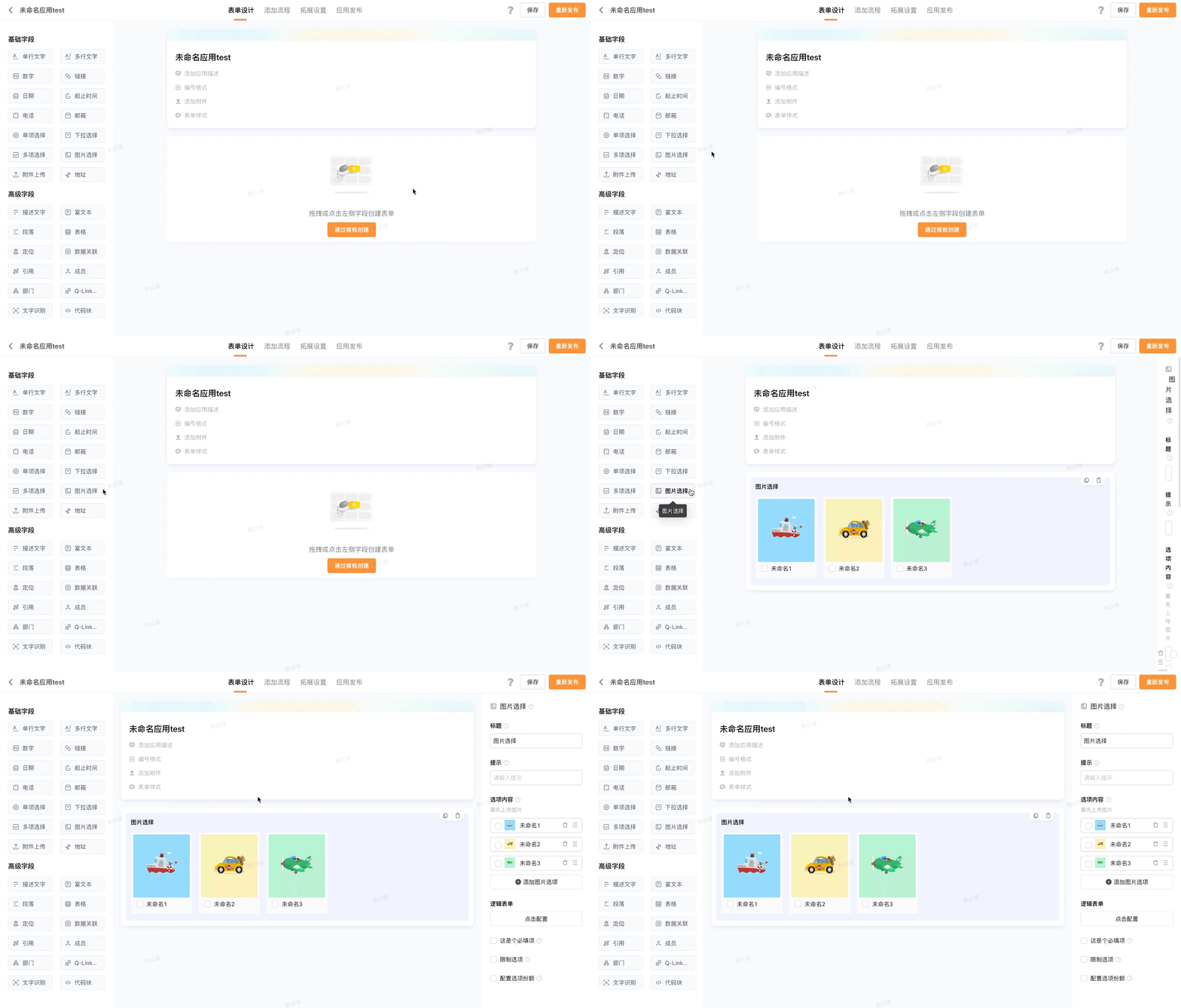
直接点击基础字段中的「图片选择」,即可插入字段至表单中
方式二
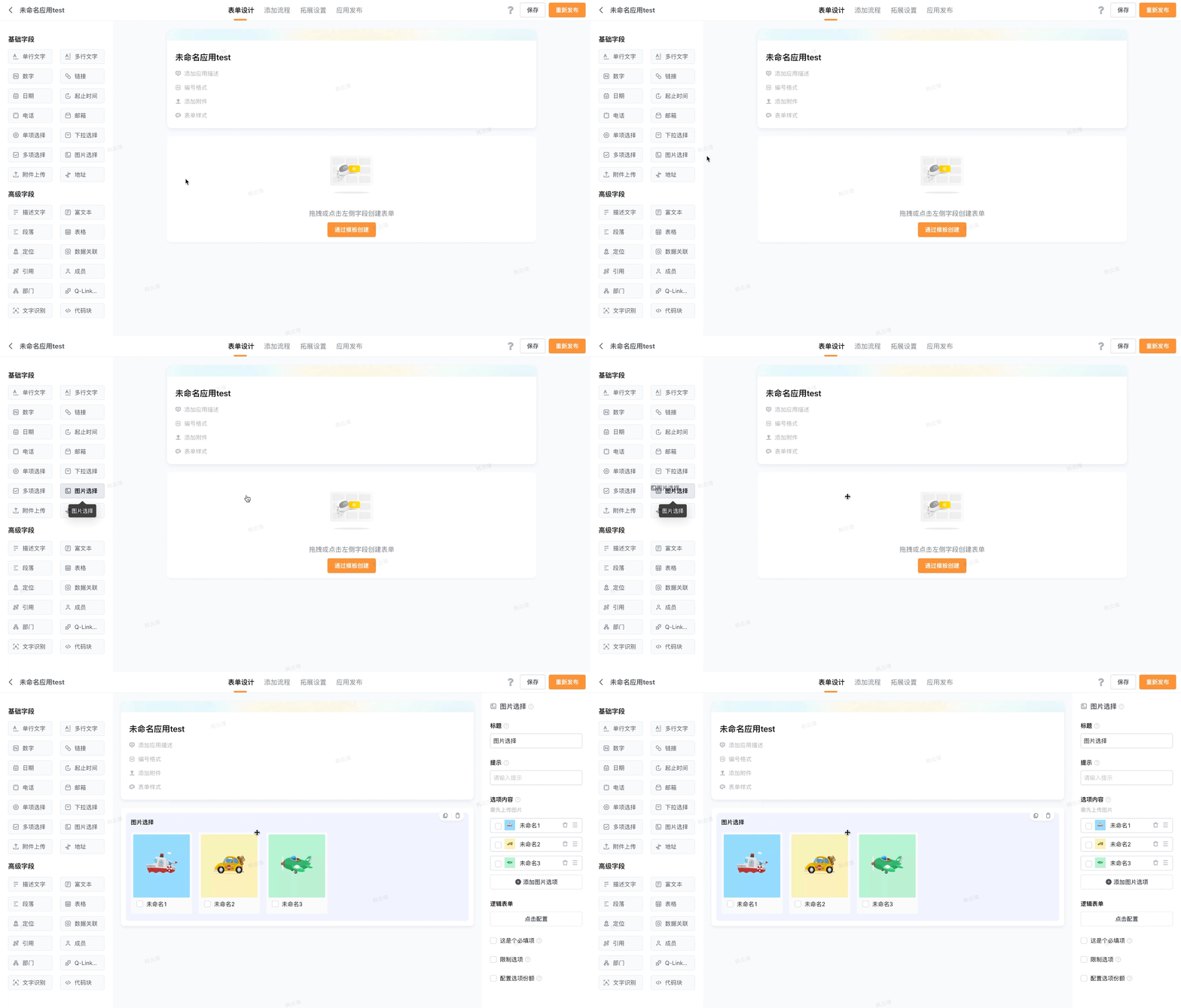
通过拖拽的方式,拖拽「图片选择」字段至表单中,即可完成操作
2.2.2 标题
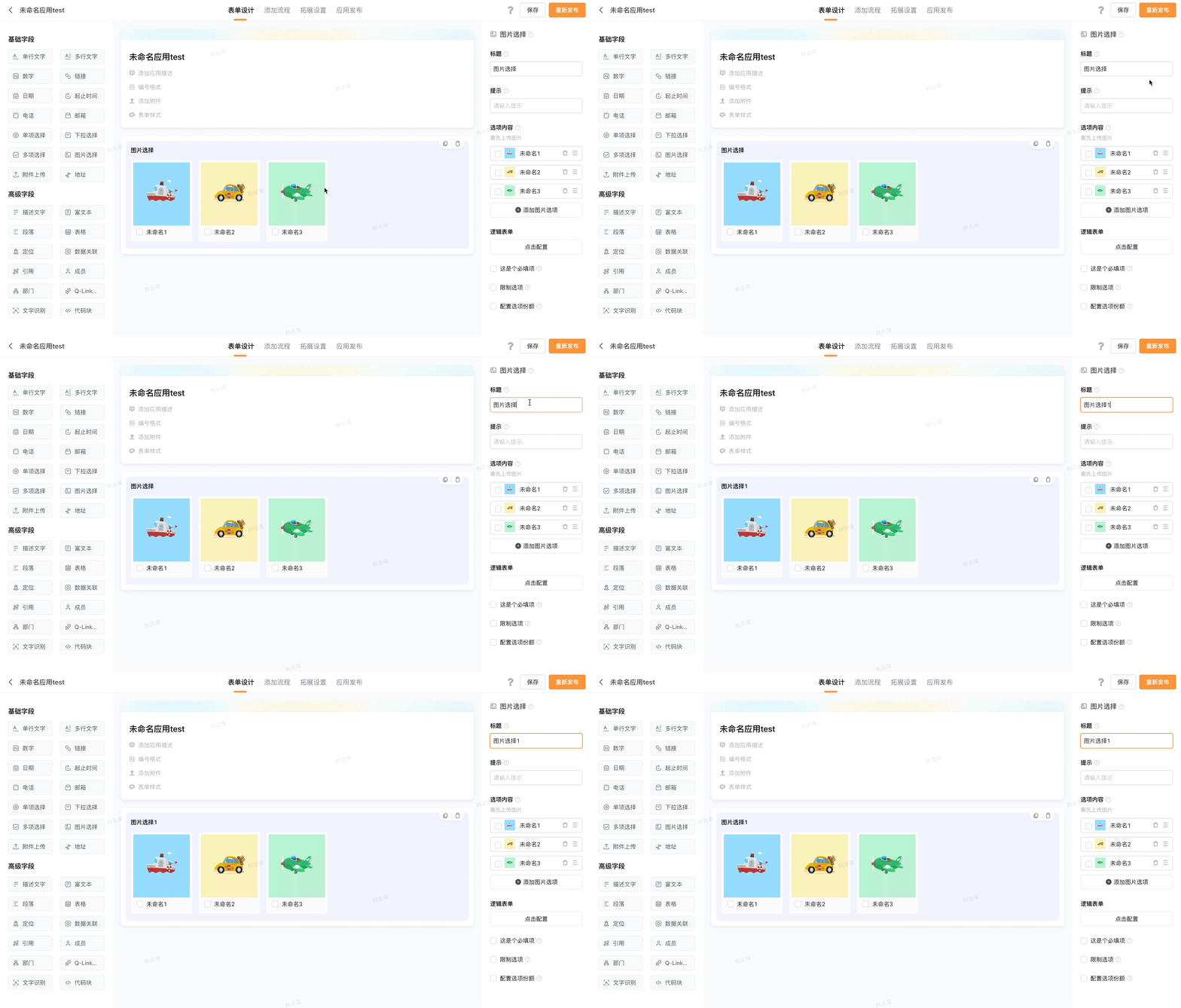
可以用于区分不同的字段,便于信息的填写。点击已添加的「图片选择」字段,即可设置标题内容
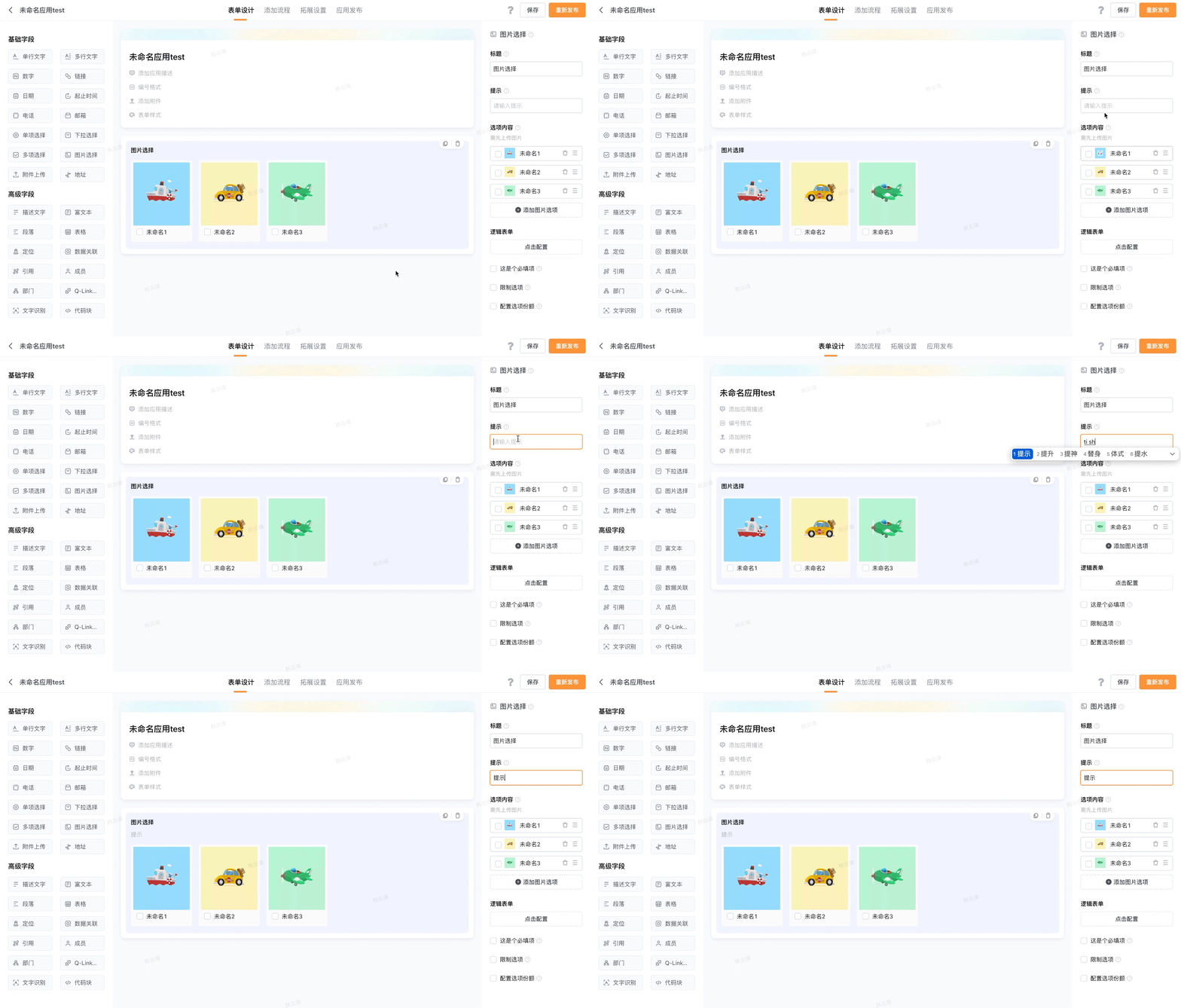
2.2.3 提示
可以用于引导填写者填写内容。点击已添加的「图片选择」字段,即可设置提示内容
2.2.4 选项内容
可以进行设置选项名称、上传图片、添加新选项、和设置默认值的操作
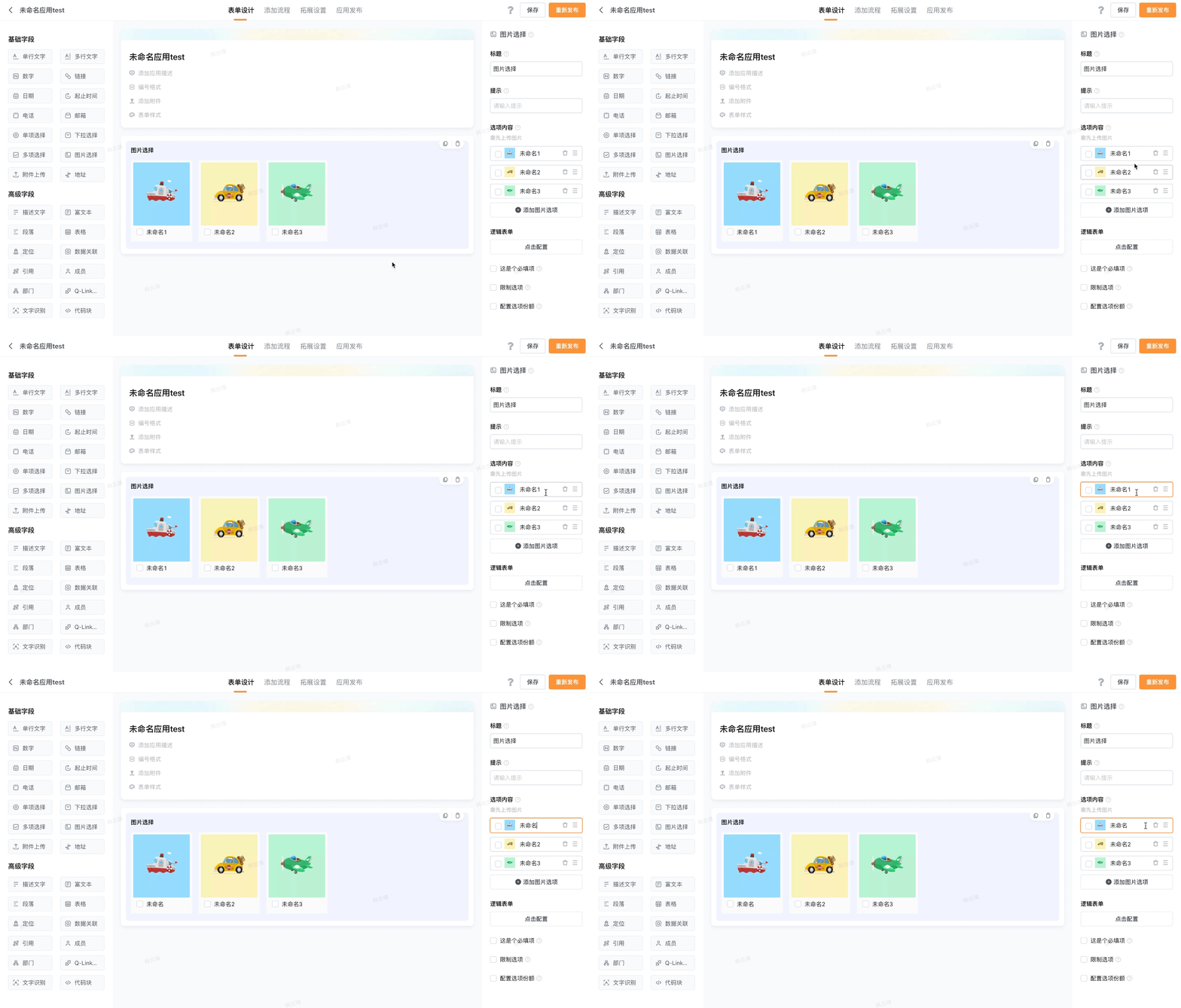
设置选项名称:可以对选项名称进行自定义设置,给填写者提供不同选择。点击已添加的「图片选择」字段,选择目标选项,输入内容,即可完成设置
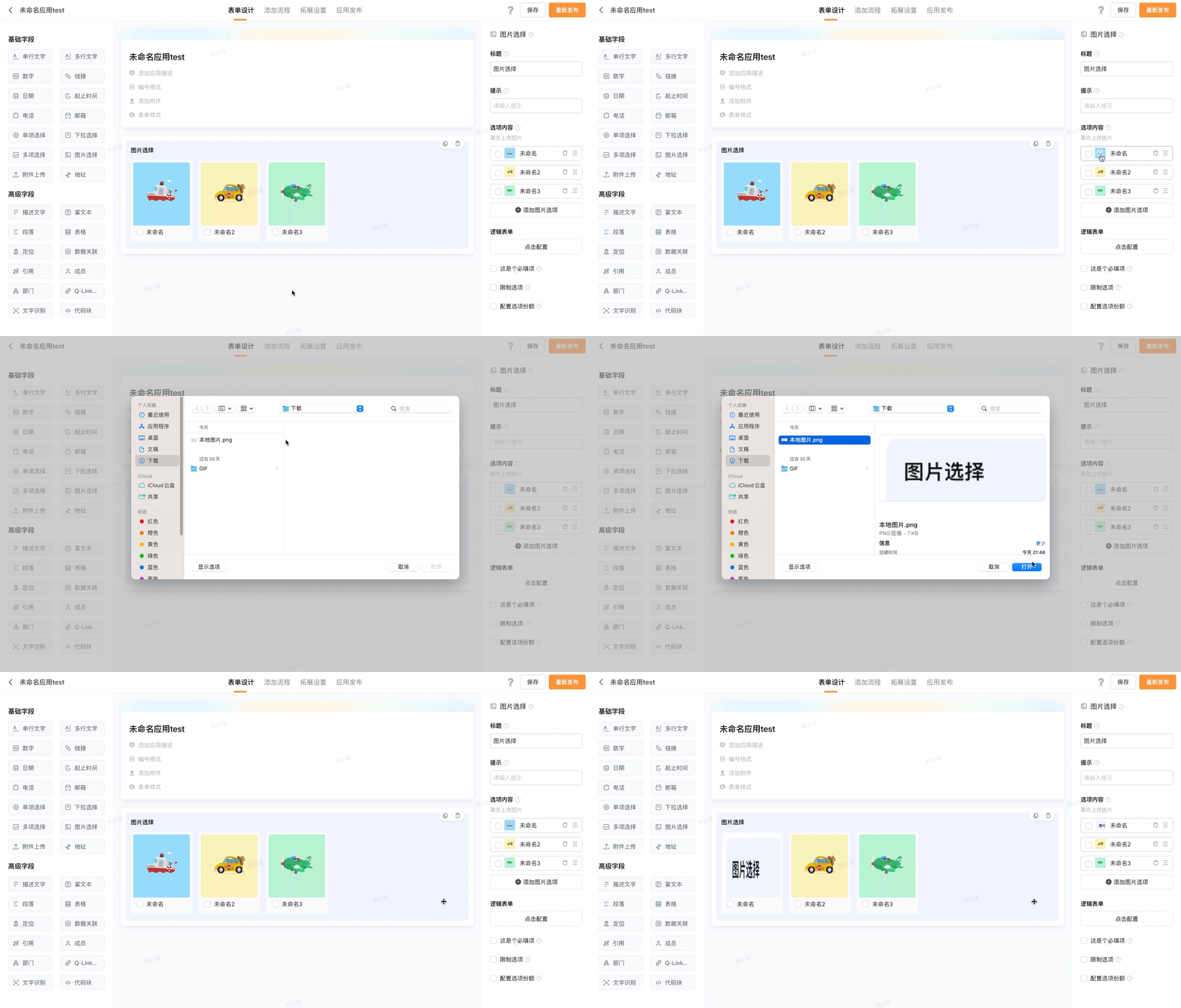
上传图片:可以上传本地图片作为选项内容,让选项内容更丰富。选择已添加的「图片选择」字段,点击目标选项左侧的图片,上传目标图片,即可完成设置
- 上传的图片体积不能超过20M ,图片的格式只能是jpg、jpeg、 png、 gif、 bmp或 tif
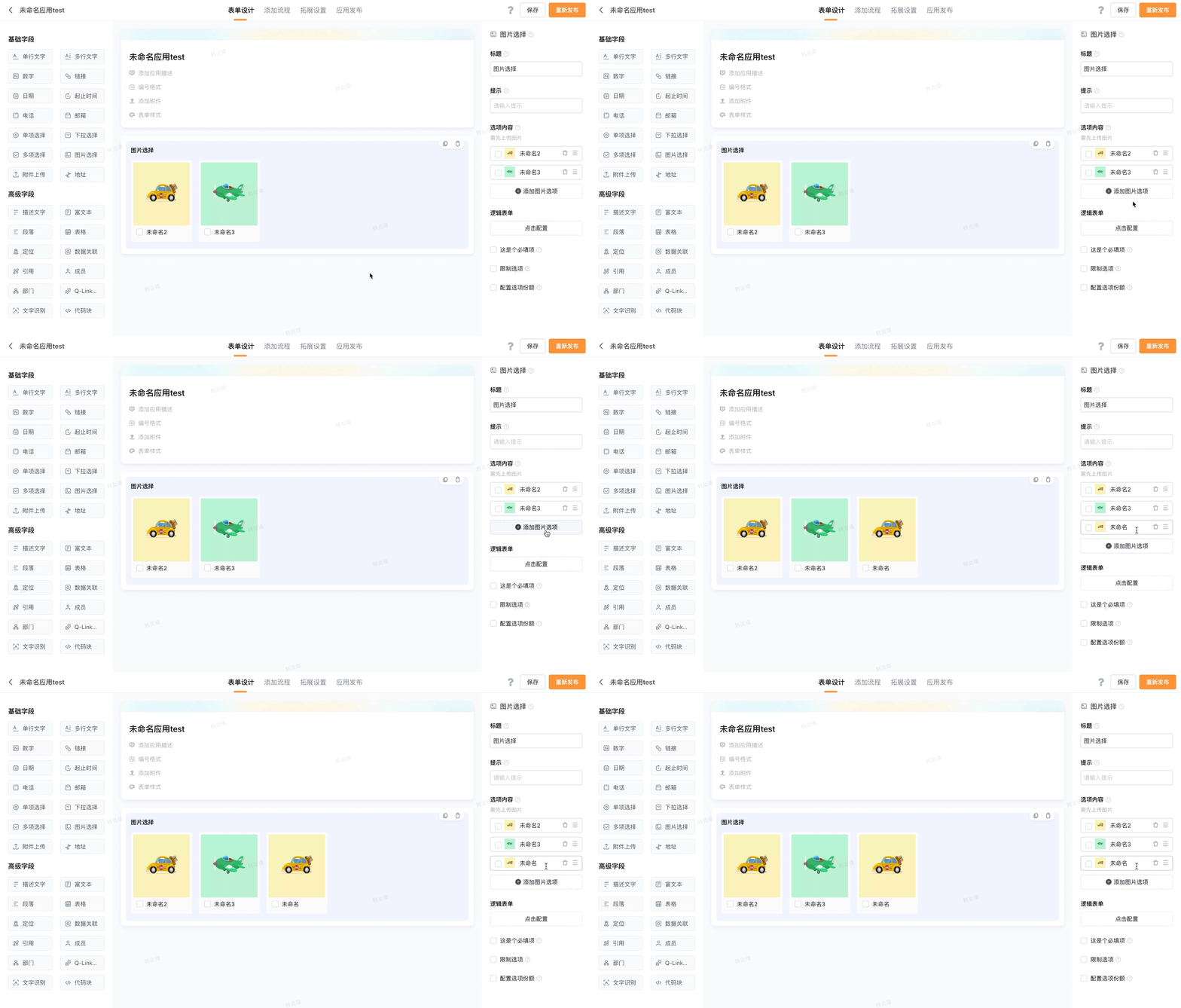
添加新选项:可以添加新选项,让选项设置更全面。选择添加的「图片选择」字段,点击「添加图片选项」,即可完成设置
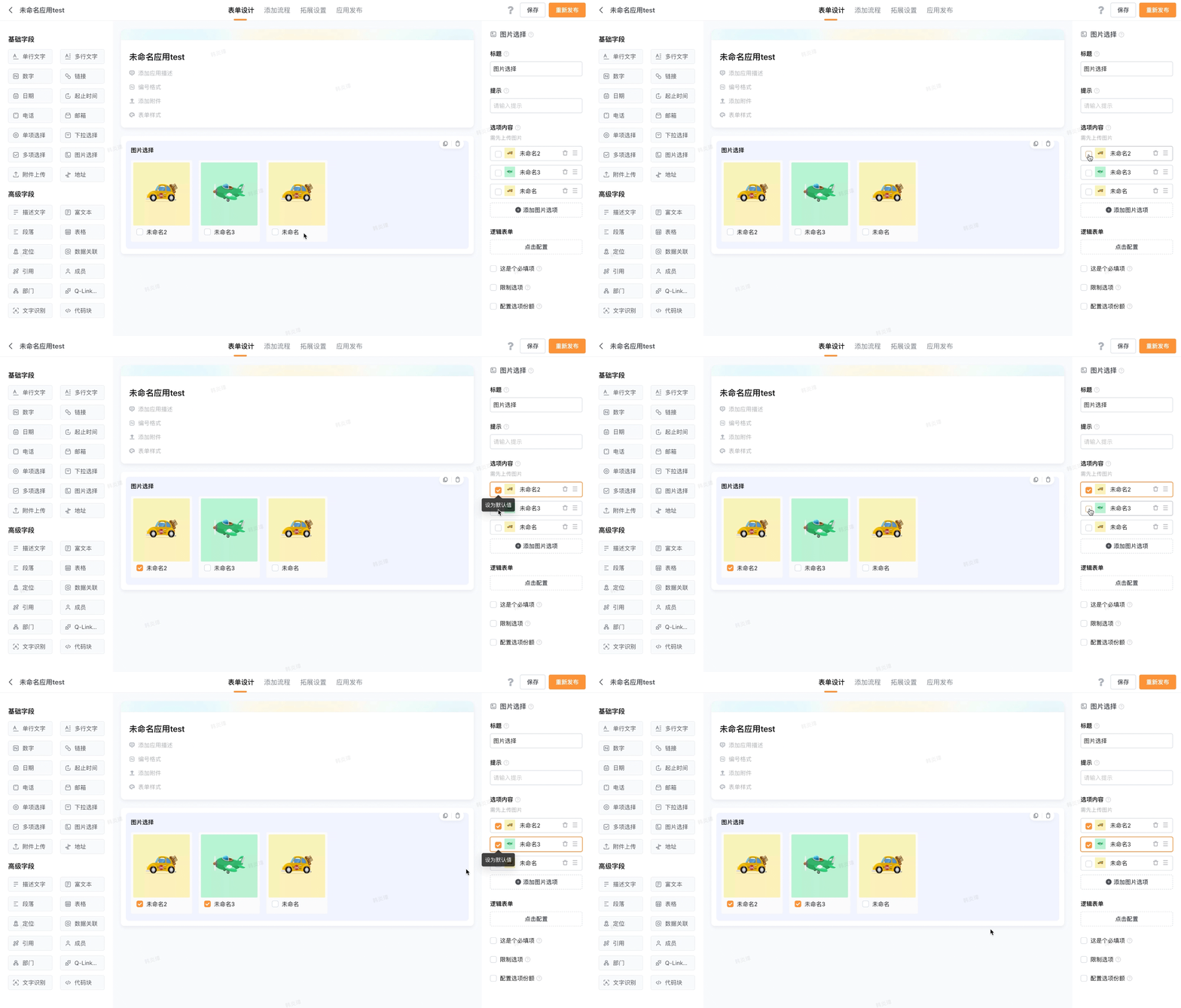
设置默认值:可以选择多个选项作为字段的初始值,填写表单时,初始值会自动填入字段中。在填写者不修改字段的情况下,表单会直接提交初始值。选择已添加的「图片选择」字段,点击选项左侧的方框,即可完成设置
2.2.5 逻辑表单
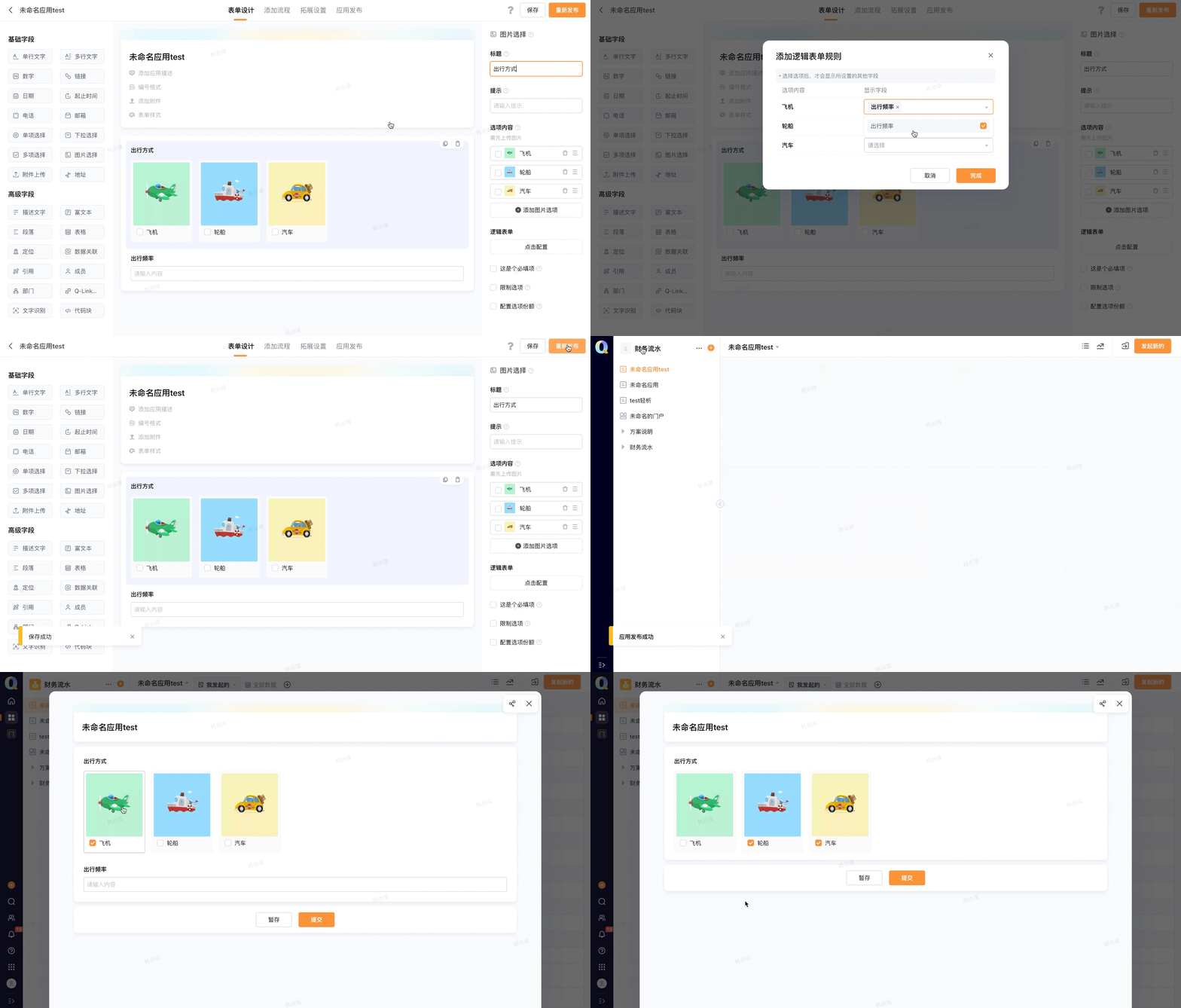
可以根据填写者选择的选项,显示对应的后续字段。点击添加的「图片选择」字段,选择「点击配置」,在下拉菜单中选择不同选项对应的字段,点击确定,即可完成设置
如下图所示,制作问卷时,询问填写者常用的出行方式,设置「逻辑表单」为只有选择了「飞机」的填写者才能继续填写出行频率,没有选择「飞机」的填写者不需要填写出行频率
2.2.6 必填项
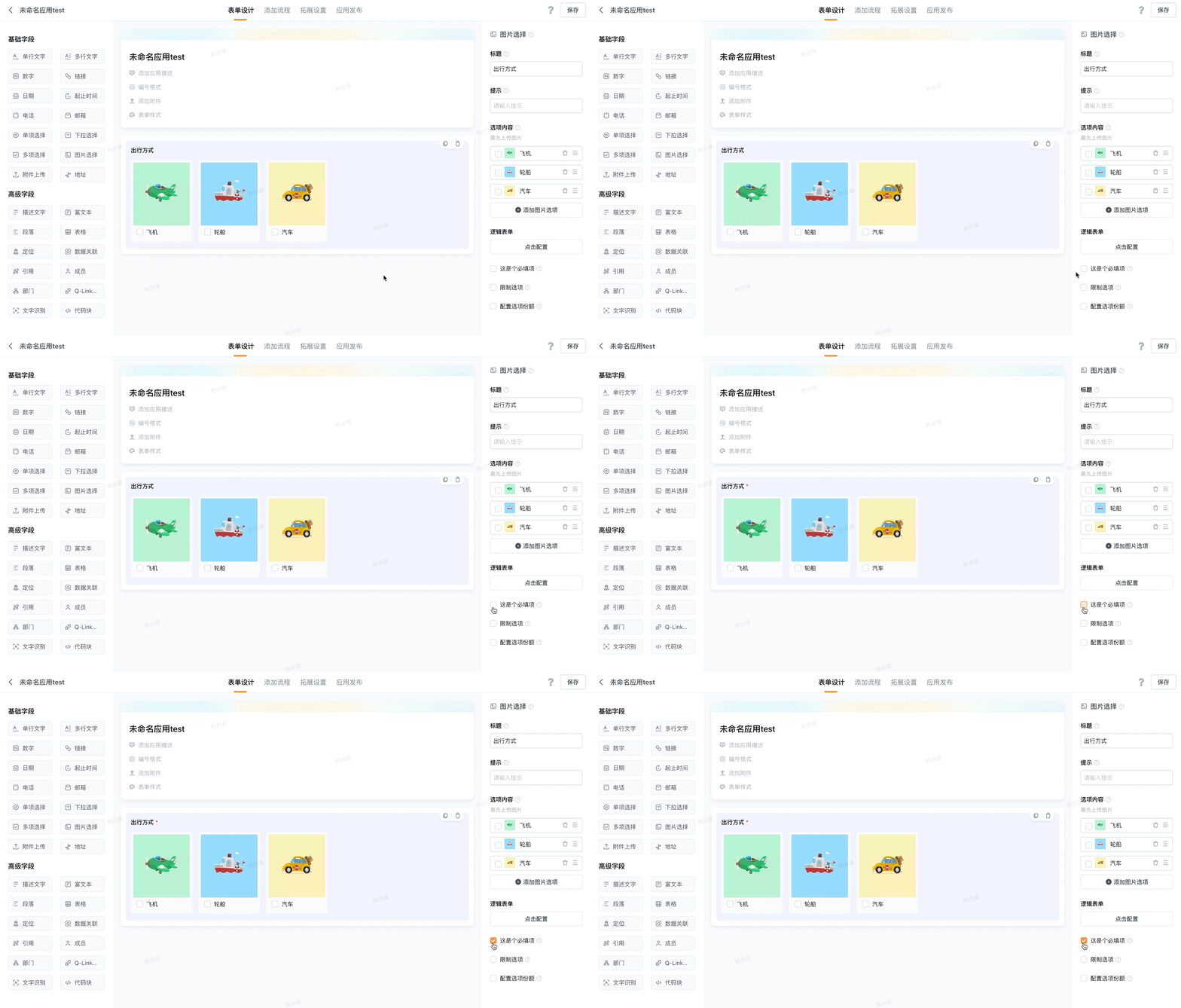
必填项:必须填写的字段。可以设置字段是否为必填,勾选后,不填写此字段将无法提交表单。点击已添加的「图片选择」字段,勾选「这是个必填项」,即可完成设置
2.2.7 限制选项
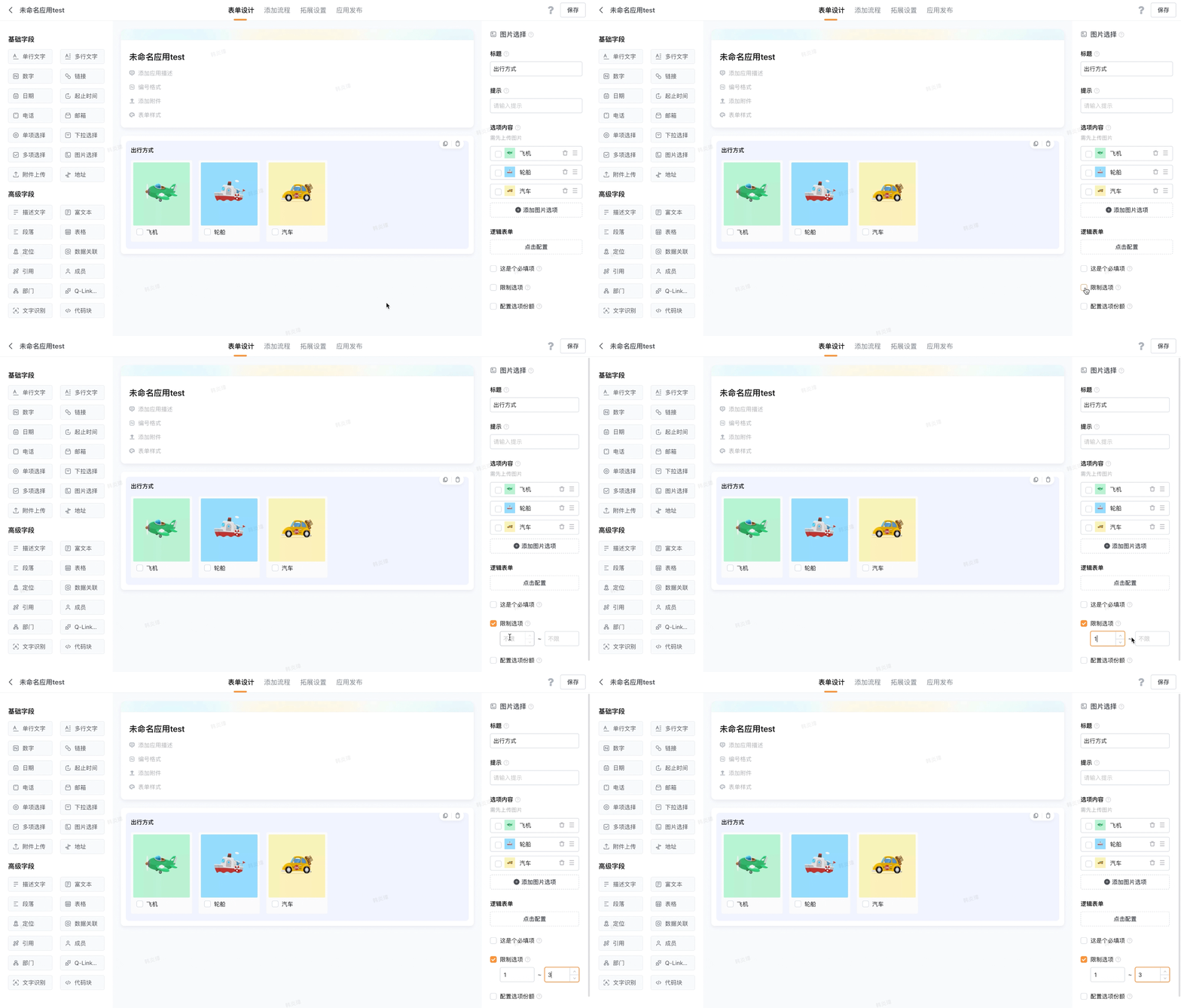
可以对填写者能够选择的选项个数进行限制,当填写者选择选项的个数不在设置的范围内时,无法提交表单。点击已添加的「图片选择」字段,勾选「限制选项」,输入数字,即可完成设置
例如:当设置「限制选项」为2-4时,只有选择选项的个数为2、3或4个,才能提交表单
3. 注意事项
- 使用「限制选项」功能时,当填入的数字为小数时,会进行向下取整。例如:输入1.5时,会作为1处理