数据来源标记
1. 简介
1.1 功能简介
可以按照需要设置不同的标记嵌入表单填写链接或填充至表单指定字段,便于在申请人填写并提交不同链接的表单后,依据标记的不同对数据进行区分
1.2 应用场景
适用于需要区分数据收集渠道的场景。例如在客户下单后,可以通过数据来源字段区分不同销售员的订单
1.3 效果展示
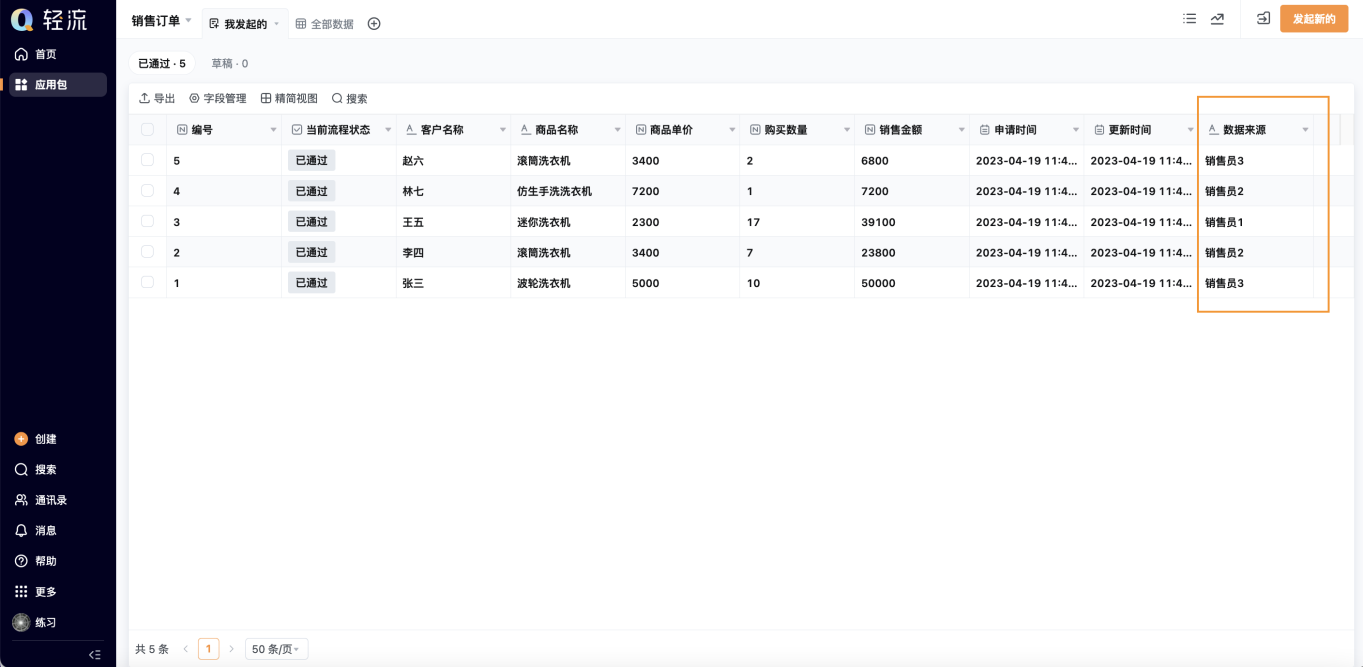
如下图所示,在链接中嵌入的标记被展示在数据来源字段中,便于区分不同销售员的订单
2. 设置步骤
2.1 功能入口
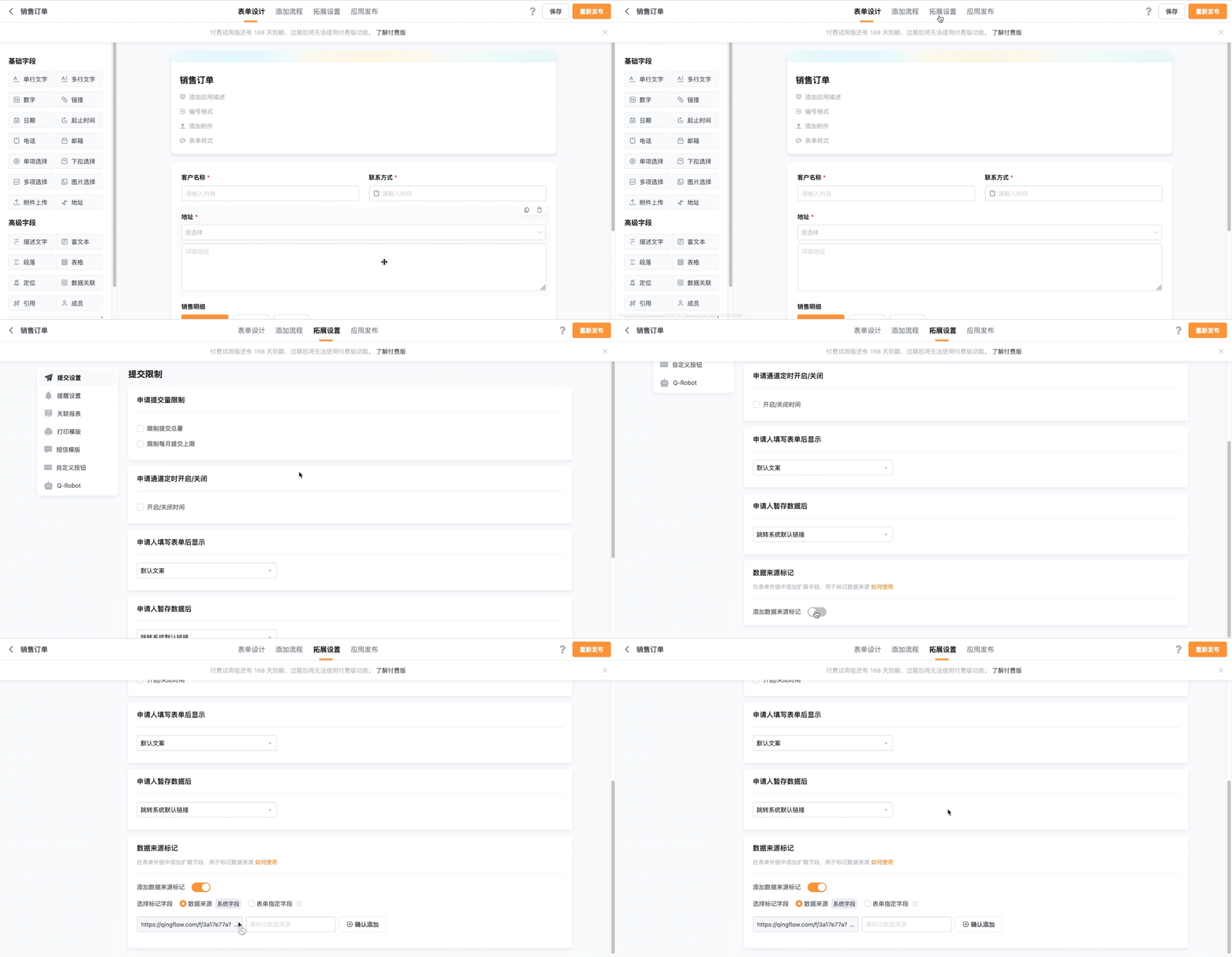
在「编辑应用」界面中,进入 「拓展设置 」 - 「提交设置」 ,开启「添加数据来源标记」 按钮,即可进行「数据来源标记」的设置
2.2 功能设置步骤
2.2.1 选择标记字段
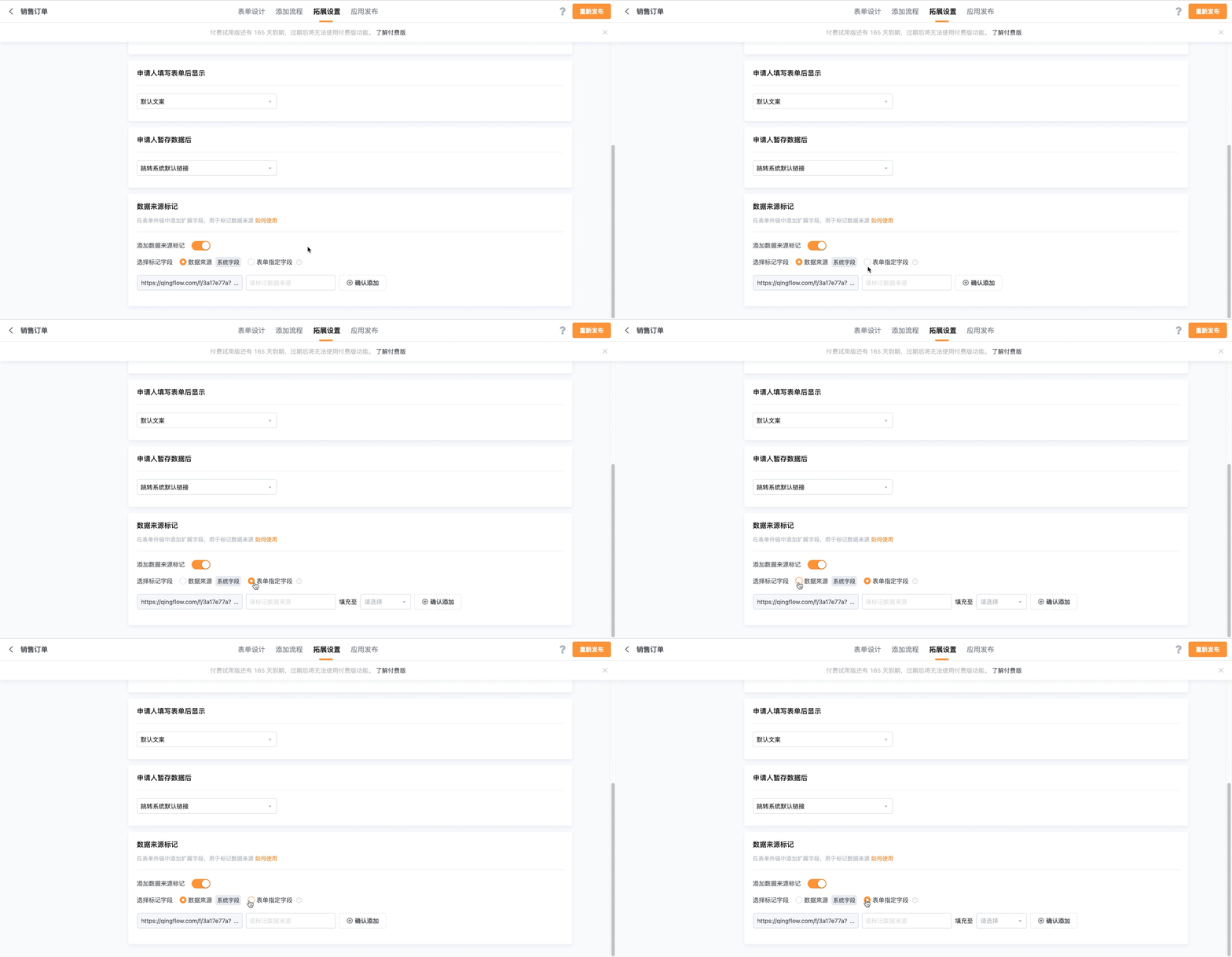
可以设置标记字段的类型。可以选择「数据来源(系统字段)」或「表单指定字段」。开启「添加数据来源标记」按钮后,即可选择标记字段的类型
「数据来源(系统字段)」:可以将不同标记内容嵌入表单填写链接,申请人提交表单后,标记内容显示为数据中「数据来源」系统字段的值
「表单指定字段」:可以将不同标记内容填充至表单指定字段,申请人提交表单后,标记内容显示为数据中表单指定字段的值
2.2.2 设置数据来源(系统字段)
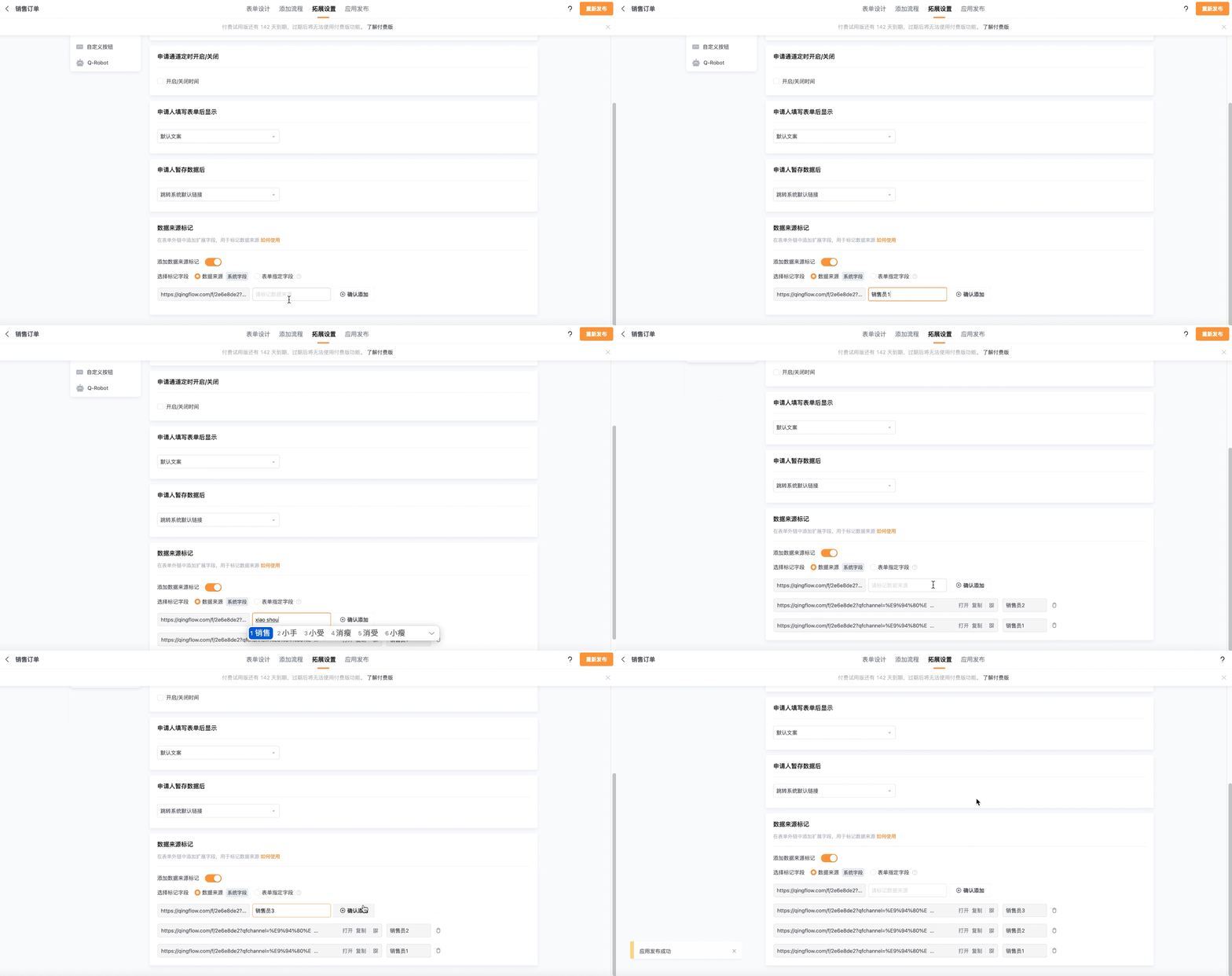
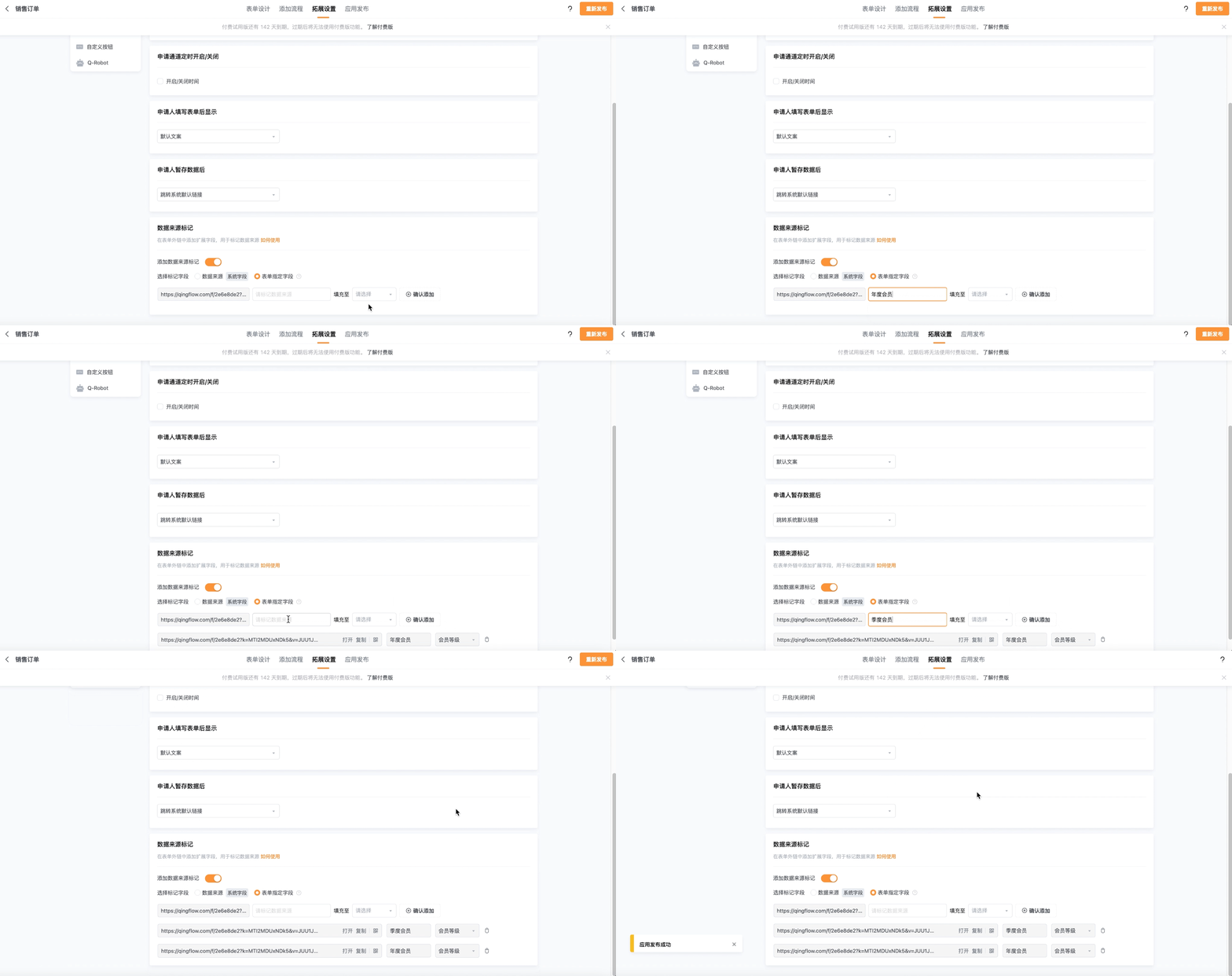
选择「数据来源(系统字段)」按钮,在输入框中填写自定义标记内容,点击「确认添加」,即可生成对应自定义标记内容的链接,点击「重新发布」,即可完成功能设置
2.2.3 设置表单指定字段
选择「表单指定字段」按钮,在链接后的「请标记数据来源」输入框内输入自定义标记内容,点击「请选择」下拉三角选择想要填充的字段,点击「确认添加」 ,即可生成对应自定义内容的链接,点击「重新发布」,完成功能设置
2.2.4 使用方法
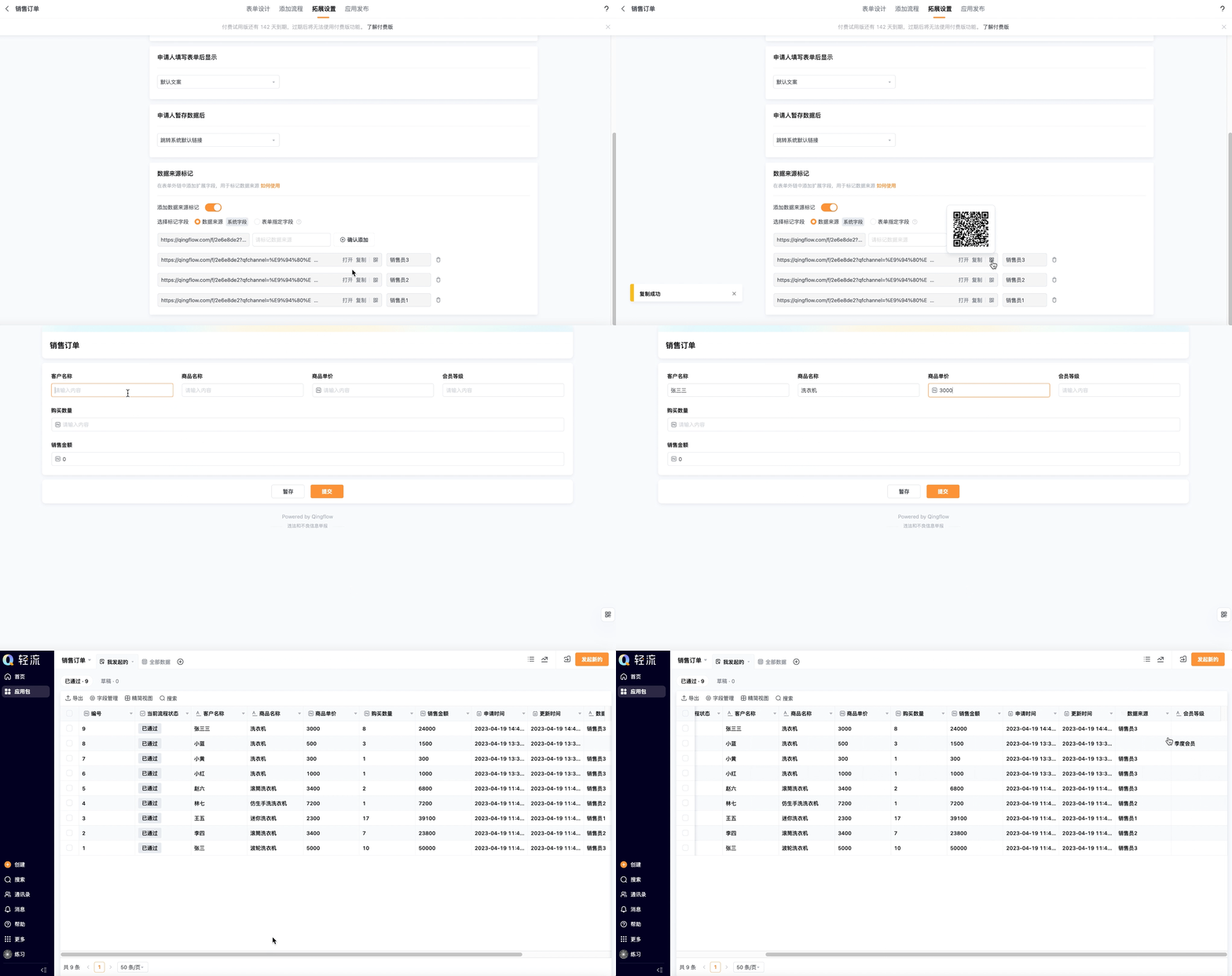
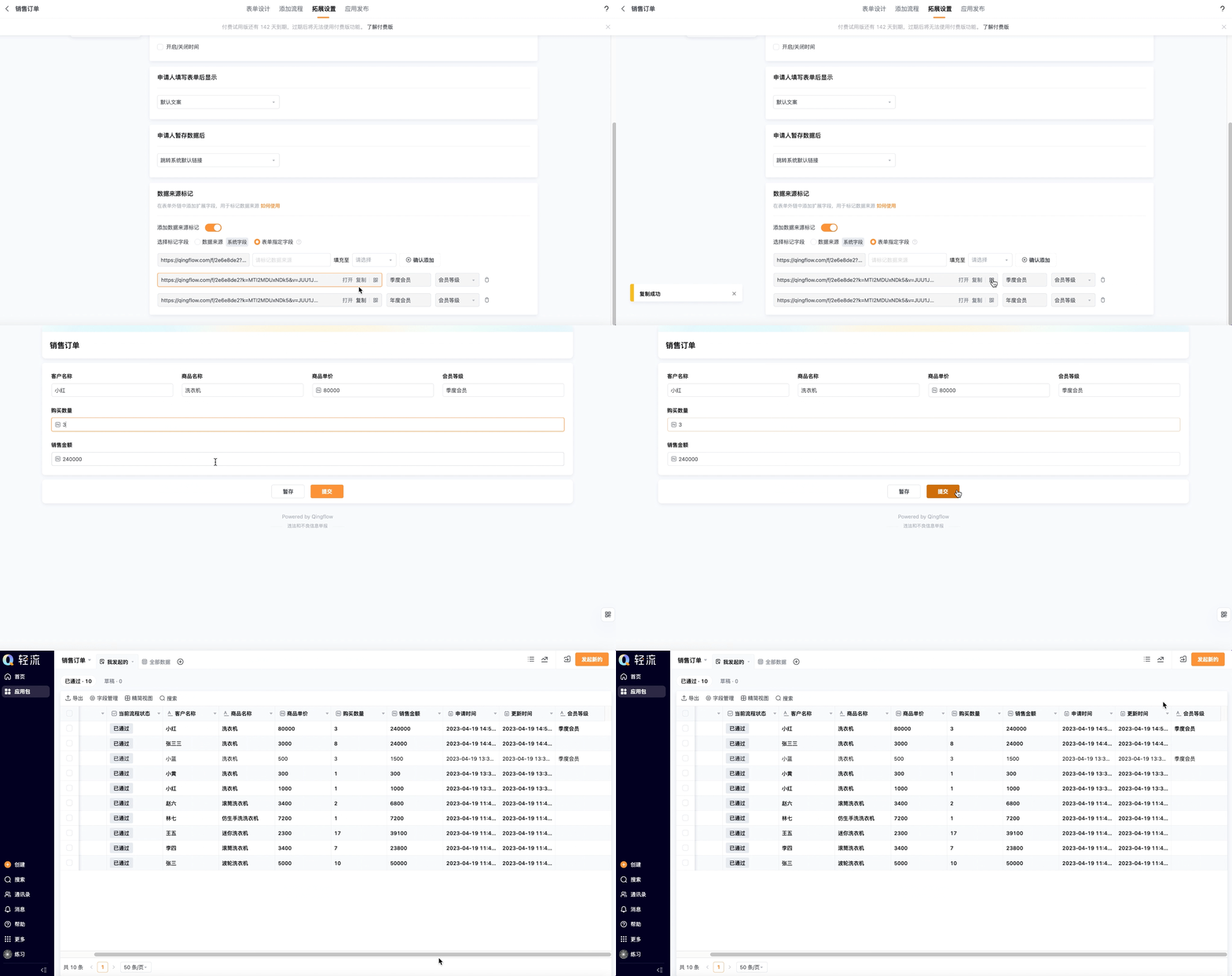
可以通过打开、复制或者生成二维码的方式,发放相应的链接
如下图所示,申请人提交已设置「数据来源(系统字段)」的表单后,数据中「数据来源」字段的值显示为链接对应的销售员,便于区分不同销售员的订单
如下图所示,申请人填写已设置「表单指定字段」的表单时,对应「会员等级」字段的值显示为季度会员,便于区分会员的等级
3. 注意事项
-
使用「数据来源标记」功能时,输入框内最多可以输入20个字符
-
使用「数据来源标记」-「表单指定字段」功能时
-
当想要填充的字段已设置默认内容时,以默认内容为准,不显示自定义标记内容
-
当想要填充的字段在申请人节点为「可编辑」或「仅可见」时,可以正常填充标记内容;在申请人节点为「隐藏」时,无法填充标记内容