文字识别
1. 简介
1.1 功能简介
可以提取图像中的文字内容,并填入应用对应的字段中,方便图像中文字的提取和录入
1.2 使用场景
适用于需要将图像信息转换为文字信息的场景。例如可以使用文字识别字段,提取身份证的姓名等信息,并填入应用的字段中
1.3 效果展示
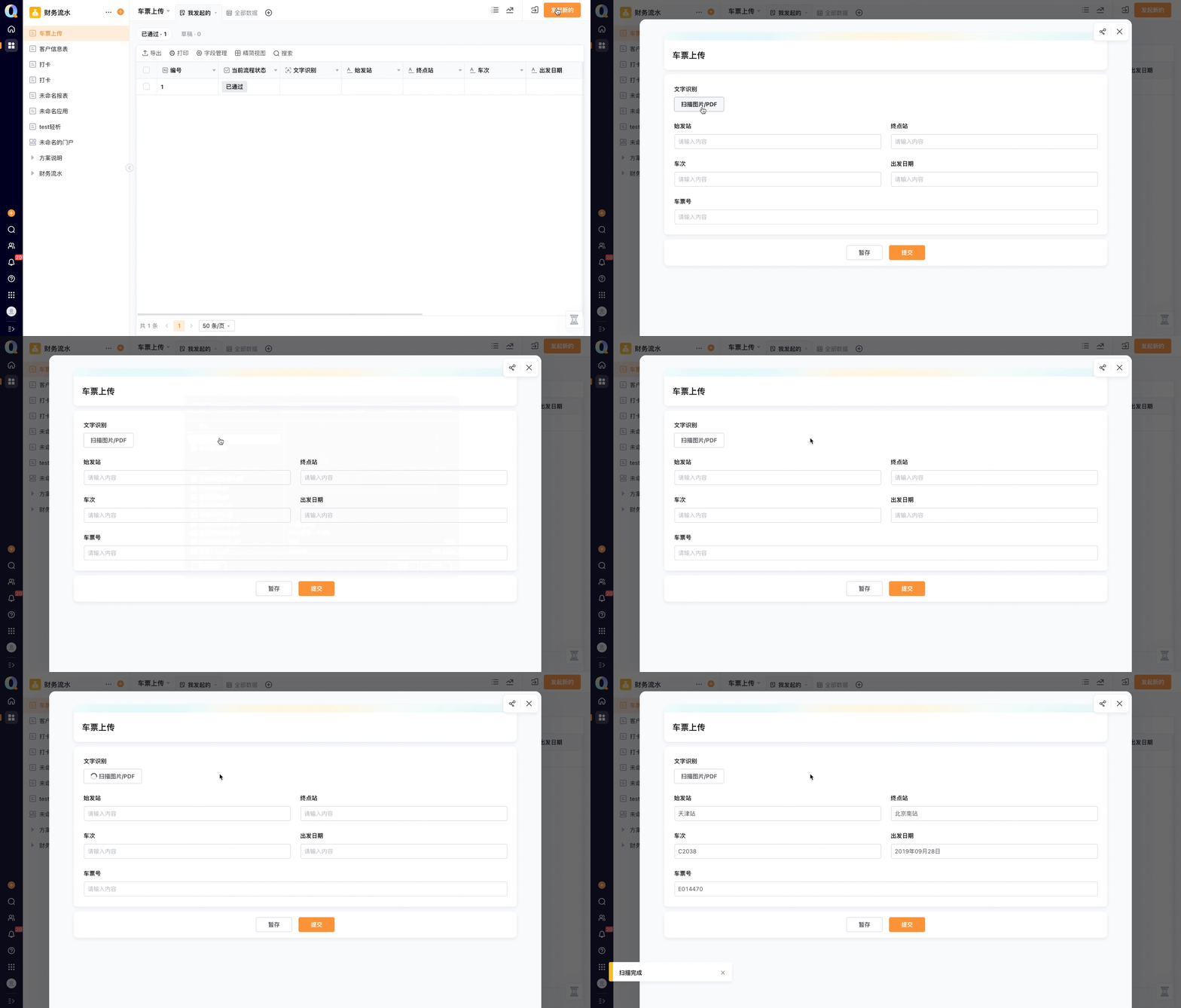
如下图所示,使用文字识别字段提取车票中的信息,并填入应用的字段中,能够提高填写效率
2. 设置步骤
2.1 功能入口
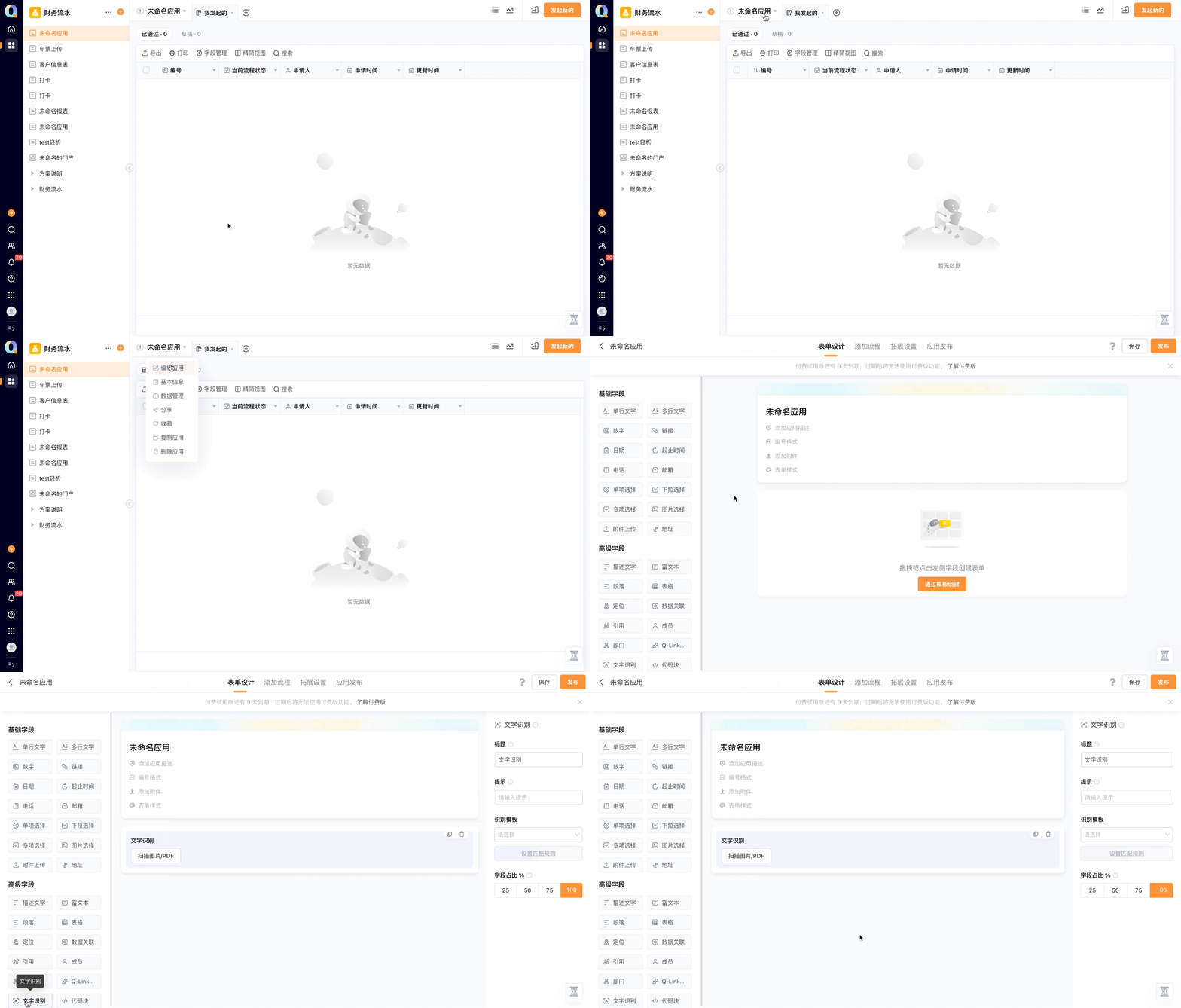
进入应用编辑界面,点击表单设计,在高级字段中选择「文字识别」,即可进行「文字识别」的设置
2.2 功能设置步骤
2.2.1 插入文字识别
方式一
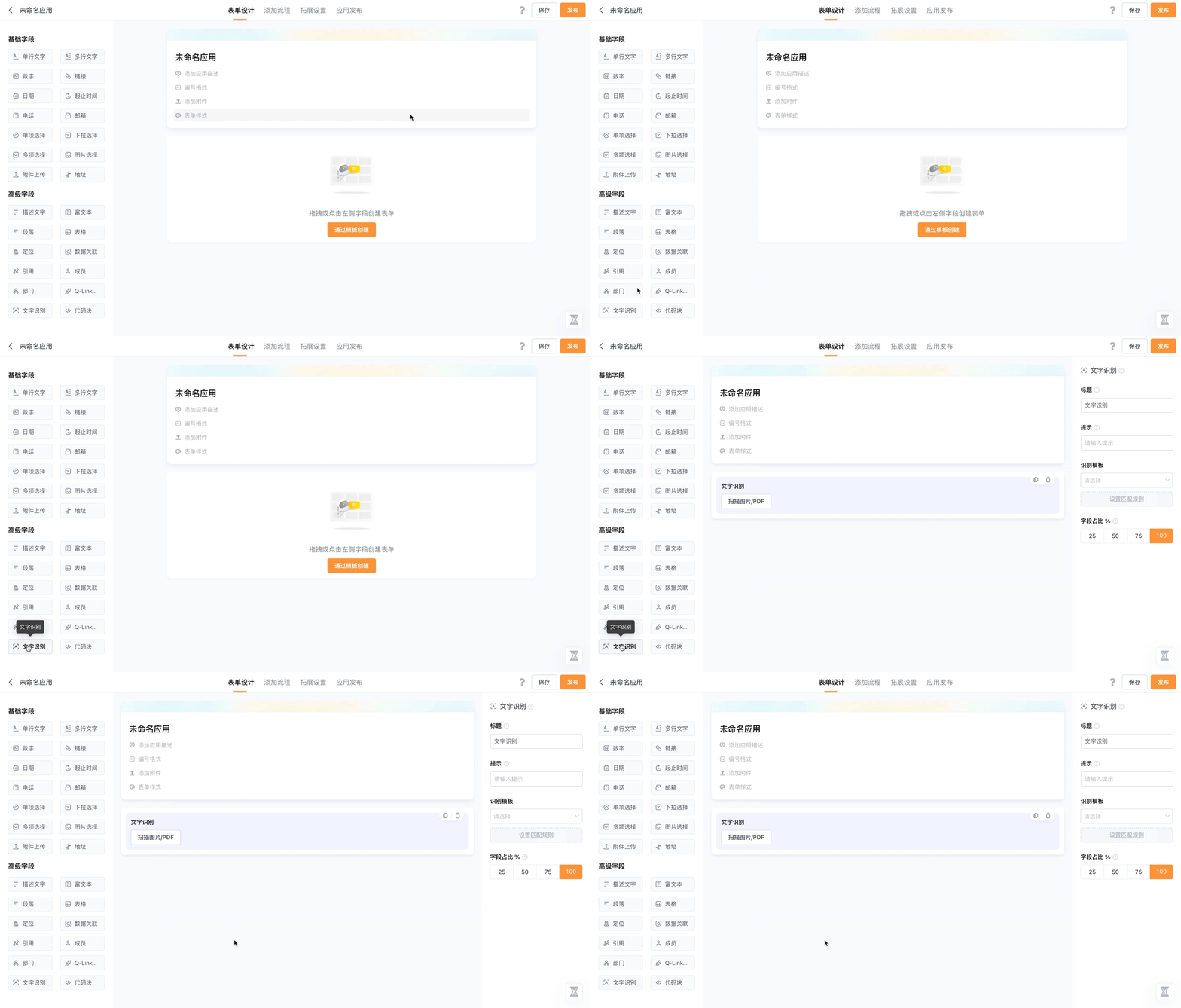
直接点击高级字段中的「文字识别」,即可插入字段至表单中
方式二
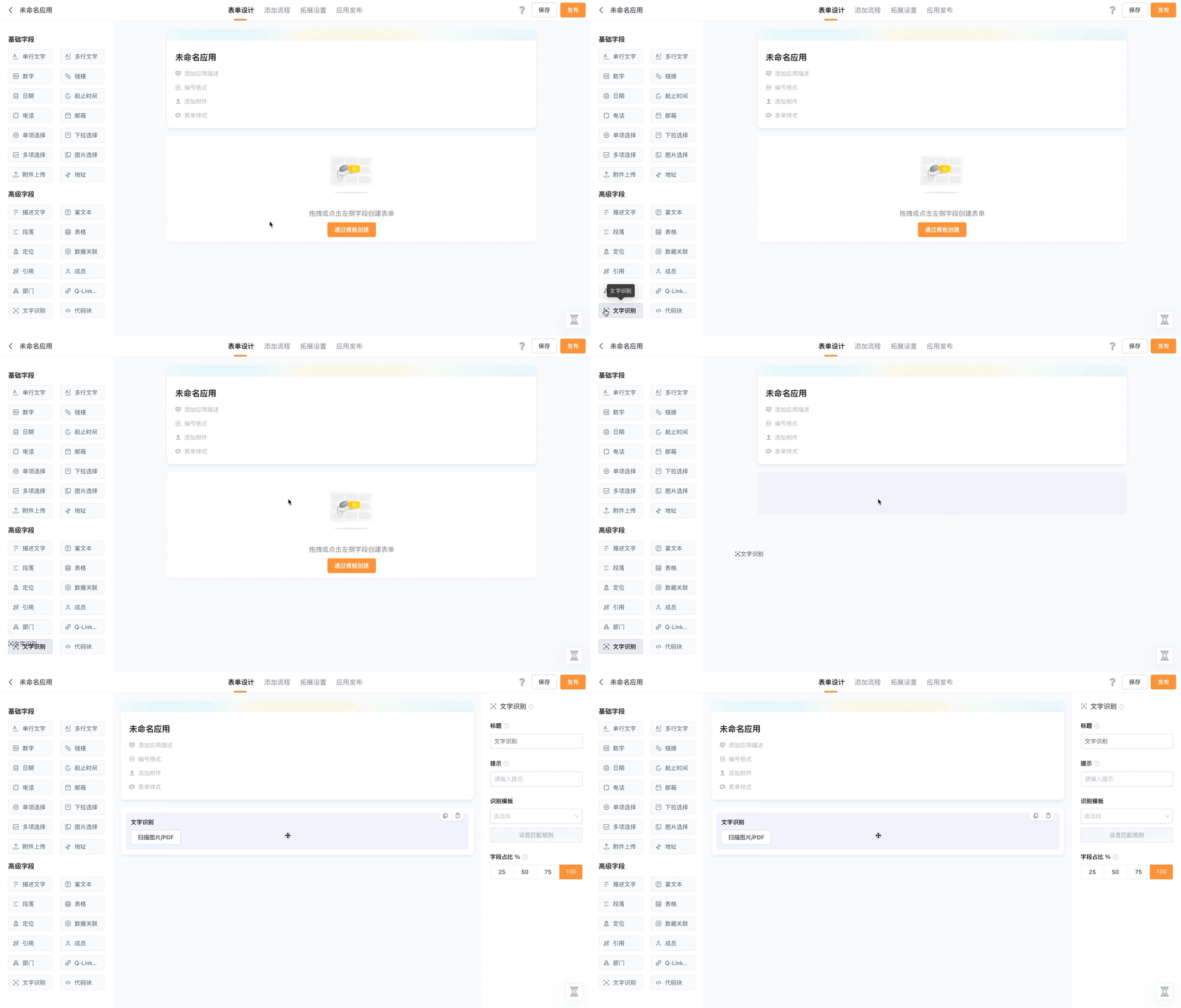
通过拖拽的方式,拖拽「文字识别」字段至表单中,即可完成操作
2.2.2 标题
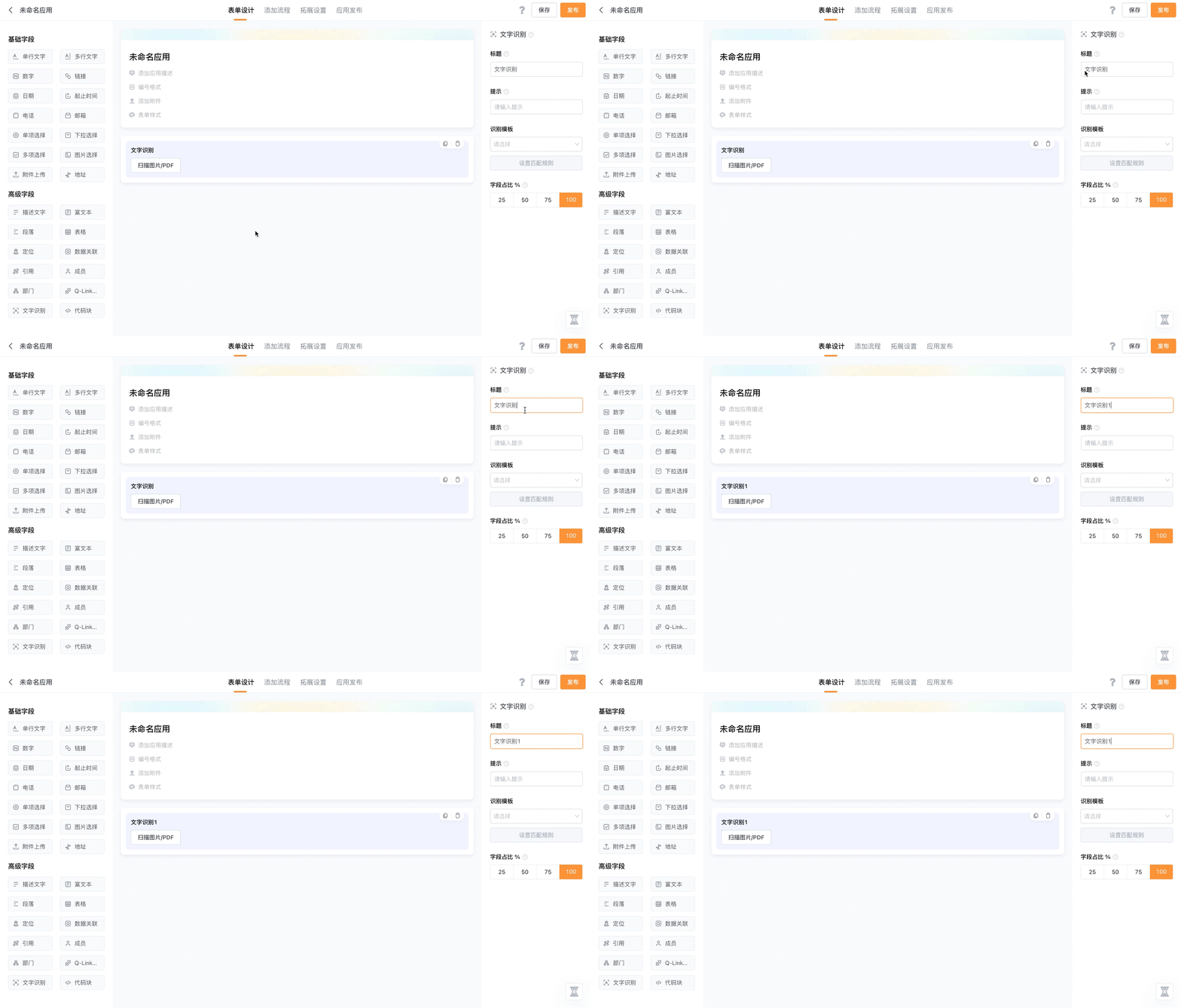
可以用于区分不同的字段,便于信息的填写。点击已添加的「文字识别」字段,即可设置标题内容
2.2.3 提示
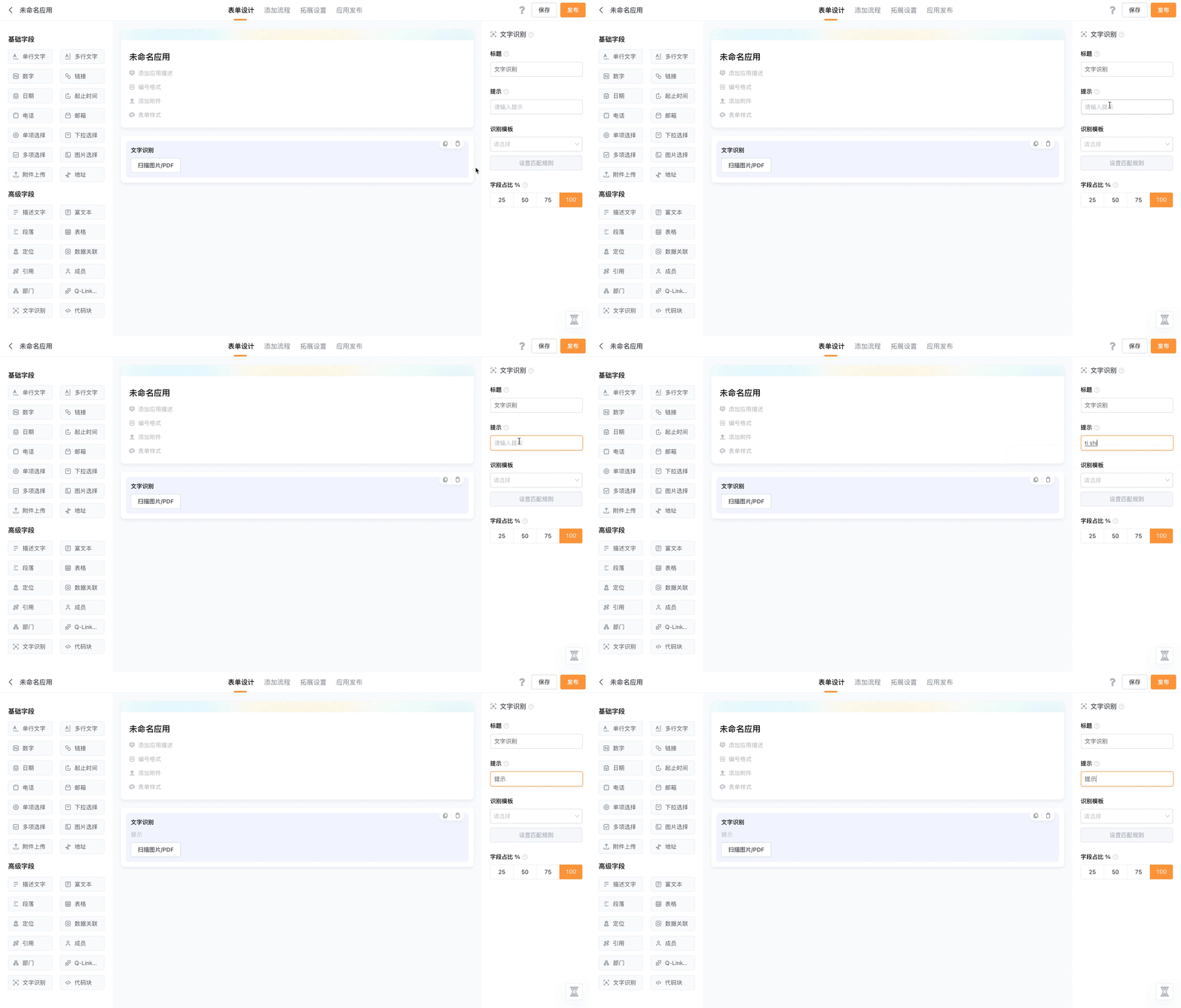
可以用于引导填写者填写内容。点击已添加的「文字识别」字段,即可设置提示内容
2.2.4 识别模板
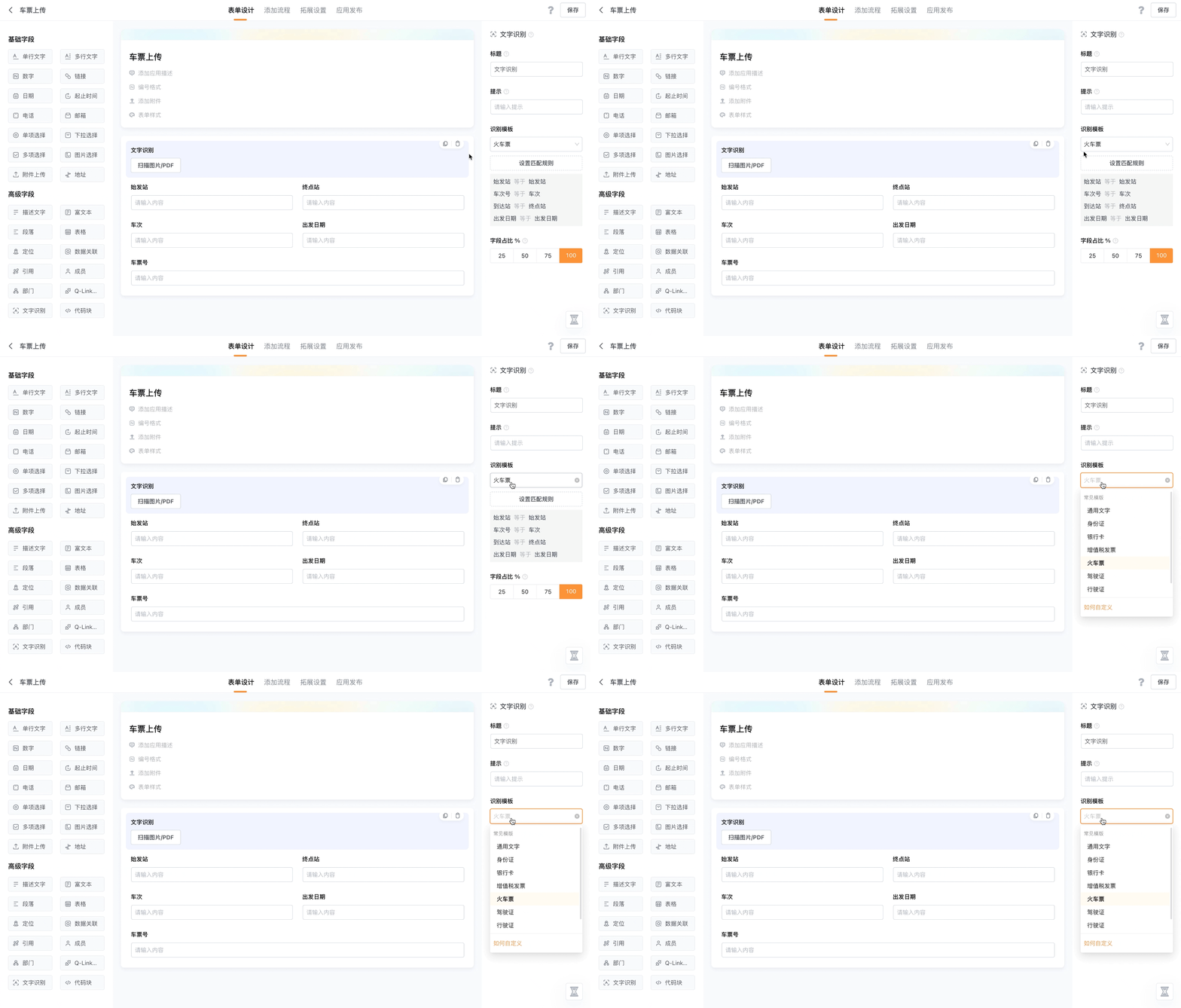
识别模板:提取文字信息时,系统识别图像的固定格式。可以根据图像中需要识别的文字信息选择对应的识别模板,能够得到更准确的文字信息。点击已添加的「文字识别」字段,即可选择识别模板。可选的识别模板如下
- 通用文字:可以识别图片中所有的文字并填入应用的字段中
- 身份证:可以提取身份证中的住址、公民身份号码、出生日期、姓名、性别和民族信息并分别填入应用的字段中
- 银行卡:可以提取银行卡中的银行卡卡号和银行名信息并分别填入应用的字段中
- 增值税发票:可以提取增值税发票中的种类名称、发票代码、发票号码、开票日期、合计金额、合计税额、税价合计(小写)、税价合计(大写)和购方名称等信息并分别填入应用的字段中
- 火车票:可以提取火车票中的车票号、始发站、车次号、到达站等信息并分别填入应用的字段中
- 驾驶证:可以识别驾驶证中的证号、有效期限、准驾车型、有效起始日期等信息并分别填入应用的字段中
- 行驶证:可以识别行驶证中的品牌信号、发证日期、使用性质、发动机号码、号牌号码等信息并分别填入应用的字段中
- 营业执照:可以识别营业执照中的单位名称、法人、地址、有效期等信息并分别填入应用的字段中
2.2.5 设置匹配规则
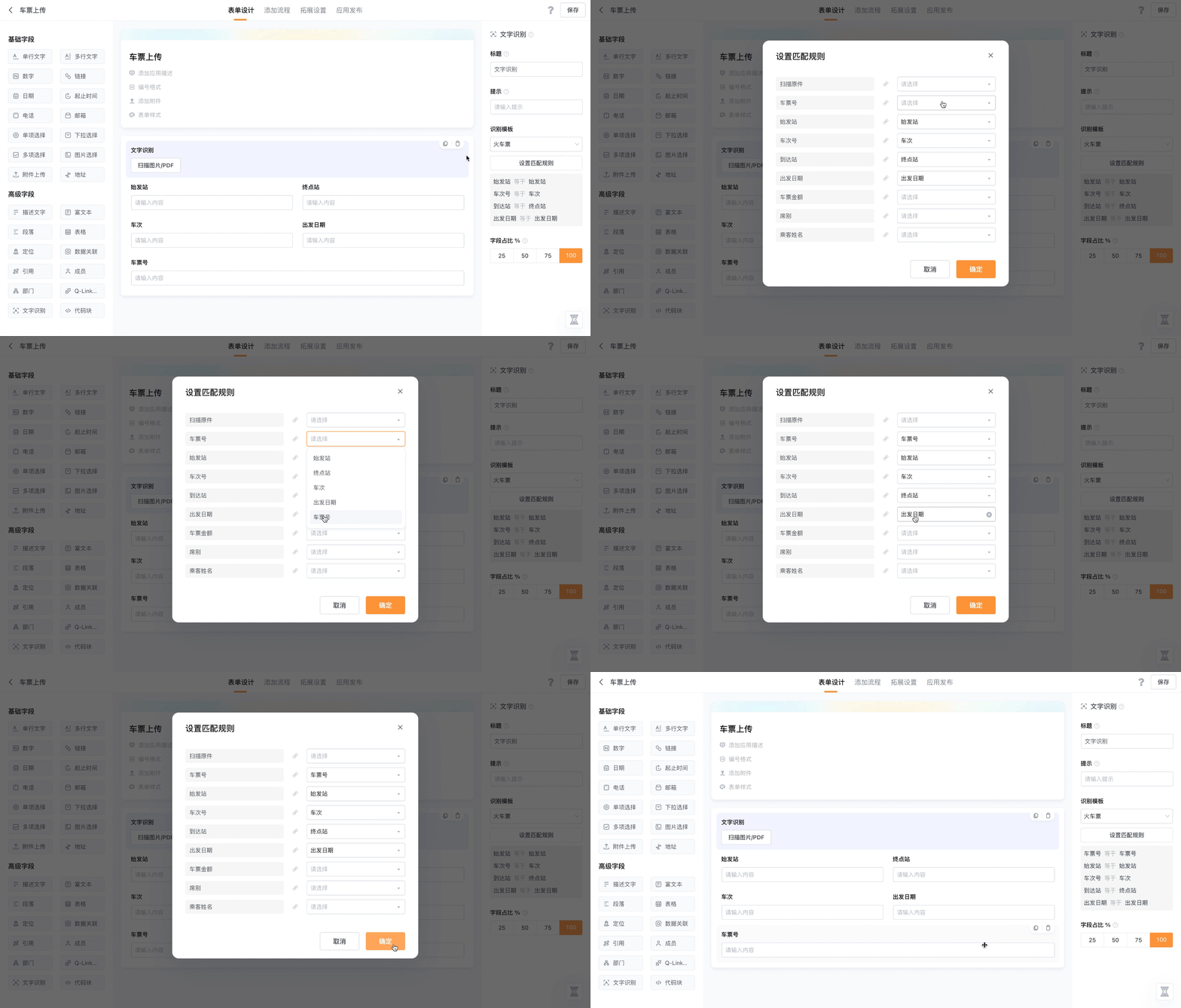
可以在当前应用的字段中,按照自定义的匹配规则,填入识别到的内容。点击已添加的「文字识别」字段,选择识别模版后,点击「设置匹配规则」,即可进行匹配规则的设置
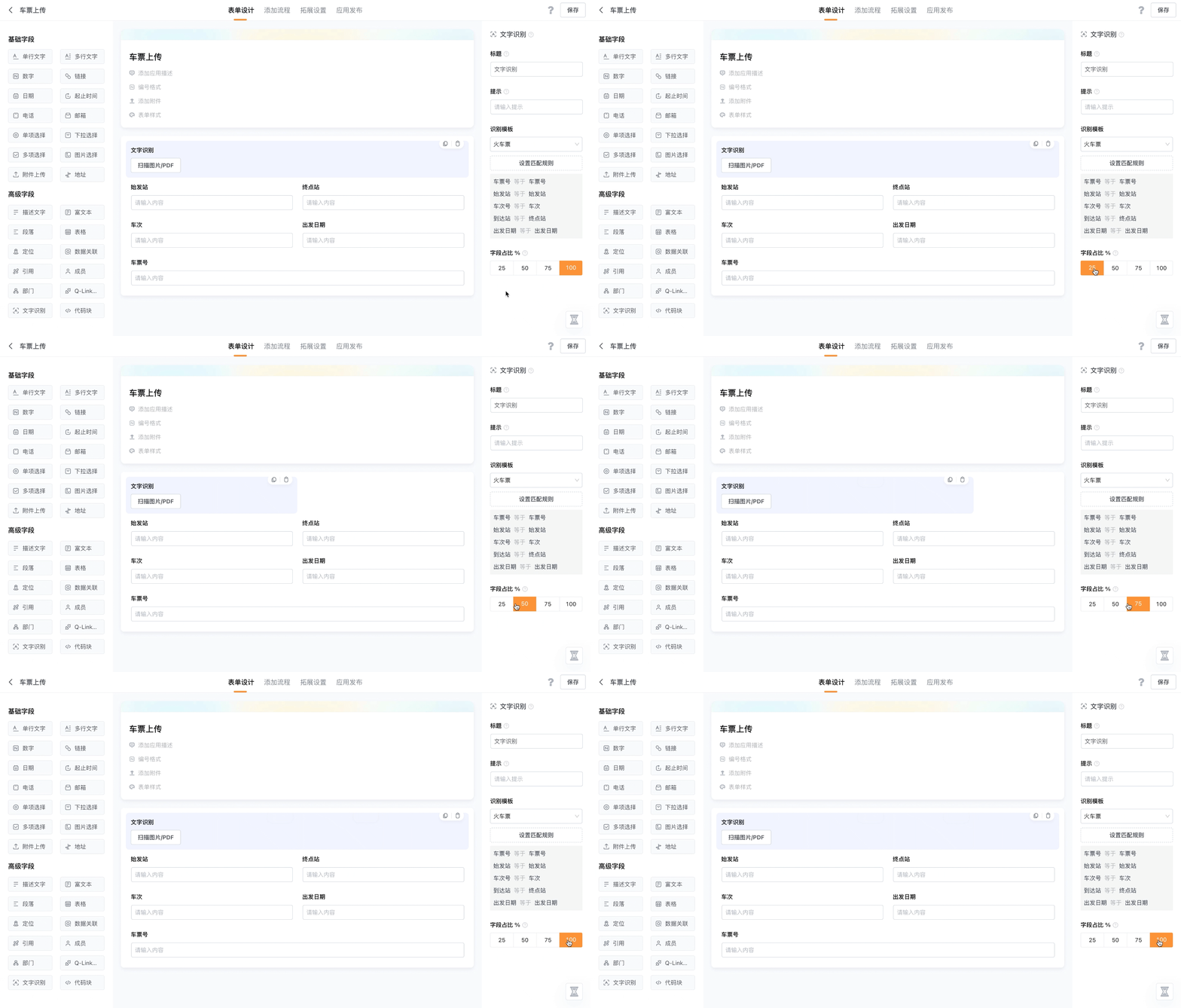
2.2.6 字段占比
可以调整字段在界面的占比。点击已添加的「文字识别」字段,可在25%、50%、75%、100%中选择字段占比
- 25%:字段会占据四分之一行
- 50%:字段会占据二分之一行
- 75%:字段会占据四分之三行
- 100%:字段会占据一整行
3. 注意事项
- 「文字识别」功能只能识别不超过3M,且尺寸小于4096*4096px的图片
- 「文字识别」功能只能识别页数为一页的PDF文件
- 使用「文字识别」功能会消耗文字识别配额,每识别一次,配额会减一条
4. 版本付费相关
- 文字识别为团队版及以上付费版本的功能,若该功能与您当前的版本不匹配,可点击以下链接进行版本升级
- 新建工作区后,轻流会自动赠送10条文字识别配额。当文字识别配额不足时,可以点击以下链接进行购买