附件上传
1. 简介
1.1 功能简介
可通过「附件上传」字段使填写人上传文件到表单中,便于填写
1.2 应用场景
例如防疫管理中除了填写每日体温之外,还需要上传抗原照片,则可以使用「附件上传」字段方便填写人上传图片
1.3 效果展示
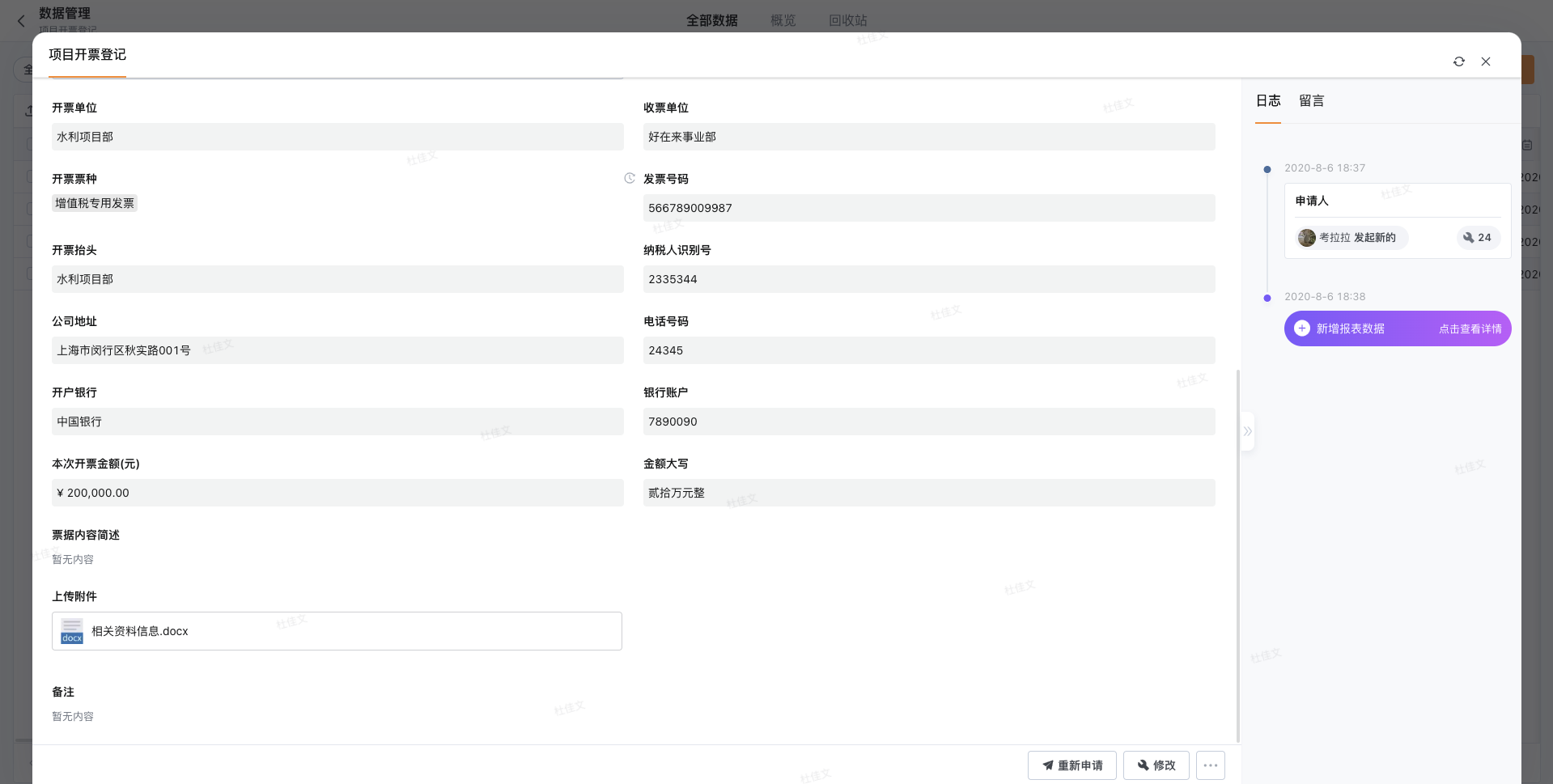
如下图所示,开票登记中需要上传相关资料。则可以使用附件上传
2. 设置步骤
2.1 功能入口
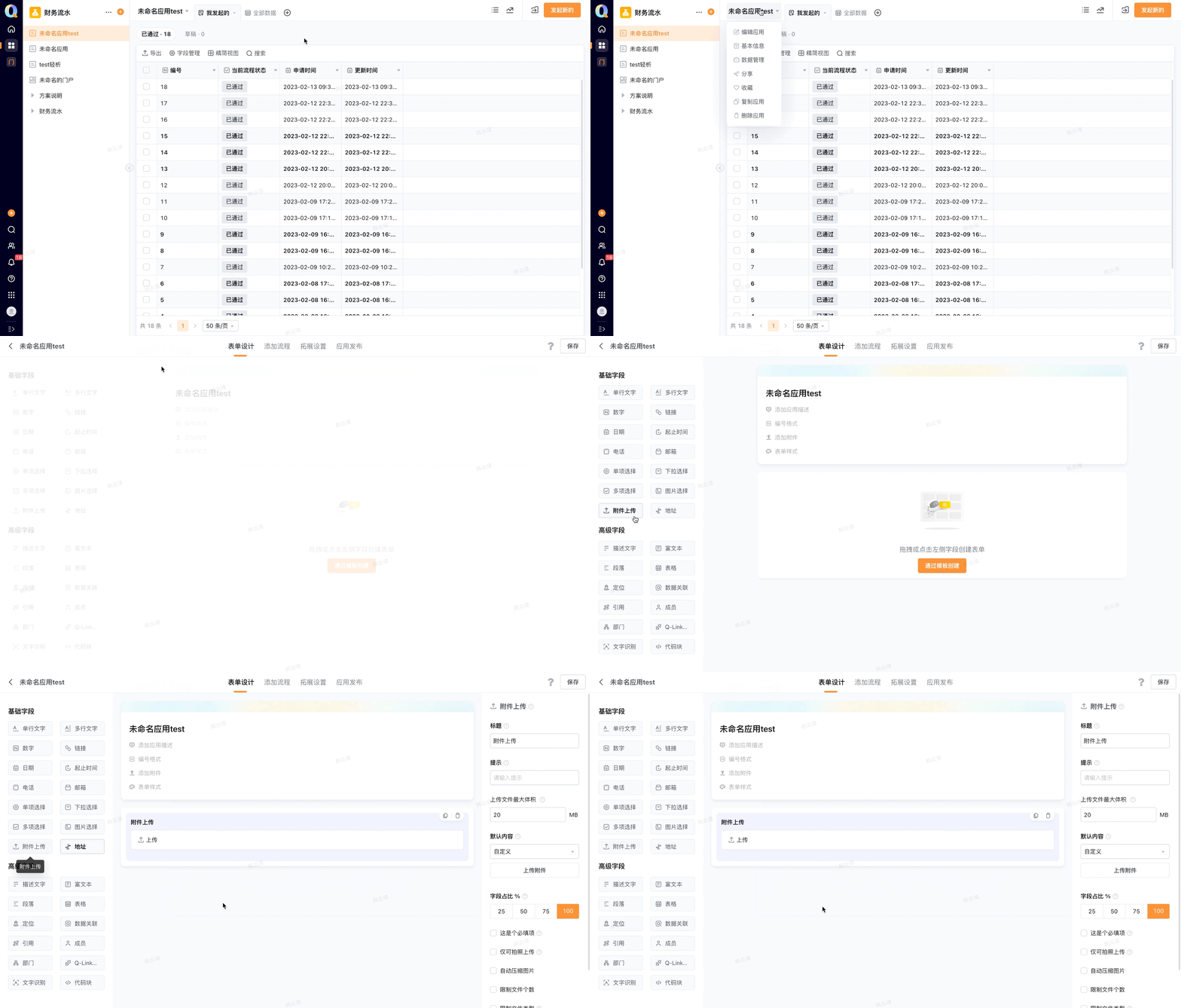
进入应用编辑界面,点击表单设计,在基础字段中选择「附件上传」,即可进行「附件上传」的设置
2.2 功能设置步骤
2.2.1 插入附件上传
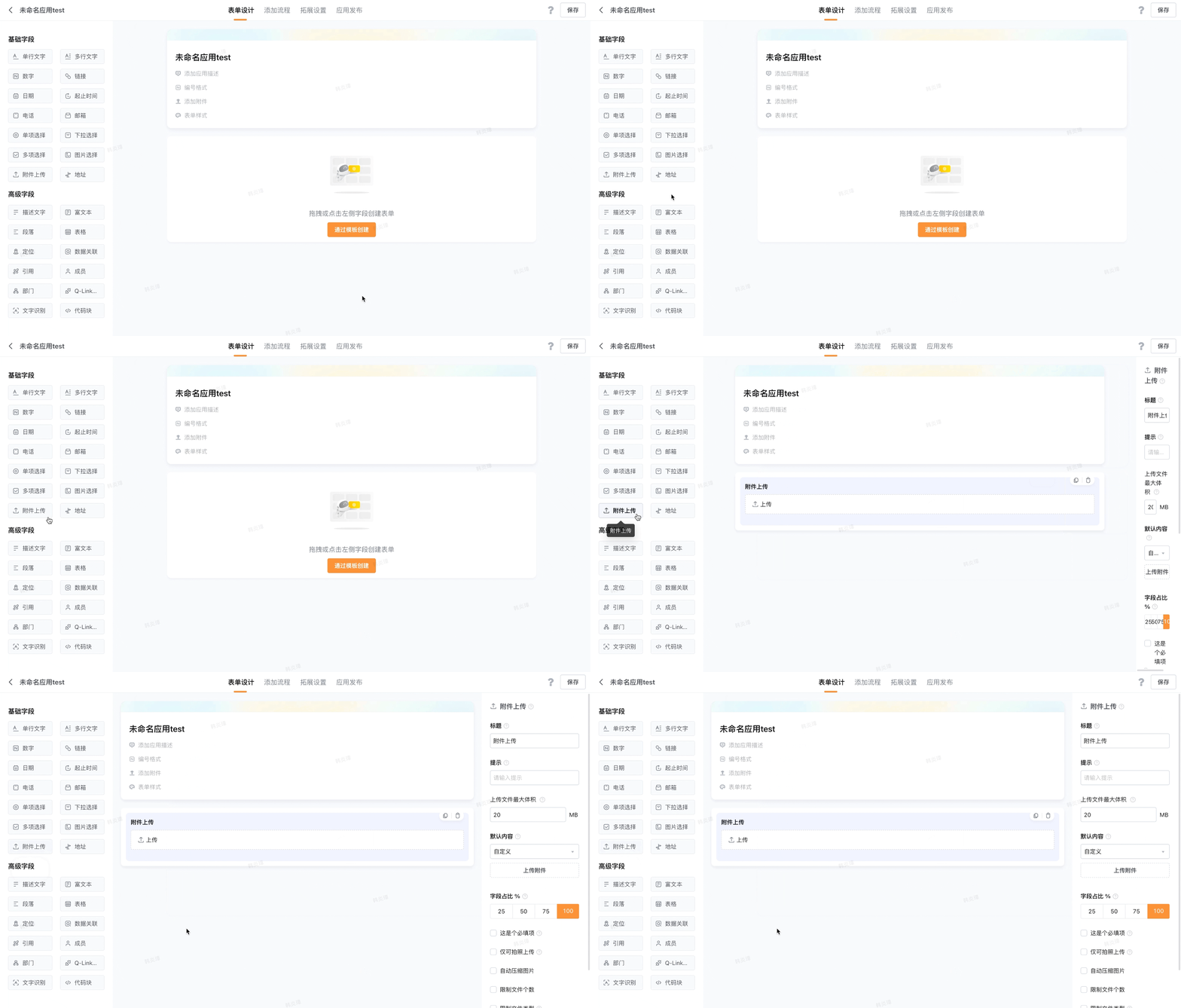
方式一
直接点击基础字段中的「附件上传」,即可插入字段至表单中
方式二
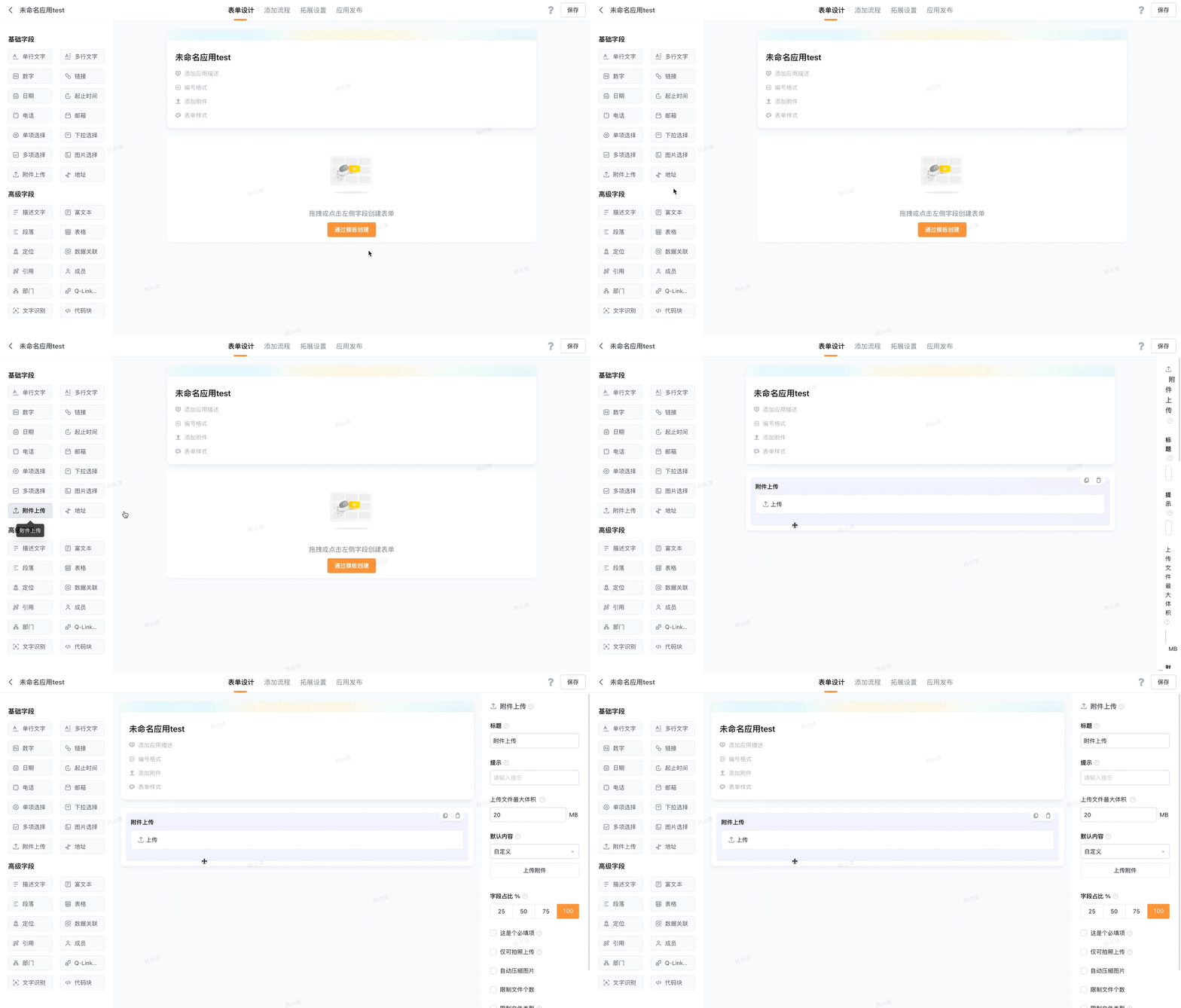
通过拖拽的方式,拖拽「附件上传」字段至表单中,即可完成操作
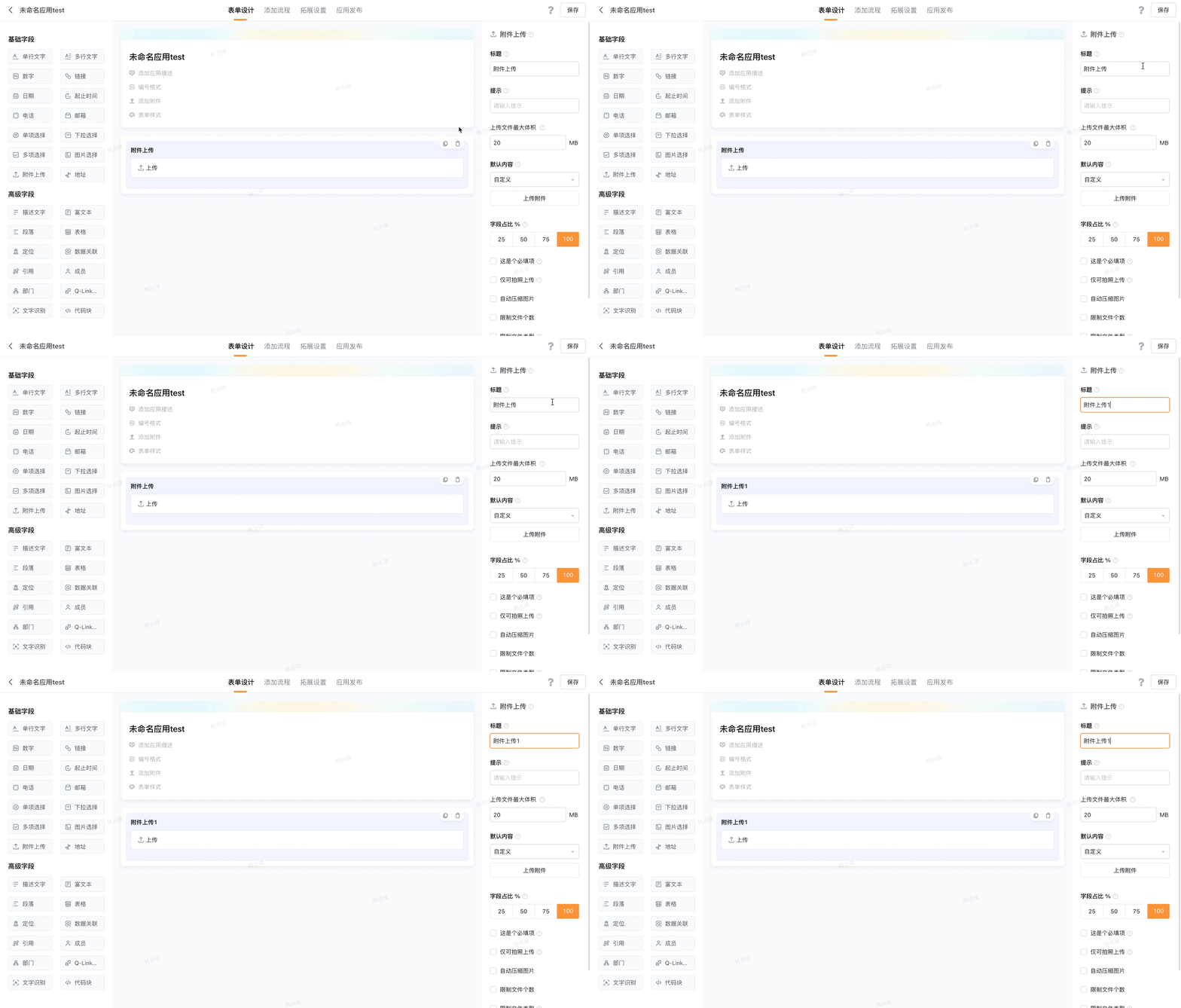
2.2.2 标题
可以用于区分不同的字段,便于信息的填写。点击已添加的「附件上传」字段,即可设置标题内容
2.2.3 提示
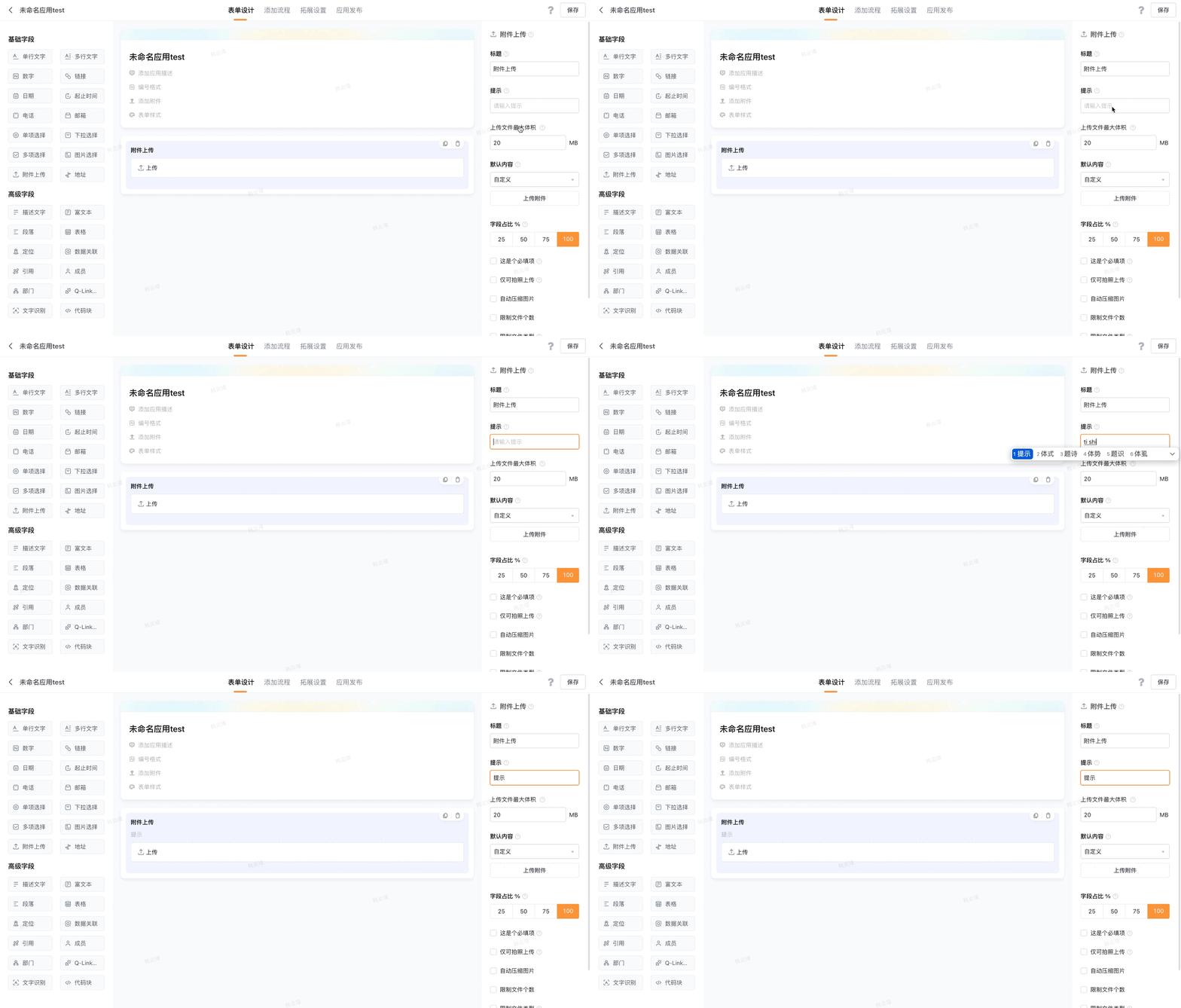
可以用于引导填写者填写内容。点击已添加的「附件上传」字段,即可设置提示内容
2.2.4 上传文件最大体积
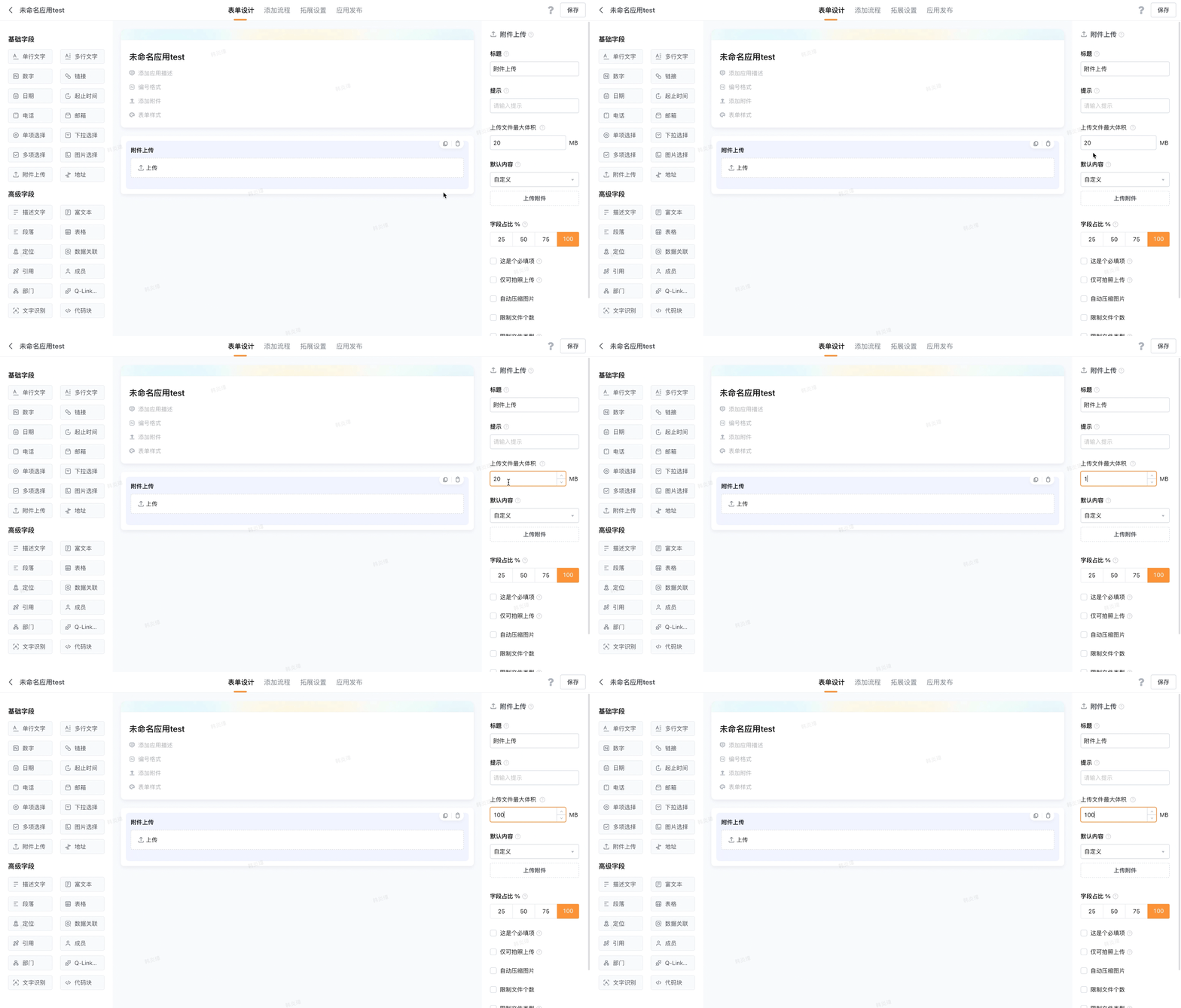
可以限制填写者上传的文件大小。超过最大体积的限制后,文件将无法上传。点击已添加的「附件上传」字段,输入数字,即可设置完成
公有云「上传文件最大体积」最大值为500MB,专有轻流不做限制
2.2.5 默认内容
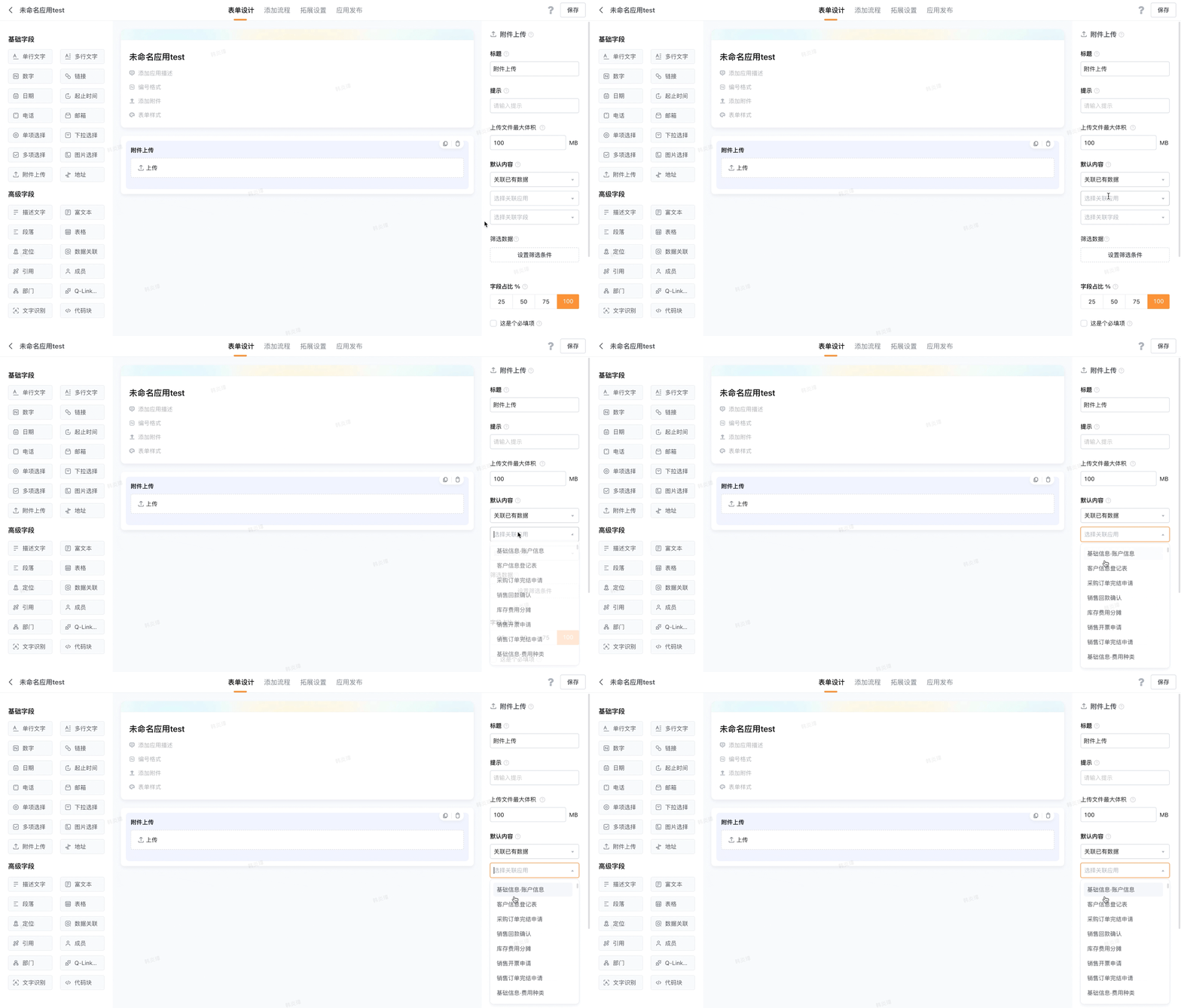
默认内容:字段的初始值,填写表单时,初始值会自动填入字段中。在填写者不修改字段的情况下,表单会直接提交初始值
选择已添加的「附件上传」字段,点击「默认内容」的下拉三角,可以选择「自定义」、「关联已有数据」
自定义:可以上传一个文件作为初始值,上传的文件会自动填入字段中。不上传文件时,不会填入初始值
关联已有数据:可以使用同一工作区中已上传的附件作为字段的初始值
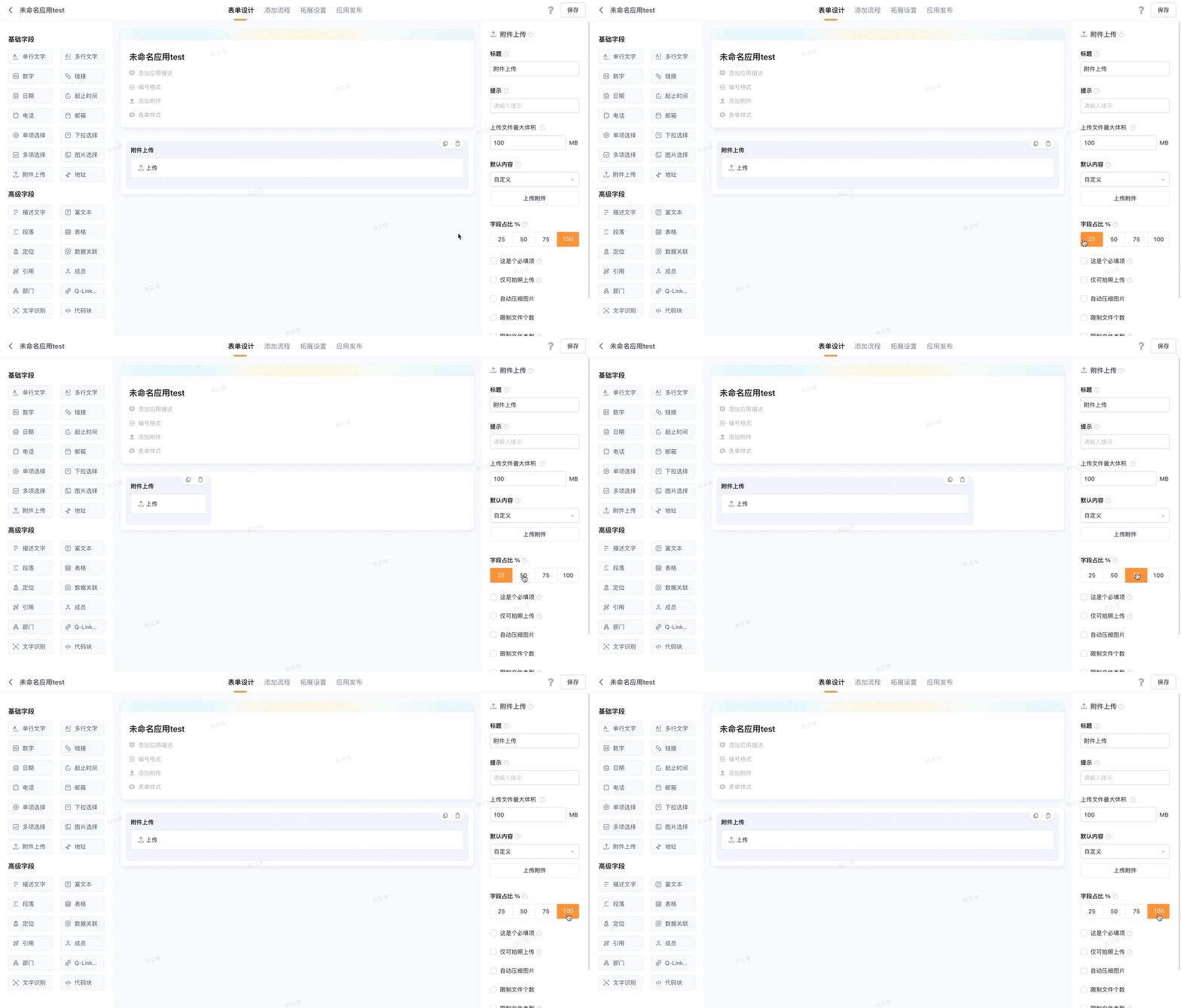
2.2.6 字段占比
可以调整字段在界面的占比。点击已添加的「附件上传」字段,可在25%、50%、75%、100%中选择字段占比
25%:字段会占据四分之一行
50%:字段会占据二分之一行
75%:字段会占据四分之三行
100%:字段会占据一整行
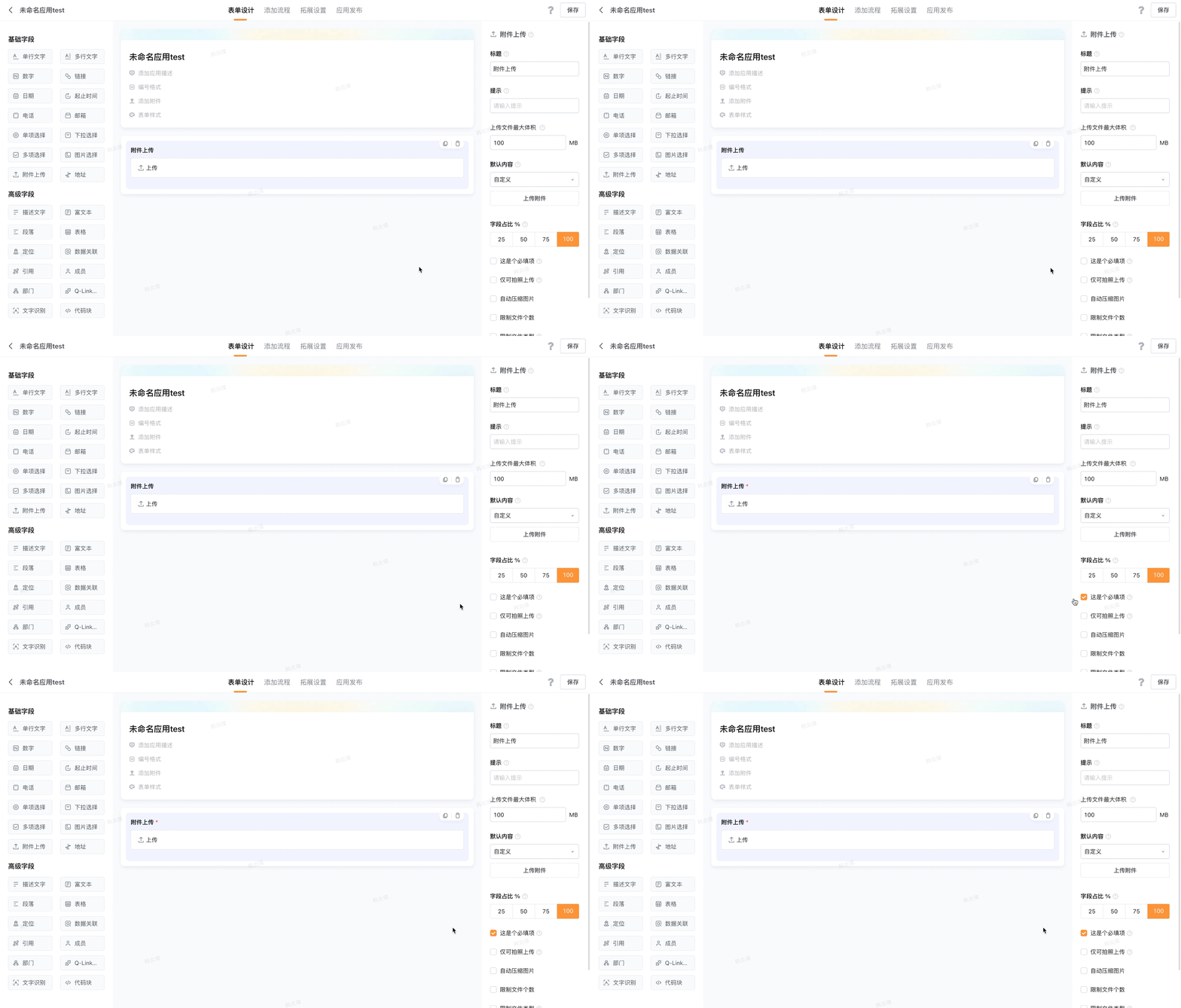
2.2.7 必填项
必填项:必须填写的字段。可以设置字段是否为必填,勾选后,不填写此字段将无法提交表单。点击已添加的「附件上传」字段,勾选「这是个必填项」,即可完成设置
2.2.8 仅可拍照上传
勾选后,表单申请人只可以通过拍照上传附件。点击已添加的「附件上传」字段,勾选「仅可拍照上传」,即可完成设置
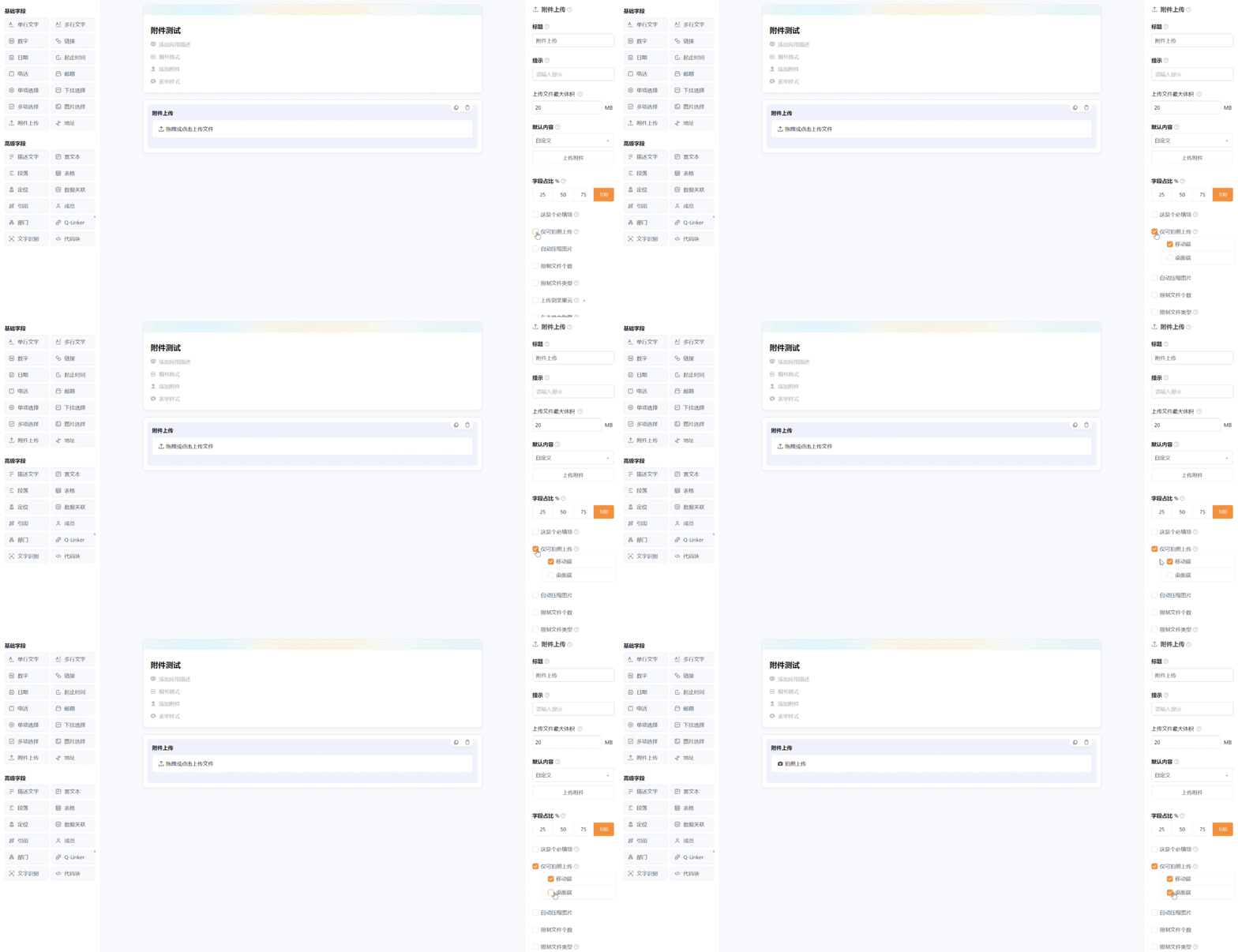
该功能在移动端和桌面端均支持使用。支持微信、微信小程序、企业微信、Pad移动客户端和移动端部分浏览器使用,支持使用的移动端浏览器如下表
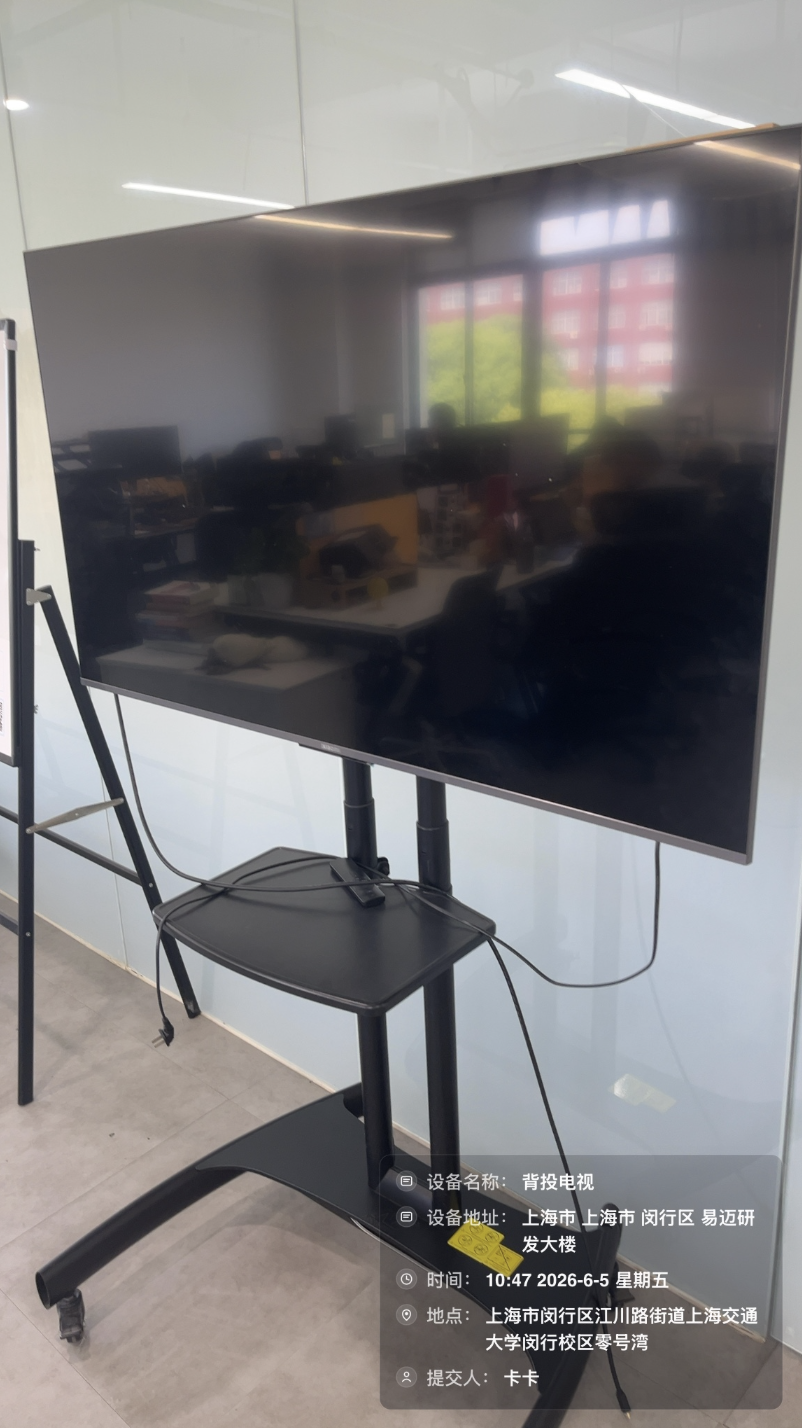
**开启拍照水印:**在勾选「仅可拍照上传」并勾选「移动端」后,可继续勾选「开启拍照水印」。开启后,移动端拍照上传的图片会自动在右下角叠加水印信息,常用于巡检、打卡、现场取证等需要拍照留痕的场景。
水印仅在移动端拍照时生效。桌面端拍照、相册选图及非图片文件不加水印。
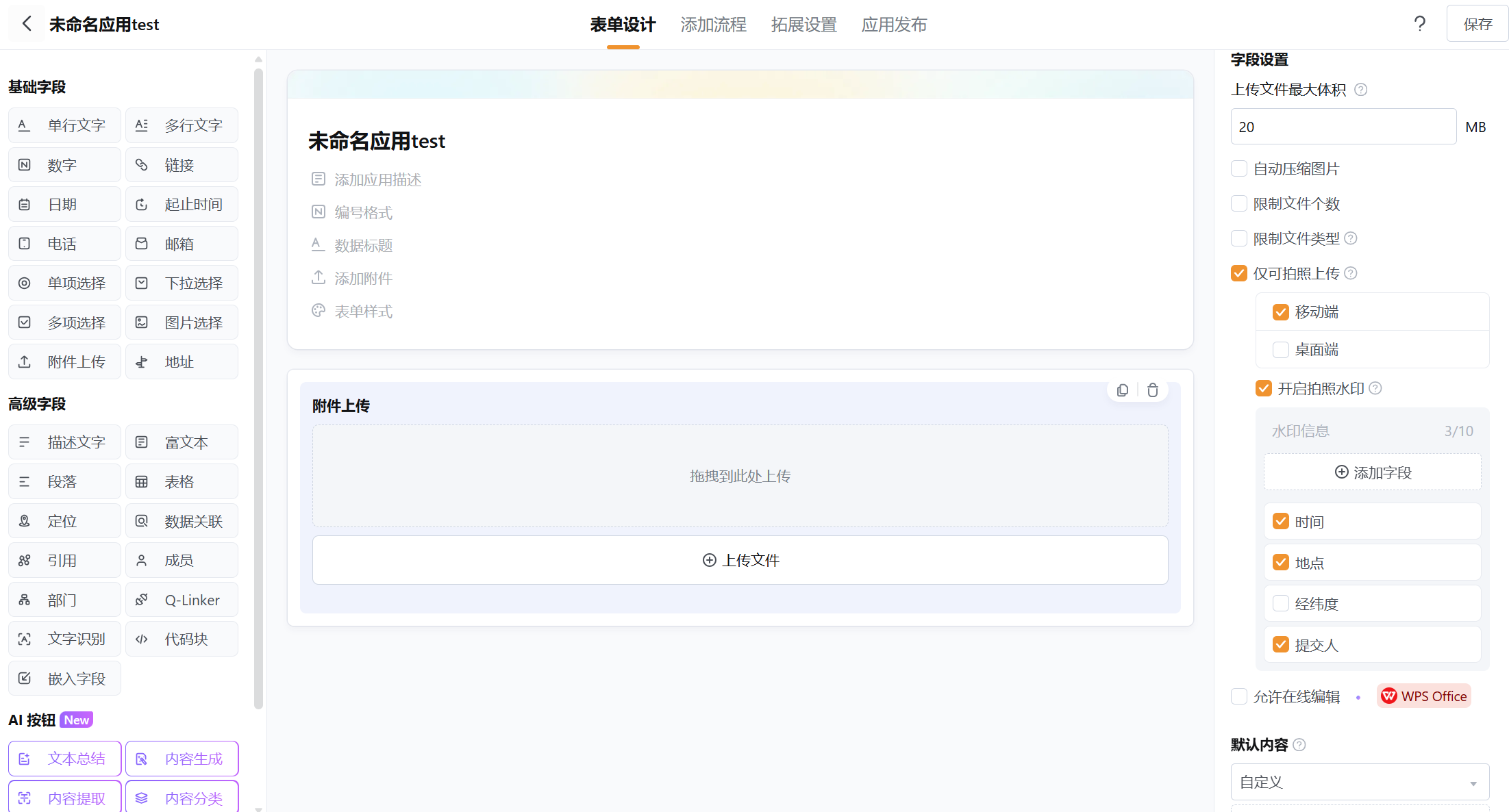
**水印信息配置:**开启后,可在「水印信息」中配置图片上要展示的内容。系统提供 4 个固定水印项,也可点击「添加字段」选择表单字段作为水印内容。各水印项的取值与默认状态如下:
| 水印项 | 取值 | 默认状态 |
|---|---|---|
| 时间 | 拍照时的当前时间 | 开启 |
| 定位地址 | 移动端定位返回的地址 | 开启 |
| 经纬度 | 移动端定位返回的经纬度 | 关闭 |
| 提交人 | 填表人昵称 / 备注 / 邮箱 | 开启 |
| 字段水印 | 所选表单字段当前填写的值 | 无默认 |
- 每个水印项均可单独勾选,启用或停用。
- 固定水印项(时间、定位地址、经纬度、提交人)不可删除,仅可停用;通过「添加字段」添加的字段水印项可删除。
- 支持拖拽调整各水印项的展示顺序。
- 开启水印后至少需启用 1 项,最多可启用 10 项;超过 10 项时会提示并禁止继续启用,全部停用时会提示至少启用 1 项。
**添加字段作为水印:**点击「添加字段」可展开字段下拉列表,选择字段后该字段即成为水印项;再次点击「添加字段」或点击下拉外的区域可关闭列表。已添加的字段不再出现在可选列表中;若没有可选字段,则展示"暂无可用字段"。
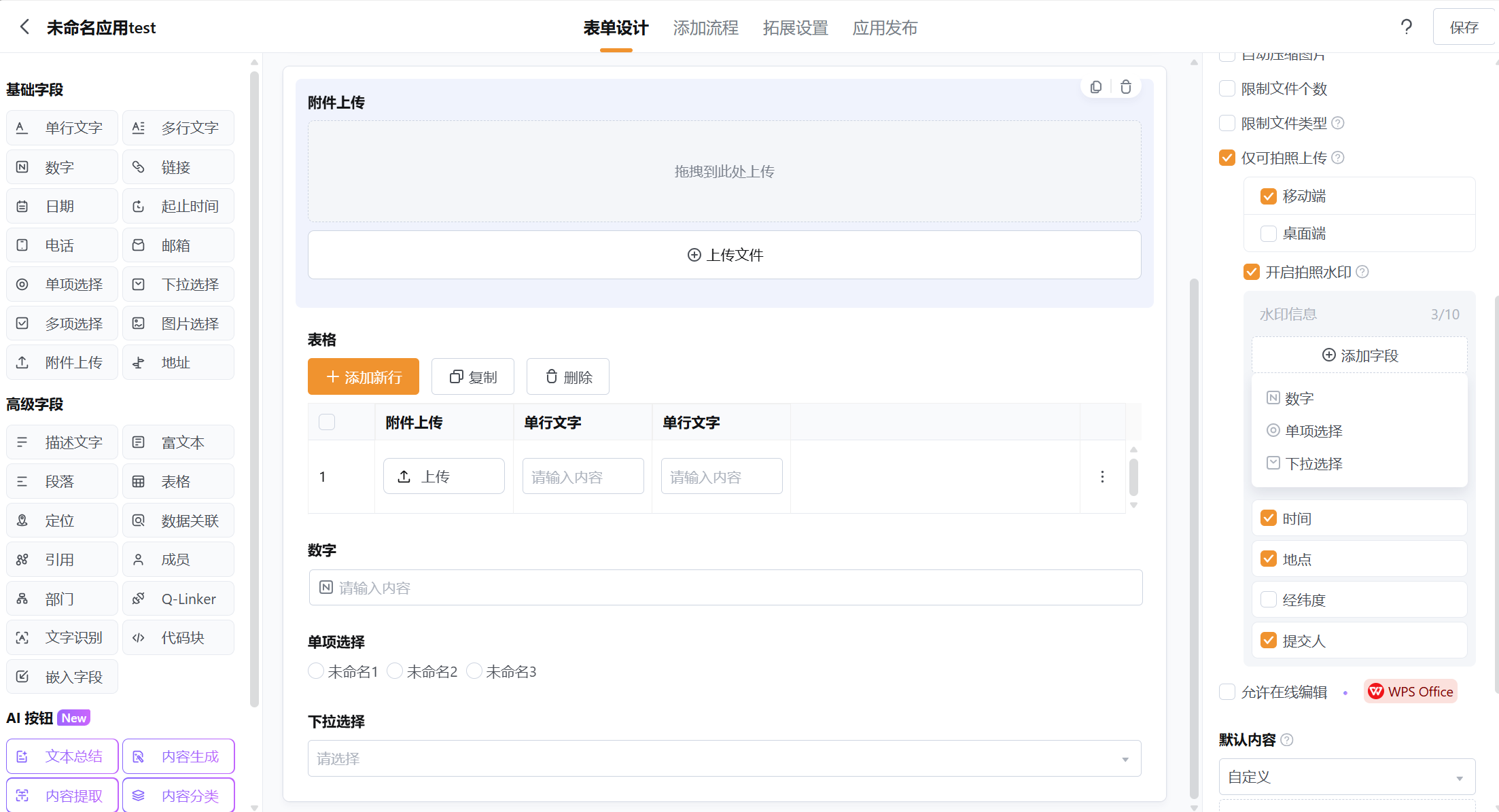
不同位置的附件字段,可选择的字段范围不同:
| 附件字段位置 | 可选择的字段范围 |
|---|---|
| 表单内的普通附件字段 | 表单内的非表格子字段 |
| 表格内的附件子字段 | 表单内的非表格子字段 + 当前表格内的其他子字段 |
| 段落内的普通附件字段 | 当前表单普通字段和段落内的适用字段,按现有字段结构展示 |
| 其他表格内的字段 | 不可选 |
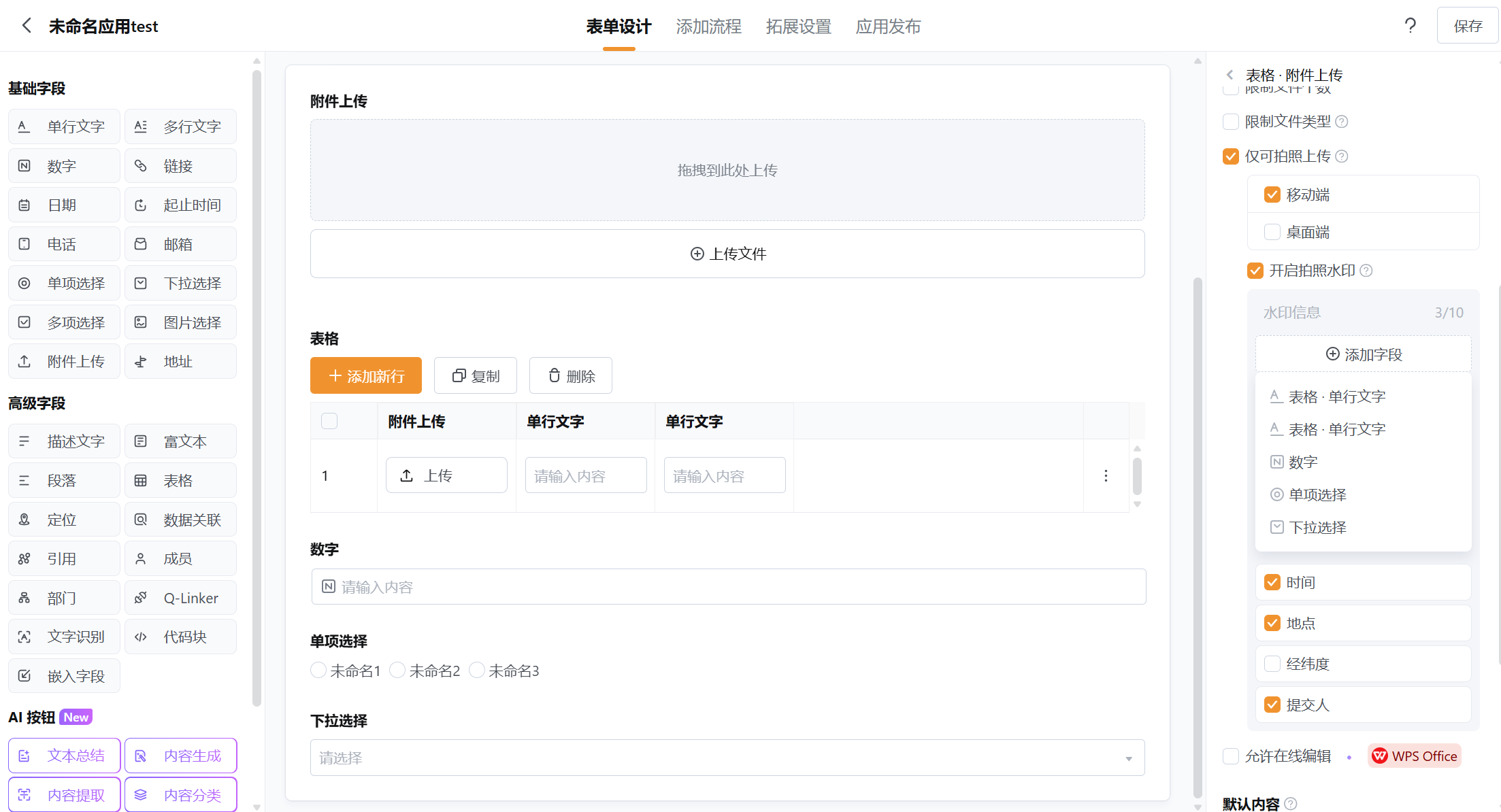
下拉列表中仅展示适合作为水印内容的字段,以下字段不会出现在可选范围内:
- 当前附件字段自身
- 附件字段
- 表格字段本身
- 数据关联字段
- 引用字段
- Q-Linker 字段
- 文字识别(OCR)字段
- 代码块字段
- 嵌入字段
- 描述文字、富文本、链接、段落等不适合作为水印值的字段
- 全部 AI 字段(内容生成、内容提取、内容分类、翻译、图片识别、图片生成、文档解析、文本总结等)
水印取值说明:
- 时间、定位地址、经纬度、提交人按上表规则取值;字段水印取该字段在拍照时的最新填写值。
- 当附件字段位于表格中时,所选的同表字段会取附件所在行对应的值;表格内附件字段也可选择表单普通字段,此时取该普通字段的当前值。
- 当字段值为空、或无法转换为可读文本时,对应水印项不展示。
- 若作为水印的字段后续被删除,配置列表中会将该项标记为删除态,生成水印时自动跳过,不影响其他水印项。
移动端拍照预览与生成:
- 打开拍照入口时会预先生成并展示水印预览;切换摄像头时,画面稳定后再展示水印,避免闪烁。
- 拍照确认上传后,最终图片带有与预览一致的水印,水印绘制在图片右下角。
- 定位失败时不会阻断拍照,仅地址、经纬度水印不展示,其他水印正常生成。
- 仅对移动端拍照产生的图片加水印;非图片文件、相册选图等非拍照来源不加水印。若水印绘制失败,会回退上传原图,不影响正常提交。
- 复制应用、保存发布后,附件字段的拍照水印配置会一并保留。
- 开启拍照水印不会改变附件字段原有的上传权限与上传能力,也不影响移动端、PC 端的普通附件上传。
2.2.9 自动压缩图片
勾选后,可以对上传的图片类型文件进行压缩。能够减少工作区中附件上传的总储存量。点击已添加的「附件上传」字段,勾选「自动压缩图片」,即可完成设置
压缩规则:小于300kb不压缩,大于300kb图片按照0.75比率压缩。比如:1M大小的图片压缩后大概750kb。
只有jpg、jpeg、png 格式的图片才可以进行图片压缩
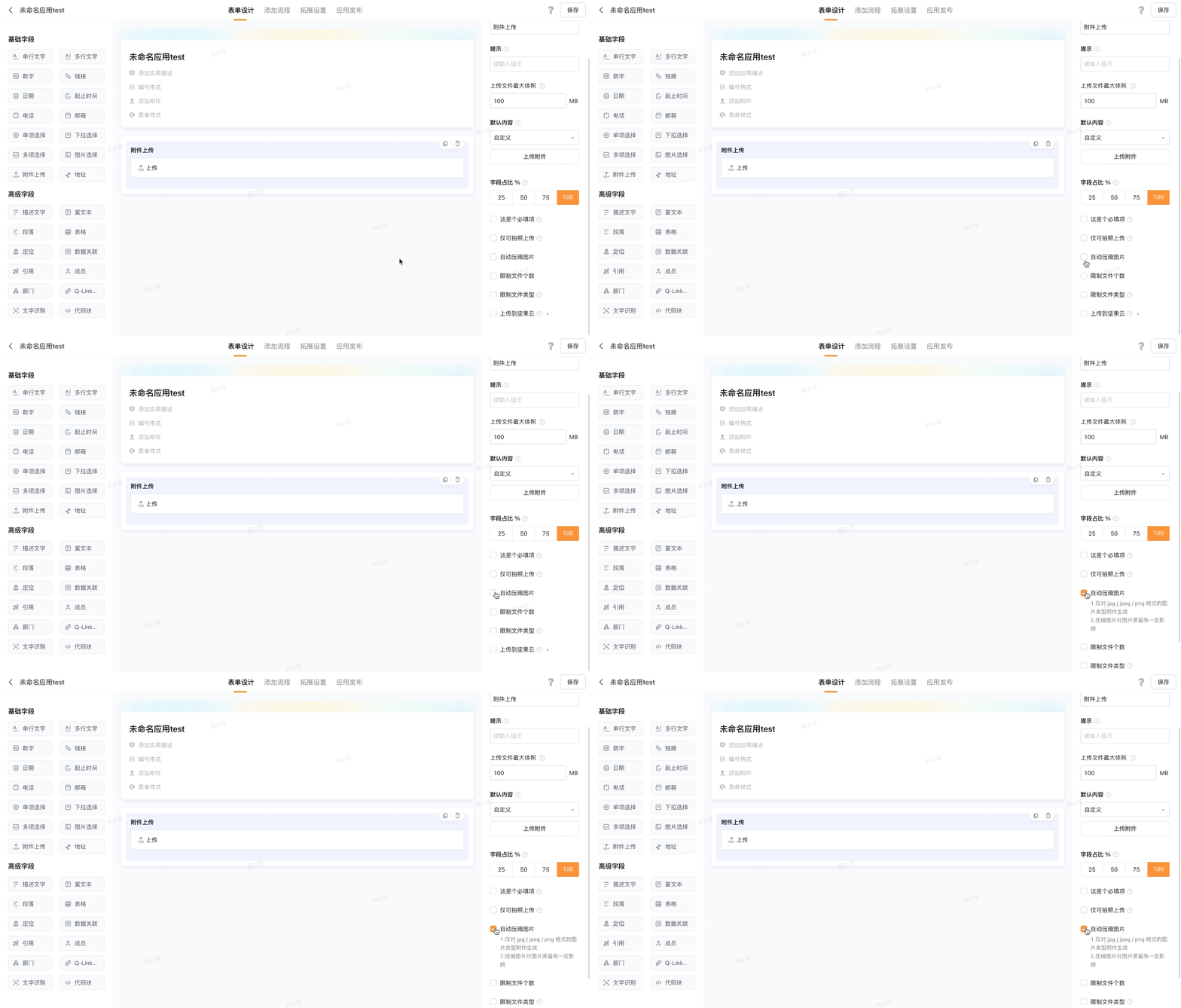
2.2.10 限制文件个数
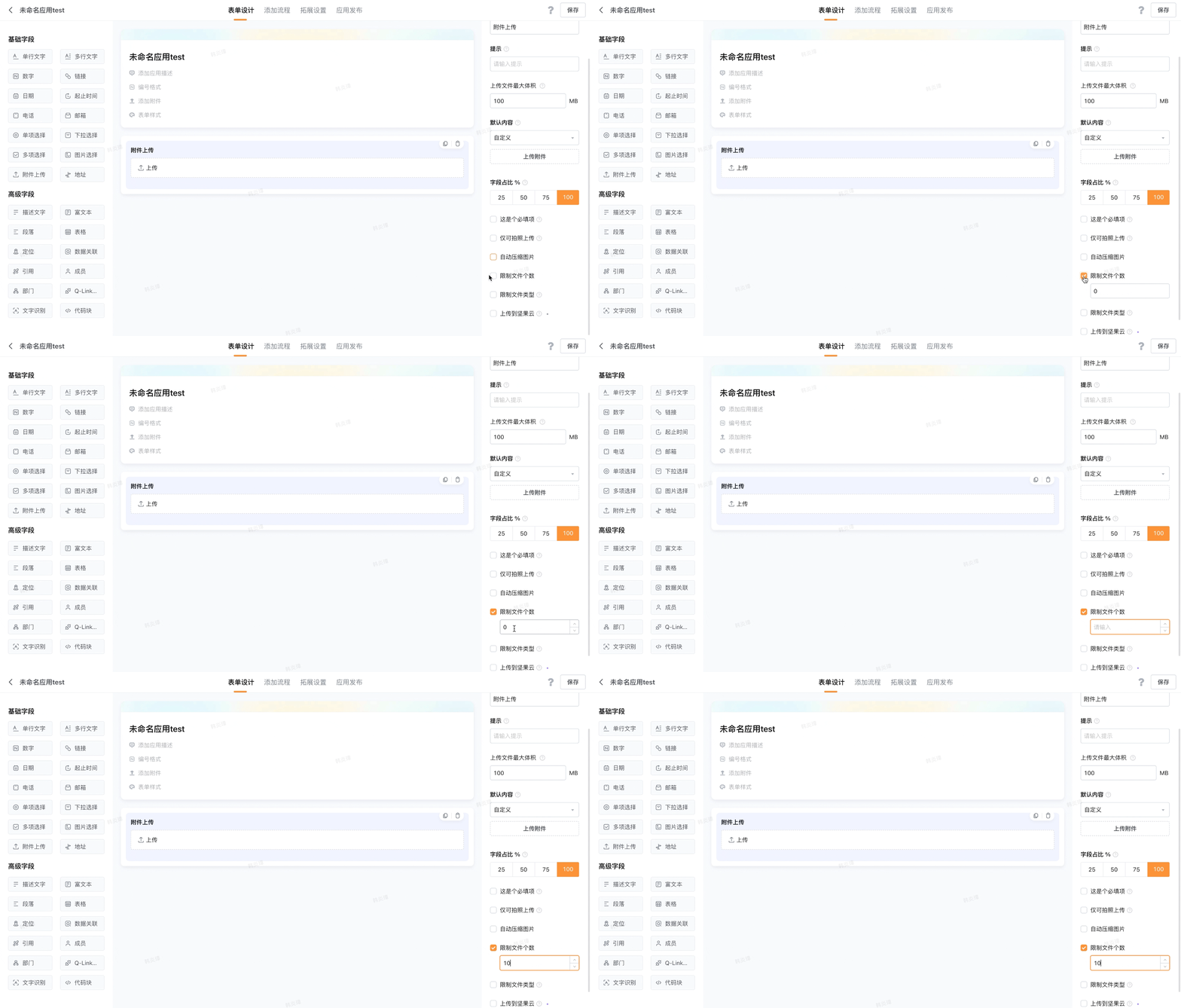
勾选后,可以限制允许表单申请人上传文件的个数。点击已添加的「附件上传」字段,勾选「限制文件个数」,输入数字,即可完成设置
文件个数最大限制量为2000个
2.2.11 限制文件类型
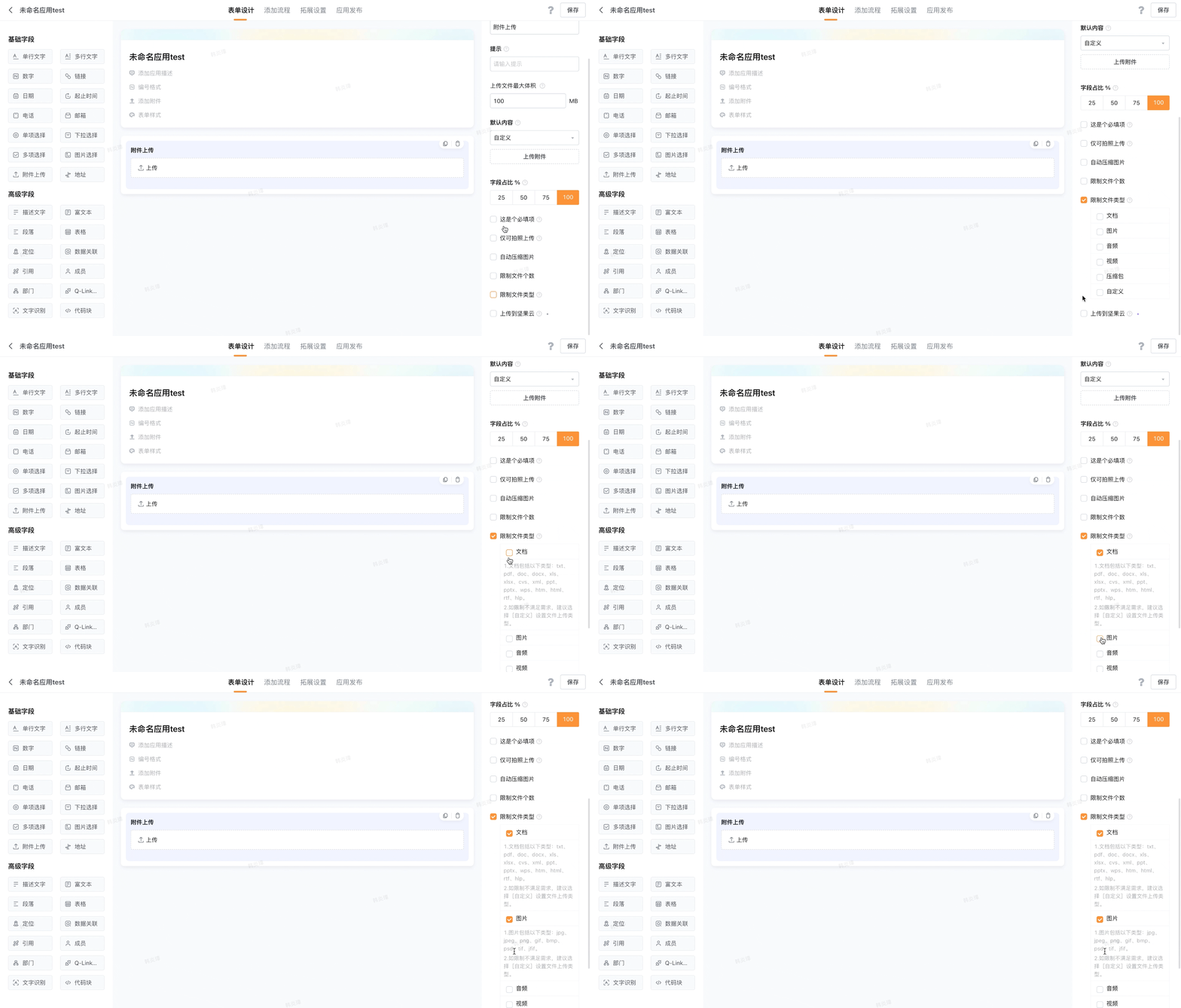
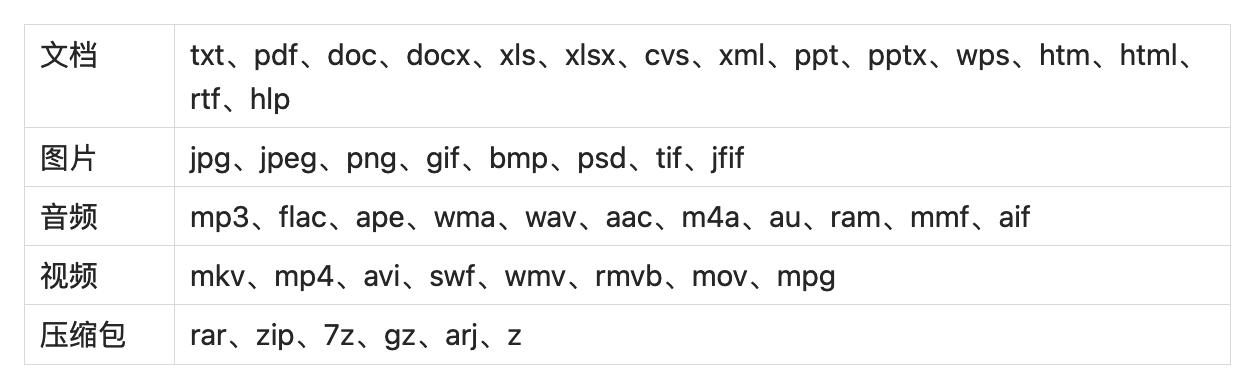
可以限制表单申请人上传的文件类型,如文档、图片、音频、视频、压缩包以及自定义的文件类型。点击已添加的「附件上传」字段,勾选「限制文件类型」,选择文件类型,即可完成设置。目前各类型下支持上传的文件见下表
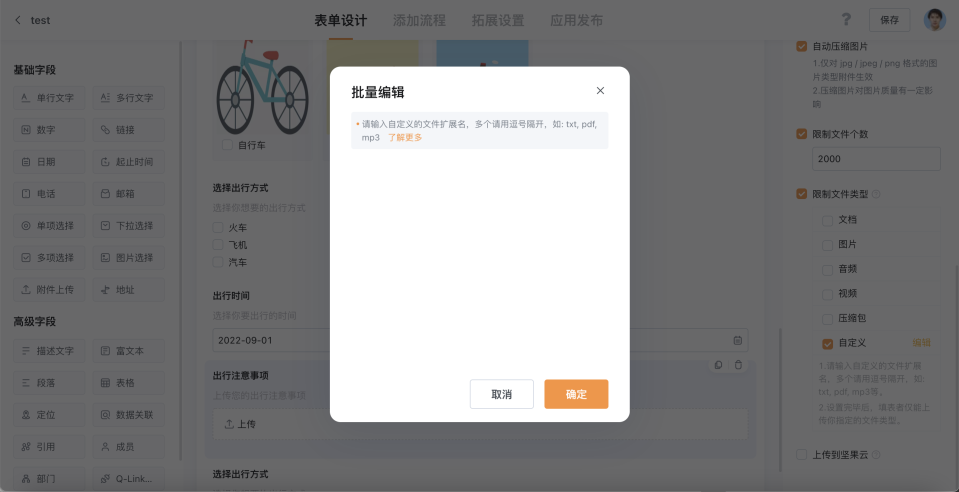
自定义:可以自定义输入文件的拓展名,勾选自定义时,表单申请人只可上传拓展名为自定义中类型的文件。如 txt, pdf, mp3等
多个拓展名之间需要使用英文逗号分隔
3. 附件预览
打开一条数据详情,点击文件类型icon,就可以直接预览上传在附件中的文件,无需下载
目前支持预览的附件类型:office相关文件、图片、视频,具体支持预览的文件格式见下表
| 文档 | pdf、doc、docx、xls、xlsx、ppt、pptx |
|---|---|
| 图片 | jpg、jpeg、png、gif、bmp |
| 视频 | mkv、mp4、mov |
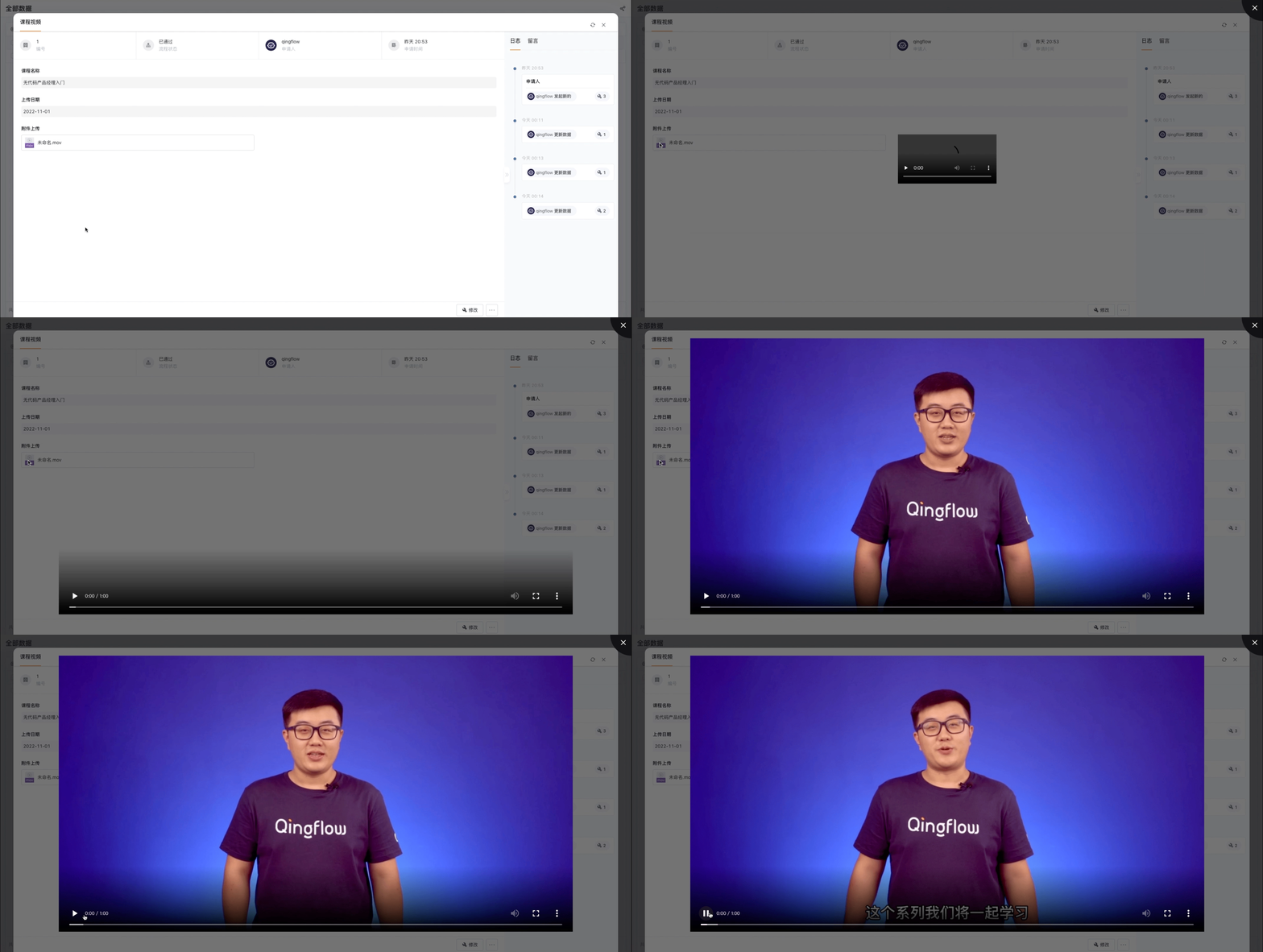
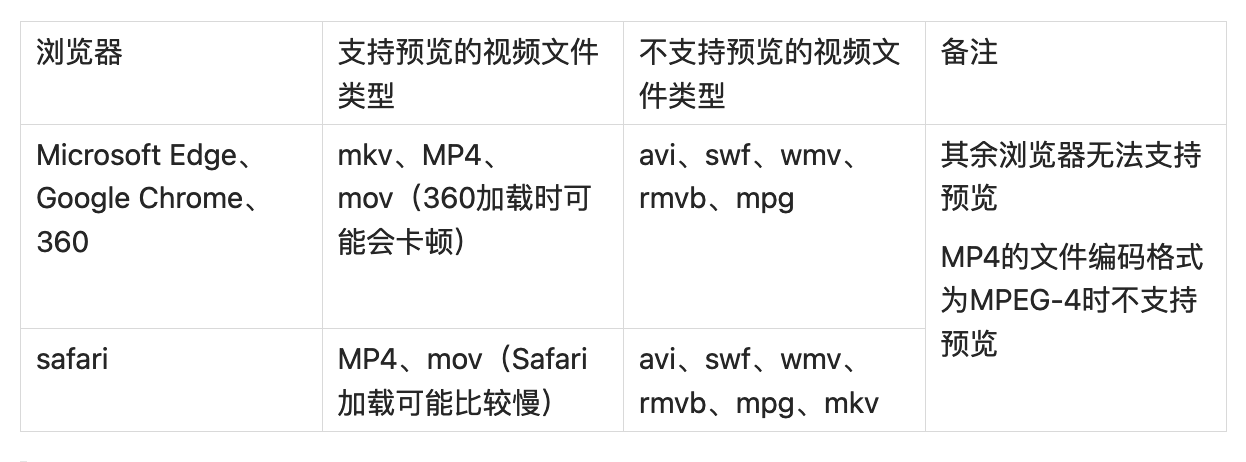
不同的浏览器能够解析并预览的视频文件格式不同,具体支持预览的视频文件格式可见下表
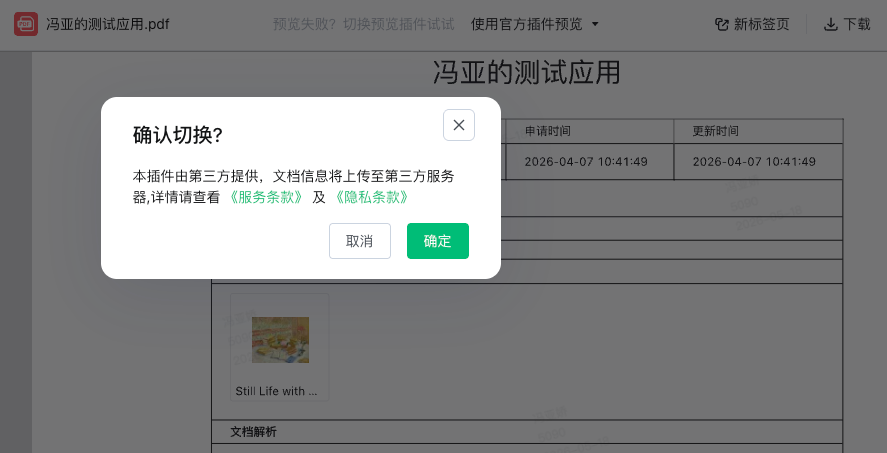
系统默认使用轻流目前的 Office 365 组件预览,用户也可根据需求切换到 WPS 预览。切换后,当前浏览器会记录当前用户上次选择的预览插件类型,再次预览附件时会继续使用上次选择的插件。
当附件字段中存在多个附件时,支持通过切换进行连续预览,无需退出当前预览后再预览下一个文件。
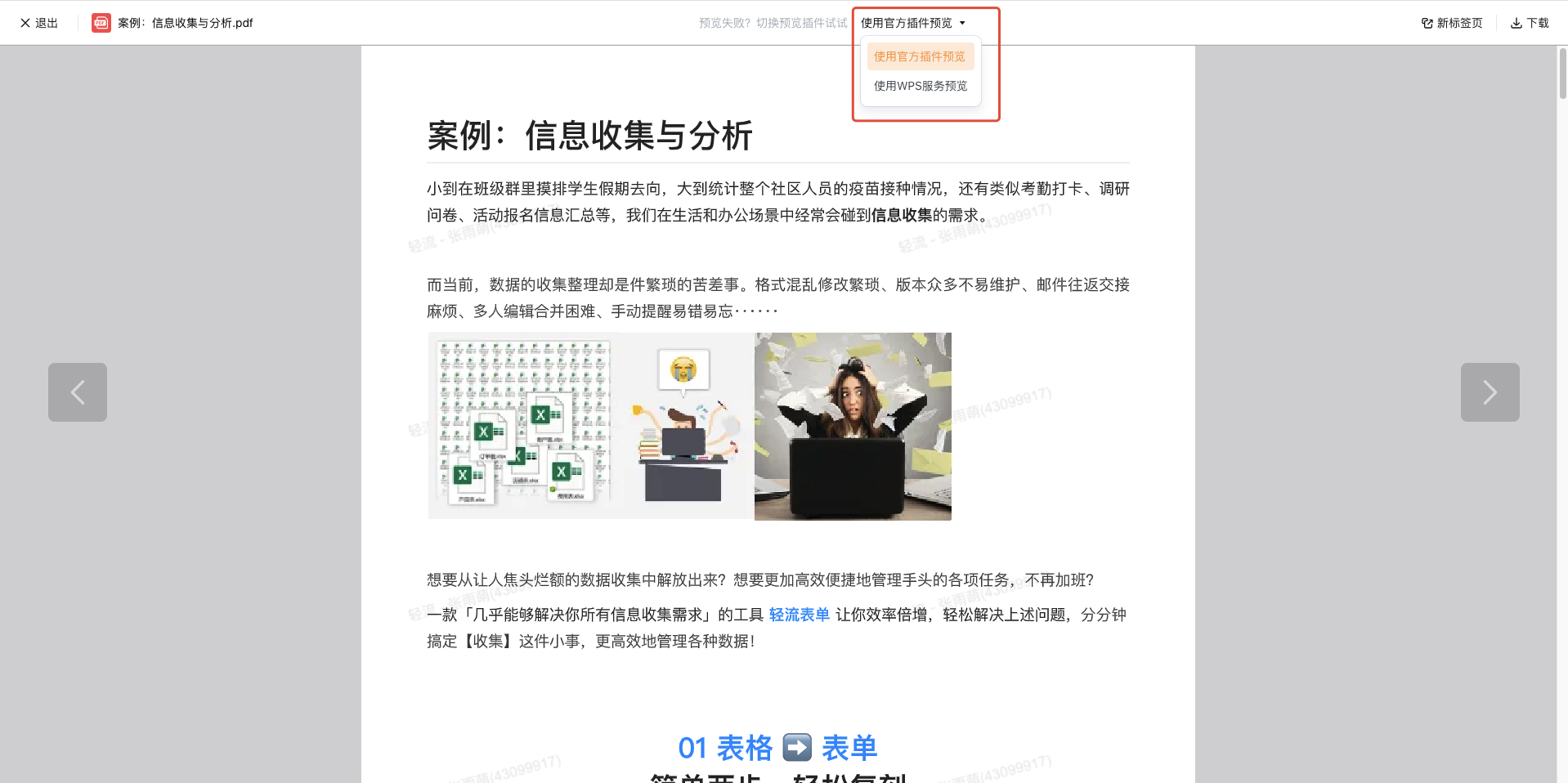
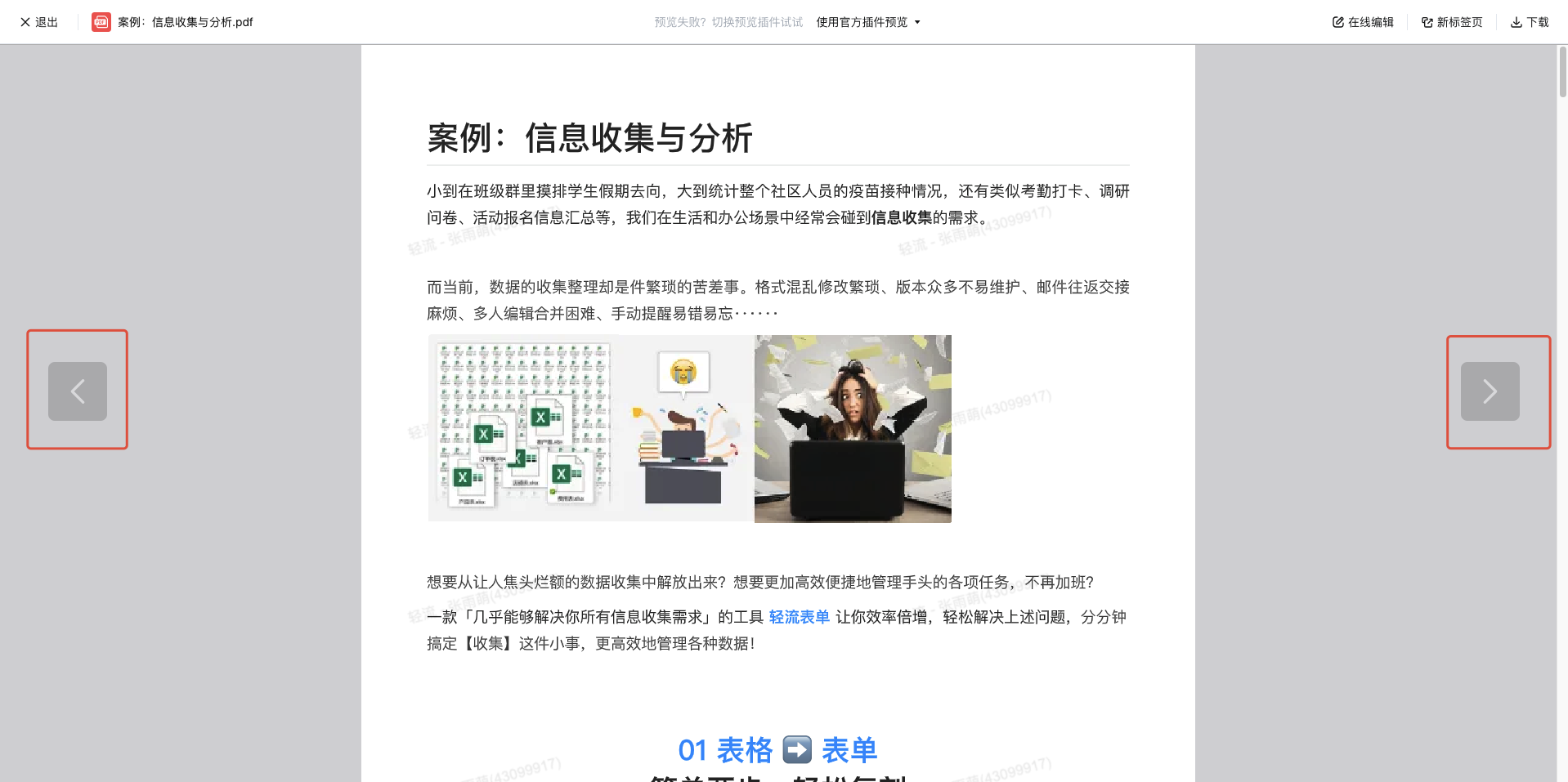
切换预览插件时,如需使用第三方服务,系统会显示确认弹窗。同一用户在同一工作区使用预览插件时,当前浏览器会记录隐私协议授权状态;确认后再次使用时,无需重复确认。
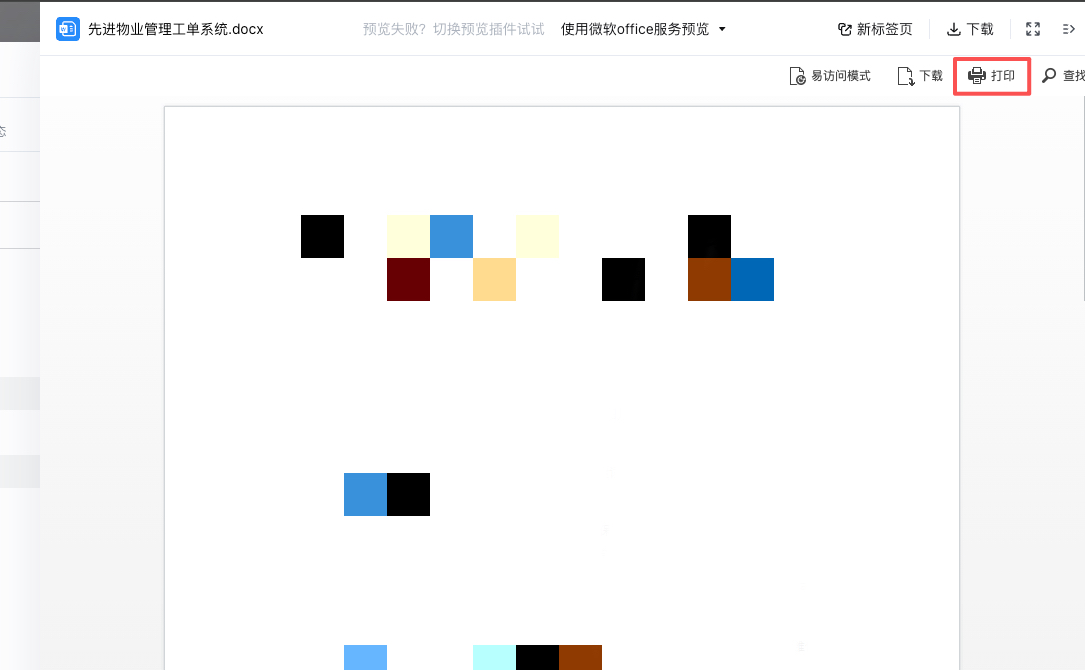
使用 Office 预览插件预览附件时,点击页面右上角的「打印」,即可打印当前文档。
WPS 预览插件暂不支持单独的「打印」按钮。
4.在线协同编辑
5. 注意事项
- 附件会占用较大的存储空间。建议根据工作区版本对应的存储量,对图片的压缩和文件的大小进行控制
- 附件只在上传文件并提交后才会计入附件上传总量,下载附件时不会占用附件上传总量
- IOS手机可以直接同时上传多张图片,Android手机需要在「限制文件类型」中仅勾选「图片」才可同时上传多张图片。其中,专有轻流Android手机需要同时上传多张图片时,还要先配置「微信服务号增强」才可使用
- 不设置仅拍照上传时,ios可同时显示拍照和选择文件的选项。由于安卓手机底层问题,部分机型只能调用系统的文件管理去上传已有文件。若需在同一字段中使用安卓手机拍照和选文件,可尝试设置附件上传字段的配置「限制文件类型」为「图片」
- 【上传至坚果云】配置已下线