自定义按钮发起http请求
一、功能简介
通过自定义按钮配置HPPT请求,实现点击按钮即可向外部系统发送数据,适用于系统集成、自动触发外部服务,数据同步等场景。
使用场景
- 点击按钮,将当前数据同步到第三方系统
- 触发外部接口完成业务处理
二、操作说明
配置自定义按钮
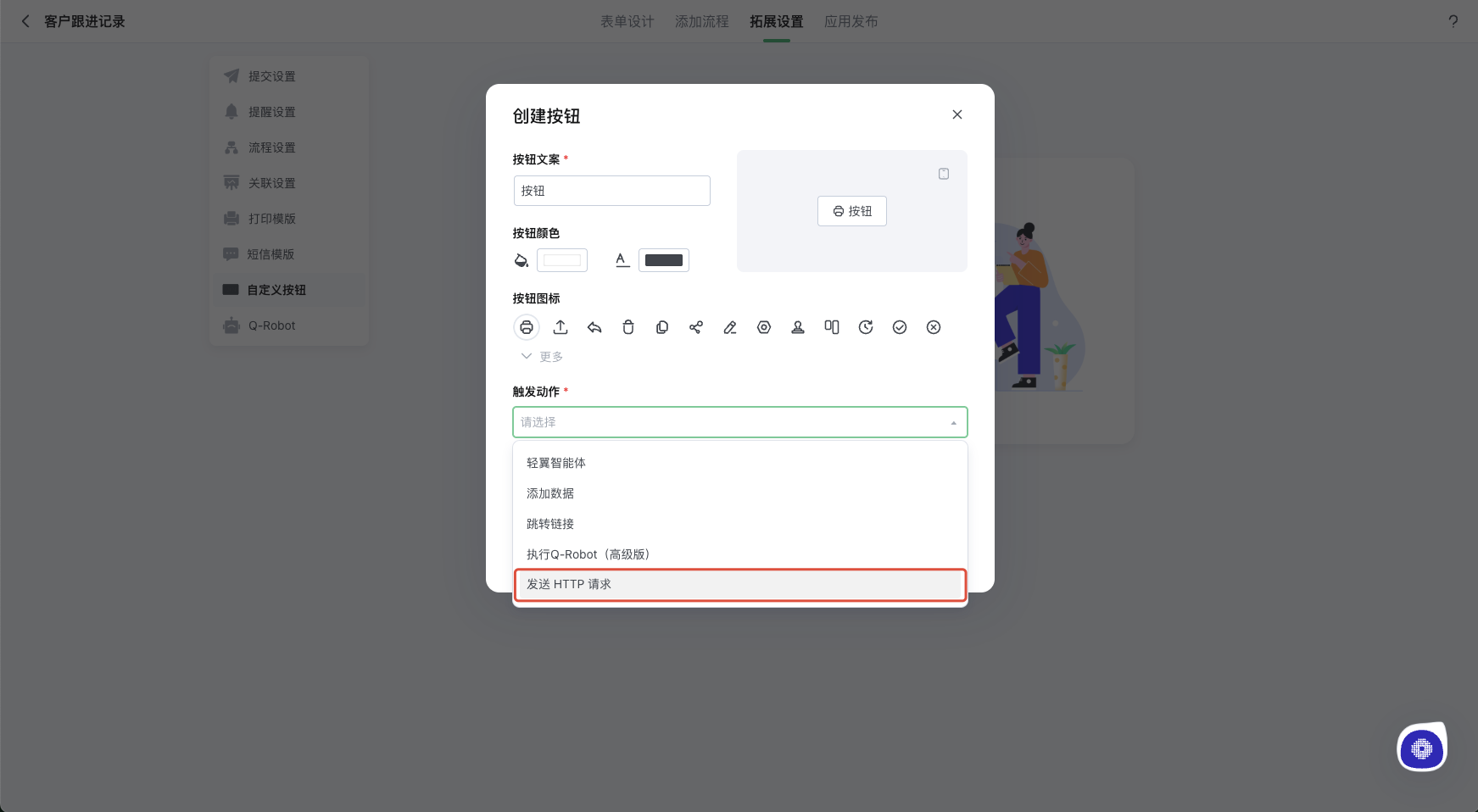
进入应用配置页,创建或编辑自定义按钮,在触发动作中选择「发送http请求」,选择后将展开对应的请求配置项。
配置请求信息
1.鉴权方式
- 可从当前工作区已配置的鉴权方式中选择
- 请求发送时,将按照所选鉴权方式进行鉴权
2.请求地址
-
URL 最长支持 1000 个字符
-
最多支持插入 10 个字段(包含系统字段)
-
支持插入字段类型:
-
单行文字、数字、日期、起止时间、单项选择、下拉选择、多项选择、数据关联、成员、部门、链接、附件、地址、图片选择
-
数据 id(单个)、系统编号(单个)、申请人(单个)、申请时间(单个)、更新时间(单个)、应用 id(当前)、工作区 id(当前)
-
不支持插入字段类型:
-
描述文字、段落、引用、QLinker、文字识别、代码块、富文本、多行文字、定位(具体地址)、电话、邮箱(敏感字段)、嵌入字段
⚠️ 安全告知 插入字段值可能引入安全风险,请确保字段填写内容受控,且不传输敏感信息。为避免个人信息泄露,暂不支持插入定位、手机号、邮箱等字段类型。
3.Query Param
-
支持添加多个 Query 参数
-
每个参数支持:
-
自定义值
-
匹配字段(支持主字段及表格子字段)
-
支持插入字段类型:
-
单行文字、数字、日期、起止时间、电话、邮箱、单项选择、下拉选择、多项选择、定位、数据关联、成员、部门、地址、富文本、链接、附件、多行文字、图片选择
-
数据 id(单个)、系统编号(单个)、申请人(单个)、申请时间(单个)、更新时间(单个)、应用 id(当前)、工作区 id(当前)
-
不支持插入字段类型:
-
描述文字、段落、引用、QLinker、文字识别、代码块、嵌入字段
4.method
当前仅支持POST请求类型
5.触发方式
支持两种触发方式:
默认:使用基础请求配置
自定义:可额外配置
- Header
- Body Type
6.header
支持添加多个 Header
每个 Header 支持:
-
自定义值
-
匹配字段(仅支持主字段)
-
支持字段类型:
-
单行文字、数字、日期、起止时间、电话、邮箱、单项选择、下拉选择、多项选择、定位、数据关联、成员、部门、地址、富文本、链接、附件、多行文字、图片选择
-
系统字段:数据 id(单个)、系统编号(单个)、申请人(单个)、申请时间(单个)、更新时间(单个)、应用 id(当前)、工作区 id(当前)
-
不支持字段类型:
-
描述文字、段落、引用、QLinker、文字识别、代码块、嵌入字段
7.bady tpye
请求体支持两种格式:
url-encoded
-
支持自定义值或匹配字段
-
匹配字段支持主字段及表格子字段
-
支持字段类型:
-
表单字段:单行文字、数字、日期、起止时间、电话、邮箱、单项选择、下拉选择、多项选择、定位、数据关联、成员、部门、地址、富文本、链接、附件、多行文字、图片选择
-
系统字段:数据 id(单个)、系统编号(单个)、申请人(单个)、申请时间(单个)、更新时间(单个)、应用 id(当前)、工作区 id(当前)
-
**不支持字段类型:**描述文字、段落、引用、QLinker、文字识别、代码块、嵌入字段
json
-
支持在 JSON Body 中插入字段
-
可设置插入字段填入形式:
-
开启:将字段值直接插入(如轻流)
-
关闭:按数据类型插入(如 “轻流”)
-
支持字段类型:
-
表单字段:单行文字、数字、日期、起止时间、电话、邮箱、单项选择、下拉选择、多项选择、定位、数据关联、成员、部门、地址、富文本、链接、附件、多行文字、图片选择
-
系统字段:数据 id(单个)、系统编号(单个)、申请人(单个)、申请时间(单个)、更新时间(单个)、应用 id(当前)、工作区 id(当前)
-
**不支持字段类型:**描述文字、段落、引用、QLinker、文字识别、代码块、嵌入字段
配置响应返回设置
可选择是否在请求成功后刷新页面
- 开启:请求成功后自动刷新当前视图(列表 / 详情页)
- 关闭:请求成功后不刷新页面
选择按钮展示位置
支持将自定义按钮添加到:
- 视图顶部(列表页)
- 视图详情页
点击按钮发送请求
点击按钮后,系统将按配置发起 HTTP 请求
请求结果提示:
- 成功:提示“请求成功,点击查看”
- 失败:提示“请求失败,点击查看”
在列表页支持多选数据后批量发送请求
查看请求日志
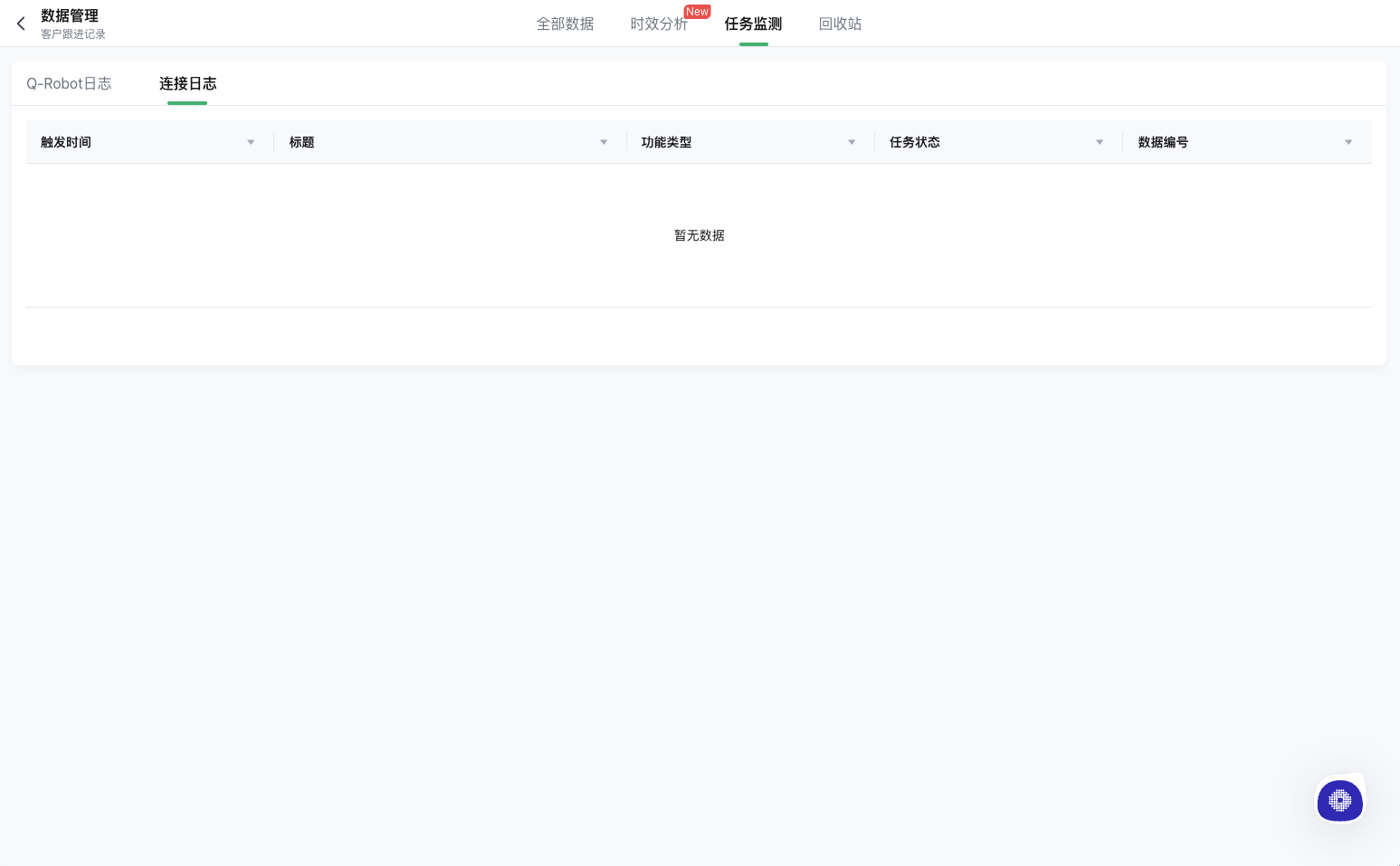
「连接日志」中新增 自定义按钮 类型日志,用于记录请求情况。
日志内容包括
- 触发时间
- 功能类型:自定义按钮
- 标题:视图标题(列表 / 详情)+ 按钮名称
- 任务状态:已完成 / 已失败 / 进行中 / 部分完成
- 数据编号(如从详情页触发)
- 响应体内容
- 支持「重新执行」按钮