关联已有表格
1. 简介
1.1 功能简介
可以直接调用同一工作区应用已上传表格中的数据,并在当前表格的字段中显示。当应用有多条表格数据时,只会显示最新上传的表格数据。能够实现表格数据的跨应用调用
1.2 使用场景
适用于需要调用已上传的最新表格数据的场景。例如当商品价格变化频繁时,可以使用关联已有表格功能直接显示商品的最新售价,方便销售表单的填写
1.3 效果展示
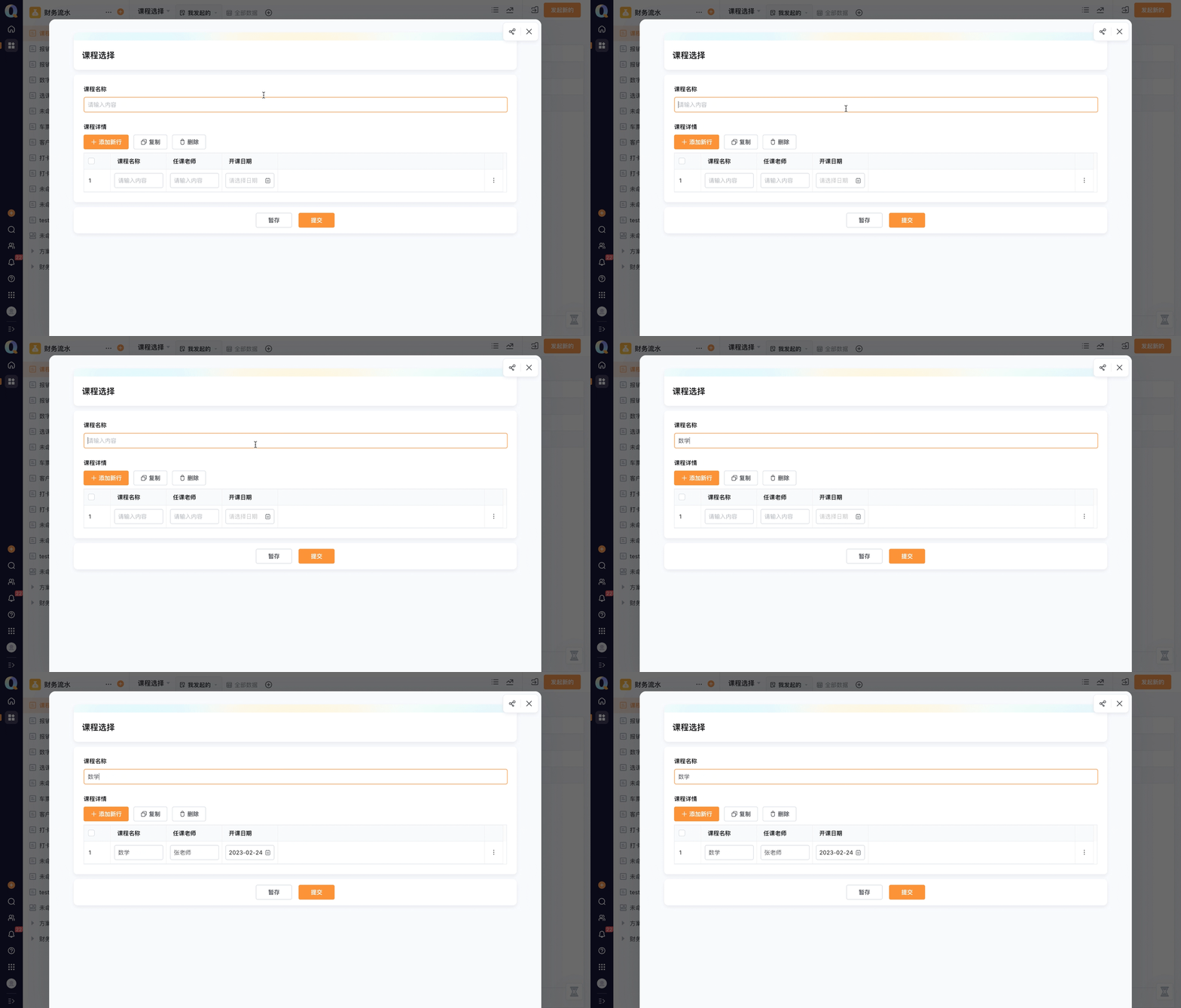
如下图所示,可以使用关联已有表格显示课程的任课老师和开课时间,方便学生选择课程
2. 设置步骤
2.1 功能入口
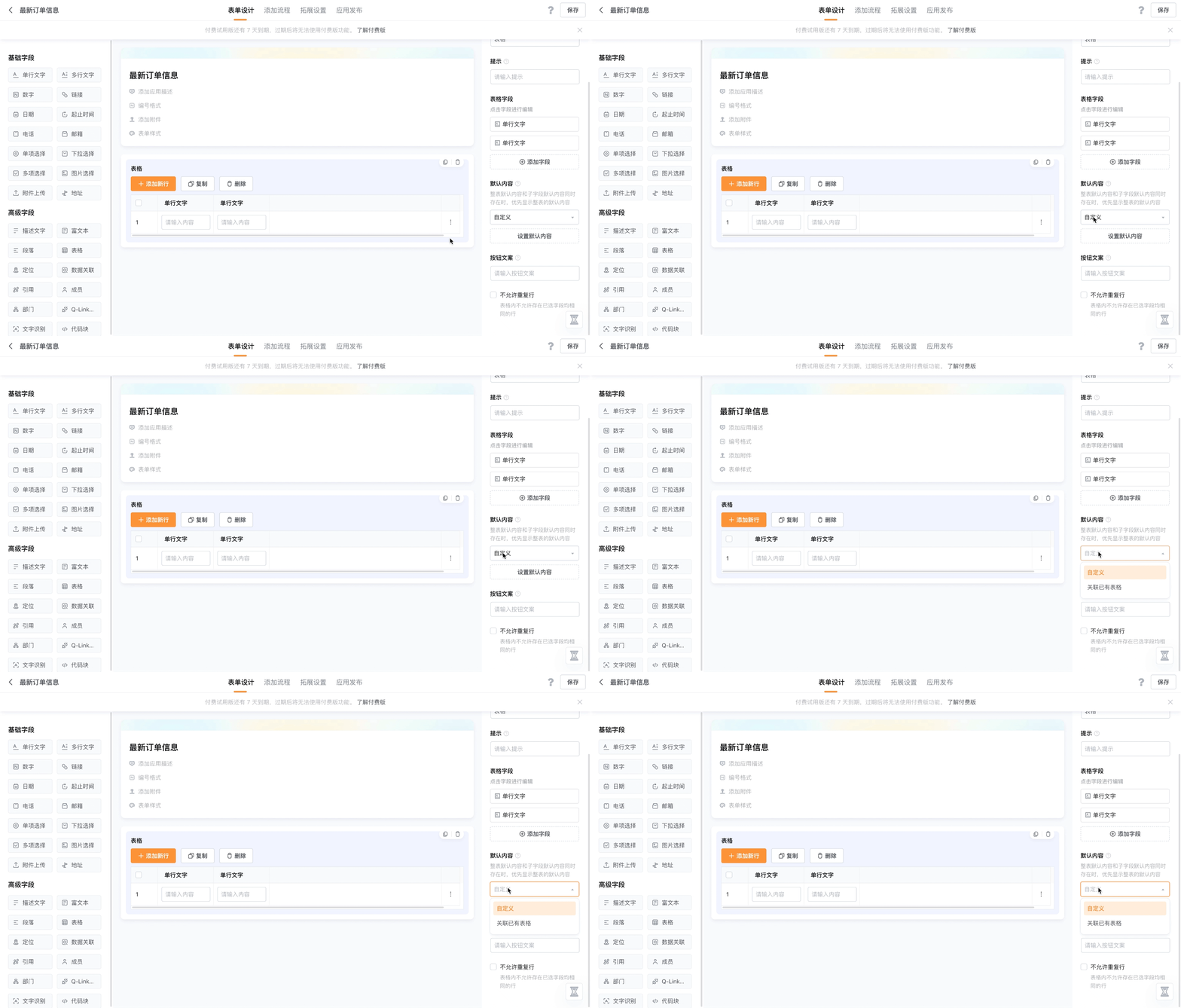
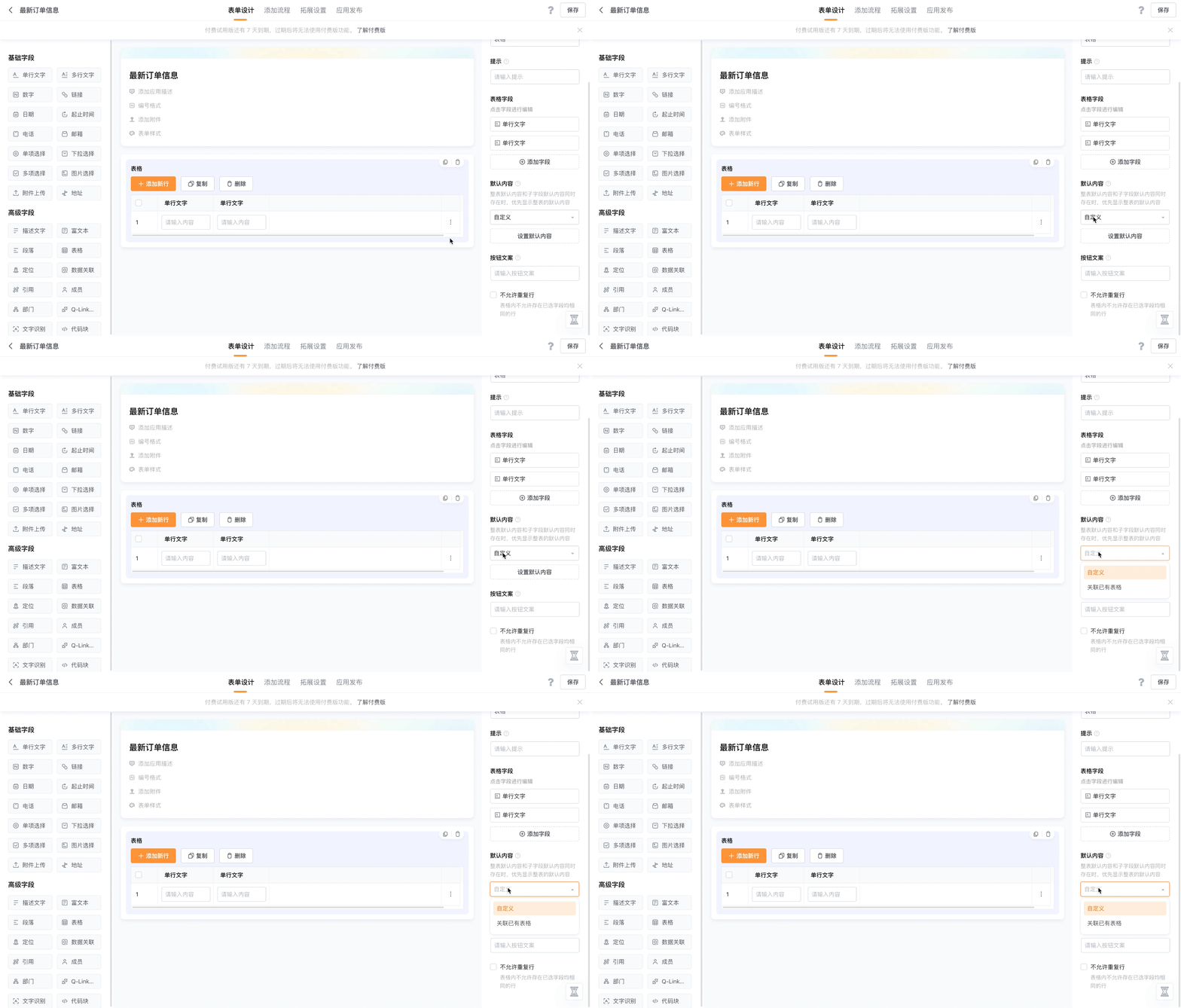
选择一个「表格」字段,点击「默认内容」下的下拉三角,选择「关联已有表格」,即可进行「关联已有表格」的设置
2.2 功能设置步骤
2.2.1 选择关联应用
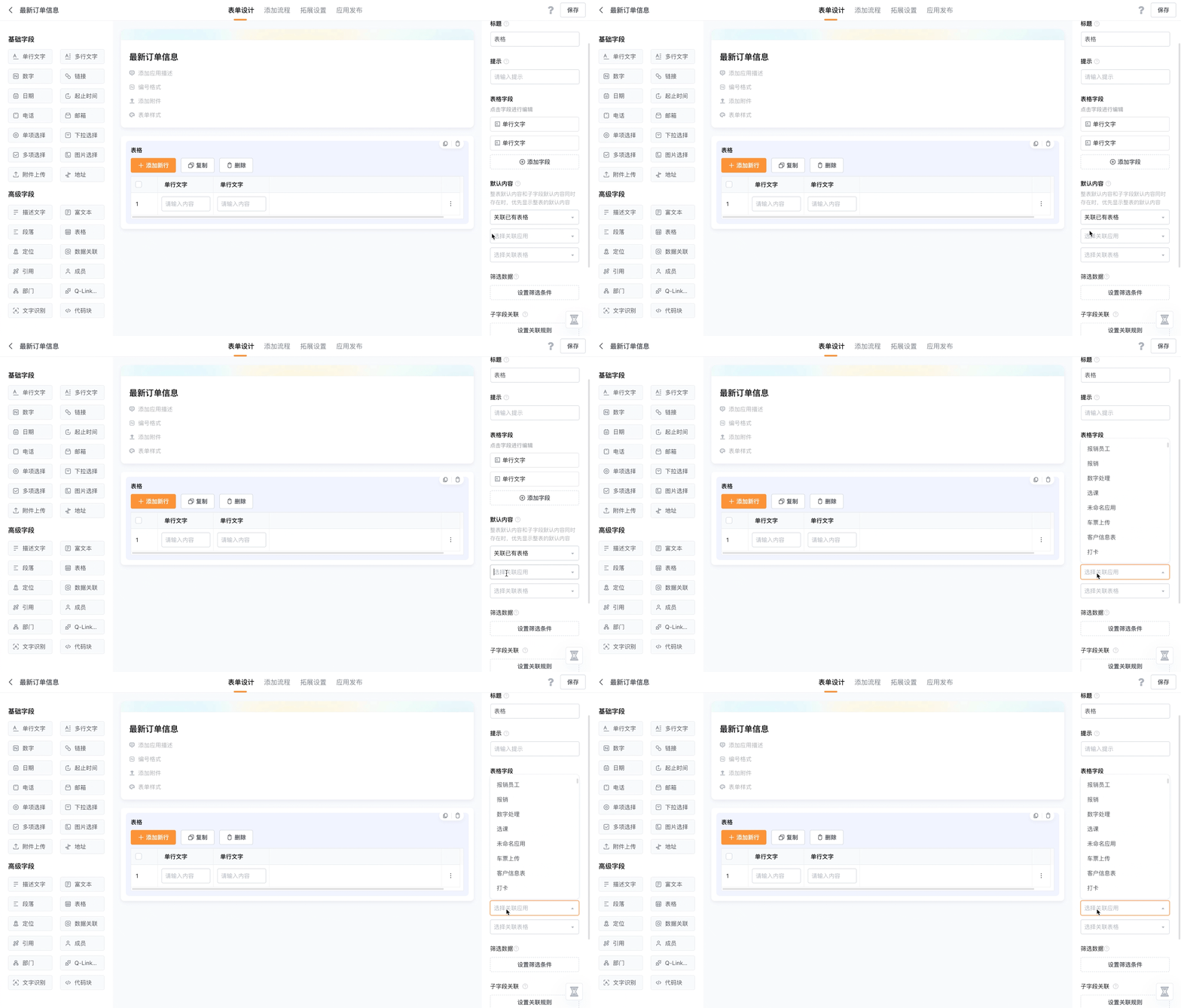
关联应用:选择关联应用后,可以在当前表格中调用被关联应用的表格数据。点击「选择关联应用」旁的下拉三角,即可选择关联应用
2.2.2 选择关联表格
关联表格:被关联的表格,可以在关联应用的表格中选择。点击「选择关联表格」旁的下拉三角,即可选择关联表格
支持配置「关联已有数据」的字段类型,和不同字段类型能够关联的字段类型见下表
| 支持使用「关联已有数据」的字段 | 可关联的字段类型 |
|---|---|
| 单行文字 | 单行文字、链接、多行文字、日期、邮箱、电话、数字、链接、单项选择、多项选择、下拉选择、地址、成员、附件上传、定位、数据关联、部门 |
| 多行文字 | 单行文字、链接、多行文字、日期、邮箱、电话、数字、链接、单项选择、多项选择、下拉选择、地址、成员、附件上传、定位、数据关联、部门 |
| 数字 | 单行文字、多行文字、下拉选择、单项选择、数字、电话、多项选择、数据关联 |
| 链接 | 多行文字、单行文字、链接、多项选择、数据关联、附件上传 |
| 日期 | 日期、单行文字、数据关联 |
| 电话 | 多行文字、单行文字、数字、电话、多项选择、下拉选择、单项选择、数据关联 |
| 邮箱 | 单行文字、多行文字、下拉选择、多项选择、数据关联、单项选择、邮箱 |
| 单项选择 | 单行文字、多行文字、下拉选择、单项选择、日期、数字、链接、电话、邮箱、多项选择、地址、数据关联、附件上传、成员、部门 |
| 下拉选择 | 单行文字、多行文字、下拉选择、单项选择、日期、数字、链接、电话、邮箱、多项选择、地址、数据关联、附件上传、成员、部门 |
| 多项选择 | 单行文字、多行文字、下拉选择、单项选择、日期、数字、链接、电话、邮箱、多项选择、地址、数据关联、附件上传、成员、部门 |
| 附件上传 | 附件上传 |
| 地址 | 地址 |
| 数据关联 | 数据关联、单行文字、多行文字、数字、链接、日期、电话、邮箱、单项选择、下拉选择、多项选择、附件上传、地址、定位、成员、部门 |
| 部门 | 部门 |
| 成员 | 成员 |
| 表格 | 表格 |
| 表格内字段 | 与表格外同类型字段规则一致 |
2.2.3 设置筛选条件
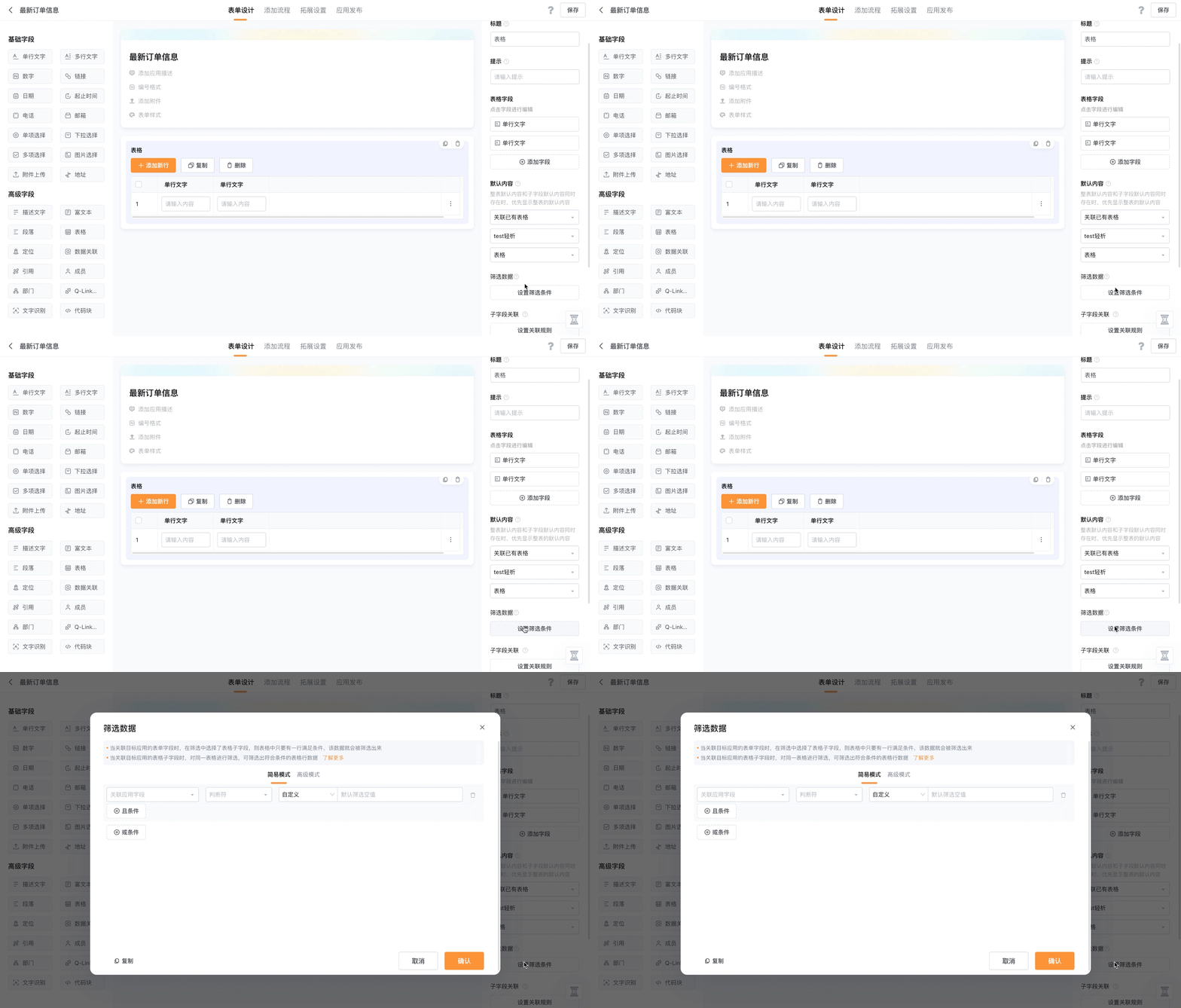
可以对关联的数据进行筛选,方便获得目标数据。点击「设置筛选条件」按钮,即可进行筛选条件的设置
2.2.4 设置子字段关联
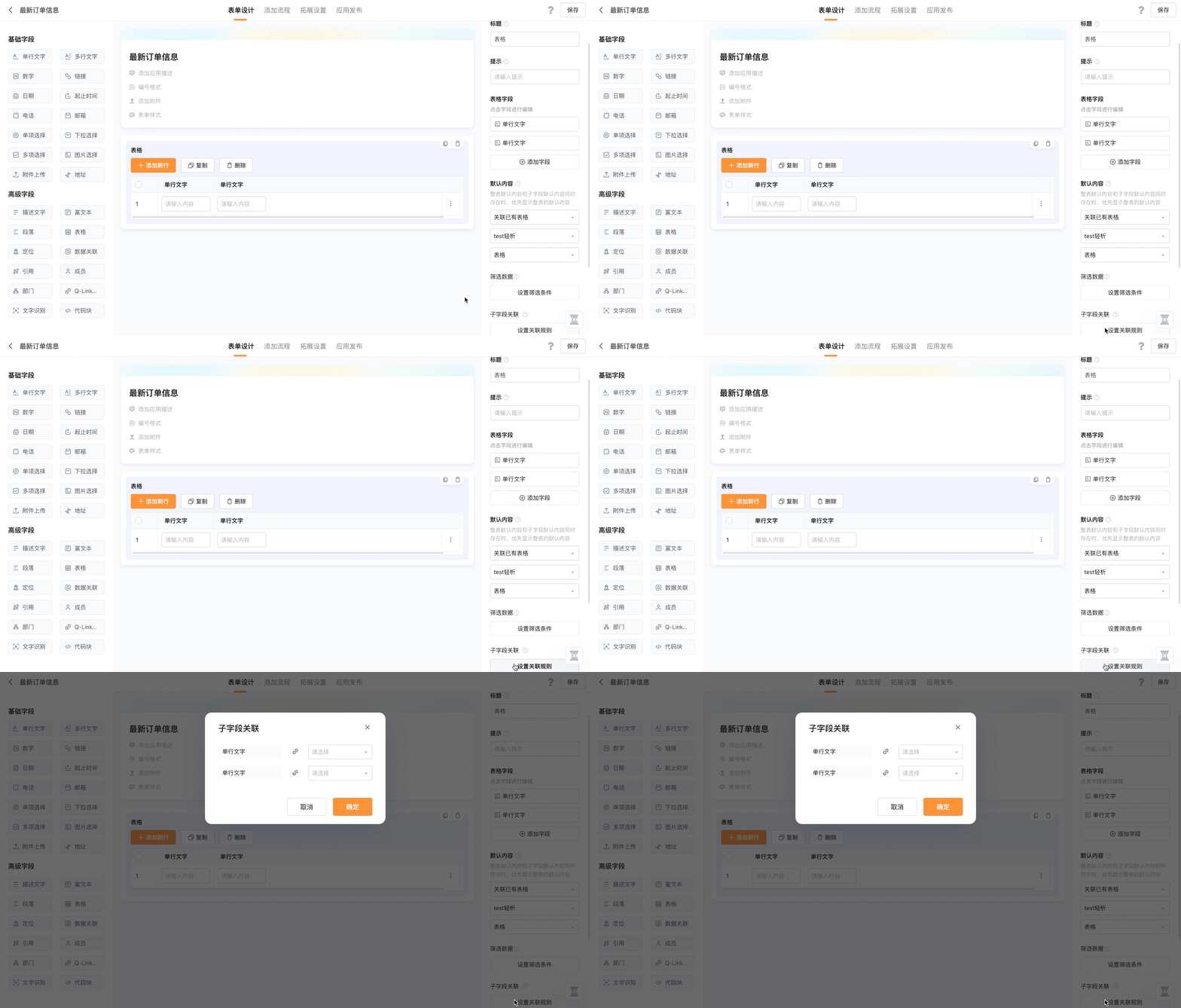
子字段:表格内的字段,可以在当前表格的字段中,按照自定义的关联规则,填入关联表格内字段的值。点击「设置关联规则」,即可进行设置操作
3. 注意事项
- 同时在「表格」字段编辑界面,和「表格内字段」的编辑界面设置关联已有数据时,「表格内字段」会优先显示通过表格设置的关联数据
- 「关联已有表格」功能只能关联表格中的数据