筛选条件
1. 简介
1.1 功能简介
通过可自定义的逻辑对数据进行筛选,依据筛选结果在当前字段中显示目标数据
1.2 使用场景
适用于需要对数据进行区分过滤的场景。例如当前字段关联会员信息字段时,可以使用筛选条件功能筛选显示某个会员的相关信息
1.3 效果展示
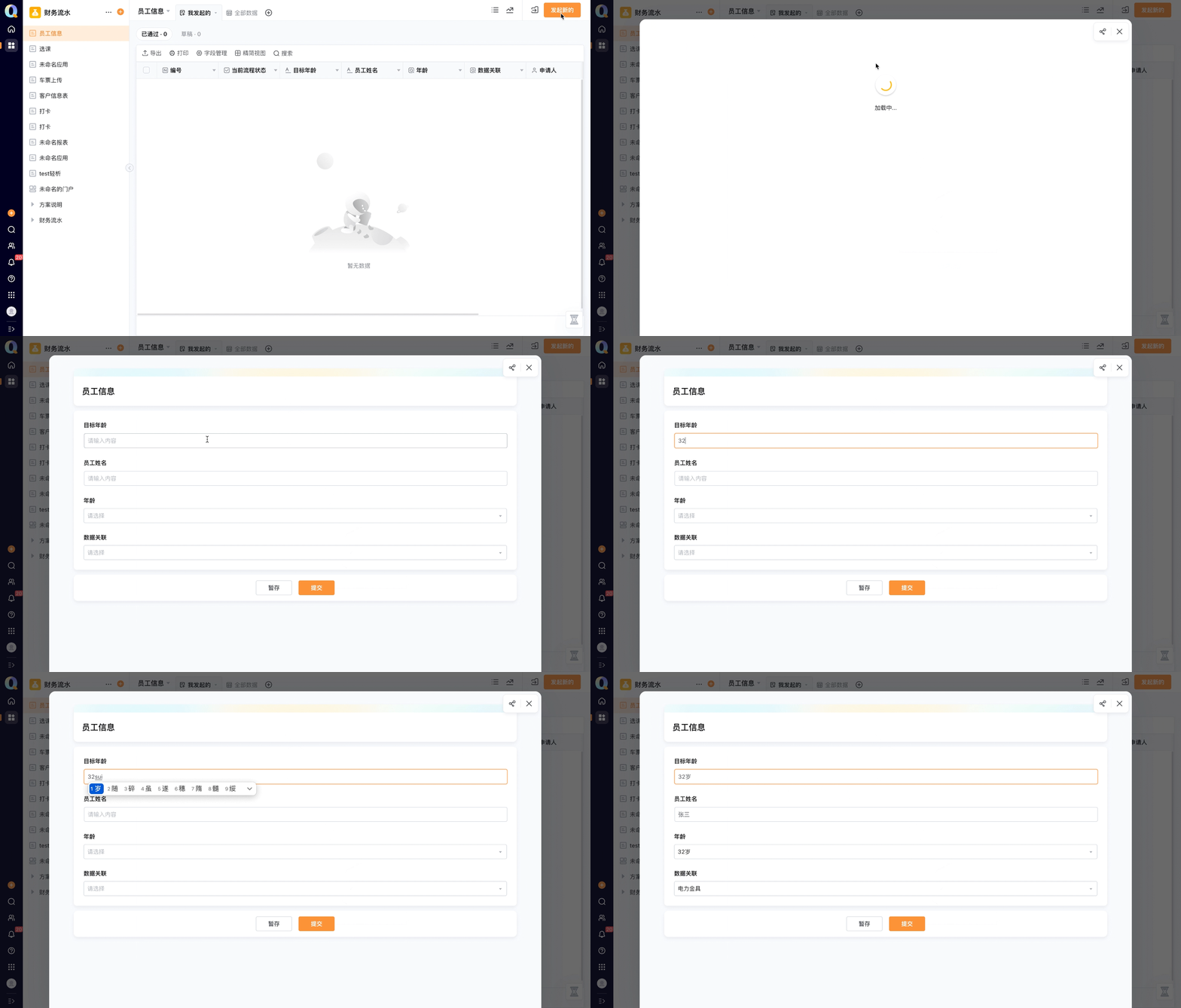
如下图所示,使用筛选条件功能筛选年龄为32岁的员工,能够提高工作效率
2. 设置步骤
2.1 功能入口
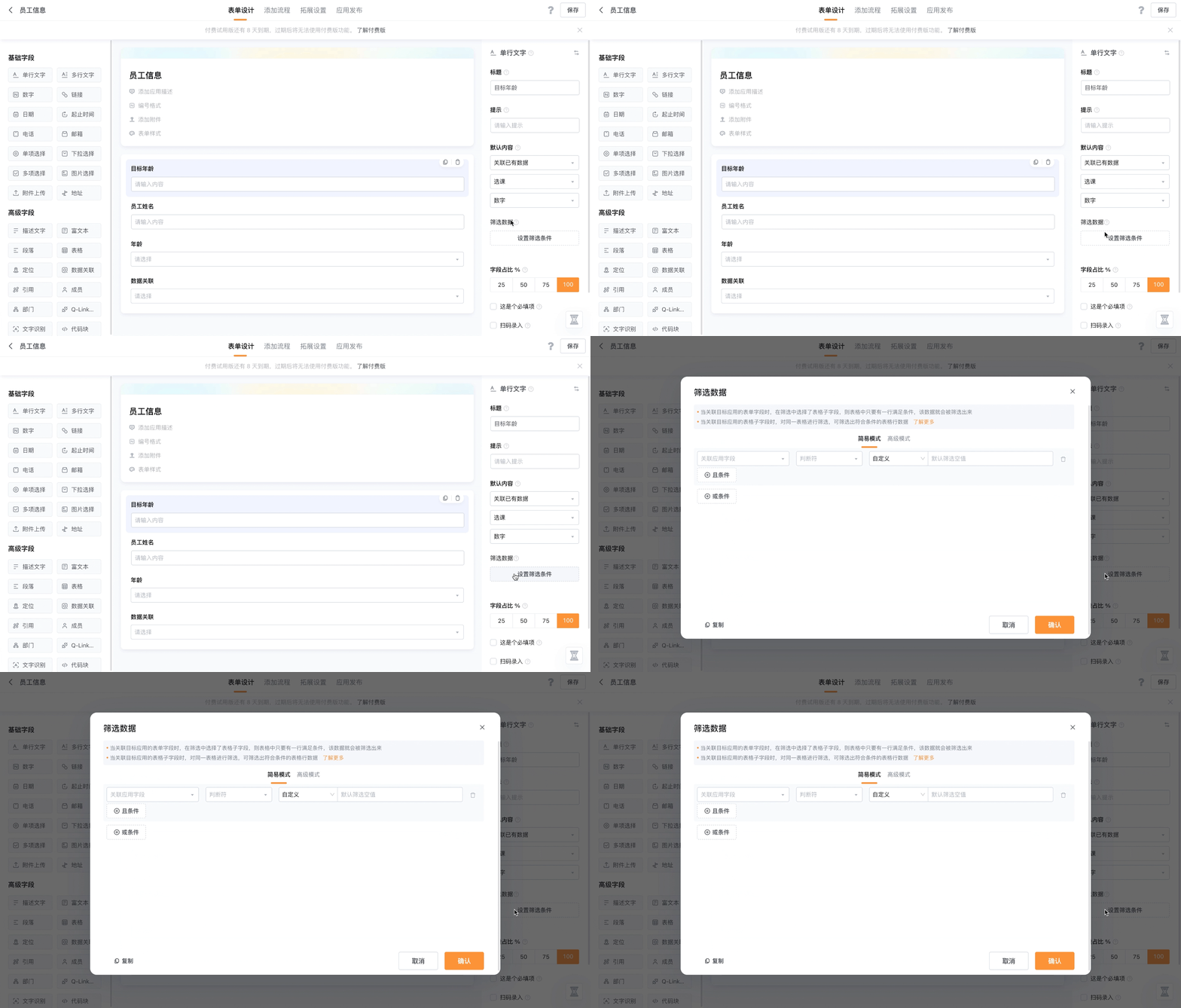
选择一个需要设置筛选条件的字段,点击「设置筛选条件」按钮,即可设置筛选条件
2.2 功能配置步骤
2.2.1 简易模式
简易模式:根据简单且固定的筛选格式确定筛选条件
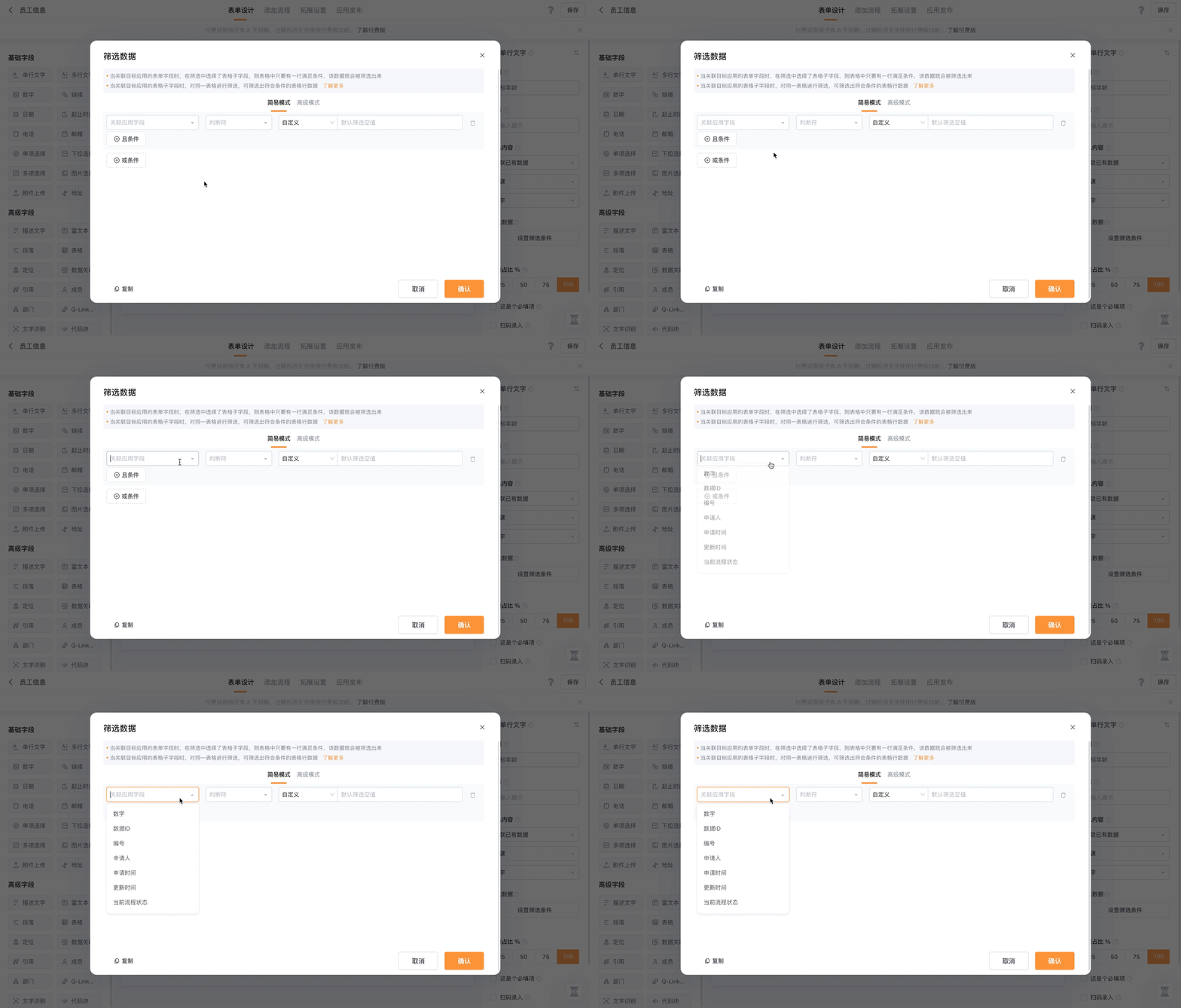
选择关联应用字段
关联应用字段:被筛选的字段,可以在关联应用的部分字段中选择。点击「关联应用字段」旁的下拉三角即可选择关联应用字段
- 可作为关联应用字段的有:单行文字、多行文字、数字、链接、日期、起止时间、电话、邮箱、下拉选择、多项选择、图片选择、地址、单项选择、定位、数据关联、引用、成员、部门、编号、申请人、申请时间、更新时间、当前流程状态和表格内以上字段类型。
选择判断符
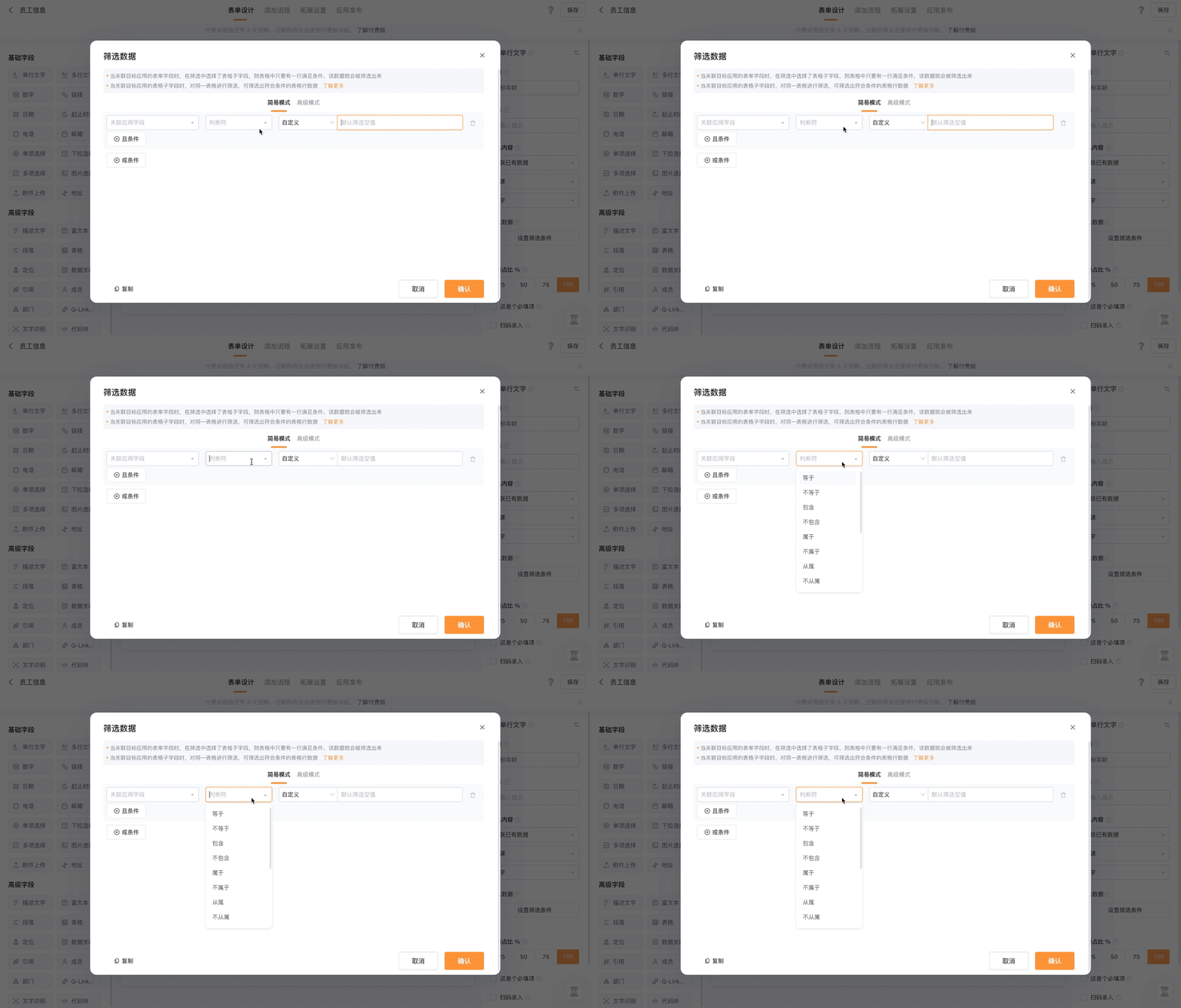
判断符:可以设置筛选逻辑,确定数据是否满足逻辑。不同字段可以选择判断符的范围不同
- 不同判断符对应的判断符释义见下表
| 字段 | 判断符 | 自定义值 | 匹配字段 |
|---|---|---|---|
| 单行文字多行文字 | 等于不等于包含不包含属于不属于 | 文本 | 单行文字多行文字数字日期起止时间电话邮箱链接单项选择下拉选择多项选择图片选择附件上传地址富文本定位数据关联成员部门系统字段:编号系统字段:申请人系统字段:申请时间系统字段:更新时间注:以上非文本字段会直接转化为文本字段 |
| 等于任意一个不等于任意一个 | 文本数组 | ||
| 数据关联 | 等于不等于包含不包含属于不属于 | 文本 | 单行文字多行文字数字日期起止时间电话邮箱链接单项选择下拉选择多项选择图片选择附件上传地址富文本定位数据关联成员部门系统字段:编号系统字段:申请人系统字段:申请时间系统字段:更新时间注:以上非文本字段会直接转化为文本字段 |
| 等于任意一个不等于任意一个 | 文本数组 | ||
| 链接 | 等于不等于包含不包含属于不属于 | 文本 | 单行文字链接 |
| 等于任意一个不等于任意一个 | 文本数组 | ||
| 电话 | 等于不等于包含不包含属于不属于 | 文本 | 单行文字电话 |
| 等于任意一个不等于任意一个 | 文本数组 | ||
| 邮箱 | 等于不等于包含不包含属于不属于 | 文本 | 单行文字邮箱 |
| 等于任意一个不等于任意一个 | 文本数组 | ||
| 数字 | 等于不等于属于不属于大于大于等于小于小于等于 | 数字 | 数字单行文字系统字段:编号注:不是数字的都会转化为数字, 单行文字/编号出现转化失败的情况时会发生错误 |
| 等于任意一个不等于任意一个 | 数字数组 | ||
| 编号(系统) | 等于不等于属于不属于大于大于等于小于小于等于 | 文本 | 数字(与数字比较时会尝试将自定义编号转化为数字, 如果转化失败则匹配失败)单行文字(与单行文字进行比较时, 会统一将系统编号也转换为文本)数据关联系统字段:编号 |
| 等于任意一个不等于任意一个 | 文本数组 | ||
| 日期申请时间(系统)更新时间(系统) | 等于不等于大于大于等于小于小于等于 | 日期 | 单行文字(单行文字会被转为日期, 如果转换失败会发生错误)日期系统字段: 申请时间系统字段: 更新时间 |
| 属于不属于 | 起止时间 | 起止时间 | |
| 动态范围 | 今日昨日明日本周上周下周本月上月下月今年去年明年上季度本季度下季度近7天近30天近90天自定义 | ||
| 起止时间 | 大于大于等于小于小于等于包含不包含 | 起止时间 | 单行文字(单行文字会被转为日期/起止时间, 如果转换失败会发生错误)日期起止时间系统字段: 申请时间系统字段: 更新时间 |
| 属于不属于 | 起止时间 | 起止时间 | |
| 单项选择下拉选择 | 等于不等于 | 选项 - 单选不包含其他选项 | 单行文字单项选择下拉选择地址 |
| 等于任意一个不等于任意一个 | 选项 - 多选不包含其他选项 | ||
| 多项选择 | 等于(等于不要求严格有序)不等于包含全部包含任意一个不包含属于不属于 | 选项 - 多选不包含其他选项 | 单行文字单项选择下拉选择多项选择当前流程状态(当前流程状态使用名称进行比较)注意:单行文字等单值字段会包装为多值字段进行比较 |
| 图片选择 | 等于(等于不要求严格有序)不等于包含全部包含任意一个不包含属于不属于 | 选项 - 多选不包含其他选项 | 单行文字图片选择注意:单行文字等单值字段会包装为多值字段进行比较 |
| 引用 | 等于不等于不包含 | 数据id | 数据id(等于时会直接转为数组进行等值比较)引用字段 |
| 包含 | 数据id | ||
| 属于不属于包含全部包含任意一个 | 引用字段 | ||
| 成员 | 等于不等于包含全部包含任意一个不包含 | 成员 - 多选 | 单行文字(与成员字段中第一个成员昵称比较)成员申请人(将申请人转为数组进行比较) |
| 属于不属于 | 成员 - 多选 | 成员 | |
| 从属不从属 | 部门/角色 - 多选 | 部门 | |
| 申请人(系统) | 等于不等于 | 成员 - 单选 | 单行文字(与成员昵称比较)成员(与第一个成员比较)申请人 |
| 属于不属于 | 成员 - 多选 | 成员 | |
| 从属不从属 | 部门/角色 - 多选 | 部门 | |
| 部门 | 等于不等于包含全部包含任意一个不包含属于不属于从属不从属下级包含下级不包含 | 部门 - 多选 | 部门 |
| 地址 | 等于不等于包含不包含 | 文本 | 单行文字多行文字地址注意:地址字段使用空格拼接字符串进行比较 |
| 富文本 | - | - | - |
| 定位 | 等于不等于包含不包含属于不属于 | 文本 | 单行文字多行文字单项选择下拉选择定位注意:使用定位出来的地址进行比较 |
| 附件 | - | - | - |
| 当前流程状态(系统) | 等于不需要严格保证顺序不等于包含任意一个包含全部不包含属于不属于 | 流程状态选项 - 多选 | 单行文字单项选择下拉选择多项选择当前流程状态注意:单行文字、下拉选择等会转变为数组后和流程状态名称进行比较, 多项选择直接与状态名称进行比较 |
| 数据ID | 等于不等于 | 数据 id | 数据id引用字段(仅第一个数据id参与比较) |
| 等于任意一个不等于任意一个 | 数据 id 数组 | ||
| 属于不属于 | 引用字段 |
动态范围的计算方式:
| 动态范围 | 计算办法 |
|---|---|
| 今日 | 今天的00:00到今天23:59 |
| 昨日 | 昨日的00:00到昨日23:59 |
| 明日 | 明日的00:00到昨日23:59 |
| 本周(周一~周日) | 本周一到本周日 |
| 本周(周日~周六) | 上周周日到本周六 |
| 上周(周一~周日) | 上周一到上周日 |
| 上周(周日~周六) | 上上周日到上周六 |
| 下周(周一~周日) | 下周一到下周日 |
| 本月 | 本月1号到本月最后一天 |
| 上月 | 上月1号到上月最后一天 |
| 下月 | 下月1号到下月最后一天 |
| 今年 | 今年的1.1到12.31 |
| 去年 | 去年的1.1到12.31 |
| 明年 | 明年的1.1到12.31 |
| 上季度 | 上个季度的第一天到最后一天 |
| 本季度 | 本季度的第一天到最后一天 |
| 下季度 | 下季度的第一天到最后一天 |
| 近7天 | 从当前日期往前查7天。举例:今天2022.5.5 从2022.4.29 00:00 开始计算 |
| 近30天 | 从当前日期往前查30天。举例:今天2022.5.5 从2022.4.6 00:00 开始计算 |
| 近60天 | 从当前日期往前查60天。举例:今天2022.5.5 从2022.2.5 00:00 开始计算 |
| 自定义 | 选择过去、现在、未来的任意时间作为开始时间和结束时间 |
日期字段不同的显示格式可匹配不同的动态筛选规则,规则如下
| 日期字段格式 | 可匹配动态筛选条件 |
|---|---|
| 年 | 只展示:今年/明年/去年 |
| 年月 | 今天/昨天/明天/近7天/近30 天/近90天/以及周相关的不展示,其他的都支持 |
| 年月日 | 所有动态条件都支持 |
| 年月日时分 | 所有动态条件都支持 |
| 年月日时分秒 | 所有动态条件都支持 |
输入筛选内容
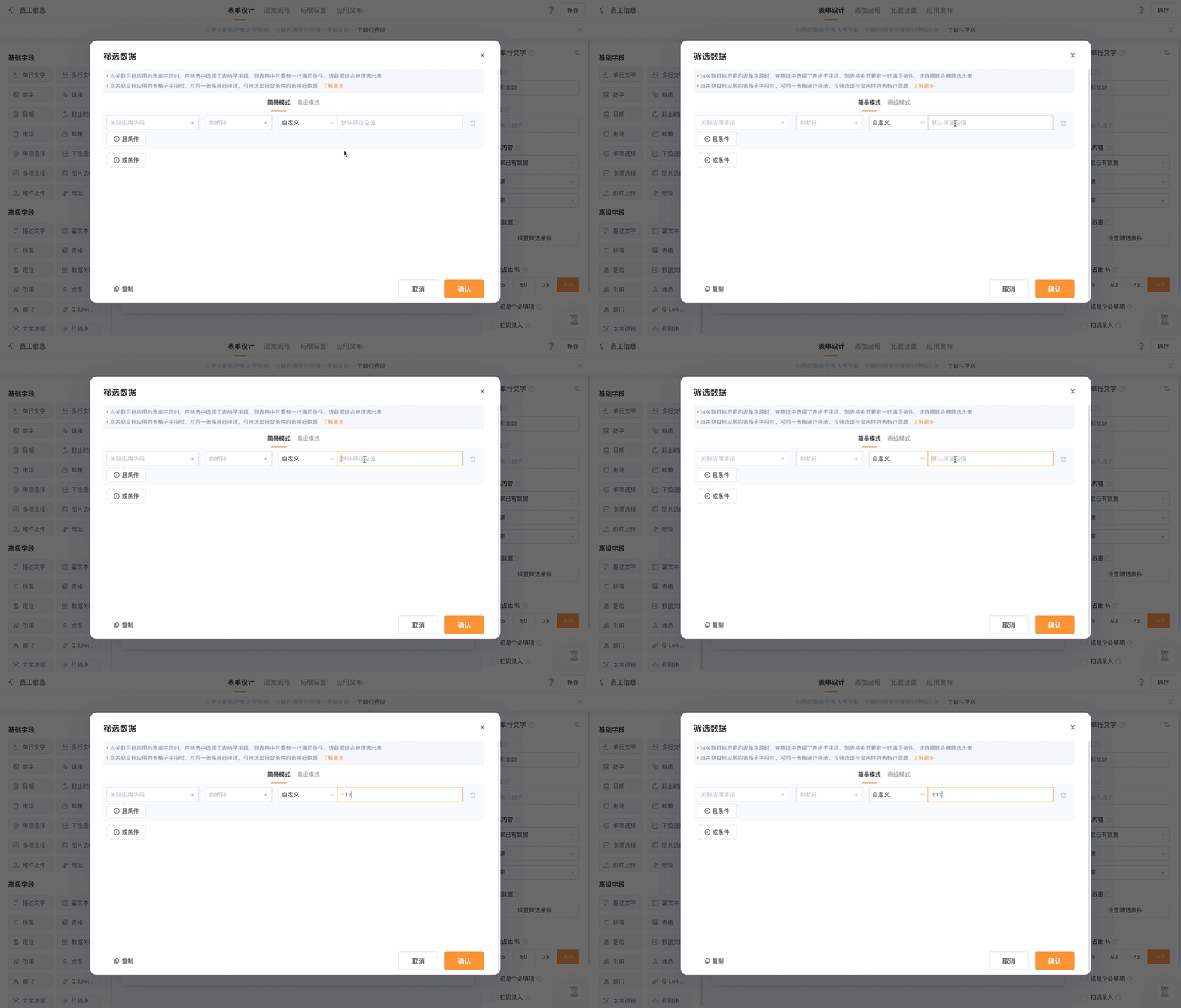
筛选内容:数据是否满足筛选条件的参考依据,可以设置为自定义或匹配字段。不同类型的字段可输入的筛选内容也不同。不同类型维度字段对应的筛选内容类型见下表
- 自定义:使用直接输入的数据作为筛选内容
- 匹配字段:使用当前应用字段中的数据作为筛选内容
| 字段类型 | 可输入的筛选内容 |
|---|---|
| 文本类字段(单行文字、多行文字、链接、邮箱、单项选择、下拉选择、多项选择、图片选择、地址、定位、数据关联、引用、数据ID、当前流程状态) | 文本 |
| 日期类字段(日期、申请时间、更新时间) | 日期 |
| 数字类字段(数字、电话、编号) | 数值 |
| 部门 | 部门 |
| 成员、申请人 | 成员 |
| 起止时间字段 | 起止时间 |
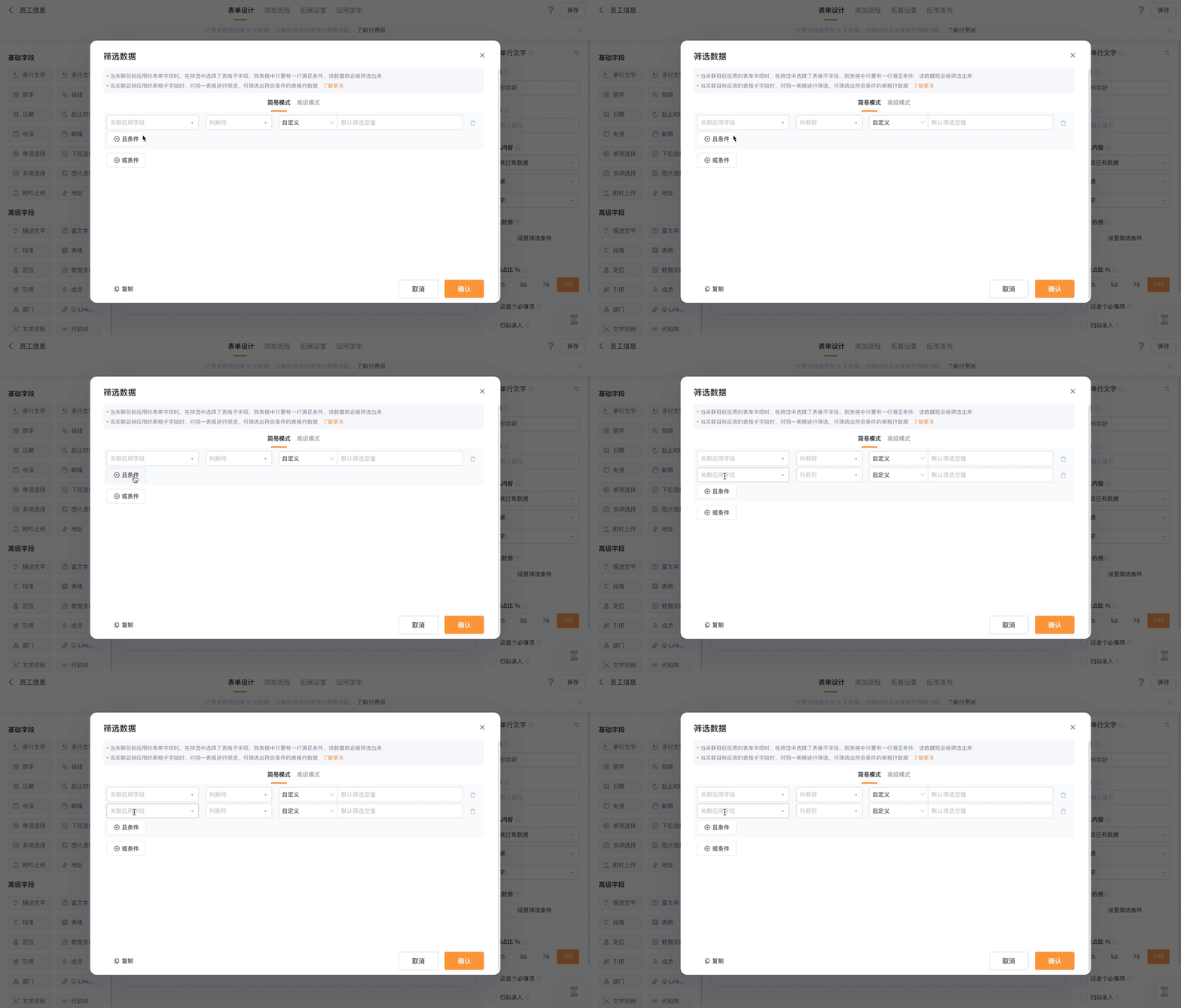
设置且条件
点击且条件按钮,可以设置多个筛选条件
且条件:只有同时满足所有条件的数据才会通过筛
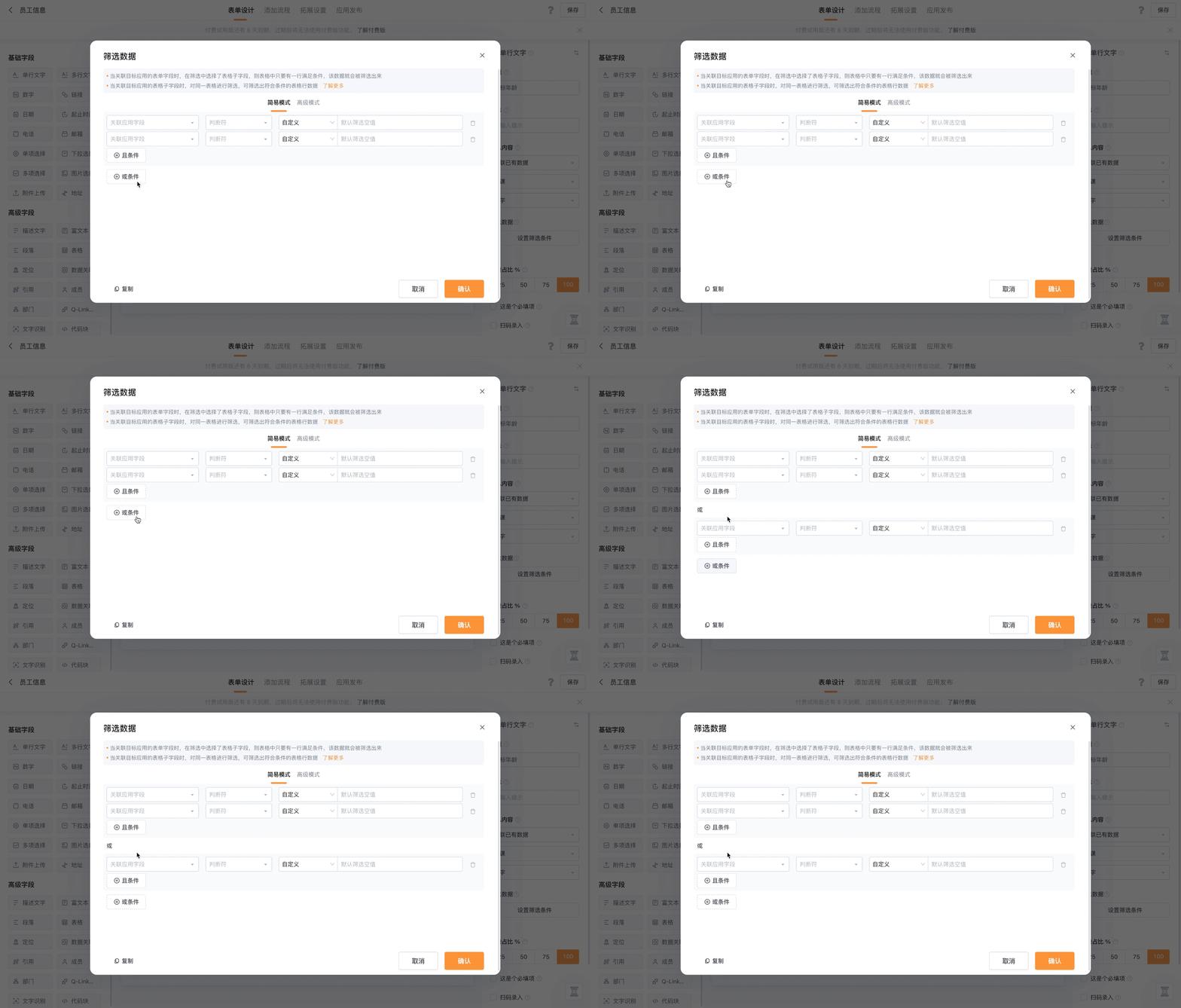
设置或条件
点击或条件按钮,可以设置多个筛选条件
或条件:数据满足其中一个条件就可以通过筛选
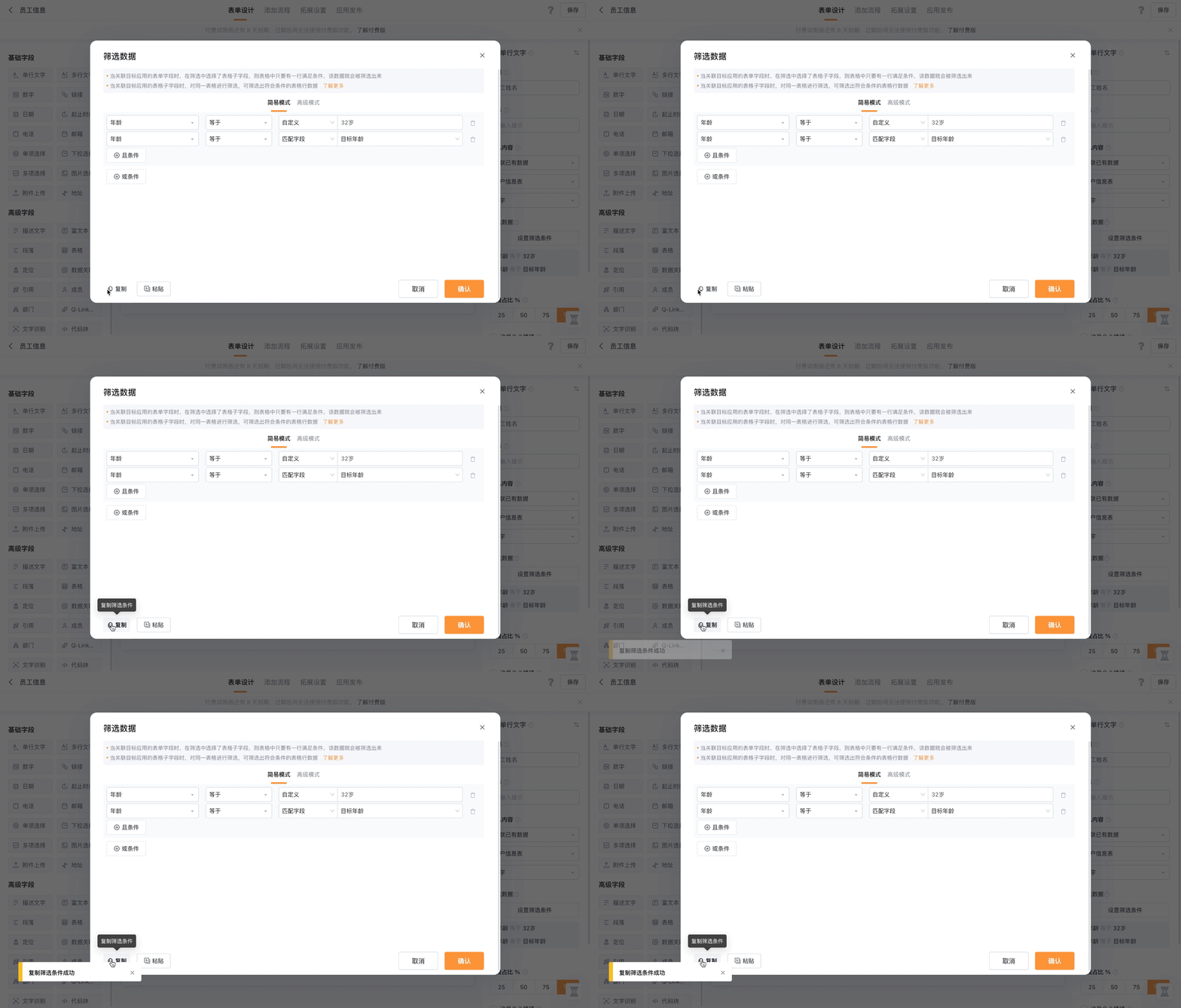
复制筛选条件
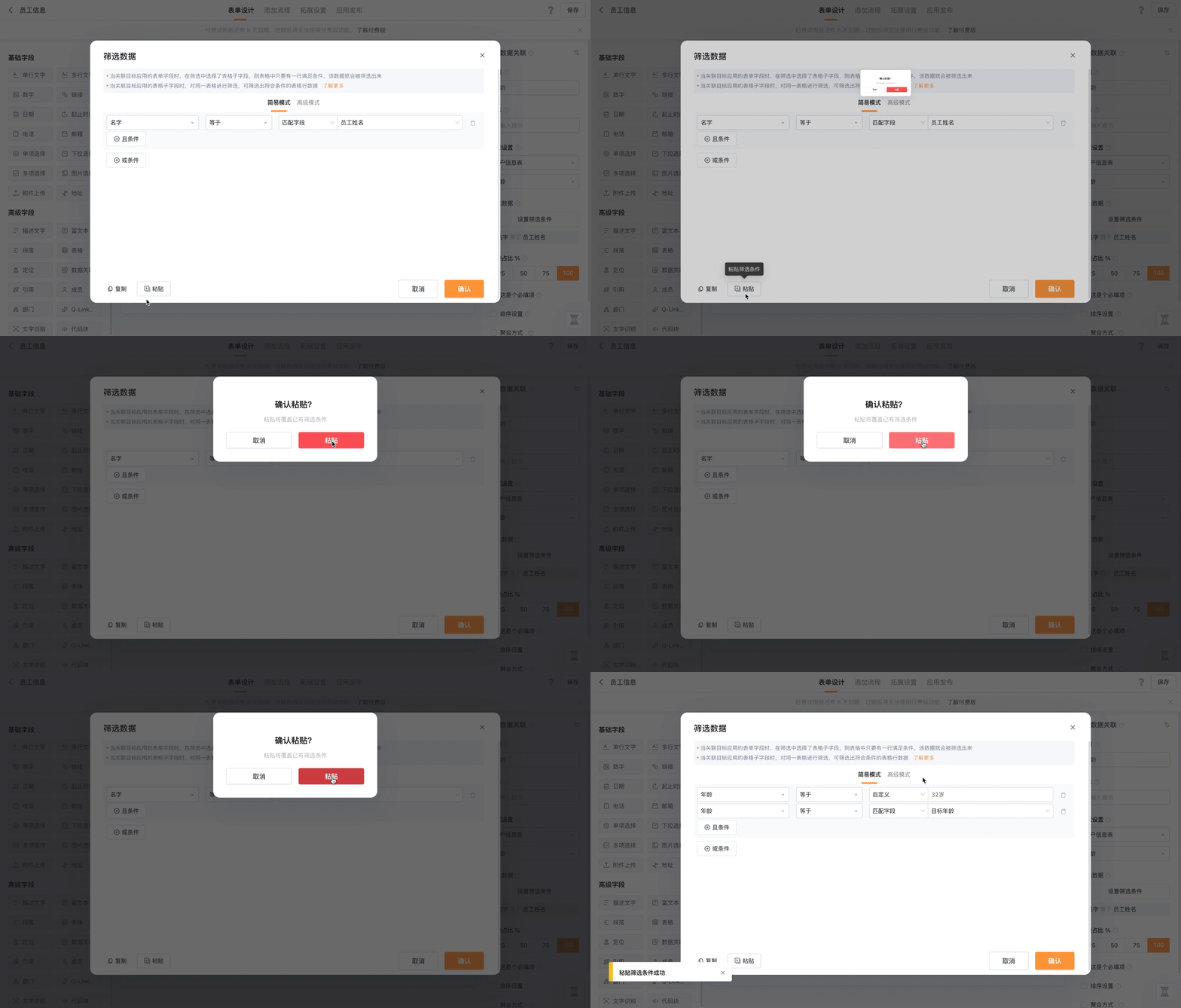
可以复制所有已有的筛选条件。点击左下角的复制按钮,即可完成操作
粘贴筛选条件
可以对已复制的筛选条件进行粘贴。点击左下角的粘贴按钮,即可完成操作
2.2.2 高级模式
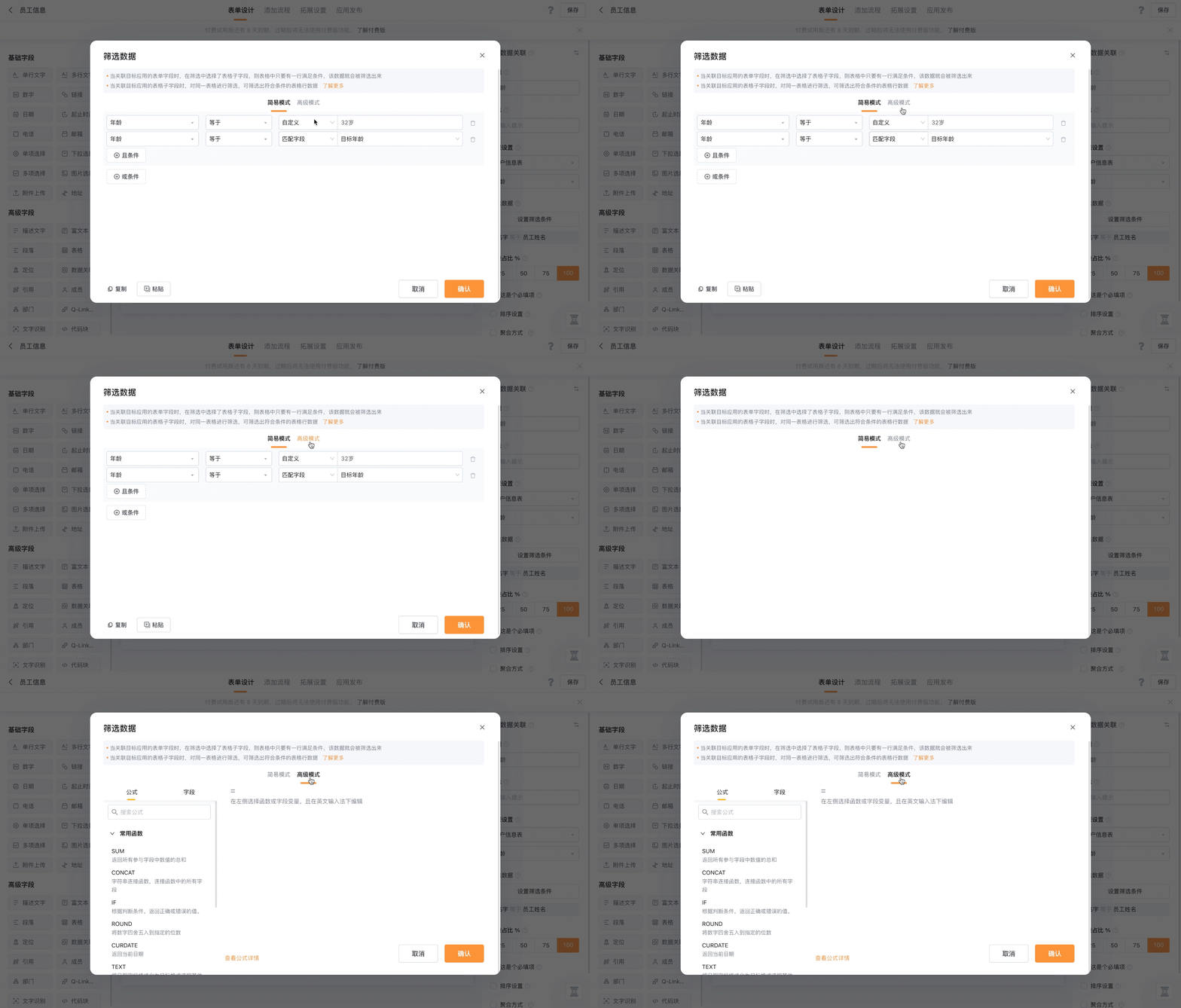
高级模式:可以使用公式筛选目标数据。进入筛选数据窗口,点击高级模式,即可使用公式进行筛选操作
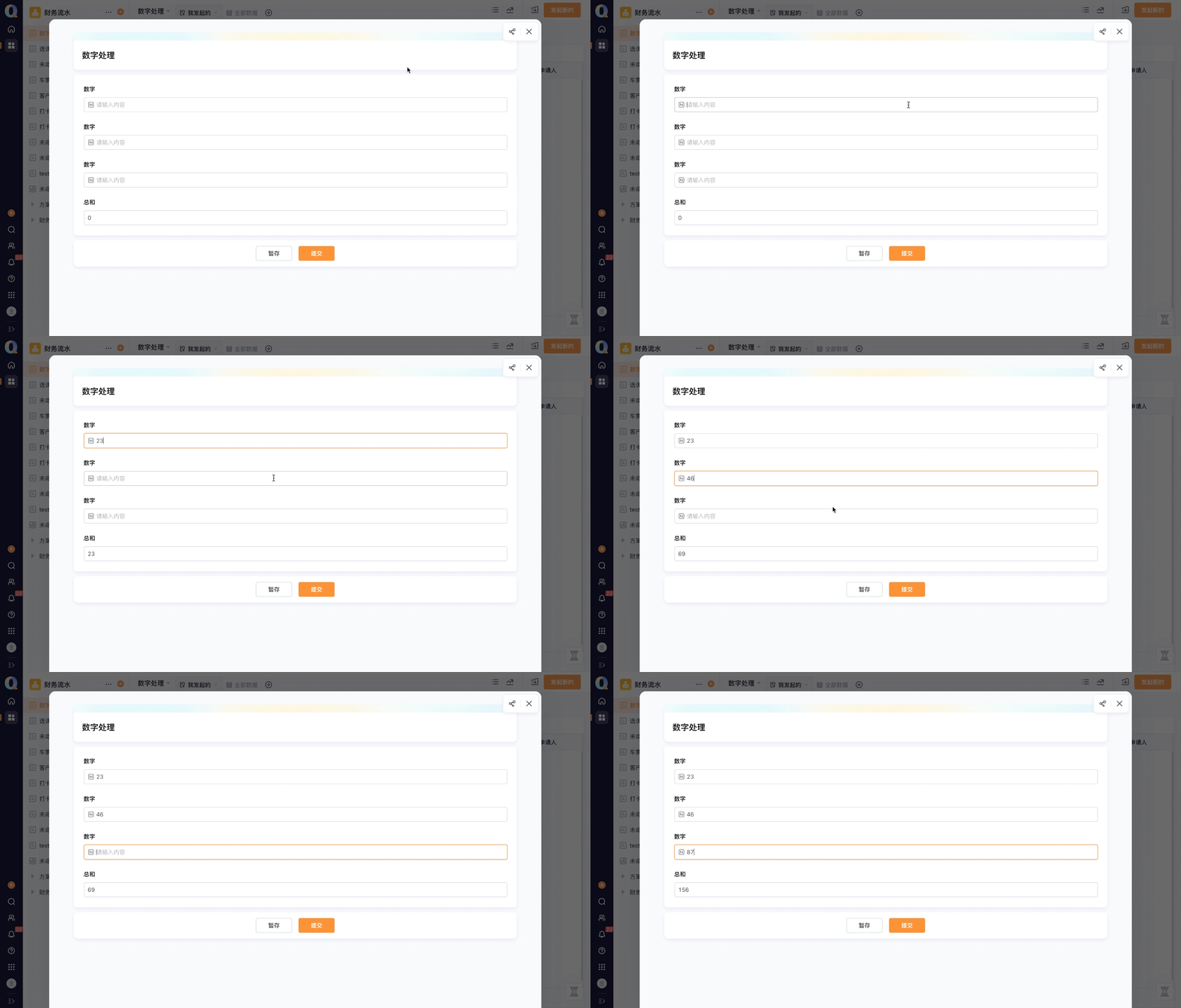
例如可以使用SUM函数,计算数字字段所有数值的和,依据数值总和筛选目标数据
3. 注意事项
-
当筛选条件中的两个数字字段小数位数不统一时,系统会自动使用0补齐位数
-
使用「粘贴筛选条件」功能后,原有的所有筛选条件设置都会被替换为粘贴的筛选条件
-
不能在一个筛选条件中同时设置「简易模式」和「高级模式」的筛选条件
-
除「引用」字段外的其他字段,都需要设置「关联已有数据」后,才能使用「筛选条件」功能
-
筛选条件中包含已删除应用时,无法进行粘贴
-
当两个筛选条件的字段来自不同应用时,无法互相复制粘贴筛选条件
-
选择判断符中的「等于任意一个」与「不等于任意一个」不支持Q-robot、数据关联与关联报表中的匹配模式
-
日期字段筛选匹配如果日期格式不一致,以左边日期格式进行数据筛选匹配,格式不一致可能导致数据筛选不到,筛选匹配条件建议使用相同格式的日期字段。
-
单值字段等于多值字段筛选匹配,多值字段有且只能有一个值才能匹配成功,比如申请人等于成员,成员字段应该只含有一位成员,否则筛选匹配失败,无法筛选出符合条件的数据。
-
字段关联、Q-Linker和代码块的返回数据时,统一按照单行文本的格式进行筛选匹配。
-
在使用表格子字段进行筛选时,需要注意以下规则:
-
行内匹配逻辑:当表格有多行数据时,且筛选条件为且条件时,系统会要求筛选条件必须在同一行内同时满足,才会筛选出该行数据。
-
不支持跨行匹配:如果部分条件满足在第 1 行,另一部分条件满足在第 2 行,则不会被筛选出来。
示例说明: 表格字段「订单明细」包含以下数据:
| 商品名称 | 数量 | 状态 |
|---|---|---|
| A产品 | 5 | 已发货 |
| B产品 | 10 | 未发货 |
筛选条件:
- 订单明细·商品名称 = A产品
- 订单明细·状态 = 已发货
✅ 结果:第一行同时满足两个条件,这条数据可以被筛选出来。
筛选条件:
- 订单明细·商品名称 = A产品
- 订单明细·状态 = 未发货
❌ 结果:第一行满足第一个条件,第二行满足第二个条件,但它们不在同一行,因此不会被筛选出来。