通过公式计算
1 功能介绍
1.1 功能简介
公式是由运算规则和参数组成的算式,给表单中的某个字段编辑公式后,在填写表单或修改表单数据时,可以使该字段的值根据公式自动计算出来,不需要再手动填写。
1.2 使用场景
适用于需要对数据进行运算处理的场景。例如:
- 计算薪酬工资时,总工资=基础工资+奖金-扣款。在基础工资、奖金、扣款输入之后,可以使用公式直接得到总工资金额,避免手工计算出错;
- 在分数管理中,需要设置分数在 90 以上时等级为 A,否则为 B。可以使用公式实现输入分数后,自动判断并显示等级是 A 或 B 。
1.3 效果展示
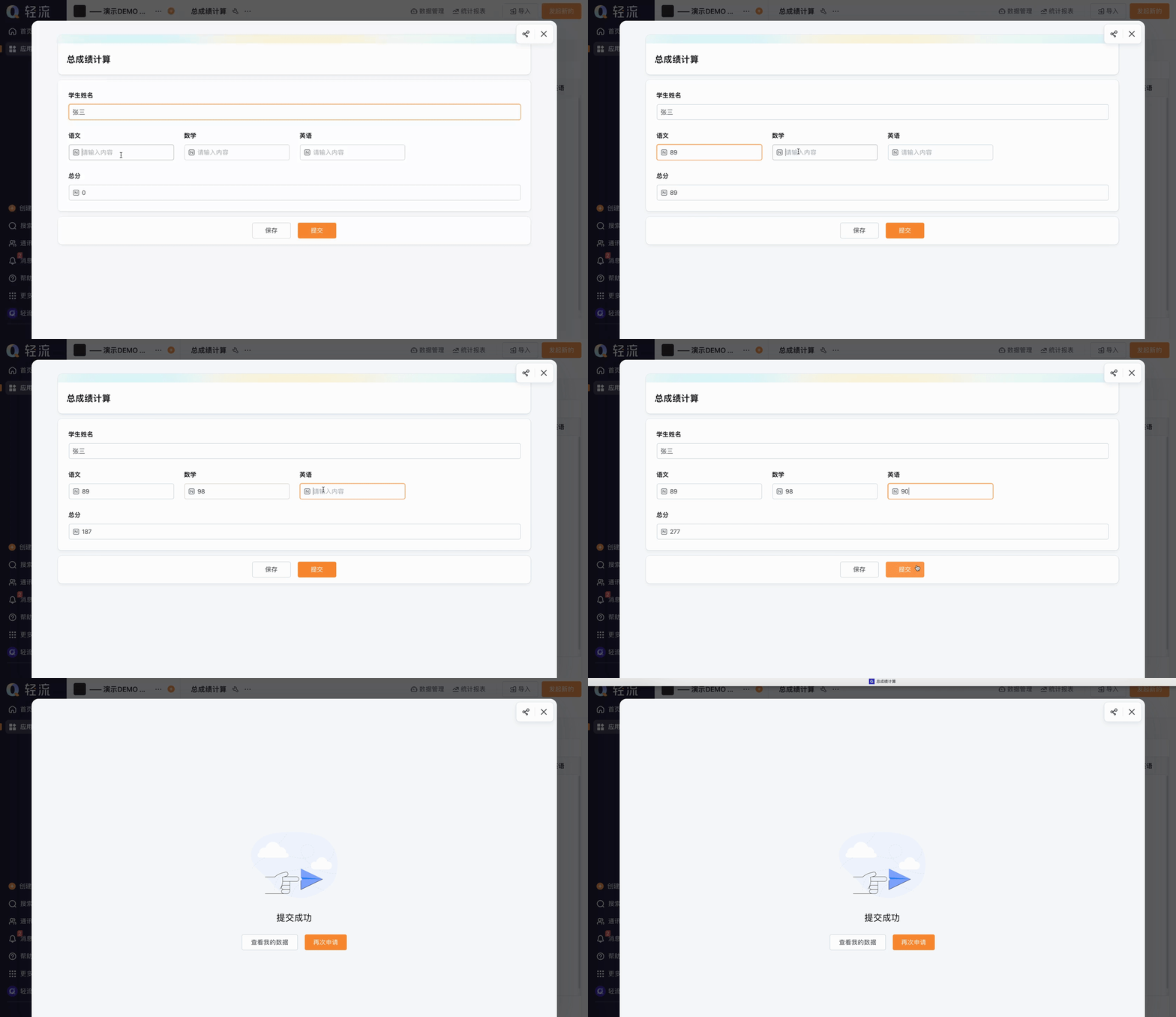
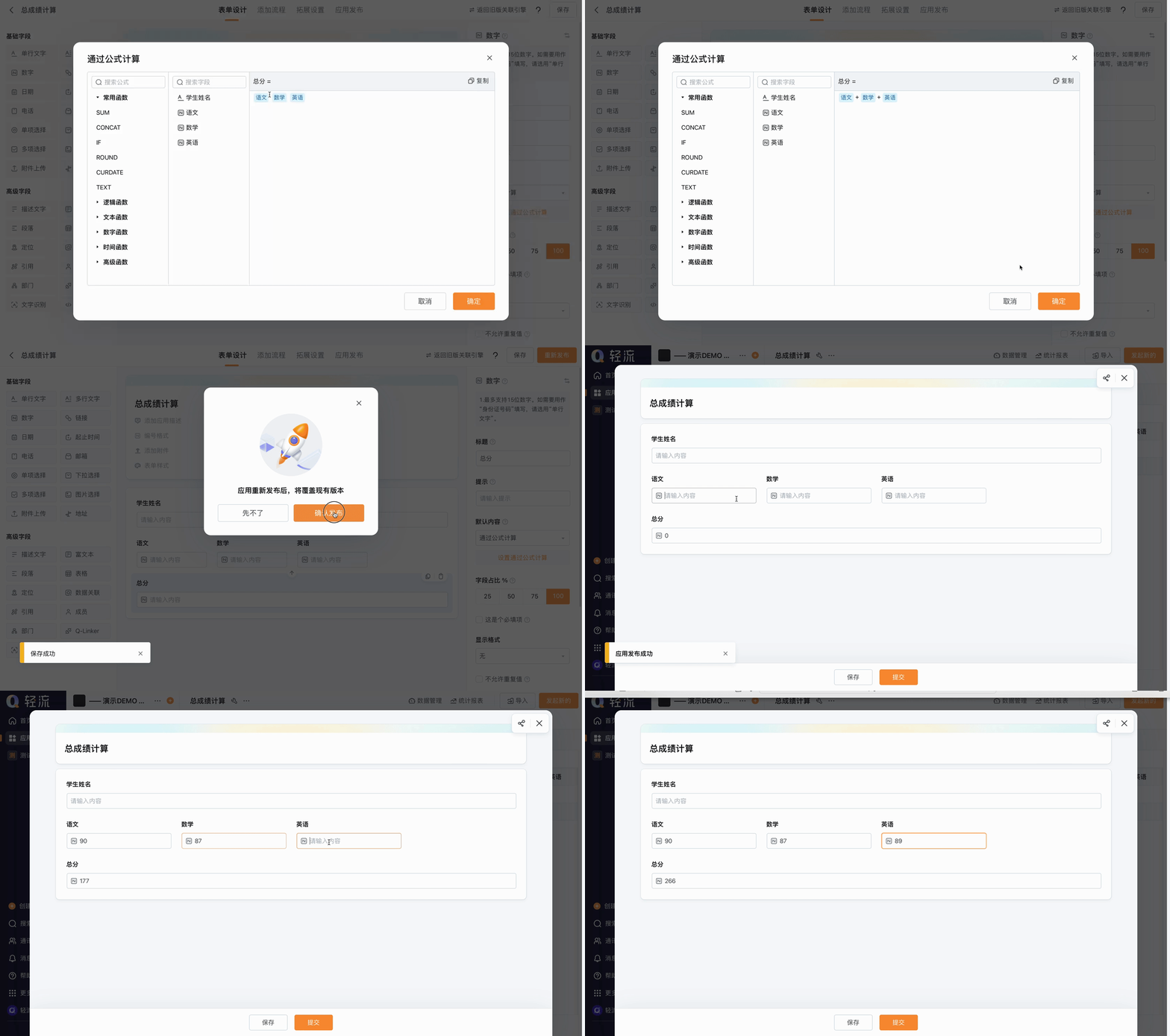
如下图所示,使用公式自动计算学生语文、数学、英语三科总成绩,并填入字段中,能够提高成绩录入的效率。
2 设置步骤
2.1 功能入口
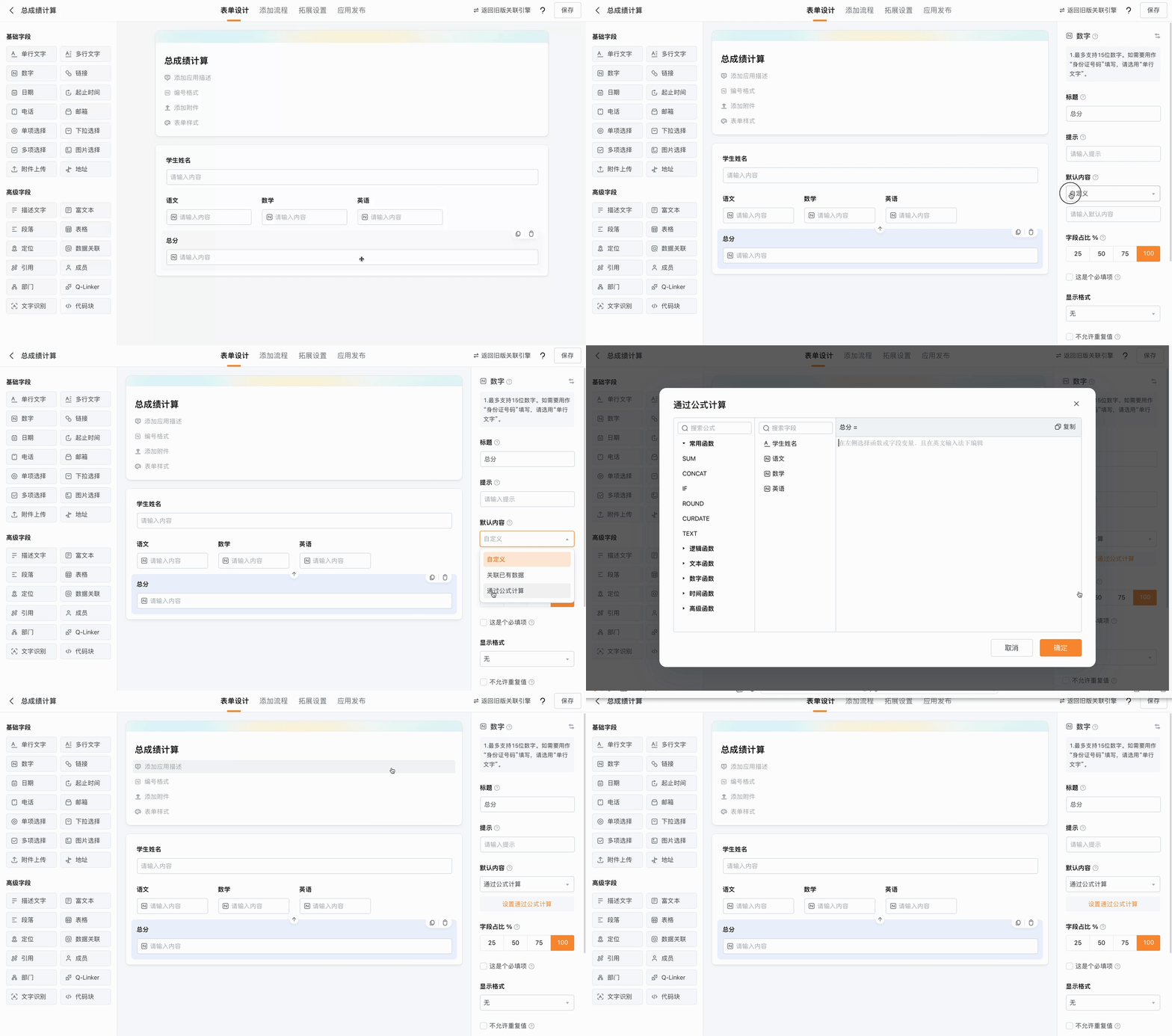
选择一个已添加的字段,点击【默认内容-通过公式计算】,即可进行公式的设置。
目前支持「通过公式计算」功能的字段有:单行文字、多行文字、数字、链接、日期、电话、邮箱。
公式与函数在系统中有多个使用入口,使用逻辑一致,包括:
表单设计
【字段计算】调用当前表单内的字段,进行公式计算,得出想要的值。
【数据关联&关联已有数据筛选】在关联到的应用数据中,进一步限定数据范围,以便更精准地调用数据。
流程设置
【数据提交检验】是流程中「填写节点」和「审批节点」的高级设置中的功能。系统管理员根据业务场景的要求,可以对表单内若干字段的值设置一定的校验条件,只有满足校验条件的数据才可提交。
报表查看
【报表数据筛选】是报表设置中的基础功能。任一类型的图表都可以通过公式函数设置筛选条件,将特定范围内的数据生成报表。
2.2 配置方式
公式是对工作表中的值执行计算的等式。 所有公式都以等号 (=) 开头。 公式编辑的使用界面如下:
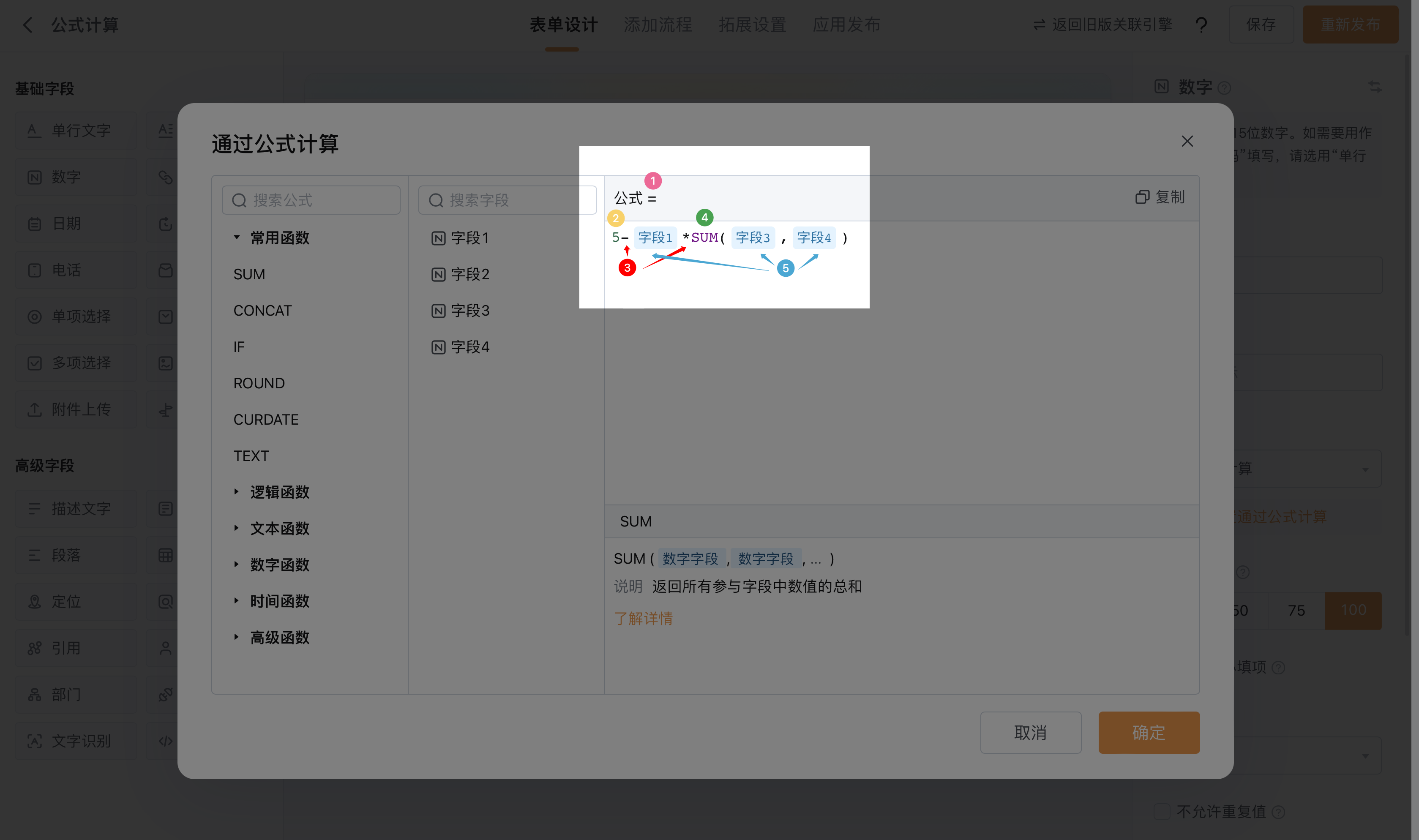
1)等号 开始所有公式。
2)常量(如数字或文本值)可以直接输入到公式中。
3)运算符 指定公式执行的计算类型。 例如, * (星号) 运算符将数字相乘。
4)函数 是可单独使用或作为较长公式的一部分使用的预制公式。 每个函数都有特定的参数语法。
5)字段 允许引用字段值,动态参与计算。
其中2、5属于参数,3、4属于运算规则。
“= 1+1”
“= SUM(语文成绩,数学成绩,英文成绩)”
“=ROUND(DAYS(CURDATE(),CONCAT(YEAR(CURDATE()),"-01-01"))/7,0)”
以上都是公式。可以看出,函数是公式的一部分**;**同一个公式中也可以嵌套多个函数,组合使用。
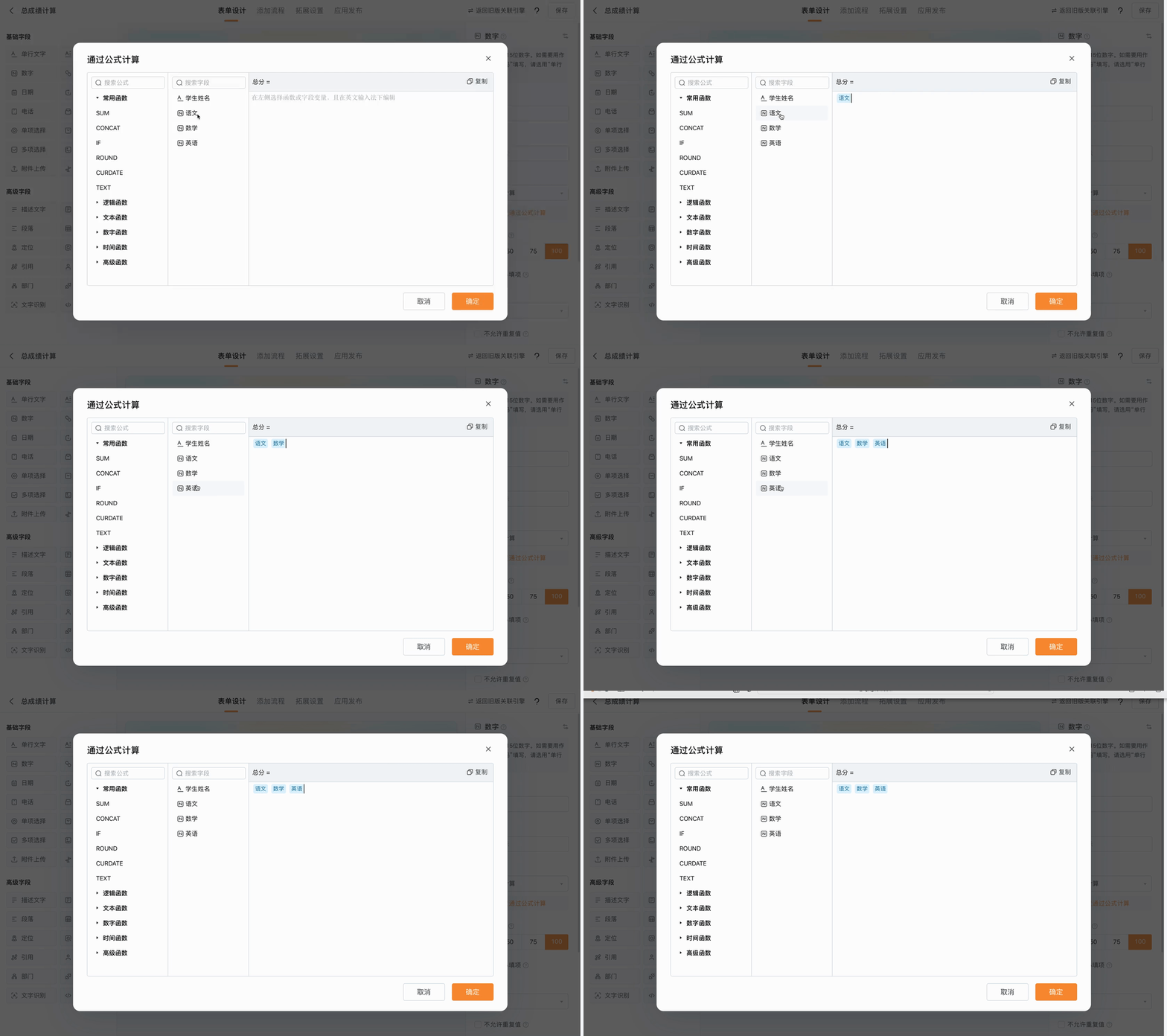
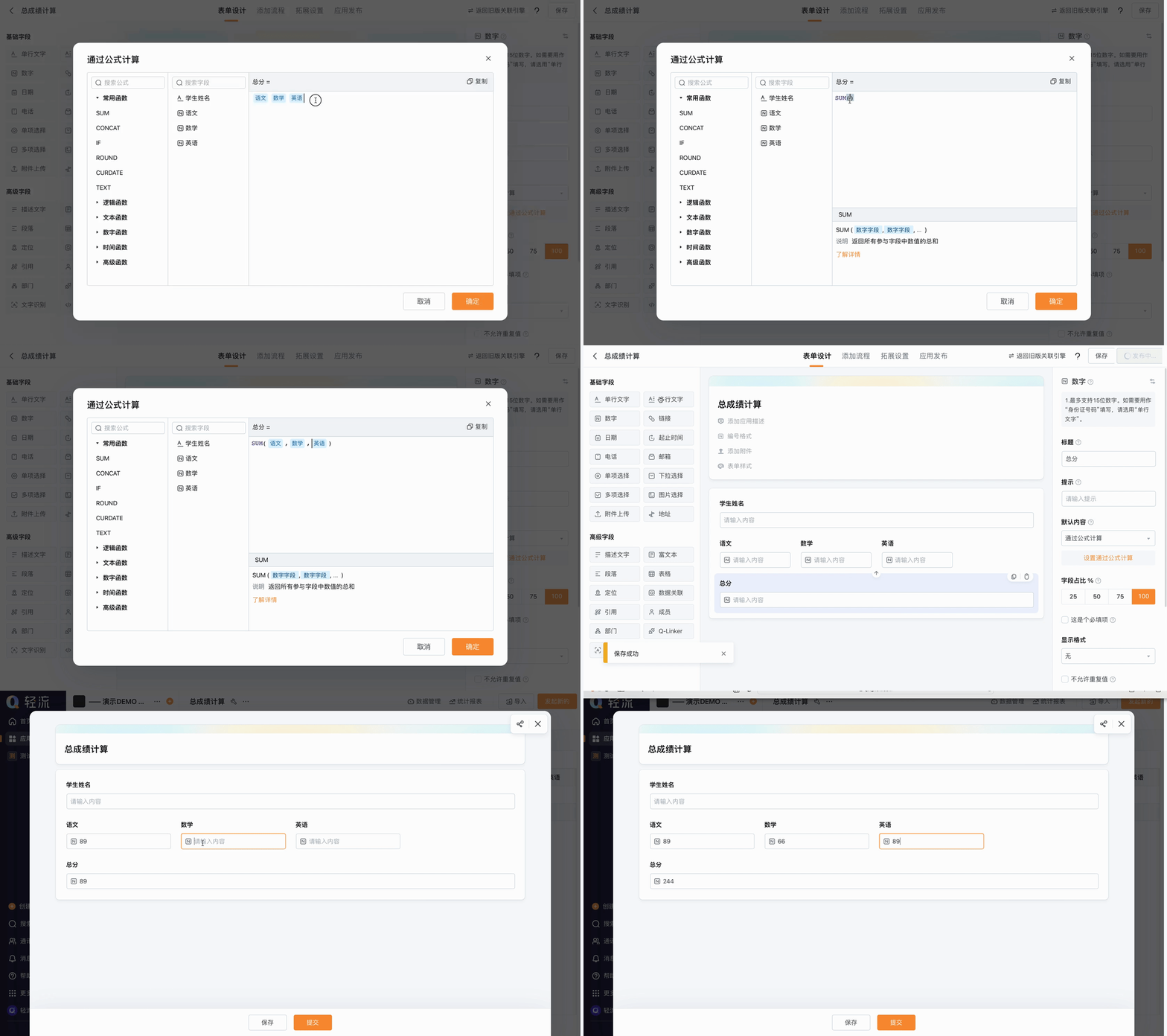
以计算学生语文、数学、英语三科总成绩为例,配置过程如下:
1、输入参数
参数:添加参与运算的数据,可以手动输入或从当前应用的字段中选择。在公式编辑页面,直接输入数据或点击目标应用字段即可完成操作。
不能作为公式参数的字段有:描述文字、段落、引用、Q-Linker、文字识别和代码块。
2、选择运算规则
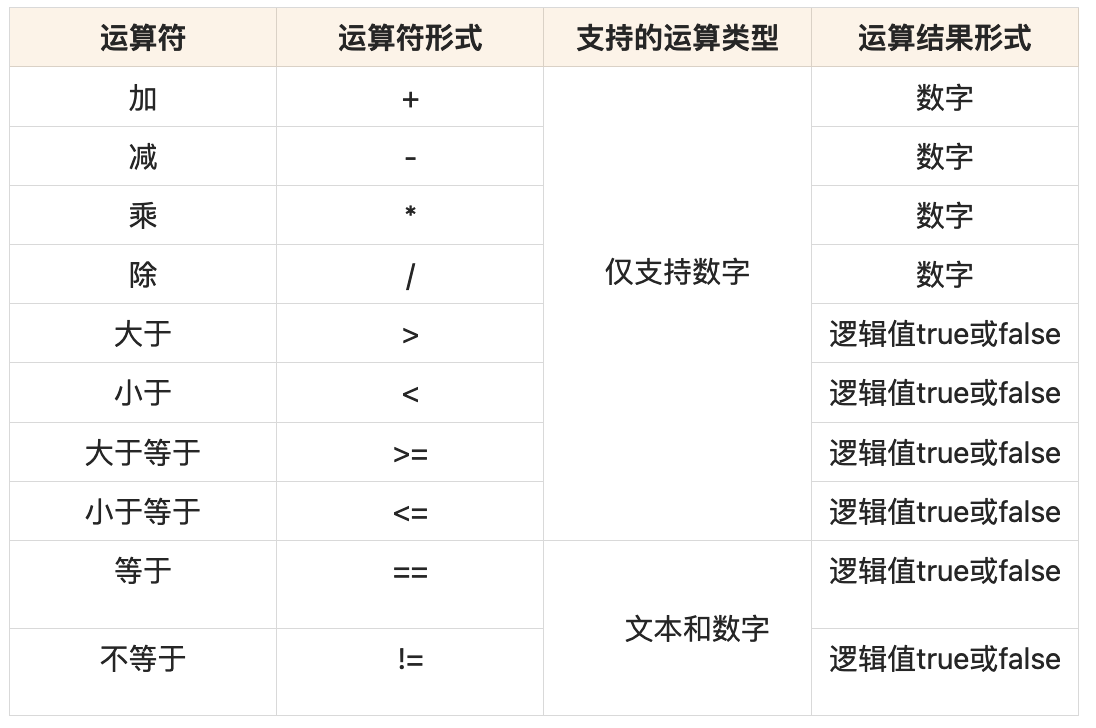
运算规则:参与运算的数据与运算结果之间的对应关系,运算方式可以是加减乘除等运算符或系统提供的函数。点击或手动输入需要的运算符或函数即可完成操作。
轻流目前支持的运算符,可查看下方表格。
为了满足大家在实际工作场景中各种数据处理的要求,轻流系统内提供了丰富的函数类型,如逻辑函数、文本函数、数字函数等,使数据处理简单方便。
3 注意事项
1)输入运算符、函数及函数内的符号时,需要使用英文输入法输入,同时函数内参与运算的参数需要满足函数的使用规范。例如使用SUM函数时,函数名和括号、逗号等符号都需要使用英文输入,其中函数名需要英文大写,且SUM函数内参与运算的参数只能是数字。
2)输入文字信息作为参数时,需要在文字信息前后加一对英文双引号。例如输入轻流作为参数时,需要输入"轻流"。
3)在表单中添加字段后,需要点击保存按钮,才能选择新添加的字段作为公式计算的参数。
4)公式的运算结果需要与当前设置「通过公式计算」功能的字段的类型匹配。例如在数字字段中无法使用CONCAT函数填入合并后的文字,但可以使用CONCAT函数填入合并后的数字。
5)函数可以是公式里面的一部分,但公式不一定总需要包含函数。所以公式的范畴是更大的,公式包含函数。