引用
简介
1.1 功能简介
可以调取其他应用中的数据,并以卡片的形式展示在当前应用中。通过引用字段调取的字段值会跟随着原数据的更改而实时更新
1.2 使用场景
适用于需要跨应用显示或修改数据的场景。例如在填写物流运输单时,可以使用引用字段显示对应货物的详细信息
1.3 效果展示
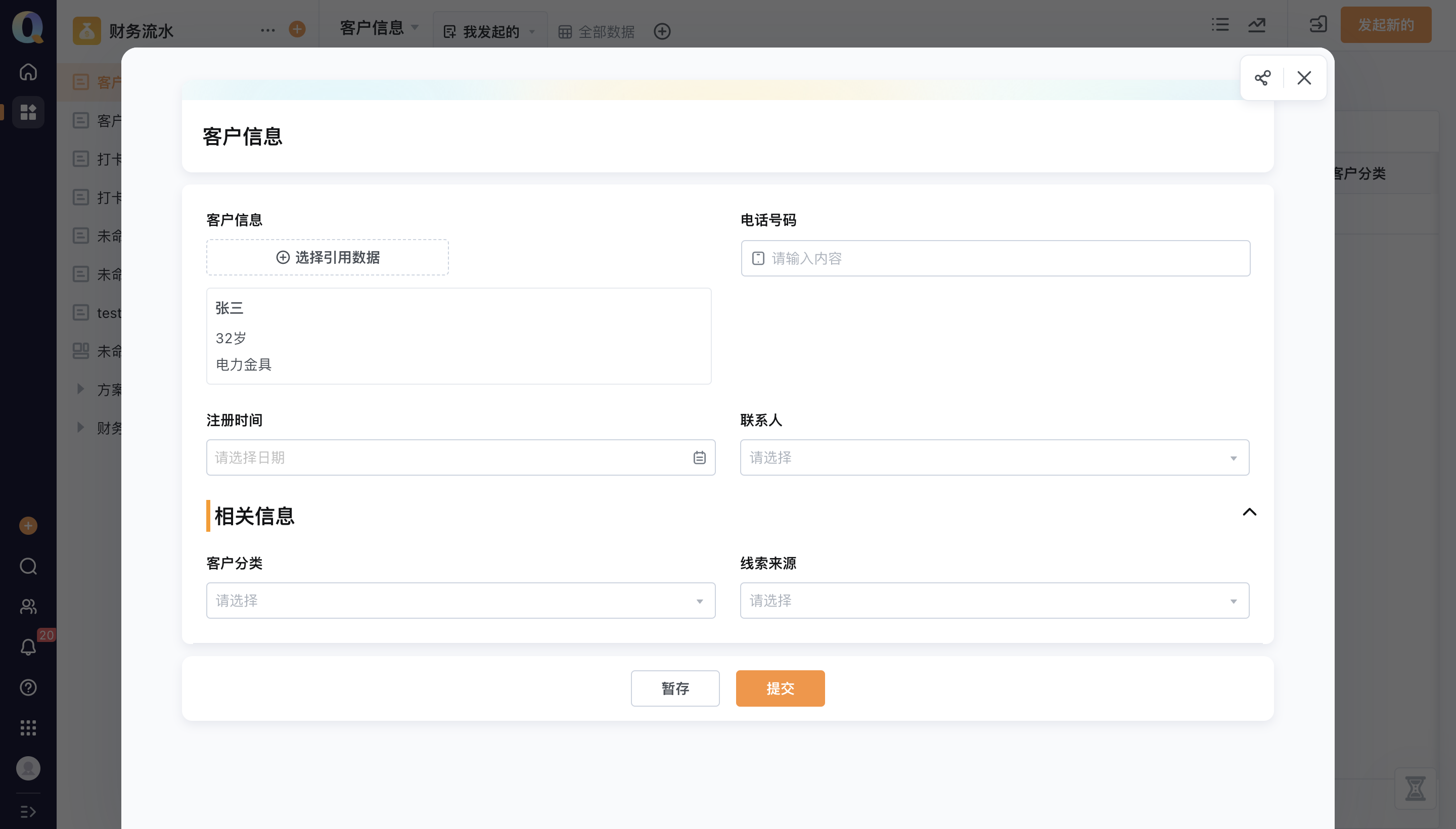
如下图所示,使用引用字段展示了对应客户的详细信息,方便客户的管理
2. 设置步骤
2.1 功能入口
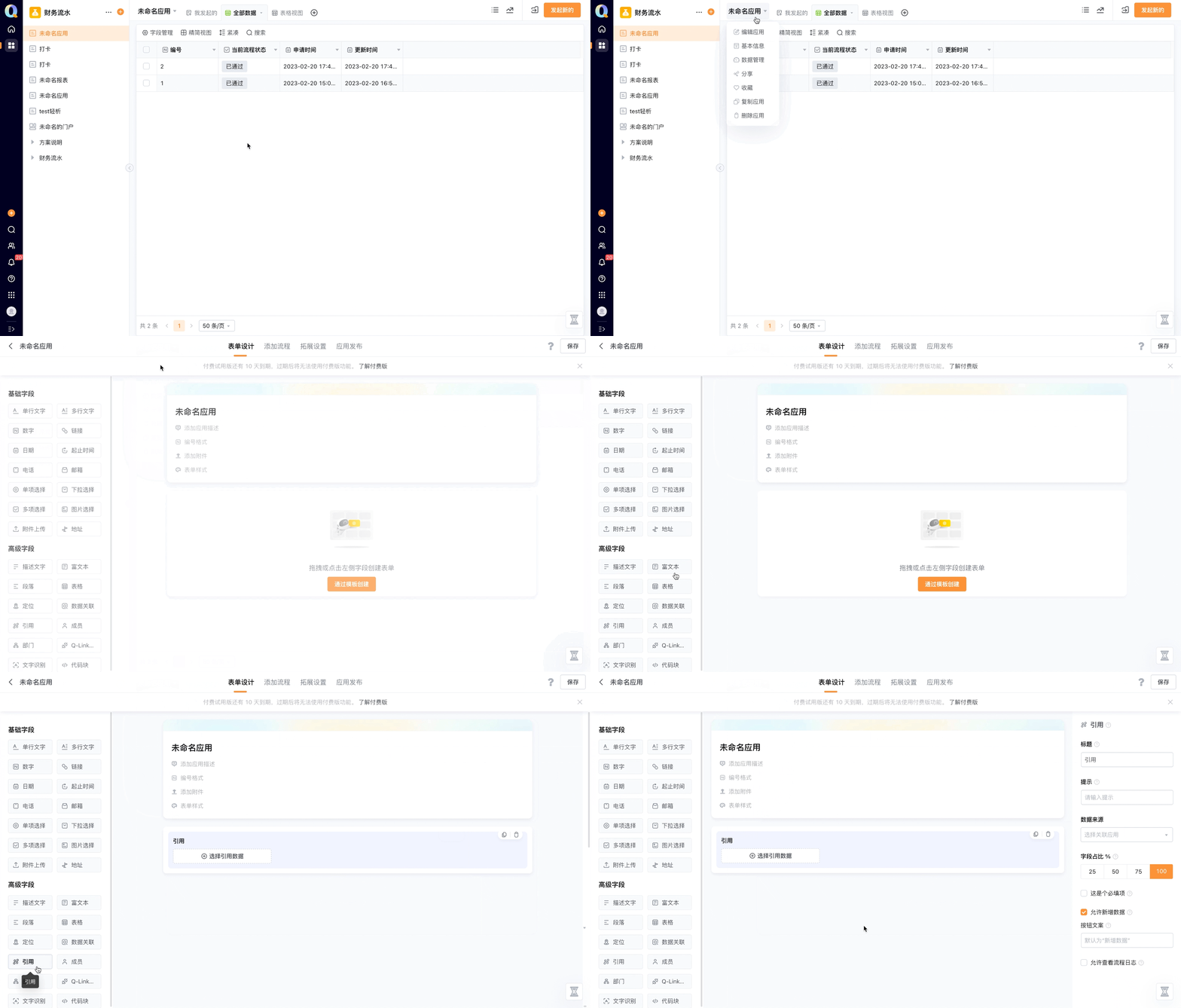
进入应用编辑界面,点击表单设计,在高级字段中选择「引用」,即可进行「引用」的设置
2.2 功能设置步骤
2.2.1 插入引用
方式一
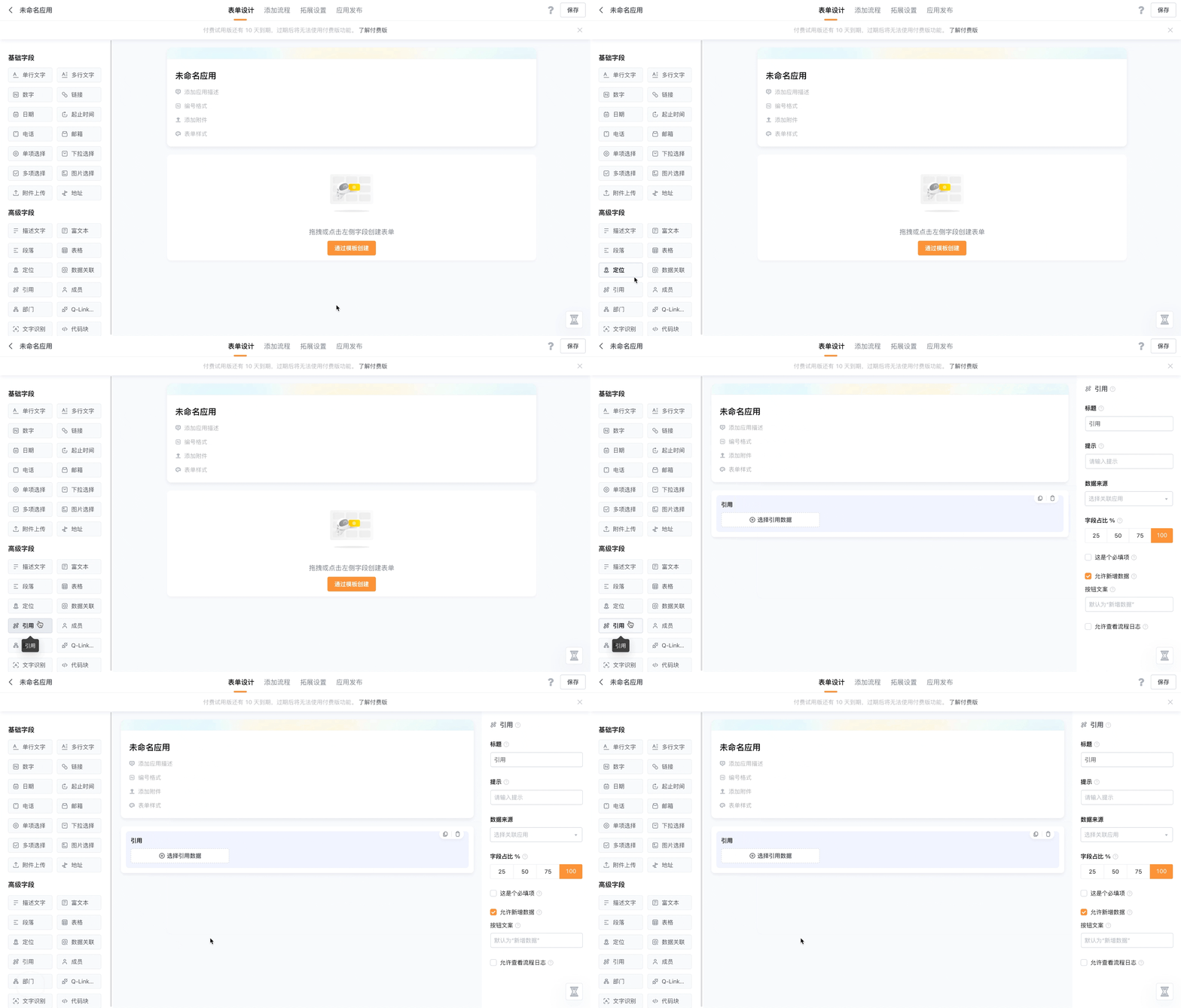
直接点击高级字段中的「引用」,即可插入字段至表单中
方式二
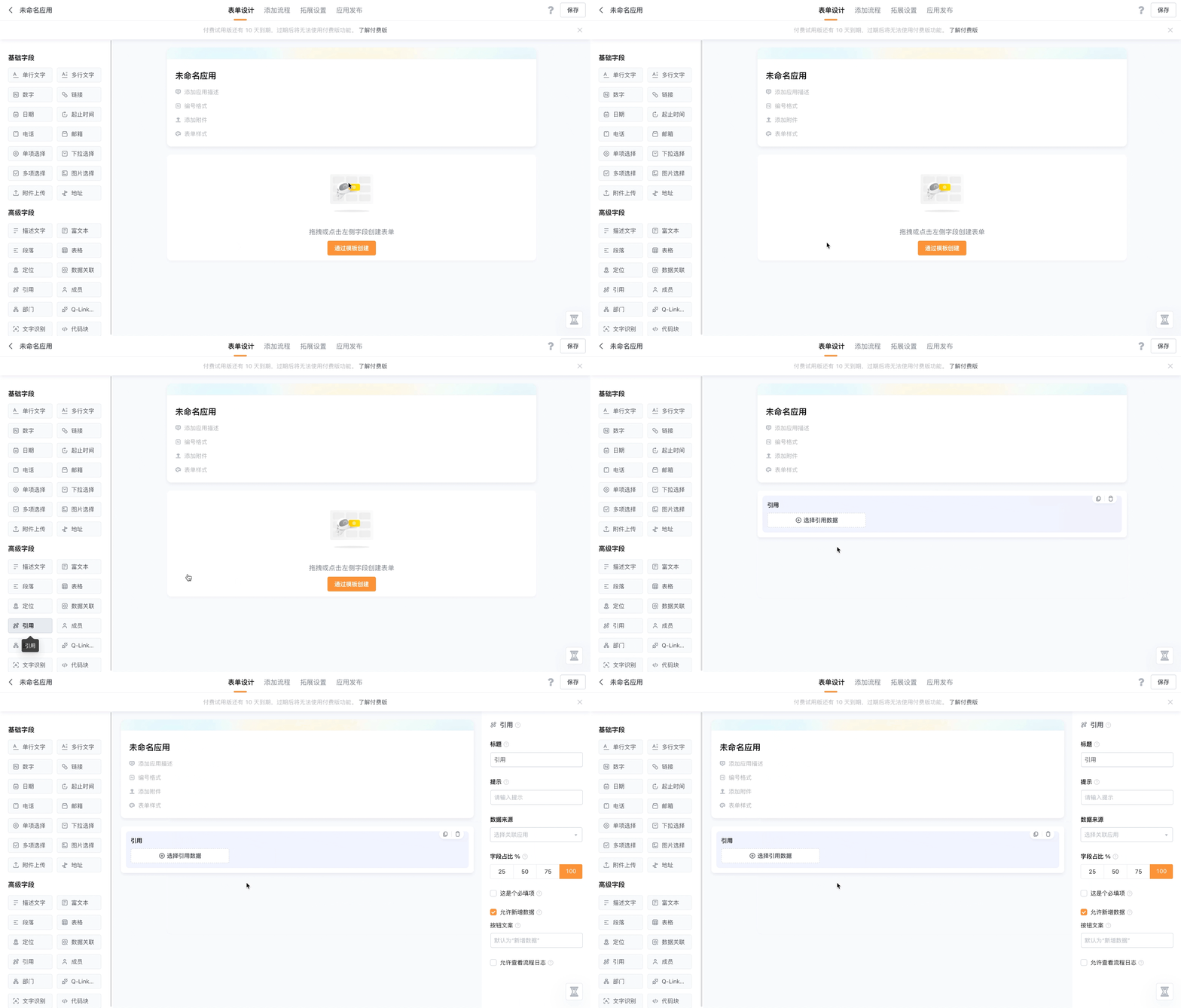
通过拖拽的方式,拖拽「引用」字段至表单中,即可完成操作
2.2.2 标题
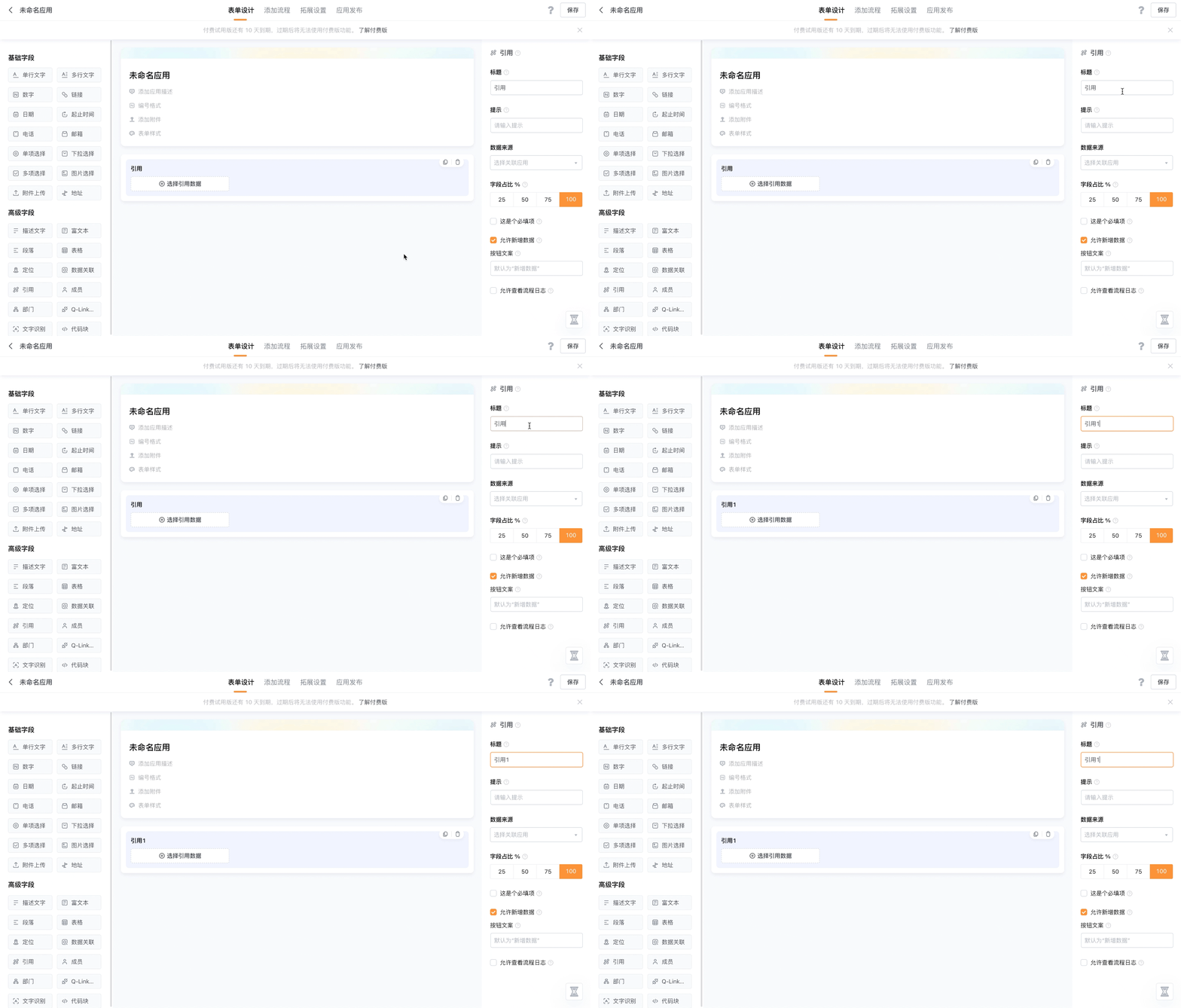
可以用于区分不同的字段,便于信息的填写。点击已添加的「引用」字段,即可设置标题内容
2.2.3 提示
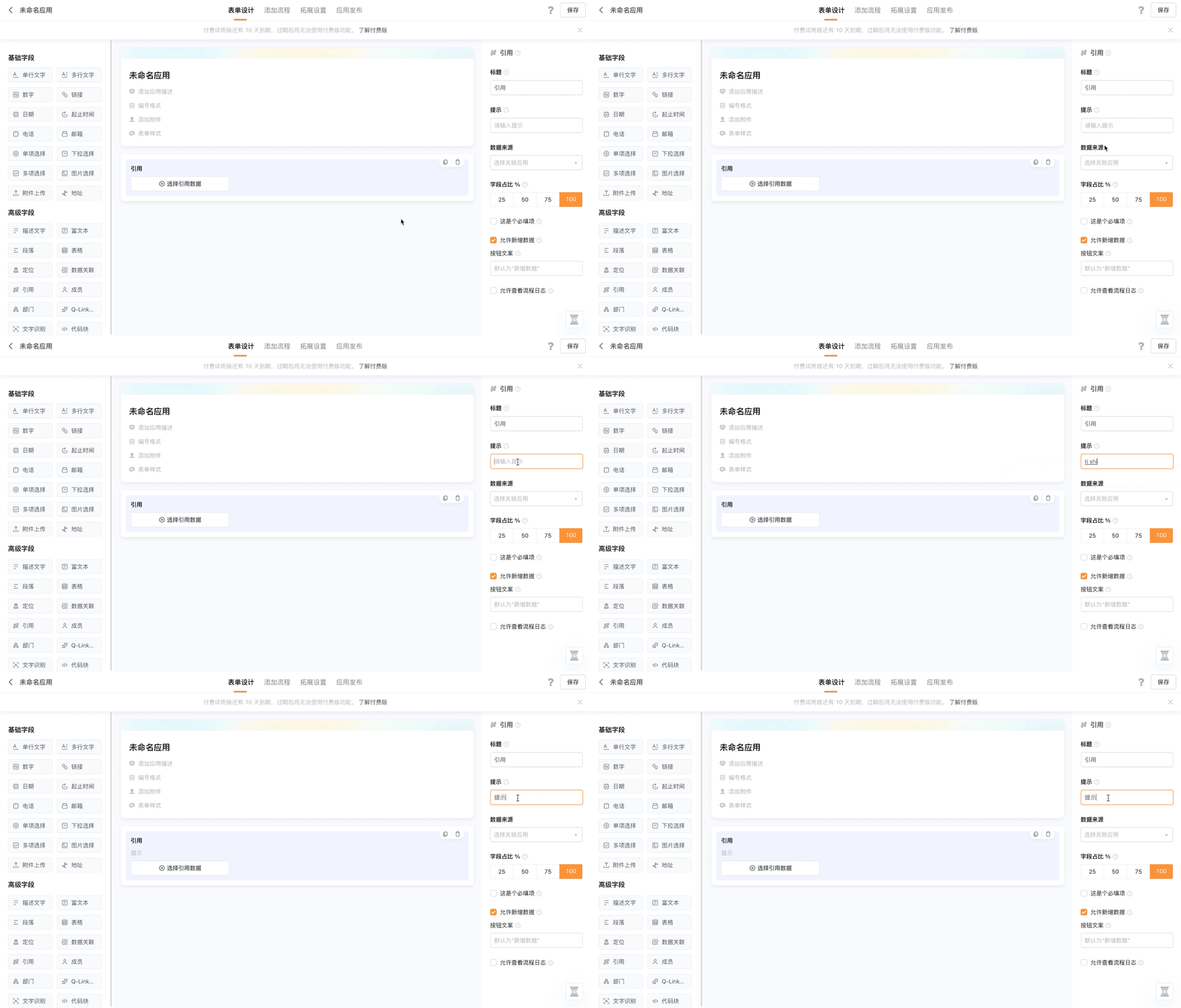
可以用于引导填写者填写内容。点击已添加的「引用」字段,即可设置提示内容
2.2.4 必填项
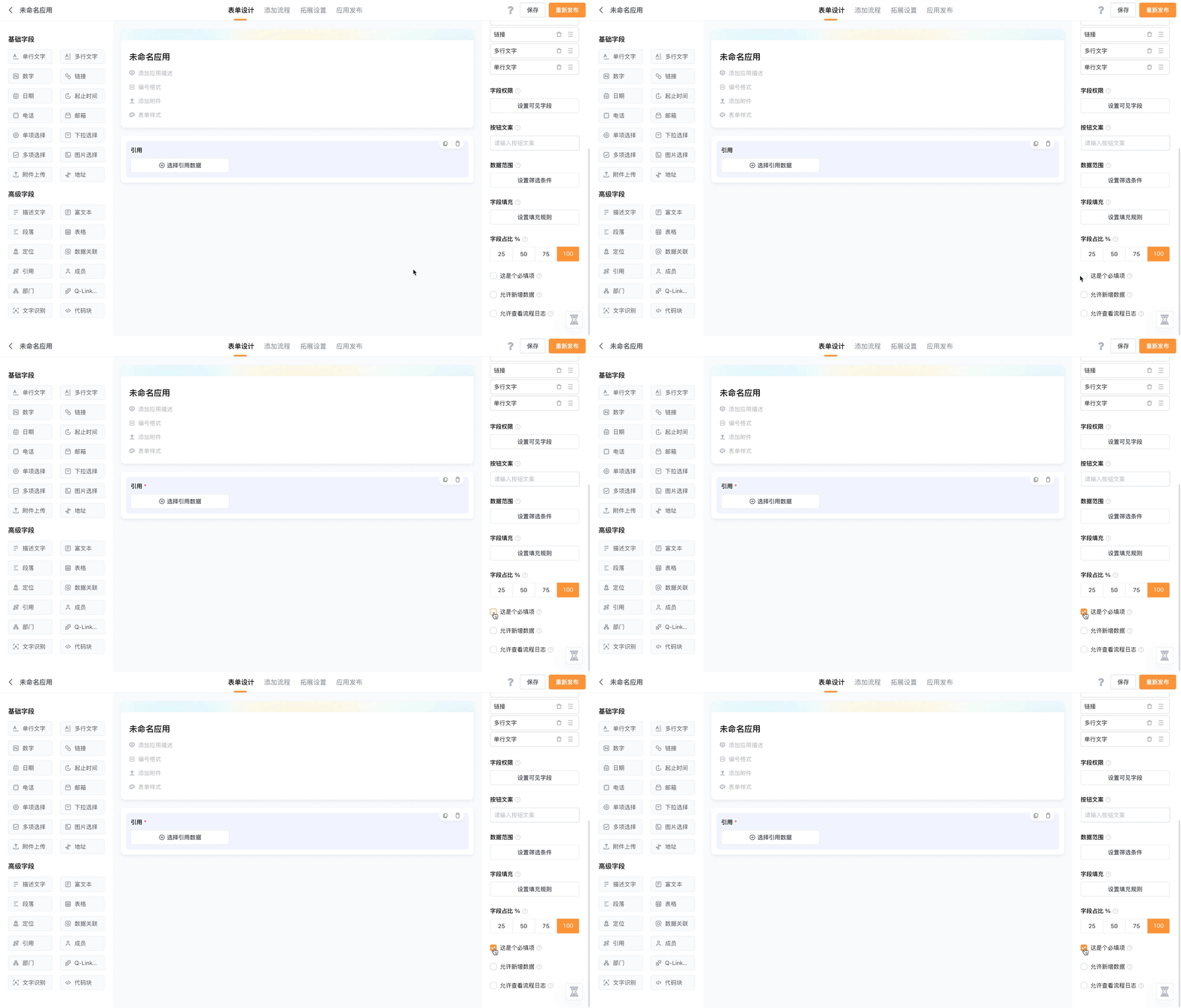
必填项:必须填写的字段。可以设置字段是否为必填,勾选后,不填写此字段将无法提交表单。点击已添加的「引用」字段,勾选「这是个必填项」,即可完成设置
2.2.5 数据配置
引用表
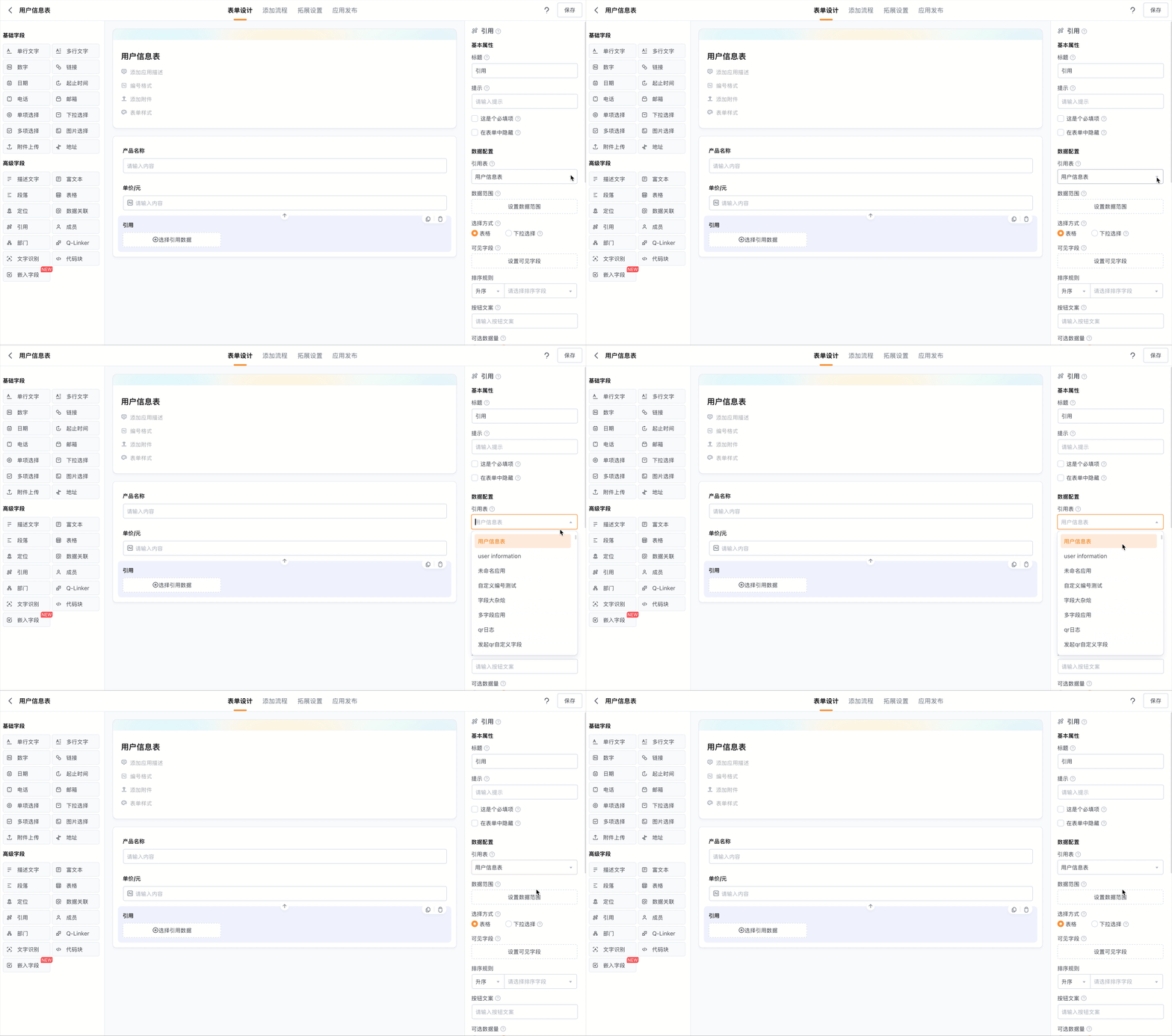
需要引用哪个应用的数据,可以将该应用作为引用表。只能在同一工作区的应用中选择引用表。点击已添加的「引用」字段,即可设置引用表
数据范围
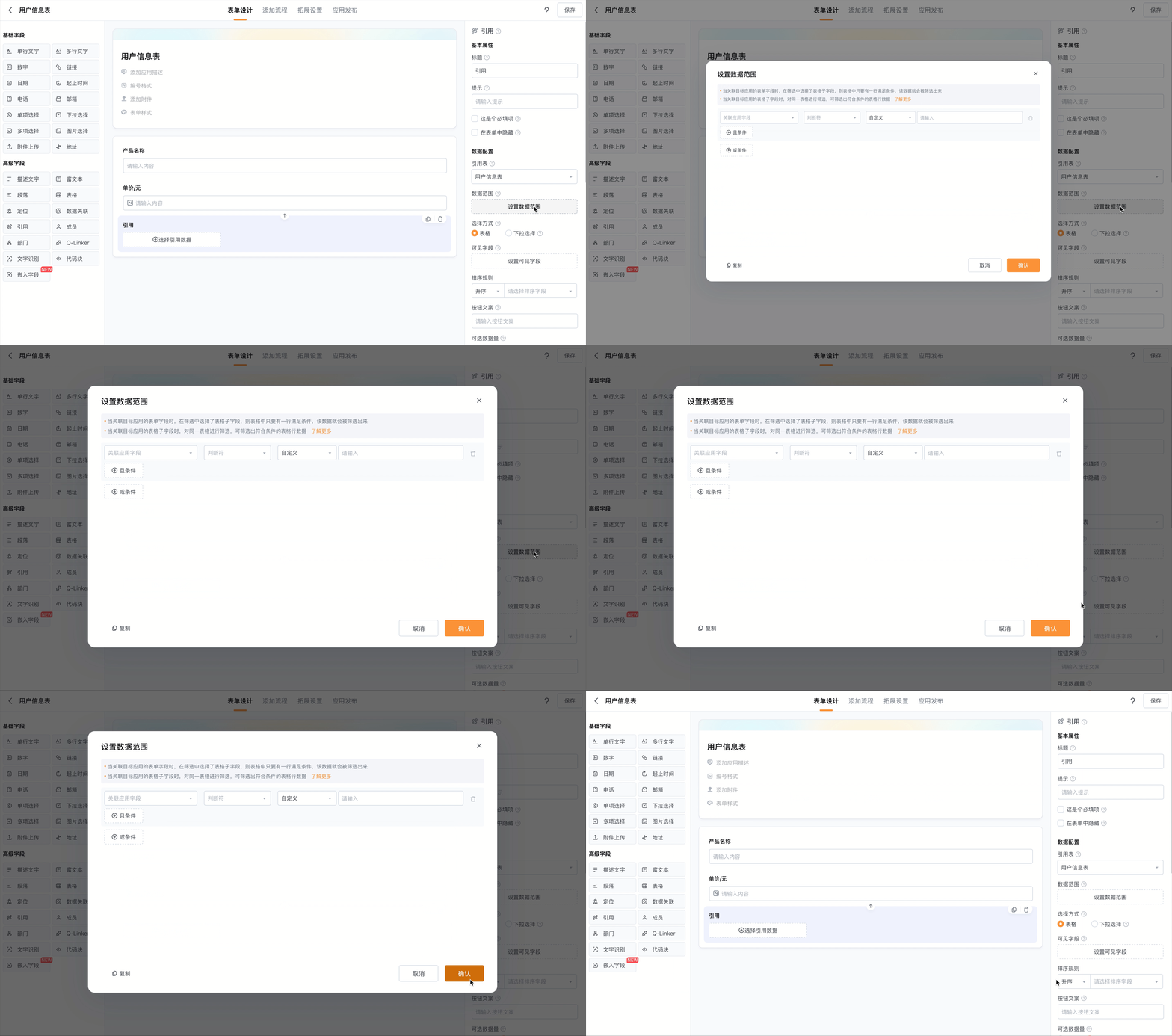
数据范围配置项可以对引用表应用中的所有数据进行筛选,方便目标数据的引用。选择已添加的「引用」字段,点击「设置筛选条件」,即可进行筛选数据的设置
详情可参考:筛选条件
选择方式
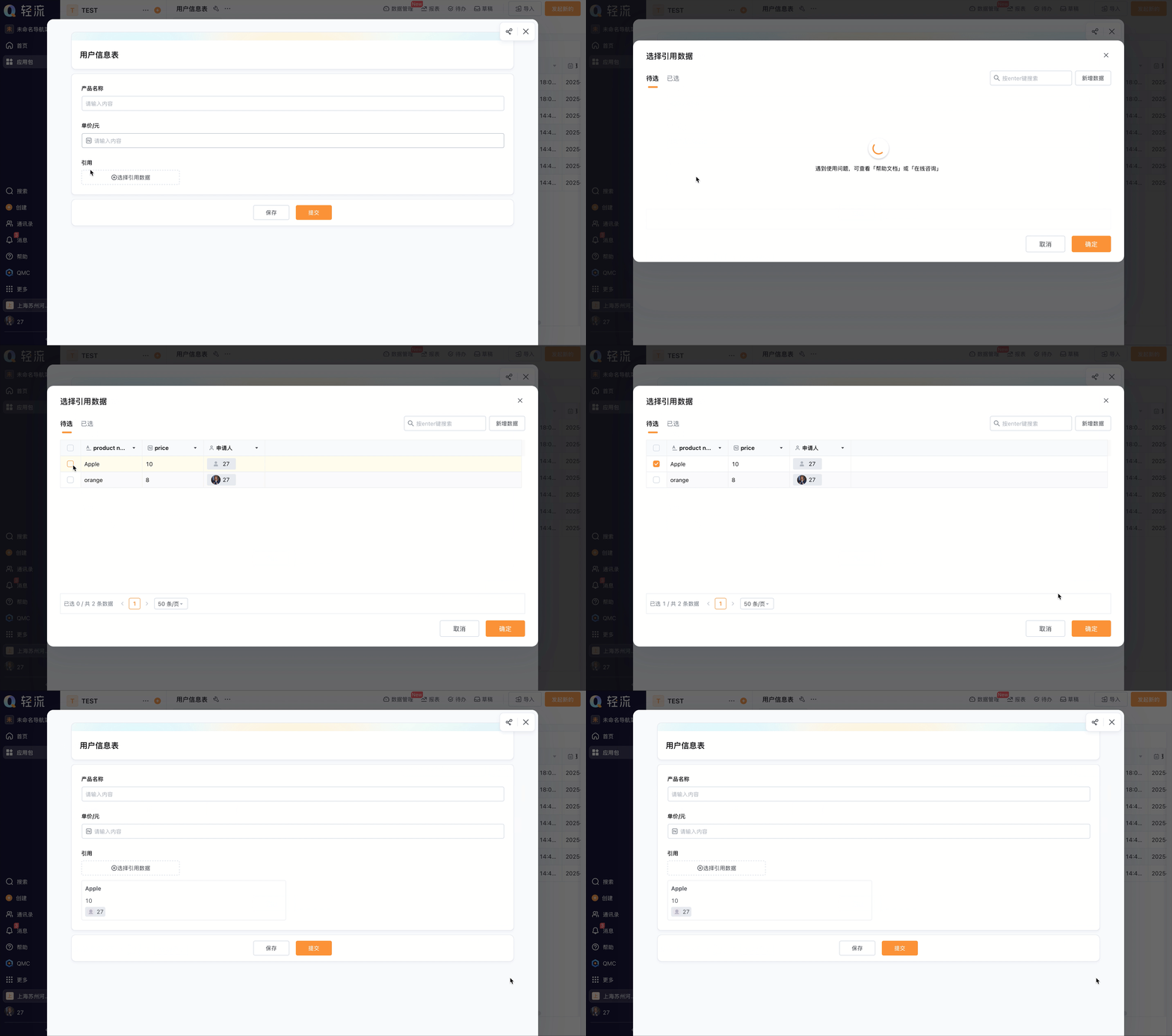
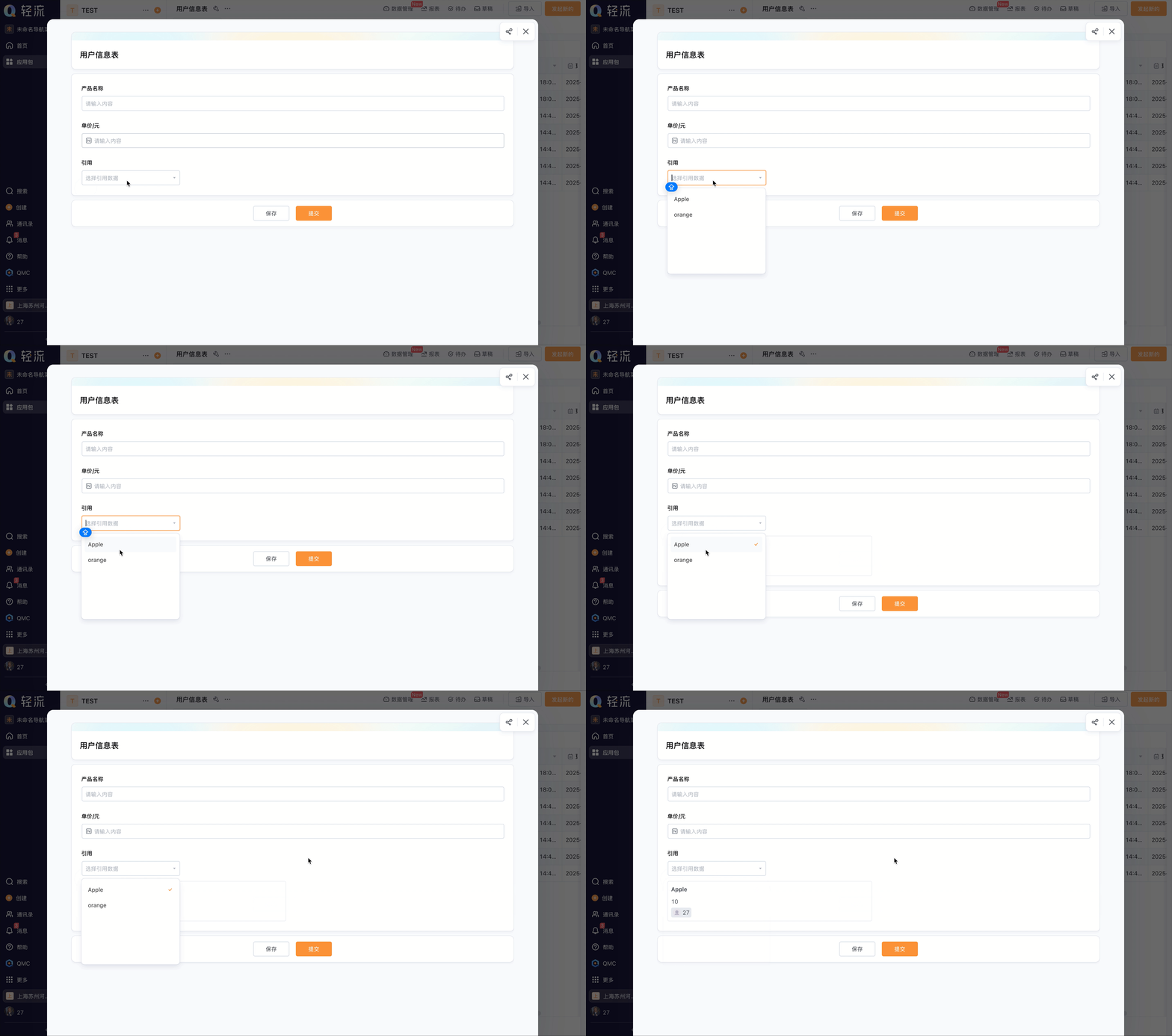
选择方式是指在提交数据的场景下,点击「选择引用数据」,支持表格选择和下拉选择两种数据选择方式。
- **表格:**以分页表格形式展示引用数据,支持多列信息对比
- **下拉选择:**以紧凑下拉列表形式快速定位数据
可见字段
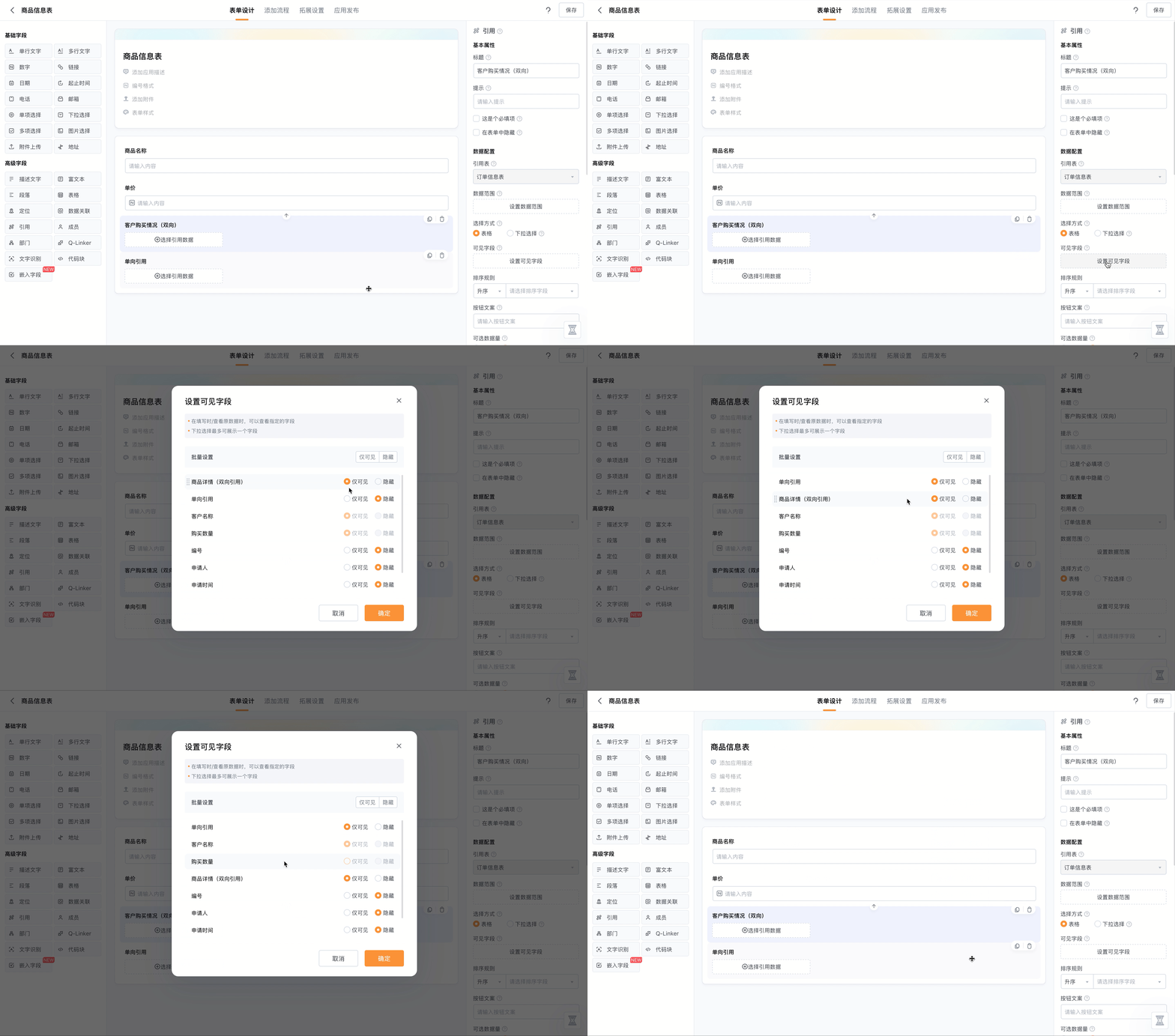
可见字段是指在提交数据场景下,点击「选择引用数据」时可见的字段,仅作为选择引用数据时的判断依据,不同于引用数据的「显示字段」。设置可见字段时可以通过上下滑动来调整字段显示顺序。
(显示字段配置见「2.6.6 数据显示」)。
注意:当选择方式为下拉选择时,选择引用数据的下拉框将展示「可见字段」中首个符合条件的字段值。符合条件的字段类型有:单行文字、数字、日期、单项选择、下拉选择、电话、邮箱和申请人。
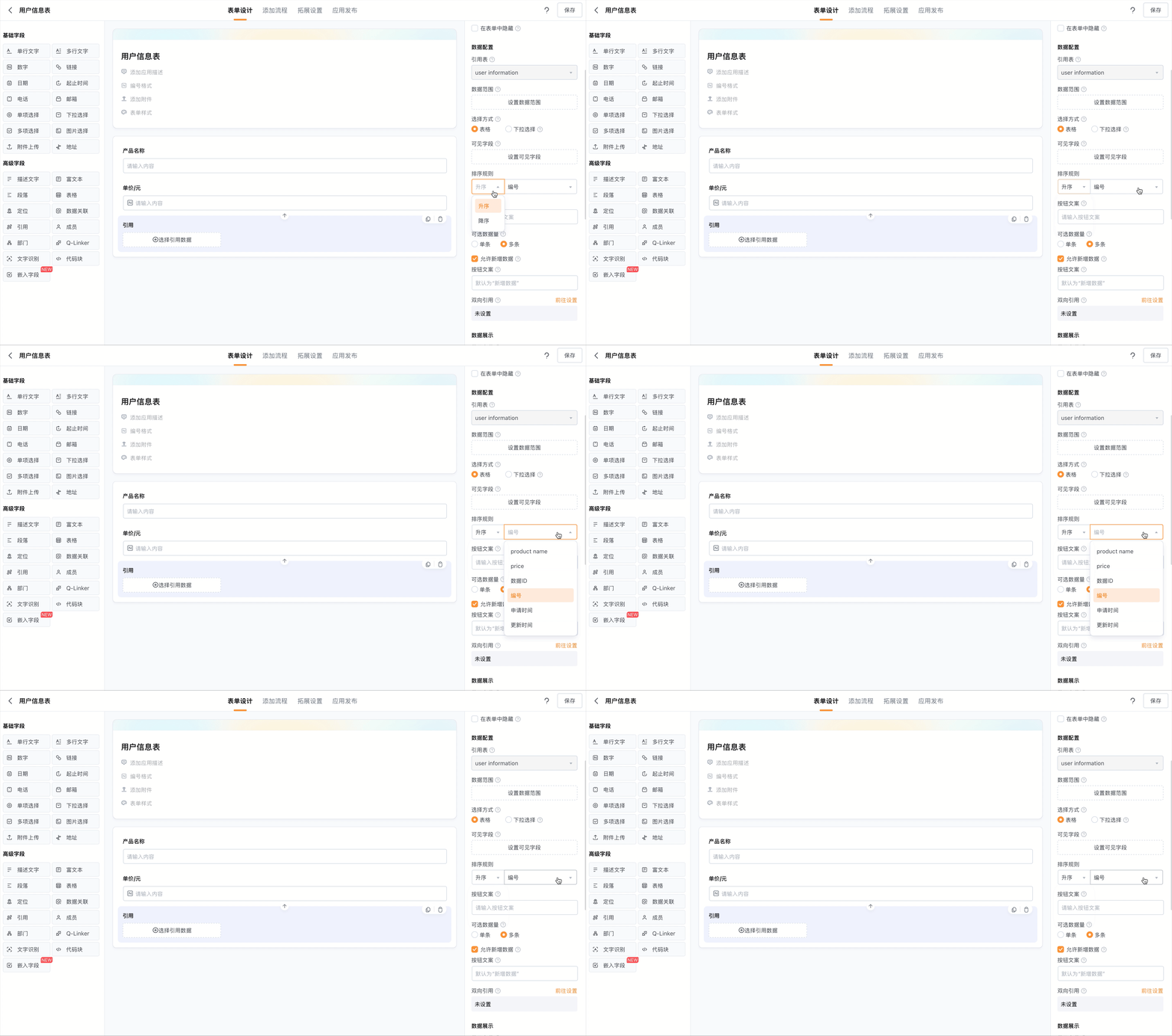
排序规则
排序规则是指提交数据场景下,点击「选择引用数据」时,表格或者下拉框中展示的引用数据列表的排序顺序,支持针对单个字段的升序或降序的排序规则。
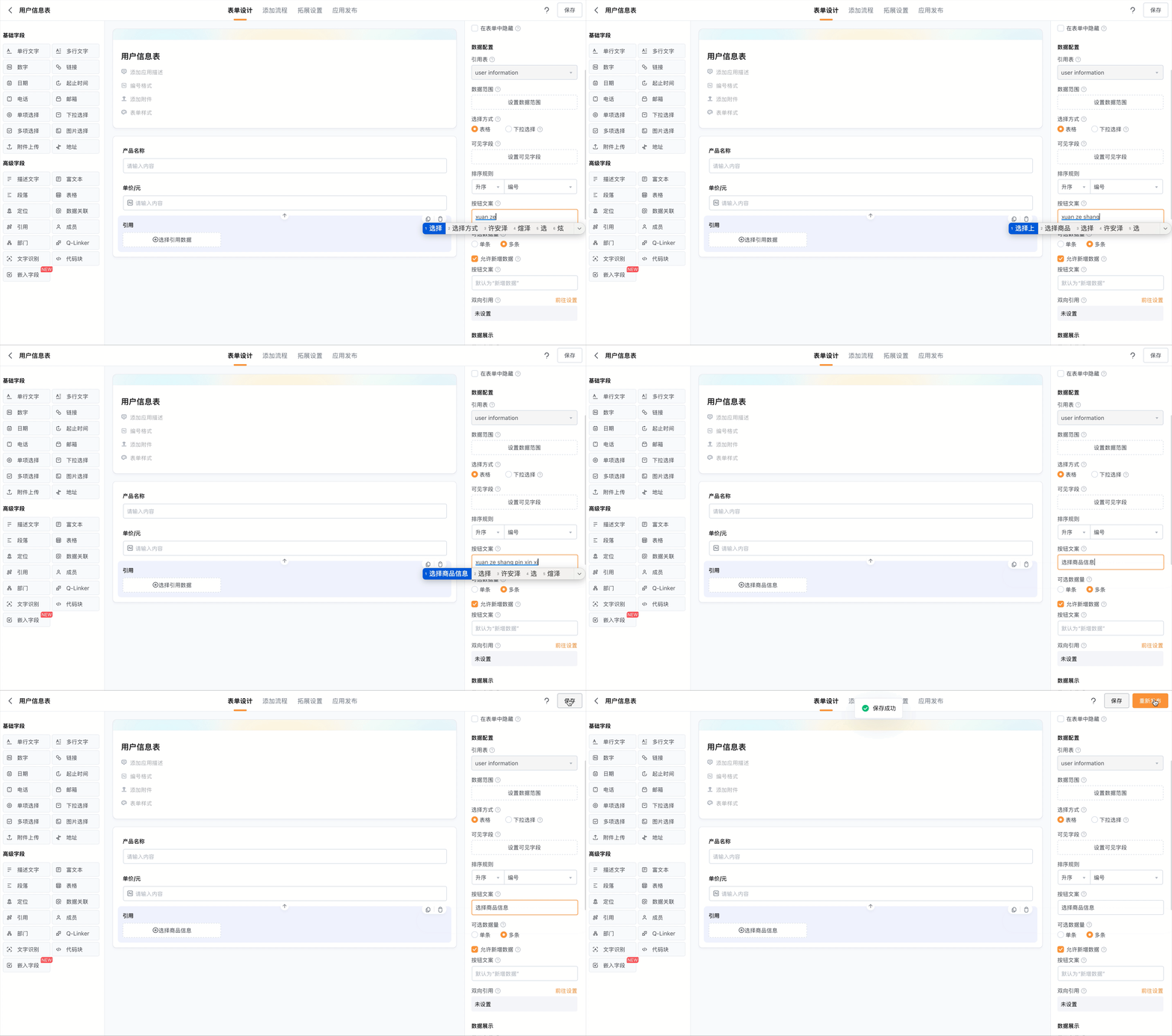
按钮文案
按钮文案配置项可以对「选择引用数据」的按钮文案进行更改。比如,电商场景下,想要在订单应用中引用商品应用中的商品数据,可以将选择按钮的文案改为「选择商品信息」。
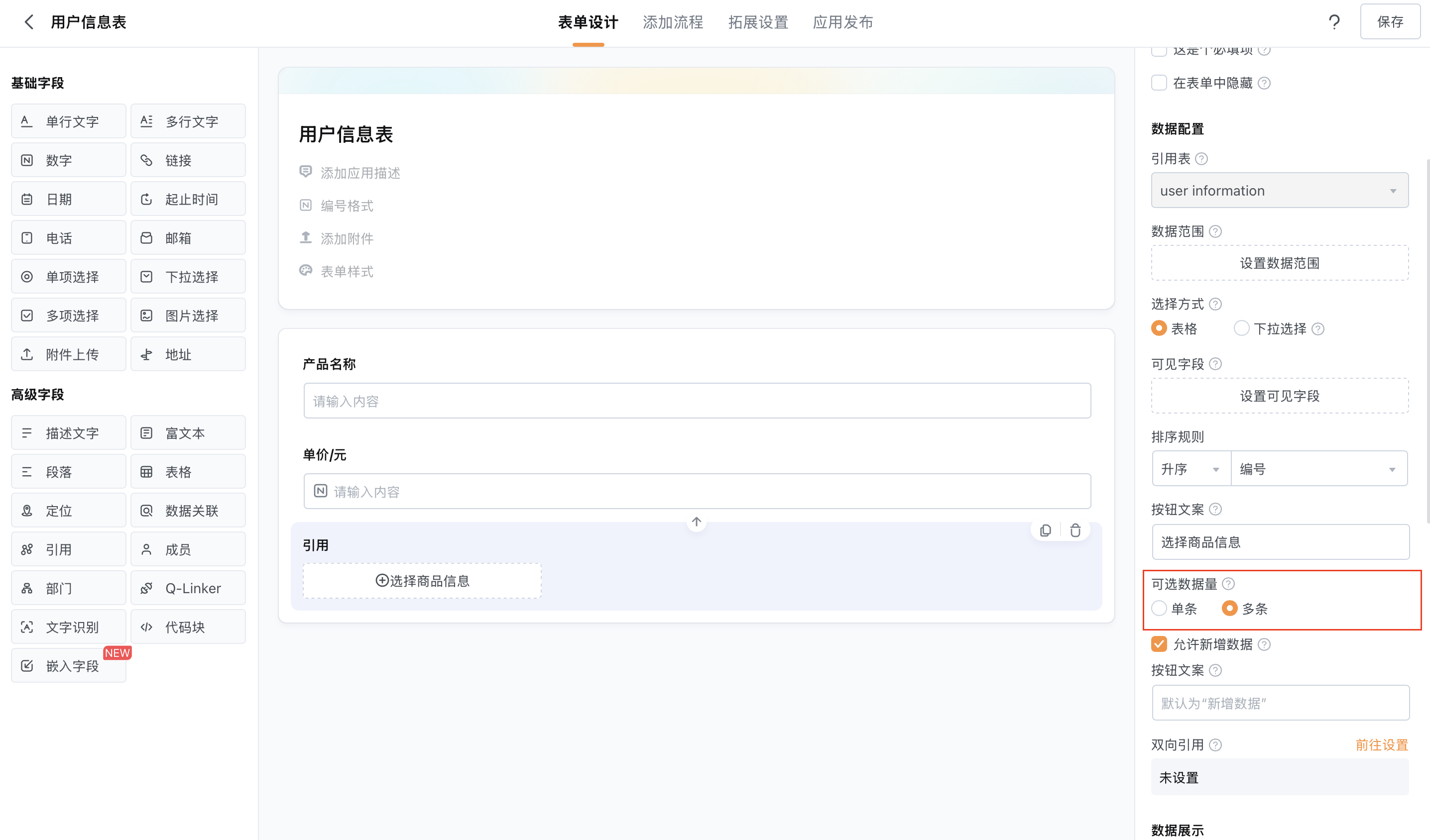
可选数据量
可选数据量是指「引用」字段可以引用的数据量,可以选择引用单条数据或多条数据。点击已添加的「引用」字段,选择数据来源后,即可设置可选数据量
单条:只能引用一条数据
多条:可以引用多条数据
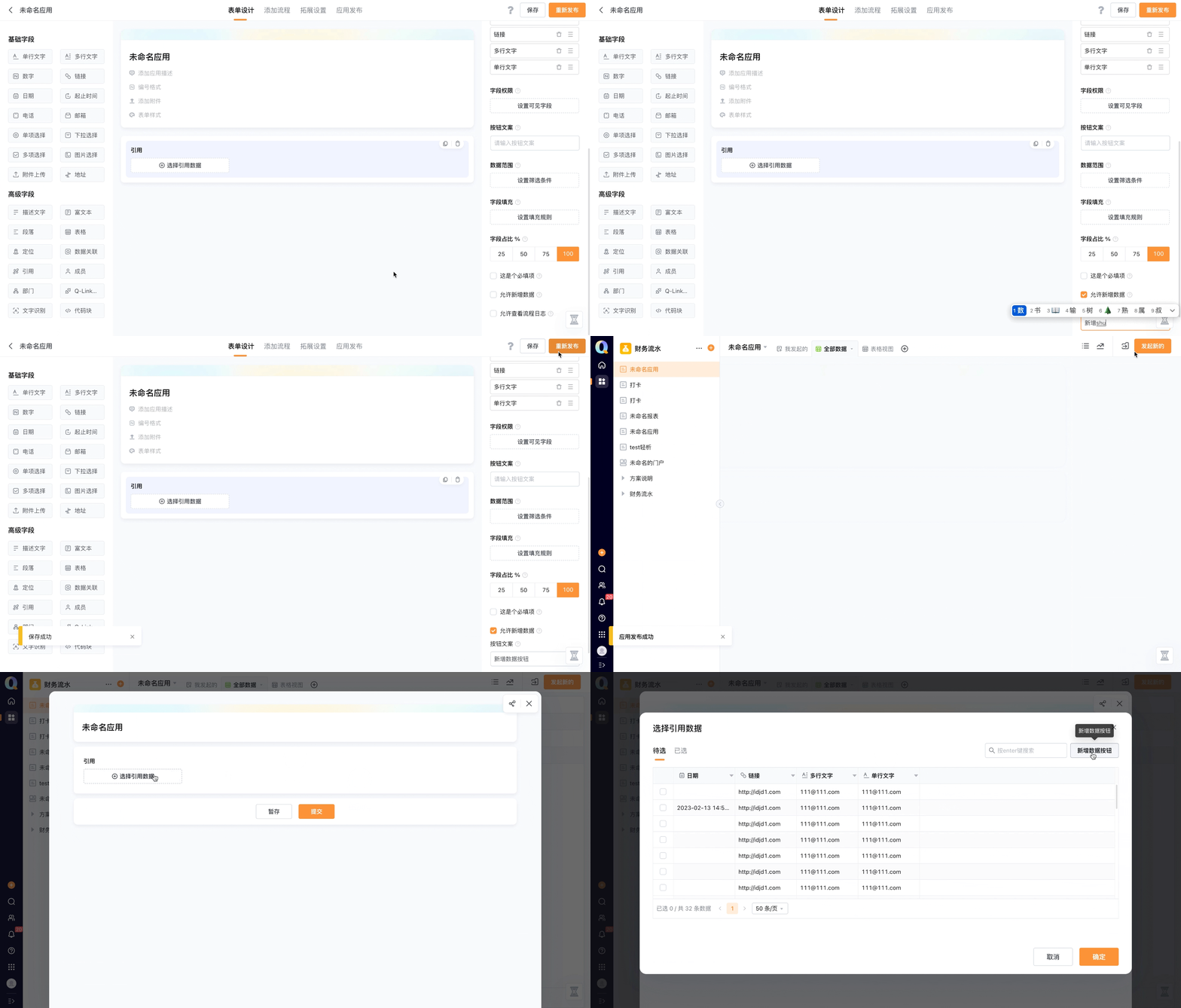
允许新增数据
可以设置是否允许填写者在「引用」字段界面中,向数据来源应用内添加新数据,同时可以设置按钮文案。勾选「允许新增数据」后,填写者可以填写对应应用的表单并提交填写的数据。点击已添加的「引用」字段,勾选「允许新增数据」,即可完成设置
双向引用
-
使用场景:适用于存在数据关联的两个业务场景,例如电商业务,在电商场景下,双向引用可以实现
-
在商品数据中查看相关订单的客户购买情况
-
在订单数据中查看相关商品的详情信息
-
双向信息的实时联动,提升数据联动的灵活性,避免数据孤岛,提升业务效率
-
**前置条件:**必须满足互引条件,即:
-
应用A存在引用应用B的引用字段a
-
应用B存在引用应用A的引用字段b
-
配置步骤:
以商品信息应用和订单信息应用双向引用为例
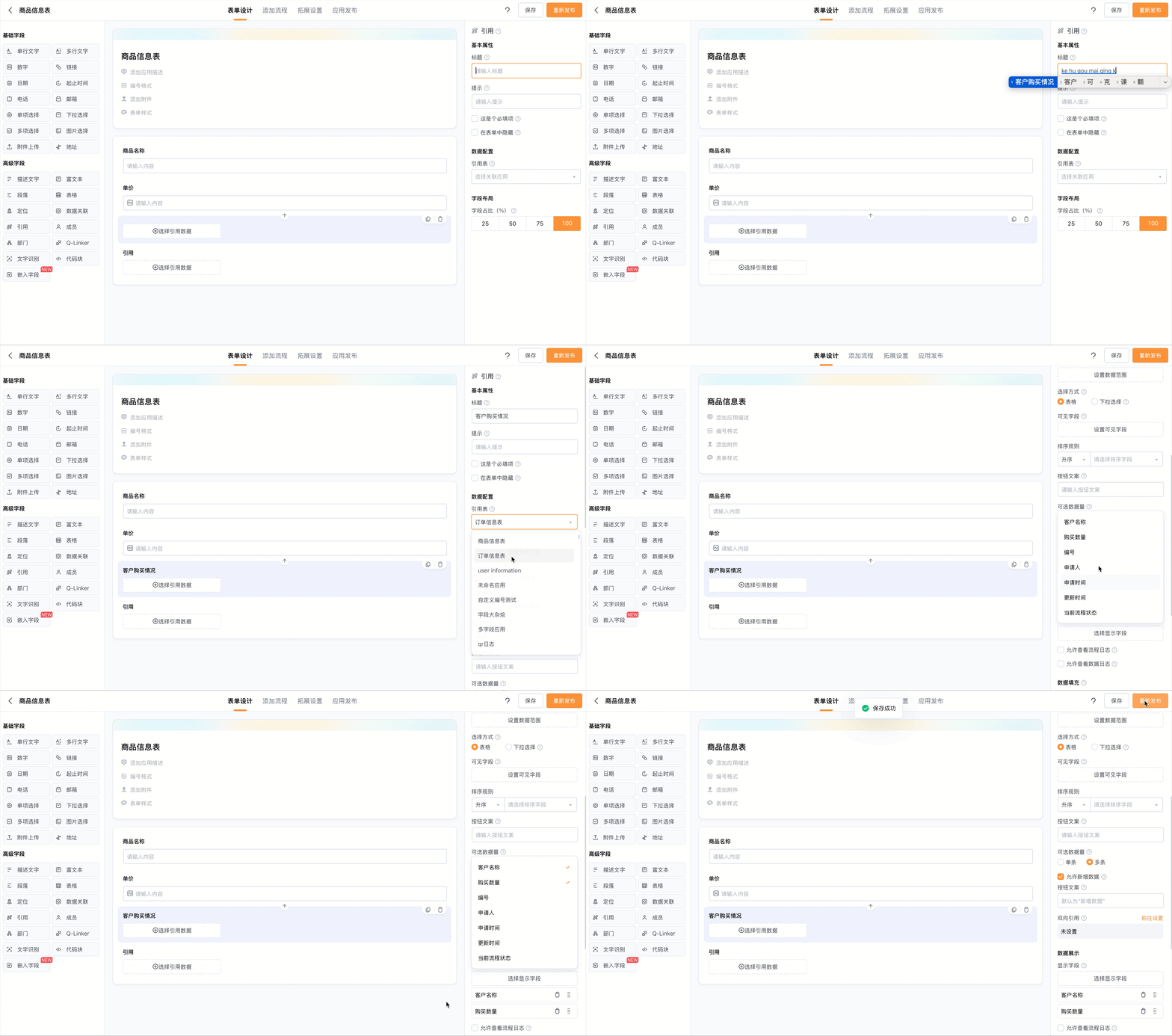
第一步,在「商品信息」应用中,添加引用字段,将该引用字段的标题设为“客户购买情况”,并将该引用字段的引用表设置为「订单信息」,引用显示字段为“客户名称”、“购买数量”,保存并发布「商品信息」应用。
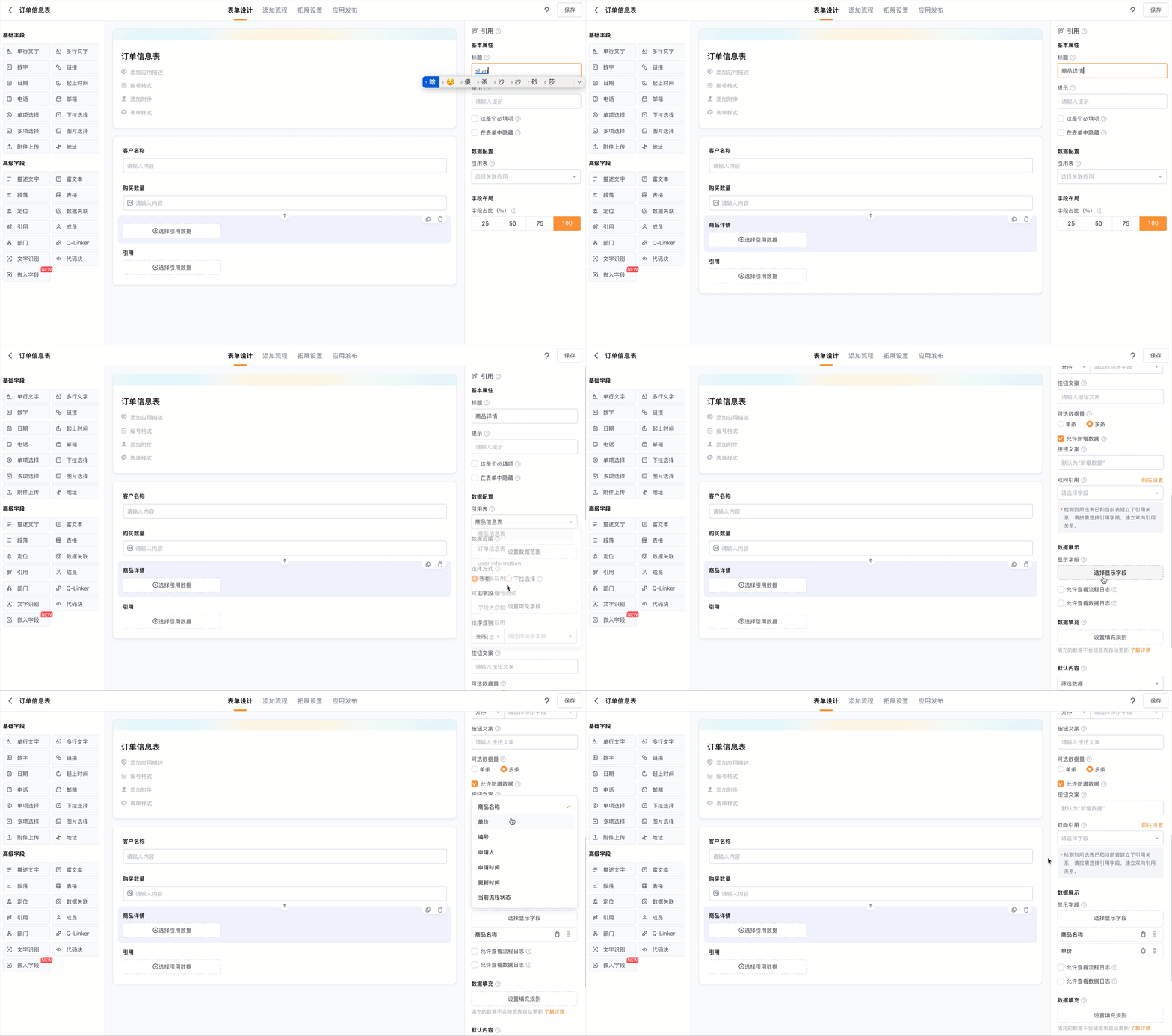
第二步,在「订单信息」应用中,添加引用字段,将该引用字段的标题设为“商品详情”,将该引用字段的引用表设置为「商品信息」,引用显示字段设置为“商品名称”、“单价”,保存并发布「订单信息」应用。
第三步,设置双向引用。在「商品信息表」中选择双向引用字段“商品详情”或在「订单信息表」中选择双向引用字段“客户购买情况”,重新发布应用。
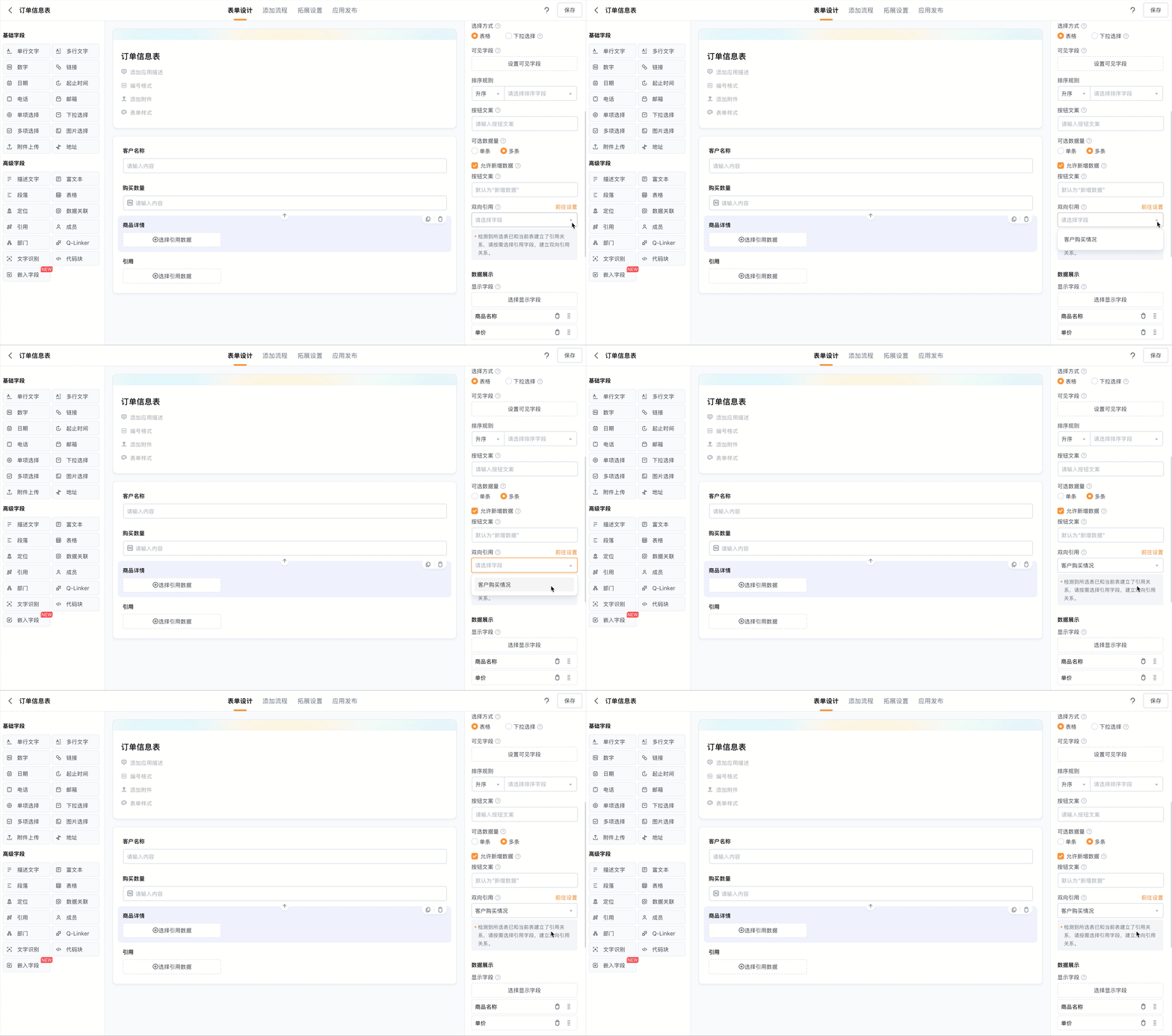
注意:如果两个应用之间存在多个满足条件的引用字段,则需要指定唯一对应关系
完成以上步骤后,「商品信息」和「订单信息」应用的双向引用关系成立。发布应用后,双向引用功能对新数据生效。
- 效果展示
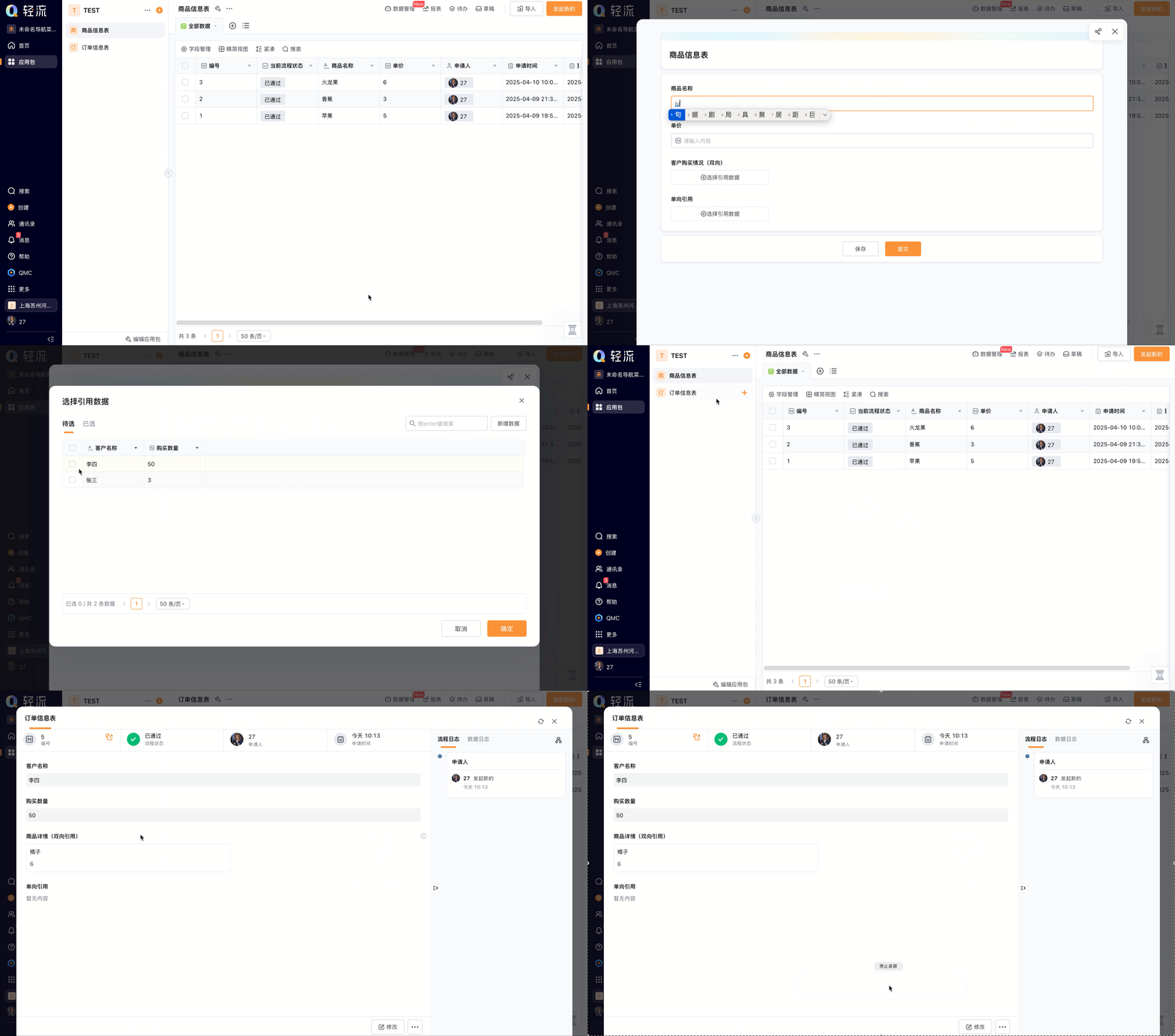
配置完成后,当商品A引用了订单B时,订单B的详情会展示在商品A的“客户购买情况”中;同时,商品A也会同步展示在订单B的“商品详情“中。
例如:在「商品信息表」中新增一条数据,商品名称为橘子,单价为6元,客户购买情况引用「订单信息表」中客户名称为李四的订单信息。这时,客户名称为李四的订单信息会自动同步橘子的商品详情。
-
限制条件:
-
表格中添加的引用字段不支持配置双向引用
-
所有引用字段的「引用表」在应用发布后不可变更
-
目标应用中的同一个引用字段不支持被当前应用中的不同引用字段设置为双向引用
-
已发布的双向引用字段,若其中一个引用字段被删除,剩下一个引用字段的双向引用配置项显示「字段名称(已删除),且无法重置,需删除后重新配置
2.2.6 数据展示
展示方式
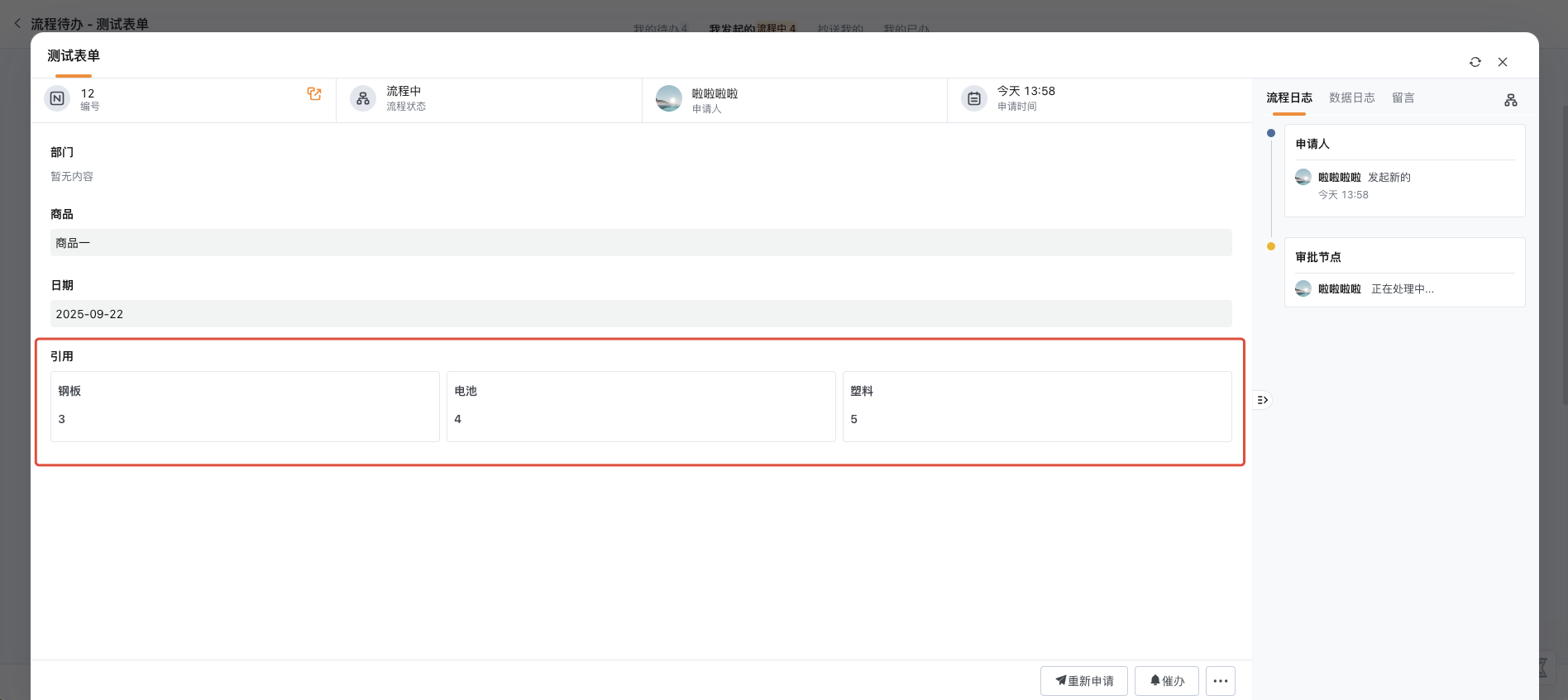
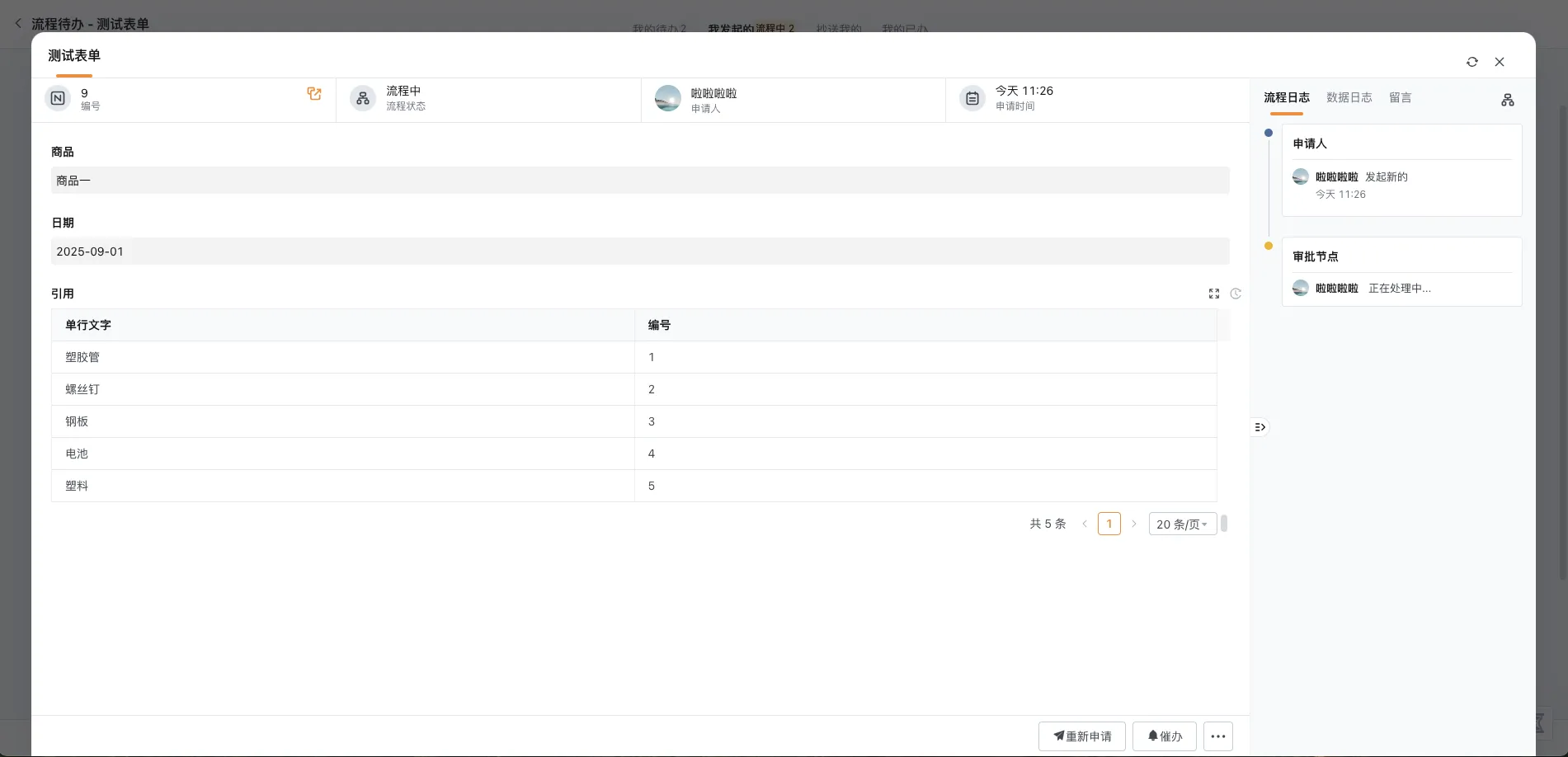
展示方式是指引用字段在表单中的展示形式,有卡片和表格两种展示格式。
- 卡片
每条数据都像一张名片,适合快速浏览单条信息的核心内容。
- 表格
可以同时看到更多字段,适合批量查看和处理数据的场景
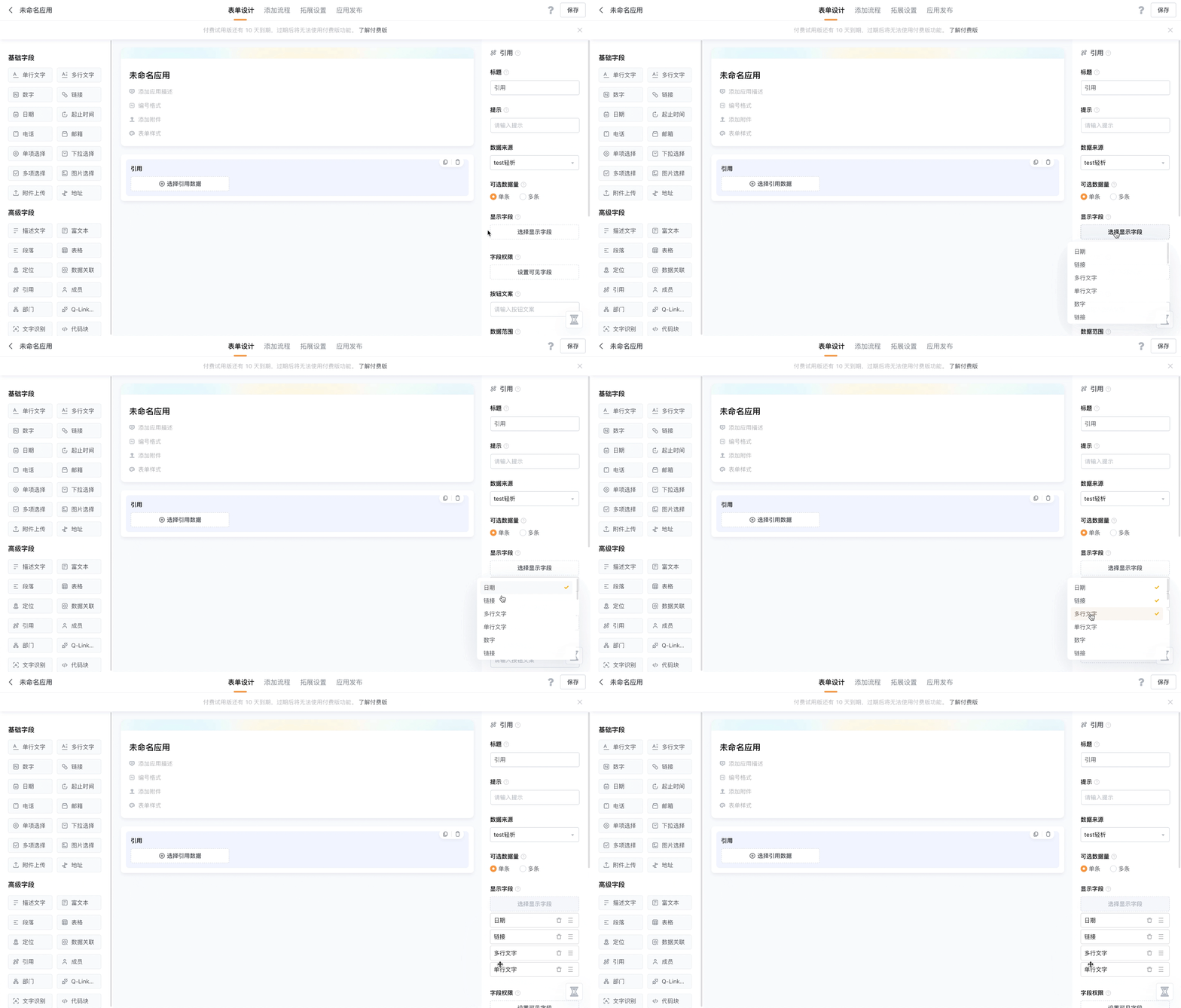
显示字段
显示字段是指可以设置在「引用」字段卡片中显示的字段内容。最多可以选择四个字段进行展示。点击已添加的「引用」字段,选择数据来源后,即可设置显示字段
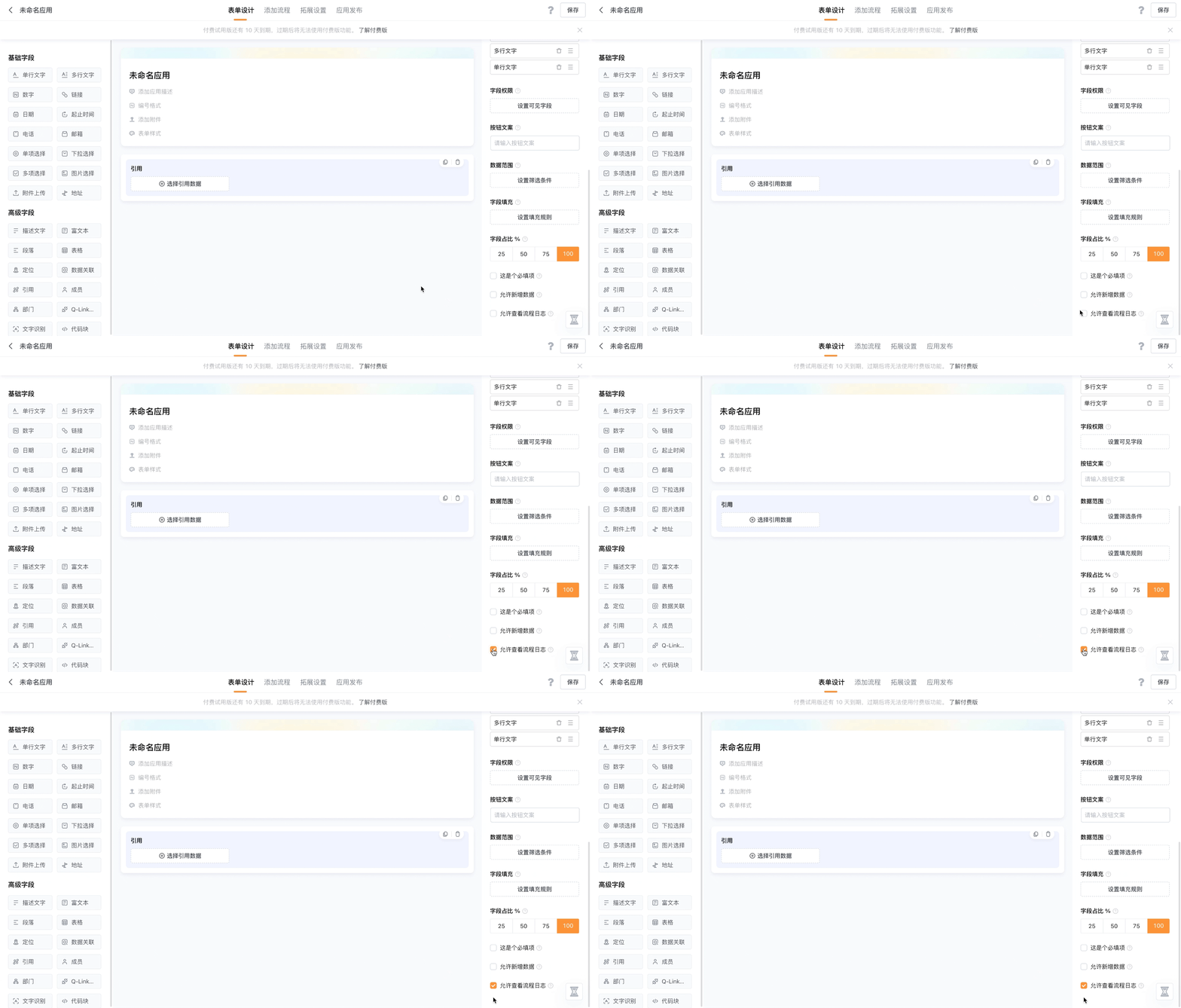
允许查看流程日志/数据日志
可以设置是否允许填写者查看数据来源应用的流程日志,方便跨部门协作时信息的共享。点击已添加的「引用」字段,勾选「允许查看流程日志」,即可完成设置
2.2.7 数据填充
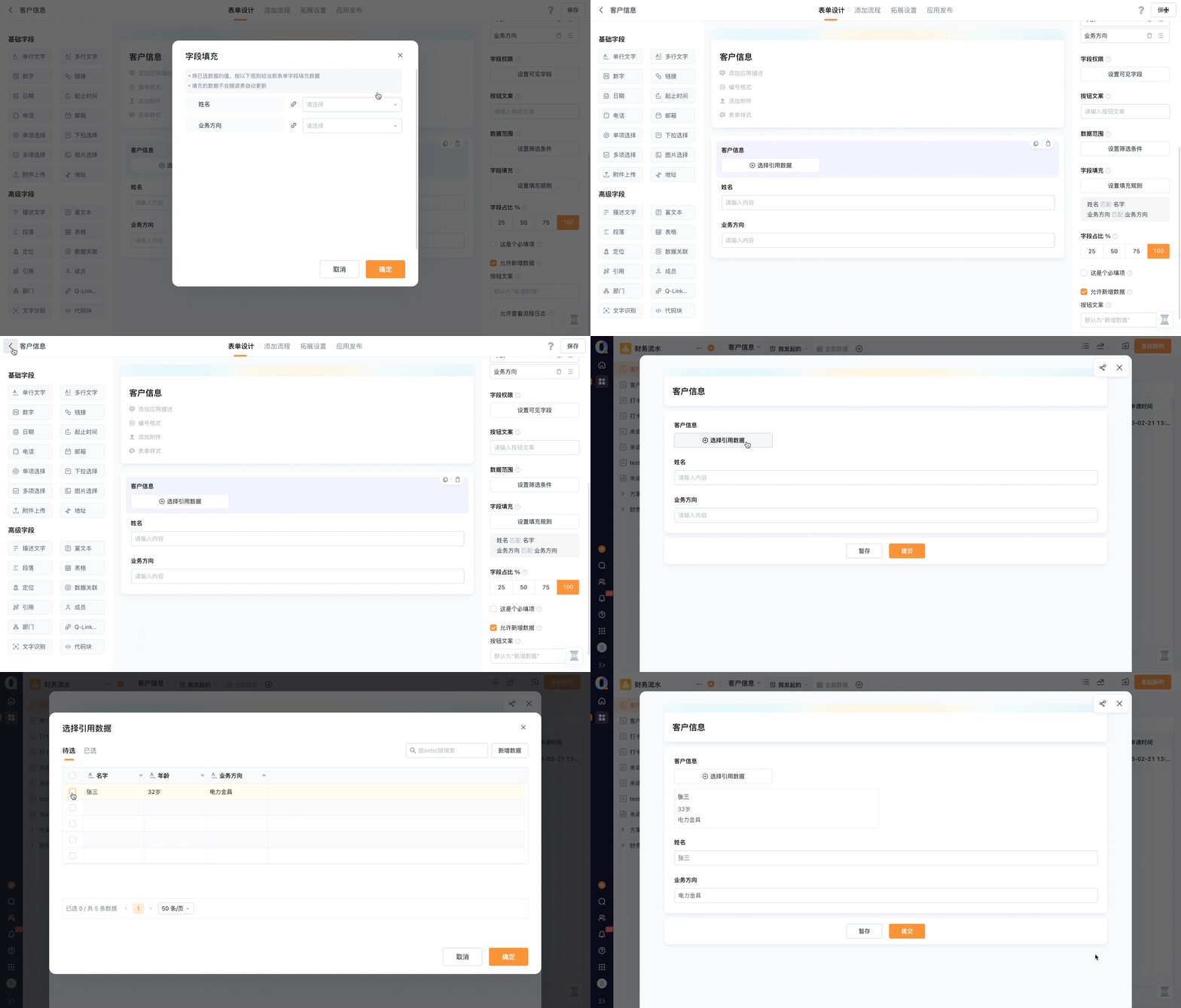
可以在当前应用的字段中,按照自定义的填充规则,填入引用数据内字段的值。点击已添加的「引用」字段,选择数据来源后,点击「设置填充规则」,即可进行字段填充的设置
通过Q-Robot添加到「引用」字段的值,不会触发数据填充规则。
2.2.8 默认内容
默认内容:字段的初始值,填写表单时,初始值会自动填入字段中。在填写者不修改字段的情况下,表单会直接提交初始值。
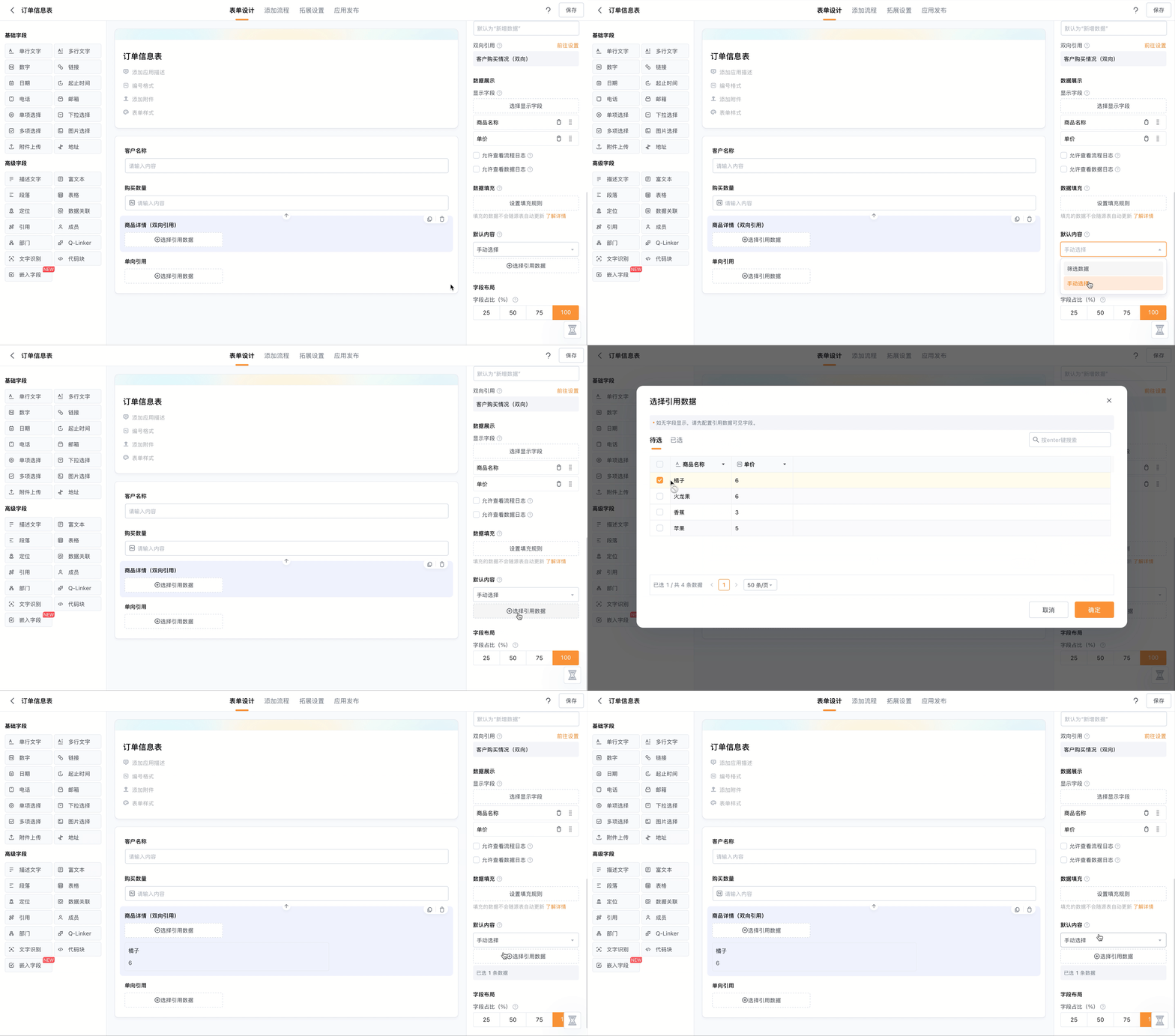
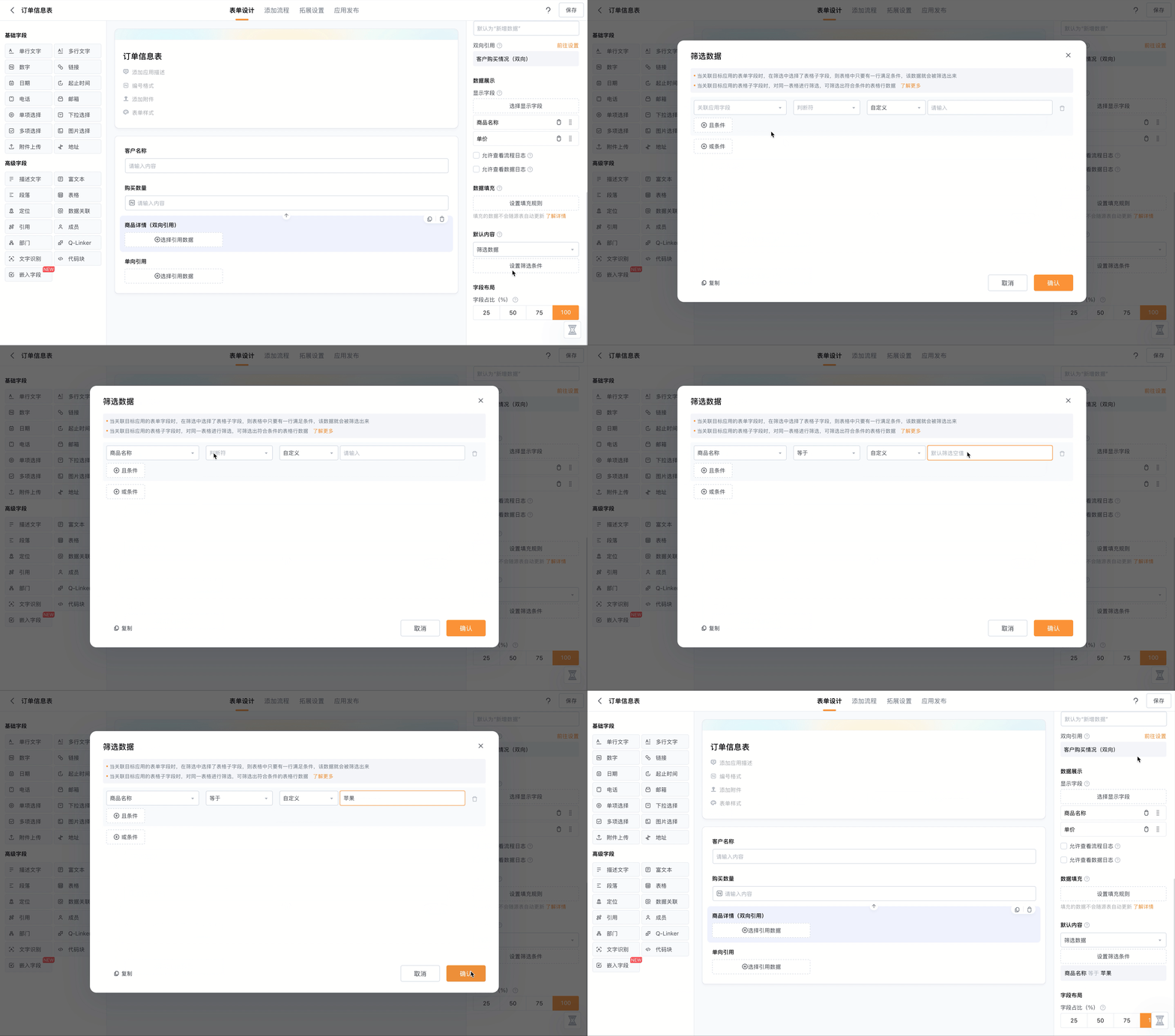
引用字段的默认内容即用户在提交一条新数据时,**在所引用数据的范围内自动为引用字段赋值。**引用字段默认内容支持两种配置方式:手动选择和筛选数据。
- 手动选择默认值,即在应用搭建时手动选择一条或多条引用数据。填写数据时,引用字段自动引用此前手动选择的数据。
- 筛选数据默认值,即在引用数据的范围内进行筛选。填写数据时,引用字段自动引用符合筛选条件的数据。
2.2.9 字段布局
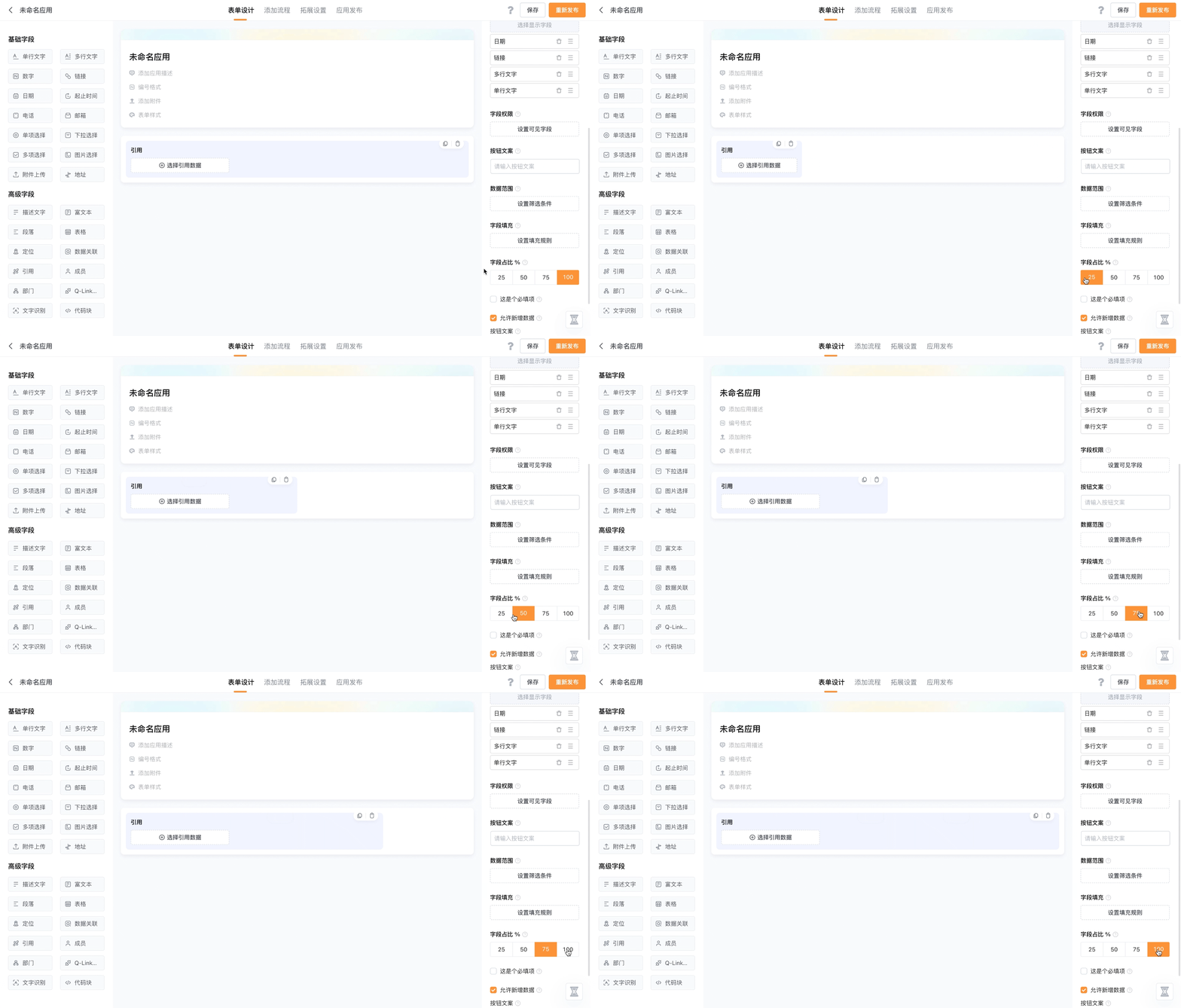
可以调整字段在界面的占比。点击已添加的「引用」字段,可在25%、50%、75%、100%中选择字段占比
25%:字段会占据四分之一行
50%:字段会占据二分之一行
75%:字段会占据四分之三行
100%:字段会占据一整行
3. 注意事项
- 引用字段的卡片无法展示段落、Q-Linker、描述文字、文字识别、表格和代码块字段
- 使用「字段填充」功能填入字段的数据不会实时更新
- 表格内的引用字段只能填充表格内的字段
- 字段填充支持将引用内容填充到本应用的以下字段类型中:单行文字、多行文字、数字、日期、邮箱、单项选择、下拉选择、多项选择、附件上传、数据关联、成员、部门