成员
1. 简介
1.1 功能简介
可以获取通讯录中成员,成员字段中的成员可以作为流程节点的负责人,方便根据实际业务搭建应用
1.2 使用场景
适用于需要处理工作区内成员信息的场景。例如在填写人员信息表时,可以使用成员字段直接选择目标成员
1.3 效果展示
如下图所示,使用成员字段直接填写人员信息,提高了使用效率
2. 设置步骤
2.1 功能入口
进入应用编辑界面,点击表单设计,在高级字段中选择「成员」,即可进行「成员」的设置
2.2 功能设置步骤
2.2.1 插入成员
方式一
直接点击高级字段中的「成员」,即可插入字段至表单中
方式二
通过拖拽的方式,拖拽「成员」字段至表单中,即可完成操作
2.2.2 标题
可以用于区分不同的字段,便于信息的填写。点击已添加的「成员」字段,即可设置标题内容
2.2.3 提示
可以用于引导填写者填写内容。点击已添加的「成员」字段,即可设置提示内容
2.2.4 可选范围
可选范围:能够选择的成员的范围。设置「可选范围」后,填写者只能选择「可选范围」内的成员。选择已添加的「成员」字段,点击「可选范围」的下拉三角,可以选择「工作区所有成员」、「自定义」或「关联已有成员」
**工作区所有成员:**填写表单时,填写者可以在工作区所有成员中进行选择,但不能选择已禁用的成员
已禁用成员:限制进入工作区的成员,可以在通讯录中进行设置
**自定义:**可以根据成员、部门、角色或动态四个范围类型,选择一个或多个成员作为字段的可选范围。点击「+」可以添加目标成员,选择「全部」即可勾选全部成员。当不添加成员时,填写者无法通过「成员」字段进行选择成员的操作
成员:可以直接选择目标成员加入可选范围 部门:可以选择某个部门加入可选范围 。填写者填写表单时,可以选择对应部门内的所有成员填入字段角色:可以选择某个角色加入可选范围。填写者填写表单时,可以选择对应角色的所有成员填入字段 动态:可以在动态中设置「当前用户」和「部门字段」 当前用户:可以自动在字段的「可选范围」中加入当前填写或修改数据的用户部门字段:当表单中有部门字段时,可以按照表单中部门字段的内容,在「可选范围」中自动加入对应部门内的所有成员
关联已有成员:可以使用同一工作区中已上传的成员字段的数据作为可选成员的范围
关联已有数据概述 通过关联已有数据可以直接调用其他应用已经录入的最新数据,从而实现数据调取 示例:员工填写《员工报销》应用,输入工号后,根据工号调用了《员工职员信息表》应用的姓名、职务字段数据,《员工报销》应用自动显示报销人姓名及职务。 体验入口
https://qingflow.com/help/docs/6114c2c7d601550046421d39

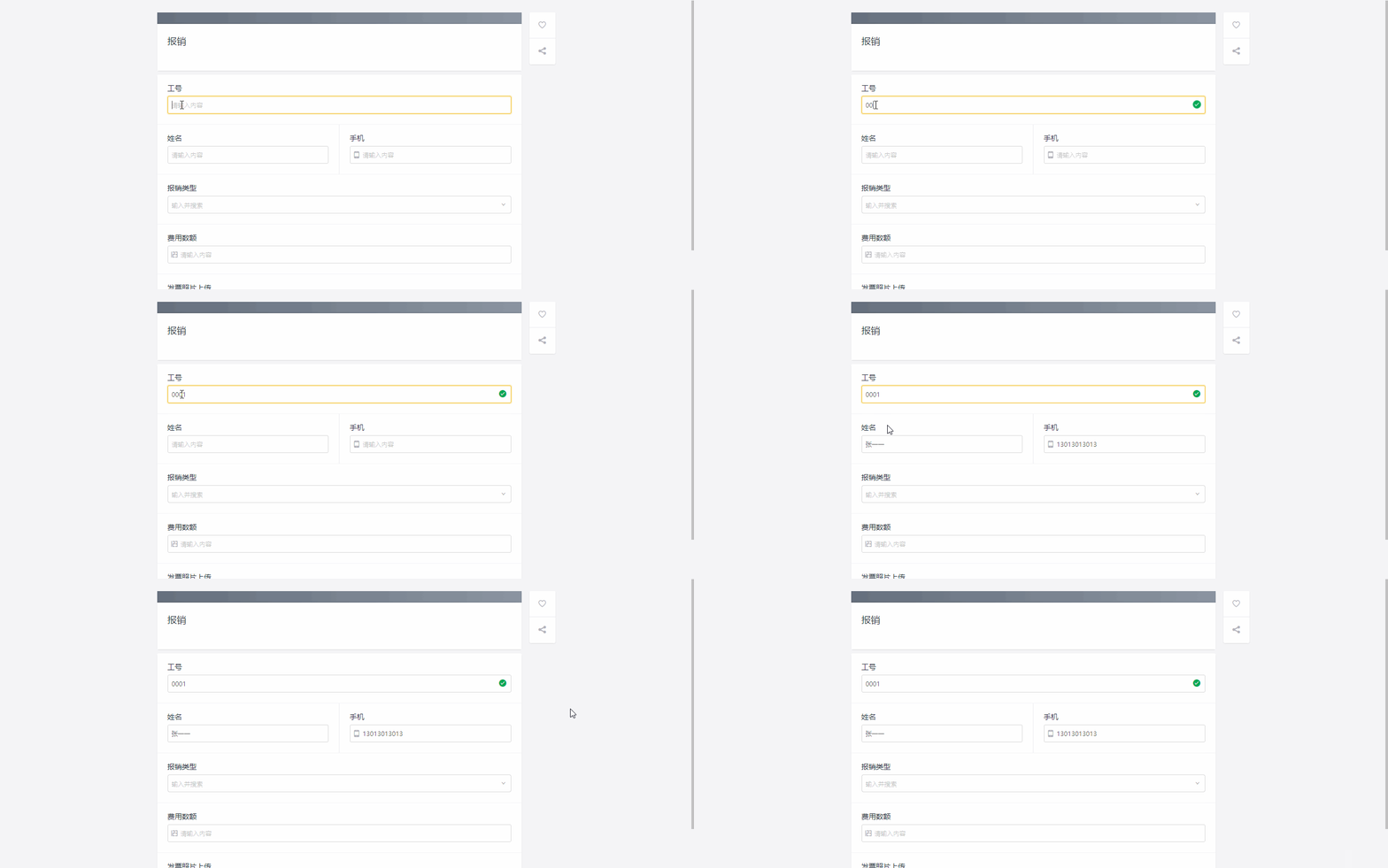
2.2.5 默认内容
默认内容:字段的初始值,填写表单时,初始值会自动填入字段中。在填写者不修改字段的情况下,表单会直接提交初始值
选择已添加的「成员」字段,点击「默认内容」的下拉三角,可以选择「自定义」或「关联已有数据」
自定义:可以根据成员、部门、角色或动态四个范围类型,选择一个或多个成员作为字段的初始值,成员会自动填入字段中。不输入内容时,不会填入初始值
关联已有数据:可以使用同一工作区中已上传的部分成员数据,作为「成员」字段的初始值
关联已有数据概述 通过关联已有数据可以直接调用其他应用已经录入的最新数据,从而实现数据调取 示例:员工填写《员工报销》应用,输入工号后,根据工号调用了《员工职员信息表》应用的姓名、职务字段数据,《员工报销》应用自动显示报销人姓名及职务。
2.2.6 字段占比
可以调整字段在界面的占比。点击已添加的「成员」字段,可在25%、50%、75%、100%中选择字段占比
25%:字段会占据四分之一行50%:字段会占据二分之一行75%:字段会占据四分之三行100%:字段会占据一整行
2.2.7 必填项
必填项:必须填写的字段。可以设置字段是否为必填,勾选后,不填写此字段将无法提交表单。点击已添加的「成员」字段,勾选「这是个必填项」,即可完成设置
2.2.8 限制选项
可以对填写者能够选择的成员个数进行限制,当填写者选择成员的个数不在设置的范围内时,无法提交表单。点击已添加的「成员」字段,勾选「限制选项」,输入数字,即可完成设置 例如:当设置「限制选项」为2-4时,只有选择成员的个数为2、3或4个,才能提交表单
2.2.9 在表单中隐藏
可以在填写表单时隐藏「单行文字」字段,被隐藏的字段仍可参与数据关联与公式计算。点击已添加的字段,勾选「在表单中隐藏」选项,即可完成设置
3. 注意事项
- 使用「默认内容」功能时,只能选择「可选范围」内的成员作为字段的初始值
- 「成员」字段有显示优先级,会优先显示成员通讯录名字,通讯录名字为空时会显示个人中心姓名,个人中心姓名为空时显示邮箱
- 对成员字段进行批量操作时,填入字段的成员数量不受「限制选项」功能的限制