表格
1. 简介
1.1 功能简介
可以同时展示多行数据,方便信息的批量录入与展示
1.2 使用场景
适用于需要批量录入或展示数据的场景。例如可以单次进行大批量的多货物出入库,同时认领多个客户等
1.3 效果展示
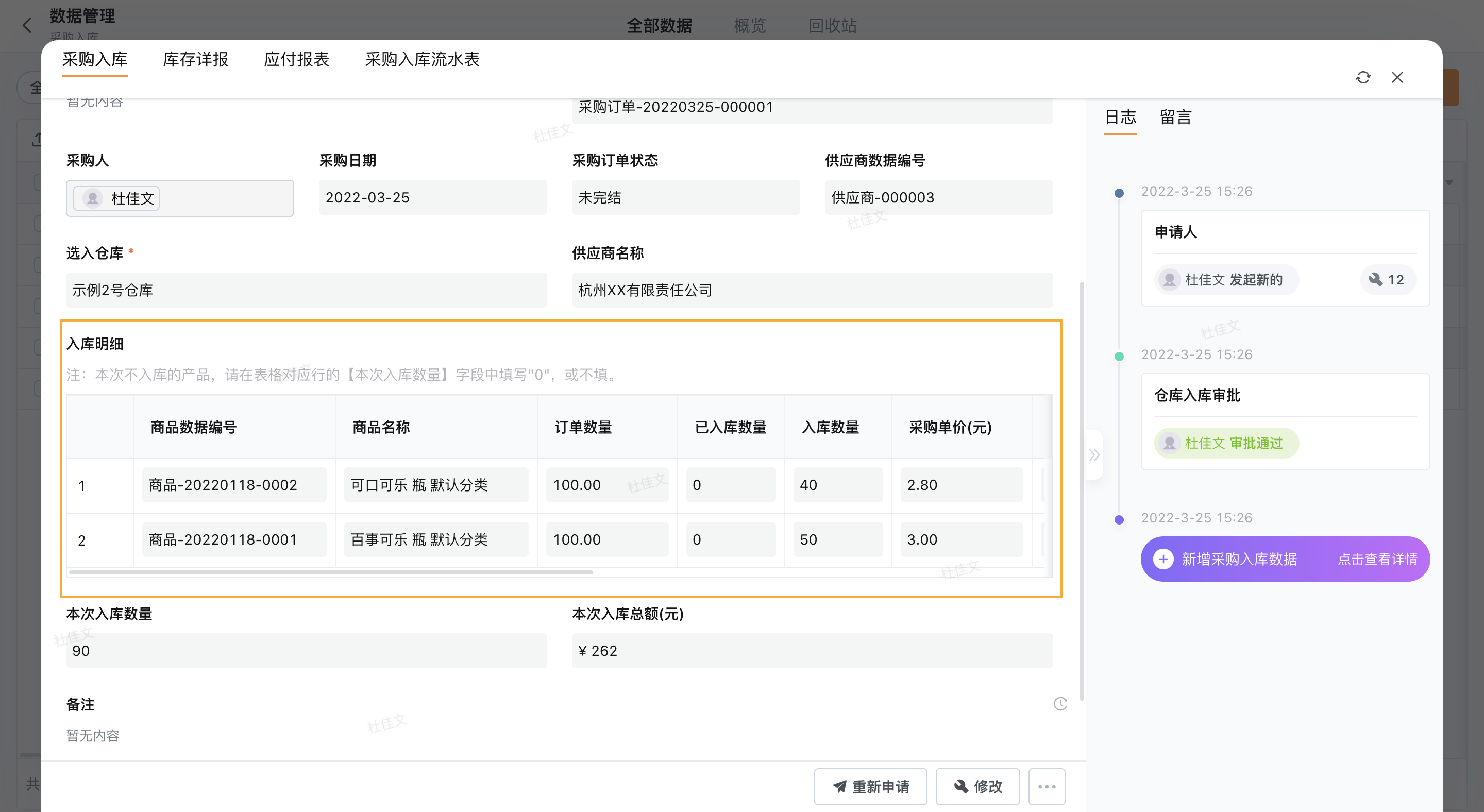
如下图所示,可以同时对两种商品进行入库,方便管理与展示,省时省力
2. 设置步骤
2.1 功能入口
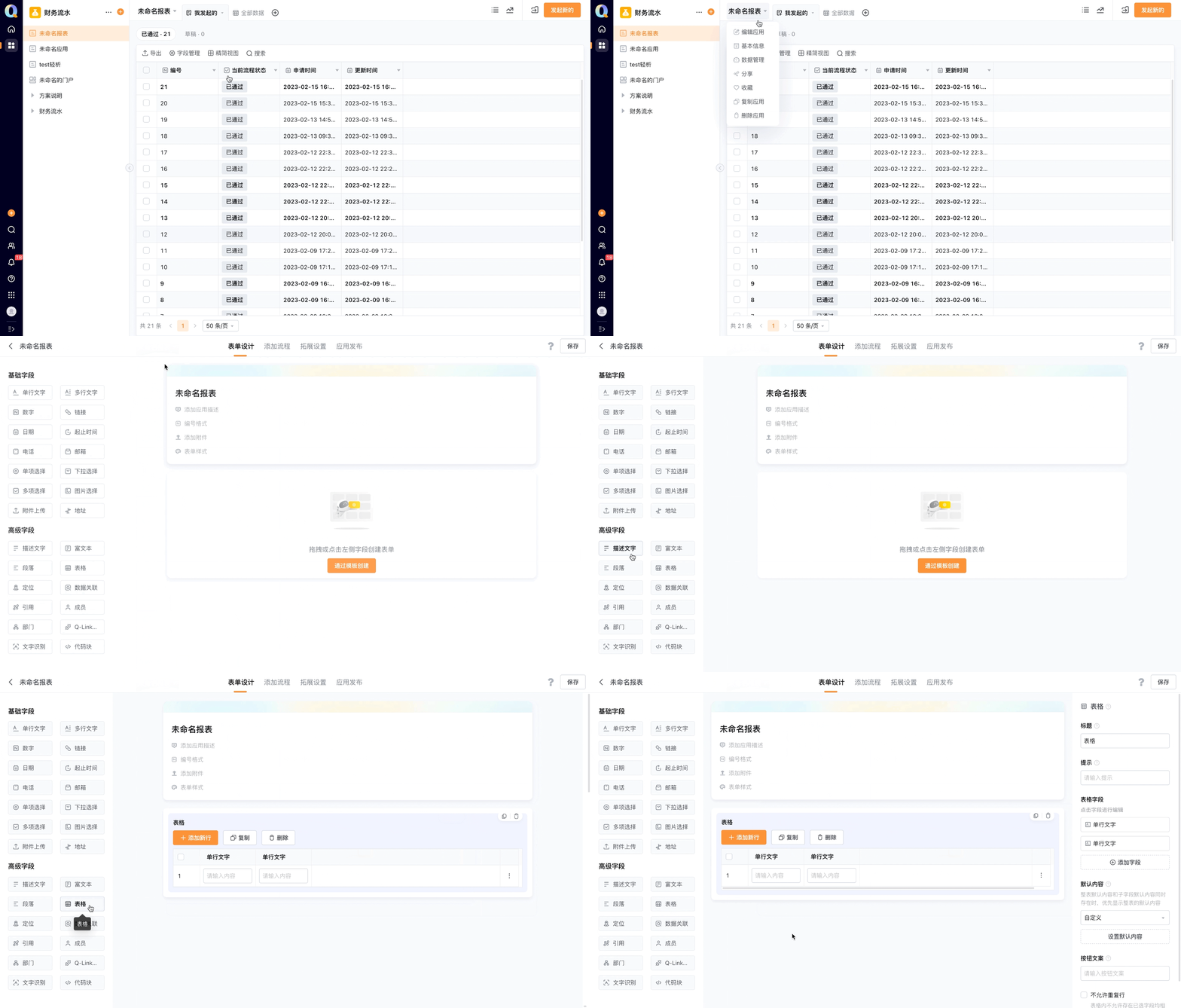
进入应用编辑界面,点击表单设计,在高级字段中选择「表格」,即可进行「表格」的设置
2.2 功能设置步骤
2.2.1 插入表格
方式一
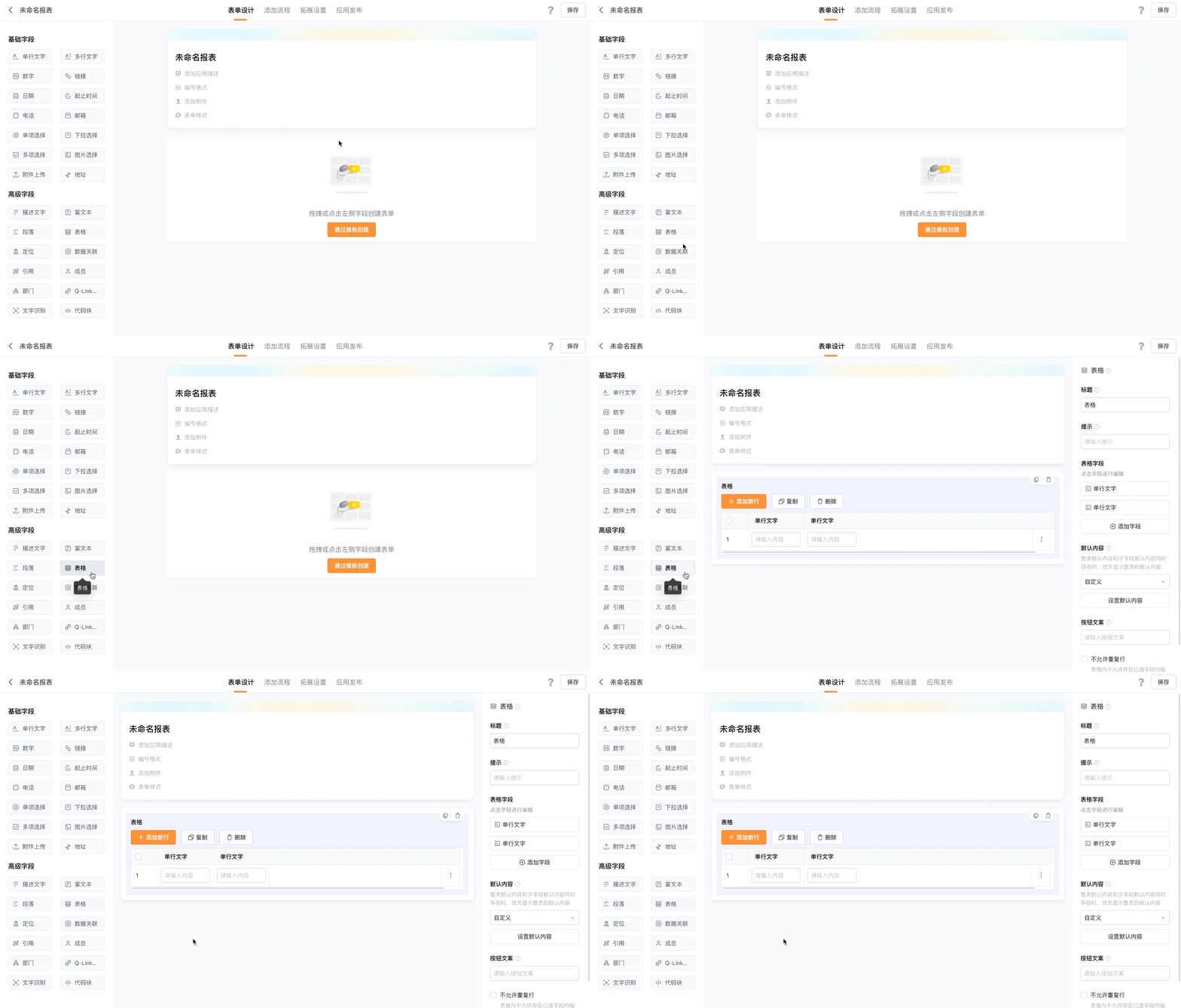
直接点击高级字段中的「表格」,即可插入字段至表单中
方式二
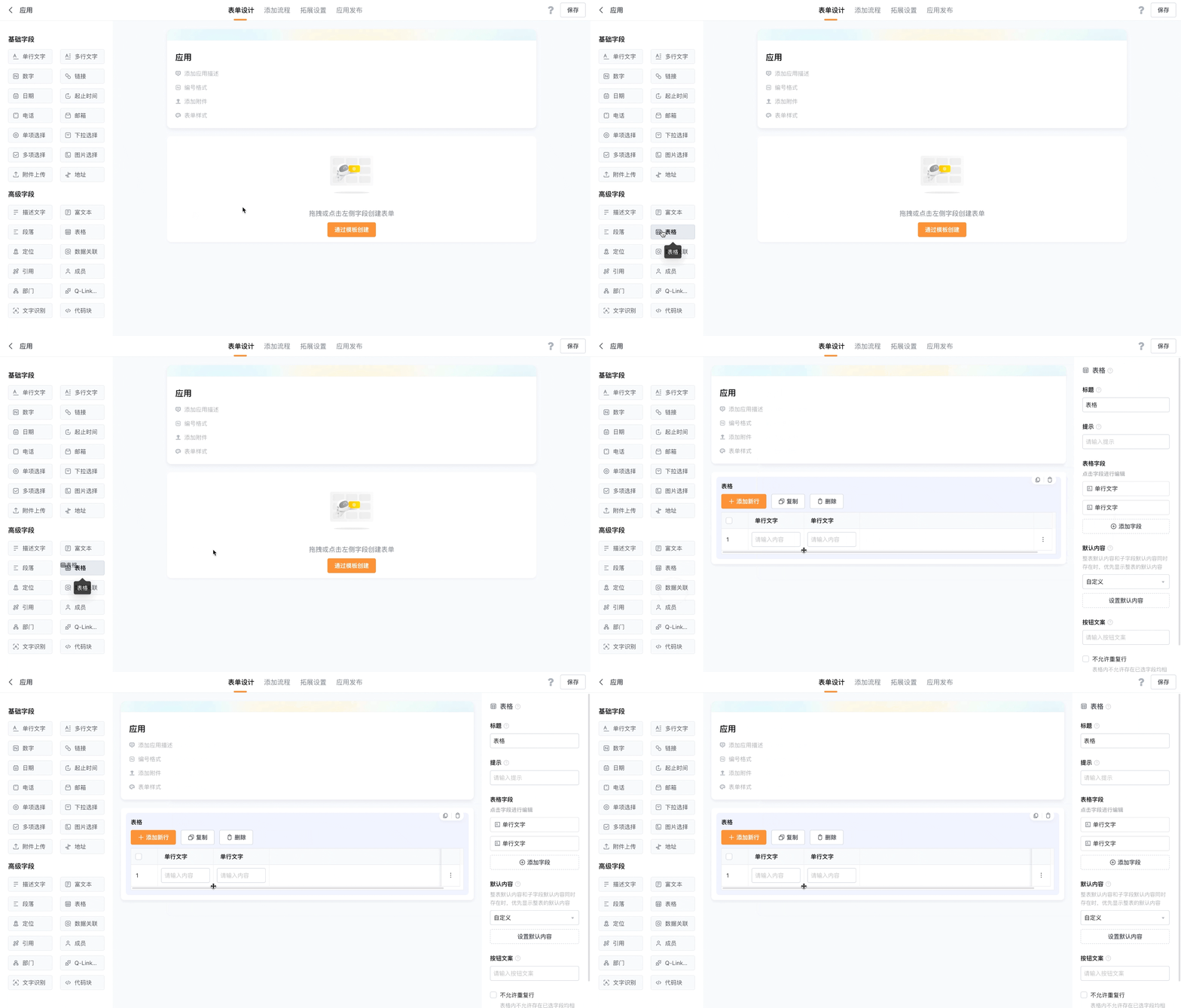
通过拖拽的方式,拖拽「表格」字段至表单中,即可完成操作
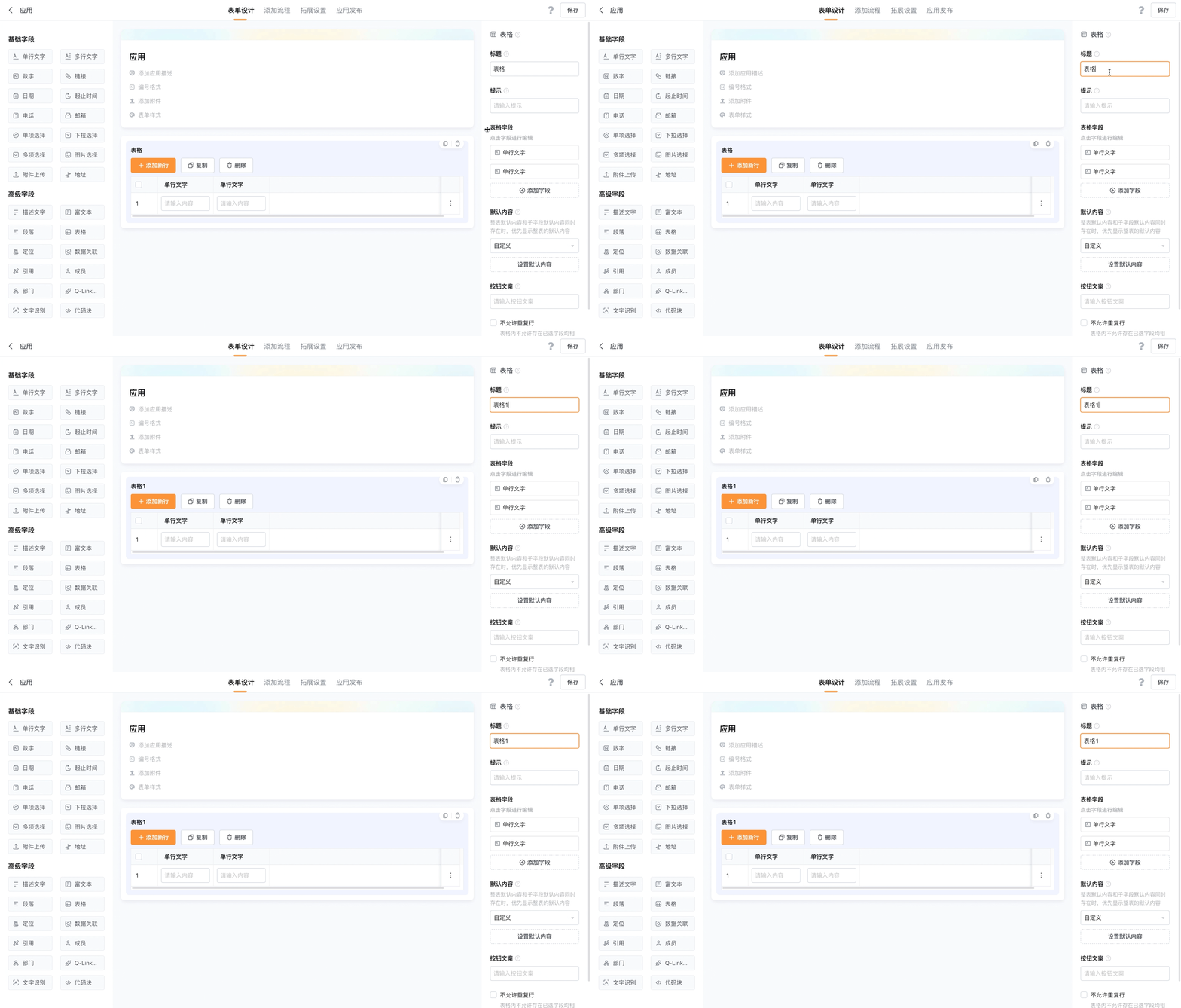
2.2.2 标题
可以用于区分不同的字段,便于信息的填写。点击已添加的「表格」字段,即可设置标题内容
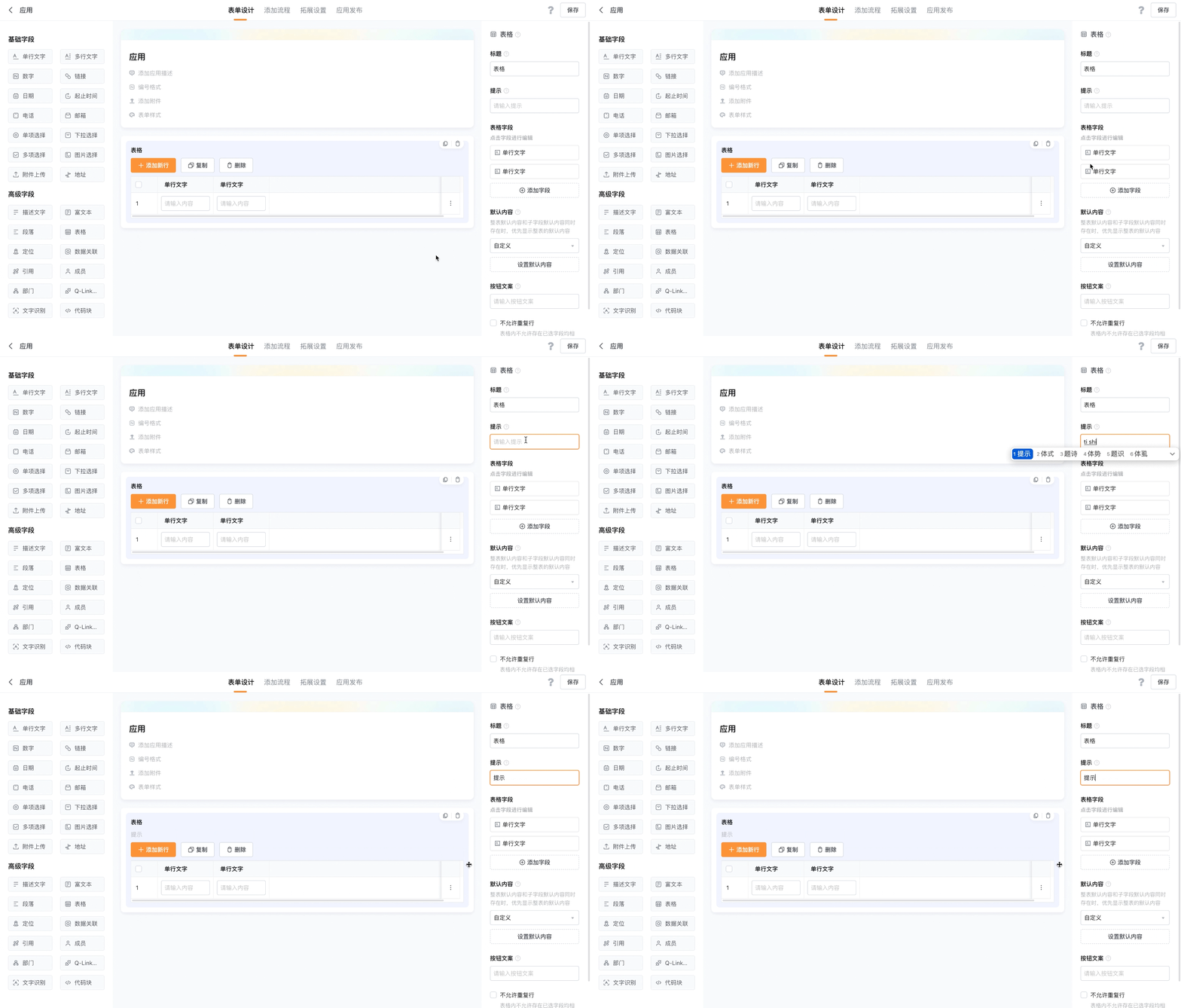
2.2.3 提示
可以用于引导填写者填写内容。点击已添加的「表格」字段,即可设置提示内容
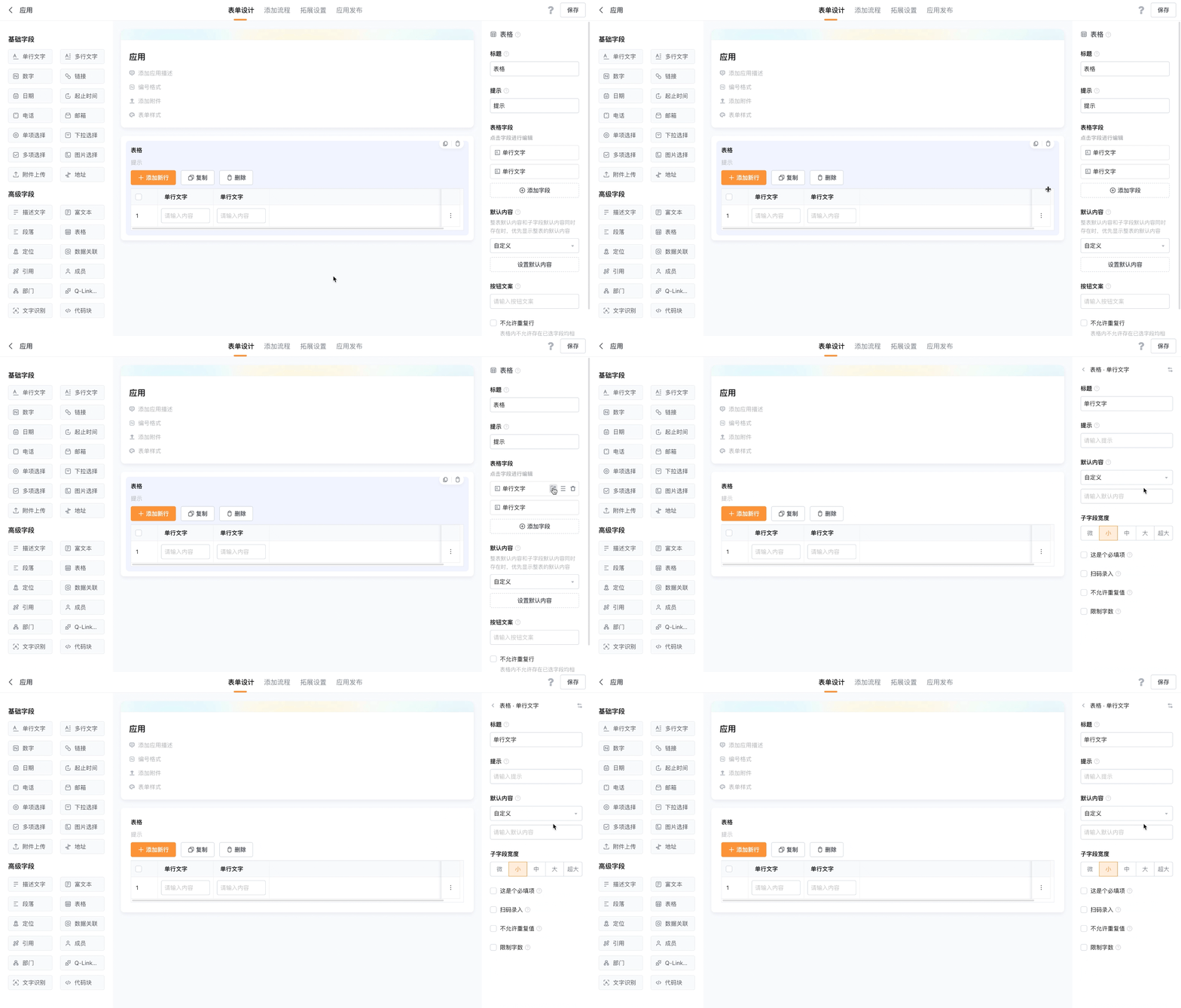
2.2.4 表格字段
可以对表格内的字段进行单独编辑。点击已添加的「表格」字段,选择需要编辑的字段,点击铅笔图标,即可编辑字段
表格内字段的功能与编辑方式和普通字段相同
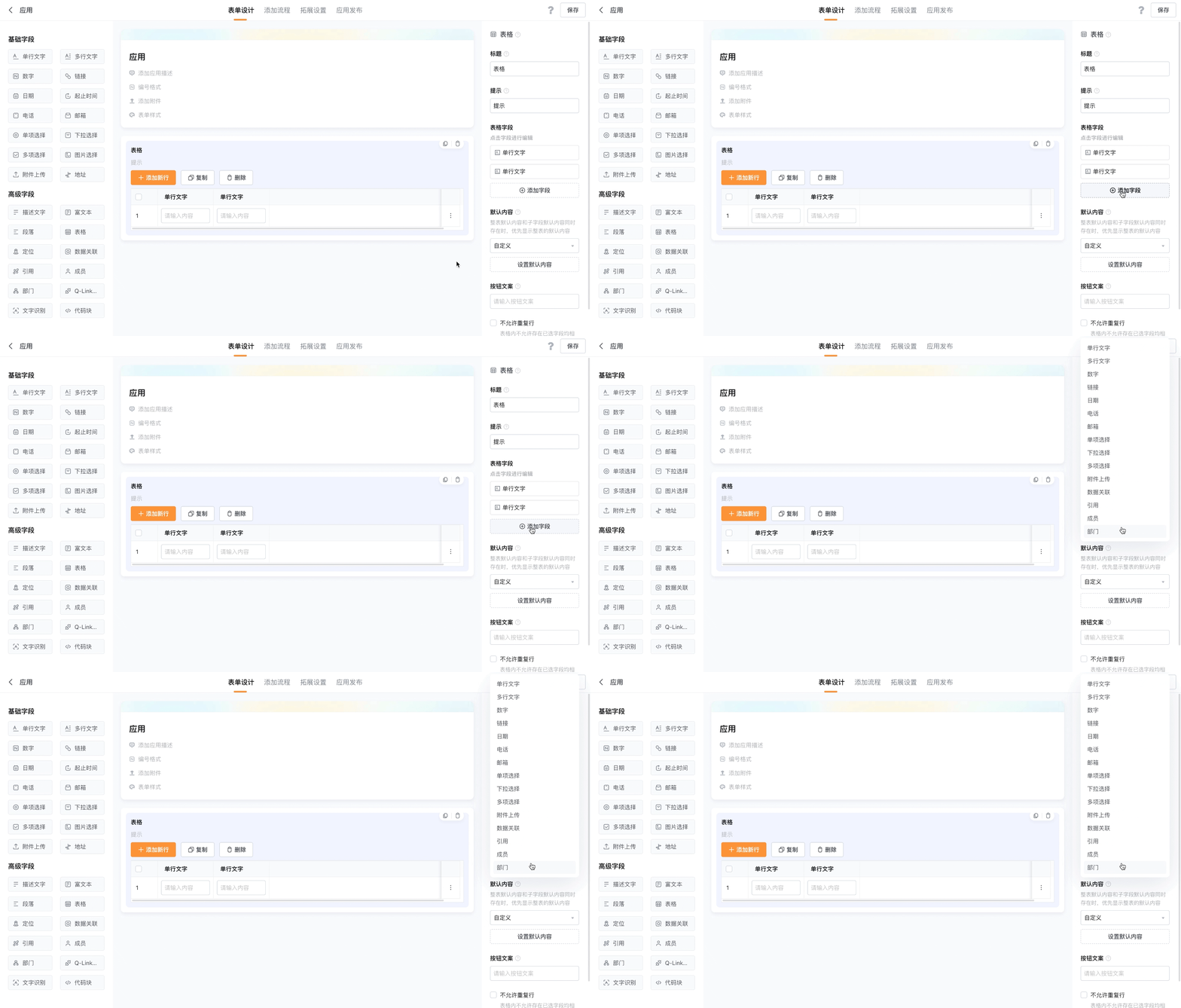
2.2.5 添加字段
可以在表格中加入新的字段。选择已添加的「表格」字段,点击「添加字段」,即可完成操作
只有在「添加字段」中列出的字段才能添加到表格中
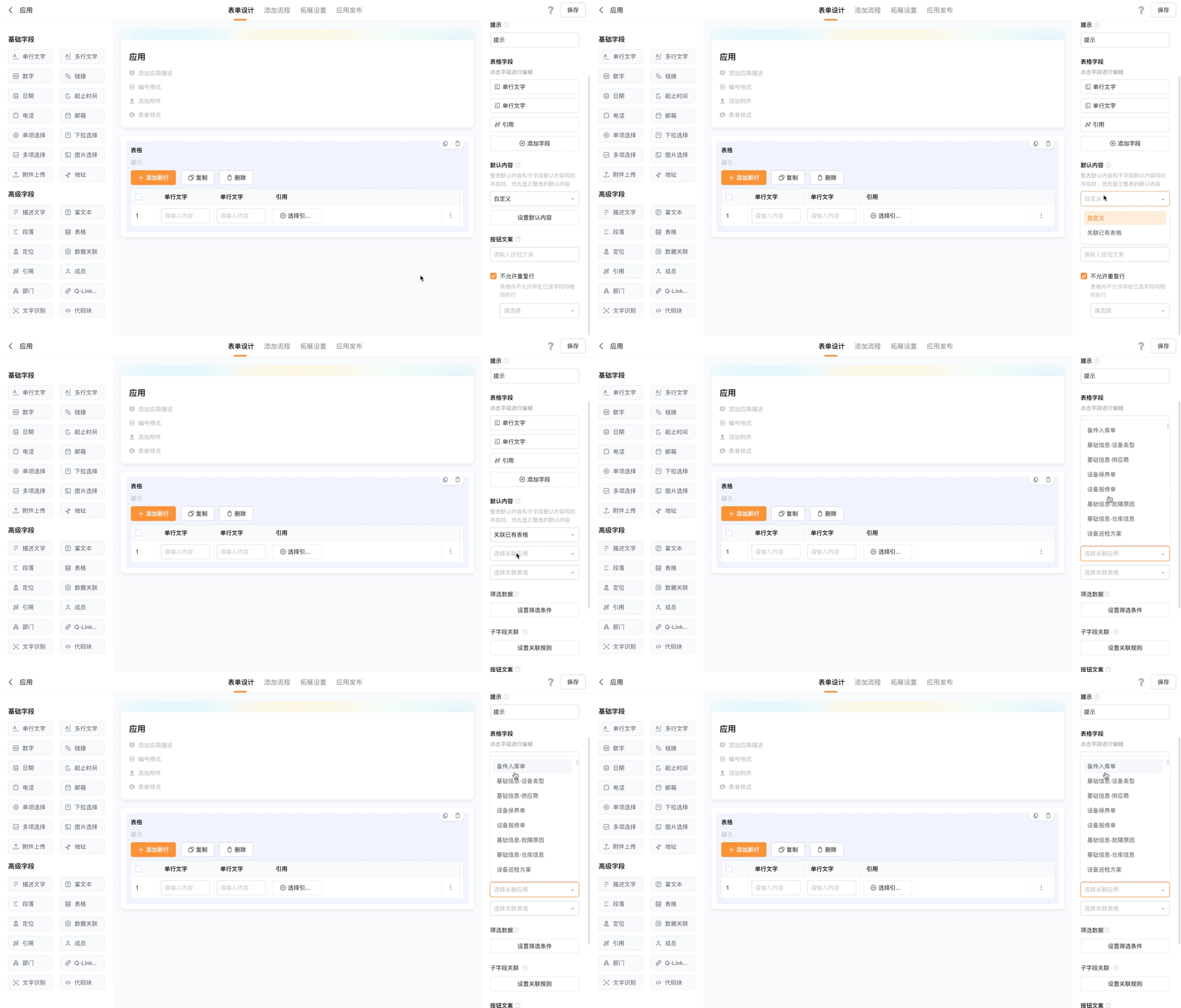
2.2.6 默认内容
默认内容:字段的初始值,填写表单时,初始值会自动填入字段中。在填写者不修改字段的情况下,表单会直接提交初始值
选择已添加的「表格」字段,点击「默认内容」的下拉三角,可以选择「自定义」或「关联已有表格」
自定义:可以在表格内的字段中输入一段数据作为字段初始值,输入的内容会自动填入表格中。不输入内容时,不会填入初始值
关联已有表格:可以使用同一工作区中已上传表格中的部分数据,作为表格字段的初始值
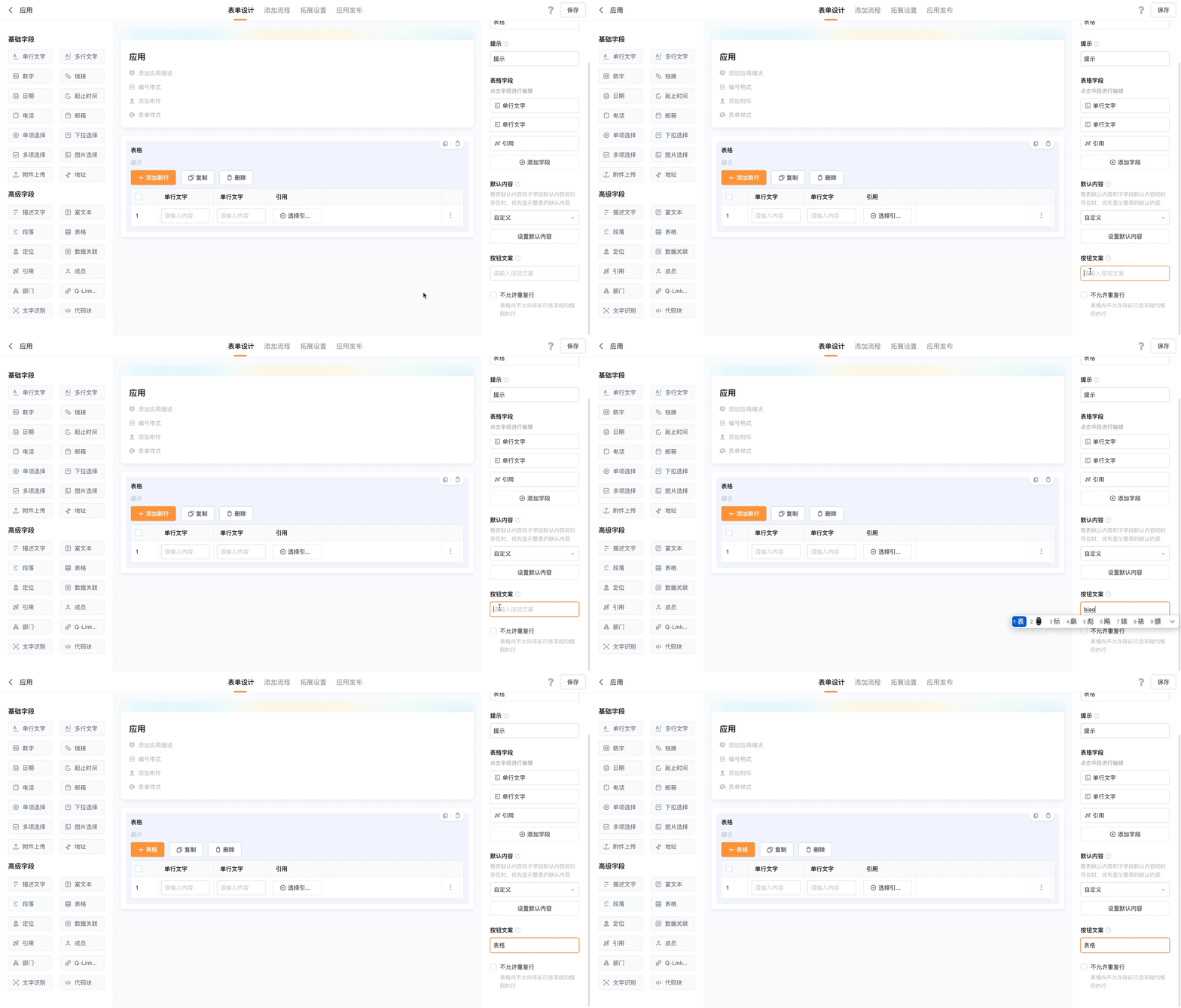
2.2.7 按钮文案
可以设置「添加新行」按钮的文字内容。点击已添加的「表格」字段,即可设置按钮文案
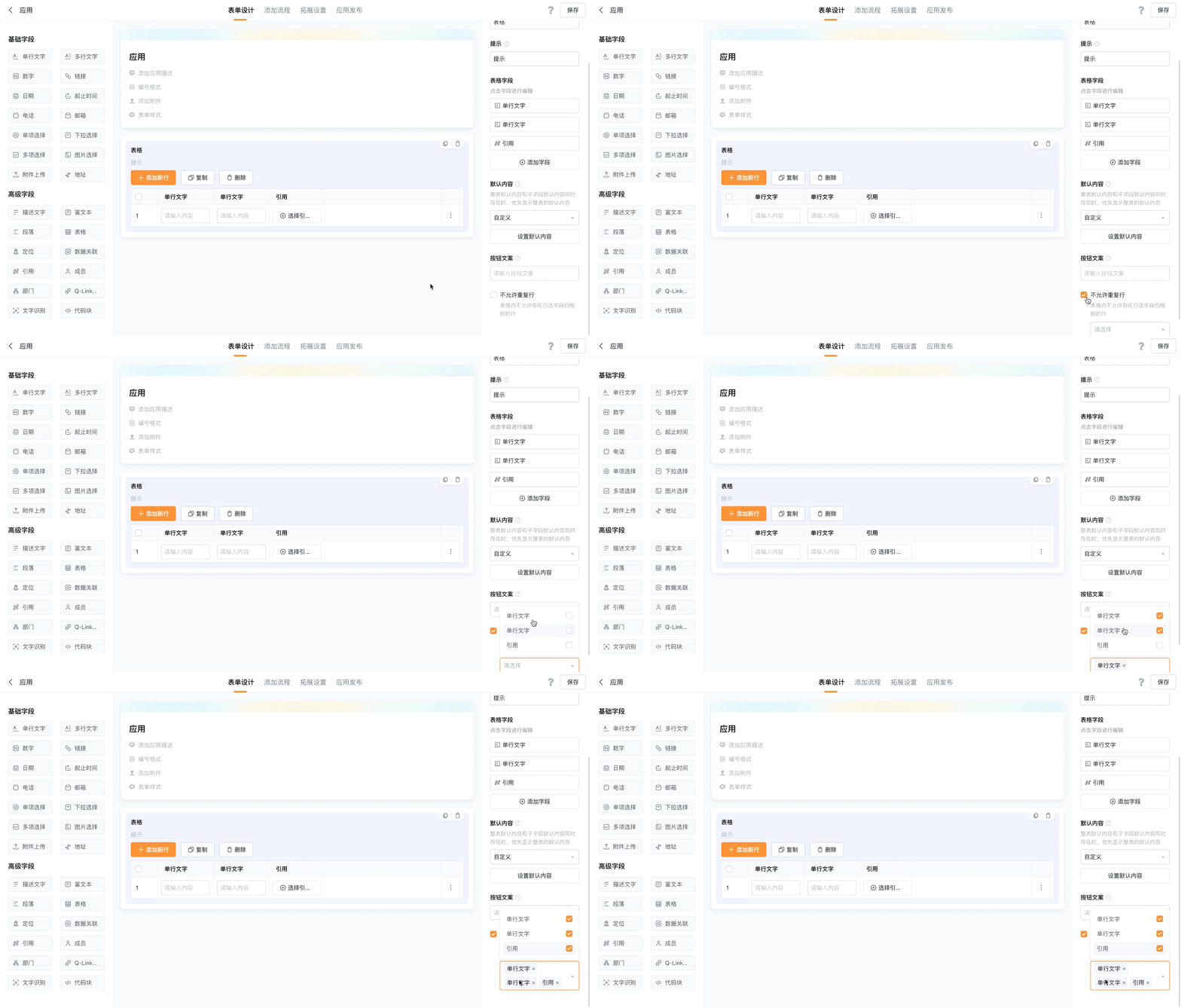
2.2.8 重复值校验
可以通过校验字段的方式,校验单个表格各行的值是否完全相同。勾选后,可以选择校验字段,当字段内的值有重复时,则无法提交表单。点击已添加的「表格」字段,勾选「不允许重复行」,选择需要校验的字段,即可完成设置
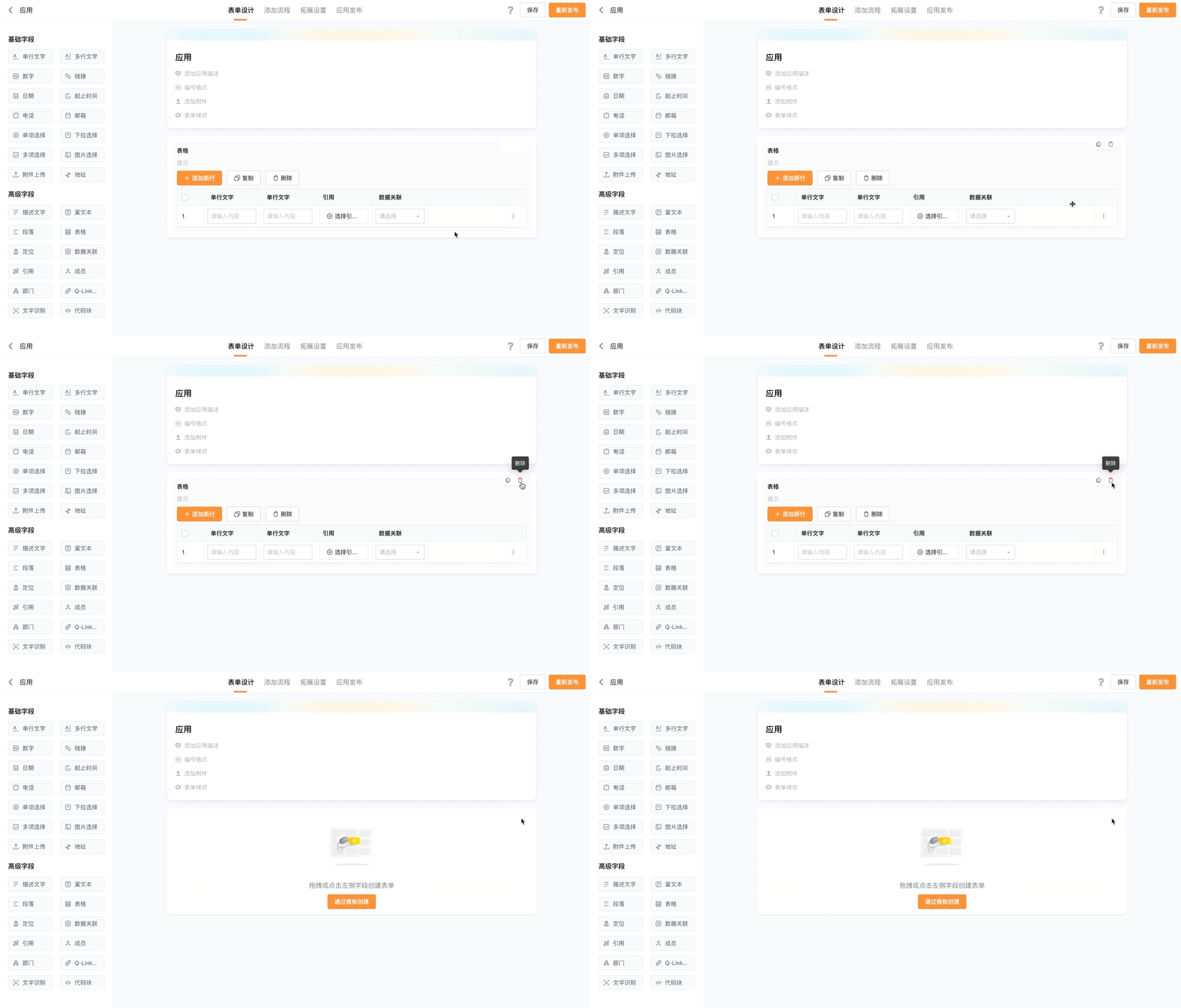
2.2.9 删除
可以删除「表格」字段。选择已添加的「表格」字段,点击右上角的垃圾桶图标,即可完成操作
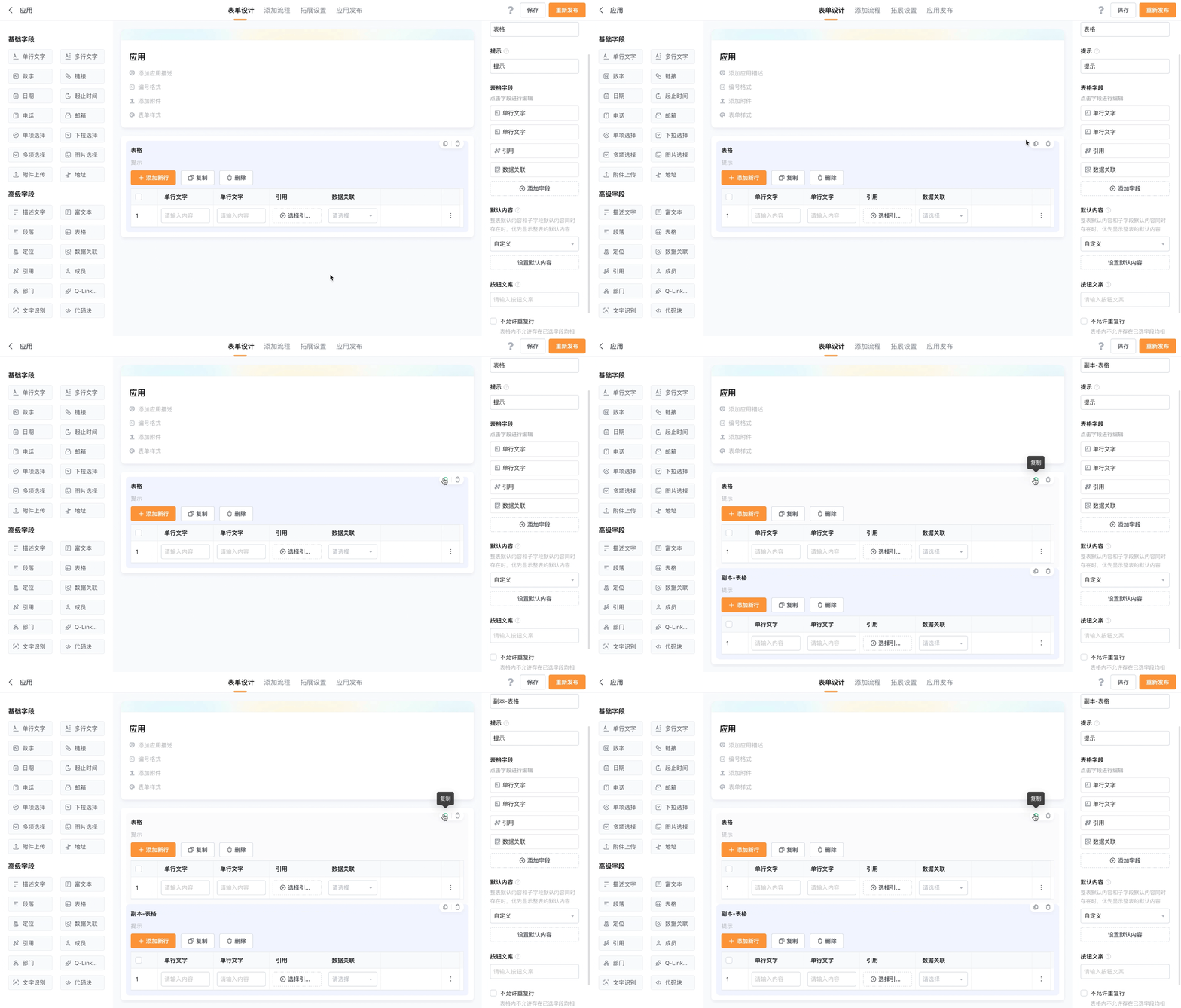
2.2.10 复制
可以生成「表格」字段的副本。选择已添加的「表格」字段,点击右上角的「复制」按钮,即可完成操作
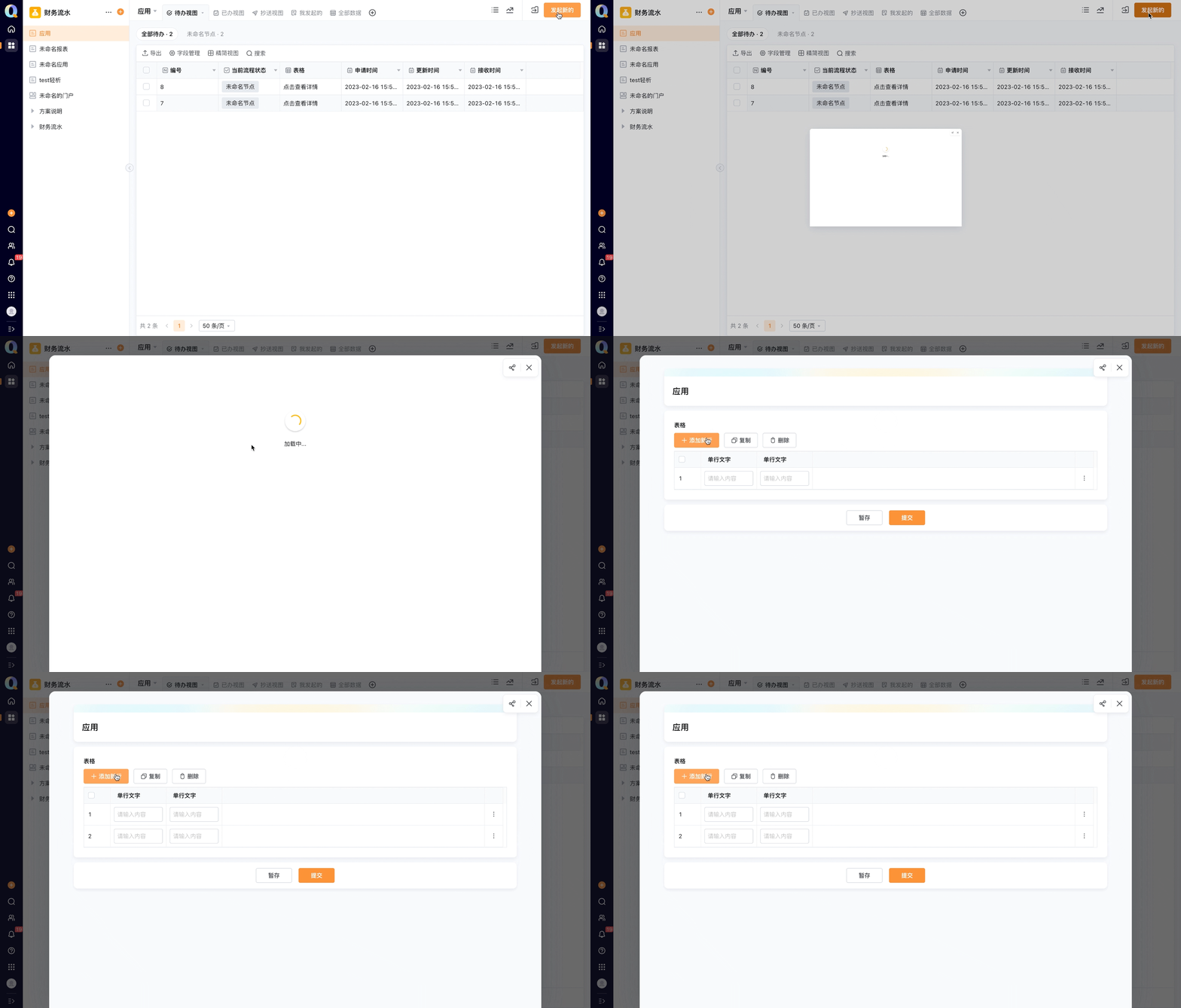
2.2.11 添加新行
可以在填写表格时,增加一个空白行,方便填写更多数据。填写表格时,点击「添加新行」按钮,即可完成操作
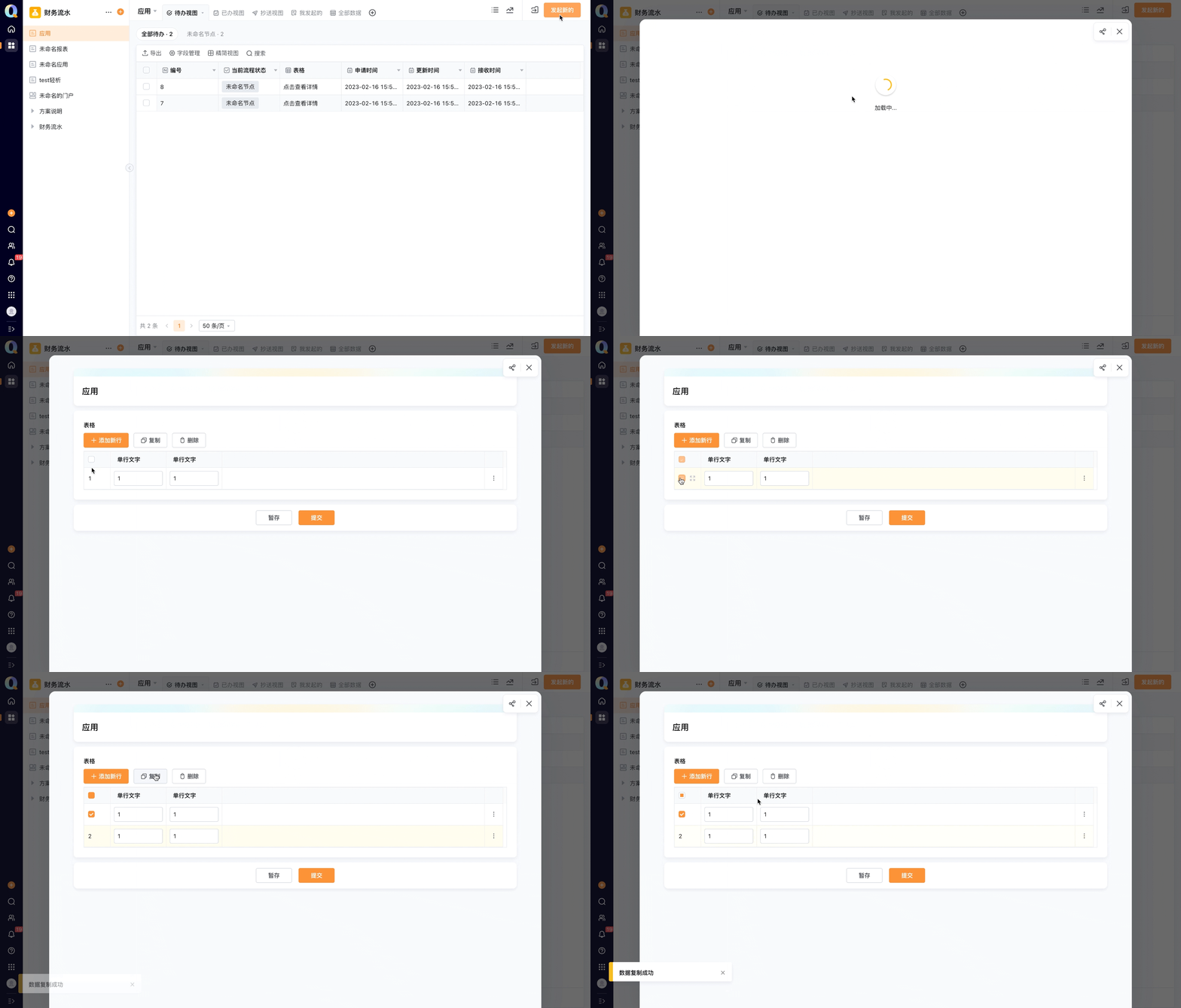
2.2.12 复制数据
可以复制表格中一行或多行的数据。填写表格时,选择需要复制的表格行,点击「复制」按钮,即可完成操作
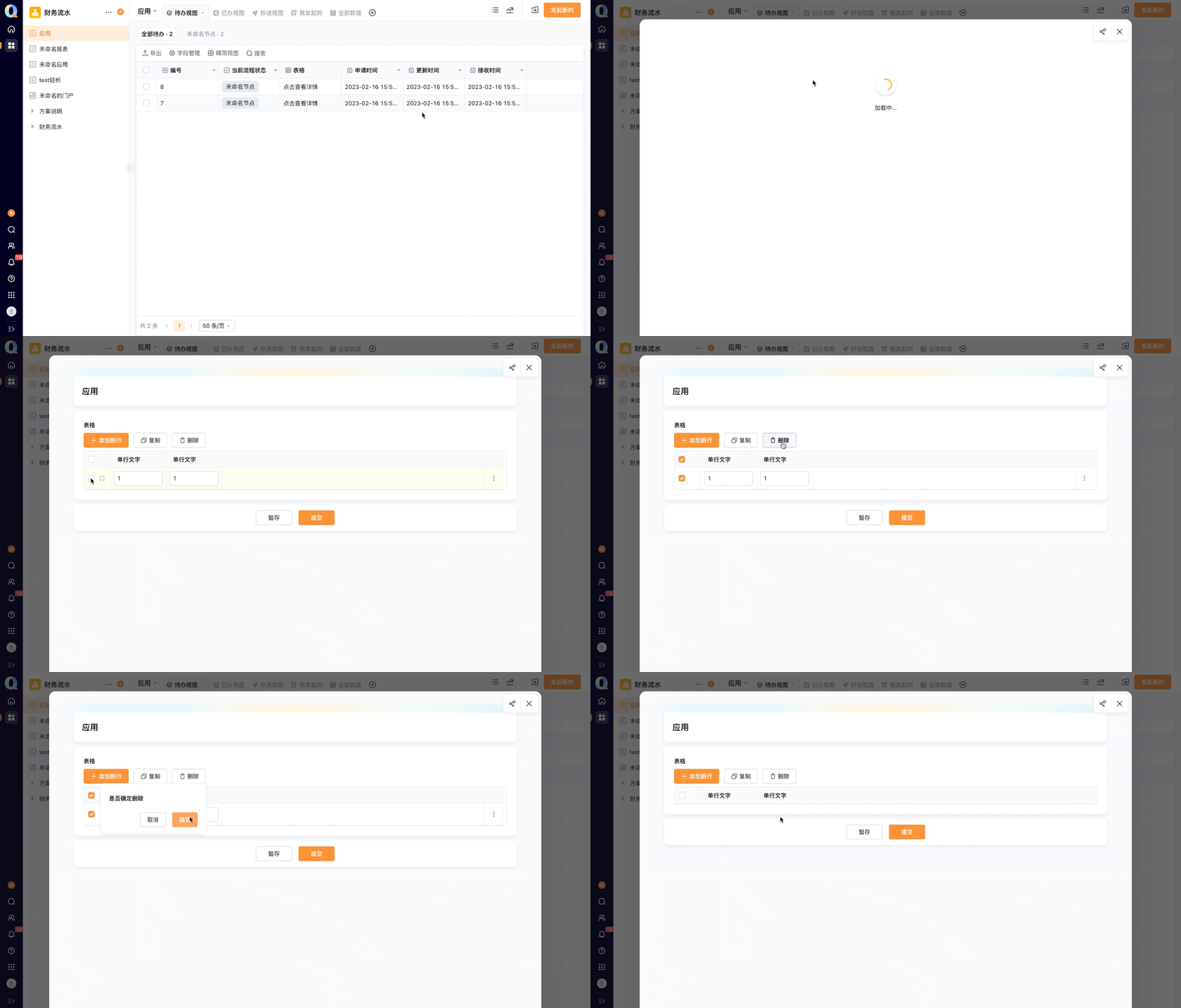
2.2.13 删除数据
可以删除表格中一行或多行的数据。填写表格时,选择需要删除的表格行,点击「删除」按钮,点击确定,即可完成操作
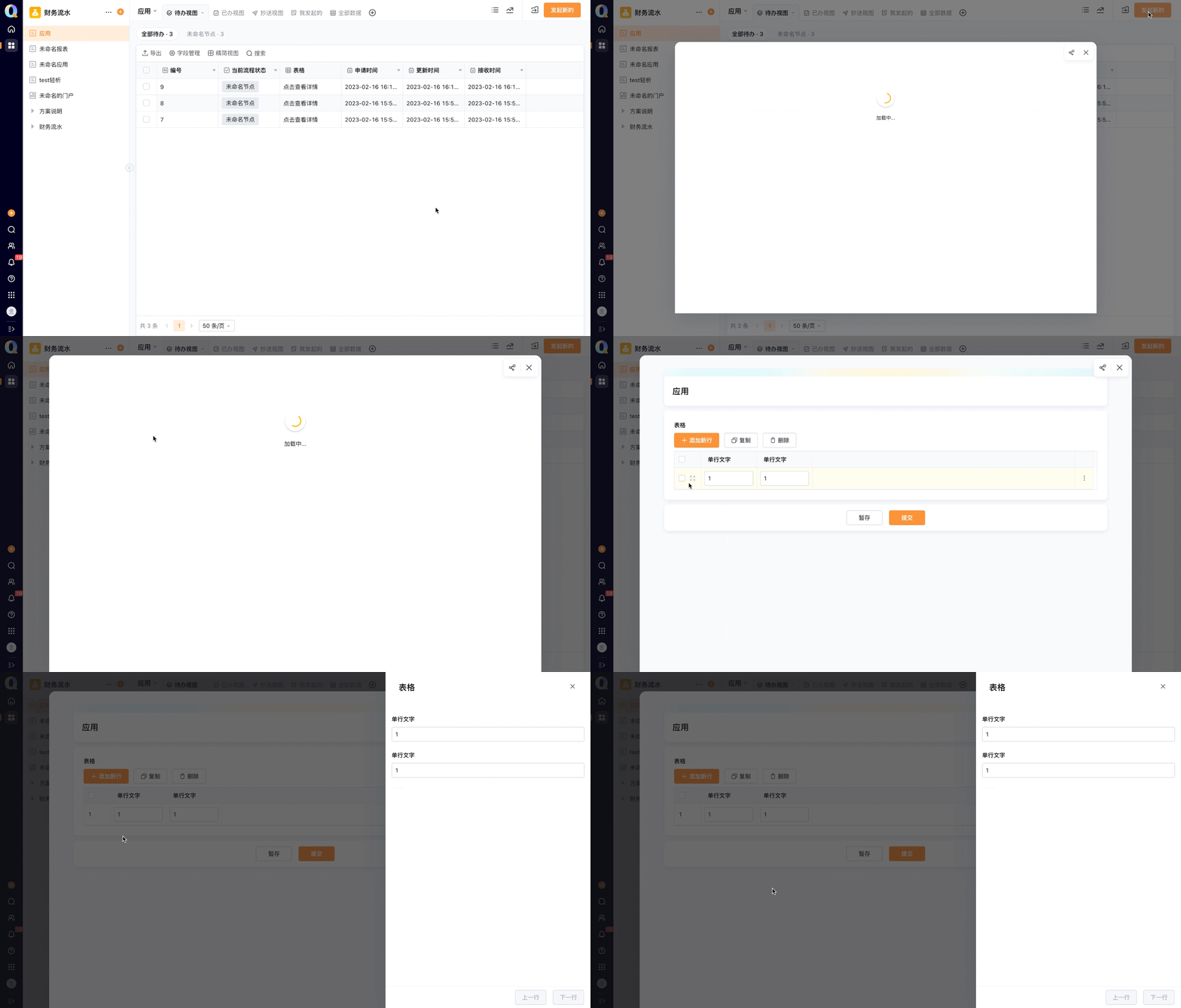
2.2.14 放大填写
可以将表格行放大后填写数据,方便输入复杂数据。填写表格时,选择需要放大的表格行,点击「展开」按钮,即可完成操作
2.2.15 字段脱敏
对涉及隐私或其他重要信息的字段勾选「字段脱敏」后,该字段显示为“ ”
注意: 1.字段脱敏,是在数据生成后脱敏,并不是在填写表单时脱敏 2.子表格支持「单行文本」/「多行文本」/「数字」/「电话」/「邮箱」/「地址」/「链接」/「日期」/「数据关联」字段进行脱敏编辑
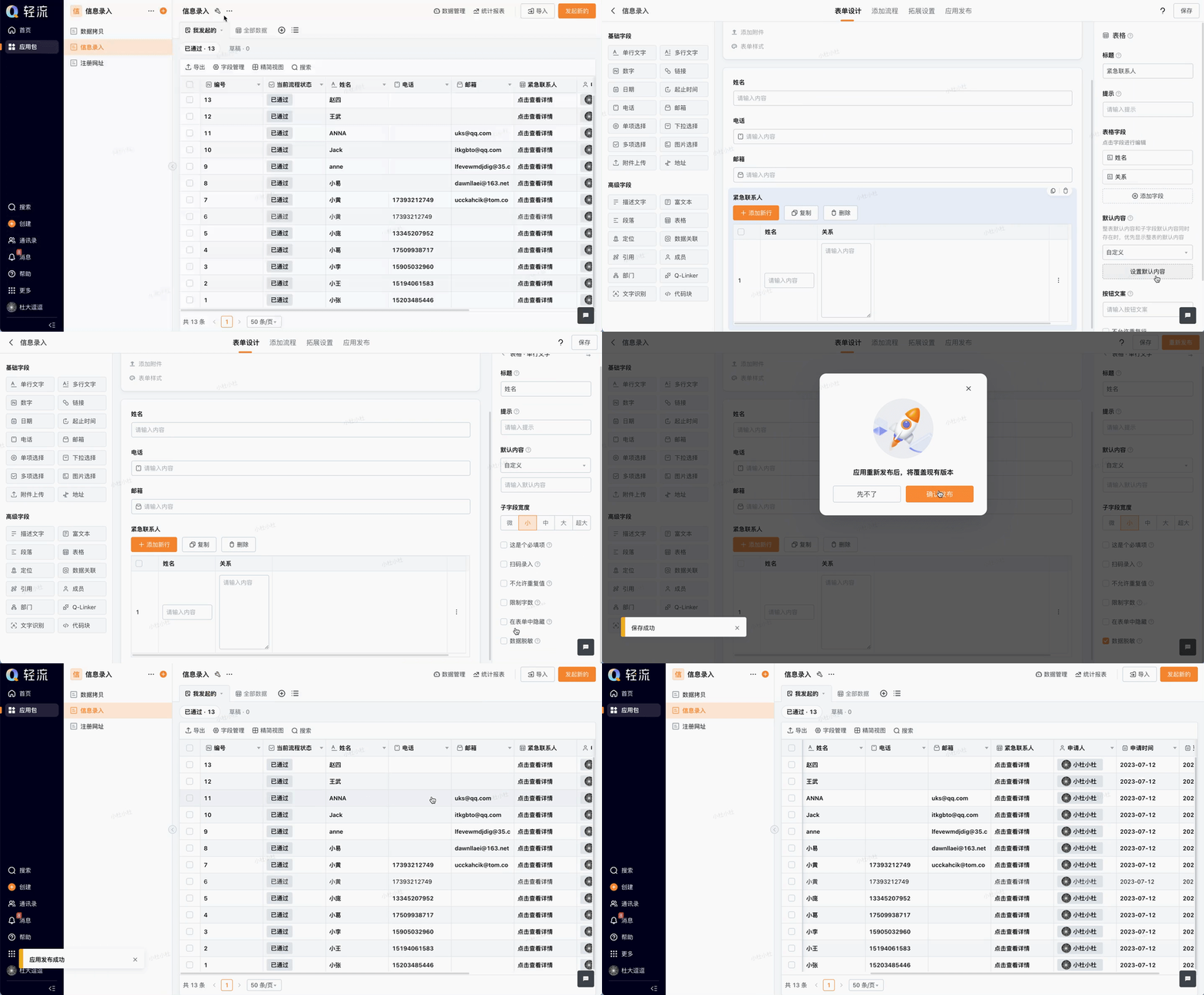 如何为脱敏字段解密?点击此处了解详情
3. 注意事项
- 使用「重复值校验」功能选择多个字段进行校验时,只要其中一个校验字段没有重复值,则通过校验,可以提交表单
- 同时在表格编辑界面,和表格内字段的编辑界面设置字段默认内容时,字段会优先显示通过表格设置的默认内容
- 当表格内「数据关联」字段配置了「聚合方式」功能时,表格内「数据关联」字段无法在表格编辑界面通过「自定义」方式设置默认内容
- 表格行号不能参与公式、筛选或导出
- 表格字段最多可以添加200行数据(包含公有云和专有轻流)
4. 常见问题答疑
4.1 如何打印出附带表格行号的表格?
可以在自定义Word打印模版时,插入一个表格,选中表格第一列后,插入编号,即可实现表格行号的打印