如何使用苹果手机替代扫码枪进行录入数据
问题描述
有时候我们进行扫码录入时,不乏使用唤起手机的扫码功能进行扫码,但是缺点就是不连续,扫码一次之后,还需要再次手动唤起,很麻烦。所以会倾向于使用扫码枪进行扫码,为的就是可以进行连续扫码,提升效率。
本文档:主要介绍如何使用苹果手机进行连续扫码,进行向轻流录入数据。
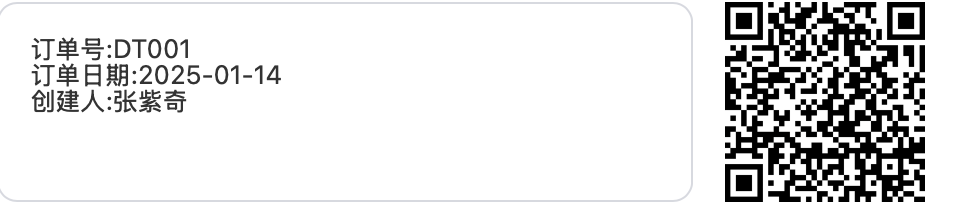
前置条件:本文档是以扫描二维码为例,当然也可以是条形码。并且需要二维码内容格式固定
本文档使用例子:
实现思路
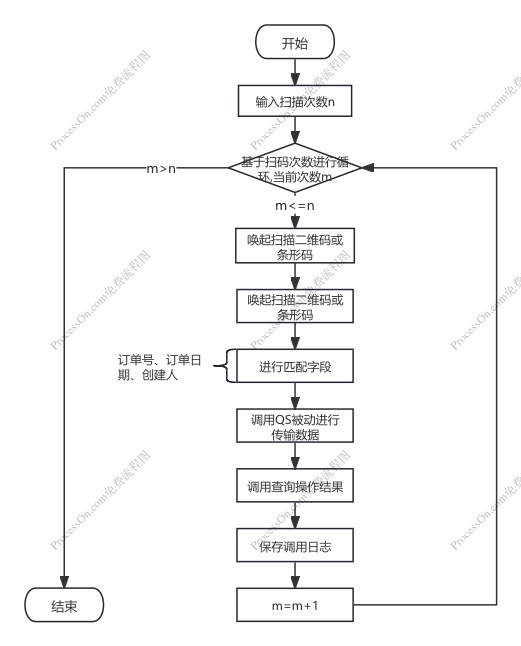
使用苹果手机的快捷指令,配置出连续扫码的功能
具体路径:
实现效果
8b6973366aa83f5f6afbd0f1ddd10c86.mov
注意:首次运行时,会弹出是否同意请求XXX接口,请点击允许即可
视频:连续扫码录入录屏.mov。请在原文中查看。
配置思路
准备工作
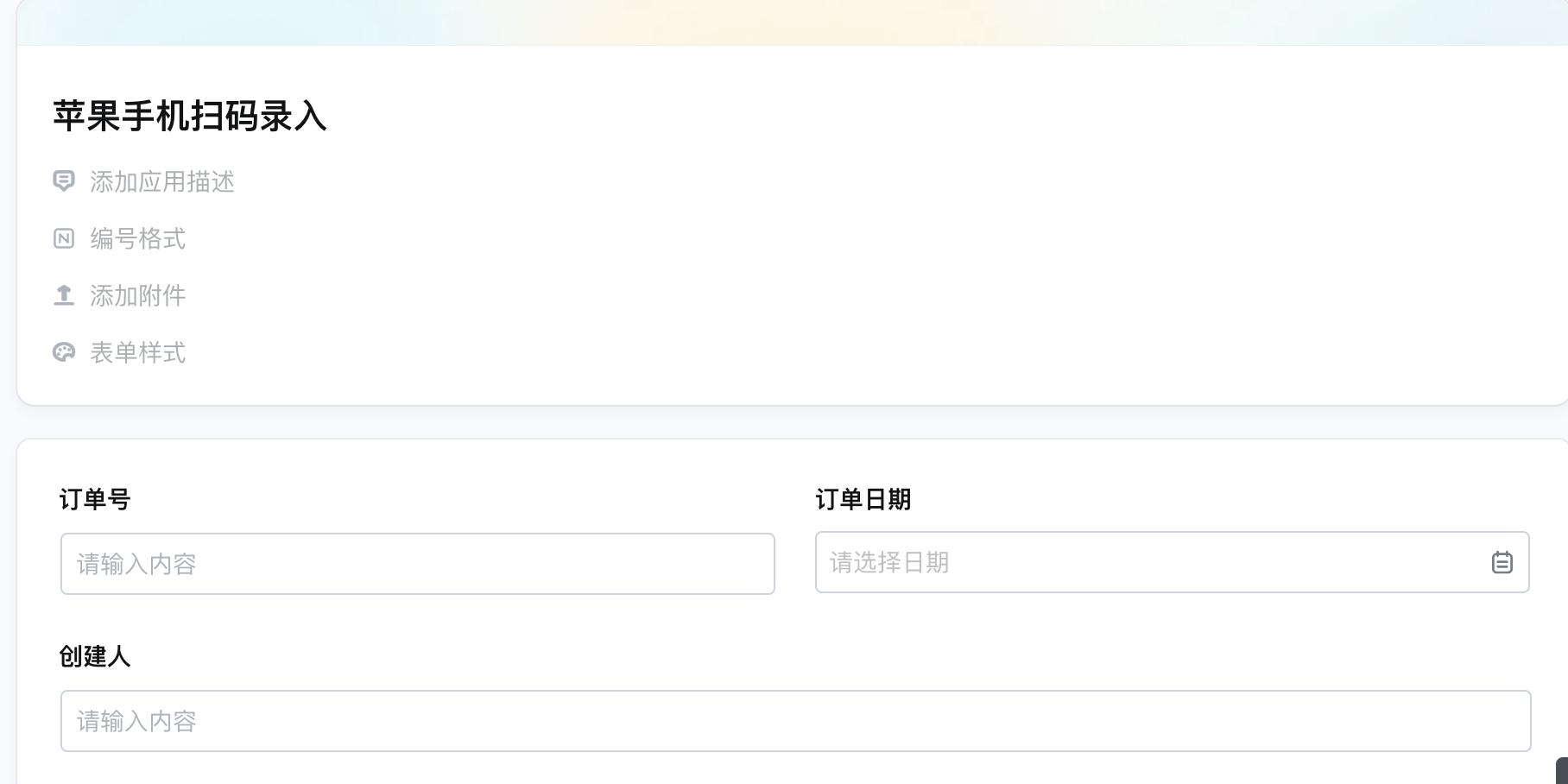
表单设计
-
备注:具体是何字段需要根据具体业务需求而定,这里仅仅为了文档实现而创建的
-
【订单号】、【创建人】-----单行文字
-
【订单日期】-----日期
QS被动
这里需要使用到QS被动配置,该功能介绍这里就不做过多介绍,如果需要了解如何使用,请阅读帮助文档:《Q-Source被动》
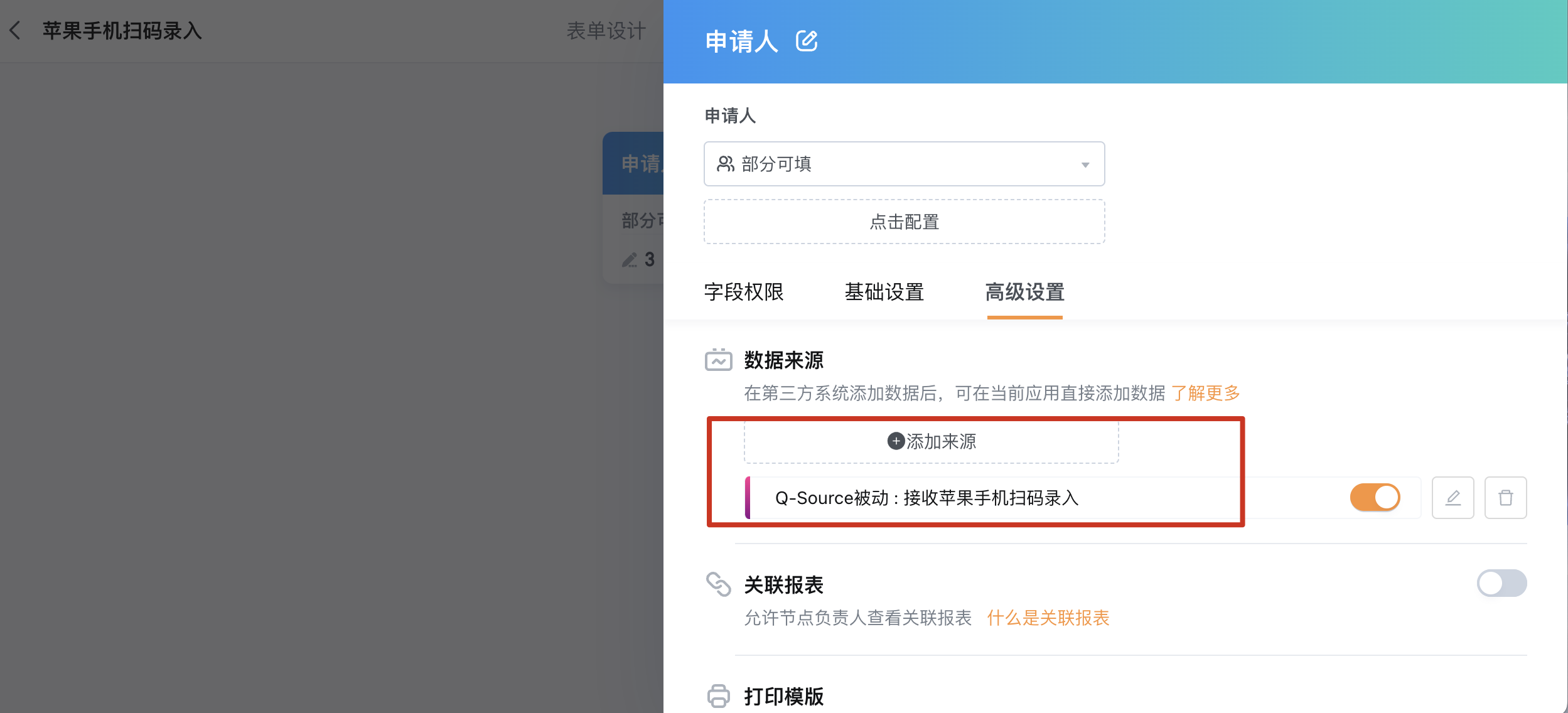
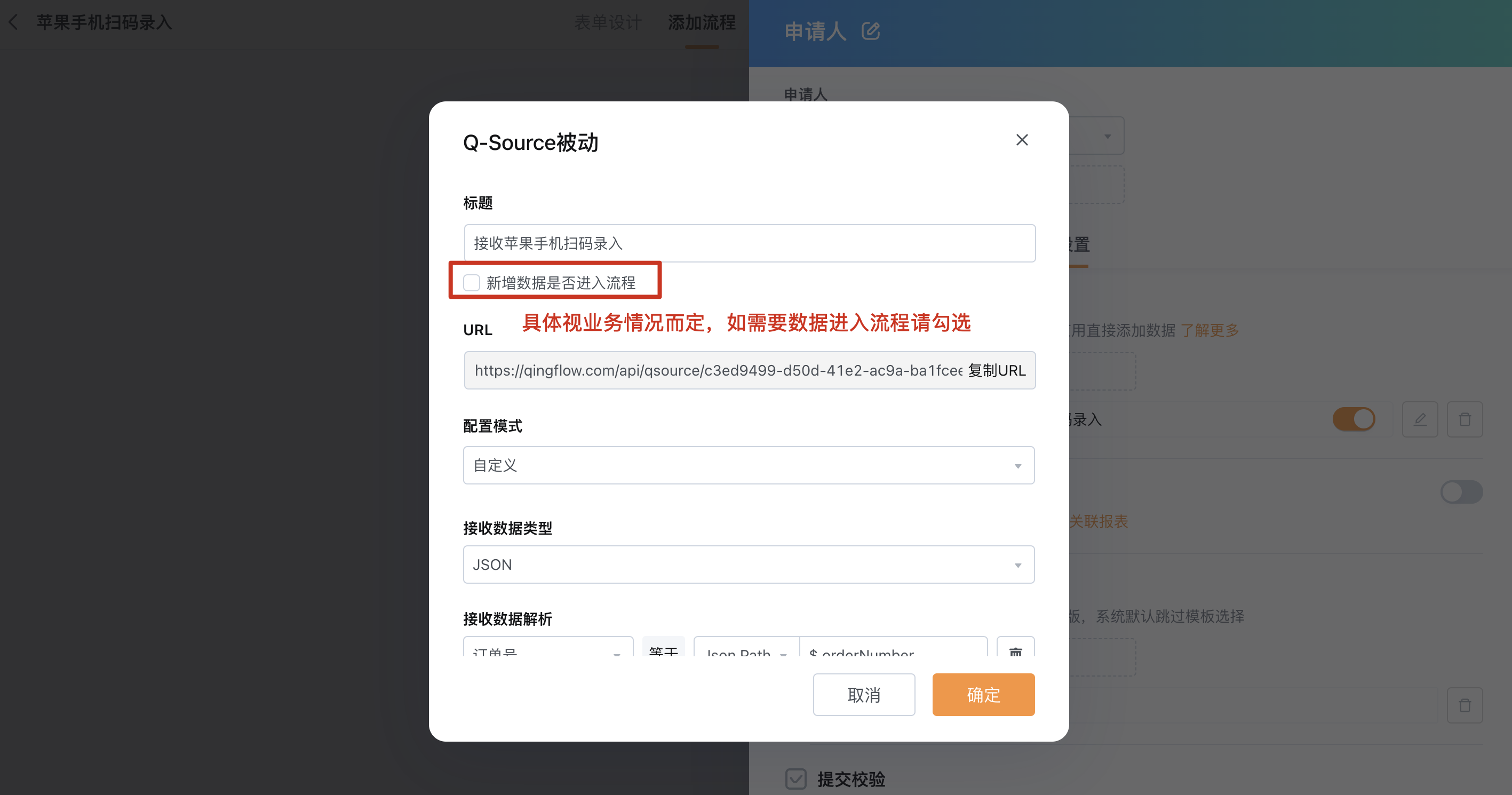
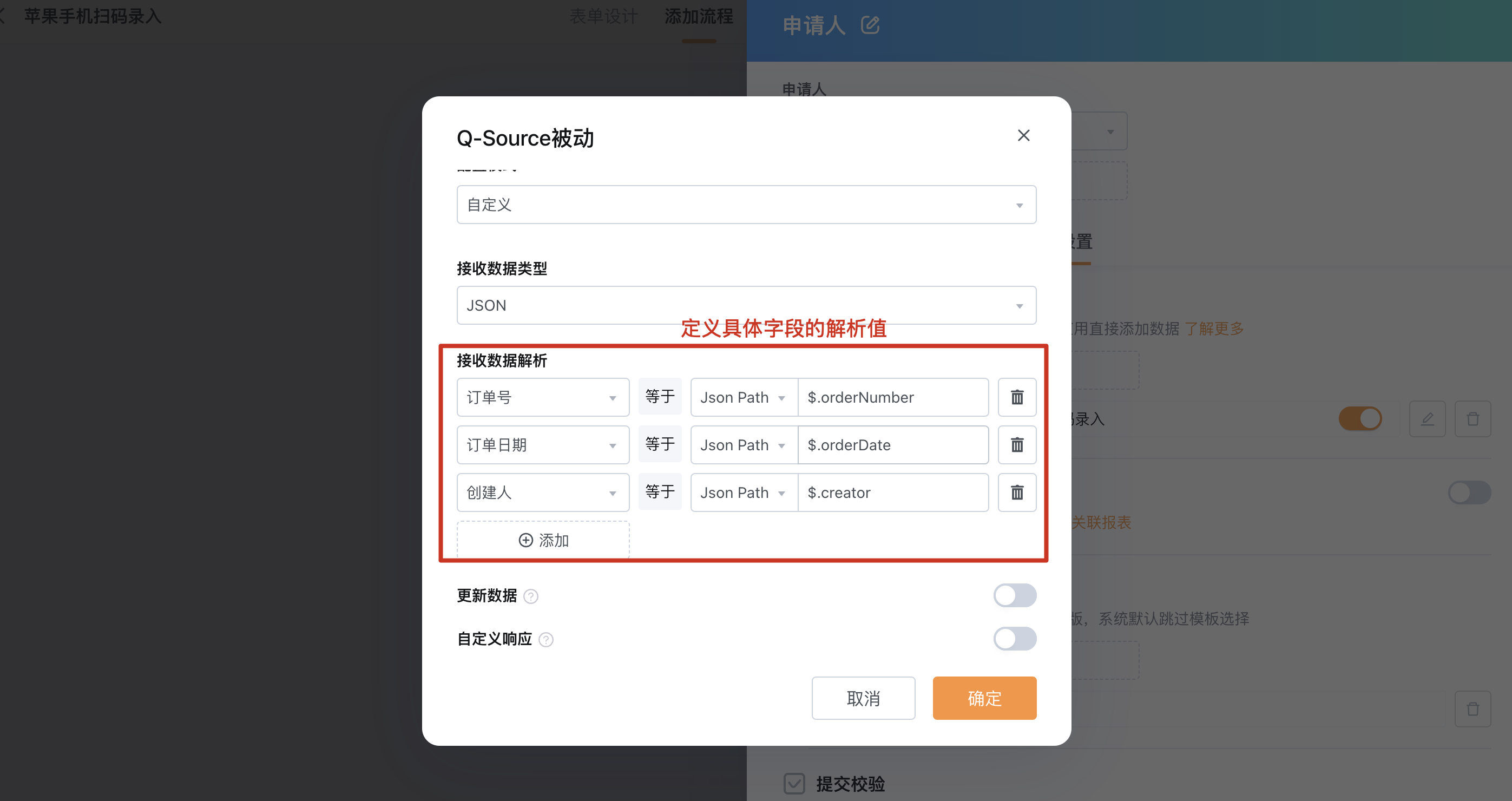
- 注意:这里更新数据,是否勾选也是根据具体业务需求而定,本文档只做添加操作,不涉及历史数据的更新,所以不做勾选
配置完成后,将URL以及配置的字段JSON路径复制保存下来,以便后续配置快捷指令使用。
**即图中的URL:**https://qingflow.com/api/qsource/c3ed\*\*-ac9a-ba1fceefe2e3
JSON规则:
订单号--orderNumber
订单日期--orderDate
创建人--creator
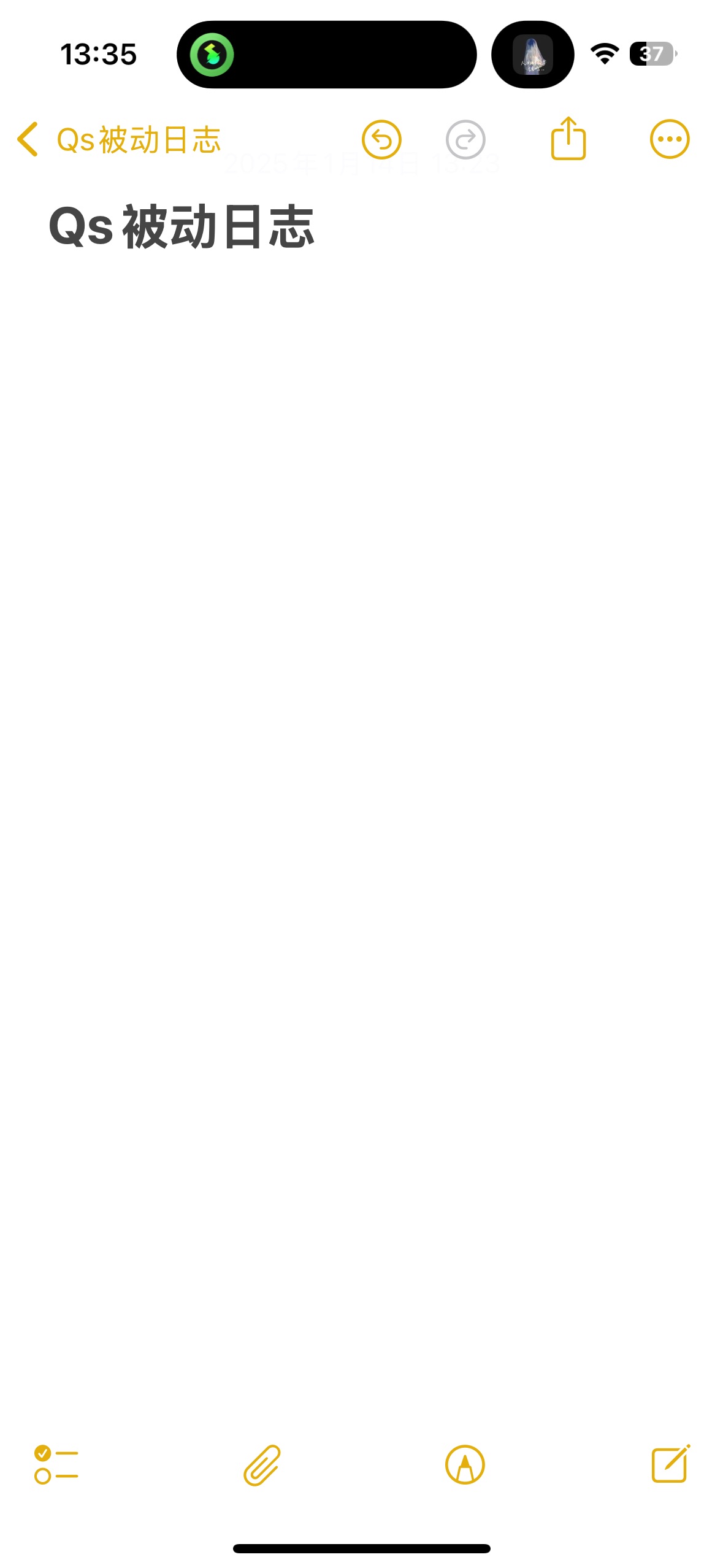
创建一个新的备忘录
苹果手机创建一个新的备忘录,名称命名为QS被动日志,正文第一行录入QS被动日志
快捷指令配置
可以先将下方链接直接在苹果手机打开,进行一键安装至手机的快捷指令中,注意:里面的QS被动URL以及accessToken需要替换。以及备忘录需要替换。
https://www.icloud.com/shortcuts/493065bd12604a8faa9c8924af36b13c
接下来是一步一步的配置教学。
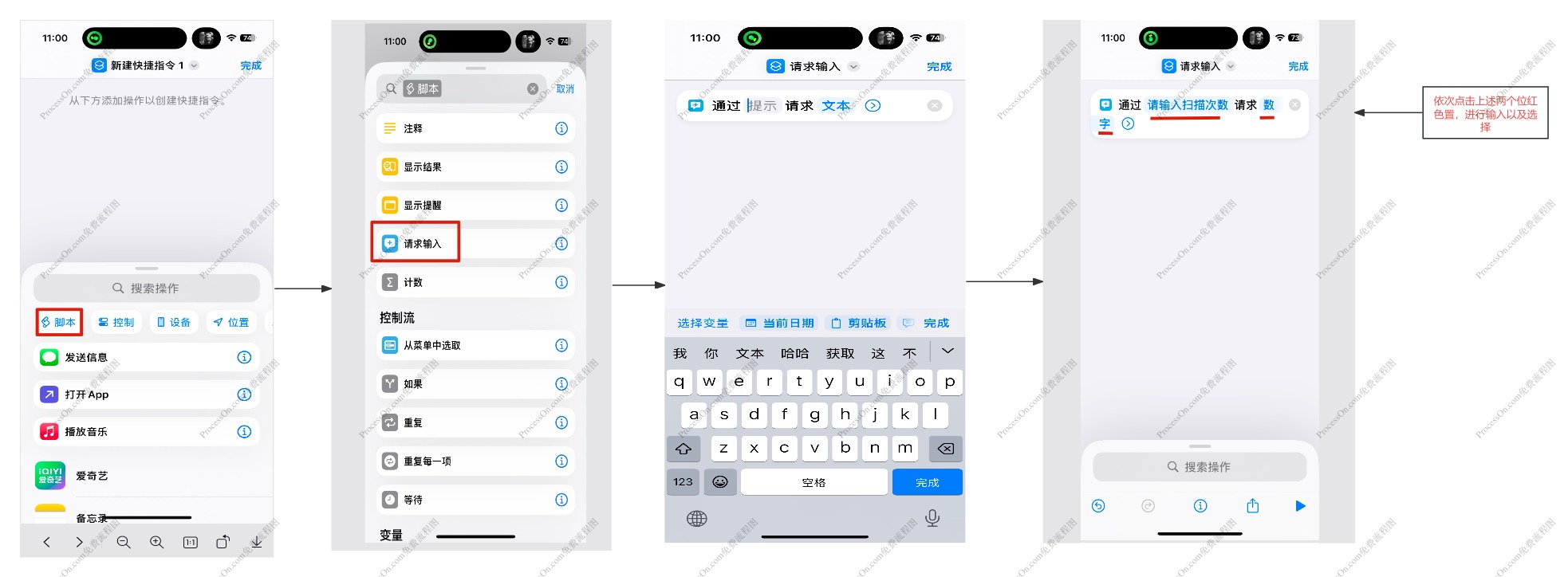
打开快捷指令,点击+创建新的快捷指令
STEP1
目的:为了保证可以连续输入,所以需要先确认好扫描次数
- 定义【扫描次数变量】
STEP2
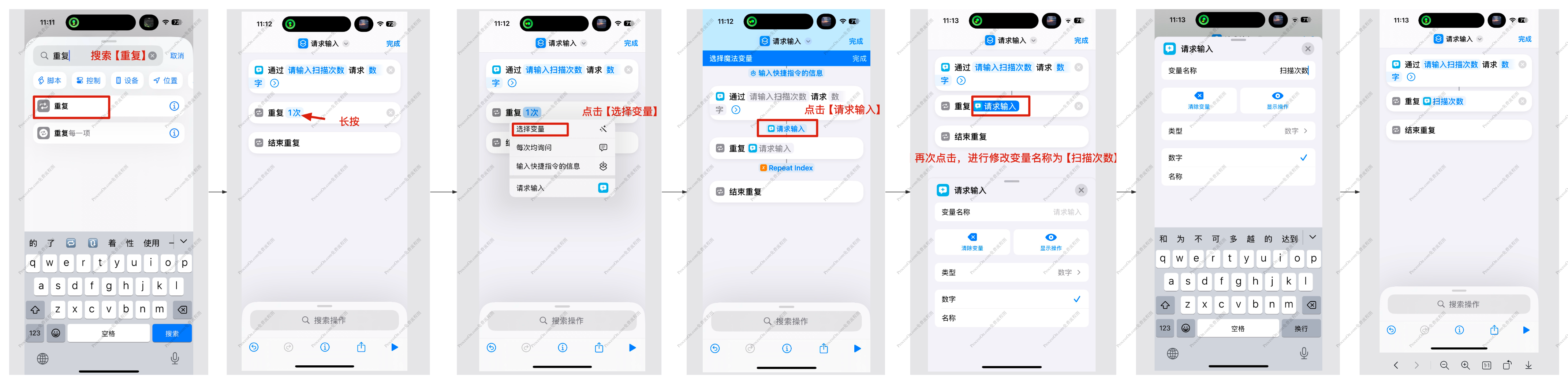
目的:基于输入的扫描次数,连续唤起扫描
- 选择【重复】
STEP3
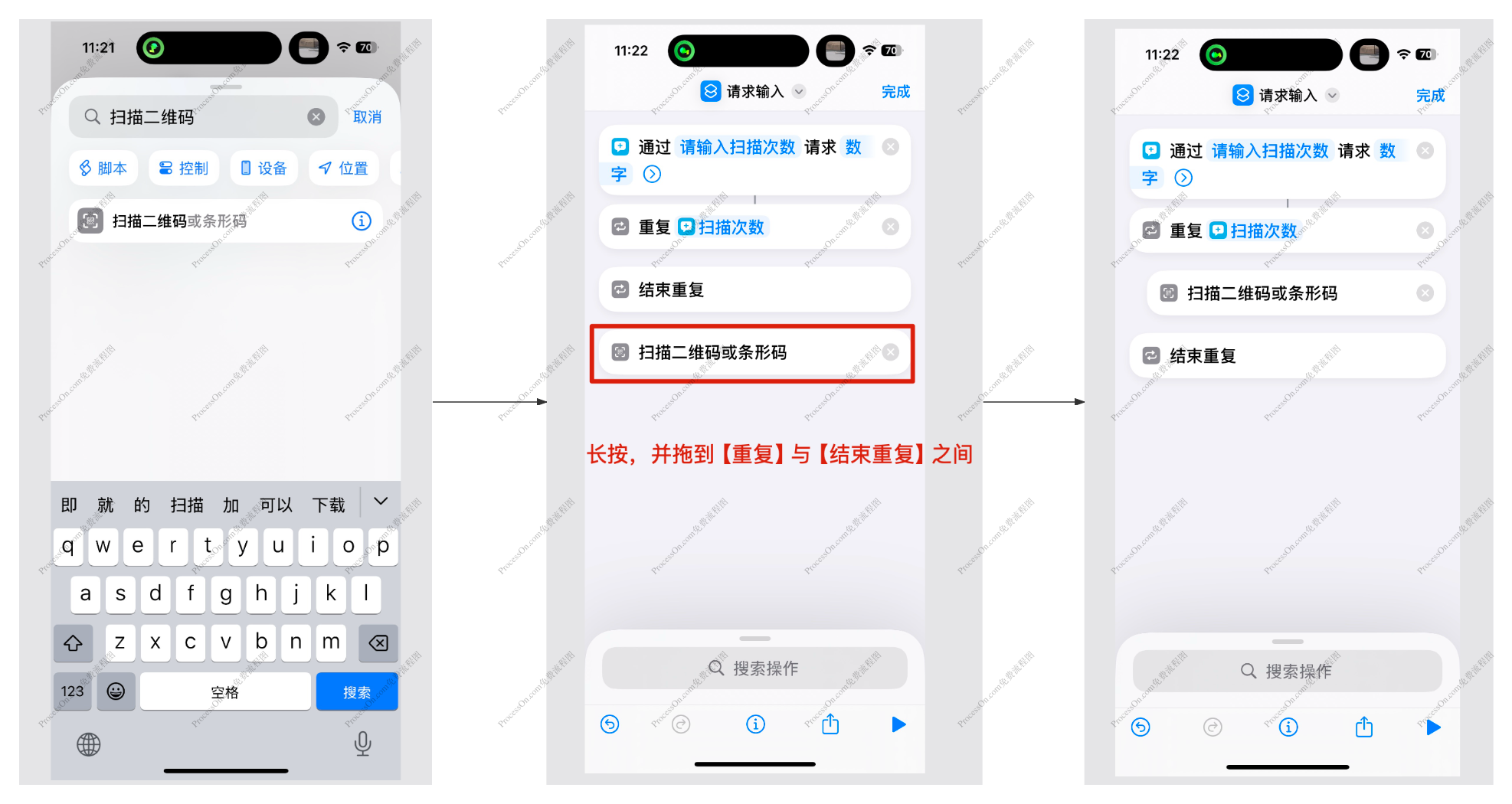
- 选择【扫描二维码或条形码】
STEP4
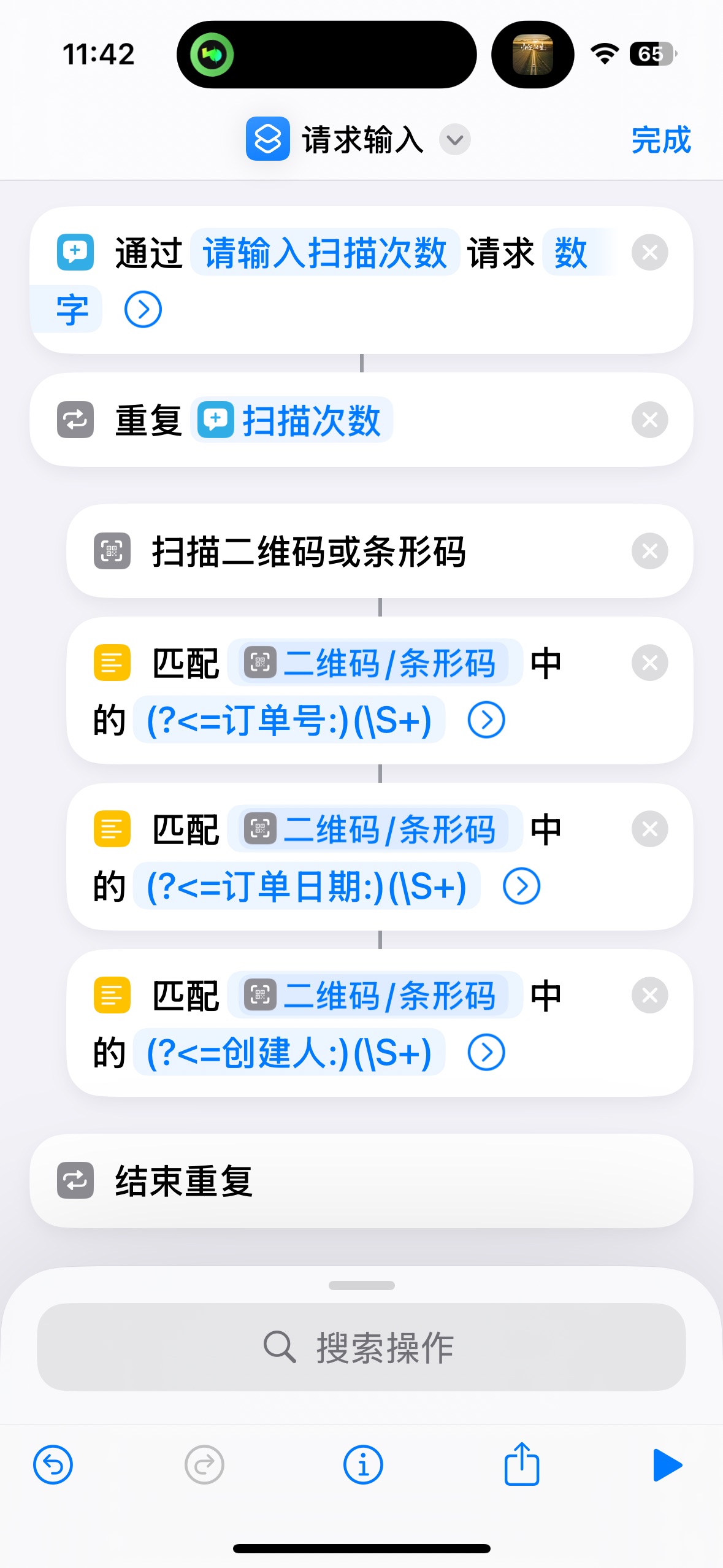
这里会需要使用到正则表达式。目的:解析具体字段的值,比如订单号:DT001,需要匹配出DT001订单号匹配规则:(?<=订单号:)(\S+)这里只阐述【订单号】的匹配规则,【订单日期】和【创建人】的匹配规则和【订单号相同】这里就不做截图了
- 选择【匹配文本】

最终配置结果
STEP5
目的:调用具体应用QS被动接口,往应用中推送录入数据这里需要用到前面准备工作中的QS被动URL以及字段JSON匹配规则
- 选择【获取URL】

STEP6
目的:解析响应内容的requestId,便于后续保存日志以及根据requestId查询具体数据ID其中键值固定输入:result.requestId
- 选择【词典值】

STEP7
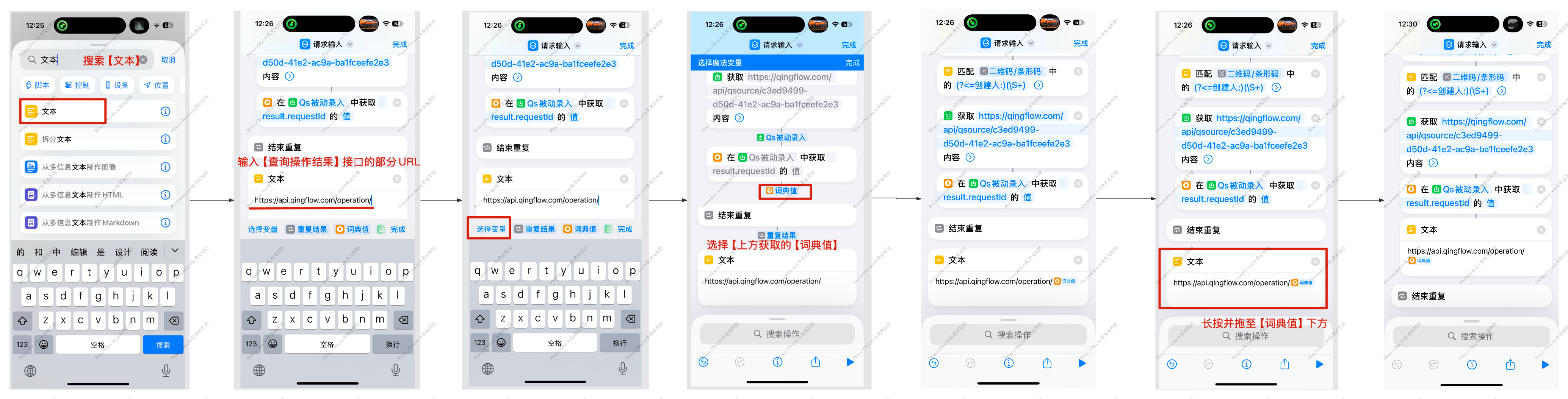
目的:由于QS被动返回的requestid有空格,无法直接调用,需要拼接好URL后,对URL进行编码这里需要填入查询操作结果接口的URL,具体文档见:查询操作结果URL分为不同版本,文档演示是公有云版本,所以填入https://api.qingflow.com/operation/若为钉钉版本:则填入:https://api.ding.qingflow.com/operation/具体可以见帮助文档介绍。
- 选择【文本】
STEP8
目的:URL编码后便于后续调用查询操作结果接口
- 选择【编码URL】

STEP9
目的:根据前面返回的requestid查询录入数据的数据ID这里需要调用查询操作结果接口,具体文档见:查询操作结果其中accessToken获取位置:轻商城-- openAPI--超级管理员AccessToken
- 选择【获取URL内容】

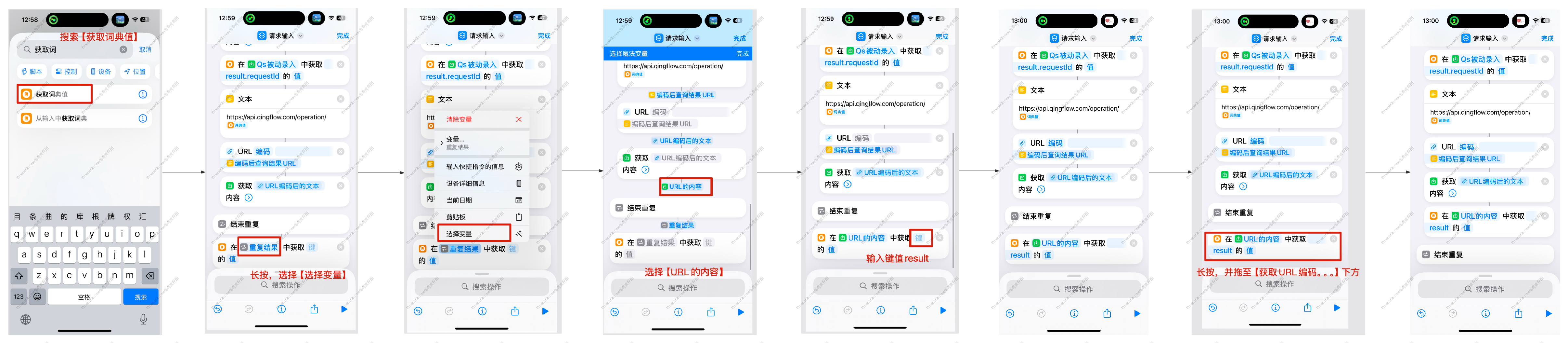
STEP10
目的:获取查询操作的结果的响应值,即数据ID
- 选择【获取词典值】
STEP11
目的:将requestid和数据ID合并起来,为了一起追加至备忘录中
- 选择【合并文本】

STEP12
目的:为了接收每次录入的requestid和对应数据ID,便于后续排查问题这里会选择在准备工作时,创建的【QS被动日志】备忘录
- 选择【追加到备忘录】

完成上述步骤,恭喜配置完成。
附:如果调用次数频繁导致报错,可以在快捷指令中搜索【等待】,加在重复中的最后,使每次请求后可以等待1-3秒